


 Скачать презентацию Урок 2 Конфигурирование аппаратуры Разделы A Установка и
07 Lesson 2 Configuring Your Hardware_rus.ppt
- Количество слайдов: 19
 Урок 2 Конфигурирование аппаратуры Разделы A. Установка и настройка аппаратной части B. Конфигурирование контроллера C. Конфигурирование ввода-вывода D. Подключение к контроллеру
 Установка и настройка аппаратуры Для получения подробных инструкций по Установке и Настройке выбранной Вами аппаратуры обратитесь к руководству Quick Start Guide для соответствующей аппаратуры. ЦК поставляется с предустановленной операционной системой. Note: Учебные системы были предустановленны и сконфигурированы
 Конфигурирование контроллера — сетевые настройки 1. Установите программный модуль Lab. VIEW Real-Time Module на компьютер 2. Используйте Measurement and Automation Explorer (MAX) для программного конфигурирования контроллера Compact Field. Point или PXI
![Конфигурирование контроллера — сетевые настройки Сконфигурированная [c]FP система Несконфигурированная PXI система](https://present5.com/presentation/11718649_441212722/image-4.jpg "Конфигурирование контроллера — сетевые настройки Сконфигурированная [c]FP система Несконфигурированная PXI система") Конфигурирование контроллера — сетевые настройки Сконфигурированная [c]FP система Несконфигурированная PXI система
Конфигурирование контроллера — сетевые настройки Сконфигурированная [c]FP система Несконфигурированная PXI система
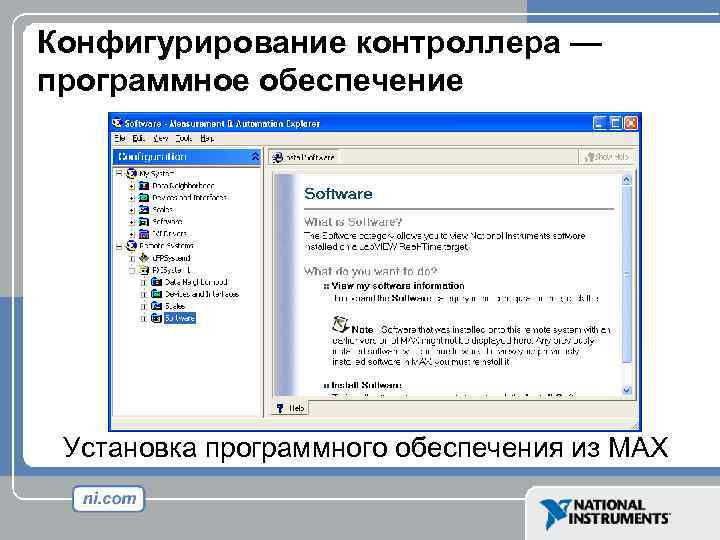 Конфигурирование контроллера — программное обеспечение Установка программного обеспечения из MAX
 Настройка модулей ввода/вывода • Использование MAX для конфигурирования модулей ввода/вывода удаленной системы • Подробная информация в документации, прилагаемой к модулям ввода/вывода. • Упражнение - настройка систем на базе [c]FP и PXI
 Упражнение 2 -1 Настройка аппаратной части OBJECTIVE Время выполнения: 40 мин. Настройка удаленных систем на базе Compact Field. Point или PXI, включая модули ввода/вывода, из программы Measurement and Automation Explorer (MAX).
 Подключение к контроллеру Для подключения к контроллеру из среды Lab. VIEW необходимо настроить соответствующее целевое устройство в проекте: 1. Создайте проект 2. Создайте целевое устройство (target). В качестве целевого устройства выберите контроллер реального времени (таким образом вы программно подключитесь к вашему контроллеру) 3. Создайте виртуальные приборы для контроллера
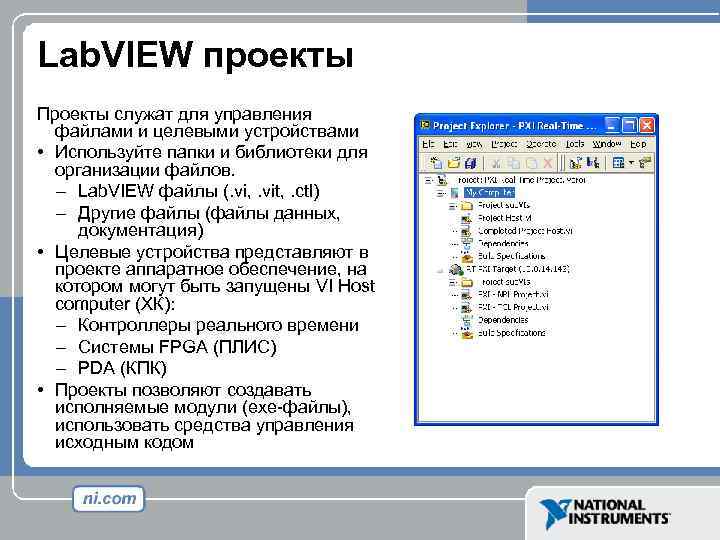 Lab. VIEW проекты Проекты служат для управления файлами и целевыми устройствами • Используйте папки и библиотеки для организации файлов. – Lab. VIEW файлы (. vi, . vit, . ctl) – Другие файлы (файлы данных, документация) • Целевые устройства представляют в проекте аппаратное обеспечение, на котором могут быть запущены VI Host computer (ХК): – Контроллеры реального времени – Системы FPGA (ПЛИС) – PDA (КПК) • Проекты позволяют создавать исполняемые модули (exe-файлы), использовать средства управления исходным кодом
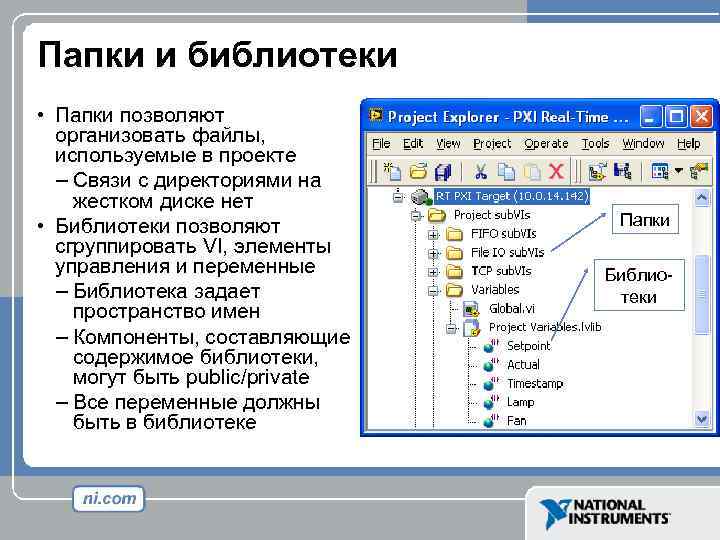 Папки и библиотеки • Папки позволяют организовать файлы, используемые в проекте – Связи с директориями на жестком диске нет • Библиотеки позволяют сгруппировать VI, элементы управления и переменные – Библиотека задает пространство имен – Компоненты, составляющие содержимое библиотеки, могут быть public/private – Все переменные должны быть в библиотеке Папки Библиотеки
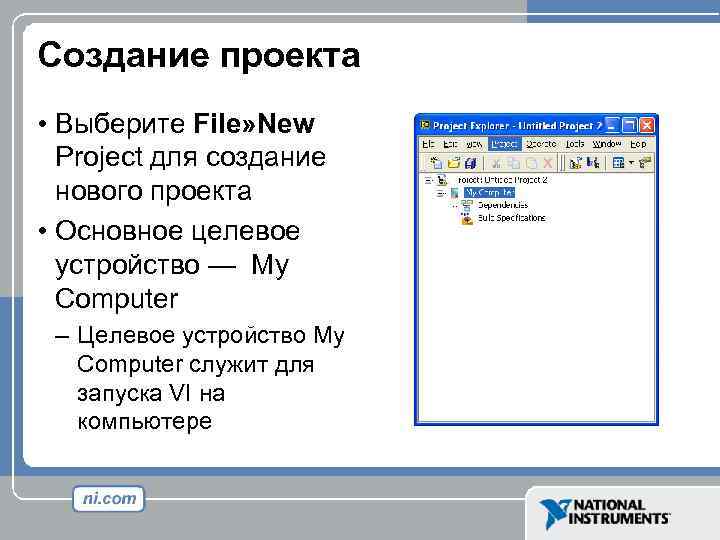 Создание проекта • Выберите File» New Project для создание нового проекта • Основное целевое устройство — My Computer – Целевое устройство My Computer служит для запуска VI на компьютере
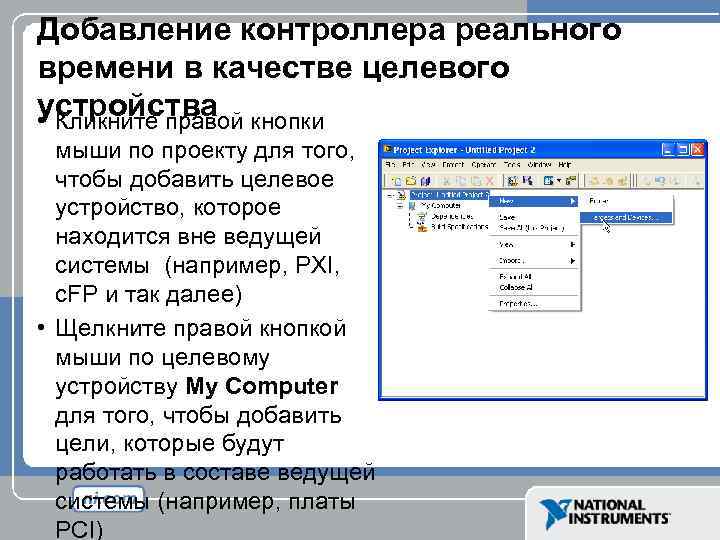 Добавление контроллера реального времени в качестве целевого устройства • Кликните правой кнопки мыши по проекту для того, чтобы добавить целевое устройство, которое находится вне ведущей системы (например, PXI, c. FP и так далее) • Щелкните правой кнопкой мыши по целевому устройству My Computer для того, чтобы добавить цели, которые будут работать в составе ведущей системы (например, платы PCI)
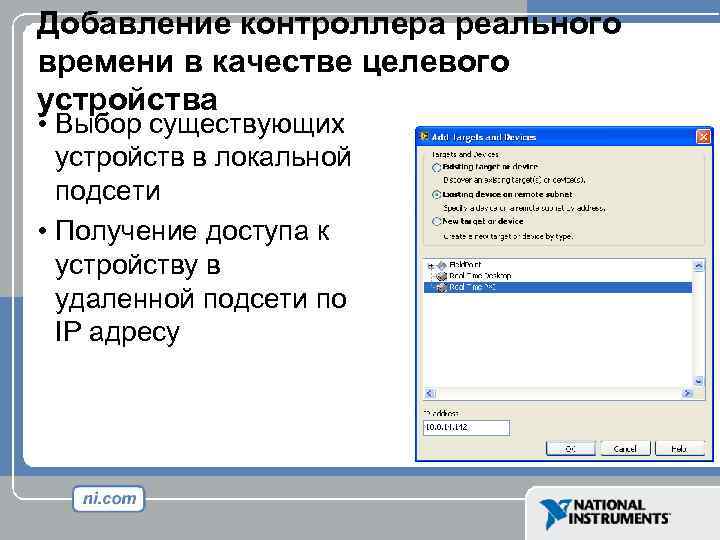 Добавление контроллера реального времени в качестве целевого устройства • Выбор существующих устройств в локальной подсети • Получение доступа к устройству в удаленной подсети по IP адресу
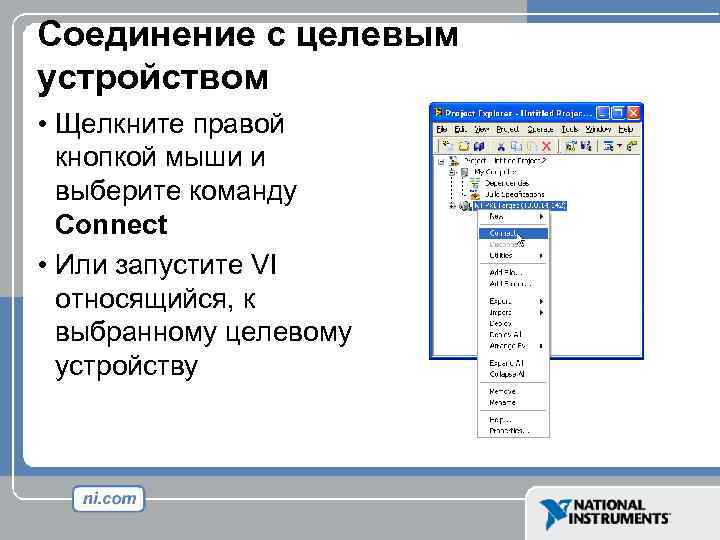 Соединение с целевым устройством • Щелкните правой кнопкой мыши и выберите команду Connect • Или запустите VI относящийся, к выбранному целевому устройству
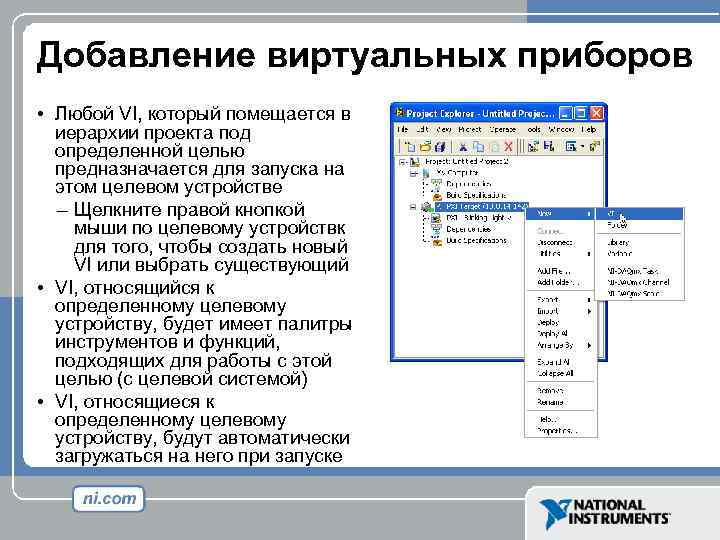 Добавление виртуальных приборов • Любой VI, который помещается в иерархии проекта под определенной целью предназначается для запуска на этом целевом устройстве – Щелкните правой кнопкой мыши по целевому устройствк для того, чтобы создать новый VI или выбрать существующий • VI, относящийся к определенному целевому устройству, будет имеет палитры инструментов и функций, подходящих для работы с этой целью (с целевой системой) • VI, относящиеся к определенному целевому устройству, будут автоматически загружаться на него при запуске
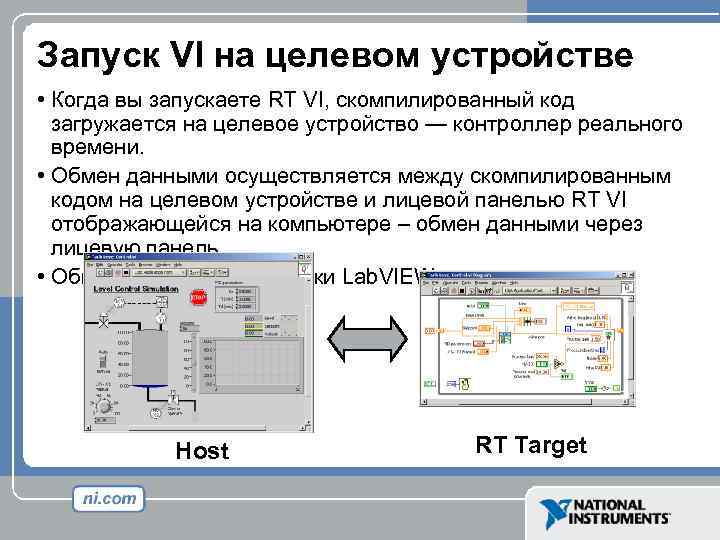 Запуск VI на целевом устройстве • Когда вы запускаете RT VI, скомпилированный код загружается на целевое устройство — контроллер реального времени. • Обмен данными осуществляется между скомпилированным кодом на целевом устройстве и лицевой панелью RT VI отображающейся на компьютере – обмен данными через лицевую панель • Обычные средства отладки Lab. VIEW также доступны. Host RT Target
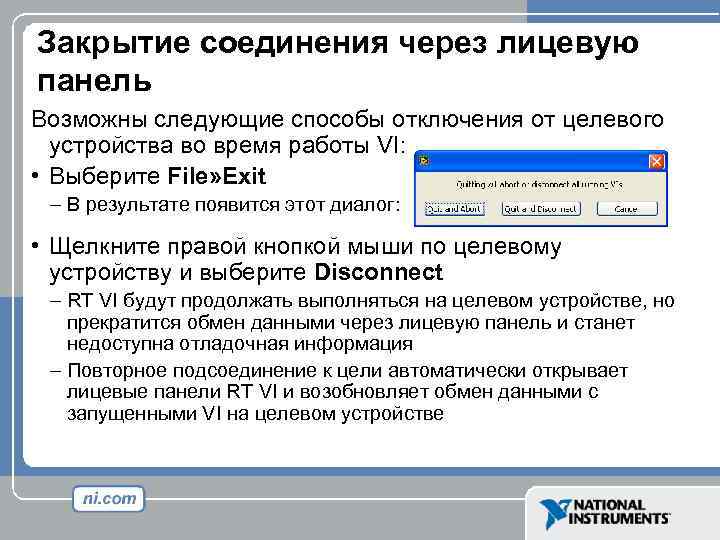 Закрытие соединения через лицевую панель Возможны следующие способы отключения от целевого устройства во время работы VI: • Выберите File» Exit – В результате появится этот диалог: • Щелкните правой кнопкой мыши по целевому устройству и выберите Disconnect – RT VI будут продолжать выполняться на целевом устройстве, но прекратится обмен данными через лицевую панель и станет недоступна отладочная информация – Повторное подсоединение к цели автоматически открывает лицевые панели RT VI и возобновляет обмен данными с запущенными VI на целевом устройстве
 Упражнение 2 -2 Работа с контроллером реального времени OBJECTIVE Время на выполнение: 20 мин. Создать проект Lab. VIEW и целевое устройство — контроллер реального времени для последующего использования в упражнениях этого курса.
 Резюме Объясните значение следующих терминов: • Проект • Целевое устройство • Обмен данными через лицевую панель