 Скачать презентацию Урок 19 7 Форматування об єктів електронної таблиці За
7 клас Урок 19.pptx
- Количество слайдов: 34




Урок 19 7 Форматування об’єктів електронної таблиці За новою програмою
Розділ 4 § 4. 3 Запитання 7 1. Що таке формат? У чому полягає операція форматування об'єктів? 2. Які властивості символів і абзаців ви знаєте? Яких значень вони можуть побувати? 3. Які засоби для форматування символів та абзаців існують у текстовому процесорі Word? © Вивчаємо інформатику teach-inf. at. ua
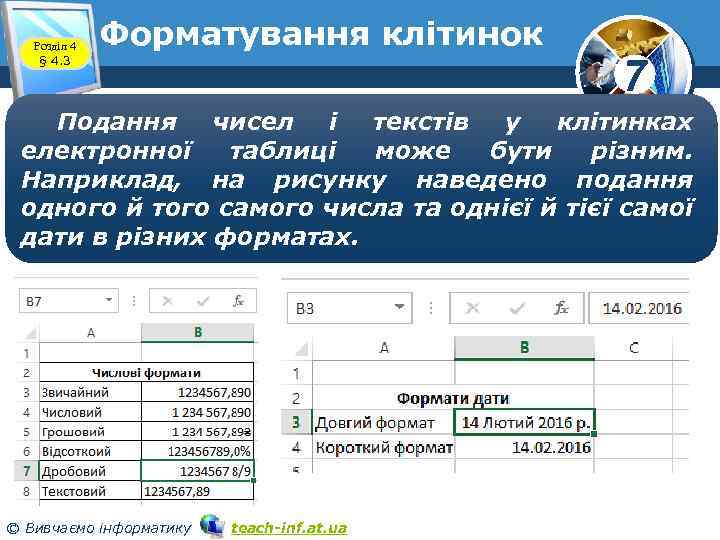
Розділ 4 § 4. 3 Форматування клітинок 7 Подання чисел і текстів у клітинках електронної таблиці може бути різним. Наприклад, на рисунку наведено подання одного й того самого числа та однієї й тієї самої дати в різних форматах. © Вивчаємо інформатику teach-inf. at. ua
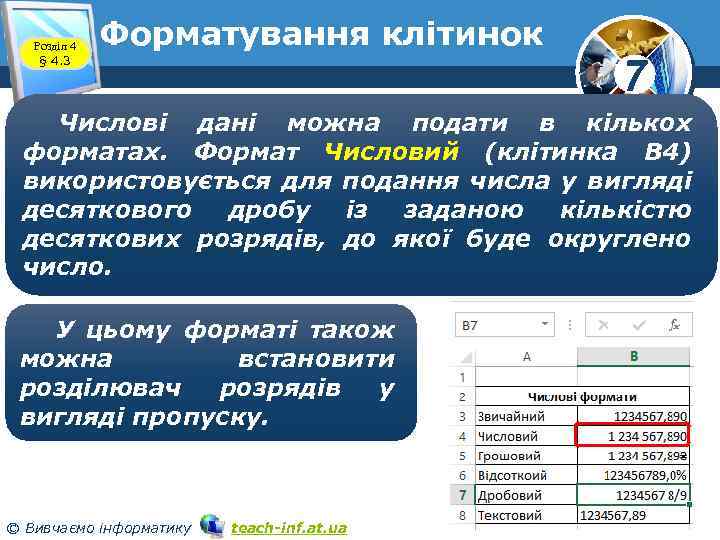
Розділ 4 § 4. 3 Форматування клітинок 7 Числові дані можна подати в кількох форматах. Формат Числовий (клітинка В 4) використовується для подання числа у вигляді десяткового дробу із заданою кількістю десяткових розрядів, до якої буде округлено число. У цьому форматі також можна встановити розділювач розрядів у вигляді пропуску. © Вивчаємо інформатику teach-inf. at. ua
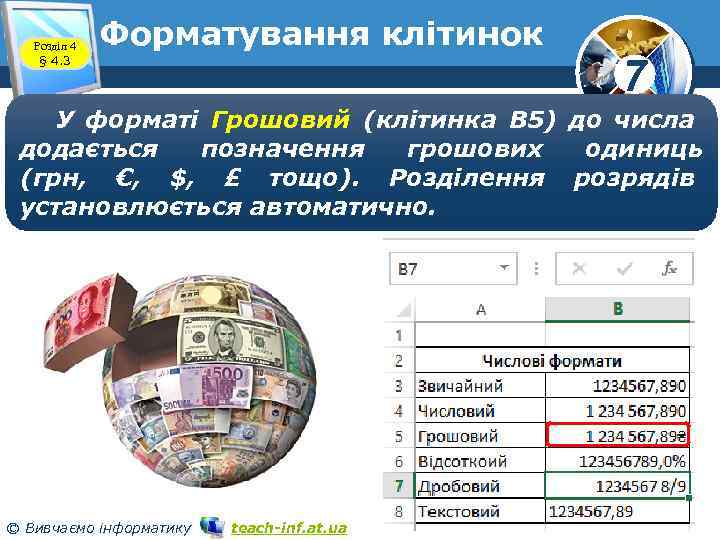
Розділ 4 § 4. 3 Форматування клітинок 7 У форматі Грошовий (клітинка В 5) до числа додається позначення грошових одиниць (грн, €, $, £ тощо). Розділення розрядів установлюється автоматично. © Вивчаємо інформатику teach-inf. at. ua
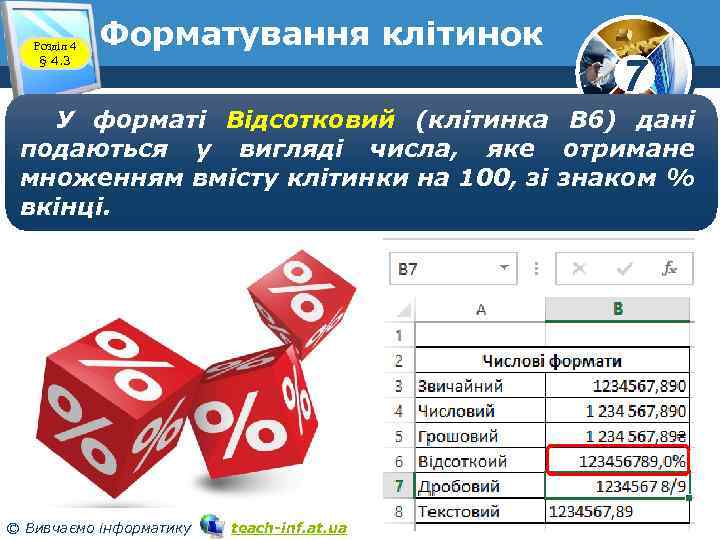
Розділ 4 § 4. 3 Форматування клітинок 7 У форматі Відсотковий (клітинка В 6) дані подаються у вигляді числа, яке отримане множенням вмісту клітинки на 100, зі знаком % вкінці. © Вивчаємо інформатику teach-inf. at. ua
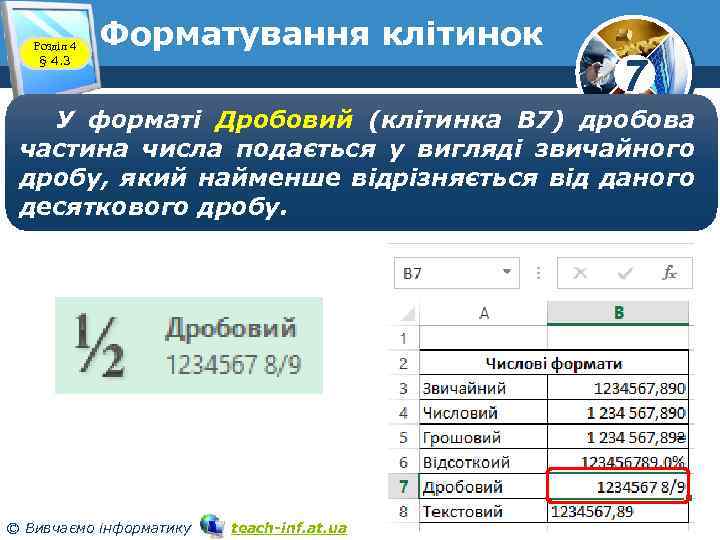
Розділ 4 § 4. 3 Форматування клітинок 7 У форматі Дробовий (клітинка В 7) дробова частина числа подається у вигляді звичайного дробу, який найменше відрізняється від даного десяткового дробу. © Вивчаємо інформатику teach-inf. at. ua
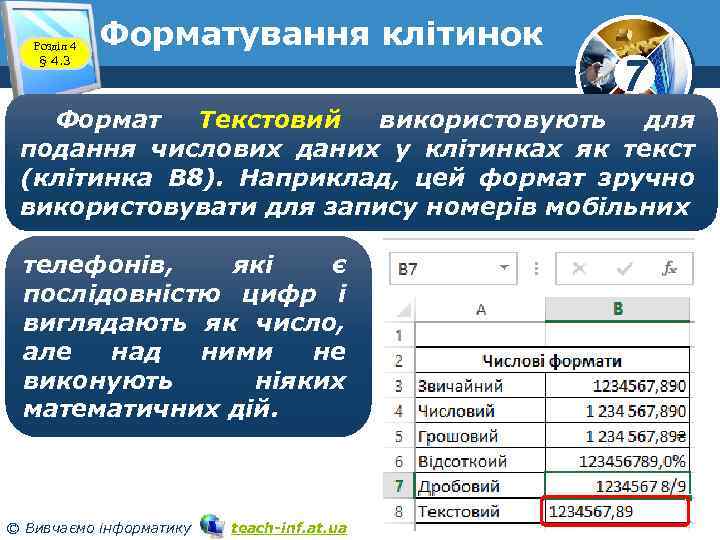
Розділ 4 § 4. 3 Форматування клітинок 7 Формат Текстовий використовують для подання числових даних у клітинках як текст (клітинка В 8). Наприклад, цей формат зручно використовувати для запису номерів мобільних телефонів, які є послідовністю цифр і виглядають як число, але над ними не виконують ніяких математичних дій. © Вивчаємо інформатику teach-inf. at. ua
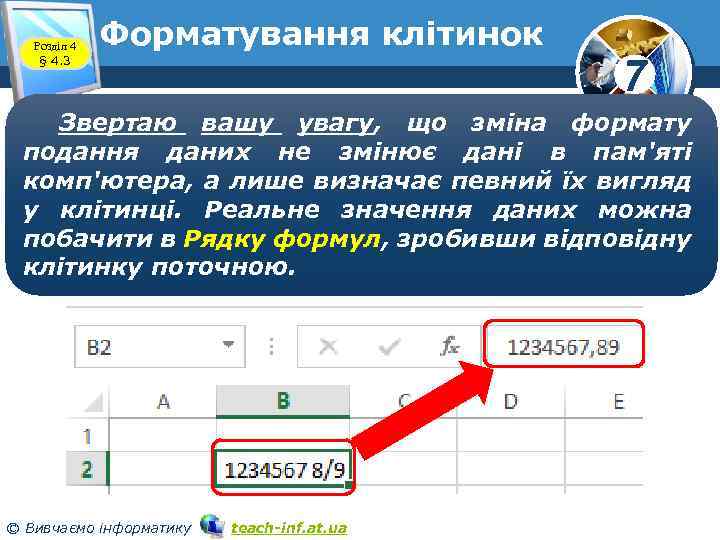
Розділ 4 § 4. 3 Форматування клітинок 7 Звертаю вашу увагу, що зміна формату подання даних не змінює дані в пам'яті комп'ютера, а лише визначає певний їх вигляд у клітинці. Реальне значення даних можна побачити в Рядку формул, зробивши відповідну клітинку поточною. © Вивчаємо інформатику teach-inf. at. ua
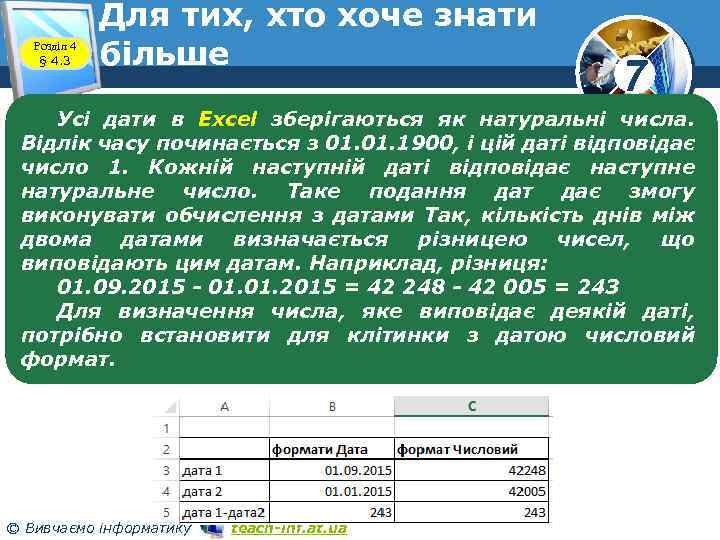
Розділ 4 § 4. 3 Для тих, хто хоче знати більше 7 Усі дати в Excel зберігаються як натуральні числа. Відлік часу починається з 01. 1900, і цій даті відповідає число 1. Кожній наступній даті відповідає наступне натуральне число. Таке подання дат дає змогу виконувати обчислення з датами Так, кількість днів між двома датами визначається різницею чисел, що виповідають цим датам. Наприклад, різниця: 01. 09. 2015 - 01. 2015 = 42 248 - 42 005 = 243 Для визначення числа, яке виповідає деякій даті, потрібно встановити для клітинки з датою числовий формат. © Вивчаємо інформатику teach-inf. at. ua
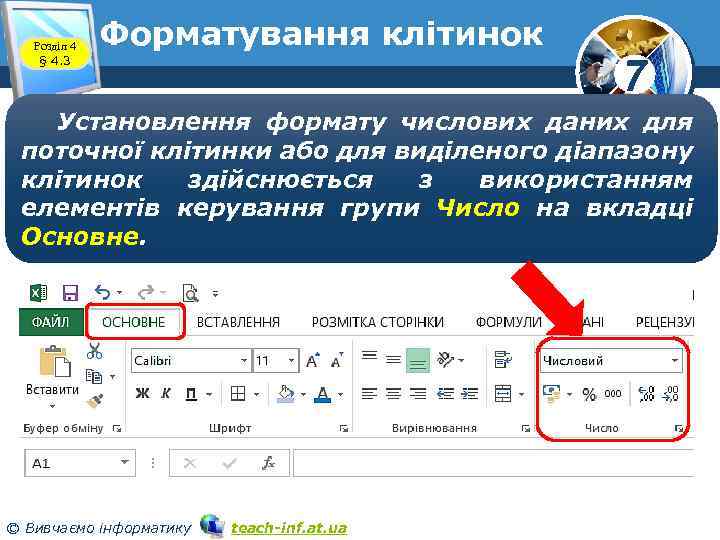
Розділ 4 § 4. 3 Форматування клітинок 7 Установлення формату числових даних для поточної клітинки або для виділеного діапазону клітинок здійснюється з використанням елементів керування групи Число на вкладці Основне. © Вивчаємо інформатику teach-inf. at. ua
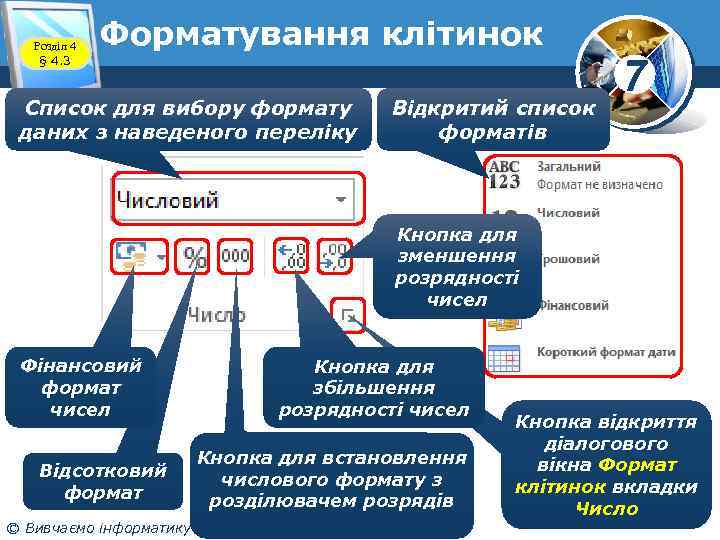
Розділ 4 § 4. 3 Форматування клітинок Список для вибору формату даних з наведеного переліку Відкритий список форматів 7 Кнопка для зменшення розрядності чисел Фінансовий формат чисел Відсотковий формат © Вивчаємо інформатику Кнопка для збільшення розрядності чисел Кнопка для встановлення числового формату з розділювачем розрядів teach-inf. at. ua Кнопка відкриття діалогового вікна Формат клітинок вкладки Число
Розділ 4 § 4. 3 Форматування клітинок 7 Для зовнішнього оформлення електронної таблиці змінюють її форматування. Форматування електронної таблиці — зміна зовнішнього вигляду таблиці чи окремих її клітинок: шрифту, кольору, накреслення символів; вирівнювання; кольору заливки, розмірів і меж клітинок тощо. © Вивчаємо інформатику teach-inf. at. ua
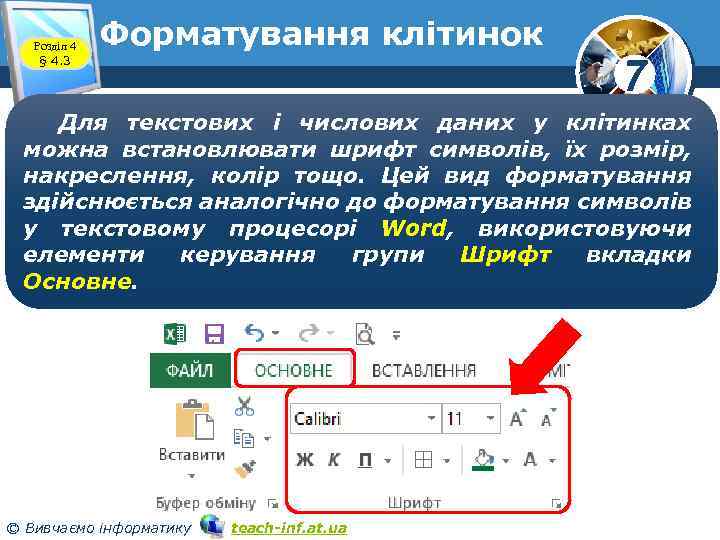
Розділ 4 § 4. 3 Форматування клітинок 7 Для текстових і числових даних у клітинках можна встановлювати шрифт символів, їх розмір, накреслення, колір тощо. Цей вид форматування здійснюється аналогічно до форматування символів у текстовому процесорі Word, використовуючи елементи керування групи Шрифт вкладки Основне. © Вивчаємо інформатику teach-inf. at. ua
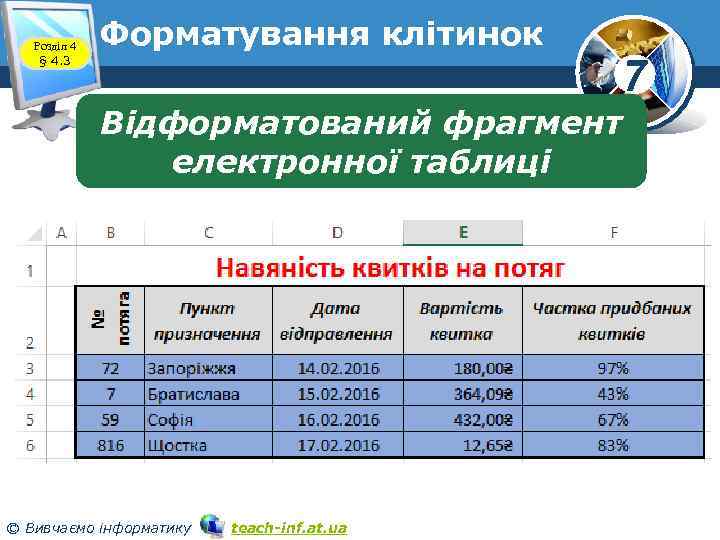
Розділ 4 § 4. 3 Форматування клітинок Відформатований фрагмент електронної таблиці © Вивчаємо інформатику teach-inf. at. ua 7
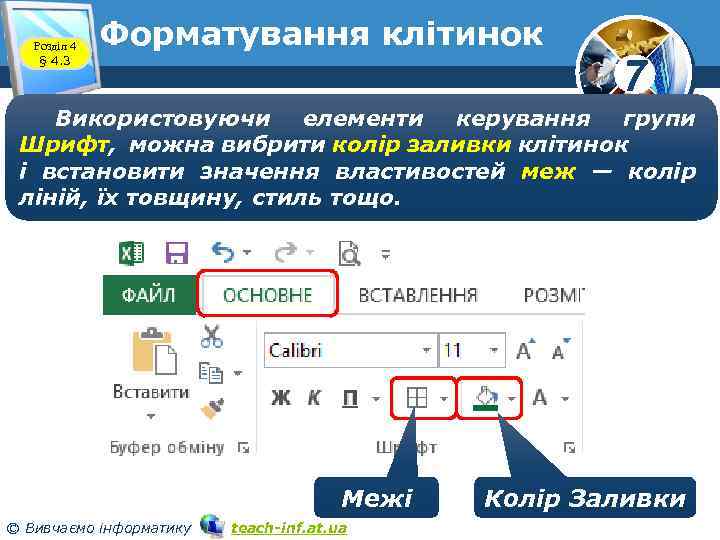
Розділ 4 § 4. 3 Форматування клітинок 7 Використовуючи елементи керування групи Шрифт, можна вибрити колір заливки клітинок і встановити значення властивостей меж — колір ліній, їх товщину, стиль тощо. Межі © Вивчаємо інформатику teach-inf. at. ua Колір Заливки
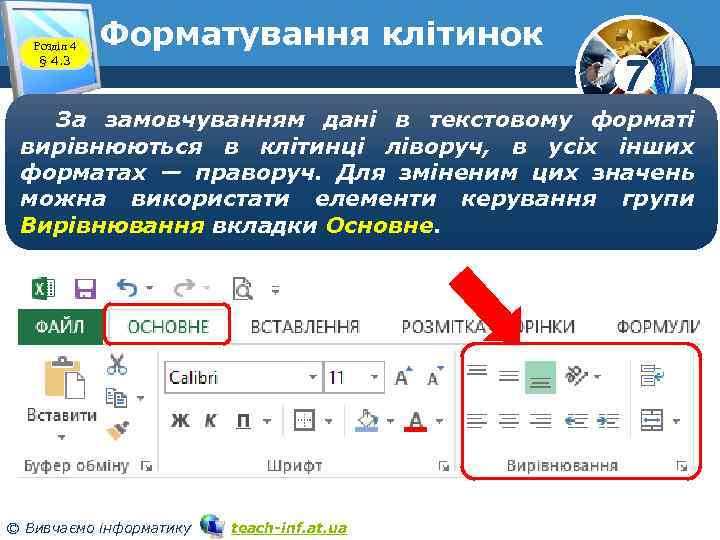
Розділ 4 § 4. 3 Форматування клітинок 7 За замовчуванням дані в текстовому форматі вирівнюються в клітинці ліворуч, в усіх інших форматах — праворуч. Для зміненим цих значень можна використати елементи керування групи Вирівнювання вкладки Основне. © Вивчаємо інформатику teach-inf. at. ua
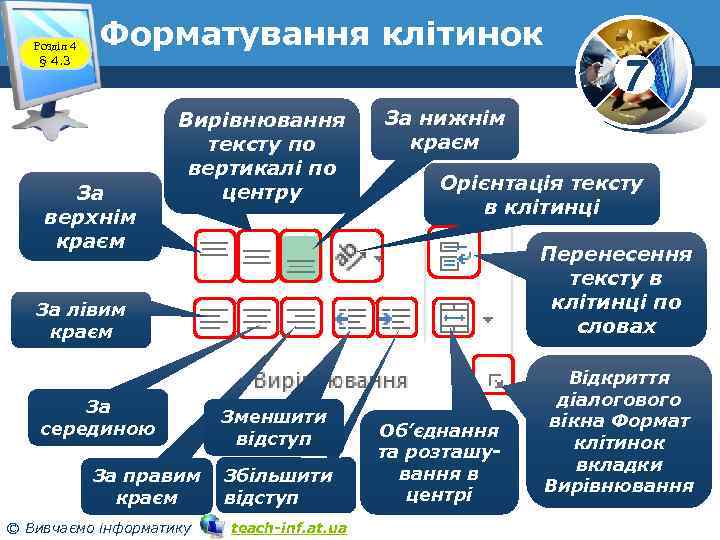
Розділ 4 § 4. 3 Форматування клітинок За верхнім краєм Вирівнювання тексту по вертикалі по центру За нижнім краєм Орієнтація тексту в клітинці Перенесення тексту в клітинці по словах За лівим краєм За серединою За правим краєм © Вивчаємо інформатику 7 Зменшити відступ Збільшити відступ teach-inf. at. ua Об’єднання та розташування в центрі Відкриття діалогового вікна Формат клітинок вкладки Вирівнювання
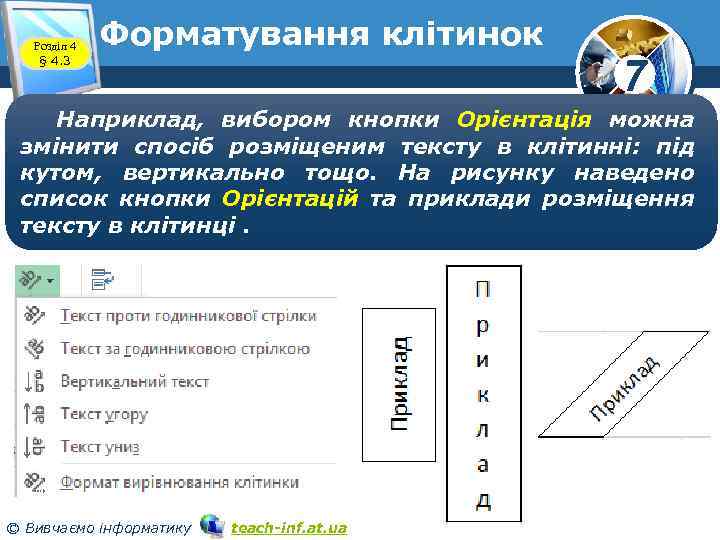
Розділ 4 § 4. 3 Форматування клітинок 7 Наприклад, вибором кнопки Орієнтація можна змінити спосіб розміщеним тексту в клітинні: під кутом, вертикально тощо. На рисунку наведено список кнопки Орієнтацій та приклади розміщення тексту в клітинці. © Вивчаємо інформатику teach-inf. at. ua
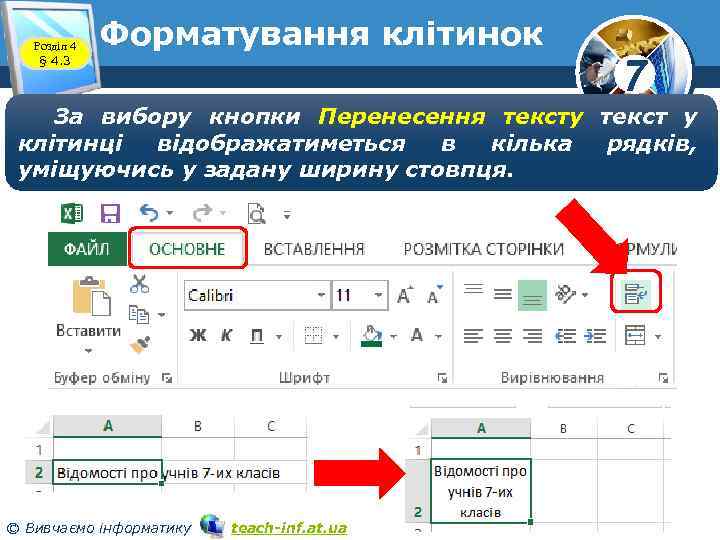
Розділ 4 § 4. 3 Форматування клітинок 7 За вибору кнопки Перенесення тексту текст у клітинці відображатиметься в кілька рядків, уміщуючись у задану ширину стовпця. © Вивчаємо інформатику teach-inf. at. ua
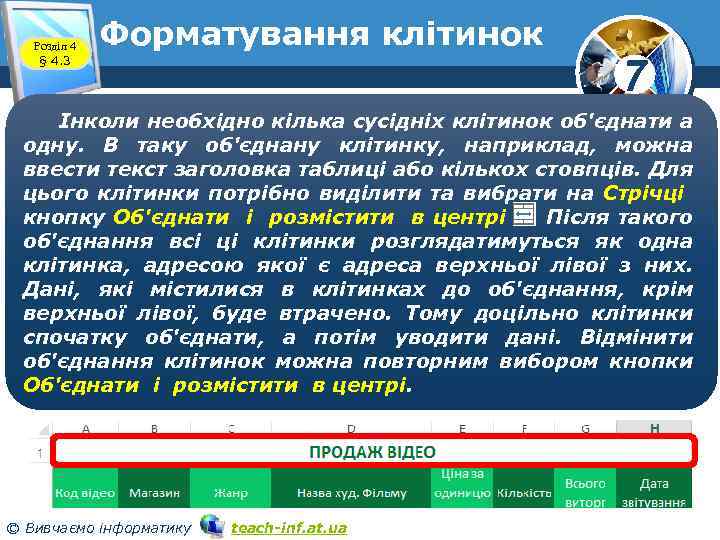
Розділ 4 § 4. 3 Форматування клітинок 7 Інколи необхідно кілька сусідніх клітинок об'єднати а одну. В таку об'єднану клітинку, наприклад, можна ввести текст заголовка таблиці або кількох стовпців. Для цього клітинки потрібно виділити та вибрати на Стрічці кнопку Об'єднати і розмістити в центрі. Після такого об'єднання всі ці клітинки розглядатимуться як одна клітинка, адресою якої є адреса верхньої лівої з них. Дані, які містилися в клітинках до об'єднання, крім верхньої лівої, буде втрачено. Тому доцільно клітинки спочатку об'єднати, а потім уводити дані. Відмінити об'єднання клітинок можна повторним вибором кнопки Об'єднати і розмістити в центрі. © Вивчаємо інформатику teach-inf. at. ua
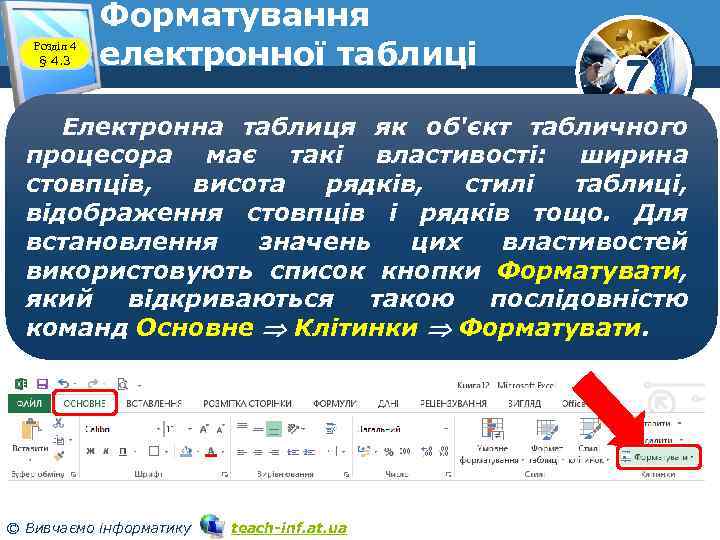
Розділ 4 § 4. 3 Форматування електронної таблиці 7 Електронна таблиця як об'єкт табличного процесора має такі властивості: ширина стовпців, висота рядків, стилі таблиці, відображення стовпців і рядків тощо. Для встановлення значень цих властивостей використовують список кнопки Форматувати, який відкриваються такою послідовністю команд Основне Клітинки Форматувати. © Вивчаємо інформатику teach-inf. at. ua
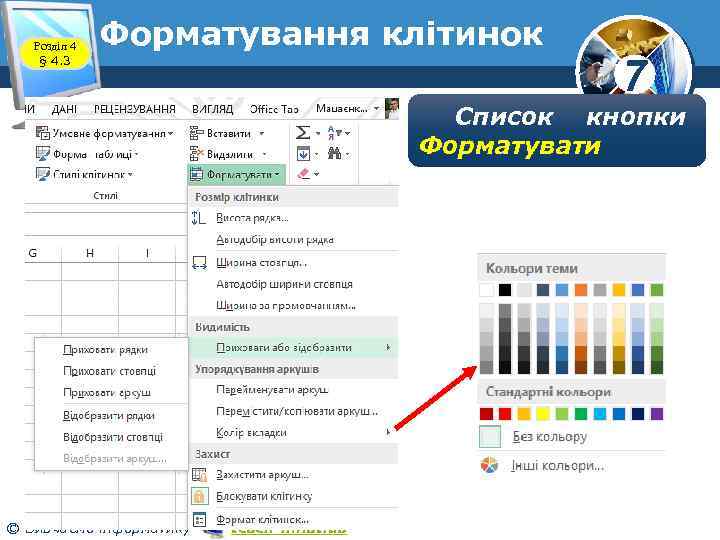
Розділ 4 § 4. 3 Форматування клітинок 7 Список кнопки Форматувати © Вивчаємо інформатику teach-inf. at. ua
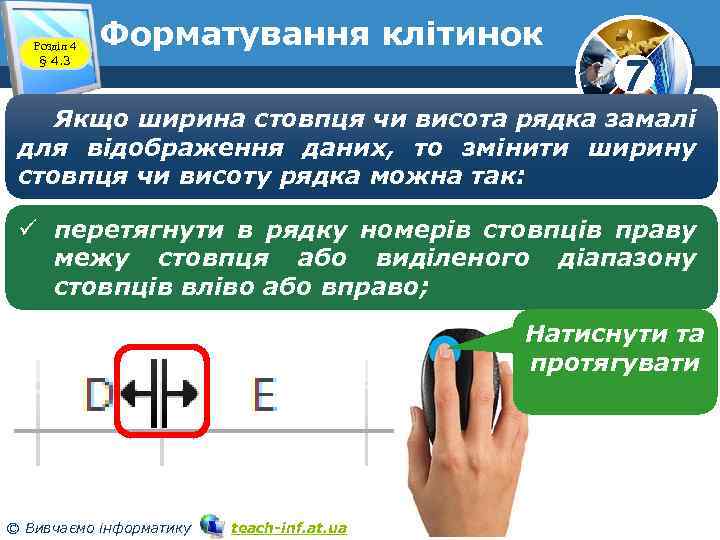
Розділ 4 § 4. 3 Форматування клітинок 7 Якщо ширина стовпця чи висота рядка замалі для відображення даних, то змінити ширину стовпця чи висоту рядка можна так: ü перетягнути в рядку номерів стовпців праву межу стовпця або виділеного діапазону стовпців вліво або вправо; Натиснути та протягувати © Вивчаємо інформатику teach-inf. at. ua
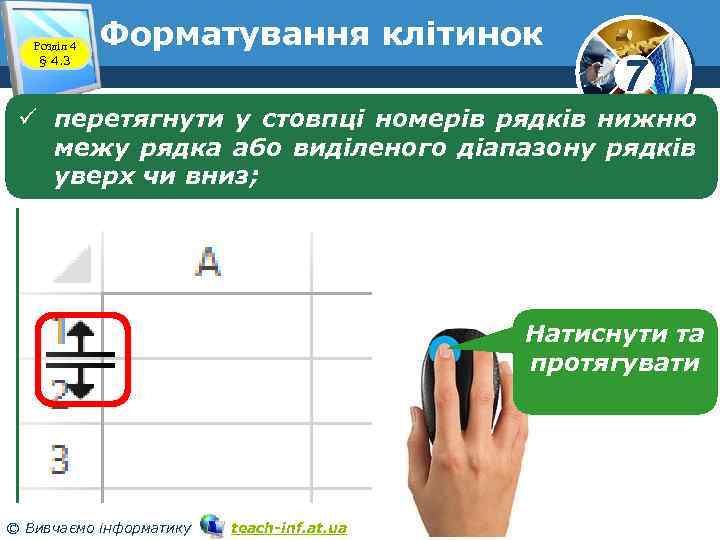
Розділ 4 § 4. 3 Форматування клітинок 7 ü перетягнути у стовпці номерів рядків нижню межу рядка або виділеного діапазону рядків уверх чи вниз; Натиснути та протягувати © Вивчаємо інформатику teach-inf. at. ua
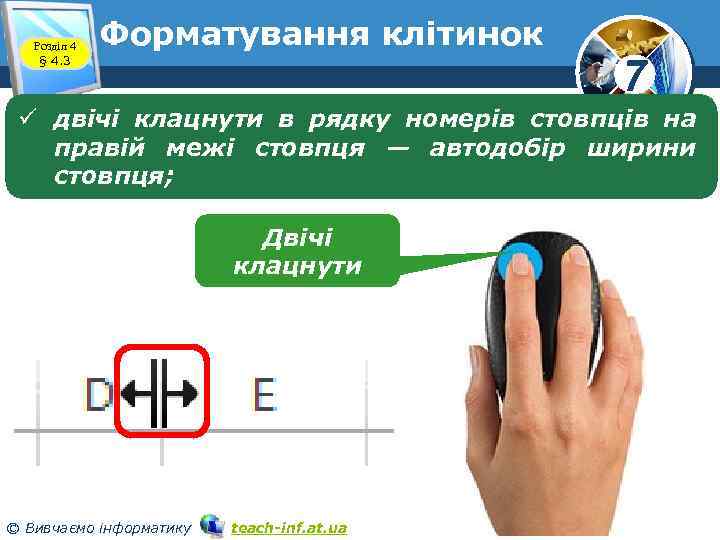
Розділ 4 § 4. 3 Форматування клітинок 7 ü двічі клацнути в рядку номерів стовпців на правій межі стовпця — автодобір ширини стовпця; Двічі клацнути © Вивчаємо інформатику teach-inf. at. ua
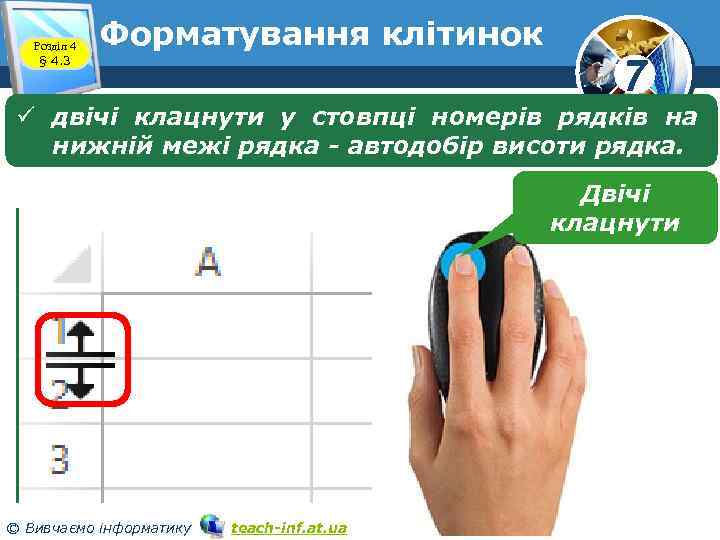
Розділ 4 § 4. 3 Форматування клітинок 7 ü двічі клацнути у стовпці номерів рядків на нижній межі рядка - автодобір висоти рядка. Двічі клацнути © Вивчаємо інформатику teach-inf. at. ua
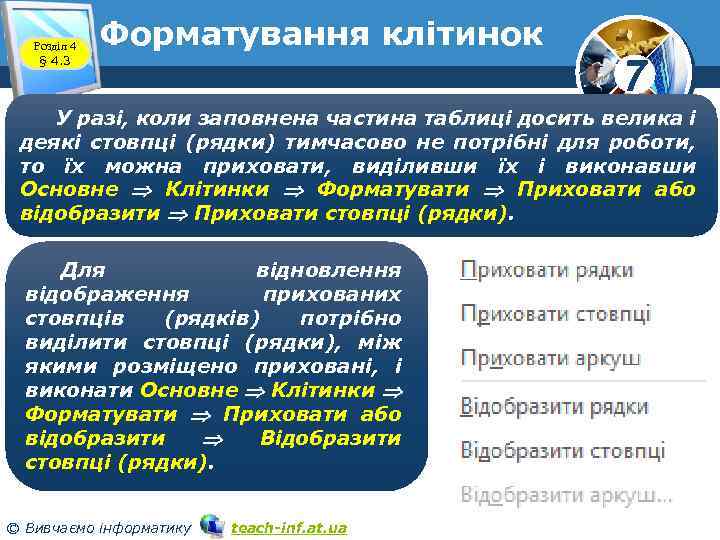
Розділ 4 § 4. 3 Форматування клітинок 7 У разі, коли заповнена частина таблиці досить велика і деякі стовпці (рядки) тимчасово не потрібні для роботи, то їх можна приховати, виділивши їх і виконавши Основне Клітинки Форматувати Приховати або відобразити Приховати стовпці (рядки). Для відновлення відображення прихованих стовпців (рядків) потрібно виділити стовпці (рядки), між якими розміщено приховані, і виконати Основне Клітинки Форматувати Приховати або відобразити Відобразити стовпці (рядки). © Вивчаємо інформатику teach-inf. at. ua
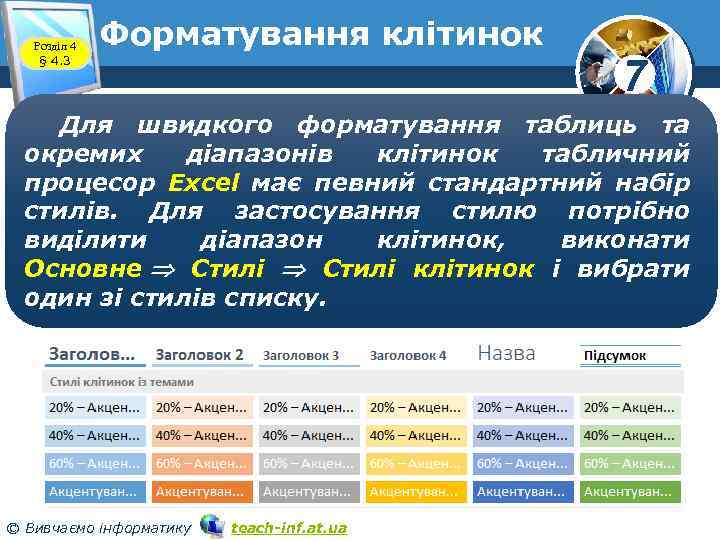
Розділ 4 § 4. 3 Форматування клітинок 7 Для швидкого форматування таблиць та окремих діапазонів клітинок табличний процесор Excel має певний стандартний набір стилів. Для застосування стилю потрібно виділити діапазон клітинок, виконати Основне Стилі клітинок і вибрати один зі стилів списку. © Вивчаємо інформатику teach-inf. at. ua
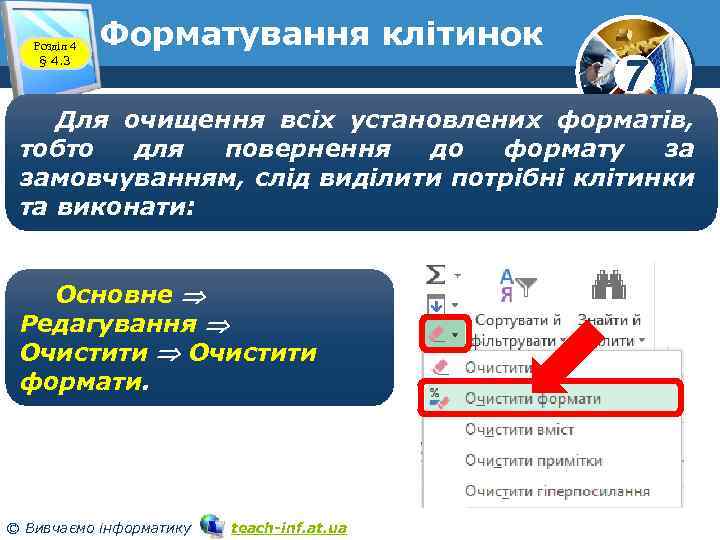
Розділ 4 § 4. 3 Форматування клітинок 7 Для очищення всіх установлених форматів, тобто для повернення до формату за замовчуванням, слід виділити потрібні клітинки та виконати: Основне Редагування Очистити формати. © Вивчаємо інформатику teach-inf. at. ua
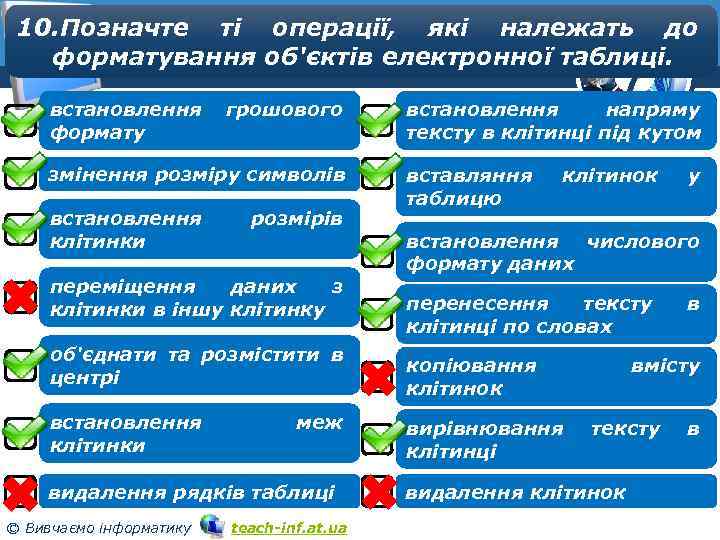
10. Позначте ті операції, які належать до Розділ 4 форматування об'єктів електронної таблиці. § 4. 3 встановлення формату грошового змінення розміру символів встановлення клітинки розмірів переміщення даних з клітинки в іншу клітинку об'єднати та розмістити в центрі встановлення клітинки меж видалення рядків таблиці © Вивчаємо інформатику teach-inf. at. ua 7 встановлення напряму тексту в клітинці під кутом вставляння таблицю клітинок у встановлення числового формату даних перенесення тексту клітинці по словах копіювання клітинок вирівнювання клітинці в вмісту тексту видалення клітинок в
Розділ 4 § 4. 3 Домашнє завдання Проаналізувати § 4. 3, ст. 101 -109 © Вивчаємо інформатику teach-inf. at. ua Виконати ст. 106 -107 7
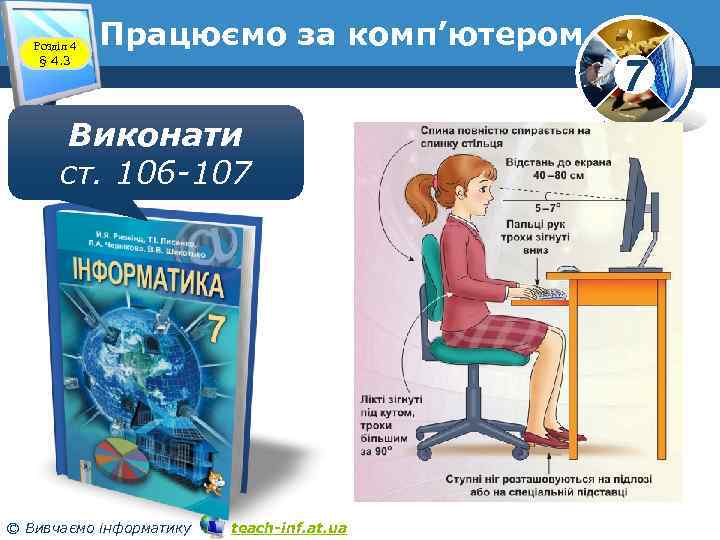
Розділ 4 § 4. 3 Працюємо за комп’ютером Виконати ст. 106 -107 © Вивчаємо інформатику teach-inf. at. ua 7

Урок 19 7 За новою програмою
Скачать презентацию Урок 19 7 Форматування об єктів електронної таблиці За
7 клас Урок 19.pptx