 Скачать презентацию Урок 19 6 Створення відкривання і збереження текстового
6 клас Урок 19.pptx
- Количество слайдов: 28



Урок 19 6 Створення, відкривання і збереження текстового документа За новою програмою
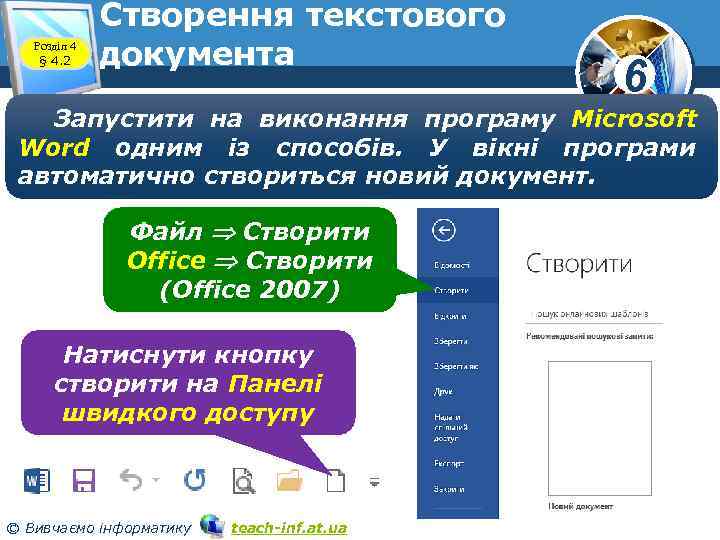
Розділ 4 § 4. 2 Створення текстового документа 6 Запустити на виконання програму Microsoft Word одним із способів. У вікні програми автоматично створиться новий документ. Файл Створити Office Створити (Office 2007) Натиснути кнопку створити на Панелі швидкого доступу © Вивчаємо інформатику teach-inf. at. ua
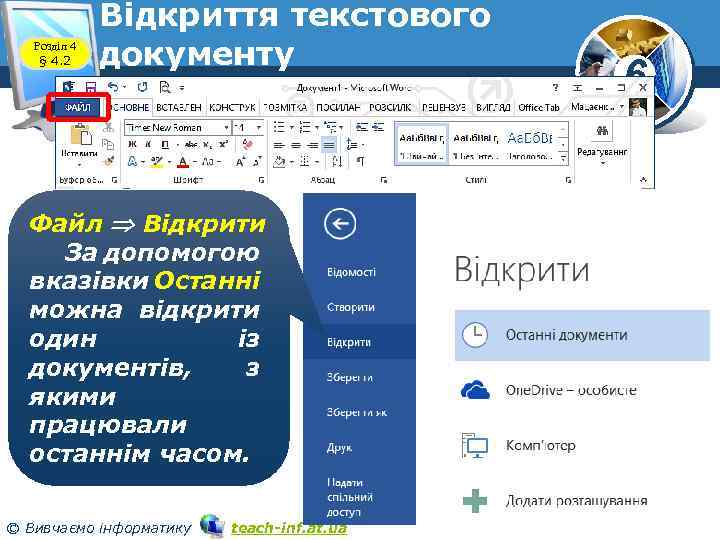
Розділ 4 § 4. 2 Відкриття текстового документу Файл Відкрити За допомогою вказівки Останні можна відкрити один із документів, з якими працювали останнім часом. © Вивчаємо інформатику teach-inf. at. ua 6
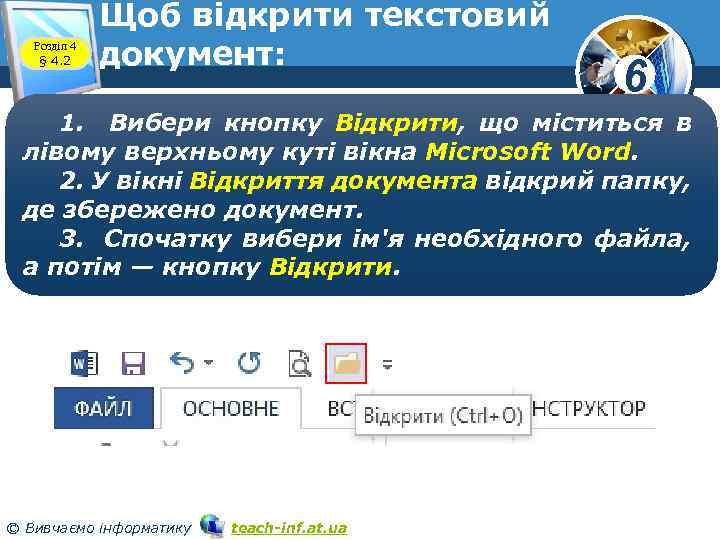
Розділ 4 § 4. 2 Щоб відкрити текстовий документ: 6 1. Вибери кнопку Відкрити, що міститься в лівому верхньому куті вікна Microsoft Word. 2. У вікні Відкриття документа відкрий папку, де збережено документ. 3. Спочатку вибери ім'я необхідного файла, а потім — кнопку Відкрити. © Вивчаємо інформатику teach-inf. at. ua
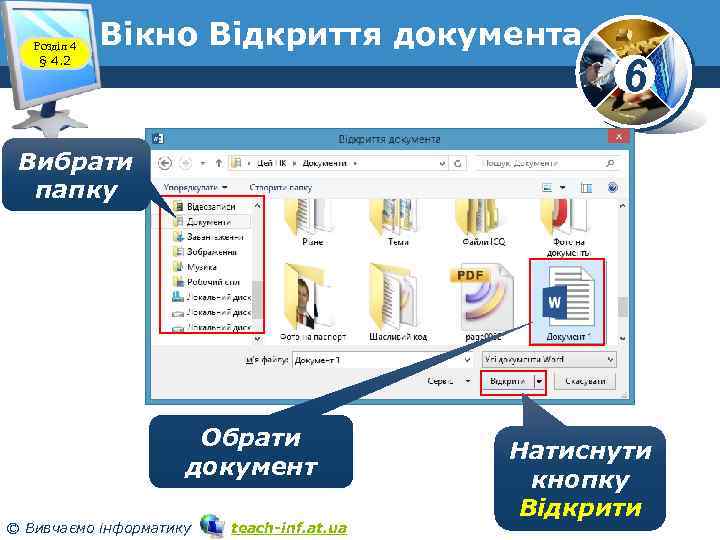
Розділ 4 § 4. 2 Вікно Відкриття документа 6 Вибрати папку Обрати документ © Вивчаємо інформатику teach-inf. at. ua Натиснути кнопку Відкрити
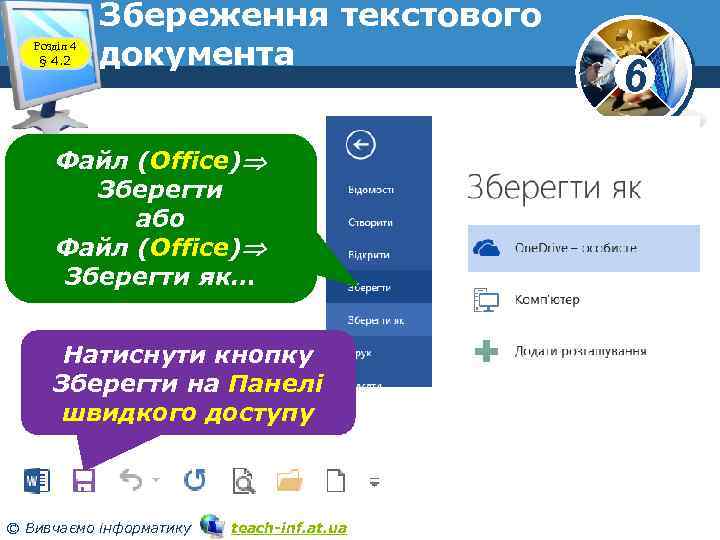
Розділ 4 § 4. 2 Збереження текстового документа Файл (Office) Зберегти або Файл (Office) Зберегти як… Натиснути кнопку Зберегти на Панелі швидкого доступу © Вивчаємо інформатику teach-inf. at. ua 6
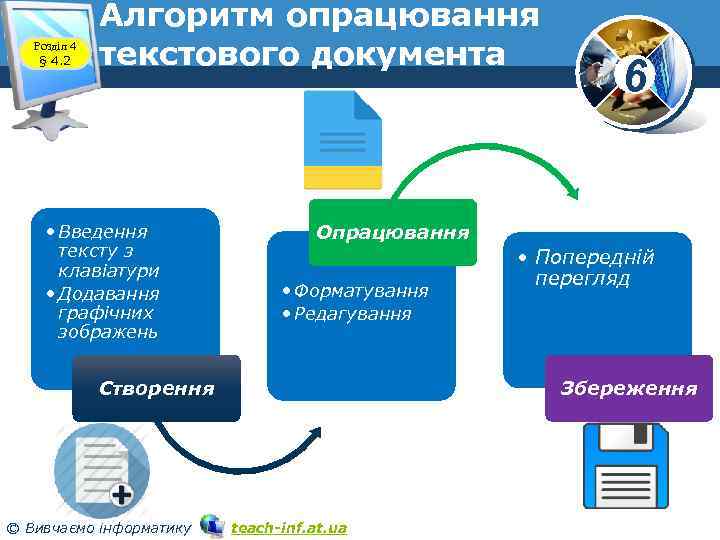
Розділ 4 § 4. 2 Алгоритм опрацювання текстового документа • Введення тексту з клавіатури • Додавання графічних зображень Опрацювання • Форматування • Редагування • Попередній перегляд Збереження Створення © Вивчаємо інформатику 6 teach-inf. at. ua
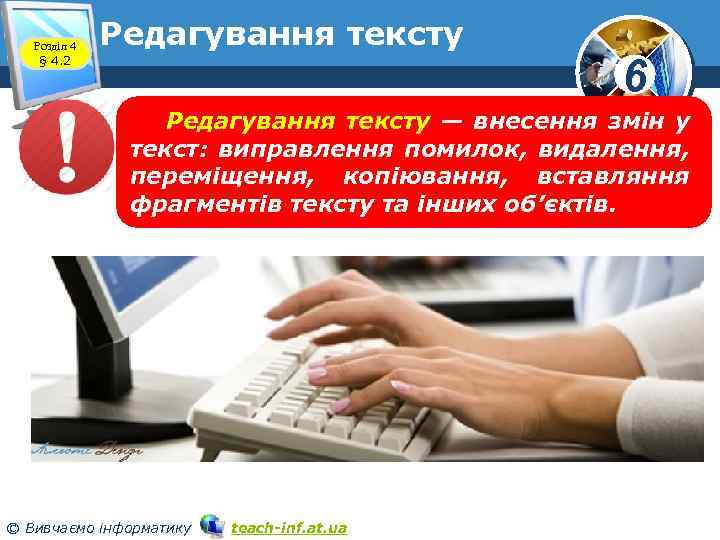
Розділ 4 § 4. 2 Редагування тексту 6 Редагування тексту — внесення змін у текст: виправлення помилок, видалення, переміщення, копіювання, вставляння фрагментів тексту та інших об’єктів. © Вивчаємо інформатику teach-inf. at. ua
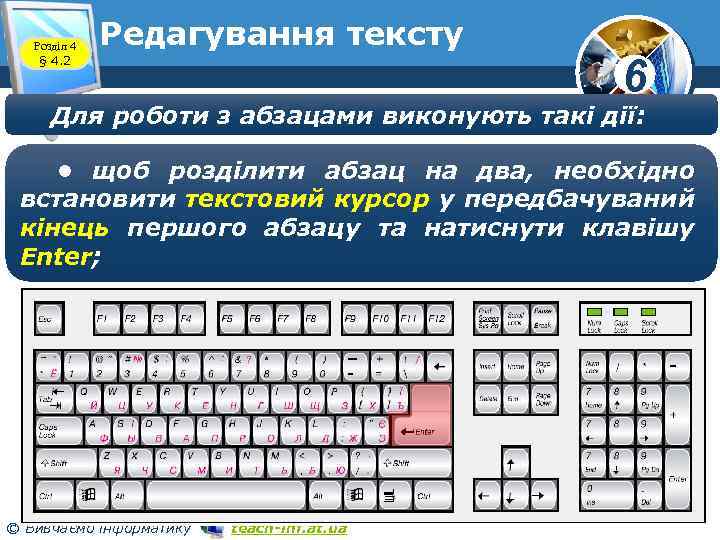
Розділ 4 § 4. 2 Редагування тексту 6 Для роботи з абзацами виконують такі дії: • щоб розділити абзац на два, необхідно встановити текстовий курсор у передбачуваний кінець першого абзацу та натиснути клавішу Enter; © Вивчаємо інформатику teach-inf. at. ua
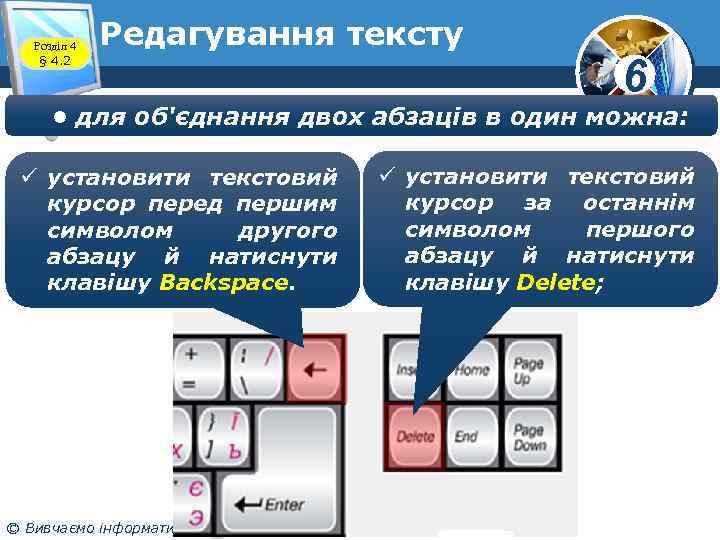
Розділ 4 § 4. 2 Редагування тексту 6 • для об'єднання двох абзаців в один можна: ü установити текстовий курсор перед першим символом другого абзацу й натиснути клавішу Backspace. © Вивчаємо інформатику teach-inf. at. ua ü установити текстовий курсор за останнім символом першого абзацу й натиснути клавішу Delete;
Розділ 4 § 4. 2 Правила введення тексту з клавіатури 6 • між словами потрібно уводити тільки один пропуск; • перед розділовими знаками (такими як ; : . , ! ? ) пропуск не ставиться, а після них вводиться один пропуск або здійснюється перехід на новий абзац (винятком є кома, що відділяє цілу та дробову частину в десяткових дробах, - у такому разі після коми пропуск не ставиться); • після відкриваючих і перед закриваючими дужками <}[]() і лапками " " « » пропуск не ставиться; • дефіс у словах уводиться без пропусків; перед тире і після нього вводяться пропуски; © Вивчаємо інформатику teach-inf. at. ua
Розділ 4 § 4. 2 Правила введення тексту з клавіатури 6 • для запобігання розриву деякої фрази в кінці рядка між словами слід вводити нерозривний пропуск (Ctrl + Shift + пропуск); • перехід на новий рядок відбувається автоматично, тобто коли текст досягає останньої позиції рядка, курсор автоматично переходить на новий рядок. При цьому слово, яке не вмістилося в попередньому рядку, автоматично переноситься на наступний; • для введення тексту з нового абзацу слід натиснути клавішу Enter; • для переходу на новий рядок у межах одного абзацу (наприклад, під час введення вірша) треба вводити розрив рядка (Shift + Enter); • перехід на нову сторінку текстового документа здійснюється автоматично. © Вивчаємо інформатику teach-inf. at. ua
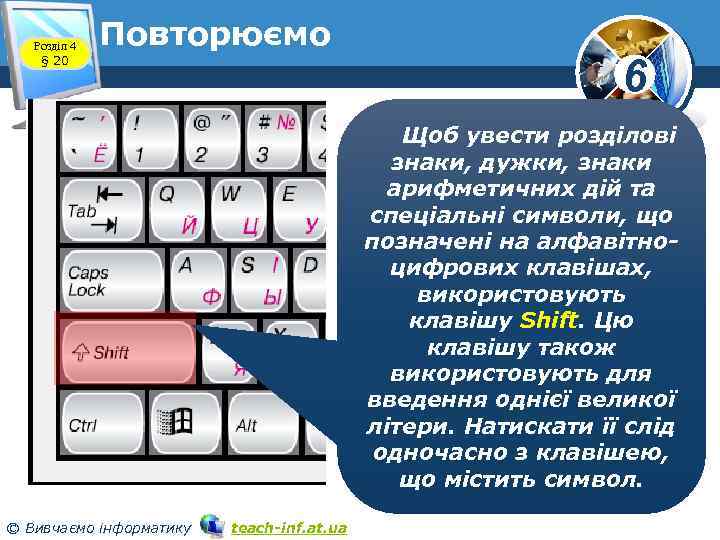
Розділ 4 § 20 Повторюємо 6 Щоб увести розділові знаки, дужки, знаки арифметичних дій та спеціальні символи, що позначені на алфавітноцифрових клавішах, використовують клавішу Shift. Цю клавішу також використовують для введення однієї великої літери. Натискати її слід одночасно з клавішею, що містить символ. © Вивчаємо інформатику teach-inf. at. ua
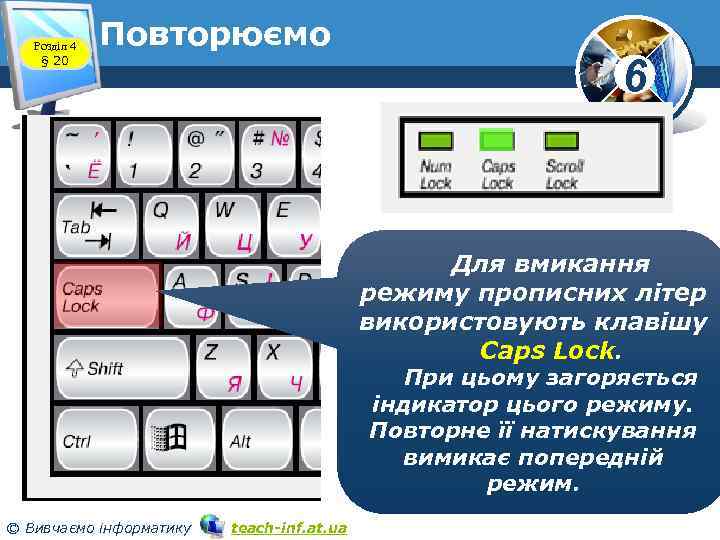
Розділ 4 § 20 Повторюємо 6 Для вмикання режиму прописних літер використовують клавішу Caps Lock. При цьому загоряється індикатор цього режиму. Повторне її натискування вимикає попередній режим. © Вивчаємо інформатику teach-inf. at. ua
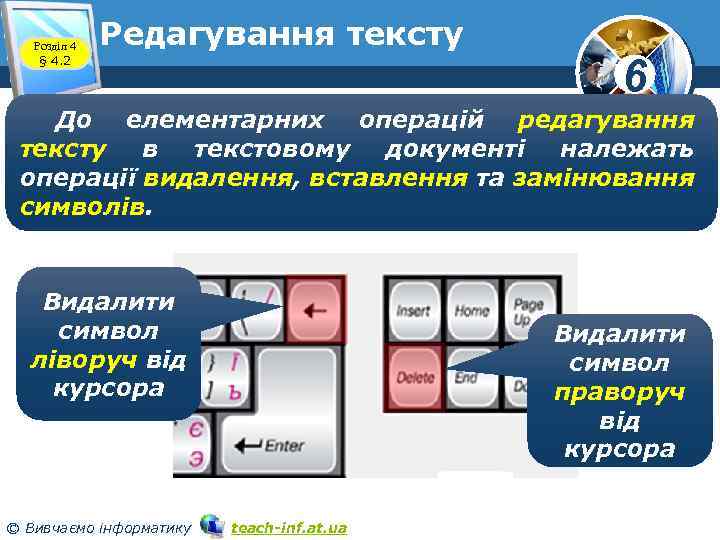
Розділ 4 § 4. 2 Редагування тексту 6 До елементарних операцій редагування тексту в текстовому документі належать операції видалення, вставлення та замінювання символів. Видалити символ ліворуч від курсора © Вивчаємо інформатику Видалити символ праворуч від курсора teach-inf. at. ua
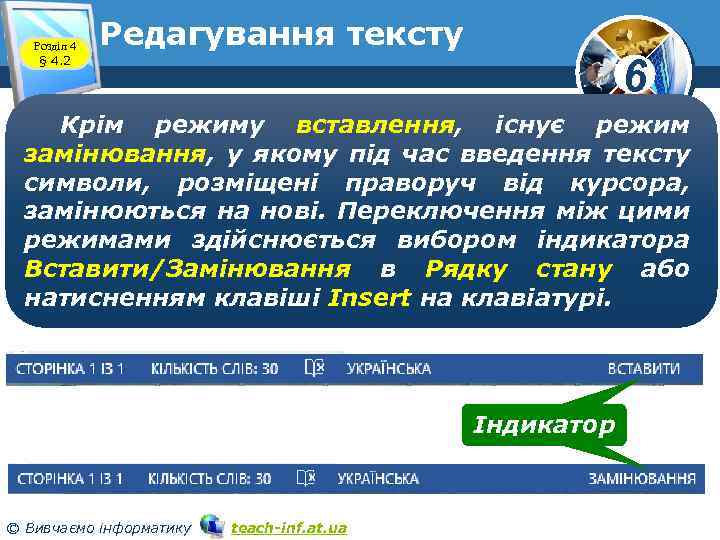
Розділ 4 § 4. 2 Редагування тексту 6 Крім режиму вставлення, існує режим замінювання, у якому під час введення тексту символи, розміщені праворуч від курсора, замінюються на нові. Переключення між цими режимами здійснюється вибором індикатора Вставити/Замінювання в Рядку стану або натисненням клавіші Insert на клавіатурі. Індикатор © Вивчаємо інформатику teach-inf. at. ua
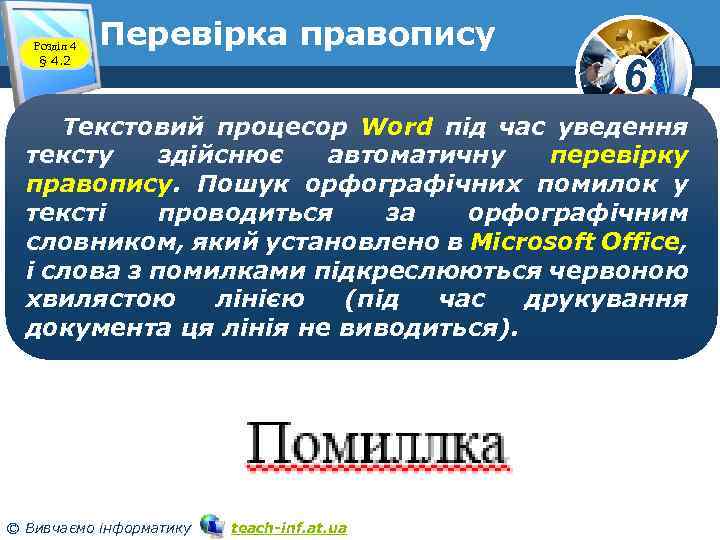
Розділ 4 § 4. 2 Перевірка правопису 6 Текстовий процесор Word під час уведення тексту здійснює автоматичну перевірку правопису. Пошук орфографічних помилок у тексті проводиться за орфографічним словником, який установлено в Microsoft Office, і слова з помилками підкреслюються червоною хвилястою лінією (під час друкування документа ця лінія не виводиться). © Вивчаємо інформатику teach-inf. at. ua
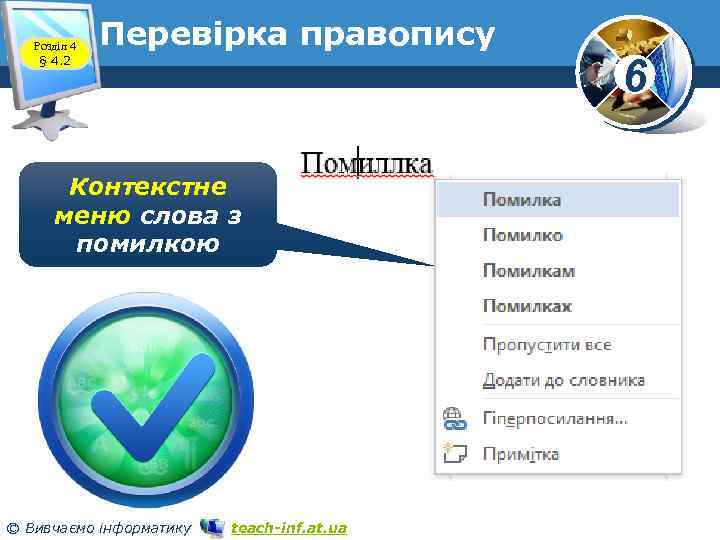
Розділ 4 § 4. 2 Перевірка правопису Контекстне меню слова з помилкою © Вивчаємо інформатику teach-inf. at. ua 6
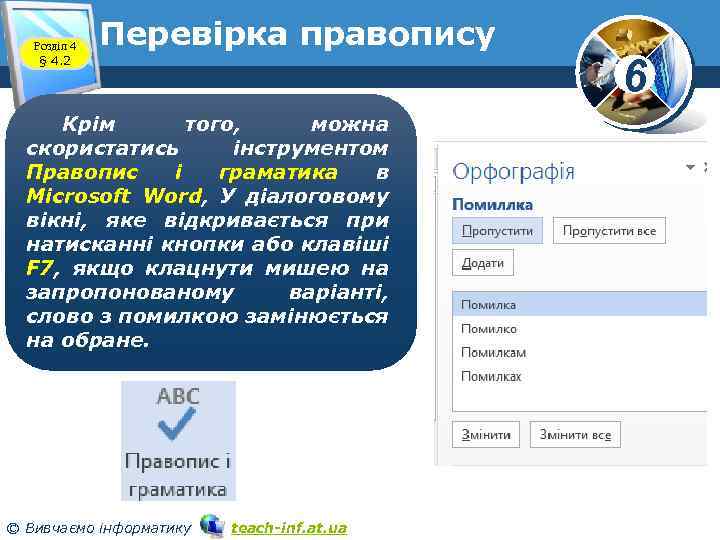
Розділ 4 § 4. 2 Перевірка правопису Крім того, можна скористатись інструментом Правопис і граматика в Microsoft Word, У діалоговому вікні, яке відкривається при натисканні кнопки або клавіші F 7, якщо клацнути мишею на запропонованому варіанті, слово з помилкою замінюється на обране. © Вивчаємо інформатику teach-inf. at. ua 6
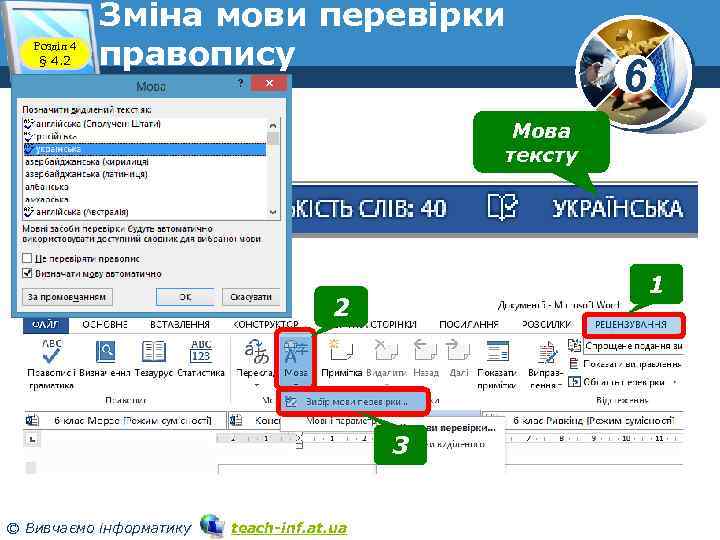
Розділ 4 § 4. 2 Зміна мови перевірки правопису 6 Мова тексту 1 2 3 © Вивчаємо інформатику teach-inf. at. ua
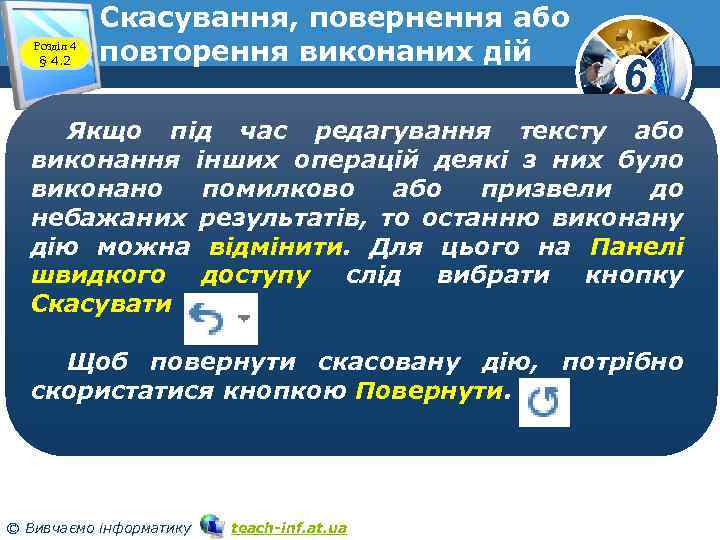
Розділ 4 § 4. 2 Скасування, повернення або повторення виконаних дій 6 Якщо під час редагування тексту або виконання інших операцій деякі з них було виконано помилково або призвели до небажаних результатів, то останню виконану дію можна відмінити. Для цього на Панелі швидкого доступу слід вибрати кнопку Скасувати Щоб повернути скасовану дію, потрібно скористатися кнопкою Повернути. © Вивчаємо інформатику teach-inf. at. ua
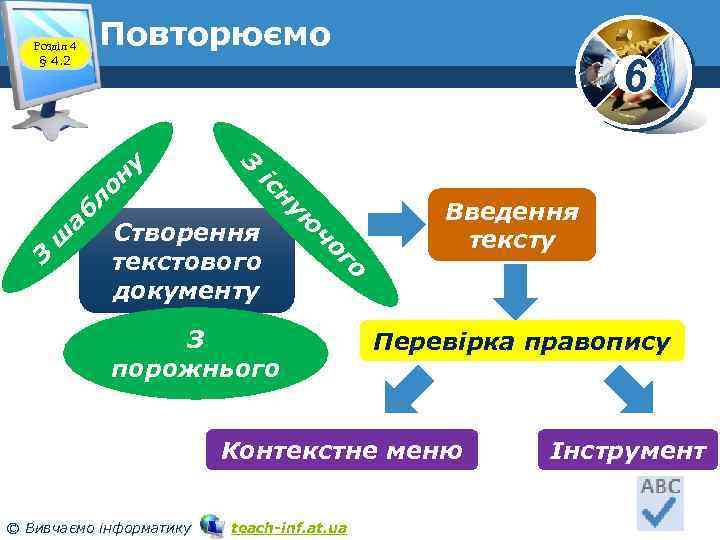
Повторюємо он л Введення тексту о г чо Створення текстового документу ую ш аб н іс З 6 З у Розділ 4 § 4. 2 З порожнього Перевірка правопису Контекстне меню © Вивчаємо інформатику teach-inf. at. ua Інструмент
Розділ 4 § 4. 2 Робота в зошиті www. teach-inf. at. ua 6 Урок 19 Сторінка 64 © Вивчаємо інформатику teach-inf. at. ua
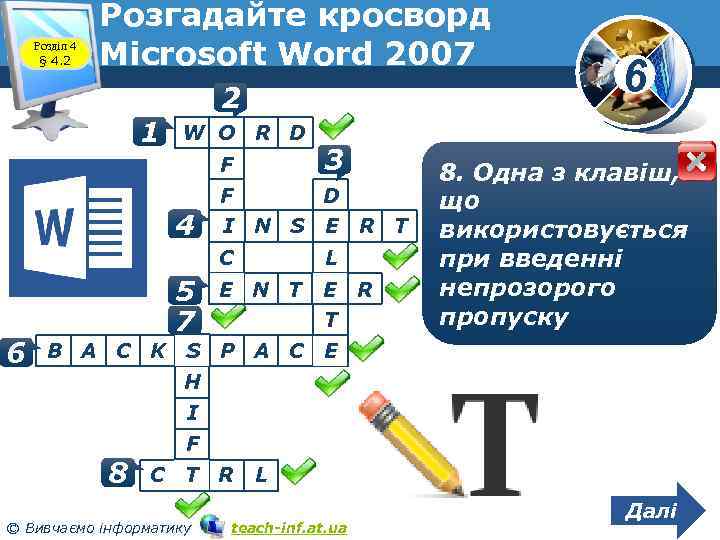
Розділ 4 § 4. 2 Розгадайте кросворд Microsoft Word 2007 2 1 W O R D F 4 3 F D I N S E R T C 6 L 5 7 E N T E R B A C K S P A C T 6 1. Ім’я програми 7. Клавішадля 5. Клавіша, що 6. 4. Одна з 3. Кнопкаклавіш, яка 8. 2. текстового використовується переключення що відкриття процесора, меню для створення введення режимів уведення видалення використовується Головного який ви вивчали великих літер нового Вставлення символа ліворуч тексту абзацу символу праворуч при введенні програми за курсора від. Замінювання непрозорого текстового пропуску процесора E H I 8 F C T R © Вивчаємо інформатику L teach-inf. at. ua Далі
Розділ 4 § 4. 2 Домашнє завдання Проаналізувати § 4, 2, ст. 117 -124 © Вивчаємо інформатику Виконати Урок 19, teach-inf. at. ua 6
Розділ 4 § 4. 2 Фізкультхвилинка www. teach-inf. at. ua © Вивчаємо інформатику teach-inf. at. ua 6
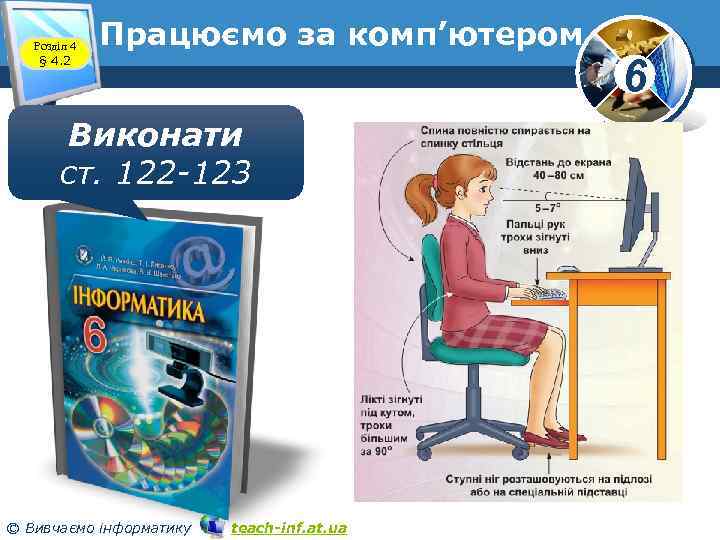
Розділ 4 § 4. 2 Працюємо за комп’ютером Виконати ст. 122 -123 © Вивчаємо інформатику teach-inf. at. ua 6
Урок 19 6 За новою програмою
Скачать презентацию Урок 19 6 Створення відкривання і збереження текстового
6 клас Урок 19.pptx