


 Скачать презентацию Упражнение 1 1 Нарисуйте прямоугольник внутри пунктирного контура
1_Рисование_PP_2007_.pptx
- Количество слайдов: 60
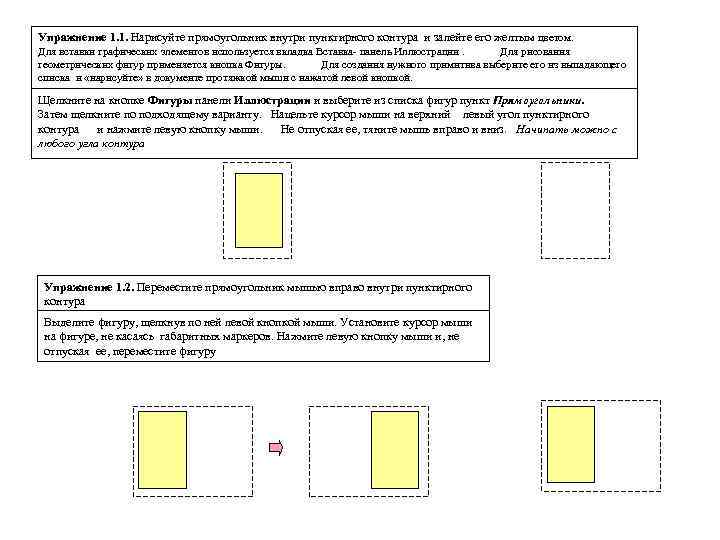 Упражнение 1. 1. Нарисуйте прямоугольник внутри пунктирного контура и залейте его желтым цветом. Для вставки графических элементов используется вкладка Вставка- панель Иллюстрации. Для рисования геометрических фигур применяется кнопка Фигуры. Для создания нужного примитива выберите его из выпадающего списка и «нарисуйте» в документе протяжкой мыши с нажатой левой кнопкой. Щелкните на кнопке Фигуры панели Иллюстрации и выберите из списка фигур пункт Прямоугольники. Затем щелкните по подходящему варианту. Нацельте курсор мыши на верхний левый угол пунктирного контура и нажмите левую кнопку мыши. Не отпуская ее, тяните мышь вправо и вниз. Начинать можно с любого угла контура Упражнение 1. 2. Переместите прямоугольник мышью вправо внутри пунктирного контура Выделите фигуру, щелкнув по ней левой кнопкой мыши. Установите курсор мыши на фигуре, не касаясь габаритных маркеров. Нажмите левую кнопку мыши и, не отпуская ее, переместите фигуру
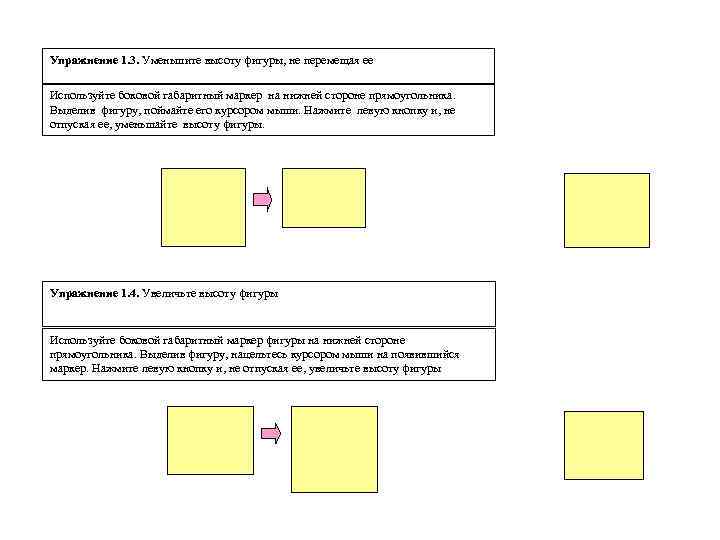 Упражнение 1. 3. Уменьшите высоту фигуры, не перемещая ее Используйте боковой габаритный маркер на нижней стороне прямоугольника. Выделив фигуру, поймайте его курсором мыши. Нажмите левую кнопку и, не отпуская ее, уменьшайте высоту фигуры. Упражнение 1. 4. Увеличьте высоту фигуры Используйте боковой габаритный маркер фигуры на нижней стороне прямоугольника. Выделив фигуру, нацельтесь курсором мыши на появившийся маркер. Нажмите левую кнопку и, не отпуская ее, увеличьте высоту фигуры
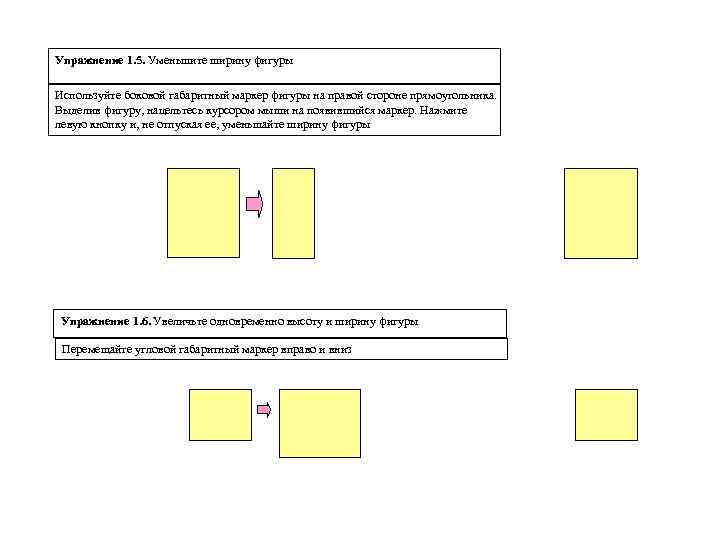 Упражнение 1. 5. Уменьшите ширину фигуры Используйте боковой габаритный маркер фигуры на правой стороне прямоугольника. Выделив фигуру, нацельтесь курсором мыши на появившийся маркер. Нажмите левую кнопку и, не отпуская ее, уменьшайте ширину фигуры Упражнение 1. 6. Увеличьте одновременно высоту и ширину фигуры Перемещайте угловой габаритный маркер вправо и вниз
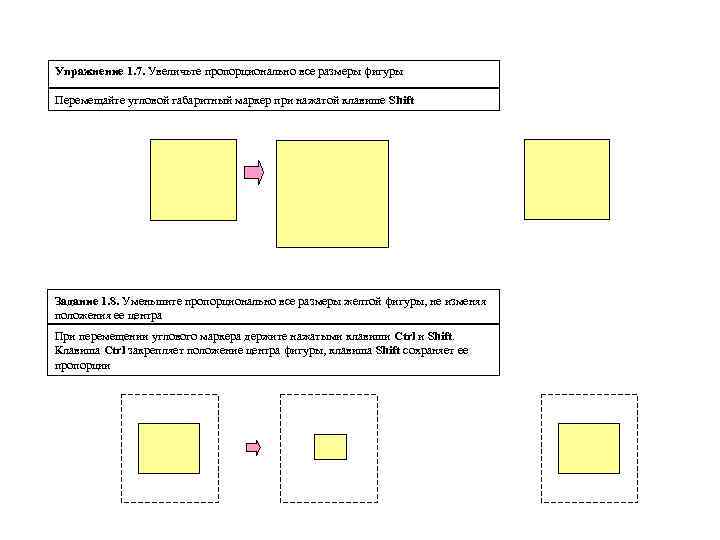 Упражнение 1. 7. Увеличьте пропорционально все размеры фигуры Перемещайте угловой габаритный маркер при нажатой клавише Shift Задание 1. 8. Уменьшите пропорционально все размеры желтой фигуры, не изменяя положения ее центра При перемещении углового маркера держите нажатыми клавиши Ctrl и Shift. Клавиша Ctrl закрепляет положение центра фигуры, клавиша Shift сохраняет ее пропорции
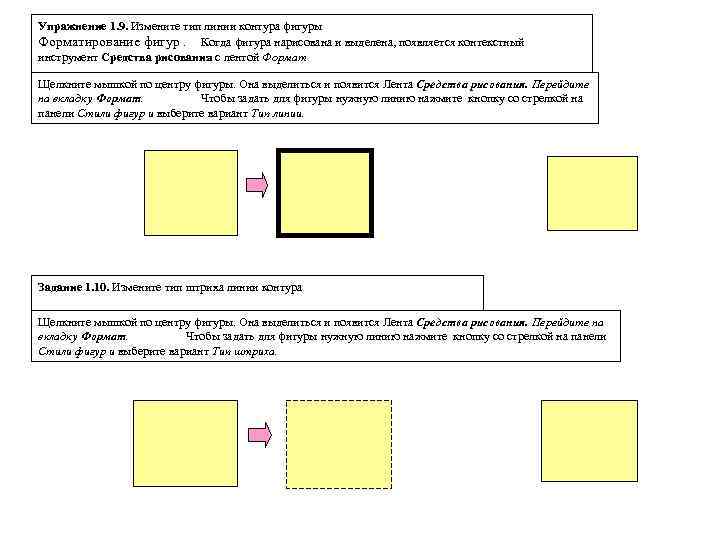 Упражнение 1. 9. Измените тип линии контура фигуры Форматирование фигур. Когда фигура нарисована и выделена, появляется контекстный инструмент Средства рисования с лентой Формат Щелкните мышкой по центру фигуры. Она выделиться и появится Лента Средства рисования. Перейдите на вкладку Формат. Чтобы задать для фигуры нужную линию нажмите кнопку со стрелкой на панели Стили фигур и выберите вариант Тип линии. Задание 1. 10. Измените тип штриха линии контура Щелкните мышкой по центру фигуры. Она выделиться и появится Лента Средства рисования. Перейдите на вкладку Формат. Чтобы задать для фигуры нужную линию нажмите кнопку со стрелкой на панели Стили фигур и выберите вариант Тип штриха.
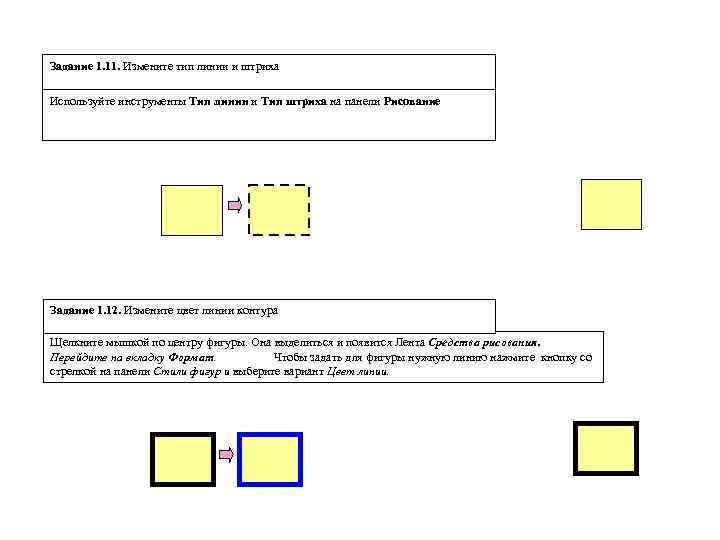 Задание 1. 11. Измените тип линии и штриха Используйте инструменты Тип линин и Тип штриха на панели Рисование Задание 1. 12. Измените цвет линии контура Щелкните мышкой по центру фигуры. Она выделиться и появится Лента Средства рисования. Перейдите на вкладку Формат. Чтобы задать для фигуры нужную линию нажмите кнопку со стрелкой на панели Стили фигур и выберите вариант Цвет линии.
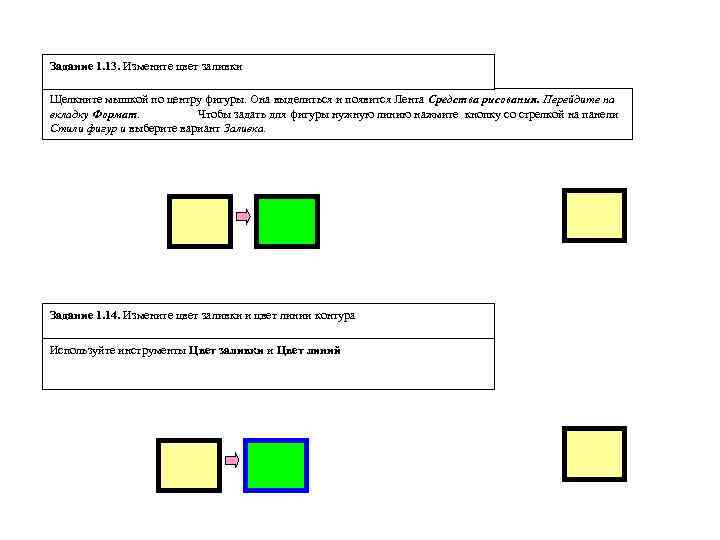 Задание 1. 13. Измените цвет заливки Щелкните мышкой по центру фигуры. Она выделиться и появится Лента Средства рисования. Перейдите на вкладку Формат. Чтобы задать для фигуры нужную линию нажмите кнопку со стрелкой на панели Стили фигур и выберите вариант Заливка. Задание 1. 14. Измените цвет заливки и цвет линии контура Используйте инструменты Цвет заливки и Цвет линий
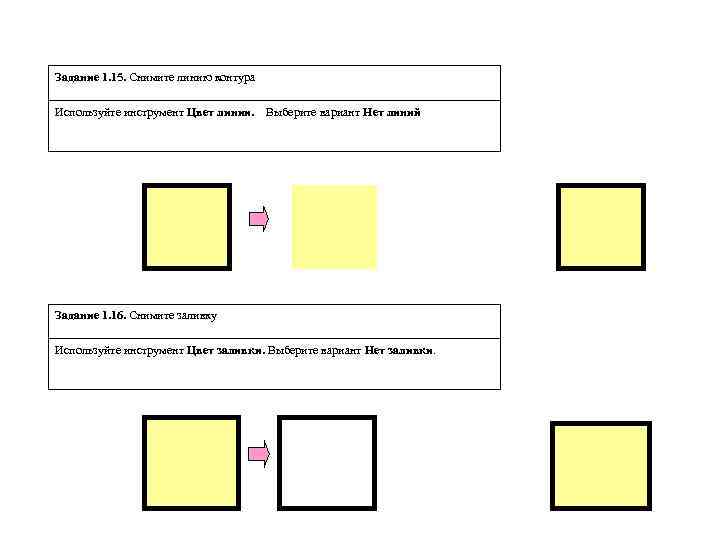 Задание 1. 15. Снимите линию контура Используйте инструмент Цвет линии. Выберите вариант Нет линий Задание 1. 16. Снимите заливку Используйте инструмент Цвет заливки. Выберите вариант Нет заливки.
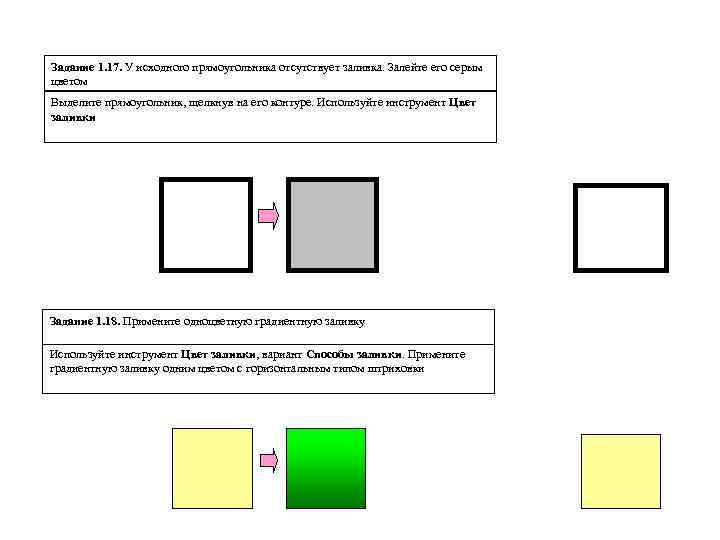 Задание 1. 17. У исходного прямоугольника отсутствует заливка. Залейте его серым цветом Выделите прямоугольник, щелкнув на его контуре. Используйте инструмент Цвет заливки Задание 1. 18. Примените одноцветную градиентную заливку Используйте инструмент Цвет заливки, вариант Способы заливки. Примените градиентную заливку одним цветом с горизонтальным типом штриховки
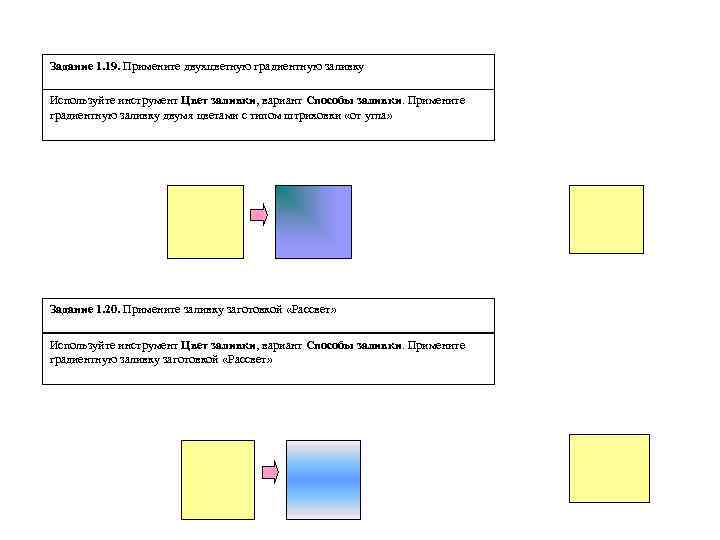 Задание 1. 19. Примените двухцветную градиентную заливку Используйте инструмент Цвет заливки, вариант Способы заливки. Примените градиентную заливку двумя цветами с типом штриховки «от угла» Задание 1. 20. Примените заливку заготовкой «Рассвет» Используйте инструмент Цвет заливки, вариант Способы заливки. Примените градиентную заливку заготовкой «Рассвет»
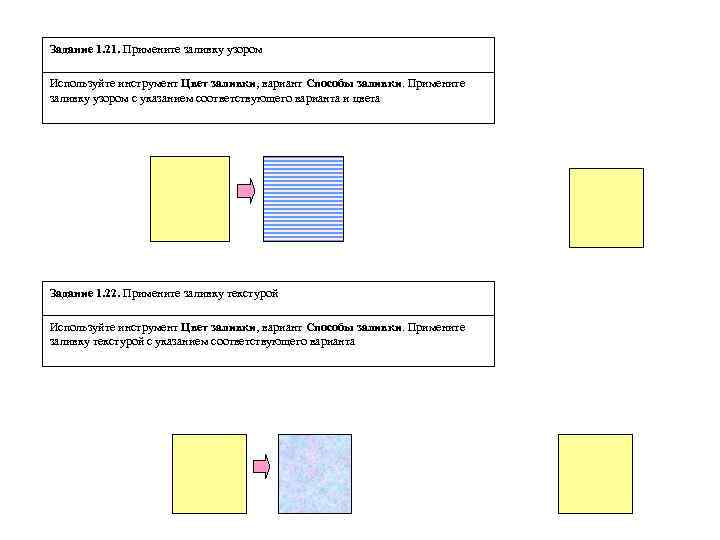 Задание 1. 21. Примените заливку узором Используйте инструмент Цвет заливки, вариант Способы заливки. Примените заливку узором с указанием соответствующего варианта и цвета Задание 1. 22. Примените заливку текстурой Используйте инструмент Цвет заливки, вариант Способы заливки. Примените заливку текстурой с указанием соответствующего варианта
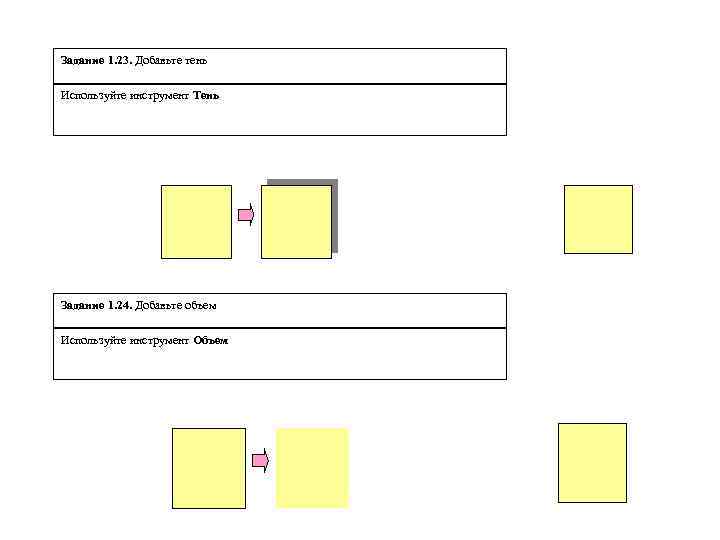 Задание 1. 23. Добавьте тень Используйте инструмент Тень Задание 1. 24. Добавьте объем Используйте инструмент Объем
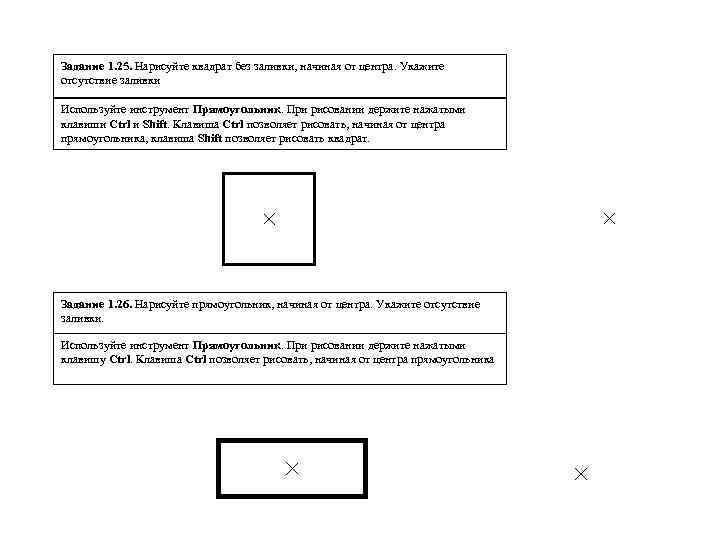 Задание 1. 25. Нарисуйте квадрат без заливки, начиная от центра. Укажите отсутствие заливки Используйте инструмент Прямоугольник. При рисовании держите нажатыми клавиши Ctrl и Shift. Клавиша Ctrl позволяет рисовать, начиная от центра прямоугольника, клавиша Shift позволяет рисовать квадрат. Задание 1. 26. Нарисуйте прямоугольник, начиная от центра. Укажите отсутствие заливки. Используйте инструмент Прямоугольник. При рисовании держите нажатыми клавишу Ctrl. Клавиша Ctrl позволяет рисовать, начиная от центра прямоугольника
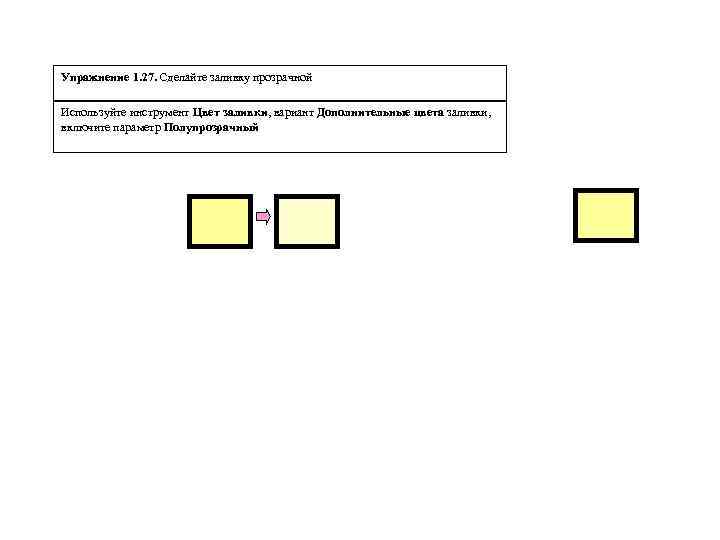 Упражнение 1. 27. Сделайте заливку прозрачной Используйте инструмент Цвет заливки, вариант Дополнительные цвета заливки, включите параметр Полупрозрачный
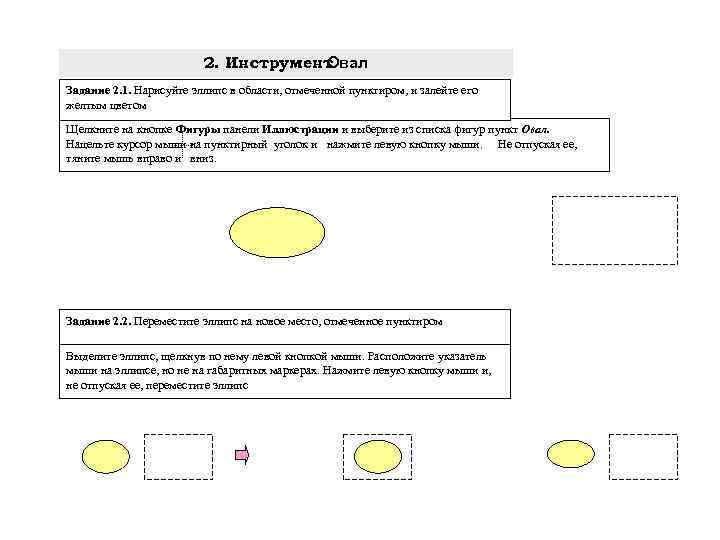 2. Инструмент Овал Задание 2. 1. Нарисуйте эллипс в области, отмеченной пунктиром, и залейте его желтым цветом Щелкните на кнопке Фигуры панели Иллюстрации и выберите из списка фигур пункт Овал. Нацельте курсор мыши на пунктирный уголок и нажмите левую кнопку мыши. Не отпуская ее, тяните мышь вправо и вниз. Задание 2. 2. Переместите эллипс на новое место, отмеченное пунктиром Выделите эллипс, щелкнув по нему левой кнопкой мыши. Расположите указатель мыши на эллипсе, но не на габаритных маркерах. Нажмите левую кнопку мыши и, не отпуская ее, переместите эллипс
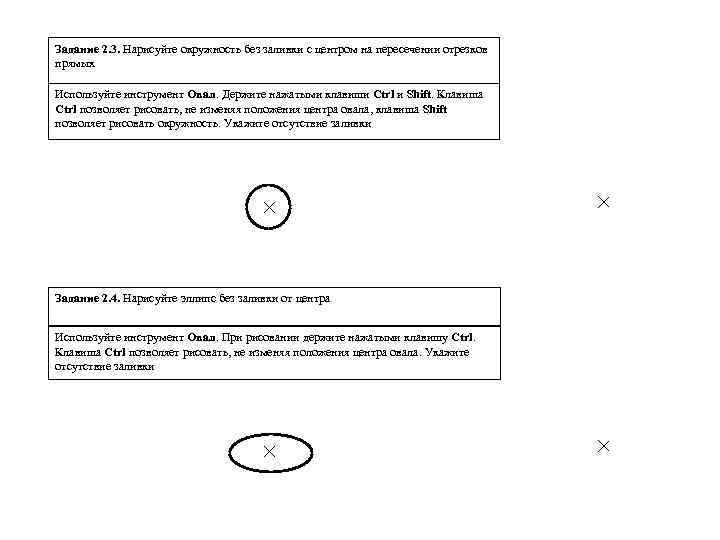 Задание 2. 3. Нарисуйте окружность без заливки с центром на пересечении отрезков прямых Используйте инструмент Овал. Держите нажатыми клавиши Ctrl и Shift. Клавиша Ctrl позволяет рисовать, не изменяя положения центра овала, клавиша Shift позволяет рисовать окружность. Укажите отсутствие заливки Задание 2. 4. Нарисуйте эллипс без заливки от центра Используйте инструмент Овал. При рисовании держите нажатыми клавишу Ctrl. Клавиша Ctrl позволяет рисовать, не изменяя положения центра овала. Укажите отсутствие заливки
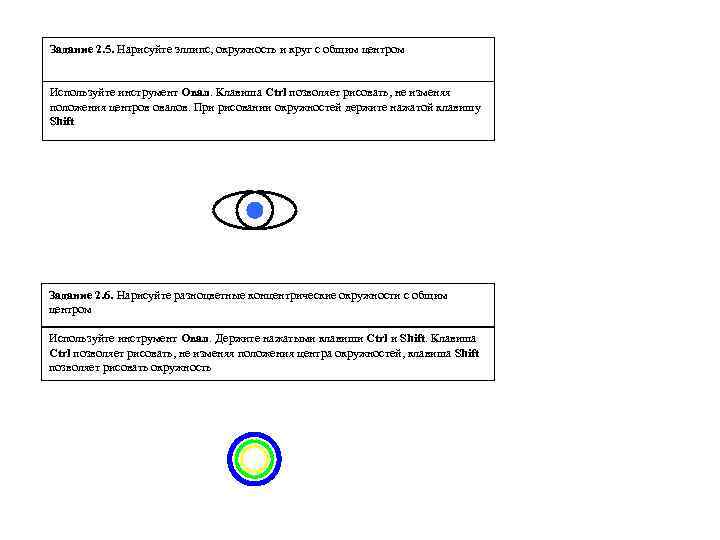 Задание 2. 5. Нарисуйте эллипс, окружность и круг с общим центром Используйте инструмент Овал. Клавиша Ctrl позволяет рисовать, не изменяя положения центров овалов. При рисовании окружностей держите нажатой клавишу Shift Задание 2. 6. Нарисуйте разноцветные концентрические окружности с общим центром Используйте инструмент Овал. Держите нажатыми клавиши Ctrl и Shift. Клавиша Ctrl позволяет рисовать, не изменяя положения центра окружностей, клавиша Shift позволяет рисовать окружность
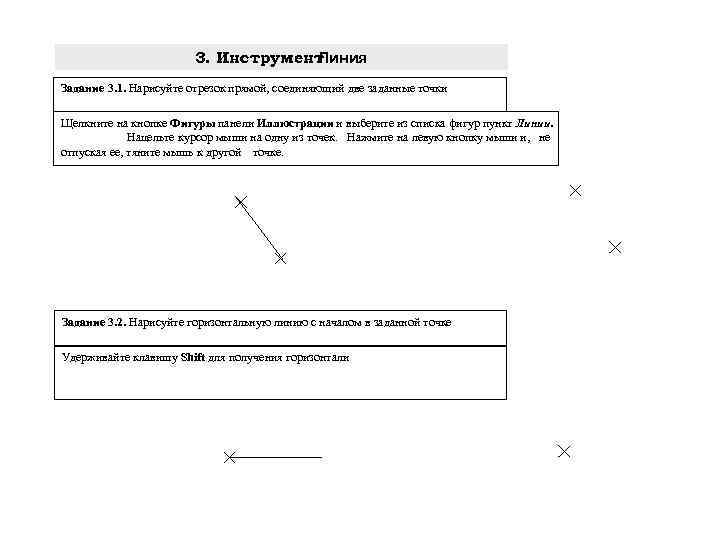 3. Инструмент Линия Задание 3. 1. Нарисуйте отрезок прямой, соединяющий две заданные точки Щелкните на кнопке Фигуры панели Иллюстрации и выберите из списка фигур пункт Линии. Нацельте курсор мыши на одну из точек. Нажмите на левую кнопку мыши и, не отпуская ее, тяните мышь к другой точке. Задание 3. 2. Нарисуйте горизонтальную линию с началом в заданной точке Удерживайте клавишу Shift для получения горизонтали
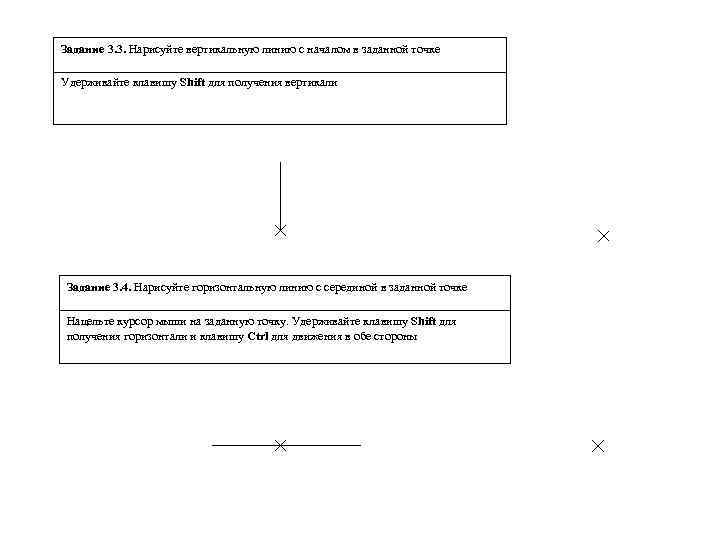 Задание 3. 3. Нарисуйте вертикальную линию с началом в заданной точке Удерживайте клавишу Shift для получения вертикали Задание 3. 4. Нарисуйте горизонтальную линию с серединой в заданной точке Нацельте курсор мыши на заданную точку. Удерживайте клавишу Shift для получения горизонтали и клавишу Ctrl для движения в обе стороны
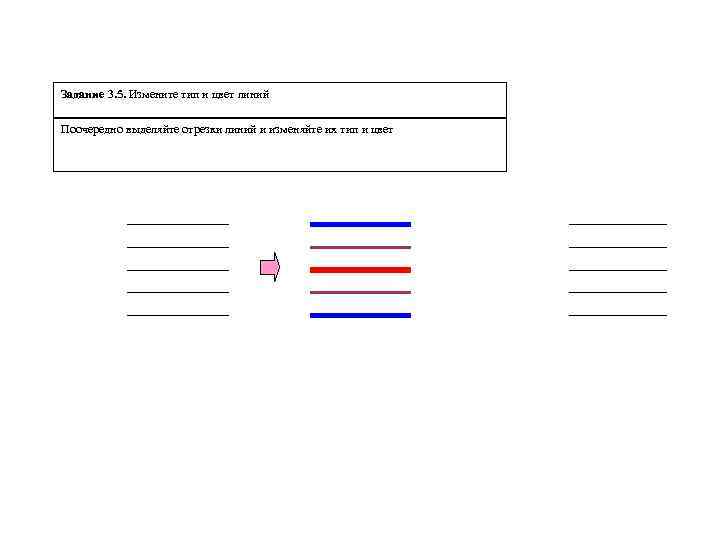 Задание 3. 5. Измените тип и цвет линий Поочередно выделяйте отрезки линий и изменяйте их тип и цвет
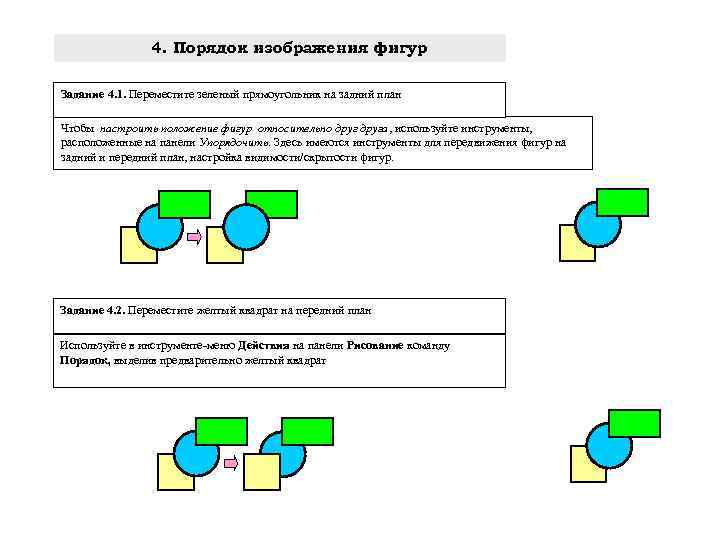 4. Порядок изображения фигур Задание 4. 1. Переместите зеленый прямоугольник на задний план Чтобы настроить положение фигур относительно друга, используйте инструменты, расположенные на панели Упорядочить. Здесь имеются инструменты для передвижения фигур на задний и передний план, настройка видимости/скрытости фигур. Задание 4. 2. Переместите желтый квадрат на передний план Используйте в инструменте-меню Действия на панели Рисование команду Порядок, выделив предварительно желтый квадрат
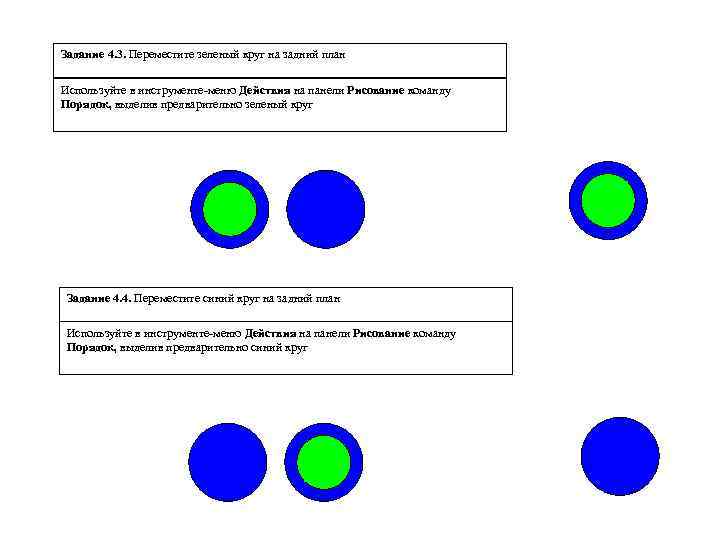 Задание 4. 3. Переместите зеленый круг на задний план Используйте в инструменте-меню Действия на панели Рисование команду Порядок, выделив предварительно зеленый круг Задание 4. 4. Переместите синий круг на задний план Используйте в инструменте-меню Действия на панели Рисование команду Порядок, выделив предварительно синий круг
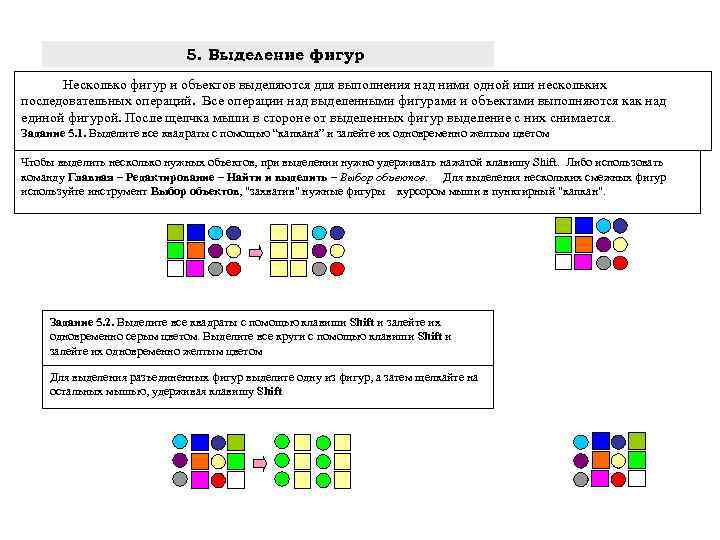 5. Выделение фигур Несколько фигур и объектов выделяются для выполнения над ними одной или нескольких последовательных операций. Все операции над выделенными фигурами и объектами выполняются как над единой фигурой. После щелчка мыши в стороне от выделенных фигур выделение с них снимается. Задание 5. 1. Выделите все квадраты с помощью “капкана” и залейте их одновременно желтым цветом Чтобы выделить несколько нужных объектов, при выделении нужно удерживать нажатой клавишу Shift. Либо использовать команду Главная – Редактирование – Найти и выделить – Выбор объектов. Для выделения нескольких смежных фигур используйте инструмент Выбор объектов, "захватив" нужные фигуры курсором мыши в пунктирный "капкан". Задание 5. 2. Выделите все квадраты с помощью клавиши Shift и залейте их одновременно серым цветом. Выделите все круги с помощью клавиши Shift и залейте их одновременно желтым цветом Для выделения разъединенных фигур выделите одну из фигур, а затем щелкайте на остальных мышью, удерживая клавишу Shift
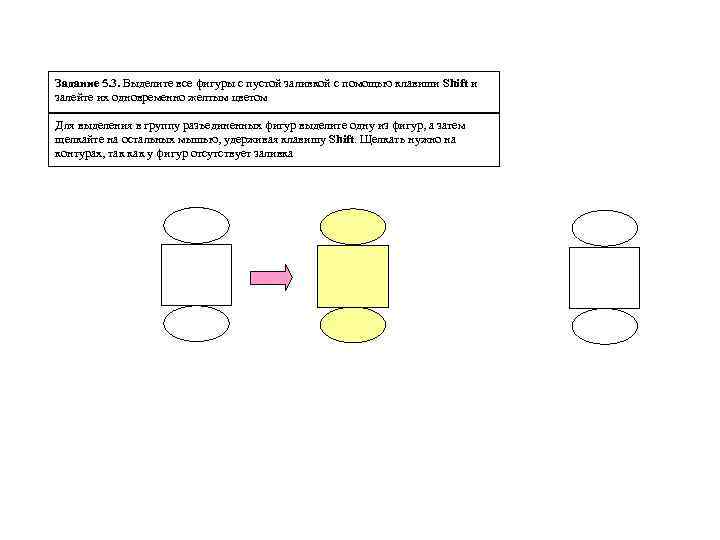 Задание 5. 3. Выделите все фигуры с пустой заливкой с помощью клавиши Shift и залейте их одновременно желтым цветом Для выделения в группу разъединенных фигур выделите одну из фигур, а затем щелкайте на остальных мышью, удерживая клавишу Shift. Щелкать нужно на контурах, так как у фигур отсутствует заливка
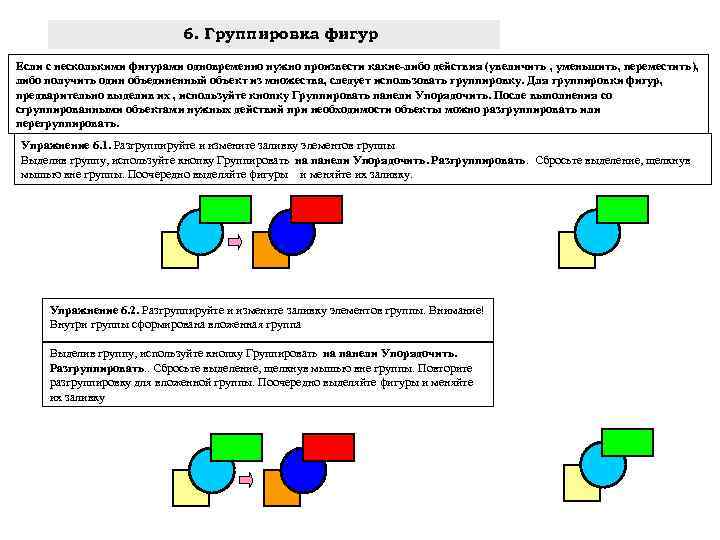 6. Группировка фигур Если с несколькими фигурами одновременно нужно произвести какие-либо действия (увеличить , уменьшить, переместить), либо получить один объединенный объект из множества, следует использовать группировку. Для группировки фигур, предварительно выделив их , используйте кнопку Группировать панели Упорядочить. После выполнения со сгруппированными объектами нужных действий при необходимости объекты можно разгруппировать или перегруппировать. Упражнение 6. 1. Разгруппируйте и измените заливку элементов группы Выделив группу, используйте кнопку Группировать на панели Упорядочить. Разгруппировать. Сбросьте выделение, щелкнув мышью вне группы. Поочередно выделяйте фигуры и меняйте их заливку. Упражнение 6. 2. Разгруппируйте и измените заливку элементов группы. Внимание! Внутри группы сформирована вложенная группа Выделив группу, используйте кнопку Группировать на панели Упорядочить. Разгруппировать. . Сбросьте выделение, щелкнув мышью вне группы. Повторите разгруппировку для вложенной группы. Поочередно выделяйте фигуры и меняйте их заливку
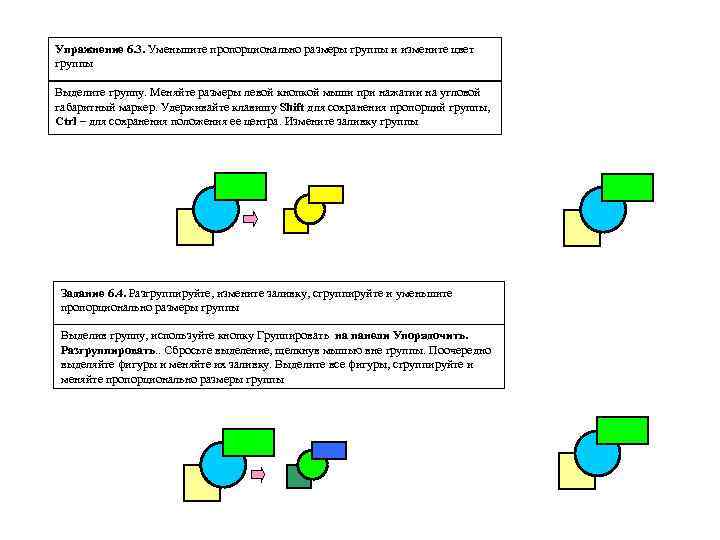 Упражнение 6. 3. Уменьшите пропорционально размеры группы и измените цвет группы Выделите группу. Меняйте размеры левой кнопкой мыши при нажатии на угловой габаритный маркер. Удерживайте клавишу Shift для сохранения пропорций группы, Ctrl – для сохранения положения ее центра. Измените заливку группы Задание 6. 4. Разгруппируйте, измените заливку, сгруппируйте и уменьшите пропорционально размеры группы Выделив группу, используйте кнопку Группировать на панели Упорядочить. Разгруппировать. . Сбросьте выделение, щелкнув мышью вне группы. Поочередно выделяйте фигуры и меняйте их заливку. Выделите все фигуры, сгруппируйте и меняйте пропорционально размеры группы
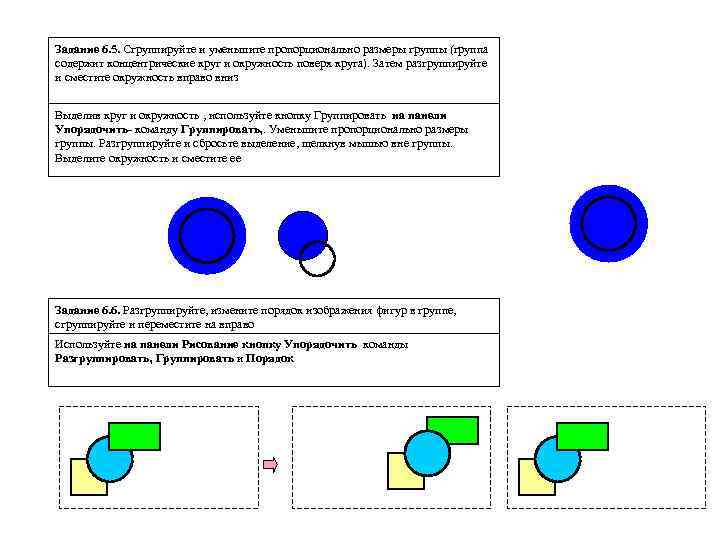 Задание 6. 5. Сгруппируйте и уменьшите пропорционально размеры группы (группа содержит концентрические круг и окружность поверх круга). Затем разгруппируйте и сместите окружность вправо вниз Выделив круг и окружность , используйте кнопку Группировать на панели Упорядочить- команду Группировать, . Уменьшите пропорционально размеры группы. Разгруппируйте и сбросьте выделение, щелкнув мышью вне группы. Выделите окружность и сместите ее Задание 6. 6. Разгруппируйте, измените порядок изображения фигур в группе, сгруппируйте и переместите на вправо Используйте на панели Рисование кнопку Упорядочить команды Разгруппировать, Группировать и Порядок
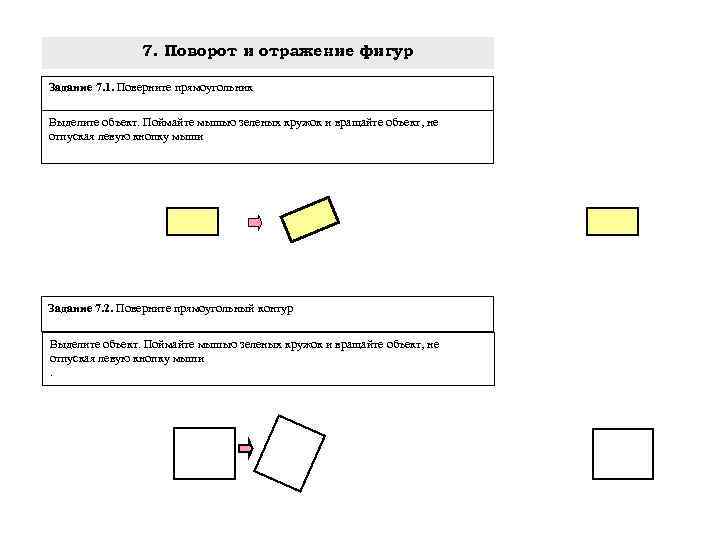 7. Поворот и отражение фигур Задание 7. 1. Поверните прямоугольник Выделите объект. Поймайте мышью зеленых кружок и вращайте объект, не отпуская левую кнопку мыши Задание 7. 2. Поверните прямоугольный контур Выделите объект. Поймайте мышью зеленых кружок и вращайте объект, не отпуская левую кнопку мыши.
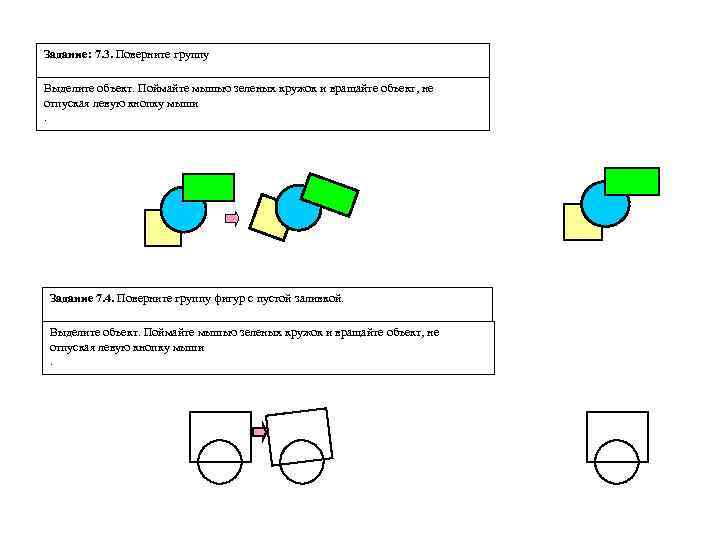 Задание: 7. 3. Поверните группу Выделите объект. Поймайте мышью зеленых кружок и вращайте объект, не отпуская левую кнопку мыши. Задание 7. 4. Поверните группу фигур с пустой заливкой. Выделите объект. Поймайте мышью зеленых кружок и вращайте объект, не отпуская левую кнопку мыши.
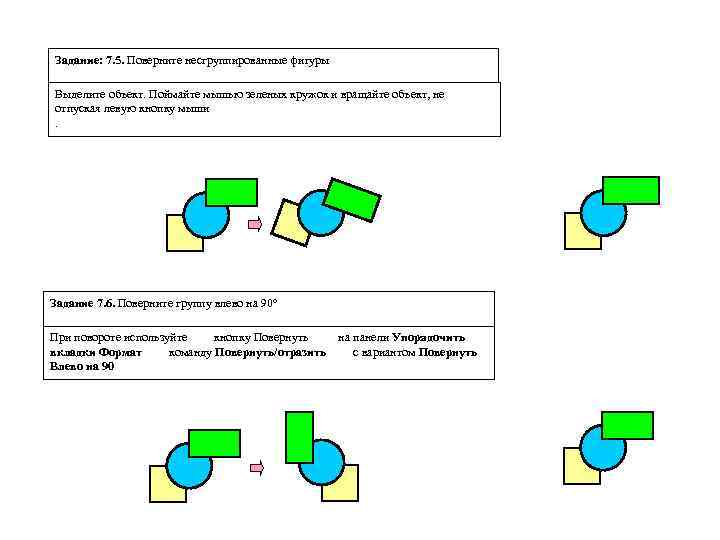 Задание: 7. 5. Поверните несгруппированные фигуры Выделите объект. Поймайте мышью зеленых кружок и вращайте объект, не отпуская левую кнопку мыши. Задание 7. 6. Поверните группу влево на 90 о При повороте используйте кнопку Повернуть на панели Упорядочить вкладки Формат команду Повернуть/отразить с вариантом Повернуть Влево на 90
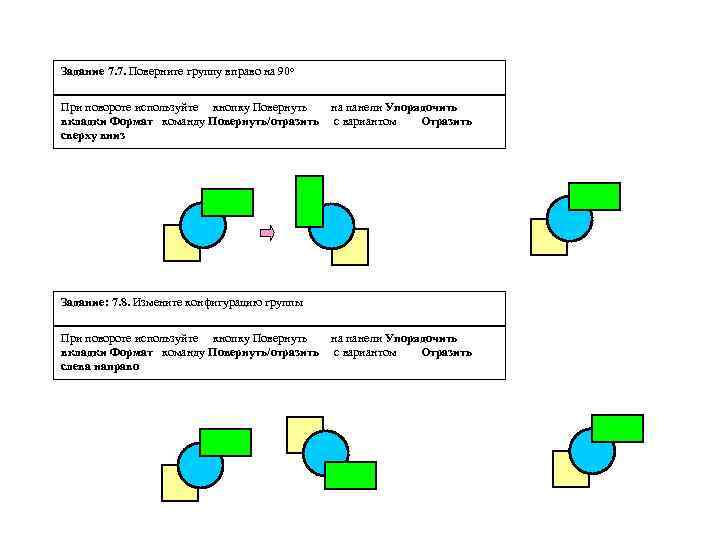 Задание 7. 7. Поверните группу вправо на 90 о При повороте используйте кнопку Повернуть на панели Упорядочить вкладки Формат команду Повернуть/отразить с вариантом Отразить сверху вниз Задание: 7. 8. Измените конфигурацию группы При повороте используйте кнопку Повернуть на панели Упорядочить вкладки Формат команду Повернуть/отразить с вариантом Отразить слева направо
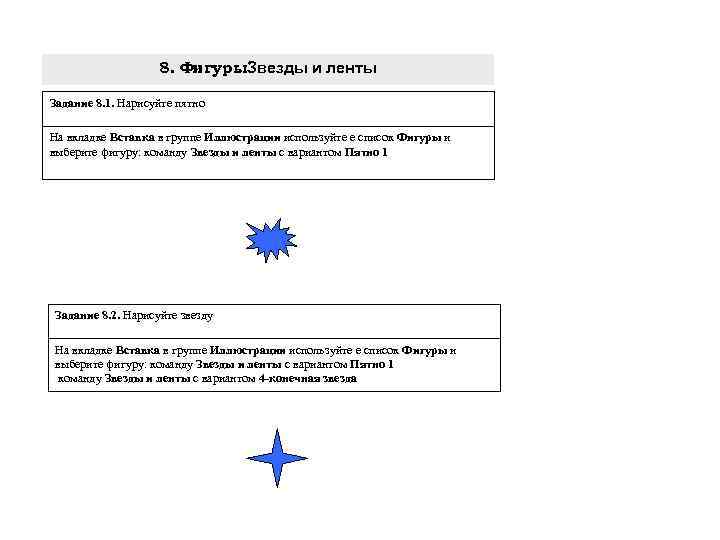 8. Фигуры. Звезды и ленты Задание 8. 1. Нарисуйте пятно На вкладке Вставка в группе Иллюстрации используйте е список Фигуры и выберите фигуру: команду Звезды и ленты с вариантом Пятно 1 Задание 8. 2. Нарисуйте звезду На вкладке Вставка в группе Иллюстрации используйте е список Фигуры и выберите фигуру: команду Звезды и ленты с вариантом Пятно 1 команду Звезды и ленты с вариантом 4 -конечная звезда
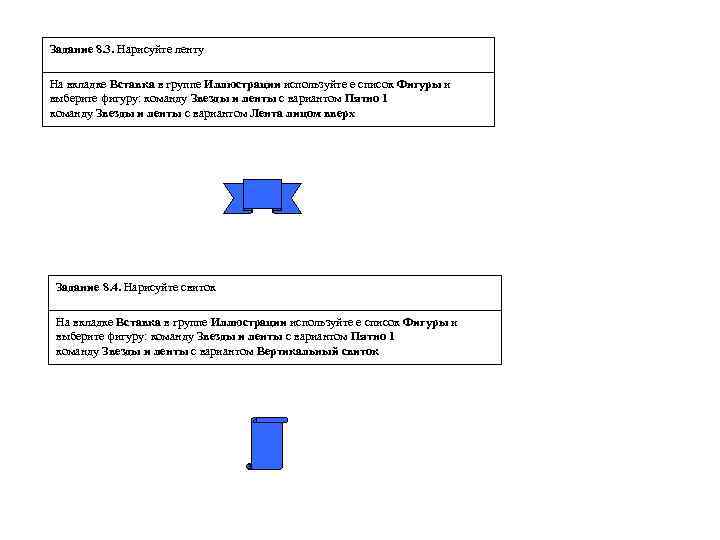 Задание 8. 3. Нарисуйте ленту На вкладке Вставка в группе Иллюстрации используйте е список Фигуры и выберите фигуру: команду Звезды и ленты с вариантом Пятно 1 команду Звезды и ленты с вариантом Лента лицом вверх Задание 8. 4. Нарисуйте свиток На вкладке Вставка в группе Иллюстрации используйте е список Фигуры и выберите фигуру: команду Звезды и ленты с вариантом Пятно 1 команду Звезды и ленты с вариантом Вертикальный свиток
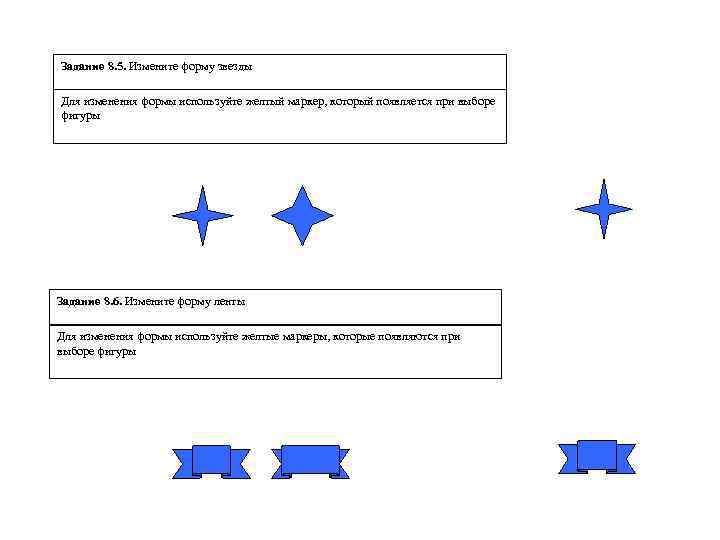 Задание 8. 5. Измените форму звезды Для изменения формы используйте желтый маркер, который появляется при выборе фигуры Задание 8. 6. Измените форму ленты Для изменения формы используйте желтые маркеры, которые появляются при выборе фигуры
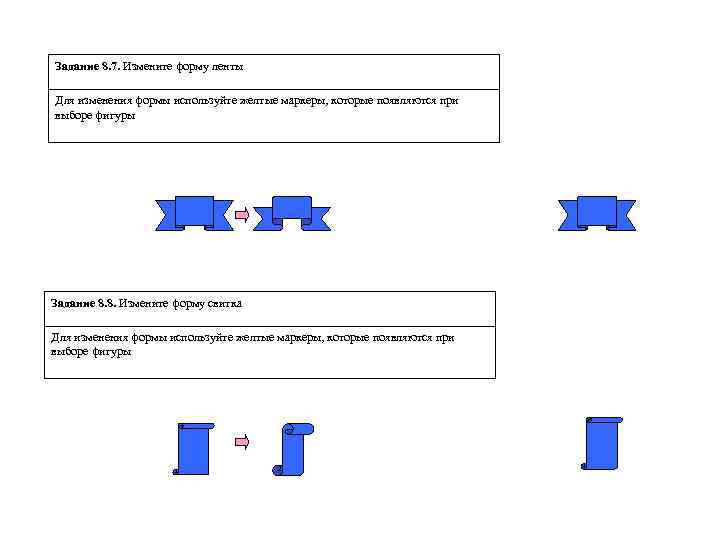 Задание 8. 7. Измените форму ленты Для изменения формы используйте желтые маркеры, которые появляются при выборе фигуры Задание 8. 8. Измените форму свитка Для изменения формы используйте желтые маркеры, которые появляются при выборе фигуры
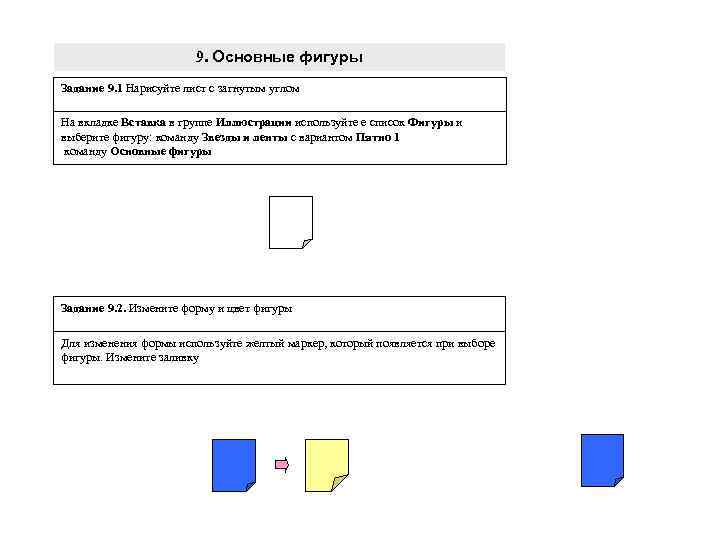 9. Основные фигуры Задание 9. 1 Нарисуйте лист с загнутым углом На вкладке Вставка в группе Иллюстрации используйте е список Фигуры и выберите фигуру: команду Звезды и ленты с вариантом Пятно 1 команду Основные фигуры Задание 9. 2. Измените форму и цвет фигуры Для изменения формы используйте желтый маркер, который появляется при выборе фигуры. Измените заливку
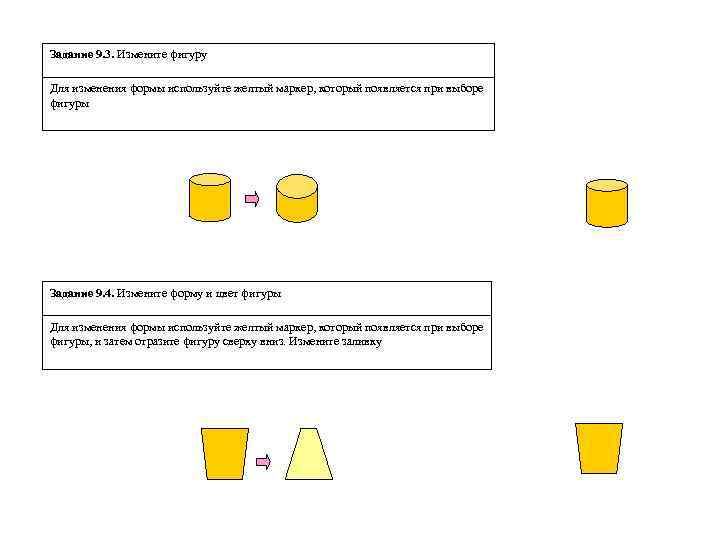 Задание 9. 3. Измените фигуру Для изменения формы используйте желтый маркер, который появляется при выборе фигуры Задание 9. 4. Измените форму и цвет фигуры Для изменения формы используйте желтый маркер, который появляется при выборе фигуры, и затем отразите фигуру сверху вниз. Измените заливку
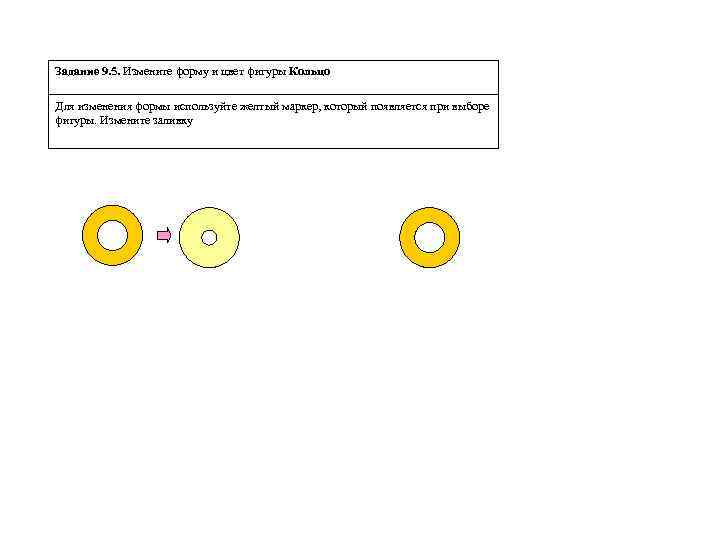 Задание 9. 5. Измените форму и цвет фигуры Кольцо Для изменения формы используйте желтый маркер, который появляется при выборе фигуры. Измените заливку
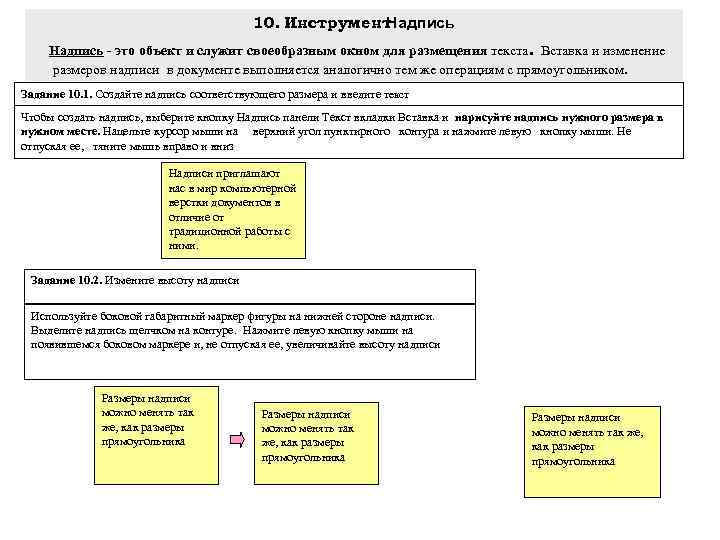 10. Инструмент Надпись - это объект и служит своеобразным окном для размещения текста. Вставка и изменение размеров надписи в документе выполняется аналогично тем же операциям с прямоугольником. Задание 10. 1. Создайте надпись соответствующего размера и введите текст Чтобы создать надпись, выберите кнопку Надпись панели Текст вкладки Вставка и нарисуйте надпись нужного размера в нужном месте. Нацельте курсор мыши на верхний угол пунктирного контура и нажмите левую кнопку мыши. Не отпуская ее, тяните мышь вправо и вниз Надписи приглашают нас в мир компьютерной верстки документов в отличие от традиционной работы с ними. Задание 10. 2. Измените высоту надписи Используйте боковой габаритный маркер фигуры на нижней стороне надписи. Выделите надпись щелчком на контуре. Нажмите левую кнопку мыши на появившемся боковом маркере и, не отпуская ее, увеличивайте высоту надписи Размеры надписи можно менять так же, как размеры прямоугольника Размеры надписи можно менять так же, как размеры прямоугольника
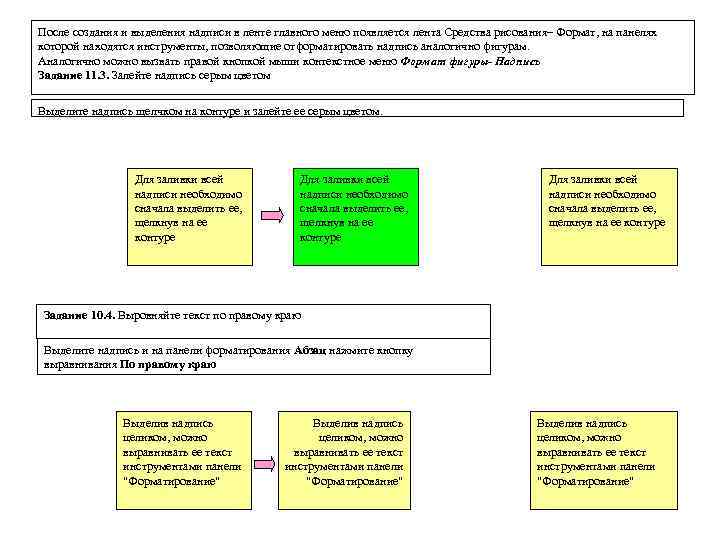 После создания и выделения надписи в ленте главного меню появляется лента Средства рисования– Формат, на панелях которой находятся инструменты, позволяющие отформатировать надпись аналогично фигурам. Аналогично можно вызвать правой кнопкой мыши контекстное меню Формат фигуры- Надпись Задание 11. 3. Залейте надпись серым цветом Выделите надпись щелчком на контуре и залейте ее серым цветом. Для заливки всей надписи необходимо сначала выделить ее, щелкнув на ее контуре Задание 10. 4. Выровняйте текст по правому краю Выделите надпись и на панели форматирования Абзац нажмите кнопку выравнивания По правому краю Выделив надпись целиком, можно выравнивать ее текст инструментами панели "Форматирование"
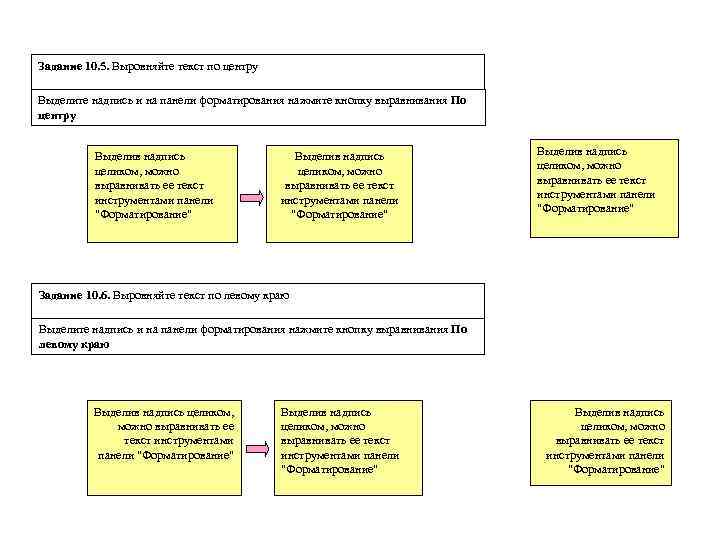 Задание 10. 5. Выровняйте текст по центру Выделите надпись и на панели форматирования нажмите кнопку выравнивания По центру Выделив надпись целиком, можно выравнивать ее текст инструментами панели "Форматирование" Задание 10. 6. Выровняйте текст по левому краю Выделите надпись и на панели форматирования нажмите кнопку выравнивания По левому краю Выделив надпись целиком, можно выравнивать ее текст инструментами панели "Форматирование" Выделив надпись целиком, можно выравнивать ее текст инструментами панели "Форматирование"
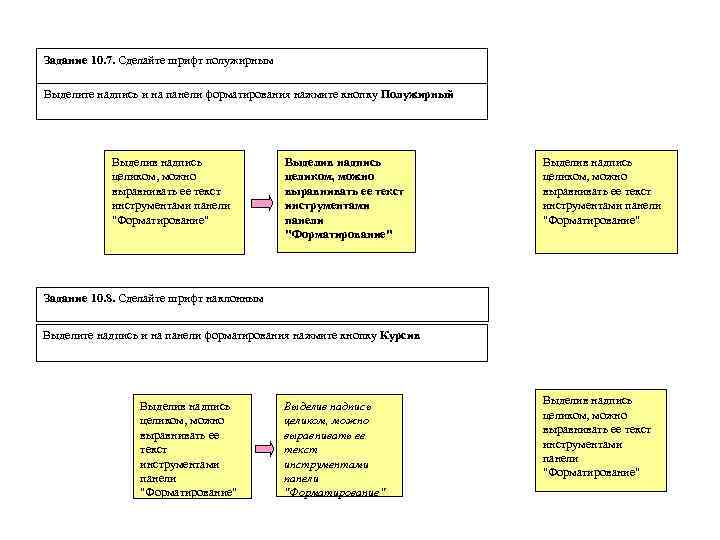 Задание 10. 7. Сделайте шрифт полужирным Выделите надпись и на панели форматирования нажмите кнопку Полужирный Выделив надпись целиком, можно выравнивать ее текст инструментами панели "Форматирование" Задание 10. 8. Сделайте шрифт наклонным Выделите надпись и на панели форматирования нажмите кнопку Курсив Выделив надпись целиком, можно выравнивать ее текст инструментами панели "Форматирование"
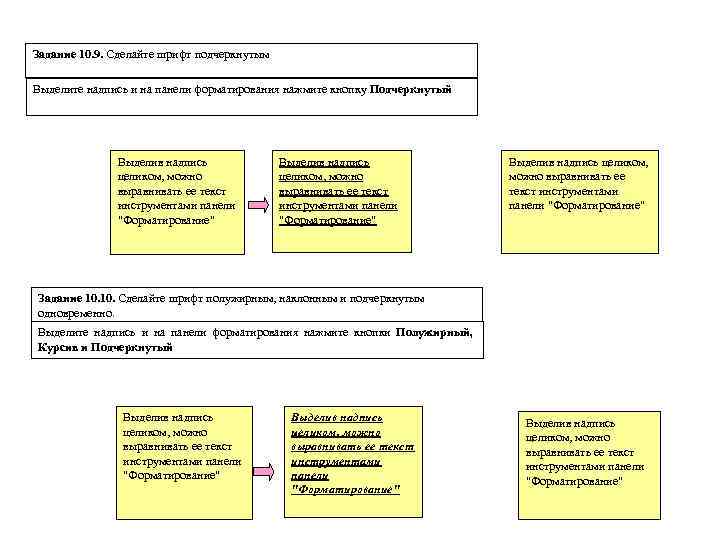 Задание 10. 9. Сделайте шрифт подчеркнутым Выделите надпись и на панели форматирования нажмите кнопку Подчеркнутый Выделив надпись целиком, можно выравнивать ее текст инструментами панели "Форматирование" Выделив надпись целиком, можно выравнивать ее текст инструментами панели "Форматирование" Задание 10. Сделайте шрифт полужирным, наклонным и подчеркнутым одновременно. Выделите надпись и на панели форматирования нажмите кнопки Полужирный, Курсив и Подчеркнутый Выделив надпись целиком, можно выравнивать ее текст инструментами панели "Форматирование"
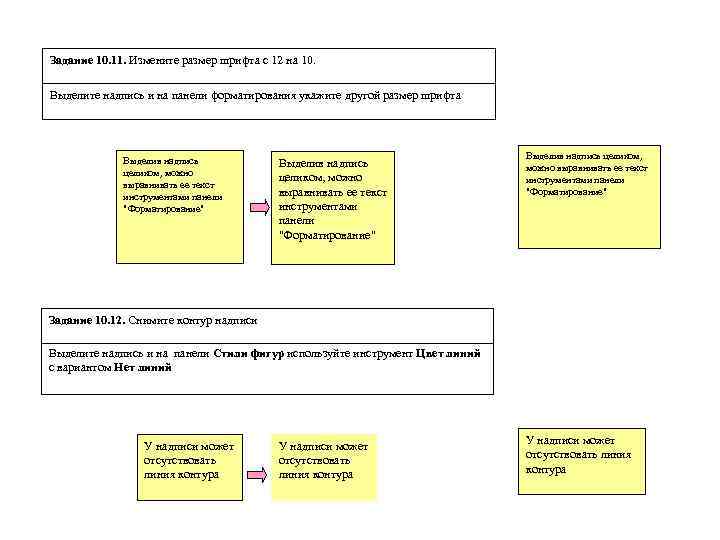 Задание 10. 11. Измените размер шрифта с 12 на 10. Выделите надпись и на панели форматирования укажите другой размер шрифта Выделив надпись целиком, можно выравнивать ее текст инструментами панели "Форматирование" Выделив надпись целиком, можно выравнивать ее текст инструментами панели "Форматирование" Задание 10. 12. Снимите контур надписи Выделите надпись и на панели Стили фигур используйте инструмент Цвет линий с вариантом Нет линий У надписи может отсутствовать линия контура
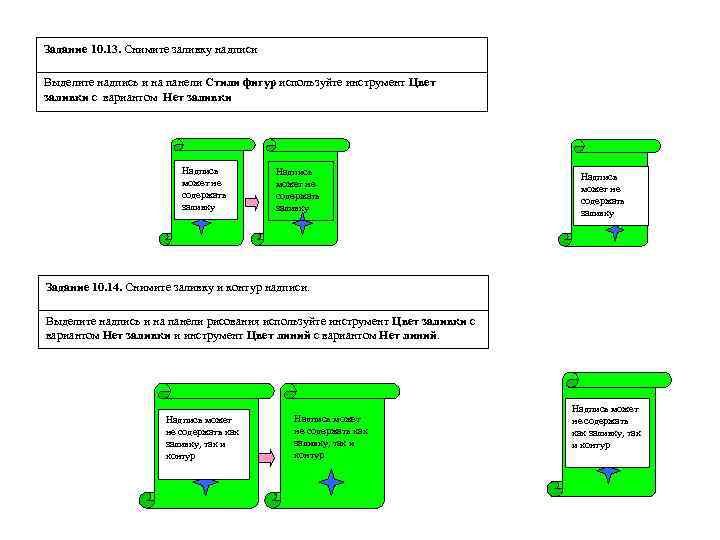 Задание 10. 13. Снимите заливку надписи Выделите надпись и на панели Стили фигур используйте инструмент Цвет заливки с вариантом Нет заливки Надпись может не содержать заливку Задание 10. 14. Снимите заливку и контур надписи. Выделите надпись и на панели рисования используйте инструмент Цвет заливки с вариантом Нет заливки и инструмент Цвет линий с вариантом Нет линий. Надпись может не содержать как заливку, так и контур
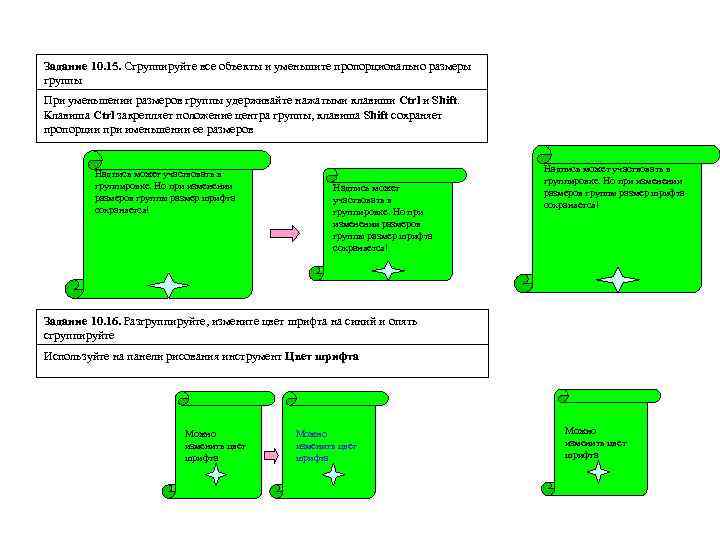 Задание 10. 15. Сгруппируйте все объекты и уменьшите пропорционально размеры группы При уменьшении размеров группы удерживайте нажатыми клавиши Ctrl и Shift. Клавиша Ctrl закрепляет положение центра группы, клавиша Shift сохраняет пропорции при именьшении ее размеров Надпись может участвовать в группировке. Но при изменении размеров группы размер шрифта сохраняется! Задание 10. 16. Разгруппируйте, измените цвет шрифта на синий и опять сгруппируйте Используйте на панели рисования инструмент Цвет шрифта Можно изменить цвет шрифта
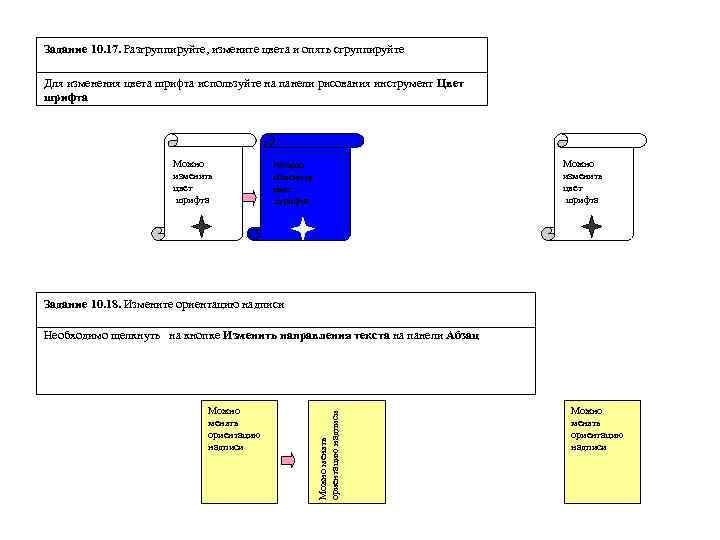 Задание 10. 17. Разгруппируйте, измените цвета и опять сгруппируйте Для изменения цвета шрифта используйте на панели рисования инструмент Цвет шрифта Можно изменить цвет шрифта Задание 10. 18. Измените ориентацию надписи Можно менять ориентацию надписи Необходимо щелкнуть на кнопке Изменить направления текста на панели Абзац Можно менять ориентацию надписи
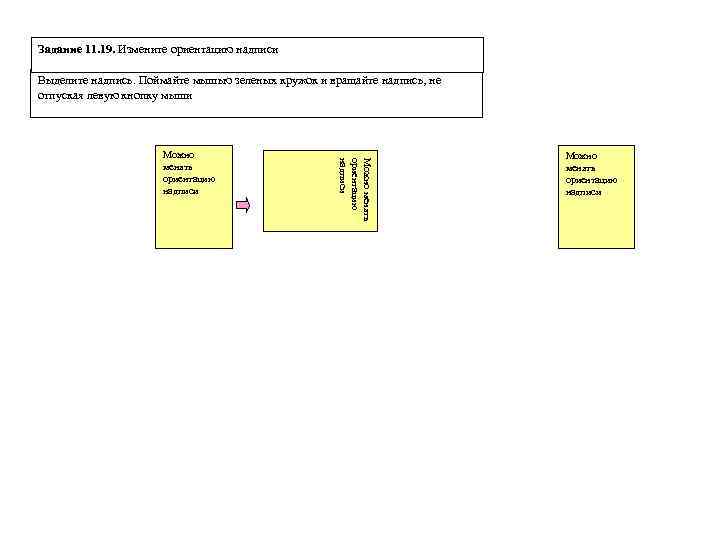 Задание 11. 19. Измените ориентацию надписи Выделите надпись. Поймайте мышью зеленых кружок и вращайте надпись, не отпуская левую кнопку мыши Можно менять ориентацию надписи
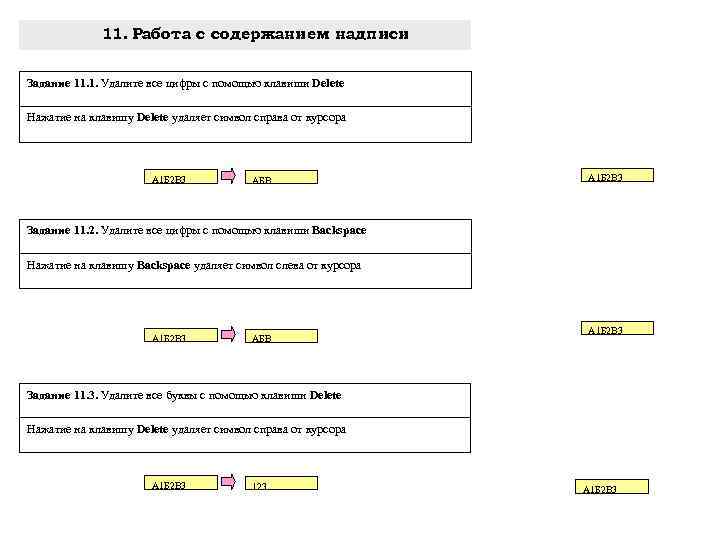 11. Работа с содержанием надписи Задание 11. 1. Удалите все цифры с помощью клавиши Delete Нажатие на клавишу Delete удаляет символ справа от курсора А 1 Б 2 В 3 АБВ А 1 Б 2 В 3 Задание 11. 2. Удалите все цифры с помощью клавиши Backspace Нажатие на клавишу Backspace удаляет символ слева от курсора А 1 Б 2 В 3 АБВ А 1 Б 2 В 3 Задание 11. 3. Удалите все буквы с помощью клавиши Delete Нажатие на клавишу Delete удаляет символ справа от курсора А 1 Б 2 В 3 123 А 1 Б 2 В 3
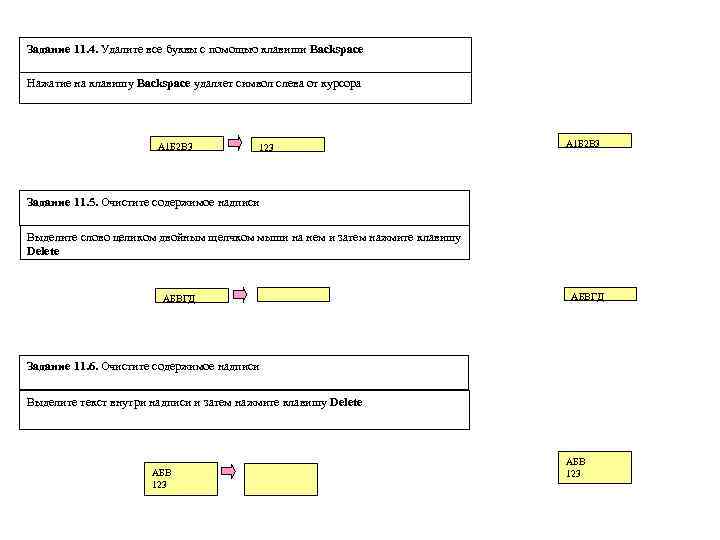 Задание 11. 4. Удалите все буквы с помощью клавиши Backspace Нажатие на клавишу Backspace удаляет символ слева от курсора А 1 Б 2 В 3 123 А 1 Б 2 В 3 Задание 11. 5. Очистите содержимое надписи Выделите слово целиком двойным щелчком мыши на нем и затем нажмите клавишу Delete АБВГД Задание 11. 6. Очистите содержимое надписи Выделите текст внутри надписи и затем нажмите клавишу Delete АБВ 123
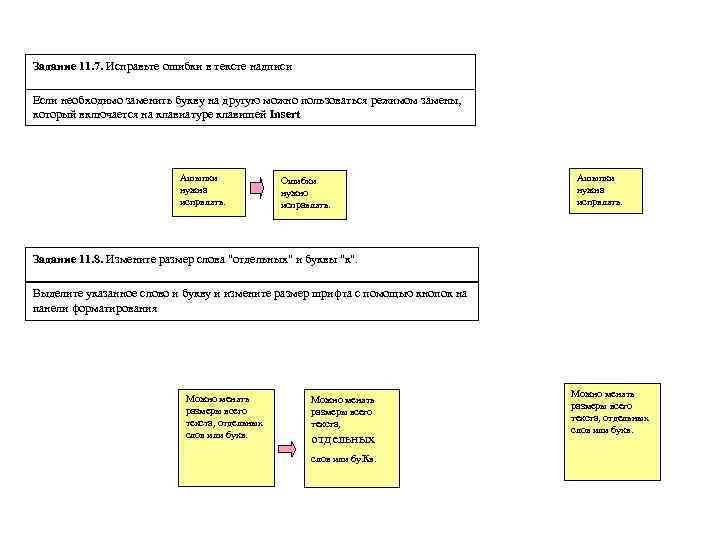 Задание 11. 7. Исправьте ошибки в тексте надписи Если необходимо заменить букву на другую можно пользоваться режимом замены, который включается на клавиатуре клавишей Insert Ашыпки нужна испрвлять. Ошибки нужно исправлять. Задание 11. 8. Измените размер слова "отдельных" и буквы "к". Выделите указанное слово и букву и измените размер шрифта с помощью кнопок на панели форматирования Можно менять размеры всего текста, отдельных слов или букв. Можно менять размеры всего текста, отдельных к слов или бу в. Можно менять размеры всего текста, отдельных слов или букв.
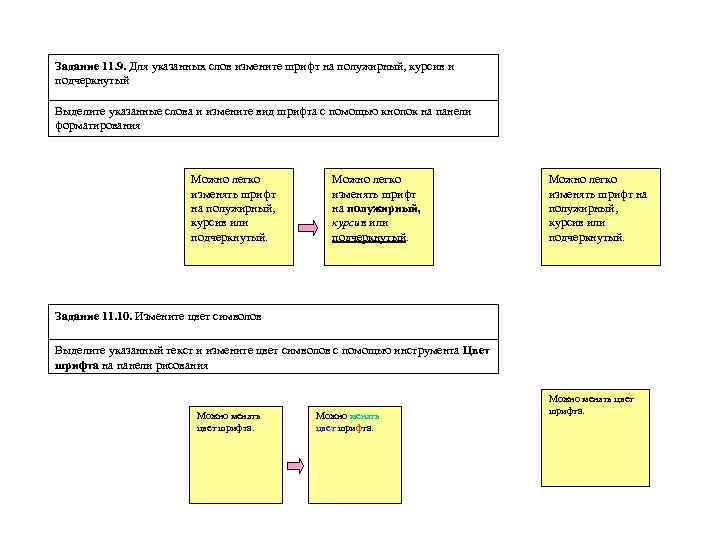 Задание 11. 9. Для указанных слов измените шрифт на полужирный, курсив и подчеркнутый Выделите указанные слова и измените вид шрифта с помощью кнопок на панели форматирования Можно легко изменять шрифт на полужирный, курсив или подчеркнутый. Задание 11. 10. Измените цвет символов Выделите указанный текст и измените цвет символов с помощью инструмента Цвет шрифта на панели рисования Можно менять цвет шрифта.
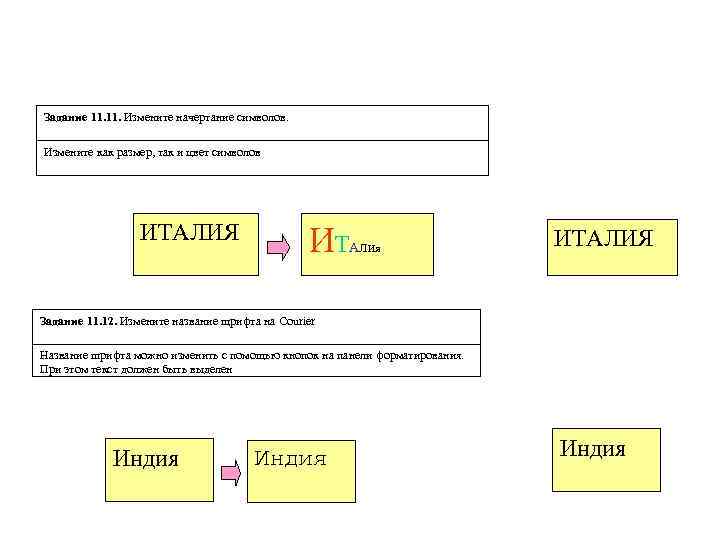 Задание 11. Измените начертание символов. Измените как размер, так и цвет символов ИТАЛИЯ ИТАЛИЯ Задание 11. 12. Измените название щрифта на Courier Название шрифта можно изменить с помощью кнопок на панели форматирования. При этом текст должен быть выделен Индия
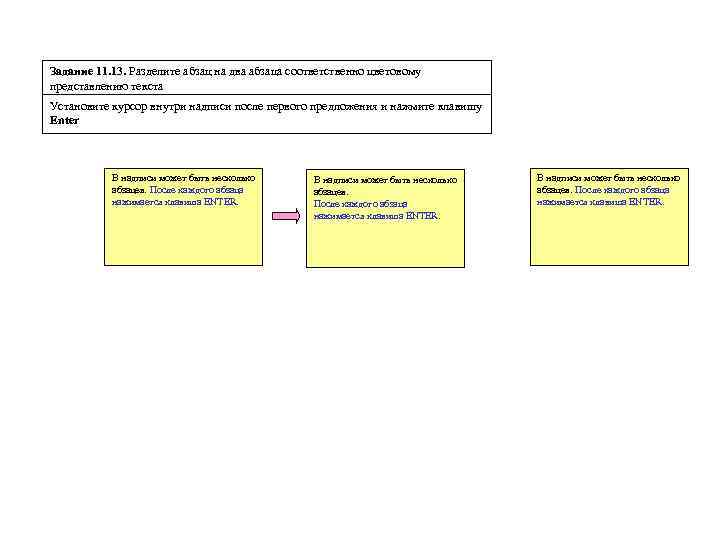 Задание 11. 13. Разделите абзац на два абзаца соответственно цветовому представлению текста Установите курсор внутри надписи после первого предложения и нажмите клавишу Enter В надписи может быть несколько абзацев. После каждого абзаца нажимается клавиша ENTER.
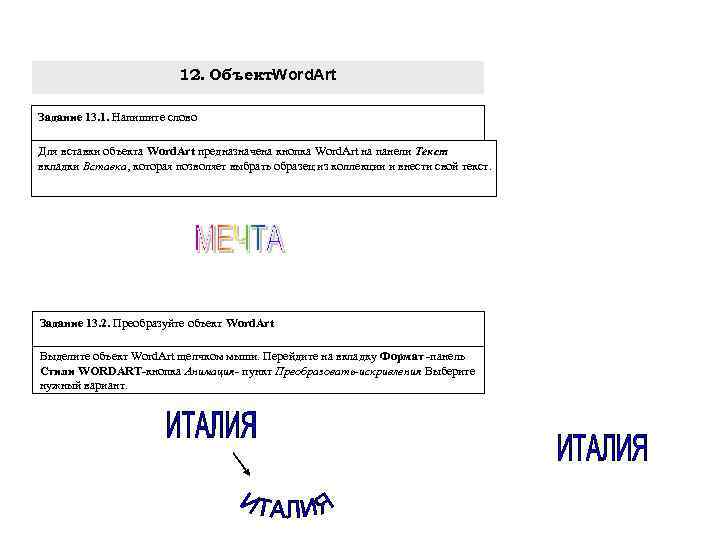 12. Объект. Word. Art Задание 13. 1. Напишите слово Для вставки объекта Word. Art предназначена кнопка Word. Art на панели Текст вкладки Вставка, которая позволяет выбрать образец из коллекции и внести свой текст. Задание 13. 2. Преобразуйте объект Word. Art Выделите объект Word. Art щелчком мыши. Перейдите на вкладку Формат -панель Стили WORDART-кнопка Анимация- пункт Преобразовать-искривления Выберите нужный вариант.
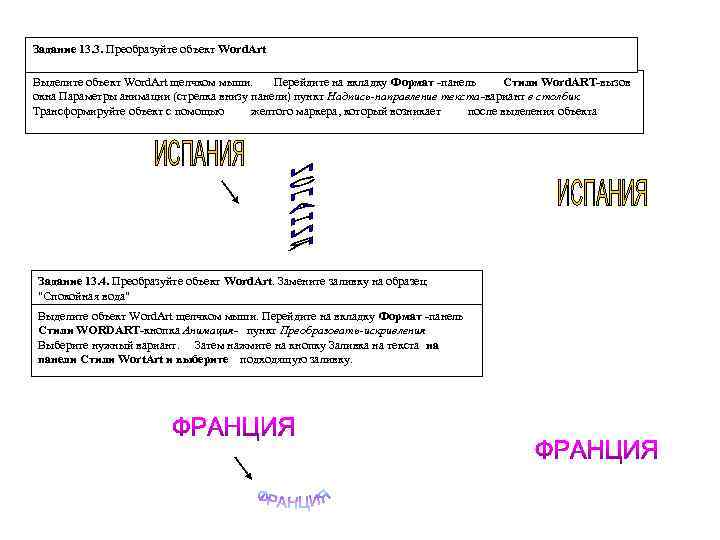 Задание 13. 3. Преобразуйте объект Word. Art Выделите объект Word. Art щелчком мыши. Перейдите на вкладку Формат -панель Стили Word. ART-вызов окна Параметры анимации (стрелка внизу панели) пункт Надпись-направление текста-вариант в столбик. Трансформируйте объект с помощью желтого маркера, который возникает после выделения объекта Задание 13. 4. Преобразуйте объект Word. Art. Замените заливку на образец "Спокойная вода" Выделите объект Word. Art щелчком мыши. Перейдите на вкладку Формат -панель Стили WORDART-кнопка Анимация- пункт Преобразовать-искривления Выберите нужный вариант. Затем нажмите на кнопку Заливка на текста на панели Стили Wort. Art и выберите подходящую заливку.
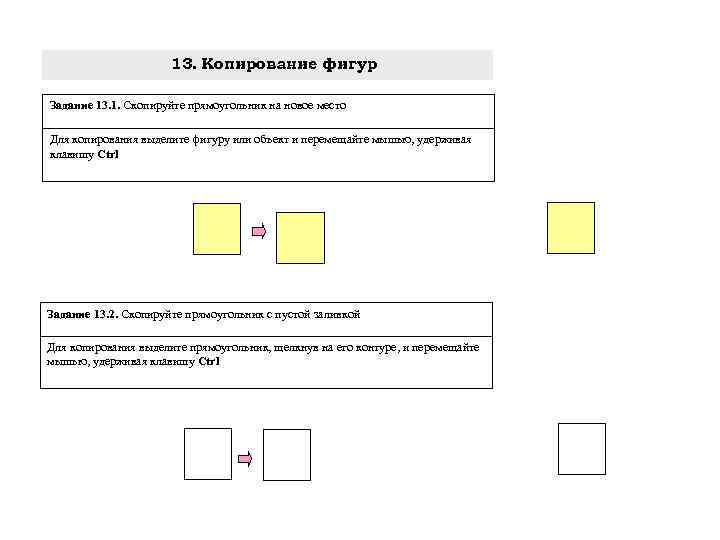 13. Копирование фигур Задание 13. 1. Скопируйте прямоугольник на новое место Для копирования выделите фигуру или объект и перемещайте мышью, удерживая клавишу Ctrl Задание 13. 2. Скопируйте прямоугольник с пустой заливкой Для копирования выделите прямоугольник, щелкнув на его контуре, и перемещайте мышью, удерживая клавишу Ctrl
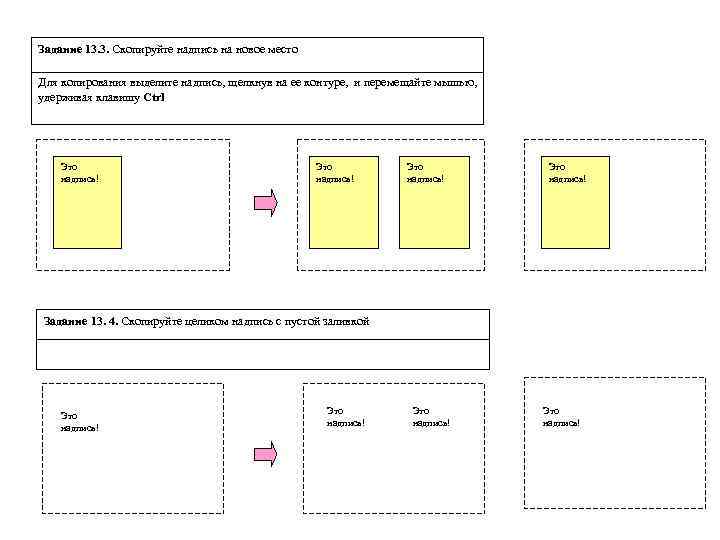 Задание 13. 3. Скопируйте надпись на новое место Для копирования выделите надпись, щелкнув на ее контуре, и перемещайте мышью, удерживая клавишу Ctrl Это надпись! Задание 13. 4. Скопируйте целиком надпись с пустой заливкой Это надпись!
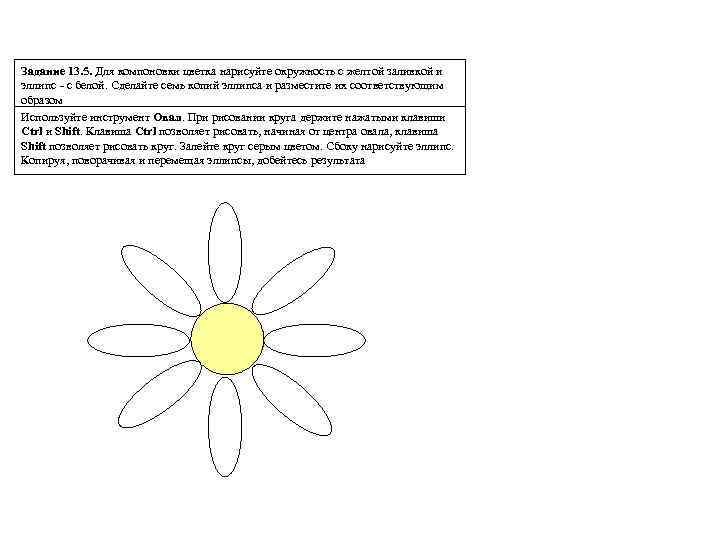 Задание 13. 5. Для компоновки цветка нарисуйте окружность с желтой заливкой и эллипс - с белой. Сделайте семь копий эллипса и разместите их соответствующим образом Используйте инструмент Овал. При рисовании круга держите нажатыми клавиши Ctrl и Shift. Клавиша Ctrl позволяет рисовать, начиная от центра овала, клавиша Shift позволяет рисовать круг. Залейте круг серым цветом. Сбоку нарисуйте эллипс. Копируя, поворачивая и перемещая эллипсы, добейтесь результата