 Скачать презентацию Управление пользователями и безопасностью Учетные записи и схемы
Управление пользователями и безопасностью.ppt
- Количество слайдов: 36



Управление пользователями и безопасностью Учетные записи и схемы пользователей Привилегии и роли Административный вход в систему Управление пользователями
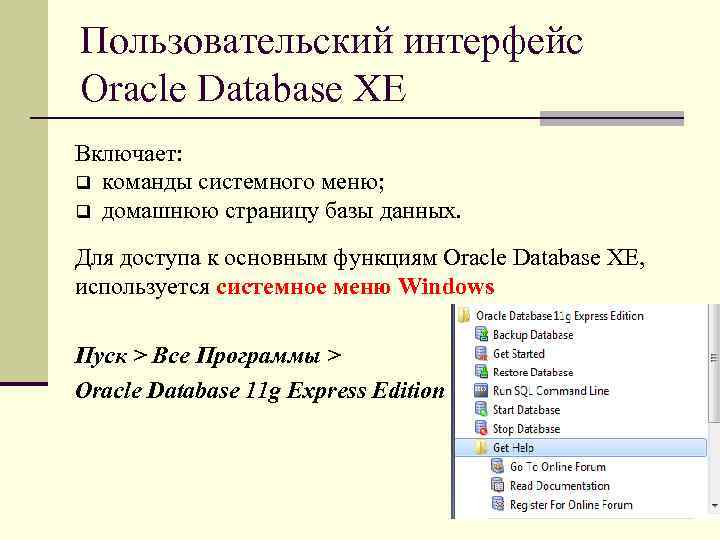
Пользовательский интерфейс Oracle Database XE Включает: q команды системного меню; q домашнюю страницу базы данных. Для доступа к основным функциям Oracle Database XE, используется системное меню Windows Пуск > Все Программы > Oracle Database 11 g Express Edition
Элементы системного меню q Backup Database – в режиме NOARCHIVELOG (по умолчанию) закрывает БД и перезапускает ее. В режиме ARCHIVELOG выполняет резервное копирование БД. q Restore Database – закрывает и восстанавливает БД к новому резервному копированию. q Run SQL Command Line – запускает утилиту командной строки. q Start Database – запускает Oracle Database XE, если он остановлен. По умолчанию БД запускается после установки и каждый раз, когда компьютер перезагружен.
Элементы системного меню Чтобы уменьшить загрузку системы, можно вручную остановить БД, затем вручную перезапустить ее позже. Для запуска или останова БД в Windows вы должны быть зарегистрированы как пользователь, который устанавли вал Oracle Database XE или как администратор Windows. q Stop Database – останавливает Oracle Database XE, если та в текущий момент запущена. q Get Started – показывает в браузере документацию домашней страницы Oracle Database XE.
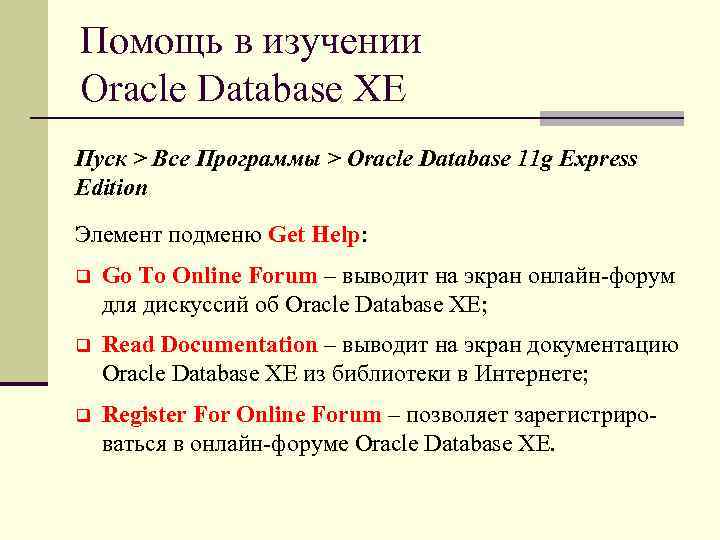
Помощь в изучении Oracle Database XE Пуск > Все Программы > Oracle Database 11 g Express Edition Элемент подменю Get Help: q Go To Online Forum – выводит на экран онлайн форум для дискуссий об Oracle Database XE; q Read Documentation – выводит на экран документацию Oracle Database XE из библиотеки в Интернете; q Register For Online Forum – позволяет зарегистриро ваться в онлайн форуме Oracle Database XE.
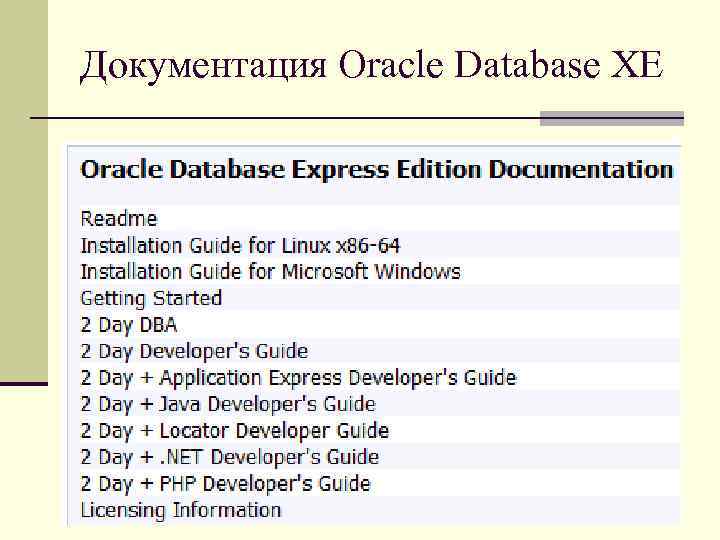
Документация Oracle Database XE
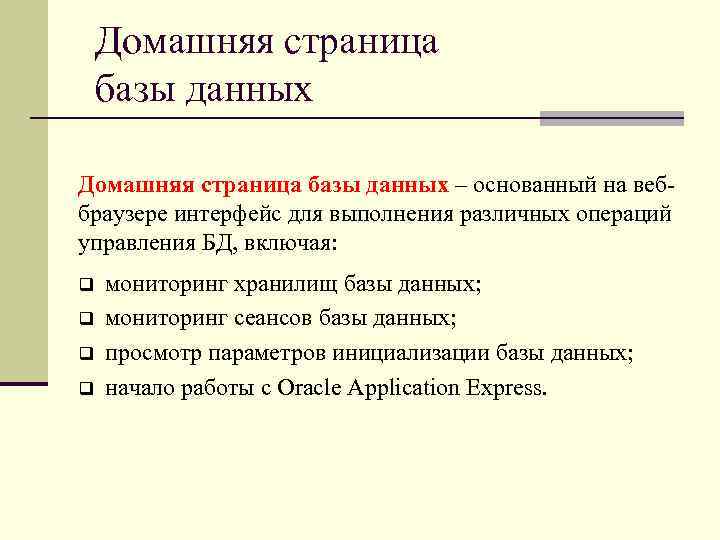
Домашняя страница базы данных – основанный на веб браузере интерфейс для выполнения различных операций управления БД, включая: q q мониторинг хранилищ базы данных; мониторинг сеансов базы данных; просмотр параметров инициализации базы данных; начало работы с Oracle Application Express.
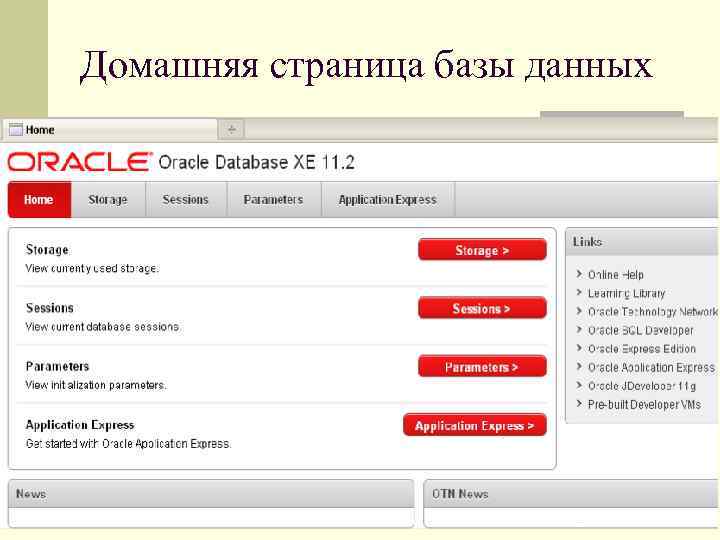
Домашняя страница базы данных
Организация работы в Oracle Database XE Для создания объектов базы данных (таблиц, представле ний, процедур, функции и т. д. ) и работы с ними можно использовать следующие утилиты: q SQL Command Line (утилита командной строки, доступна из системного меню); q Oracle SQL Developer; q Oracle Application Express.
Утилита SQL Developer – графический инструмент, позволяющий: q q q просматривать, создавать, редактировать и удалять объекты БД; выполнять операторы и скрипты SQL; редактировать и отлаживать код PL/SQL; экспортировать и импортировать данные; подключать к Oracle БД третьей стороны; просматривать метаданные и данные. SQL Developer не упакован с Oracle Database XE, загружается и устанавливается отдельно.
Утилита Application Express – быстрое средство разработки приложений. Application Express имеет больше ограничений в создании объектов, чем SQL Developer, но он позволяет быстро создавать приложения, основанные на форме. Application Express упакован с Oracle Database XE, так что отдельная загрузка или установка не нужны.
Установка и запуск SQL Developer 1. Откройте страницу на Oracle Technology Network page, посвященную SQL Developer: http: //www. oracle. com/technetwork/developer-tools/sqldeveloper/ 2. Щелкните Downloads (рядом с Overview). 3. Прочитайте и примите лицензионное соглашение. 4. Следуйте инструкциям. Пользователи Windows могут загрузить комплект JDK (Java Development Kit).
Установка и запуск SQL Developer Установка проста. В ОС Windows можно разархивировать загруженный файл в C: Program Files. Для запуска SQL Developer зайдите в каталог sqldeveloper в каталоге установки SQL Developer (в системе Windows это может быть C: Program Filessqldeveloper), и дважды щелкните sqldeveloper. exe. Если требуется ввести полный путь для java. exe, щелкните по Browse и найдите java. exe. В системе Windows у пути может быть имя, подобное: C: Program FilesJavajdk 1. 6. 0_21binjava. exe.
Возможные проблемы с SQL Developer При запуске утилиты появляется сообщение: ORA-00604: error occurred at recursive SQL level 1 ORA-12705: Cannot access NLS data files or invalid environment specified 00604. 00000 - "error occurred at recursive SQL level %s". . . Решение: В конфигурационный файл sqldeveloper bin sqldeveloper. conf необходимо добавить строки: Add. VMOption -Duser. language=en Add. VMOption -Duser. region=us
Создание соединений с базой данных Для работы в SQL Developer необходимо создать некоторые соединения с базой данных. Для создания соединения можно использовать: q автогенерацию местных соединений (Create Local Connections); q создание соединений вручную (New Connection. . . ) Первый способ автоматически создает соединение с БД для каждой незаблокированной учетной записи пользователя на локальной системе. Соединения помещены в папку Auto. Generated Local Connections.
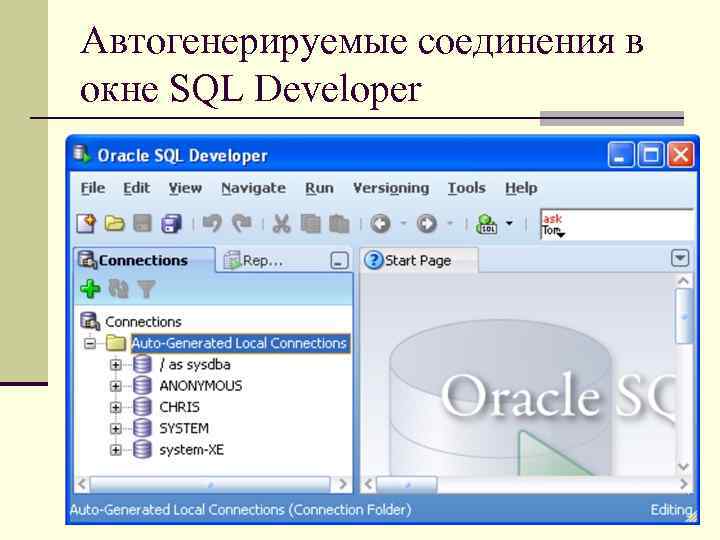
Автогенерируемые соединения в окне SQL Developer
Обучающая программа В SQL Developer онлайн доступна короткая обучающая программа (и в Oracle SQL Developer User's Guide). Программа создает три таблицы, последовательность, пред ставление и процедуру PL/SQL для маленькой БД и встав ляет данные в таблицы. Доступ к обучающей программе из SQL Developer: 1. Щелкните Help, затем Table of Contents. 2. В навигаторе содержимого, дважды щелкните пункт Tutorial: Creating Objects for a Small Database. 3. Следуйте инструкциям программы.
Создание соединений с базой данных Для автогенерируемых соединений: q в момент соединения всегда запрашивается пароль; q нельзя редактировать имя пользователя и пароль в окне свойств соединения. Для соединений вручную: q можно определить опцию Save Password, чтобы не вводить пароль каждый раз при соединении; q можно отредактировать имя пользователя и пароль, связанные с этим соединением.
Учетные записи пользователей Пользователи получают доступ к Oracle Database XE через учетные записи БД. Учетная запись пользователя включает: q имя пользователя; q атрибуты пользователя. Атрибуты пользователя включают: q пароль для проверки прав доступа к БД; q привилегии и роли; q табличное пространство по умолчанию для объектов БД; q временное табличное пространство по умолчанию для обработки запросов.
Схема пользователя При создании учетной записи нового пользователя неявно создается схема этого пользователя. Схема – логическое хранилище для объектов БД, которые создает пользователь. Название схемы совпадает с именем пользователя, и может быть использовано для ссылки на объекты, которыми владеет пользователь ( например, HR. EMPLOYEES ). При удалении пользователя сначала следует удалить все объекты его схемы или использовать опцию операции уда ления cascade (одновременное удаление пользователя и всех объектов его схемы).
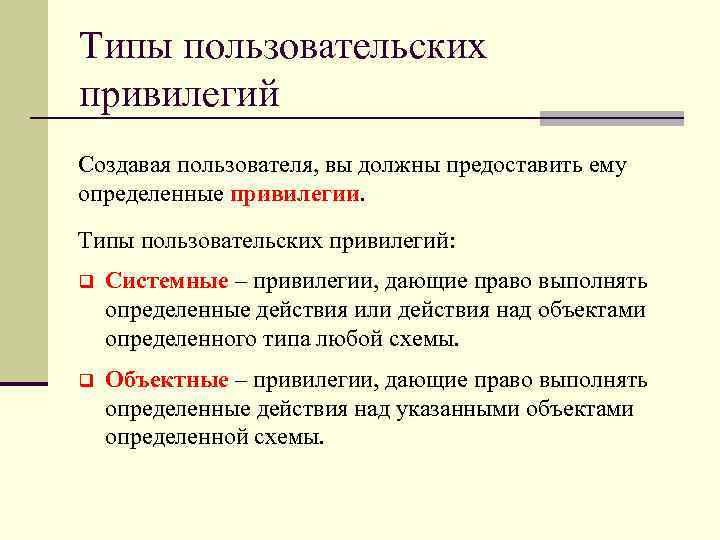
Типы пользовательских привилегий Создавая пользователя, вы должны предоставить ему определенные привилегии. Типы пользовательских привилегий: q Системные – привилегии, дающие право выполнять определенные действия или действия над объектами определенного типа любой схемы. q Объектные – привилегии, дающие право выполнять определенные действия над указанными объектами определенной схемы.
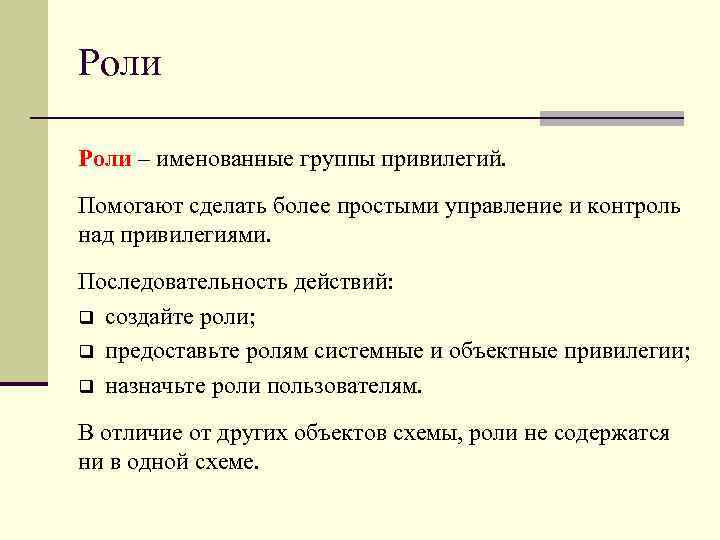
Роли – именованные группы привилегий. Помогают сделать более простыми управление и контроль над привилегиями. Последовательность действий: q создайте роли; q предоставьте ролям системные и объектные привилегии; q назначьте роли пользователям. В отличие от других объектов схемы, роли не содержатся ни в одной схеме.
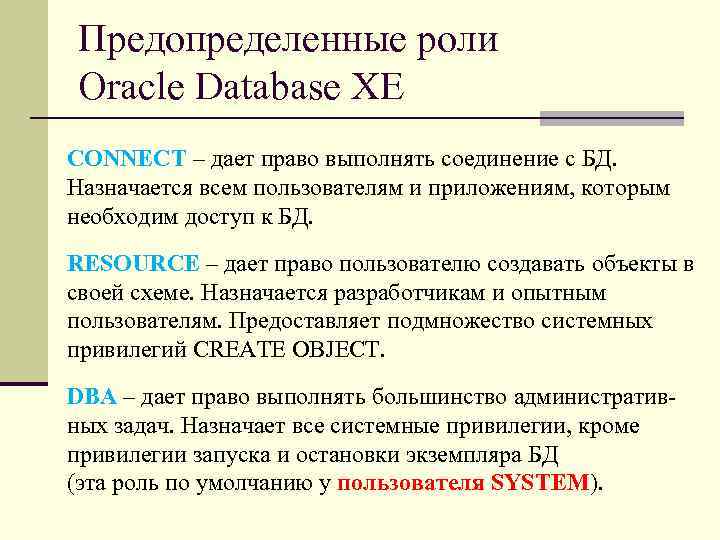
Предопределенные роли Oracle Database XE CONNECT – дает право выполнять соединение с БД. Назначается всем пользователям и приложениям, которым необходим доступ к БД. RESOURCE – дает право пользователю создавать объекты в своей схеме. Назначается разработчикам и опытным пользователям. Предоставляет подмножество системных привилегий CREATE OBJECT. DBA – дает право выполнять большинство административ ных задач. Назначает все системные привилегии, кроме привилегии запуска и остановки экземпляра БД (эта роль по умолчанию у пользователя SYSTEM).
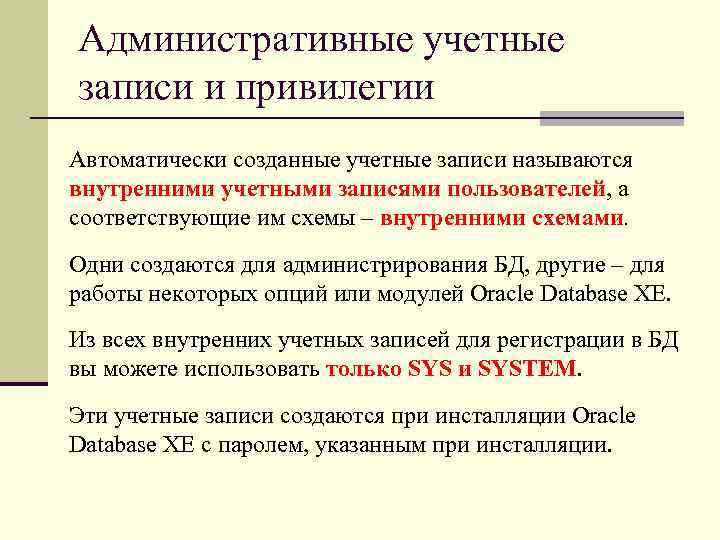
Административные учетные записи и привилегии Автоматически созданные учетные записи называются внутренними учетными записями пользователей, а соответствующие им схемы – внутренними схемами. Одни создаются для администрирования БД, другие – для работы некоторых опций или модулей Oracle Database XE. Из всех внутренних учетных записей для регистрации в БД вы можете использовать только SYS и SYSTEM. Эти учетные записи создаются при инсталляции Oracle Database XE с паролем, указанным при инсталляции.
Пользователи SYSTEM q SYSTEM – пользовательская учетная запись для выпол нения всех административных функций, кроме запуска и остановки БД; q SYS – пользователь SYS имеет неограниченные полно мочия на таблицы словаря данных. Изменять данные в таблицах словаря нельзя. Обычно нет причины входить под пользователем SYS. Пред почтительно использовать SYSTEM для выполнения всех административных задач. Не пытайтесь войти под другими внутренними учетными записями.
Административный вход в систему Три способа подключения к Oracle Database XE для выпол нения административных задач: q подключение в качестве пользователя SYSTEM; q подключение в качестве пользователя, которому предоставлена роль DBA; q Подключение к базе данных с опцией SYSDBA – системная привилегия, назначаемая только пользователю SYS. Она позволяет ему выполнять высокоуровневые административные задачи. Необходимо использовать опцию AS SYSDBA.
Управление пользователями базы данных Для управления пользователями БД можно использовать SQL Developer или командную строку SQL*Plus. Рассмотрим использование SQL Developer для решения следующих задач: q q q создание пользователей; изменение пользователей; блокирование и разблокирование учетных записей; завершение срока действия пароля пользователя; удаление пользователей.
Пример создания пользователя с помощью SQL Developer Пусть необходимо создать учетную запись пользователя для разработчика ПО БД по имени Nick. Так как Nick является разработчиком, то ему необходимо предоставить все системные привилегии CREATE, чтобы он смог создавать объекты схемы, нужные его приложению. Учетную запись следует создать с паролем firesign.
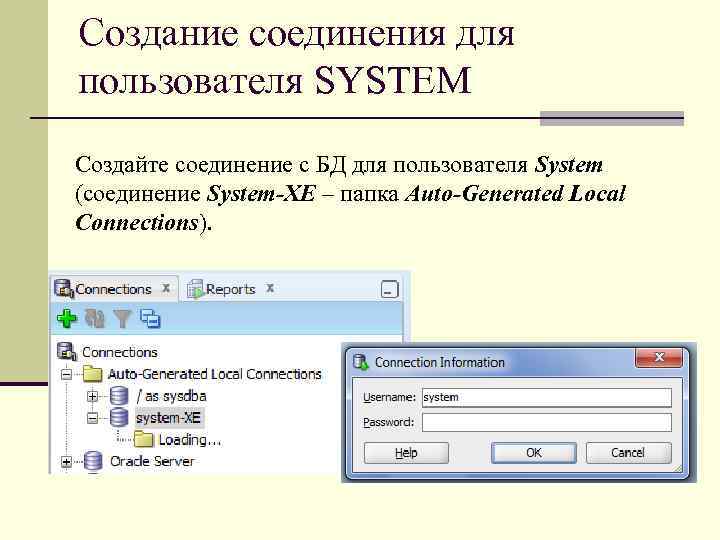
Создание соединения для пользователя SYSTEM Создайте соединение с БД для пользователя System (соединение System-XE – папка Auto-Generated Local Connections).
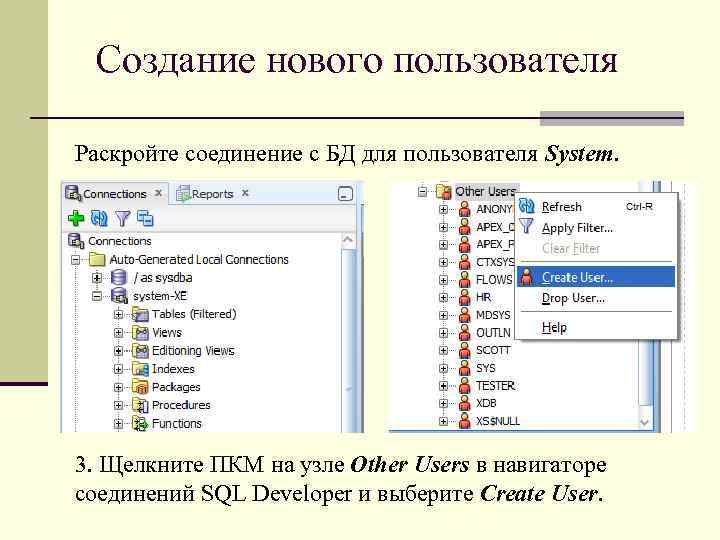
Создание нового пользователя Раскройте соединение с БД для пользователя System. 3. Щелкните ПКМ на узле Other Users в навигаторе соединений SQL Developer и выберите Create User.
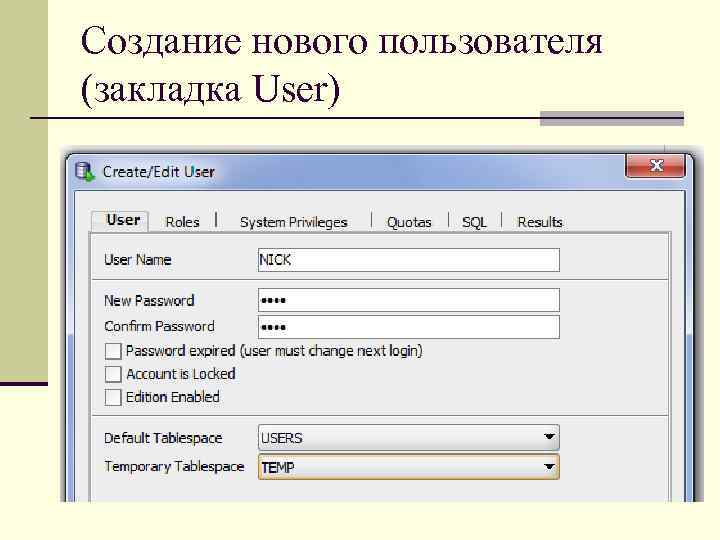
Создание нового пользователя (закладка User)
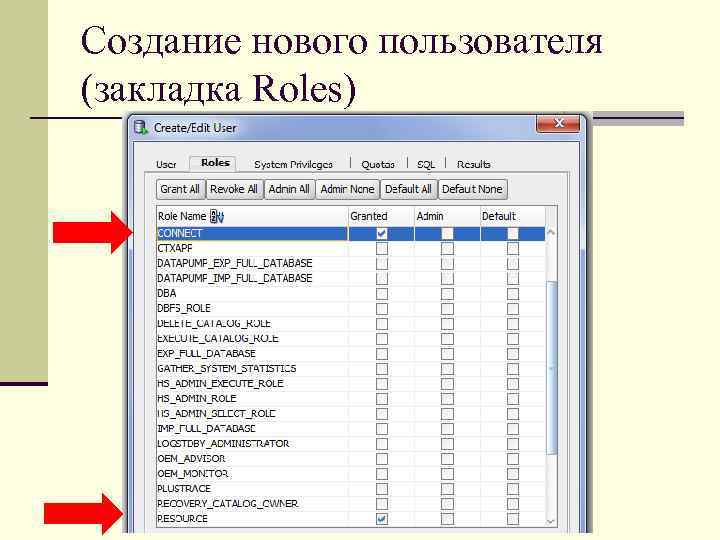
Создание нового пользователя (закладка Roles)
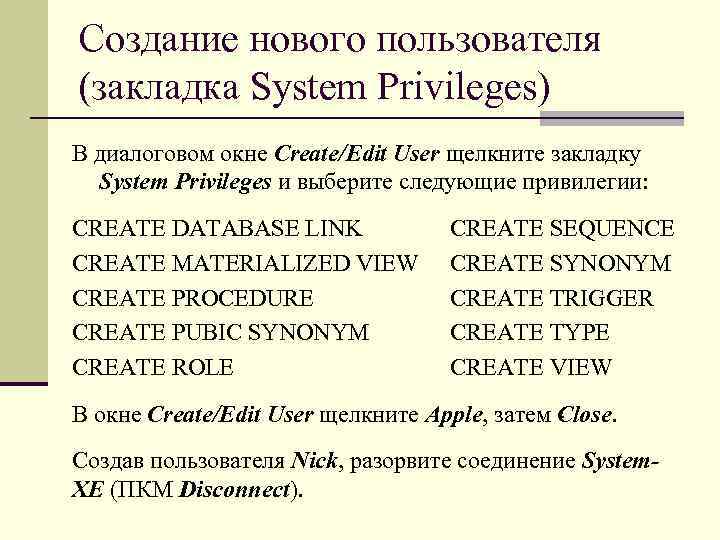
Создание нового пользователя (закладка System Privileges) В диалоговом окне Create/Edit User щелкните закладку System Privileges и выберите следующие привилегии: CREATE DATABASE LINK CREATE MATERIALIZED VIEW CREATE PROCEDURE CREATE PUBIC SYNONYM CREATE ROLE CREATE SEQUENCE CREATE SYNONYM CREATE TRIGGER CREATE TYPE CREATE VIEW В окне Create/Edit User щелкните Apple, затем lose. C Создав пользователя Nick, разорвите соединение System. XE (ПКМ Disconnect).
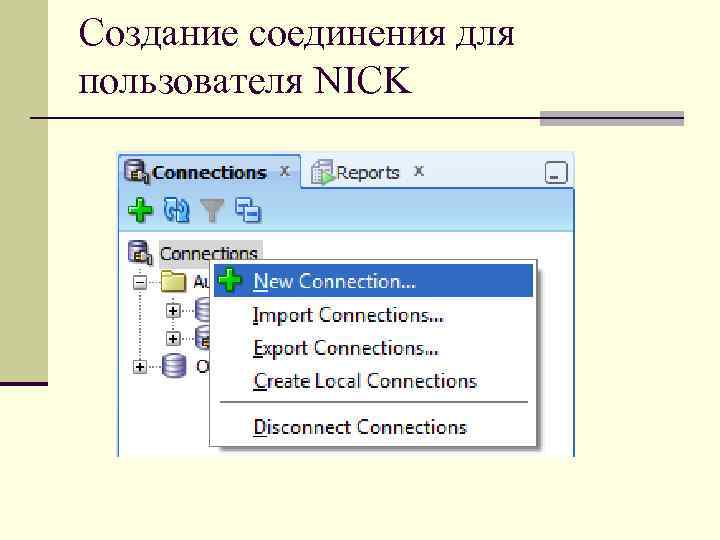
Создание соединения для пользователя NICK
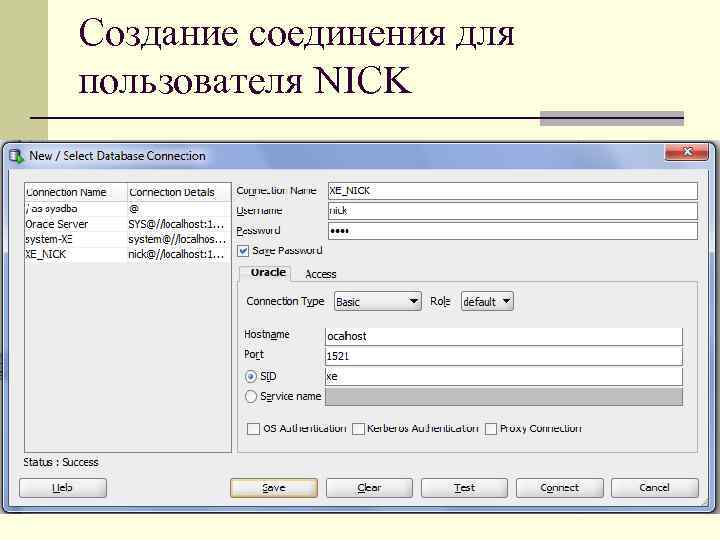
Создание соединения для пользователя NICK
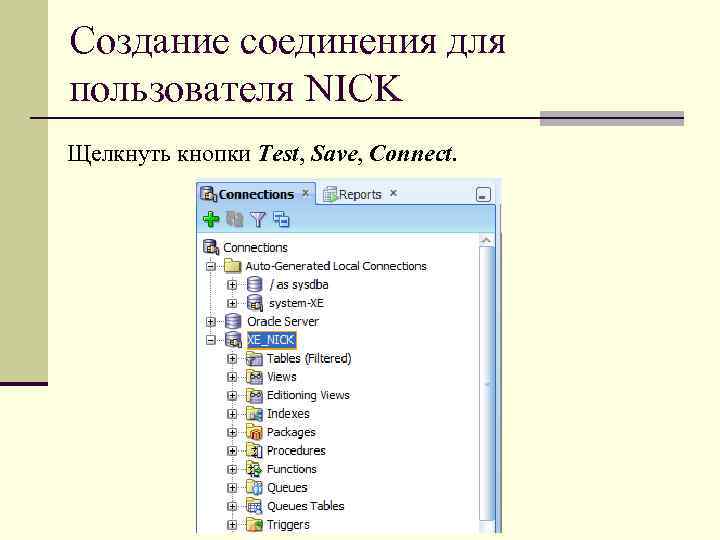
Создание соединения для пользователя NICK Щелкнуть кнопки Test, Save, Connect.
Скачать презентацию Управление пользователями и безопасностью Учетные записи и схемы
Управление пользователями и безопасностью.ppt