 Скачать презентацию Управление данными в таблицах Цели урока В этом
IDD1_3B_Russian.ppt
- Количество слайдов: 43



Управление данными в таблицах Цели урока В этом уроке вы узнаете как: • • ©NIIT Создавать правила Создавать умолчания Работать с данными в таблице при помощи • Команды INSERT • Команды UPDATE • Команды DELETE Сокращать таблицу Работа с данными в таблицах Урок 3 B / Слайд 1 из 44
Управление данными в таблицах СРС 5_3 1. Какие бывают различные типы ограничений? 2. Что такое таблица? 1. Какие два аттрибута необходимо установить для столбца IDENTITY? 1. Какие параметры необходимы для создания пользовательского типа данных? 1. Какая встроенная процедура используется для снятия пользовательского типа данных? ©NIIT Работа с данными в таблицах Урок 3 B / Слайд 2 из 44
Управление данными в таблицах Пример создания правила Постановка задачи Почтовый индекс в таблице Newspaper должен быть символьного типа и иметь следующую структуру: [0 -9][0 -9][0 -9]-[0 -9][0 -9] Например: 42482 -4353 Не меняя структуру таблицы, как можно гарантировать, что это требование будет соблюдено? ©NIIT Работа с данными в таблицах Урок 3 B / Слайд 3 из 44
Управление данными в таблицах Решение 1. Определить способ реализации ограничения без изменения 2. Составить команду для создания правила. 3. Создать правило. 4. Назначить правило столбцу. 5. Проверить ограничения путем вставки данных в таблицу. ©NIIT Работа с данными в таблицах структуры таблицы. Урок 3 B / Слайд 4 из 44
Управление данными в таблицах Определение способа реализации ограничения без ищменения структуры таблицы Правило дает механизм обеспечения целостности домена для столбцов или пользовательских типов данных. Правило применяется столбцу или пользовательскому типу данных перед введением команды INSERT или UPDATE. Результат • ©NIIT Ограничение может быть реализовано при помощи правил. Работа с данными в таблицах Урок 3 B / Слайд 5 из 44
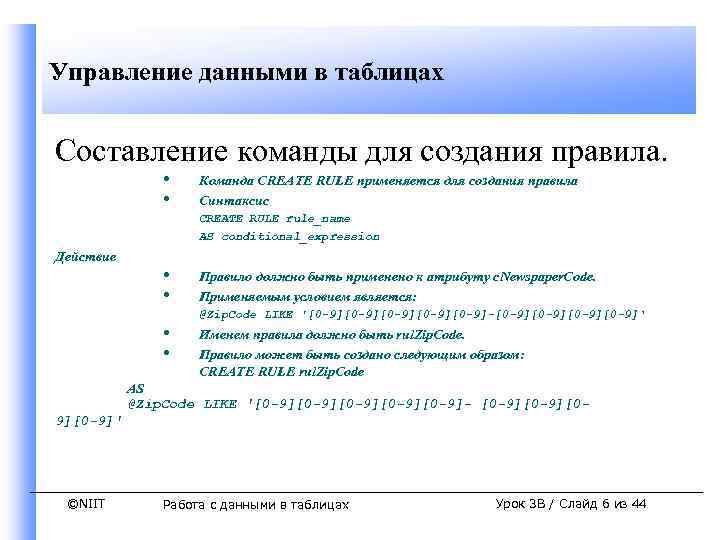
Управление данными в таблицах Составление команды для создания правила. • • Команда CREATE RULE применяется для создания правила Синтаксис CREATE RULE rule_name AS conditional_expression Действие • • Правило должно быть применено к атрибуту c. Newspaper. Code. Применяемым условием является: @Zip. Code LIKE '[0 -9][0 -9][0 -9]-[0 -9][0 -9]‘ Именем правила должно быть rul. Zip. Code. Правило может быть создано следующим образом: CREATE RULE rul. Zip. Code AS @Zip. Code LIKE '[0 -9][0 -9][0 -9]- [0 -9][09][0 -9]' ©NIIT Работа с данными в таблицах Урок 3 B / Слайд 6 из 44
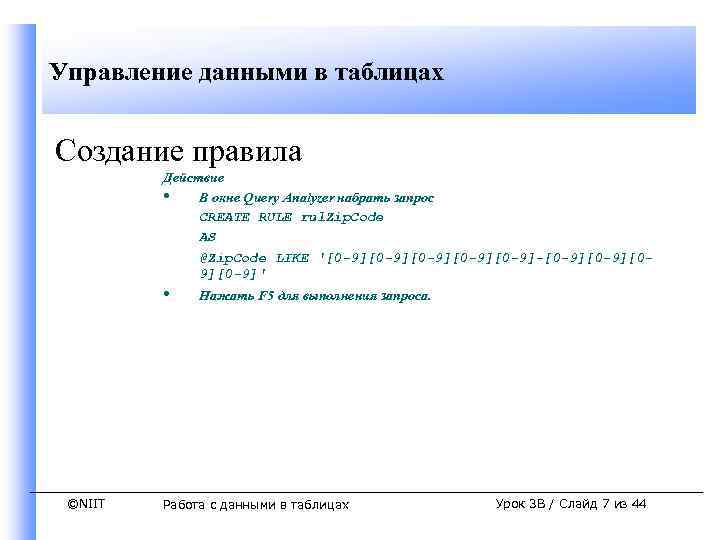
Управление данными в таблицах Создание правила Действие • В окне Query Analyzer набрать запрос CREATE RULE rul. Zip. Code AS @Zip. Code LIKE '[0 -9][0 -9][0 -9]-[0 -9][09][0 -9]' • ©NIIT Нажать F 5 для выполнения запроса. Работа с данными в таблицах Урок 3 B / Слайд 7 из 44
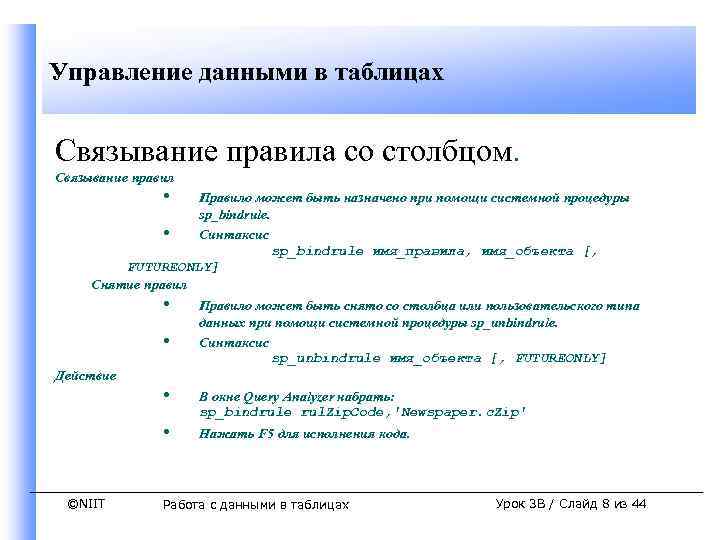
Управление данными в таблицах Связывание правила со столбцом. Связывание правил • Правило может быть назначено при помощи системной процедуры sp_bindrule. • Синтаксис sp_bindrule имя_правила, имя_объекта [, FUTUREONLY] Снятие правил • Правило может быть снято со столбца или пользовательского типа данных при помощи системной процедуры sp_unbindrule. • Синтаксис sp_unbindrule имя_объекта [, FUTUREONLY] Действие • В окне Query Analyzer набрать: sp_bindrule rul. Zip. Code, 'Newspaper. c. Zip' • ©NIIT Нажать F 5 для исполнения кода. Работа с данными в таблицах Урок 3 B / Слайд 8 из 44
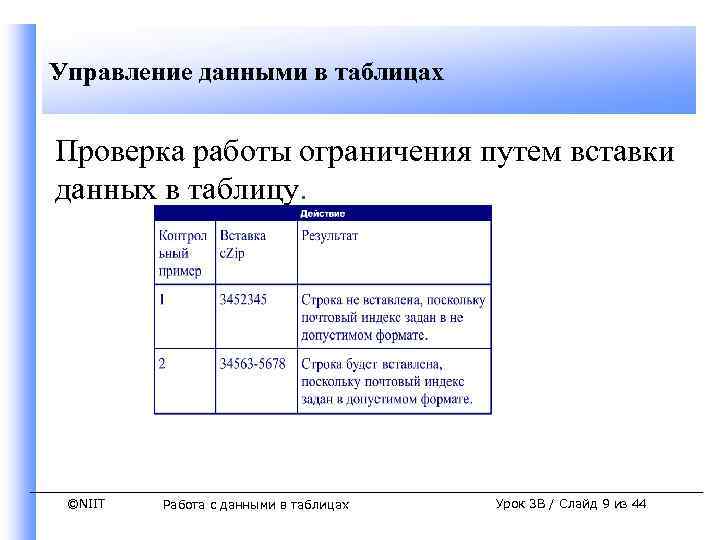
Управление данными в таблицах Проверка работы ограничения путем вставки данных в таблицу. ©NIIT Работа с данными в таблицах Урок 3 B / Слайд 9 из 44
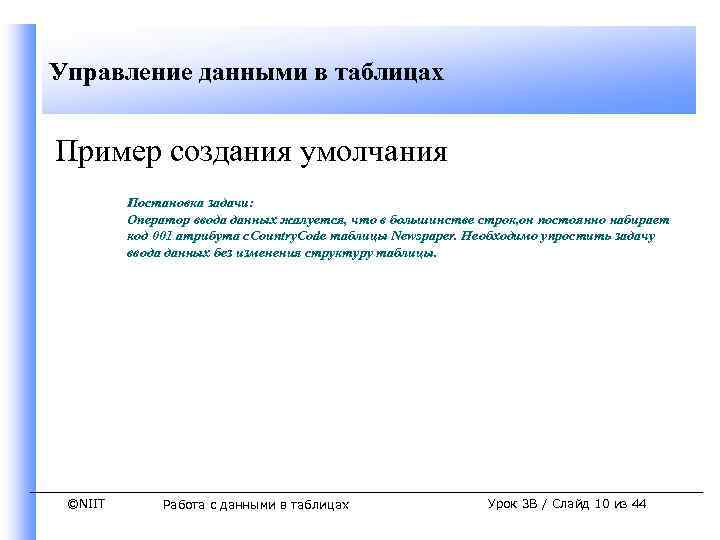
Управление данными в таблицах Пример создания умолчания Постановка задачи: Оператор ввода данных жалуется, что в большинстве строк, он постоянно набирает код 001 атрибута c. Country. Code таблицы Newspaper. Необходимо упростить задачу ввода данных без изменения структуру таблицы. ©NIIT Работа с данными в таблицах Урок 3 B / Слайд 10 из 44
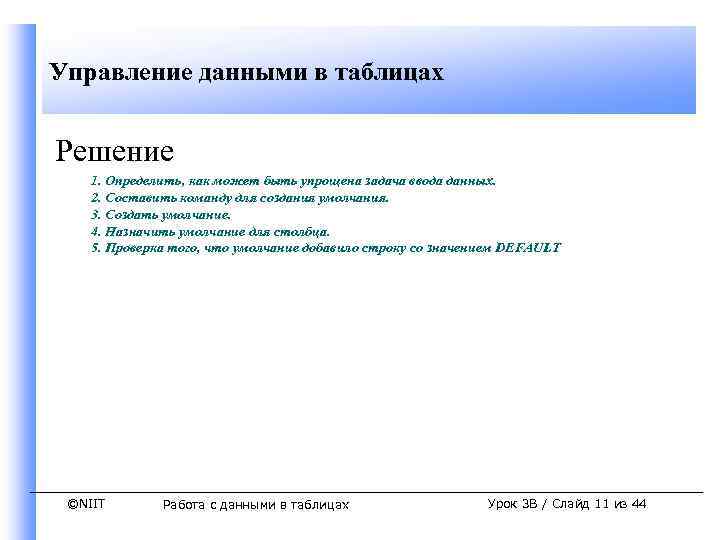
Управление данными в таблицах Решение 1. Определить, как может быть упрощена задача ввода данных. 2. Составить команду для создания умолчания. 3. Создать умолчание. 4. Назначить умолчание для столбца. 5. Проверка того, что умолчание добавило строку со значением DEFAULT ©NIIT Работа с данными в таблицах Урок 3 B / Слайд 11 из 44
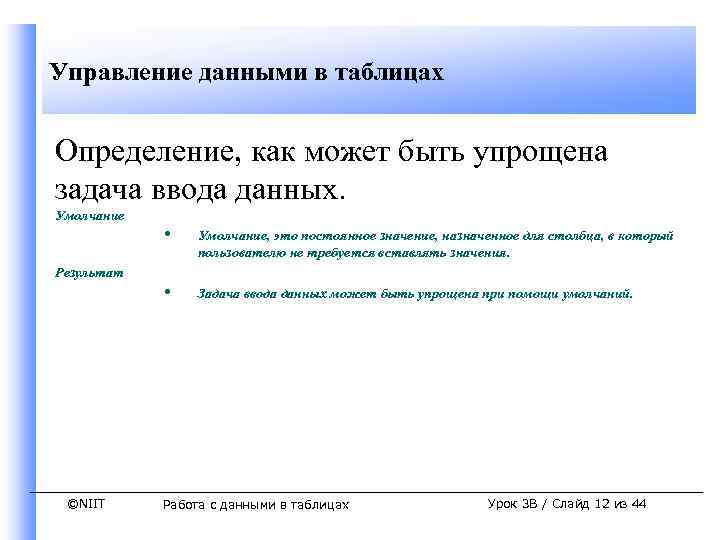
Управление данными в таблицах Определение, как может быть упрощена задача ввода данных. Умолчание Результат ©NIIT • Умолчание, это постоянное значение, назначенное для столбца, в который пользователю не требуется вставлять значения. • Задача ввода данных может быть упрощена при помощи умолчаний. Работа с данными в таблицах Урок 3 B / Слайд 12 из 44
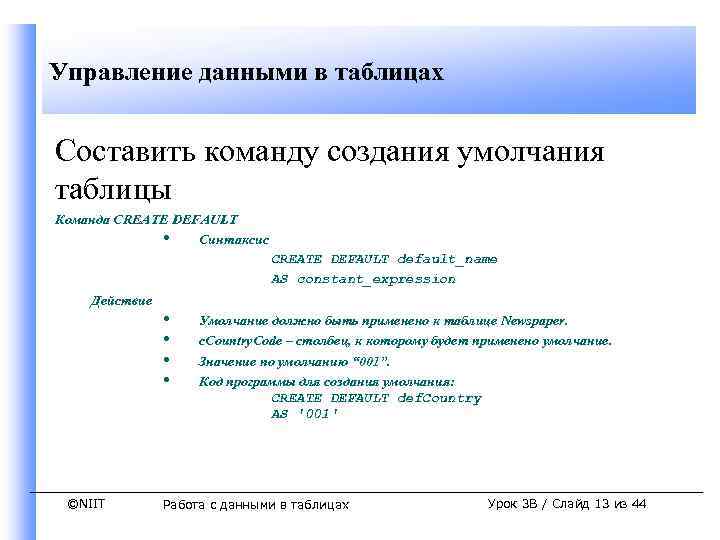
Управление данными в таблицах Составить команду создания умолчания таблицы Команда CREATE DEFAULT • Синтаксис CREATE DEFAULT default_name AS constant_expression Действие ©NIIT • • Умолчание должно быть применено к таблице Newspaper. c. Country. Code – столбец, к которому будет применено умолчание. Значение по умолчанию “ 001”. Код программы для создания умолчания: CREATE DEFAULT def. Country AS '001' Работа с данными в таблицах Урок 3 B / Слайд 13 из 44
Управление данными в таблицах Создать умолчание Действие • В окне Query Analyzer набрать запрос • Нажать F 5 для исполнения кода. ©NIIT Работа с данными в таблицах Урок 3 B / Слайд 14 из 44
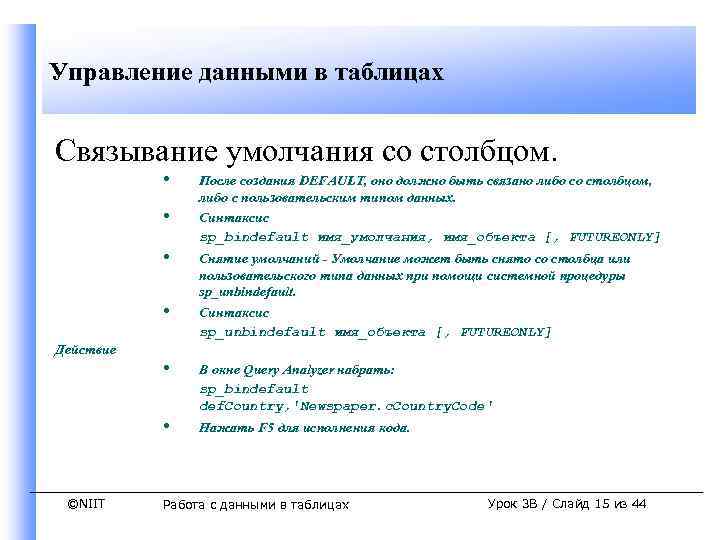
Управление данными в таблицах Связывание умолчания со столбцом. • • Действие • • ©NIIT После создания DEFAULT, оно должно быть связано либо со столбцом, либо с пользовательским типом данных. Синтаксис sp_bindefault имя_умолчания, имя_объекта [, FUTUREONLY] Снятие умолчаний - Умолчание может быть снято со столбца или пользовательского типа данных при помощи системной процедуры sp_unbindefault. Синтаксис sp_unbindefault имя_объекта [, FUTUREONLY] В окне Query Analyzer набрать: sp_bindefault def. Country, 'Newspaper. c. Country. Code' Нажать F 5 для исполнения кода. Работа с данными в таблицах Урок 3 B / Слайд 15 из 44
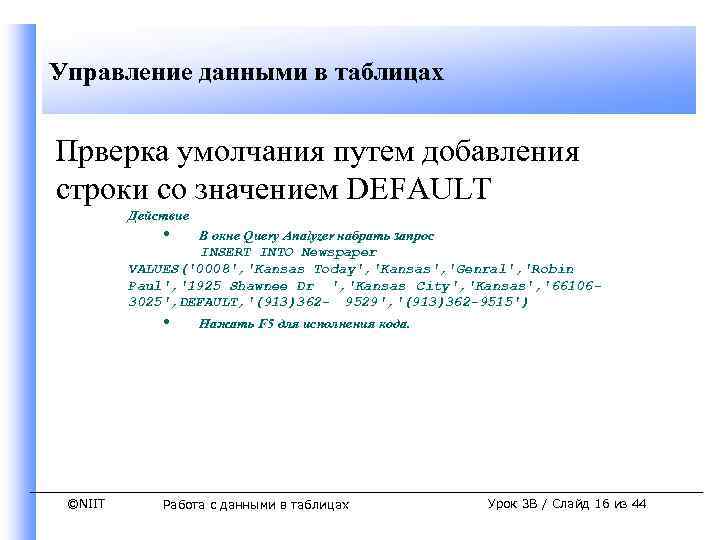
Управление данными в таблицах Прверка умолчания путем добавления строки со значением DEFAULT Действие • В окне Query Analyzer набрать запрос INSERT INTO Newspaper VALUES('0008', 'Kansas Today', 'Kansas', 'Genral', 'Robin Paul', '1925 Shawnee Dr ', 'Kansas City', 'Kansas', '661063025', DEFAULT, '(913)362 - 9529', '(913)362 -9515') • ©NIIT Нажать F 5 для исполнения кода. Работа с данными в таблицах Урок 3 B / Слайд 16 из 44
Управление данными в таблицах Работа с данными • • ©NIIT Язык манипулирования данных - Манипулирование данных представляет собой вставку, изменение и удаление данных. Для манипулирования данными применяется язык манипулирования данными (Data Manipulation Language) SQL-транзакций. При работе с базой данных обычно выполняются три операции: • Вставка строк • Обновление строк • Удаление строк Работа с данными в таблицах Урок 3 B / Слайд 17 из 44
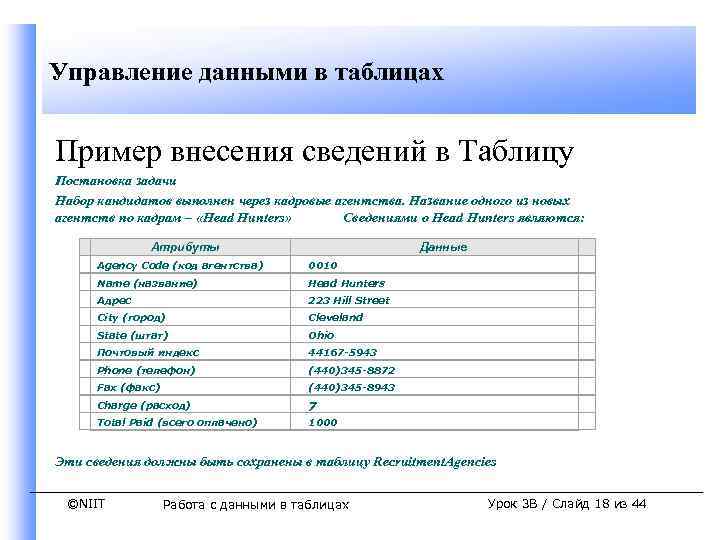
Управление данными в таблицах Пример внесения сведений в Таблицу Постановка задачи Набор кандидатов выполнен через кадровые агентства. Название одного из новых агентств по кадрам – «Head Hunters» Сведениями о Head Hunters являются: Атрибуты Данные Agency Code (код агентства) 0010 Name (название) Head Hunters Адрес 223 Hill Street City (город) Cleveland State (штат) Ohio Почтовый индекс 44167 -5943 Phone (телефон) (440)345 -8872 Fax (факс) (440)345 -8943 Charge (расход) 7 Total Paid (всего оплачено) 1000 Эти сведения должны быть сохранены в таблицу Recruitment. Agencies ©NIIT Работа с данными в таблицах Урок 3 B / Слайд 18 из 44
Управление данными в таблицах Решение 1. Выбор таблицы для добавления информации. 2. Определение значений для вставки. 3. Вставка строк в таблицу. 4. Проверка вставки данных путем запроса таблицы. ©NIIT Работа с данными в таблицах Урок 3 B / Слайд 19 из 44
Управление данными в таблицах Определить, в какую таблицу будет добавляться информация Результат • Информация должна быть добавлена в таблицу Recruitment. Agencies. ©NIIT Работа с данными в таблицах Урок 3 B / Слайд 20 из 44
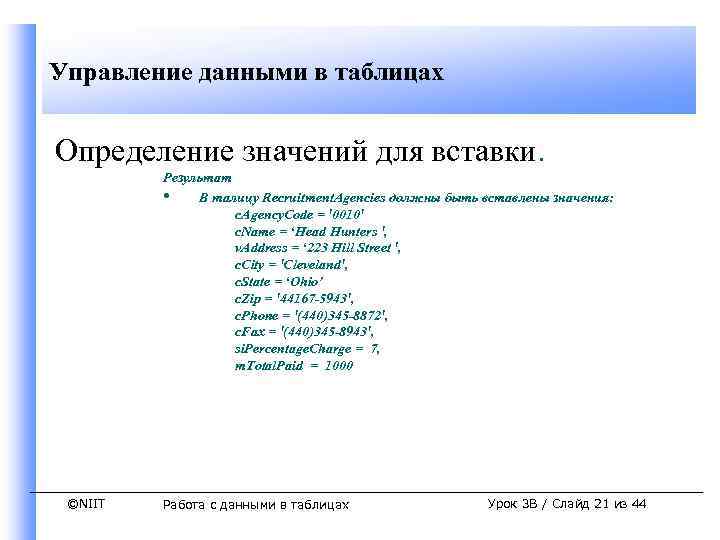
Управление данными в таблицах Определение значений для вставки. Результат • В талицу Recruitment. Agencies должны быть вставлены значения: c. Agency. Code = '0010' c. Name = ‘Head Hunters ', v. Address = ‘ 223 Hill Street ', c. City = 'Cleveland', c. State = ‘Ohio’ c. Zip = '44167 -5943', c. Phone = '(440)345 -8872', c. Fax = '(440)345 -8943', si. Percentage. Charge = 7, m. Total. Paid = 1000 ©NIIT Работа с данными в таблицах Урок 3 B / Слайд 21 из 44
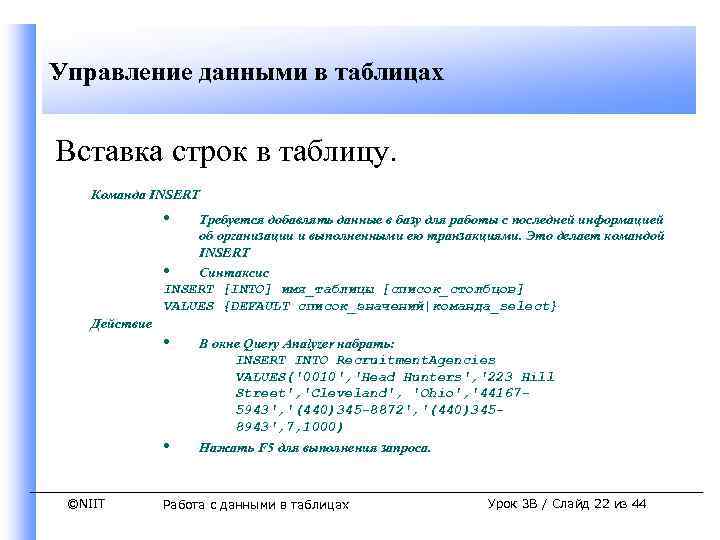
Управление данными в таблицах Вставка строк в таблицу. Команда INSERT • Требуется добавлять данные в базу для работы с последней информацией об организации и выполненными ею транзакциями. Это делает командой INSERT • Синтаксис INSERT [INTO] имя_таблицы [список_столбцов] VALUES {DEFAULT список_значений|команда_select} Действие • • ©NIIT В окне Query Analyzer набрать: INSERT INTO Recruitment. Agencies VALUES('0010', 'Head Hunters', '223 Hill Street', 'Cleveland', 'Ohio', '441675943', '(440)345 -8872', '(440)3458943', 7, 1000) Нажать F 5 для выполнения запроса. Работа с данными в таблицах Урок 3 B / Слайд 22 из 44
Управление данными в таблицах Сделать запрос в таблицу для проверки вставки данных Действие • В окне Query Analyzer набрать: SELECT * FROM Recruitment. Agencies • Нажать F 5 для выполнения запроса. ©NIIT Работа с данными в таблицах Урок 3 B / Слайд 23 из 44
Управление данными в таблицах Пример сохранение сведений из существующей таблицы в новую Постановка задачи Данные по внешним кандидатам с рейтингом восемь и выше копируются из таблицы External. Candidate в новую таблицу Preferred. Candidate. Эта таблица еще не создана. После ее создания с требуемыми правилами, необходимо добавить дополнительные строки по внешним кандидатам с рейтингом семь. ©NIIT Работа с данными в таблицах Урок 3 B / Слайд 24 из 44
Управление данными в таблицах Решение 1. Определить строки для вставки. 2. Создать новую таблицу с выбранными значениями. 3. Добавить строки в созданную таблицу. 4. Запросить таблицу для проверки добавления строк. ©NIIT Работа с данными в таблицах Урок 3 B / Слайд 25 из 44
Управление данными в таблицах Определение строк для вставки. Результат • Из таблицы External. Candidate вставлены строки тех кандидатов, чей рейтинг восемь и выше. ©NIIT Работа с данными в таблицах Урок 3 B / Слайд 26 из 44
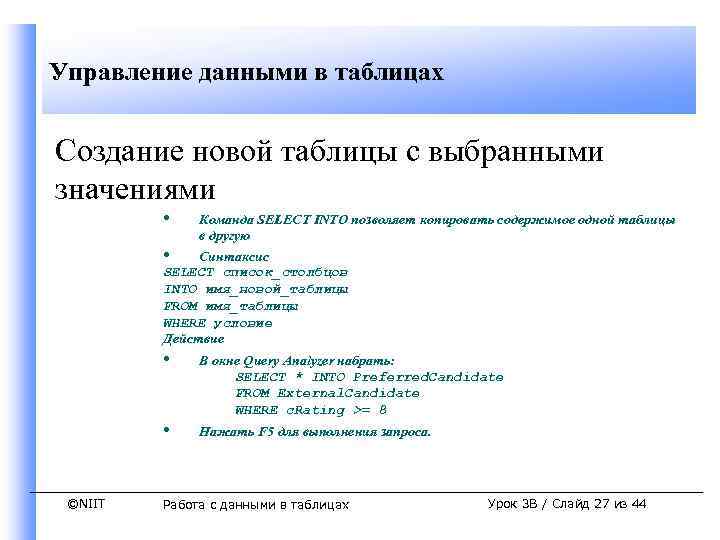
Управление данными в таблицах Создание новой таблицы с выбранными значениями • Команда SELECT INTO позволяет копировать содержимое одной таблицы в другую • Синтаксис SELECT список_столбцов INTO имя_новой_таблицы FROM имя_таблицы WHERE условие Действие • • ©NIIT В окне Query Analyzer набрать: SELECT * INTO Preferred. Candidate FROM External. Candidate WHERE c. Rating >= 8 Нажать F 5 для выполнения запроса. Работа с данными в таблицах Урок 3 B / Слайд 27 из 44
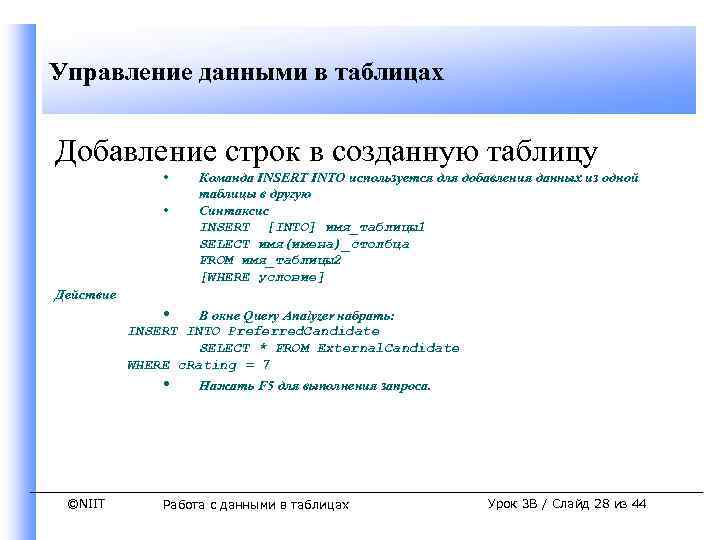
Управление данными в таблицах Добавление строк в созданную таблицу • • Действие Команда INSERT INTO используется для добавления данных из одной таблицы в другую Синтаксис INSERT [INTO] имя_таблицы1 SELECT имя(имена)_столбца FROM имя_таблицы2 [WHERE условие] • В окне Query Analyzer набрать: INSERT INTO Preferred. Candidate SELECT * FROM External. Candidate WHERE c. Rating = 7 • ©NIIT Нажать F 5 для выполнения запроса. Работа с данными в таблицах Урок 3 B / Слайд 28 из 44
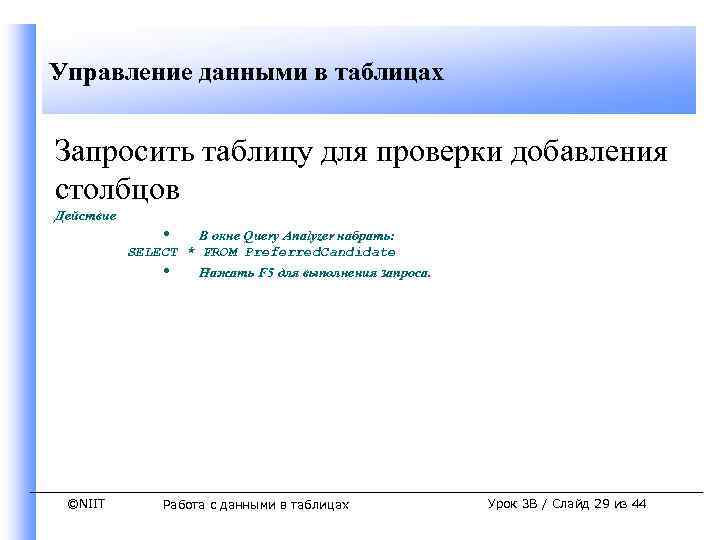
Управление данными в таблицах Запросить таблицу для проверки добавления столбцов Действие • В окне Query Analyzer набрать: SELECT * FROM Preferred. Candidate • ©NIIT Нажать F 5 для выполнения запроса. Работа с данными в таблицах Урок 3 B / Слайд 29 из 44
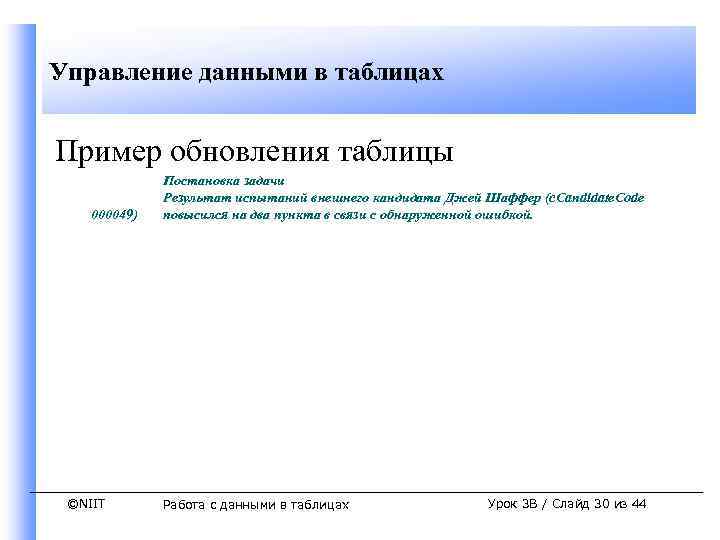
Управление данными в таблицах Пример обновления таблицы 000049) ©NIIT Постановка задачи Результат испытаний внешнего кандидата Джей Шаффер (c. Candidate. Code повысился на два пункта в связи с обнаруженной ошибкой. Работа с данными в таблицах Урок 3 B / Слайд 30 из 44
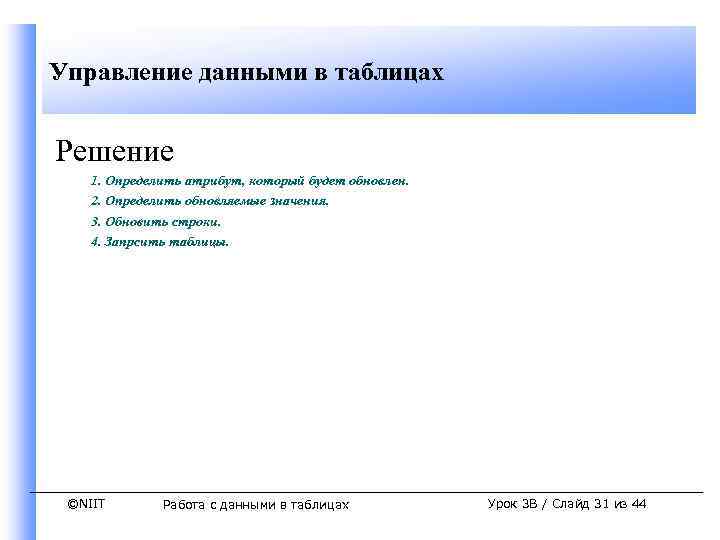
Управление данными в таблицах Решение 1. Определить атрибут, который будет обновлен. 2. Определить обновляемые значения. 3. Обновить строки. 4. Запрсить таблицы. ©NIIT Работа с данными в таблицах Урок 3 B / Слайд 31 из 44
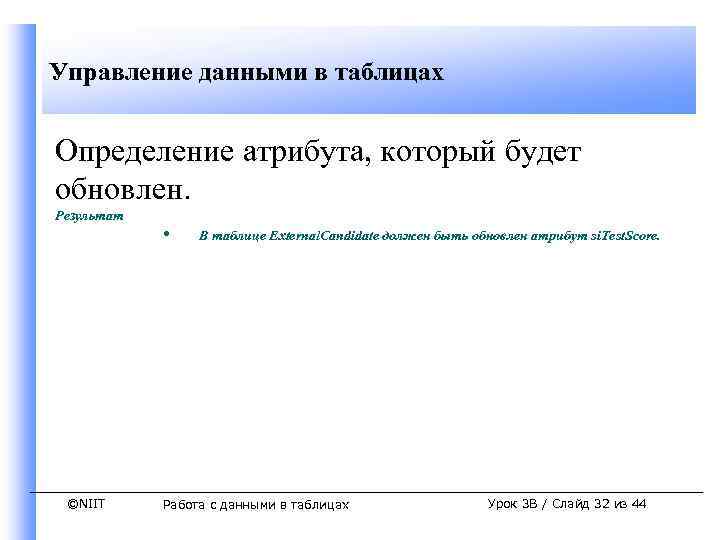
Управление данными в таблицах Определение атрибута, который будет обновлен. Результат ©NIIT • В таблице External. Candidate должен быть обновлен атрибут si. Test. Score. Работа с данными в таблицах Урок 3 B / Слайд 32 из 44
Управление данными в таблицах Определение обновляемых значений. Результат ©NIIT • Оценка испытания внешнего кандидата Jane Schaffer должна увеличится на 2 пункта. c. Candidate. Code для Jane – 000049. Работа с данными в таблицах Урок 3 B / Слайд 33 из 44
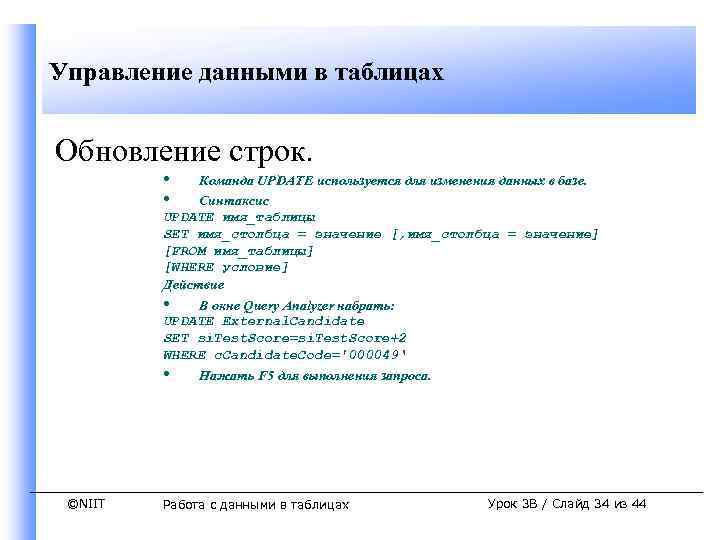
Управление данными в таблицах Обновление строк. • • Команда UPDATE используется для изменения данных в базе. Синтаксис UPDATE имя_таблицы SET имя_столбца = значение [, имя_столбца = значение] [FROM имя_таблицы] [WHERE условие] Действие • В окне Query Analyzer набрать: UPDATE External. Candidate SET si. Test. Score=si. Test. Score+2 WHERE c. Candidate. Code='000049‘ • ©NIIT Нажать F 5 для выполнения запроса. Работа с данными в таблицах Урок 3 B / Слайд 34 из 44
Управление данными в таблицах Запрос таблиц. Действие • В окне Query Analyzer набрать: SELECT * from External. Candidate WHERE c. Candidate. Code = '000049‘ • ©NIIT Нажать F 5 для выполнения запроса. Работа с данными в таблицах Урок 3 B / Слайд 35 из 44
Управление данными в таблицах Пример удаления данных не ©NIIT Постановка задачи Таблица External. Candidate содержит данные по всем внешним кандидатам, были отвергнуты при вступительном испытании. Некоторым сведениям, присутствующим в таблице, уже более двух лет. Они занимают пространство на жестком диске, для которого нашлось бы иное применение. Эти данные уже понадобятся. Необходимо гарантировать, что эти старые данные удалены из таблицы External. Candidate. Работа с данными в таблицах Урок 3 B / Слайд 36 из 44
Управление данными в таблицах Решение 1. Определить строки, которые надо удалить. 2. Удалить строки(у). 3. Запросить таблицу. ©NIIT Работа с данными в таблицах Урок 3 B / Слайд 37 из 44
Управление данными в таблицах Определение строк, которые надо удалить. Результат ©NIIT • Строки, содержащие данные о кандидатах, взявших вступительное испытание более чем два года назад. Работа с данными в таблицах Урок 3 B / Слайд 38 из 44
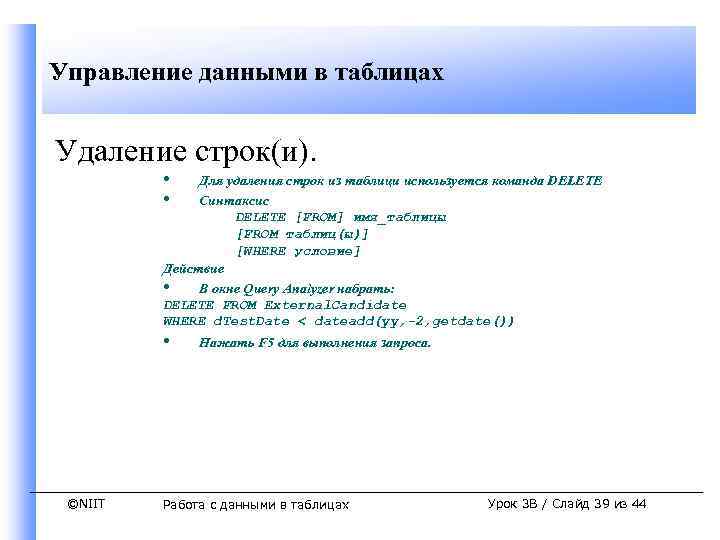
Управление данными в таблицах Удаление строк(и). • • Для удаления строк из таблици используется команда DELETE Синтаксис DELETE [FROM] имя_таблицы [FROM таблиц(ы)] [WHERE условие] Действие • В окне Query Analyzer набрать: DELETE FROM External. Candidate WHERE d. Test. Date < dateadd(yy, -2, getdate()) • ©NIIT Нажать F 5 для выполнения запроса. Работа с данными в таблицах Урок 3 B / Слайд 39 из 44
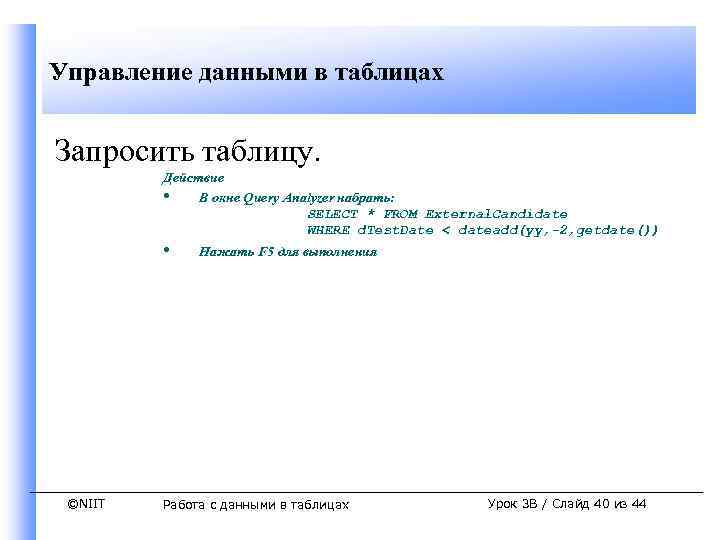
Управление данными в таблицах Запросить таблицу. Действие • В окне Query Analyzer набрать: SELECT * FROM External. Candidate WHERE d. Test. Date < dateadd(yy, -2, getdate()) • ©NIIT Нажать F 5 для выполнения Работа с данными в таблицах Урок 3 B / Слайд 40 из 44
Управление данными в таблицах Сокращение таблицы • ©NIIT Команда TRUNCATE TABLE • используется для удаления строк из таблицы • Идентична (по функциональности) команде DELETE • Работает быстрее команды DELETE • Не запускает действие • Синтаксис TRUNCATE TABLE имя_таблицы Работа с данными в таблицах Урок 3 B / Слайд 41 из 44
Управление данными в таблицах Выводы Из этого урока Вы узнали, что: • Правила и умолчания, это объекты, которые задаются для столбцов или пользовательских типов данных для обозначения значений ограничений и умолчаний соответственно • Правило создается при помощи команды CREATE RULE, а при помощи процедуры sp_bindrule назначается для столбца или пользовательского типа данных. • Правило снимается при помощи процедуры sp_unbindrule. • Умолчание создается при помощи команды CREATE DEFAULT, а при помощи процедуры sp_binddefault назначается для столбца или пользовательского типа данных. • Умолчание снимается при помощи процедуры sp_ unbindefault. • Данные изменяются в базе для поддержания их в актуальном состоянии. • Для вставки строк в таблицу используется команда INSERT. • Командой SELECT INTO копируется содержимое одной таблицы в другую. ©NIIT Работа с данными в таблицах Урок 3 B / Слайд 42 из 44
Управление данными в таблицах Выводы (продолжение) • • ©NIIT Команда SELECT с выражением INTO может применяться для сохранения результирующего множества в новую таблицу, без какого либо процесса описания данных. SQL Server предоставляет команду обновления строки UPDATE для изменения значений внутри таблиц. Удалить строку из таблицы можно при помощи команды DELETE. Для удаления всех строк из таблицы используйте команду TRUNCATE TABLE. Работа с данными в таблицах Урок 3 B / Слайд 43 из 44
Скачать презентацию Управление данными в таблицах Цели урока В этом
IDD1_3B_Russian.ppt