 Скачать презентацию Univerzita J E Purkyně v Ústí nad Labem
e7ab9d0d057d7e00fc56c726a5cbcc16.ppt
- Количество слайдов: 112



Univerzita J. E. Purkyně v Ústí nad Labem Přírodovědecká fakulta ZÁKLADY ICT KI/ZICT Libor Měsíček Zbyšek Posel Ústí nad Labem 2013 1
Obor: Klíčová slova: hardware, software, MS Word, MS Excel, MS Power. Point, bezpečnost PROJEKT „MEZIOBOROVÉ VAZBY A PODPORA PRAXE V PŘÍRODOVĚDNÝCH A TECHNICKÝCH STUDIJNÍCH PROGRAMECH UJEP“ Registrační číslo projektu: CZ. 1. 07/2. 2. 00/28. 0296 Tento projekt byl podpořen z Evropského sociálního fondu a státního rozpočtu České republiky. 2
Informace o kurzu • Sylabus – Kurz poskytne studentům kompetence ve třech oblastech IT, tj. hardware, software a ostatní IT kompetence, které využijí při samostatné práci na počítači a jeho správě. – Studenti získají základní znalosti o používání a stavbě PC, procvičí si práci s kancelářskými balíky a se systémem Windows a získají povědomí o bezpečnosti v síti, zejména na Internetu. – Kompetence z oblasti software aplikují studenti v rámci kurzu při tvorbě seminárních prací. • Způsob a podmínky ukončení – Předmět ukončen zápočtem – Požadavky na zápočet: • 80% účast na seminářích, vypracování seminární/seminárních prací, zápočtový test • Zápočet bude udělen po úspěšném vypracování zápočtového testu a při splnění všech ostatních požadavků 3
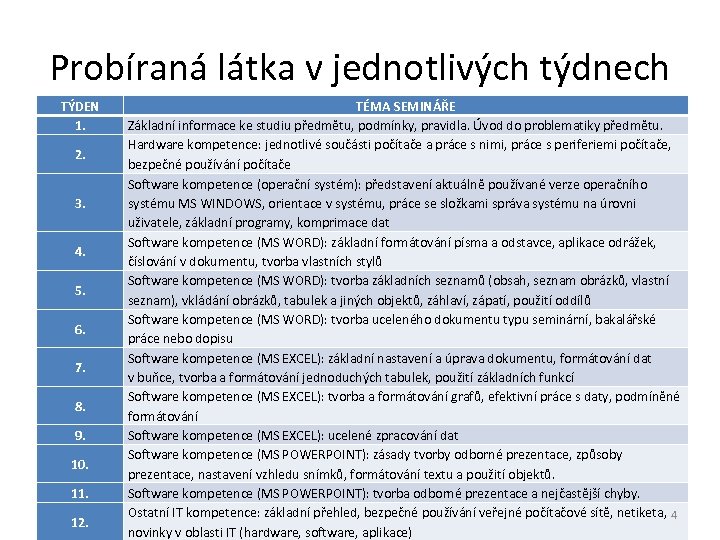
Probíraná látka v jednotlivých týdnech TÝDEN 1. 2. 3. 4. 5. 6. 7. 8. 9. 10. 11. 12. TÉMA SEMINÁŘE Základní informace ke studiu předmětu, podmínky, pravidla. Úvod do problematiky předmětu. Hardware kompetence: jednotlivé součásti počítače a práce s nimi, práce s periferiemi počítače, bezpečné používání počítače Software kompetence (operační systém): představení aktuálně používané verze operačního systému MS WINDOWS, orientace v systému, práce se složkami správa systému na úrovni uživatele, základní programy, komprimace dat Software kompetence (MS WORD): základní formátování písma a odstavce, aplikace odrážek, číslování v dokumentu, tvorba vlastních stylů Software kompetence (MS WORD): tvorba základních seznamů (obsah, seznam obrázků, vlastní seznam), vkládání obrázků, tabulek a jiných objektů, záhlaví, zápatí, použití oddílů Software kompetence (MS WORD): tvorba uceleného dokumentu typu seminární, bakalářské práce nebo dopisu Software kompetence (MS EXCEL): základní nastavení a úprava dokumentu, formátování dat v buňce, tvorba a formátování jednoduchých tabulek, použití základních funkcí Software kompetence (MS EXCEL): tvorba a formátování grafů, efektivní práce s daty, podmíněné formátování Software kompetence (MS EXCEL): ucelené zpracování dat Software kompetence (MS POWERPOINT): zásady tvorby odborné prezentace, způsoby prezentace, nastavení vzhledu snímků, formátování textu a použití objektů. Software kompetence (MS POWERPOINT): tvorba odborné prezentace a nejčastější chyby. Ostatní IT kompetence: základní přehled, bezpečné používání veřejné počítačové sítě, netiketa, 4 novinky v oblasti IT (hardware, software, aplikace)
Seznam doporučené literatury • BUDAI, David, Petr BROŽA a Jan POLZER. MS Office 2010 bible - Průvodce pro každého. Brno: Zoner Press, 2010. ISBN 978 -80 -7413 -118 -9. • PECINOVSKÝ, Josef a Rudolf PECINOVSKÝ. Office 2010. Praha: Grada Publishing, 2011. ISBN 978 -80 -247 -3620 -4. • Podpora - Office. com [online]. 2013 [cit. 2013 -04 -18]. Dostupné z: http: //office. microsoft. com/ • HORÁK, Jaroslav. Hardware: učebnice pro pokročilé. Brno: Computer Press, 2007. ISBN 978 -80 -251 -1741 -5. • SIECHERT, Carl, Craig STINSON a Ed BOTT. Mistrovství v Microsoft Windows 7. Brno: Computer Press, 2010. ISBN 978 -80 -251 -2817 -6. 5
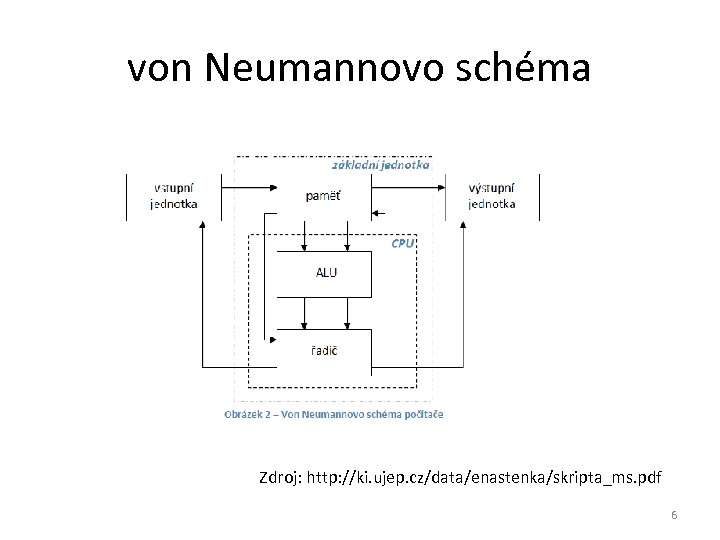
von Neumannovo schéma Zdroj: http: //ki. ujep. cz/data/enastenka/skripta_ms. pdf 6
HW - obecně • Hardware (HW) označuje veškeré fyzicky existující technické vybavení počítače • Software (SW) označuje veškeré programové vybavení počítače (operační systém, programy atd. ) 7
HW - dělení • Vnitřní zařízení počítače – Vše uvnitř těla (skříně) počítače • Vnější zařízení počítače – Vše připojitelné k počítači • Vstupní zařízení (myš, klávesnice, scanner, kamera, mikrofon atd. ) • Výstupní zařízení (monitor, reproduktory, tiskárna atd. ) • Vstupně/výstupní zařízení (externí grafická karta, USB Flash disk atd. ) 8
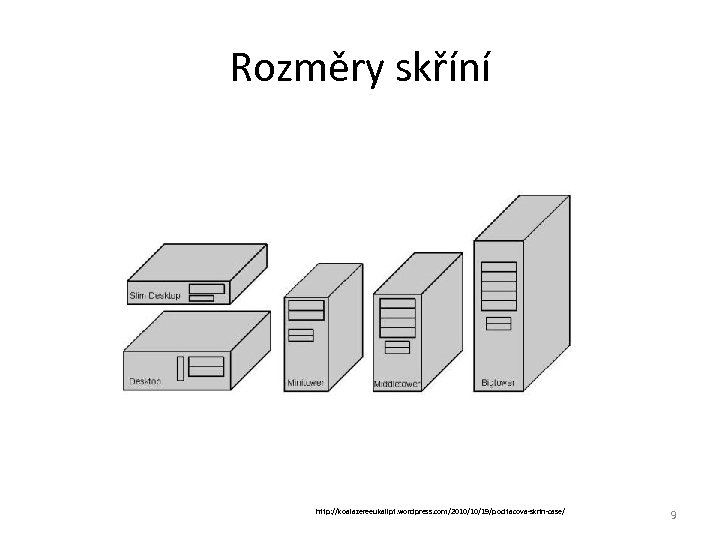
Rozměry skříní http: //koalazereeukalipt. wordpress. com/2010/10/19/pocitacova-skrin-case/ 9
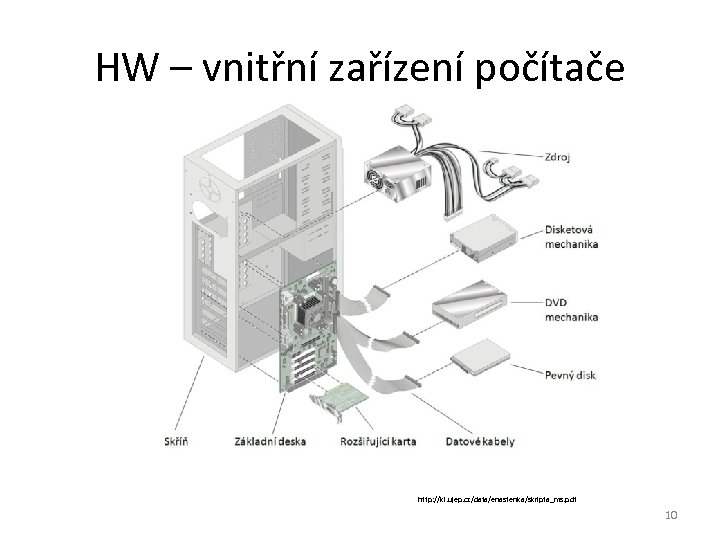
HW – vnitřní zařízení počítače http: //ki. ujep. cz/data/enastenka/skripta_ms. pdf 10
Základní deska • Základní deska – Propojuje jednotlivé součástky počítače do jednoho celku, poskytuje jim napětí (to přichází ze zdroje) a fyzickou oporu • Zpravidla je na desce integrována: – Zvuková karta – Síťová karta – Další komponenty (záleží na desce) 11
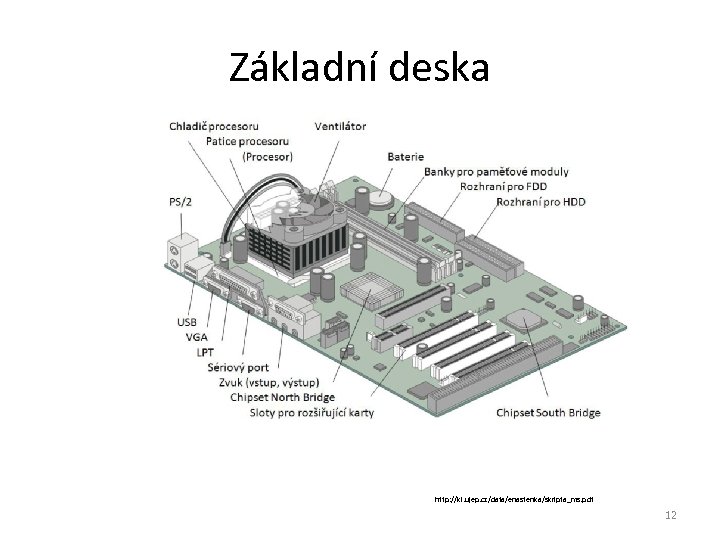
Základní deska http: //ki. ujep. cz/data/enastenka/skripta_ms. pdf 12
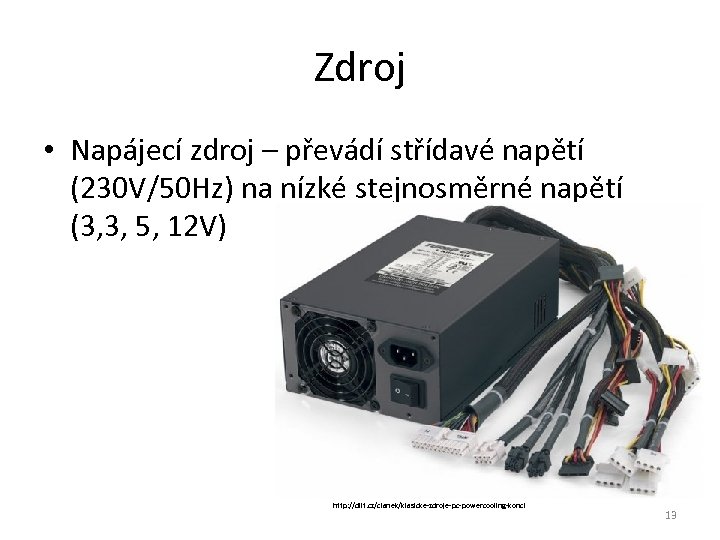
Zdroj • Napájecí zdroj – převádí střídavé napětí (230 V/50 Hz) na nízké stejnosměrné napětí (3, 3, 5, 12 V) http: //diit. cz/clanek/klasicke-zdroje-pc-powercooling-konci 13
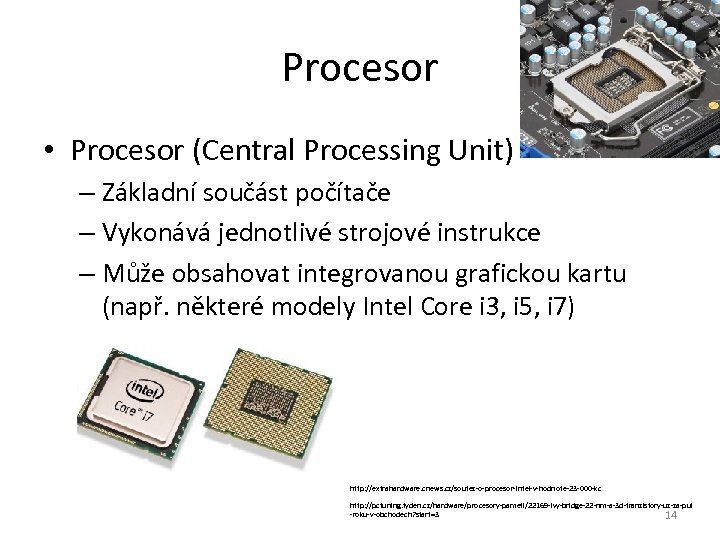
Procesor • Procesor (Central Processing Unit) – Základní součást počítače – Vykonává jednotlivé strojové instrukce – Může obsahovat integrovanou grafickou kartu (např. některé modely Intel Core i 3, i 5, i 7) http: //extrahardware. cnews. cz/soutez-o-procesor-intel-v-hodnote-23 -000 -kc http: //pctuning. tyden. cz/hardware/procesory-pameti/22169 -ivy-bridge-22 -nm-a-3 d-tranzistory-uz-za-pul -roku-v-obchodech? start=3 14
Procesor • Hlavní výrobci procesorů pro PC – Intel • Core i 3, i 5, i 7 (architektury Sandy Bridge, Ivy Bridge, Haswell) – AMD (omezuje produkci) • Např. řada Buldozer • Důležité parametry – – – Výrobce Frekvence (GHz) – čím vyšší, tím lepší (obecně) Velikost pamětí L 1, L 2, L 3 (MB) (větší, lepší) Výrobní proces (22 nm) (menší, lepší) Množství odpadního tepla (Thermal Design Power, udává se ve wattech (W) (menší, lepší) 15
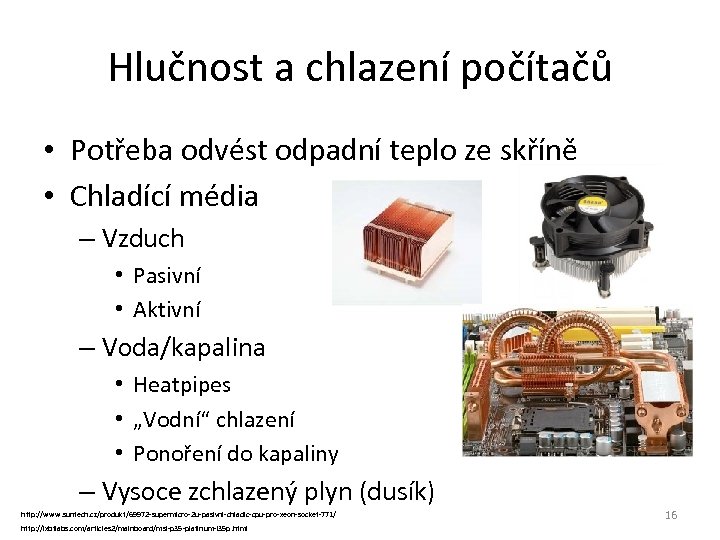
Hlučnost a chlazení počítačů • Potřeba odvést odpadní teplo ze skříně • Chladící média – Vzduch • Pasivní • Aktivní – Voda/kapalina • Heatpipes • „Vodní“ chlazení • Ponoření do kapaliny – Vysoce zchlazený plyn (dusík) http: //www. suntech. cz/produkt/69972 -supermicro-2 u-pasivni-chladic-cpu-pro-xeon-socket-771/ http: //ixbtlabs. com/articles 2/mainboard/msi-p 35 -platinum-i 35 p. html 16
Operační paměť • Operační paměť (RAM) je energeticky závislá paměť určená pro dočasné uchovávání zpracovávaných dat a programového kódu – Po odpojení napájení je obsah této paměti ztracen – Běžné počítače: 2 až 8 GB DDR 3 RAM – Nedostatek paměti se projevuje zpomalením práce počítače, swapováním disku (data se musí ukládat na HDD) 17
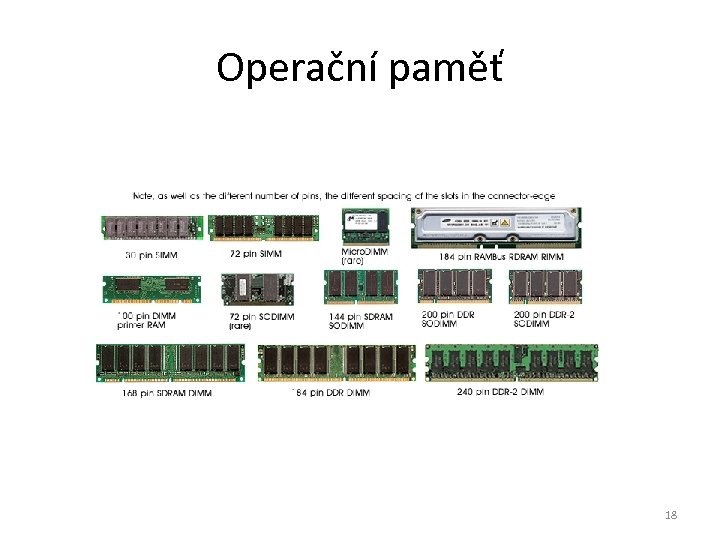
Operační paměť 18
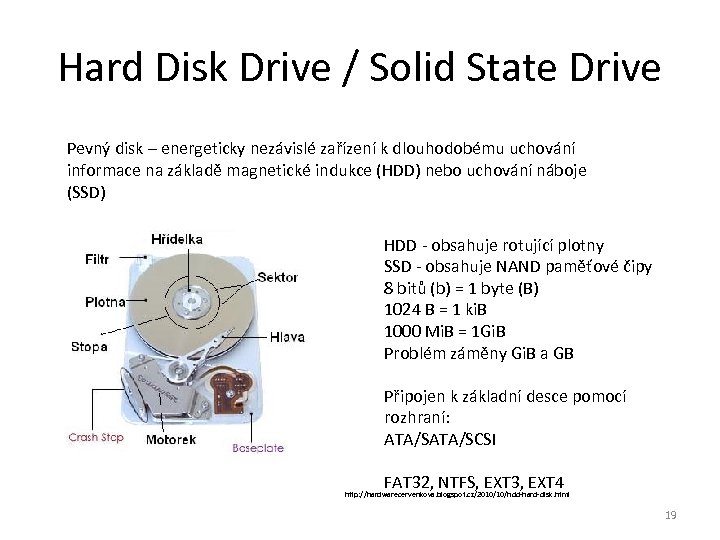
Hard Disk Drive / Solid State Drive Pevný disk – energeticky nezávislé zařízení k dlouhodobému uchování informace na základě magnetické indukce (HDD) nebo uchování náboje (SSD) HDD - obsahuje rotující plotny SSD - obsahuje NAND paměťové čipy 8 bitů (b) = 1 byte (B) 1024 B = 1 ki. B 1000 Mi. B = 1 Gi. B Problém záměny Gi. B a GB Připojen k základní desce pomocí rozhraní: ATA/SCSI FAT 32, NTFS, EXT 3, EXT 4 http: //hardwarecervenkova. blogspot. cz/2010/10/hdd-hard-disk. html 19
Hard Disk Drive / Solid State Drive • Výhody HDD – Kapacita – Spolehlivost – Neomezený počet přepsání • Nevýhody HDD – – – Spotřeba Nízká rychlost čtení a zápisu Hluk Odpadní teplo Pomalé vybavení informace Pro SSD platí opak 20
Optická mechanika • Optická mechanika – ukládání a čtení dat na základě změny optických vlastností laseru od odrazné vrstvy média (CD, DVD, Blu-Ray) • Typy disků – CD – standardně 700 MB – DVD – 4, 7 až 17 GB (dvouvrstvé z obou stran) – Blu-Ray – 25 a 50 GB (jedna a dvě vrstvy) 21
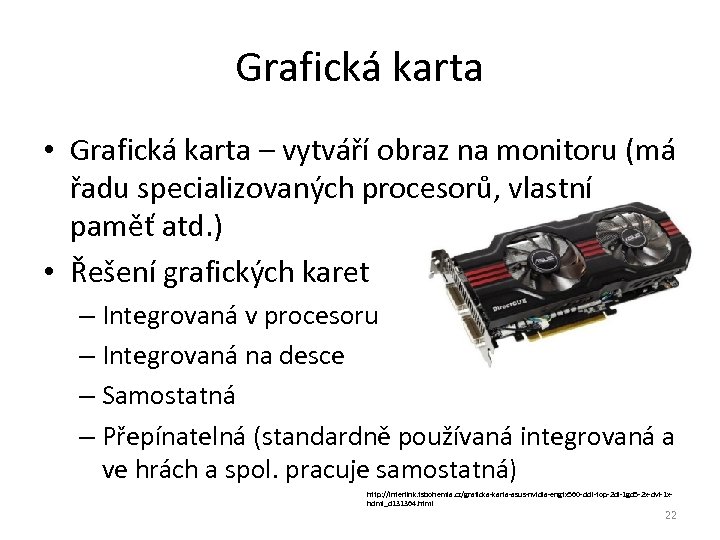
Grafická karta • Grafická karta – vytváří obraz na monitoru (má řadu specializovaných procesorů, vlastní paměť atd. ) • Řešení grafických karet – Integrovaná v procesoru – Integrovaná na desce – Samostatná – Přepínatelná (standardně používaná integrovaná a ve hrách a spol. pracuje samostatná) http: //interlink. tsbohemia. cz/graficka-karta-asus-nvidia-engtx 560 -dcii-top-2 di-1 gd 5 -2 x-dvi-1 xhdmi_d 131364. html 22
Připojení grafické karty a monitoru • Karta se připojuje pomocí – VGA – DVI – HDMI – Displey. Port – Wi. Di • Je možné přenášet obraz, zvuk a další data (HDMI, DP) 23
Síťová karta • Síťová karta slouží ke komunikaci počítačů a dalších zařízení v počítačové síti • Může být nejčastějí řešeno: – Pomocí kabelů s koncovkou RJ-45 • 10 Mb/s = 1, 25 MB/s • 100 Mb/s = 12, 5 MB/s • 1 Gb/s = 125 MB/s – Optický kabel – Wi-fi • 802. 11 a = 54 Mb/s až 802. 11 n = 600 Mb/s V praxi přenos nevyužívá plnou rychlost (omezeno rychlostí nejpomalejší části) 24
Zvuková karta • Zařízení umožňující vstup a výstup analogového/digitálního signálu • Zpravidla integrováno na desce • Kvalitní zvukové karty se umisťují do rozšiřujícího portu 25
HW – Vnější zařízení počítače -vstupní • Zařízení dodávající informace do počítače – Klávesnice – Polohovací • Klávesnice • Myš • Touchpad – Scanner – Ostatní • • Herní příslušenství Mikrofon Kamera Snímače kódů a další 26
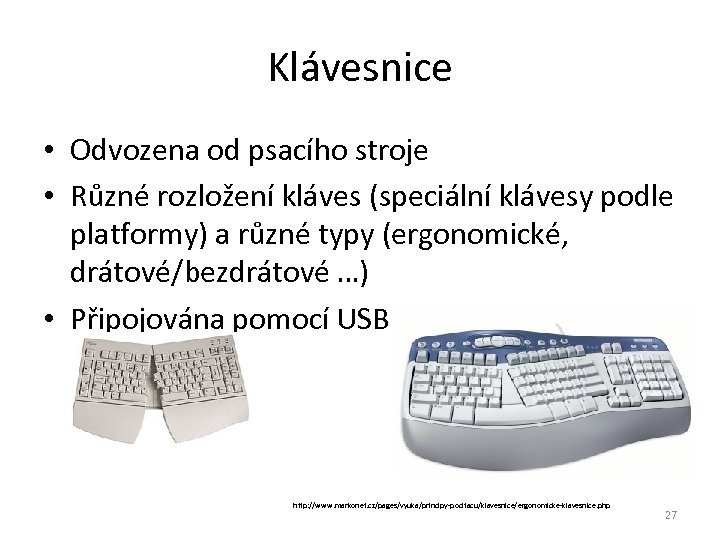
Klávesnice • Odvozena od psacího stroje • Různé rozložení kláves (speciální klávesy podle platformy) a různé typy (ergonomické, drátové/bezdrátové …) • Připojována pomocí USB nebo PS/2 http: //www. markonet. cz/pages/vyuka/principy-pocitacu/klavesnice/ergonomicke-klavesnice. php 27
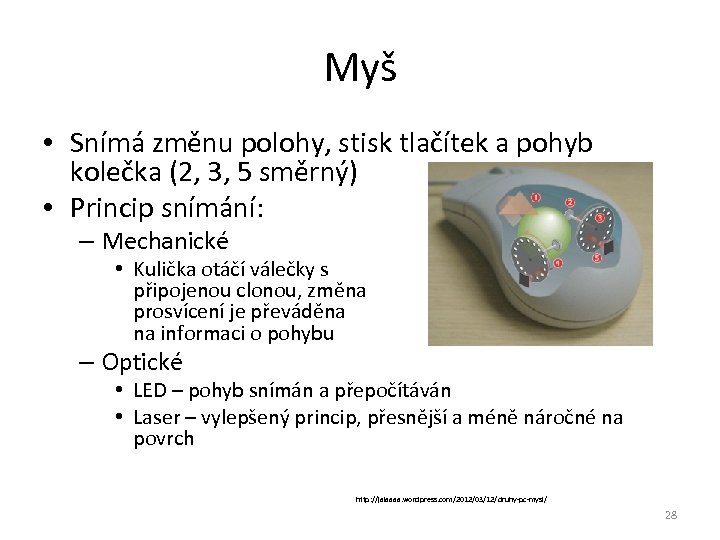
Myš • Snímá změnu polohy, stisk tlačítek a pohyb kolečka (2, 3, 5 směrný) • Princip snímání: – Mechanické • Kulička otáčí válečky s připojenou clonou, změna prosvícení je převáděna na informaci o pohybu – Optické • LED – pohyb snímán a přepočítáván • Laser – vylepšený princip, přesnější a méně náročné na povrch http: //jalaaaa. wordpress. com/2012/03/12/druhy-pc-mysi/ 28
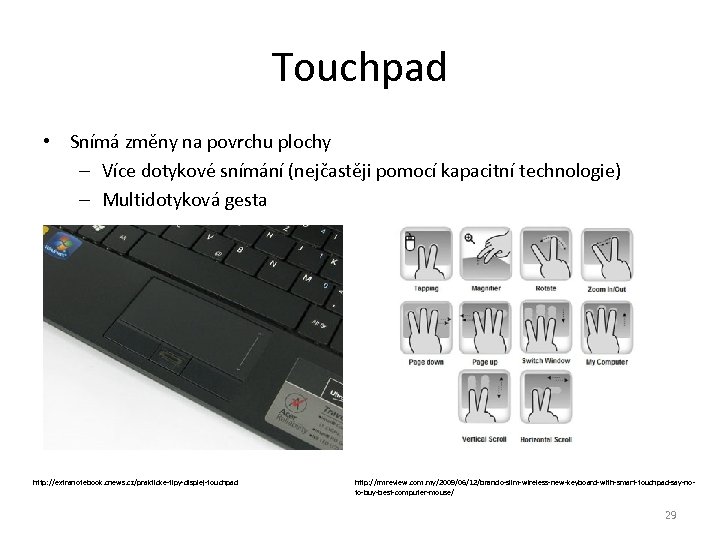
Touchpad • Snímá změny na povrchu plochy – Více dotykové snímání (nejčastěji pomocí kapacitní technologie) – Multidotyková gesta http: //extranotebook. cnews. cz/prakticke-tipy-displej-touchpad http: //rmreview. com. my/2009/06/12/brando-slim-wireless-new-keyboard-with-smart-touchpad-say-noto-buy-best-computer-mouse/ 29
Scanner • Postupně načítá obraz – Pohyb čtecí hlavy nebo papíru • Důležité parametry – Rychlost čtení – Barevná hloubka – Rozlišení výstupu – Připojení k počítači (drtivá většina USB) – Velikost plochy předlohy – Doplňkové funkce (multifunkční zařízení) 30
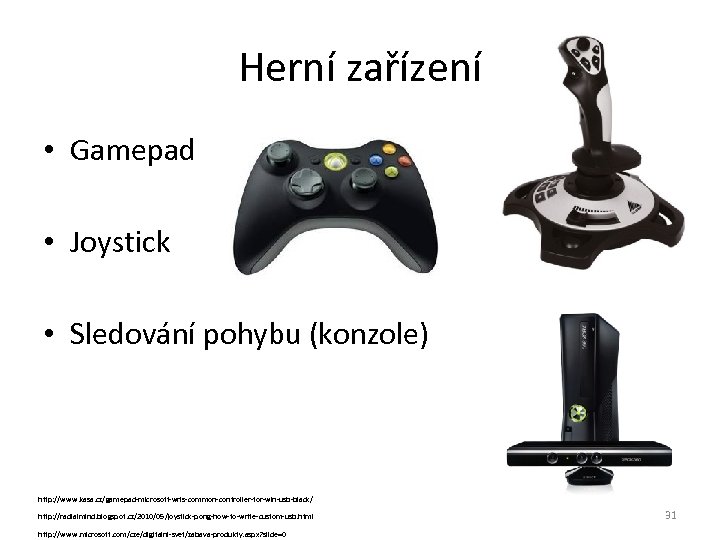
Herní zařízení • Gamepad • Joystick • Sledování pohybu (konzole) http: //www. kasa. cz/gamepad-microsoft-wrls-common-controller-for-win-usb-black/ http: //radialmind. blogspot. cz/2010/05/joystick-pong-how-to-write-custom-usb. html http: //www. microsoft. com/cze/digitalni-svet/zabava-produkty. aspx? slide=0 31
Mikrofon • Zajišťuje zachycení zvukového signálu u určitém rozsahu frekvencí na elektrický signál • Typy mikrofonů – Snímaná oblast • Směrový • Panoramatický – Velikost • Klopové • Vestavěné • Volné 32
Digitální kamera • Složena z objektivu, obrazového snímače, elektroniky • Světlo dopadá přes objektiv na plochu citlivou na světlo. Obraz je zakódovaný a odeslaný do dalšího zařízení nebo uložen na paměťové médium • Rozlišení až 1080 p při 25 snímcích za sekundu 33
Výstupní zařízení • Monitor • Tiskárna • Plotter 34
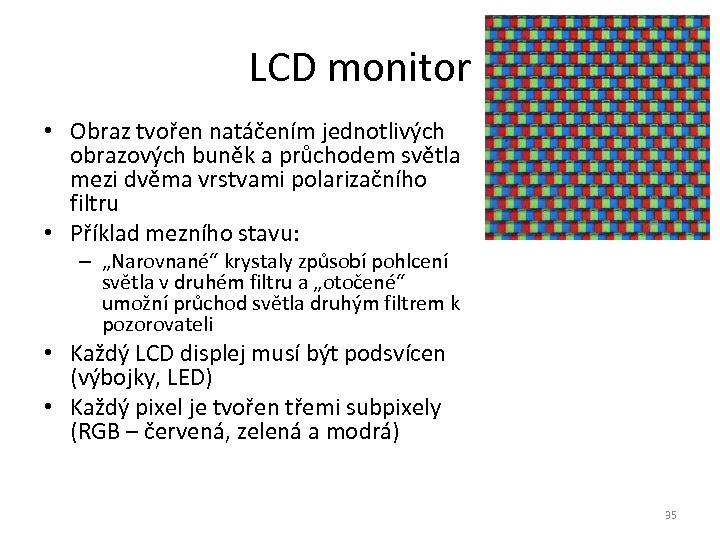
LCD monitor • Obraz tvořen natáčením jednotlivých obrazových buněk a průchodem světla mezi dvěma vrstvami polarizačního filtru • Příklad mezního stavu: – „Narovnané“ krystaly způsobí pohlcení světla v druhém filtru a „otočené“ umožní průchod světla druhým filtrem k pozorovateli • Každý LCD displej musí být podsvícen (výbojky, LED) • Každý pixel je tvořen třemi subpixely (RGB – červená, zelená a modrá) 35
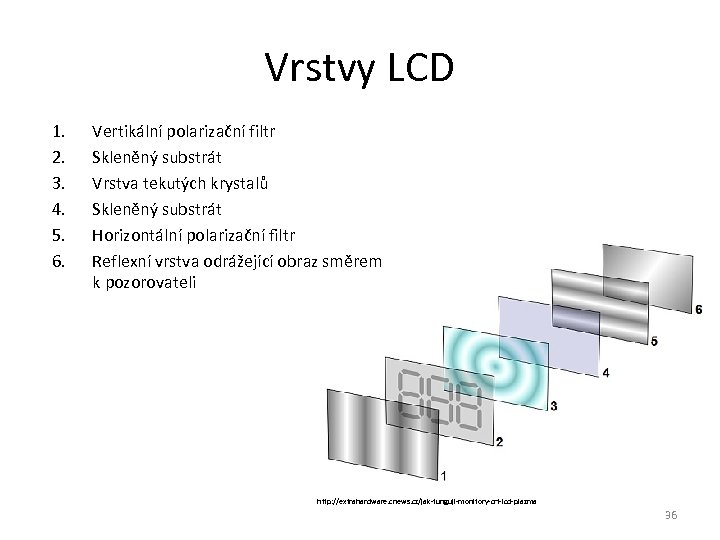
Vrstvy LCD 1. 2. 3. 4. 5. 6. Vertikální polarizační filtr Skleněný substrát Vrstva tekutých krystalů Skleněný substrát Horizontální polarizační filtr Reflexní vrstva odrážející obraz směrem k pozorovateli http: //extrahardware. cnews. cz/jak-funguji-monitory-crt-lcd-plazma 36
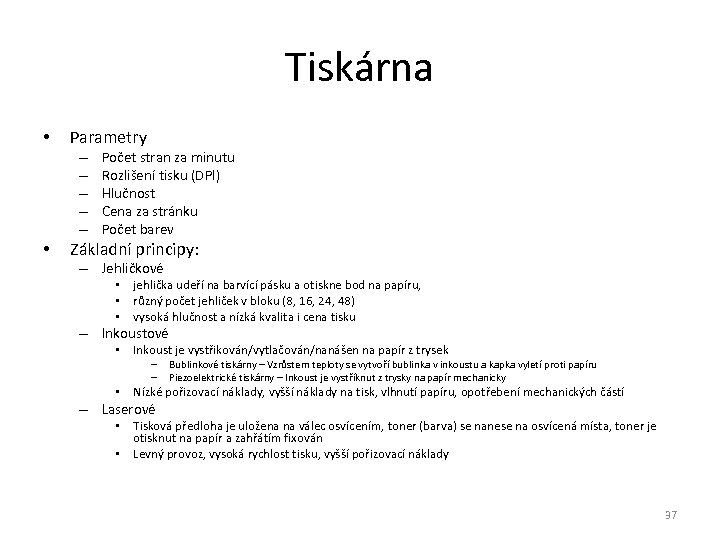
Tiskárna • Parametry – – – • Počet stran za minutu Rozlišení tisku (DPI) Hlučnost Cena za stránku Počet barev Základní principy: – Jehličkové • jehlička udeří na barvící pásku a otiskne bod na papíru, • různý počet jehliček v bloku (8, 16, 24, 48) • vysoká hlučnost a nízká kvalita i cena tisku – Inkoustové • Inkoust je vystřikován/vytlačován/nanášen na papír z trysek – – Bublinkové tiskárny – Vzrůstem teploty se vytvoří bublinka v inkoustu a kapka vyletí proti papíru Piezoelektrické tiskárny – Inkoust je vystříknut z trysky na papír mechanicky • Nízké pořizovací náklady, vyšší náklady na tisk, vlhnutí papíru, opotřebení mechanických částí – Laserové • Tisková předloha je uložena na válec osvícením, toner (barva) se nanese na osvícená místa, toner je otisknut na papír a zahřátím fixován • Levný provoz, vysoká rychlost tisku, vyšší pořizovací náklady 37
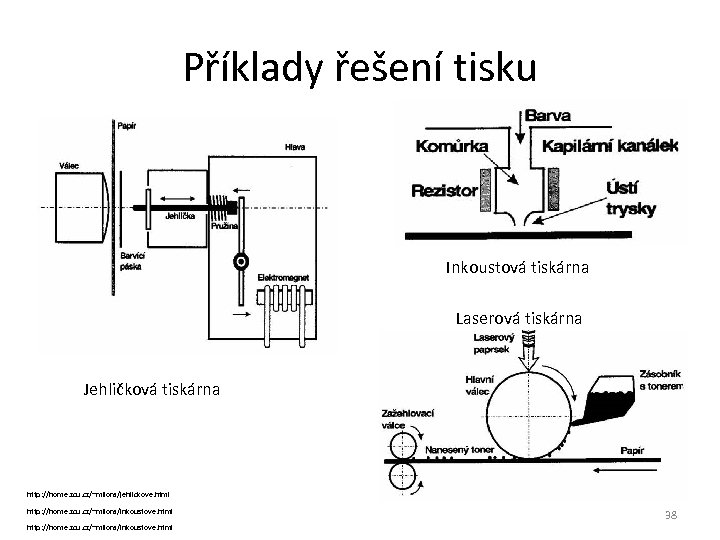
Příklady řešení tisku Inkoustová tiskárna Laserová tiskárna Jehličková tiskárna http: //home. zcu. cz/~milora/jehlickove. html http: //home. zcu. cz/~milora/inkoustove. html 38
Další základní pojmy (výběr) • Média pro ukládání dat – Flash disk – Optické disky (CD, DVD, Blu-Ray) • Operační systémy – Funkce: • Ovládání počítače (spouští programy …) • Abstrakce hardwaru (rozhraní programy) • Správa systémových prostředků 39
Software I. • Software - je sada všech počítačových programů, které provádějí nějakou činnost • Operační systém – zajišťuje funkci počítače a komunikaci s jeho okolím – Funkce operačního systému: • ovládání počítače – umožňuje spouštět programy, předávat jim vstupy a získávat jejich výstupy s výsledky, • abstrakce hardwaru – vytváří rozhraní programy, které abstrahují ovládání hardwaru a dalších funkcí do snadno použitelných funkcí API • správa prostředků – přiděluje a odebírá procesům systémové prostředky počítače 40
Software II. • Příklady operačních systémů – Linux (Ubuntu, Fedora, Slax) • Android (2. 3, 4. 1 atd. ) – Windows (XP, 7, 8) – Mac OS (9. 2, X) 41
Program • Program – Předpis (posloupnost) příkazů, které má počítač provádět, v jakém pořadí – Vybrané kategorie programů (aplikačního softwaru): • Kancelářské balíky (několik samostatných programů např. Microsoft Office) • Webové prohlížeče • Antivirové programy • Multimediální přehrávače (vlc, media player) • Grafické programy • Ovladače zařízení • Pomocné programy 42
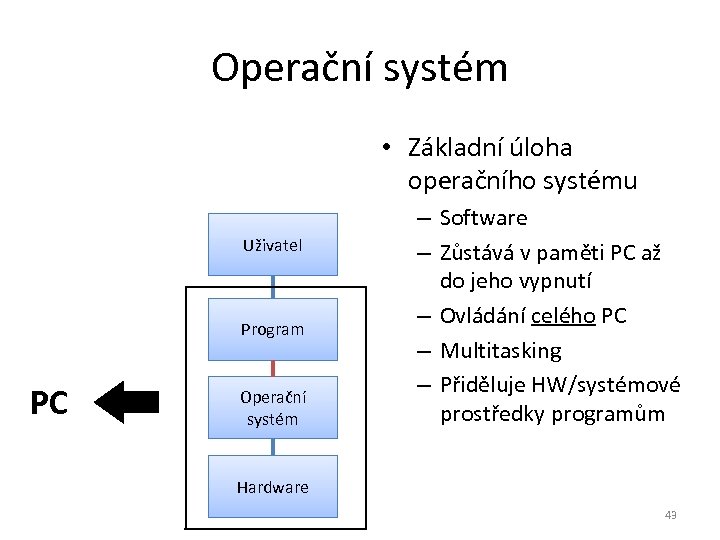
Operační systém • Základní úloha operačního systému Uživatel Program PC Operační systém – Software – Zůstává v paměti PC až do jeho vypnutí – Ovládání celého PC – Multitasking – Přiděluje HW/systémové prostředky programům Hardware 43
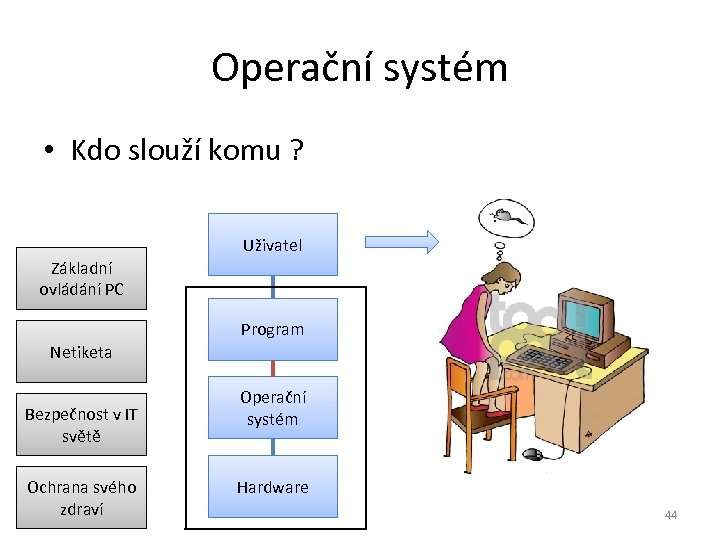
Operační systém • Kdo slouží komu ? Uživatel Základní ovládání PC Program Netiketa Bezpečnost v IT světě Ochrana svého zdraví Operační systém Hardware 44
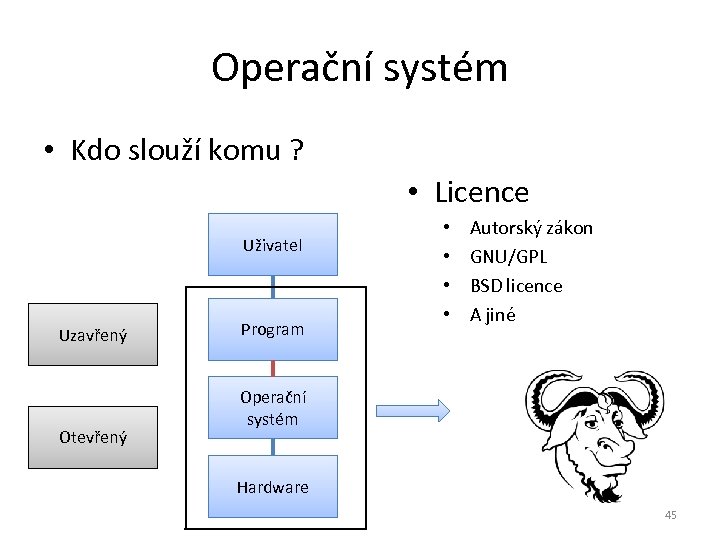
Operační systém • Kdo slouží komu ? • Licence Uživatel Uzavřený Otevřený Program • • Autorský zákon GNU/GPL BSD licence A jiné Operační systém Hardware 45
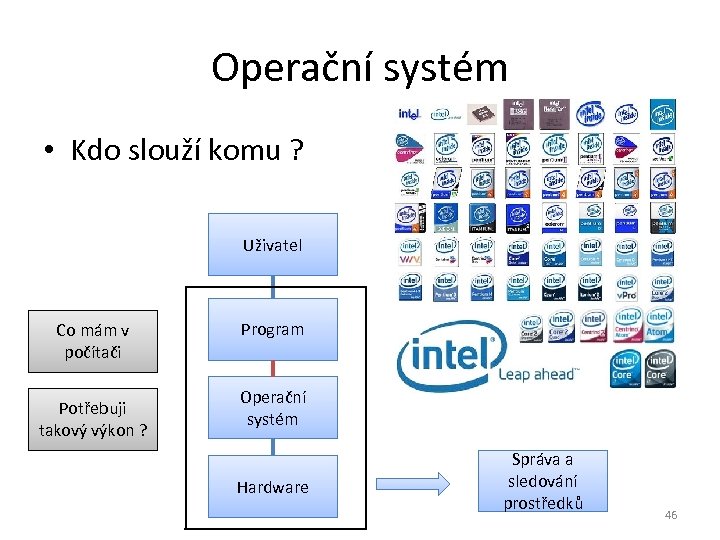
Operační systém • Kdo slouží komu ? Uživatel Co mám v počítači Potřebuji takový výkon ? Program Operační systém Hardware Správa a sledování prostředků 46
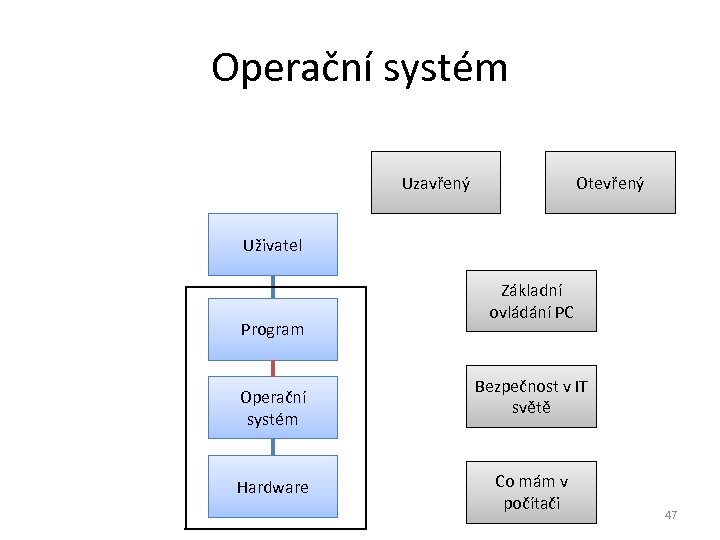
Operační systém Uzavřený Otevřený Uživatel Program Operační systém Hardware Základní ovládání PC Bezpečnost v IT světě Co mám v počítači 47
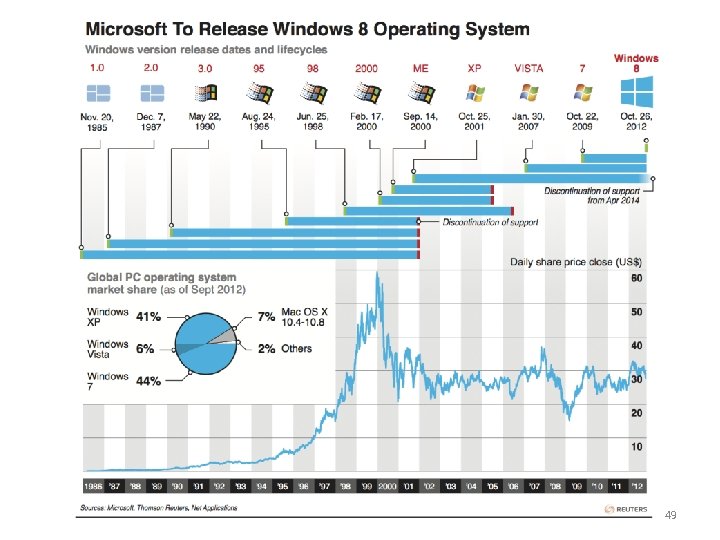
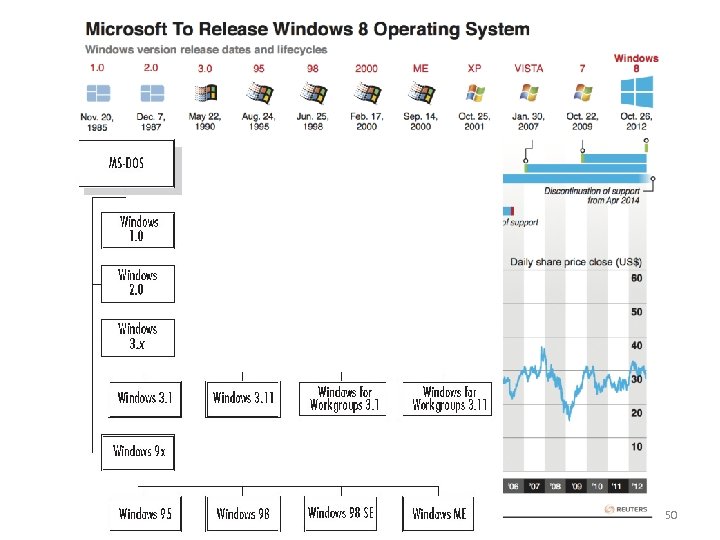
Operační systém Windows 48
49
50
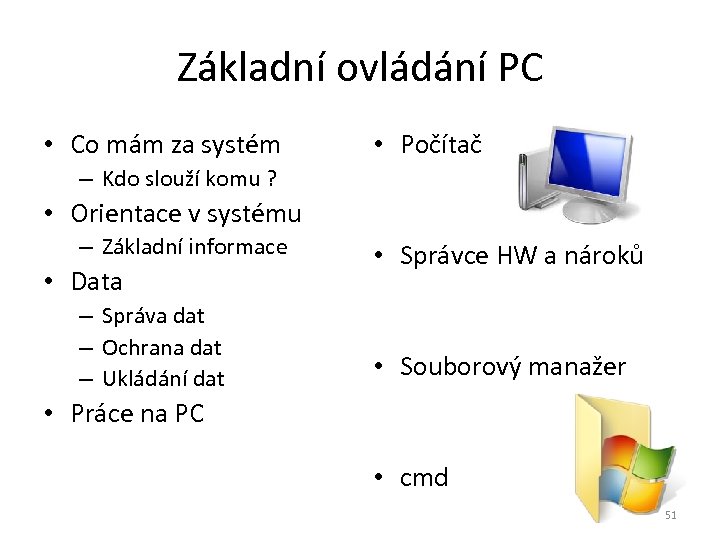
Základní ovládání PC • Co mám za systém • Počítač – Kdo slouží komu ? • Orientace v systému – Základní informace • Data – Správa dat – Ochrana dat – Ukládání dat • Správce HW a nároků • Souborový manažer • Práce na PC • cmd 51
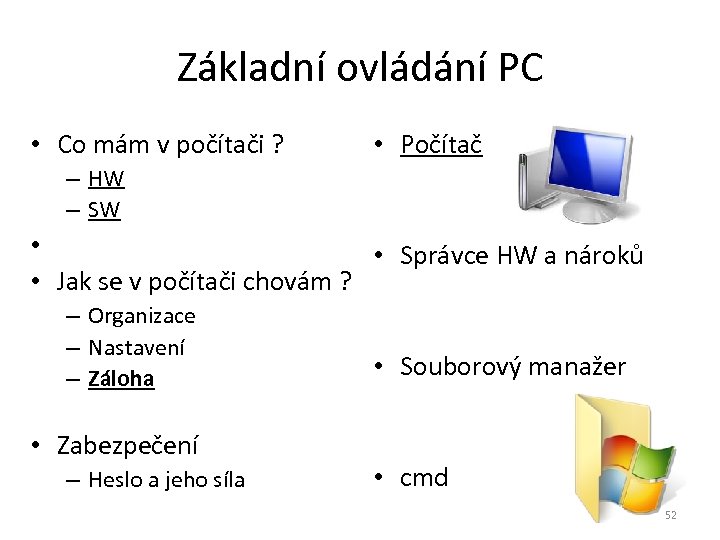
Základní ovládání PC • Co mám v počítači ? • Počítač – HW – SW • • Správce HW a nároků • Jak se v počítači chovám ? – Organizace – Nastavení – Záloha • Zabezpečení – Heslo a jeho síla • Souborový manažer • cmd 52
Základní ovládání PC • Správa paměti • Počítač • Procesor • Správce HW a nároků • Nastavení • Omezení • Souborový manažer • cmd 53
Základní ovládání PC • Explorer • Počítač • Total commander • Správce HW a nároků • Salamander • Win. Scp • Souborový manažer • A jiné • cmd 54
Windows 7 • • • Plocha – umístění ikon Počítač a spol. Ovládací panely Programy: – Malování – Panel pro matematický zápis – Správce úloh • Důležité zkratky – – – – • F 1 – nápověda Ctrl + Z - zpět ALT + Tab – přepnutí oken ALT + F 4 – Zavření aktivního okna Windows + F - Vyhledá soubor nebo složku Windows + L – Uzamčení počítače Seznam na http: //www. zive. cz/clanky/klavesove-zkratky-a-povely-mysi-pro-windows-7/sc-3 -a -149508/default. aspx zkráceno: http: //goo. gl/tp. Tr. B Přípony – Název_souboru. přípona – BP. docx, obrázek. jpg, bum. mp 3 55
Windows 7 – soubory a složky • Vytvoření nové složky a souboru • Přejmenování souborů • Komprimace do ZIP 56
Windows 7 • Plocha, ikona, soubor, složka, vlastnost • Ovládací panely • Klávesové zkratky – F 1, F 3, ALT + F 4, ALT + Tab, Win + D, Win + L … – Seznam na http: //www. zive. cz/clanky/klavesove-zkratky-apovely-mysi-pro-windows-7/sc-3 -a-149508/default. aspx zkráceno: http: //goo. gl/tp. Tr. B • Přípony – Jak skryjete přípony souborů? • Nová složka a soubor • Hledání pomocí masky – Najděte všechny soubory na disku C: obsahující výraz EMP 57
Windows 7 • Spustit – Win + R nebo příkaz spustit – msconfig – regedit – cmd • • • Ping -? Ping seznam. cz -t tracert seznam. cz ipconfig … 58
Windows 7 • Komprimace dat (ZIP, RAR …) • Základní programy – Poznámkový blok – Kalkulačka – Malování 59
60
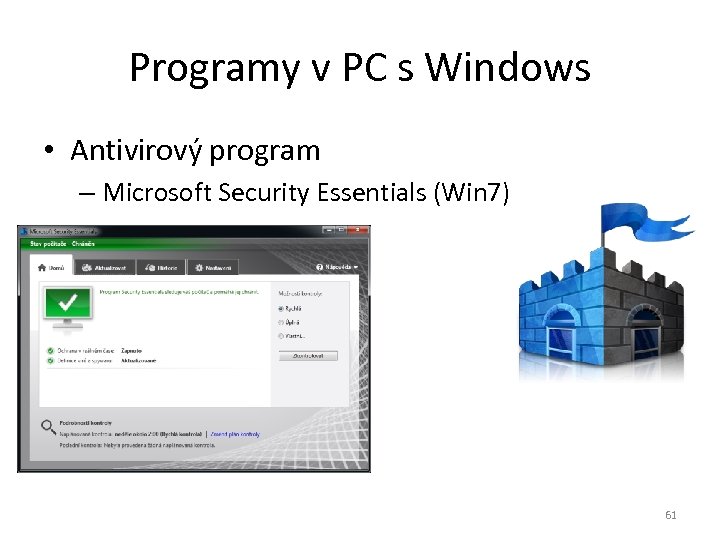
Programy v PC s Windows • Antivirový program – Microsoft Security Essentials (Win 7) 61
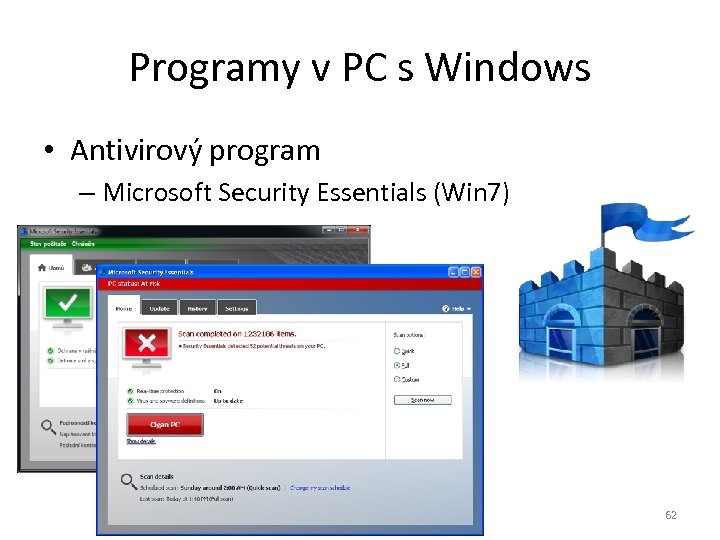
Programy v PC s Windows • Antivirový program – Microsoft Security Essentials (Win 7) 62
Programy v PC s Windows • Aktualizovat – Definice virů – Update systému – Důležitých programů • Java, Flash. Player, produkty Adobe, iprohlížeč, atd… • Jiné – Skype, Live-Essentials, Email klient, správce souborů, foto-audio-video, office balíky, atd… 63
Operační systém GNU/Linux 64
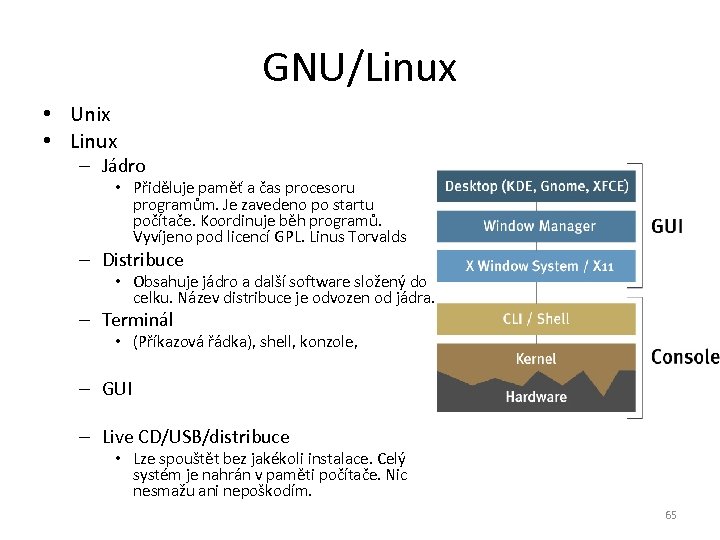
GNU/Linux • Unix • Linux – Jádro • Přiděluje paměť a čas procesoru programům. Je zavedeno po startu počítače. Koordinuje běh programů. Vyvíjeno pod licencí GPL. Linus Torvalds – Distribuce • Obsahuje jádro a další software složený do celku. Název distribuce je odvozen od jádra. – Terminál • (Příkazová řádka), shell, konzole, – GUI – Live CD/USB/distribuce • Lze spouštět bez jakékoli instalace. Celý systém je nahrán v paměti počítače. Nic nesmažu ani nepoškodím. 65
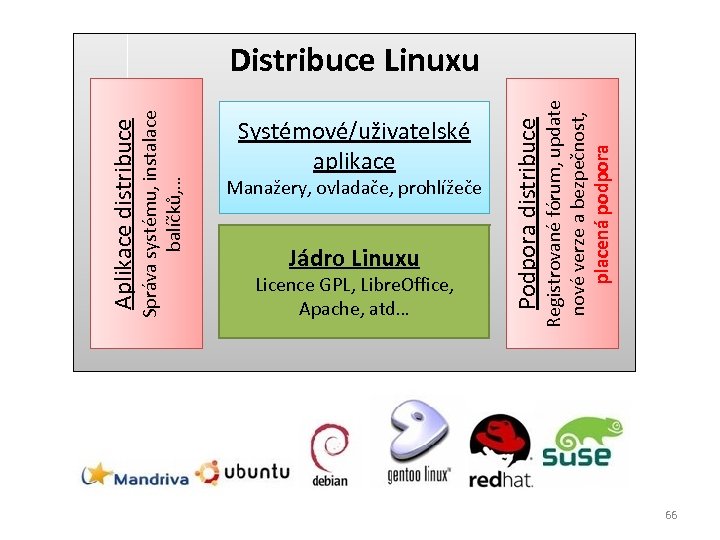
Správa systému, instalace balíčků, … Aplikace distribuce Manažery, ovladače, prohlížeče Systémové/uživatelské aplikace Licence GPL, Libre. Office, Apache, atd… Jádro Linuxu Registrované fórum, update nové verze a bezpečnost, placená podpora Podpora distribuce Distribuce Linuxu 66
GNU/Linux • Instalace systému • Live distribuce/záchranný disk – Systém je dočasně uložen v paměti počítač – Live CD/USB 67
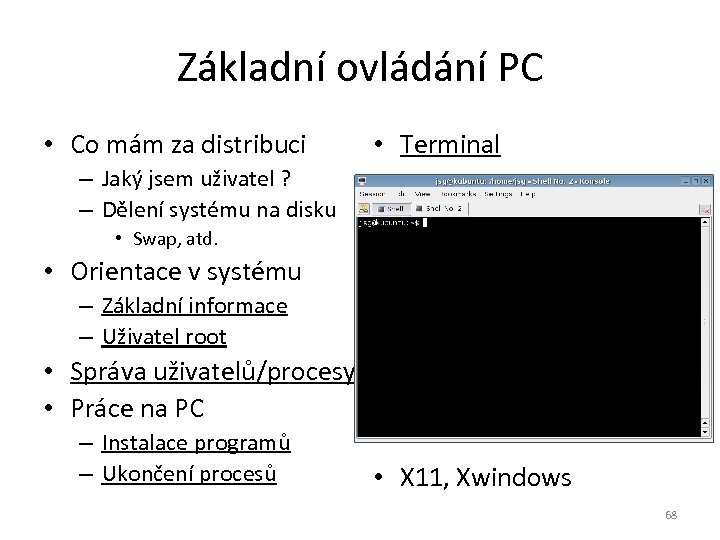
Základní ovládání PC • Co mám za distribuci • Terminal – Jaký jsem uživatel ? – Dělení systému na disku • Swap, atd. • Orientace v systému – Základní informace – Uživatel root • Správa uživatelů/procesy • Práce na PC – Instalace programů – Ukončení procesů • X 11, Xwindows 68
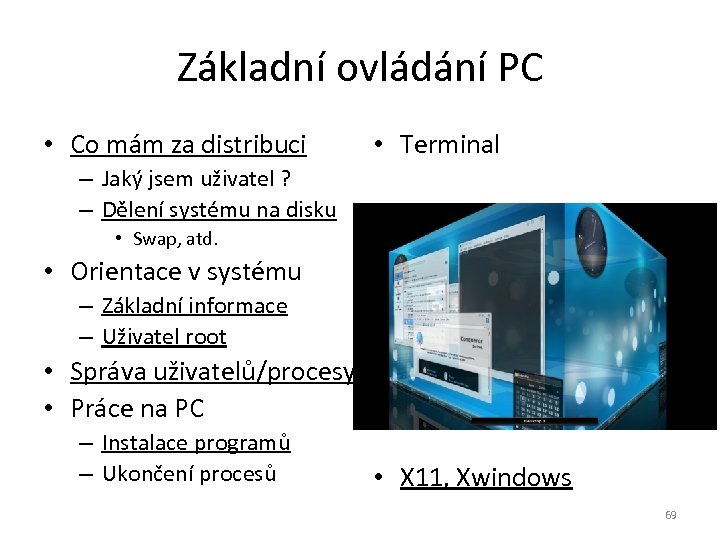
Základní ovládání PC • Co mám za distribuci • Terminal – Jaký jsem uživatel ? – Dělení systému na disku • Swap, atd. • Orientace v systému – Základní informace – Uživatel root • Správa uživatelů/procesy • Práce na PC – Instalace programů – Ukončení procesů • X 11, Xwindows 69
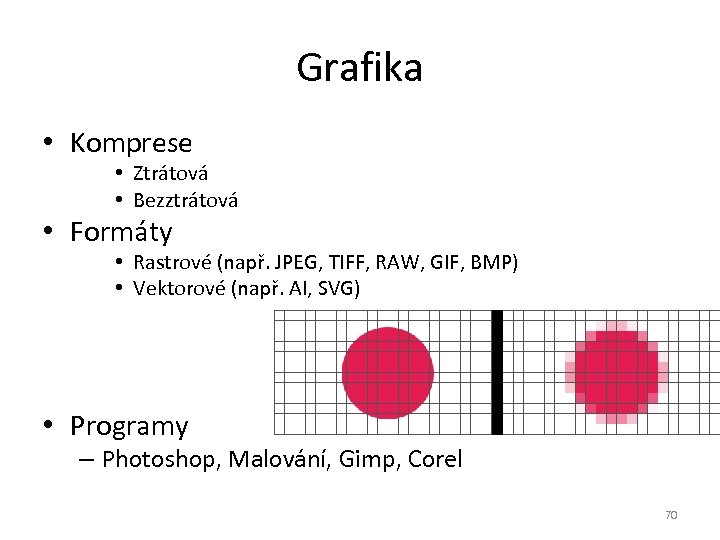
Grafika • Komprese • Ztrátová • Bezztrátová • Formáty • Rastrové (např. JPEG, TIFF, RAW, GIF, BMP) • Vektorové (např. AI, SVG) • Programy – Photoshop, Malování, Gimp, Corel 70
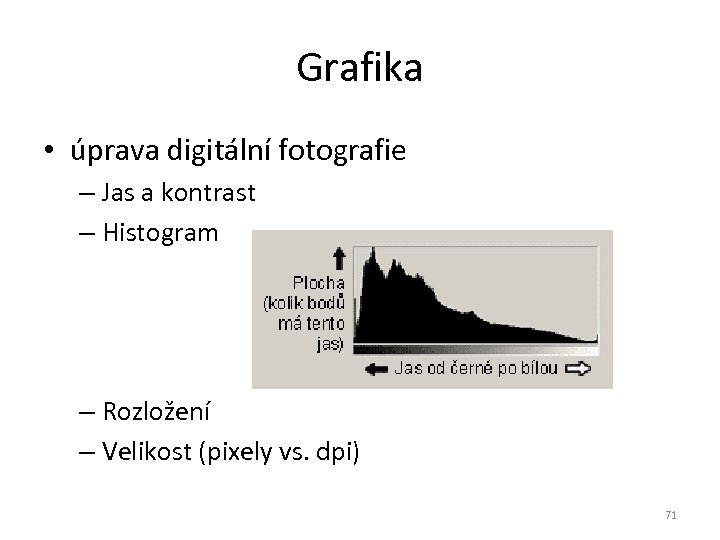
Grafika • úprava digitální fotografie – Jas a kontrast – Histogram – Rozložení – Velikost (pixely vs. dpi) 71
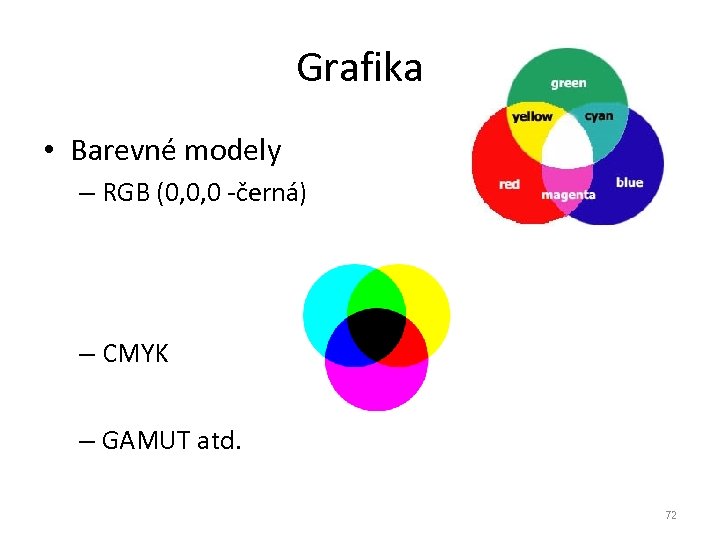
Grafika • Barevné modely – RGB (0, 0, 0 -černá) – CMYK – GAMUT atd. 72
Grafika • Malování – Jednoduché úpravy na většině počítačů s MS Windows • Xfig, Gimp, Inkscape – pokročilé úpravy v systému Linux/Windows • Úprava fotografií online http: //pixlr. com • Vložení obrazu do dokumentu a jeho úprava 73
Bezpečnost a zálohování I. • Hesla: – Nepoužívejte „slabá hesla“ např. 123456, micka, pizza, heslo – Heslo k důležitým službám (e-mail, facebook, STAG atd. ) by mělo obsahovat kombinaci velkých a malých písmen, čísel a speciálních znaků • Špatně: Libor 123 • Dostatečné: supertajne 577 • Dobře: 5 Svetjekulatej&fajn – V zahraničí je problém s dostupnosti českého rozložení klávesnice – Důvěřujete počítači a stránce na které píšete heslo? 74
Bezpečnost a zálohování II. • Ochrana počítače: – Antivirus • Placené např. NOD 32 • Zdarma např. Avast, AVG – Firewall • Chrání počítač před nechtěnou komunikací z počítače (např. program sledující stisknuté klávesy (Spyware)) a průnikem útočníka do počítače prostřednictvím sítě – Aktualizace • Aktualizace často opravují závažné chyby • Automatická instalace aktualizací pro MS Windows a Office – Nechtěné programy • Různé lišty v prohlížeči • Sledují pohyb uživatele na webu • Dostupné programy na jejich vyhledání např. Spy. Bot Search & Destroy 75
Bezpečnost a zálohování III. • Zálohování – ochrana dat před ztrátou, odcizením, poškozením – Vytvoření kopie dat a možnost jejich obnovení – Zálohujte? Co se stane když se váš počítač „rozbije“? • Co a jak zálohovat? – Zálohujte důležitá data na jiné místo (DVD, Flash, externí disk) – Zálohujte pravidelně (důležitá data každý den) a nejlépe automaticky • Proces zálohování a obnovy 76
Autorské právo • Chrání autorská díla – Hudba, video, programy … • Licence – Právo užívat dílo v souladu s licencí, obecně: • Freeware – můžete používat zdarma a dále program šířit • Shareware – můžete program používat zdarma po omezenou dobu, potom si ho musíte/můžete koupit • OEM – Programy zakoupené současně s počítačem, zpravidla levnější než samostatně prodané • Důležité – Mohu stahovat film z např. uloz. to? – Mohu stahovat filmy z torrentů? 77
Zdraví • Zrakové potíže – Přeostřovat – Pohyb očí – Přestávky • Pohyb – Karpální tunel – Přestávky a cvičení • Uspořádání pracovního místa – Monitor ve výšce očí – Polohovatelná židle 78
Netiketa I. • Soubor pravidel chování ve virtuálním prostředí – Chování: • Dodržujte v elektronické komunikaci stejná pravidla a zásady jako v běžném životě. • „Jste to, co píšete“ • Buďte struční a konkrétní • Nepřeposílejte hoaxy viz. www. hoax. cz • Dlouhé adresy URL zkracujte pomocí např. www. goo. gl , www. tinyurl. com atd. – Jazyk: • Používejte diakritiku • Smajlíci patří do neoficiální komunikace, ne do žádosti o odepsání předmětu! 79
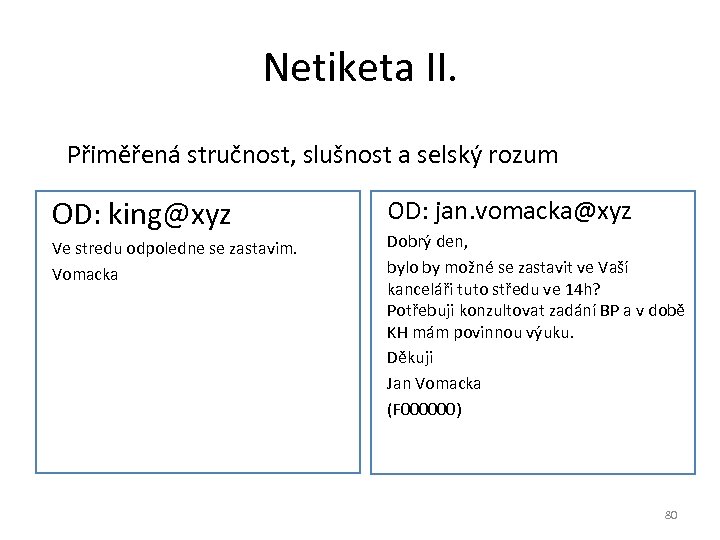
Netiketa II. Přiměřená stručnost, slušnost a selský rozum OD: king@xyz Ve stredu odpoledne se zastavim. Vomacka OD: jan. vomacka@xyz Dobrý den, bylo by možné se zastavit ve Vaší kanceláři tuto středu ve 14 h? Potřebuji konzultovat zadání BP a v době KH mám povinnou výuku. Děkuji Jan Vomacka (F 000000) 80
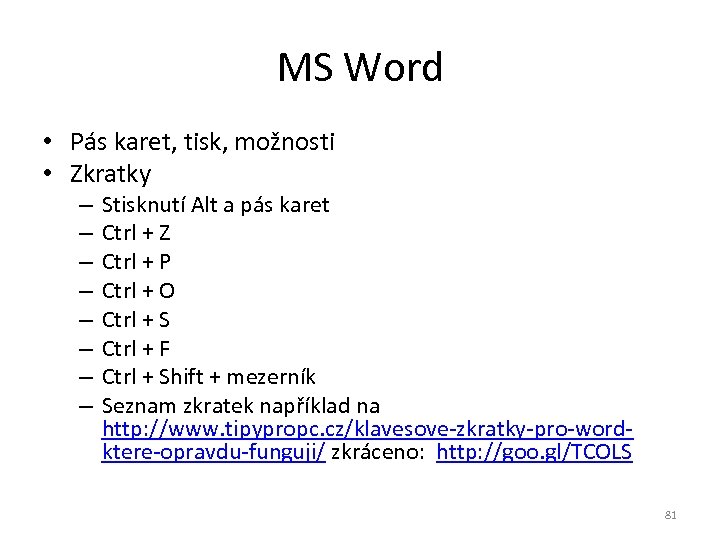
MS Word • Pás karet, tisk, možnosti • Zkratky – – – – Stisknutí Alt a pás karet Ctrl + Z Ctrl + P Ctrl + O Ctrl + S Ctrl + F Ctrl + Shift + mezerník Seznam zkratek například na http: //www. tipypropc. cz/klavesove-zkratky-pro-wordktere-opravdu-funguji/ zkráceno: http: //goo. gl/TCOLS 81
MS Word • • Rozložení stránky Formátování textu Styly Číslování 82
MS Word • Práce s objekty, revize dokumentu, tvorba a úprava tabulek • Tvorba obsahů, vodící znaky, záhlaví a zápatí, porovnat atd. 83
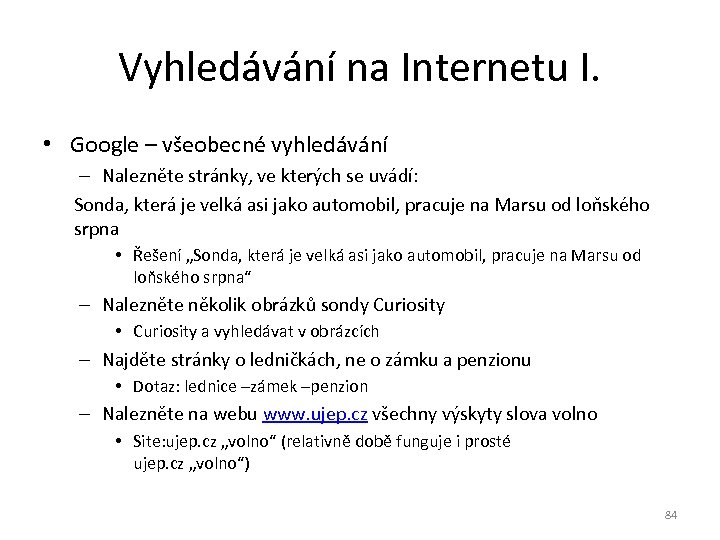
Vyhledávání na Internetu I. • Google – všeobecné vyhledávání – Nalezněte stránky, ve kterých se uvádí: Sonda, která je velká asi jako automobil, pracuje na Marsu od loňského srpna • Řešení „Sonda, která je velká asi jako automobil, pracuje na Marsu od loňského srpna“ – Nalezněte několik obrázků sondy Curiosity • Curiosity a vyhledávat v obrázcích – Najděte stránky o ledničkách, ne o zámku a penzionu • Dotaz: lednice –zámek –penzion – Nalezněte na webu www. ujep. cz všechny výskyty slova volno • Site: ujep. cz „volno“ (relativně době funguje i prosté ujep. cz „volno“) 84
Služby Google I. • Books. google. com – Plné texty celých knih, ukázky – Nalezněte knihy na téma učitelství • Scholar. google. com – Nalezněte články na téma učitelství – Nalezněte články, knihy atd. o: Trh práce a nezaměstnanost – Články vztahující se k našemu kraji • Goo. gl 85
Knihovny na UJEP • Vstup do katalogu – http: //arl. ujep. cz • Jednoduché x rozšířené vyhledávání • Způsob hledání: – Fulltext: Učitelství • Rozšířené hledání – Nakladatel: Oeconomica – Název obsahuje mathematics • ISBN knihy a ISSN u časopisu – ISBN: 978 -80 -245 -1600 -4 – Zjistěte jaké má Mladá fronta dnes ISSN. 86
Bakalářské práce • Kde najdu obhájené BP? – Po přihlášení ve STAG – Prohlížení/Kvalifikační práce – Lze hledat podle fakult, kateder, názvů … – Úkol: • Nalezněte 3 bakalářské práce z vašeho oboru, stáhněte si plné texty s prostudujte strukturu práce • Jakou má práce strukturu (úvodní list, …)? 87
Webové disky a uložiště • Data jsou uložena v „cloudu“ • Přístupná z jakéhokoli počítače s přístupem k Internetu • Možné nahrávat a stahovat soubory • Sjednocovat obsah vybraných adresářů na různých počítačích 88
Google Disk • Potřebujete být přihlášeni • Možnosti – Nahrávání a stahování souborů – Vytváření dokumentů (dokumenty, tabulky, prezentace, formuláře) – Spolupráce na jednom dokumentu současně – Sdílení souborů mezi uživateli • Přihlaste se na svůj Google účet a nebo pomocí – Jméno: test. ki 987@gmail. com – Heslo: Informatika 573 89
Sugar. Sync www. sugarsync. com Nástroj pro zálohování a synchronizaci souborů Možnost přístupu z webu Program možné naistalovat na počítač a provádět automaticky zálohování a synchronizaci souborů mezi počítači • 5 GB Free • Přihlaste se na svůj Sugar. Sync účet a nebo pomocí • • – Jméno: test. ki 987@gmail. com – Heslo: Informatika 573 90
Citace – co citovat? • Citujeme, kdykoli použijeme myšlenky, texty, data či obrázky někoho jiného • Všeobecně známá fakta v daném oboru není třeba citovat, pokud však jde o definici, tato by měla být z dobrého zdroje a ocitována • Čtenář musí být schopen si z uvedené citace najít v bibliografii informace o zdroji a tento si pak třeba půjčit v knihovně či vyhledat v elektronické databázi (např. Pro. Quest) 91
Citace –jak? • České: ČSN ISO 690 a ČSN ISO 690 -2 – Generátor: http: //www. citace. com/ • Zahraniční: Chicago style, Harvard style, APA, … – Zdroj: viz Citation Style Guides na webu http: //library. osu. edu/sites/guides/ • Volba je na vás, na nakladateli či škole 92
Citace - příklad • V textu: … Podle (Gruber, 1995) je ontologie explicitní specifikací konceptualizace. … • V bibliografii na konci textu: Gruber, T. R. , 1995, 'Toward Principles for the Design of Ontologies Used for Knowledge Sharing', International Journal of Human-Computer Studies, Nov. /Dec. 1995, pp. 907 -928. • Různé normy řeší různě případy více autorů, oddělení roku v referenci atd. 93
Citace - Parafráze • Parafrázujeme-li – Podle (Gruber, 1995) je ontologie explicitní specifikací konceptualizace. – Jinak: S ohledem na Grubera (1995) je však ontologie spíše explicitní specifikací konceptualizace. • Citujeme-li a citace je krátká, max. 4 řádky – Jak píše Gruber (1995), „ontologie je explicitní specifikací konceptualizace. “ Pokračování textu odstavce hned za citací… 94
Citace - Parafráze • Citujeme-li a citace je delší – Vyhradíme citaci zvláštní odstavec, zleva odsazený, bez uvozovek, který uvedeme vlastními slovy. Reference následuje za odstavcem. 95
Citace – když nedodržím? • Vždy musí být zcela jasné, co je prací vaší a co je převzato od někoho jiného • Například: Kapitola 2 – Přehled Tento přehled je založen na (reference)… • Používáte-li doslovné citace, musí to být zřejmé ohraničením uvozovkami, odsazením textu, nebo obojím 96
Příklad • Najděte zajímavý článek na zpravodajském serveru (např. idnes. cz) – Ocitujte dva odstavce (použijte citace. com) • Generátor/webová stránka nebo elektronický článek • Vyplníte jméno autora, název článku, URL … • Odcitujte 3 různé články ze třech různých webů ve formě: – Podle (XYZ, 20 XY) je … – (XYZ, 20 XY) uvádí, že … – „ABCDEFGH“(XYZ, 20 XY) 97
Další zdroje • scholar. google. com – Nalezněte články, knihy atd. o: Trh práce a nezaměstnanost – Články vztahující se k našemu kraji • Odcitujte 2 libovolné články Google Scholar • Vytvořte 3 další různé typy grafů na základě tabulky dat ve Wordu 98
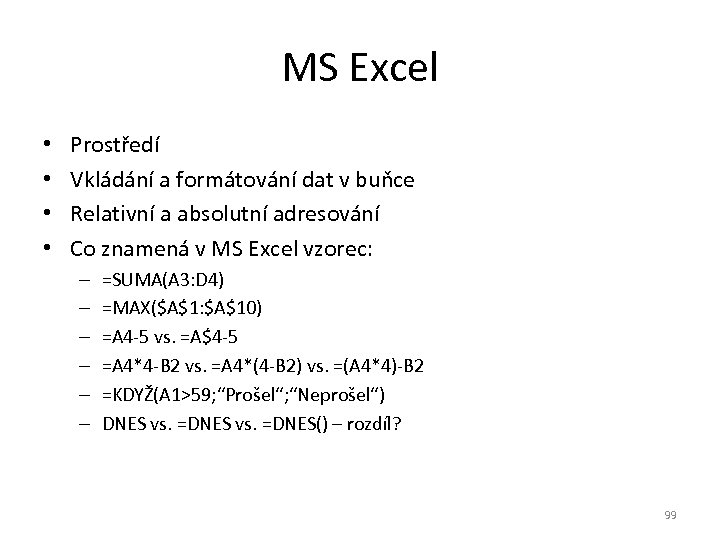
MS Excel • • Prostředí Vkládání a formátování dat v buňce Relativní a absolutní adresování Co znamená v MS Excel vzorec: – – – =SUMA(A 3: D 4) =MAX($A$1: $A$10) =A 4 -5 vs. =A$4 -5 =A 4*4 -B 2 vs. =A 4*(4 -B 2) vs. =(A 4*4)-B 2 =KDYŽ(A 1>59; “Prošel“; “Neprošel“) DNES vs. =DNES() – rozdíl? 99
MS Excel • Vkládání jednoduchých grafů • Úprava vzhledu grafu • Grafický list a jeho výhody • Podmíněné formátování a jeho použití v praxi 100
Příprava prezentace • Prostředí: (osvětlení; viditelnost; akustika). • Cílová skupina: (upravit komunikační prostředky, především jazyk; dívat se na prezentaci očima diváka a sledovat jeho očekávání; jak velké bude publikum; je třeba sledovat cíle nejdůležitějších lidí z publika – zjistit si o nich, co se dá). • Cíl prezentace: (ten stále sledovat a uvědomovat si jej). • Ostatní podmínky: (čas – je velmi důležité jej dodržet; jaká se používá technika; bude k dispozici mikrofon nebo řečnický pult; jaký prezentační SW se používá + verze). • Čím lepší budete v daném tématu, tím budete „jistější v kramflecích“. • Zapamatovatelné naučené informace (textovou formou 7%, zvukovou 38%, pomocí grafických prvků 55%) Zdroj: http: //www. kvasna. eu/download/Jak-spravne-prezentovat. pdf 101
Tvorba prezentace • Formální struktura: (úvodní stránka – představení přednášejícího a tématu – čili úvod; obsah prezentace; jednotlivé kapitoly; závěr; prostor pro dotazy a diskuzi; zdroje). • Ostatní náležitosti: číslovaní snímků; jasně oddělovat kapitoly (odlehčující snímky); neustále ukazovat nadpis aktuální kapitoly; vytvářet shrnutí na konci každé kapitoly (dobrý nástroj pro zopakování toho nejdůležitějšího) • Texty: všechny texty MUSÍ být čitelné všem v místnosti; prezentace není náhled do knihy s hromadou slov a písmen – je to pouze vodítko pro posluchače; pravopis; homogenní úprava; jakákoli převzatá informace by měla být vybavena odkazem na zdroj. Zdroj: http: //www. kvasna. eu/download/Jak-spravne-prezentovat. pdf 102
Tvorba prezentace • Grafika a barvy: střídmost; vybírat pro texty kontrastní barvy; animace používat zcela minimálně; v rozumné míře doplňovat ilustracemi (bez legend – čitelnost!); jednotnost grafiky; kliparty nepoužívat (neprofesionální); dobrá grafika je nutná k úspěchu (nikoliv postačující); raději do tohoto investovat; držet se Corporate Identity. • Otázky a debata: připravit se na možné otázky (požádat o otázky od nezasvěcených, kolegů atd. ); pro všechny případy si někoho domluvit, kdo se na něco zeptá. • Připravit variantu pro totální kolaps techniky (tabule, křída či fix a nic víc). Zdroj: http: //www. kvasna. eu/download/Jak-spravne-prezentovat. pdf 103
Generální zkouška • Zkouška na cvičišti: nejlépe doma nebo v kanceláři – testujeme čas a potřebujeme k tomu názor ostatních. • Zkouška na bojišti: je-li to možné, přímo v místě prezentace; simulovat vše co se dá (maximálně se přiblížit realitě); vyzkoušet přednes; audio techniku; vyzkoušet prezentační zařízení a dálkové ovládání; vyzkoušet kompatibilitu SW (například Power. Point). Zdroj: http: //www. kvasna. eu/download/Jak-spravne-prezentovat. pdf 104
Prezentace • Oblečení: co nejlepší ale přiměřené, pro delší prezentace hraje svou roli i pohodlnost. • Podklady: rozdat před prezentací; je-li to nutné, rozeslat podklady předem všem účastníkům (podklady a jejich nastudování jsou nutné pro prezentaci). • Prezentace jako soubor: na více nezávislých médiích pro případ poruchy; bývá běžné nahrát prezentaci před začátkem akce (je čas řešit problémy). • Připravte si pití (nepřipraví-li pořadatel) – snadno vyschne v krku. Připravte si podklady pro případ nouze. • Nejlepší je mluvit „spatra“ Zdroj: http: //www. kvasna. eu/download/Jak-spravne-prezentovat. pdf 105
Prezentace • Mluvení: mluvit jasně; přiměřené tempo; jasně artikulovat; sílu, tón a barvu hlasu měnit dle situace (monotónnost výsadou uspavačů hadů je příšerná věc); nepoužívat pomocná citoslovce typu „eeeeh“; vyvarovat se opakování slov např. : „takže“; mluvit spisovně; při zakoktání se zklidnit a vymluvit se například suchým krkem (např. : se napít) – čím více to budete řešit opravami a omluvami, tím to bude horší a viditelnější; nastane-li nuda v publiku, je třeba udělat radikální změnu. • Nonverbální komunikace: neustále udržovat oční kontakt s publikem (měnit směry); přiměřeně gestikulovat; nikdy se neotáčet zády Zdroj: http: //www. kvasna. eu/download/Jak-spravne-prezentovat. pdf 106
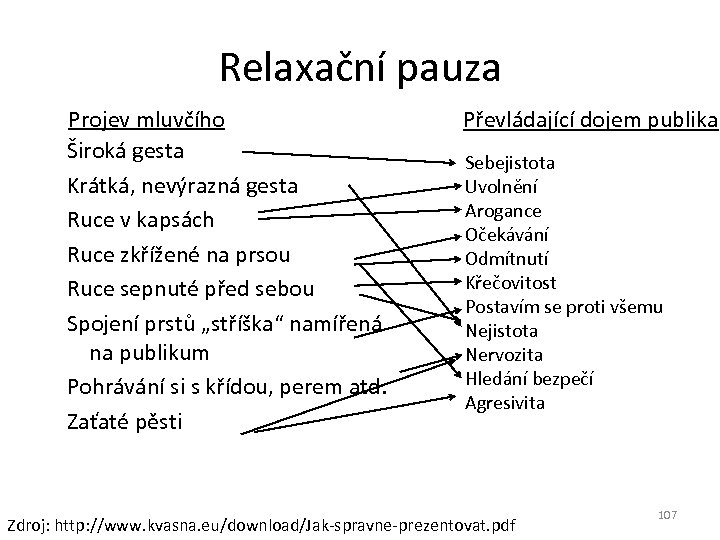
Relaxační pauza Projev mluvčího Široká gesta Krátká, nevýrazná gesta Ruce v kapsách Ruce zkřížené na prsou Ruce sepnuté před sebou Spojení prstů „stříška“ namířená na publikum Pohrávání si s křídou, perem atd. Zaťaté pěsti Převládající dojem publika Sebejistota Uvolnění Arogance Očekávání Odmítnutí Křečovitost Postavím se proti všemu Nejistota Nervozita Hledání bezpečí Agresivita Zdroj: http: //www. kvasna. eu/download/Jak-spravne-prezentovat. pdf 107
Prezentace • Vy jste ti, kdož mluví – pokud někdo ruší, je na Vás toto vyřešit nebo neřešit. • Nakonec dejte k dispozici kontakt na sebe a adresu na stažení prezentace či nabídku na spolupráci atd. • Sledujte ČAS: nedívejte se na hodinky; domluvte se s někým z publika, aby Vám dával znamení ve více momentech (například 5 minut před koncem a pak 2 minuty před koncem). Zdroj: http: //www. kvasna. eu/download/Jak-spravne-prezentovat. pdf 108
Jak zvládnout stres, trému a nervozitu? • Mírná tréma stimuluje, je přirozená a podporuje lepší výkony. VŠICHNI JSOU NERVÓZNÍ! • Pečlivá příprava, dokonalé nastudování problematiky. • Nejdůležitější částí je úvod (největší tréma a zároveň nejvyšší pozornost auditoria). Úvodu třeba věnovat maximální pozornost (text na kartičky). • Prezentaci se NEUČTE nazpaměť – nebezpečí „okna“ (vypadnutí textu) – lepší je vědět, o čem máte mluvita držet se osnovy. • Hned ze začátku zapojit auditorium do prezentace – otázky, hlasování atd. Zdroj: http: //www. kvasna. eu/download/Jak-spravne-prezentovat. pdf 109
Jak zvládnout stres, trému a nervozitu? • Vždy mít něco v ruce (desky, pero, ovladač projektoru, ukazovátko, mikrofon) • 10% vnitřních projevů nervozity je vidět, zbytek ne – výsledek: cítíme se mnohem hůře než vypadáme – • natočte si sami sebe na video a uvidíte, že ač jste nervózní, není to příliš vidět – navíc diváci budou méně kritičtí než Vy sami. • Relaxační, dechová a hlasová cvičení jsou také možností. • Cvičit, cvičit – je to jako řízení auta. Zdroj: http: //www. kvasna. eu/download/Jak-spravne-prezentovat. pdf 110
![Informační zdroje-Op systémy • • • Wallpaper Abyss[online], Dostupné z: < http: //wall. alphacoders.](https://present5.com/presentation/e7ab9d0d057d7e00fc56c726a5cbcc16/image-111.jpg "Informační zdroje-Op systémy • • • Wallpaper Abyss[online], Dostupné z: < http: //wall. alphacoders.")
Informační zdroje-Op systémy • • • Wallpaper Abyss[online], Dostupné z: < http: //wall. alphacoders. com/big. php? i=116875 > Dostupné z: < http: //www. toonpool. com/cartoons/Girl%20 And%20 PC_37294 > GNU Operating System [online], poslední revize 5. 10. 2013[cit. 2013 -09 -06], Dostupné z: <http: //www. gnu. org/graphics/agnuhead. html> Intel Processors Comaprison[online], Dostupné z: <http: //www. intel. com/content/www/us/en/processorcomparison/compare-intel-processors. html > Windows 8 – graphic of the day[online], Dostupné z: <http: //blog. thomsonreuters. com/index. php/windows-8 graphic-of-the-day/>. Fahad Bin Ali Khil. Gi, History of Microsoft Operating Systems Timeline[online], poslední revize 3. 2. 2012 [cit. 201309 -06], Dostupné z: < http: //www. learn 44. com/history-of-microsoft-operating-systems-timeline > Rick, Installing Microsoft Security Essentials – Video Tip[online], poslední revize 10. 2. 2009 [cit. 2013 -09 - 06], Dostupné z: <http: //helpmerick. com/installing-microsoft-security-essentials-video-tip. htm> Microsoft Security Essentials 4. 0[online], Dostupné z: <http: //www. pcmag. com/slideshow_viewer/0, 3253, l=297463&a=297463&po=6, 00. asp> Chris Chase, Your Opinion Matters: Metro vs. Start Button[online], poslední revize 6. 6. 2013 [cit. 2013 -0906], Dostupné z: <http: //www. directive. com/blog/item/your-opinion-matters-metro-vs-start-button. html> Linux Operating System[online], Dostupné z: <http: //www. emacinc. com/operating_systems/linux_embedded. htm> Rg, Tips and Tools to Choose or Build the Right Linux Distro for You[online], poslední revize 13. 4. 2012 [cit. 2013 -09 -06], Dostupné z: <http: //www. linux-netbook. com/tips-and-tools-to-choose-or-build-the-rightlinux-distro-for-you> Haymihafiz, Desktop Keren Kubuntu 9. 10 Karmic Koala[online], poslední revize 3. 12. 2009 [cit. 2013 -09 -06], Dostupné z: <http: //linuxcliquers. wordpress. com/2009/12/03/desktop-keren-kubuntu-9 -10 -karmickoal. a/>
Tento výukový materiál vznikl v rámci projektu CZ. 1. 07/2. 2. 00/28. 0296 „Mezioborové vazby a podpora praxe v přírodovědných a technických studijních programech UJEP“, spolufinancovaného Evropským sociálním fondem a státním rozpočtem České republiky. 112
Скачать презентацию Univerzita J E Purkyně v Ústí nad Labem
e7ab9d0d057d7e00fc56c726a5cbcc16.ppt