 Скачать презентацию Уфимский государственный авиационный технический университет Лабораторная работа
презентация 3D детали (2).pptx
- Количество слайдов: 30



Уфимский государственный авиационный технический университет Лабораторная работа № 3 Построение трехмерных моделей деталей в КОМПАС-3 D Выполнил: студентка гр. БТС-101 Абдрафикова Д. А. Проверил: преподаватель Сусенков А. Г. Уфа 2012
Цель работы: Приобретение навыков работы с командами создания и редактирования 3 D моделей
В КОМПАС-3 D для задания формы объемных элементов применяется такое перемещение плоской фигуры в пространстве, след от которого определяет форму элемента (например, поворот дуги окружности вокруг оси образует сферу или тор, смещение многоугольника – призму, и т. д. ). Последовательность создания модели твердого тела (детали) сводится к следующему: - тело условно разбивается на элементарные составляющие призмы, торы, цилиндры и т. д. ; - выбирается наиболее массивный элемент и задается как основание, из которого потом присоединением или вырезанием будет получена необходимая форма детали; - задается плоскость проекций, в которой создается плоский эскиз, содержащий контур для новой операции объемного моделирования; - из полученной формы вырезают или приклеивают объемные элементы;
В объемном моделировании используют три плоскости проекций, это фронтальная, горизонтальная и профильная. Помимо вышеперечисленных плоскостей проекций для создания новых эскизов можно использовать грани уже созданных объемных элементов или создавать новые плоскости при помощи команд на панели вспомогательной геометрии. Понятие эскиз включает в себя режим создания или редактирования набора плоских графических объектов (отрезки, дуги, окружности, эллипсы) с использованием инструментальной панели геометрия. Так же эскизом называется элемент в дереве построения. Контур представляет собой одну непрерывную сплошную линию. Как правило, для его создания используются различные инструменты панели геометрии, стиль линии выбирается как основной. Контур может быть разомкнутым или замкнутым, внешним или внутренним. Под операцией объемного моделирования в КОМПАС-3 D подразумевается формообразующее перемещение эскиза. 47 При перемещении эскиза в направлении перпендикулярной плоскости создается элемент выдавливания. При вращении вокруг оси лежащей в его плоскости — элемент вращения. При перемещении вдоль указанной направляющей — кинематический элемент. Направляющей может служить другой эскиз, содержащий незамкнутый контур, проходящий через эскиз, являющийся сечением объемного элемента. В результате выполнения операции сопряжения между набором сечений получается элемент по сечениям.
Этапы построения 3 D детали
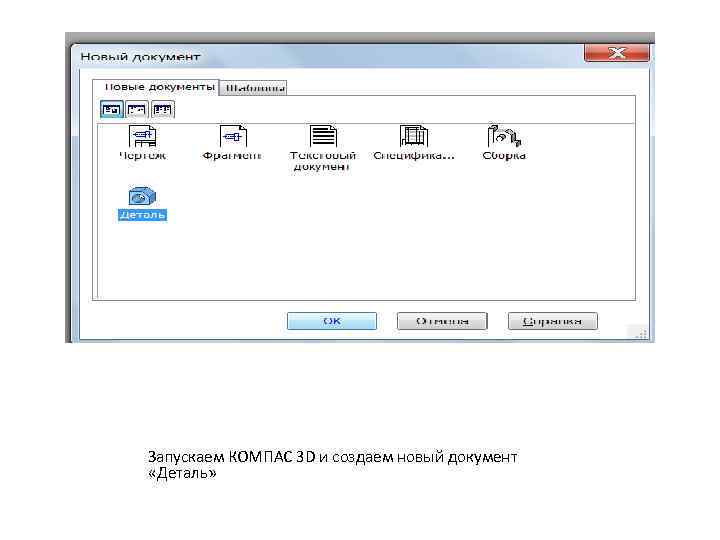
Запускаем КОМПАС 3 D и создаем новый документ «Деталь»
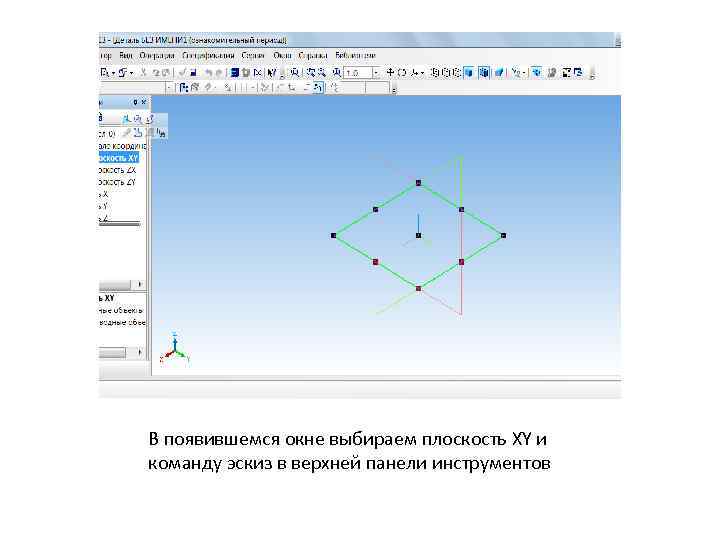
В появившемся окне выбираем плоскость XY и команду эскиз в верхней панели инструментов
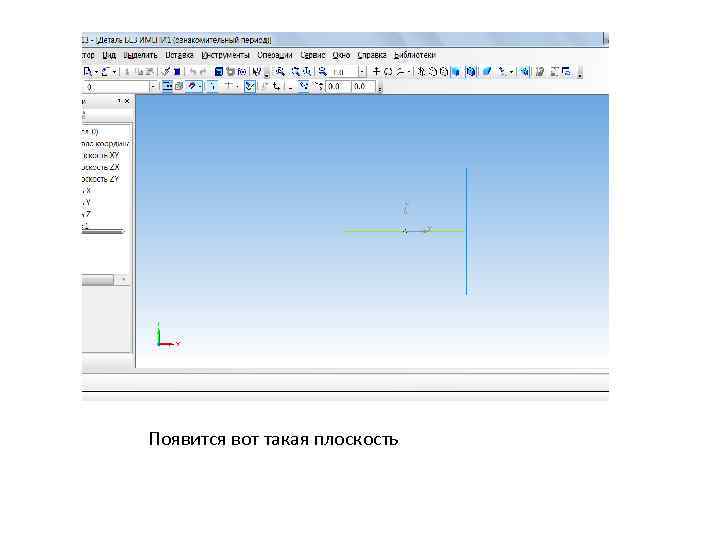
Появится вот такая плоскость
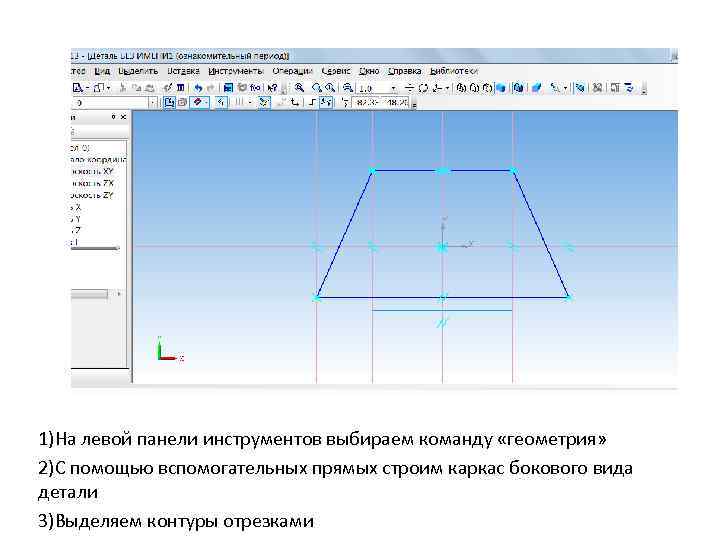
1)На левой панели инструментов выбираем команду «геометрия» 2)С помощью вспомогательных прямых строим каркас бокового вида детали 3)Выделяем контуры отрезками
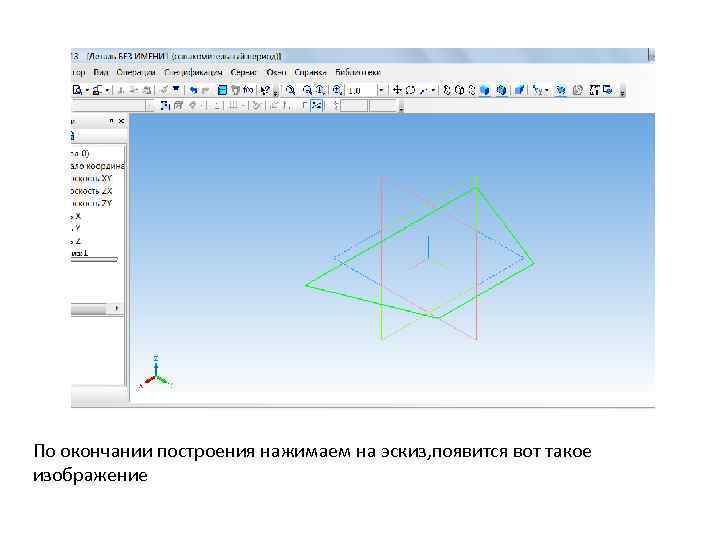
По окончании построения нажимаем на эскиз, появится вот такое изображение
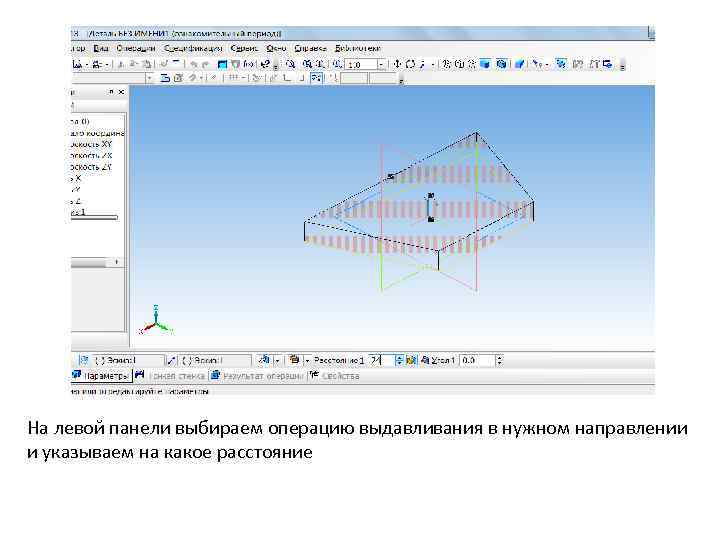
На левой панели выбираем операцию выдавливания в нужном направлении и указываем на какое расстояние
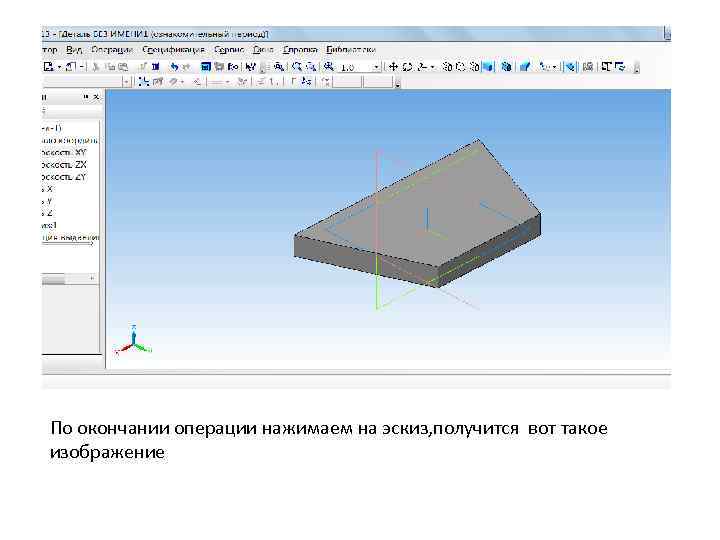
По окончании операции нажимаем на эскиз, получится вот такое изображение
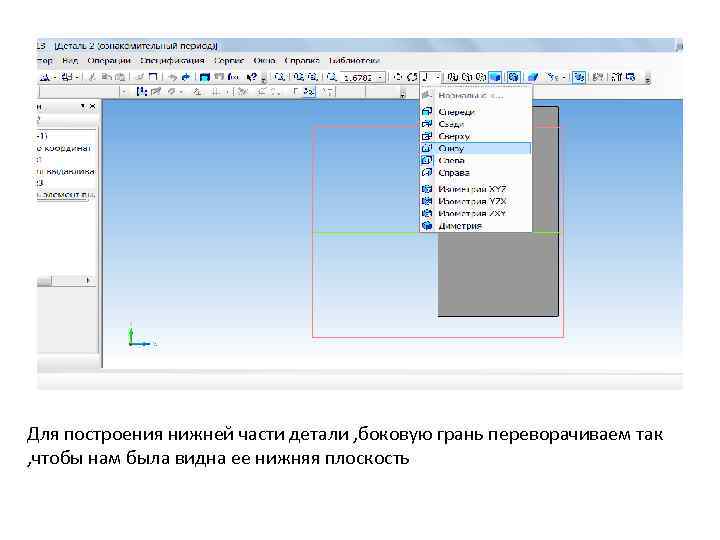
Для построения нижней части детали , боковую грань переворачиваем так , чтобы нам была видна ее нижняя плоскость
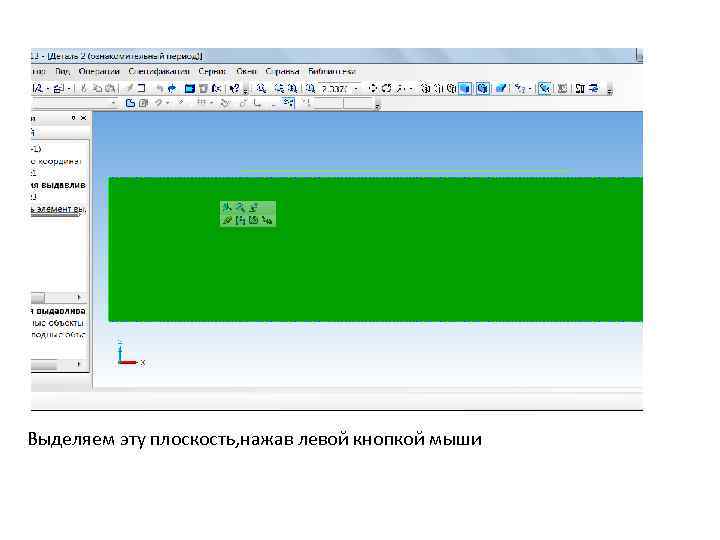
Выделяем эту плоскость, нажав левой кнопкой мыши
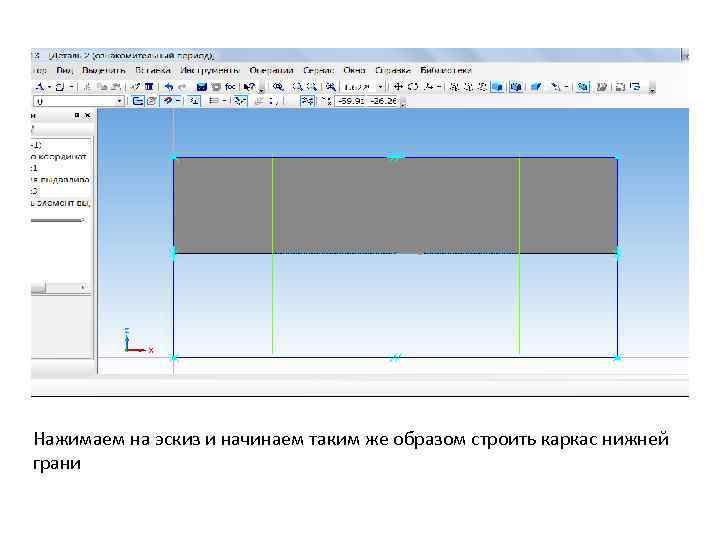
Нажимаем на эскиз и начинаем таким же образом строить каркас нижней грани
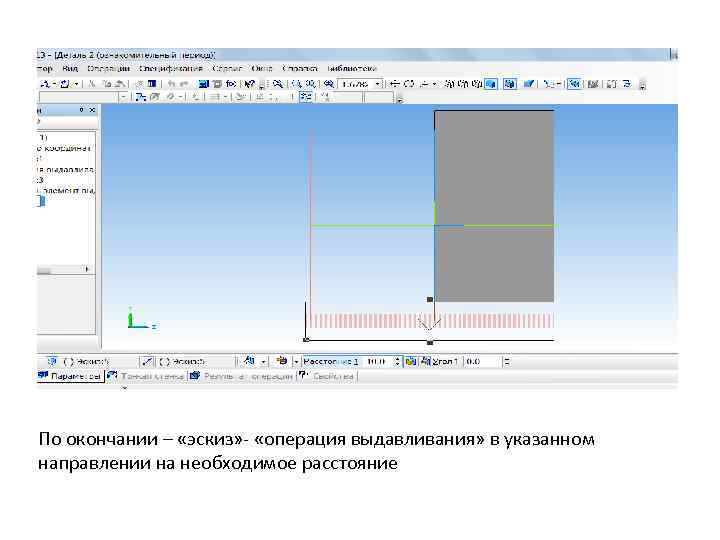
По окончании – «эскиз» - «операция выдавливания» в указанном направлении на необходимое расстояние
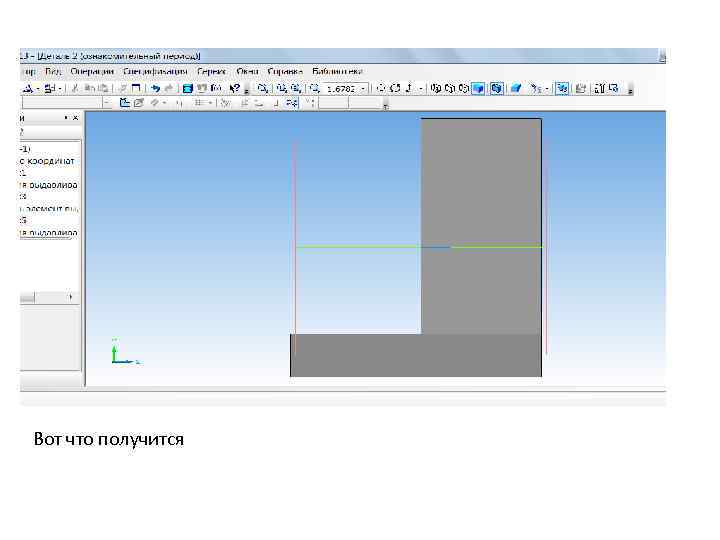
Вот что получится
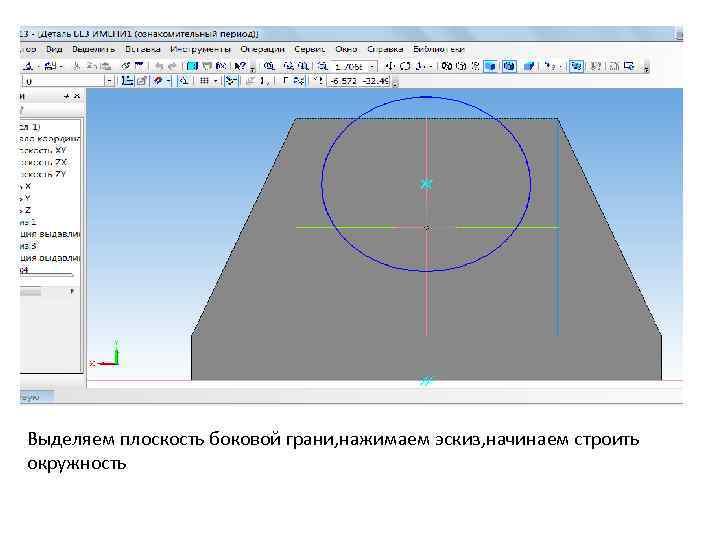
Выделяем плоскость боковой грани, нажимаем эскиз, начинаем строить окружность
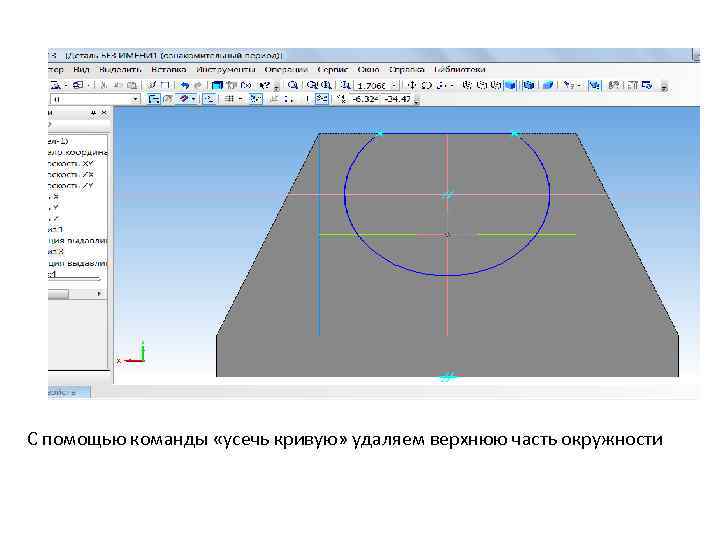
С помощью команды «усечь кривую» удаляем верхнюю часть окружности
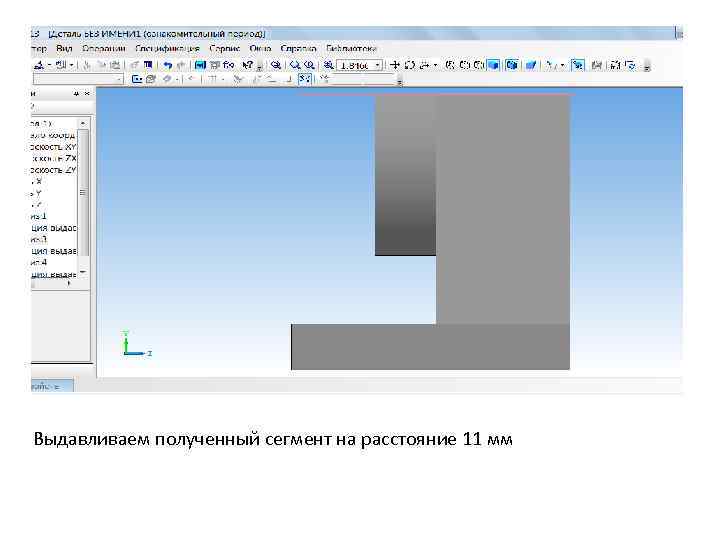
Выдавливаем полученный сегмент на расстояние 11 мм
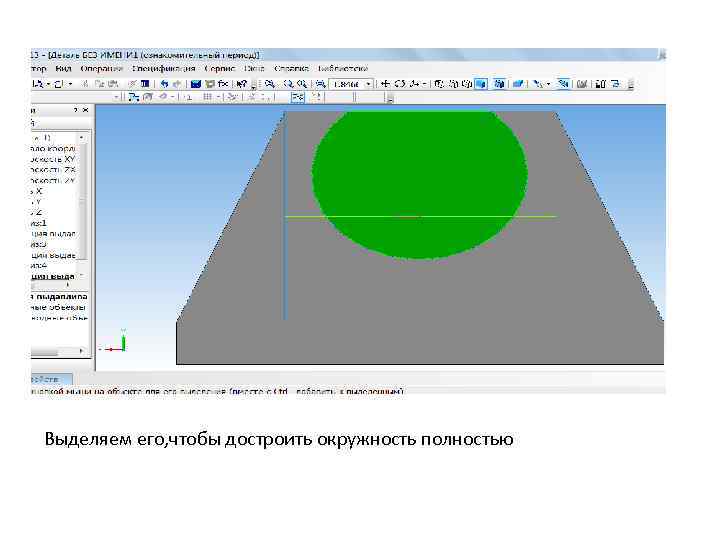
Выделяем его, чтобы достроить окружность полностью
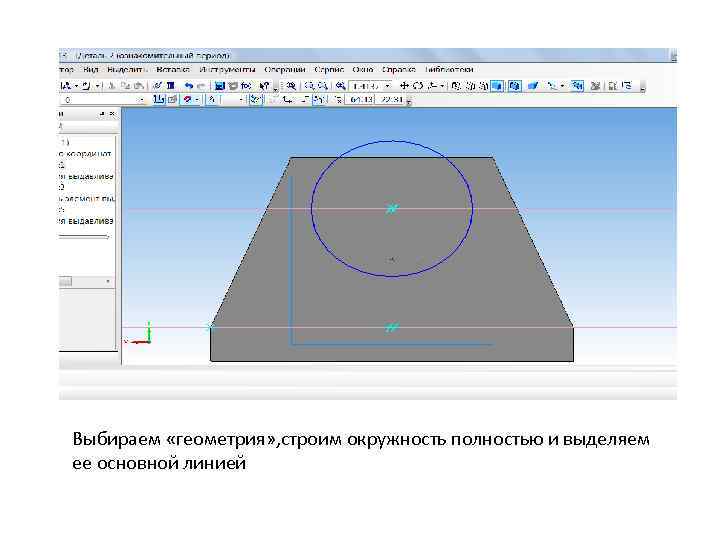
Выбираем «геометрия» , строим окружность полностью и выделяем ее основной линией
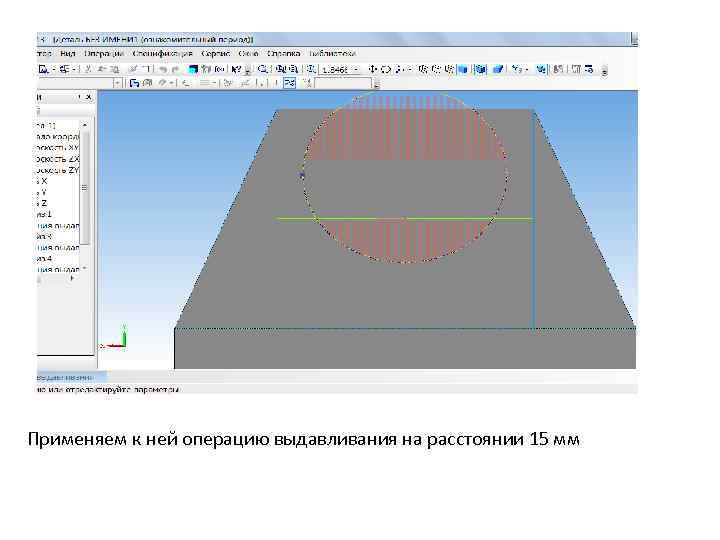
Применяем к ней операцию выдавливания на расстоянии 15 мм
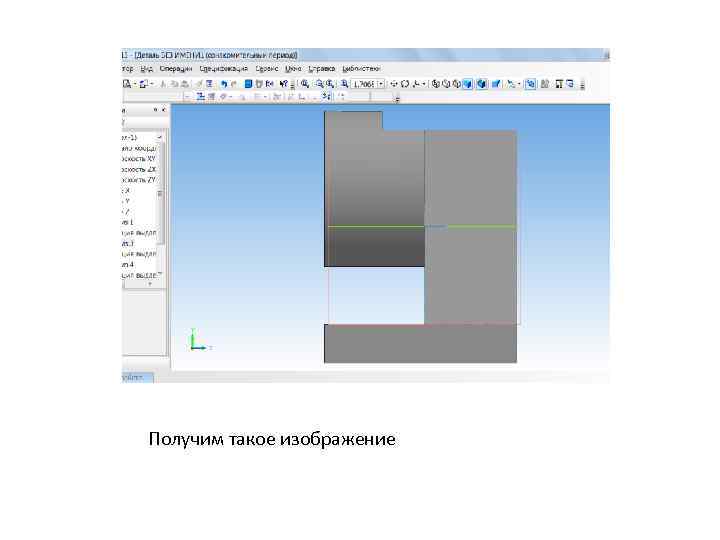
Получим такое изображение
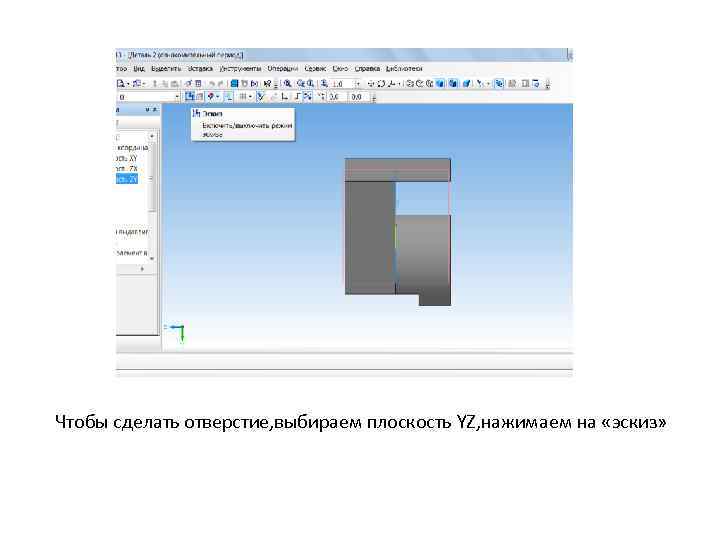
Чтобы сделать отверстие, выбираем плоскость YZ, нажимаем на «эскиз»
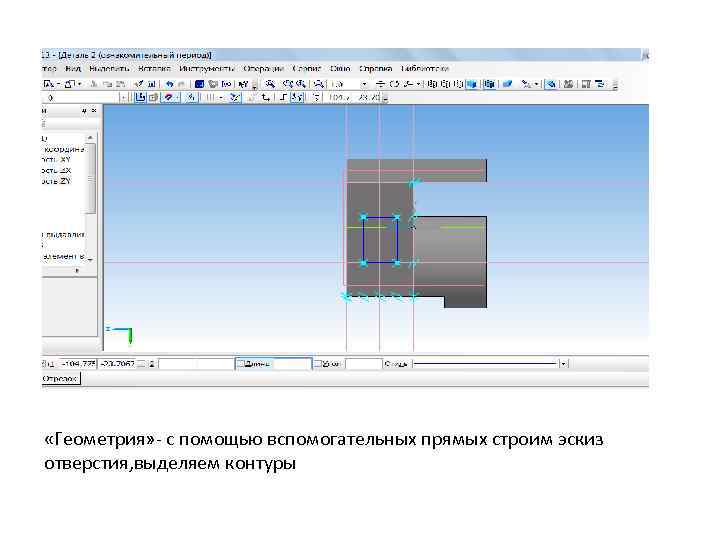
«Геометрия» - с помощью вспомогательных прямых строим эскиз отверстия, выделяем контуры
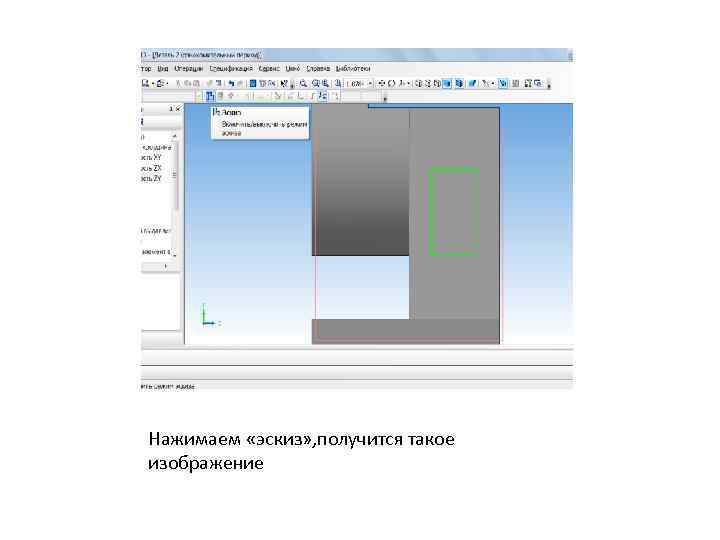
Нажимаем «эскиз» , получится такое изображение
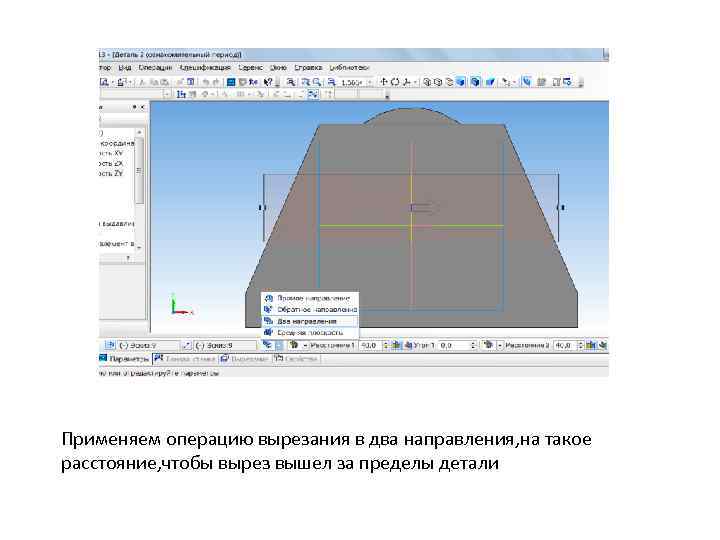
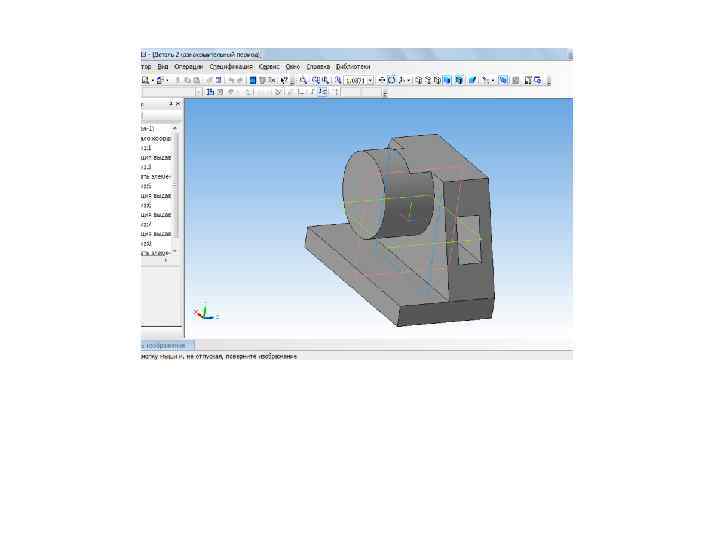
Применяем операцию вырезания в два направления, на такое расстояние, чтобы вырез вышел за пределы детали
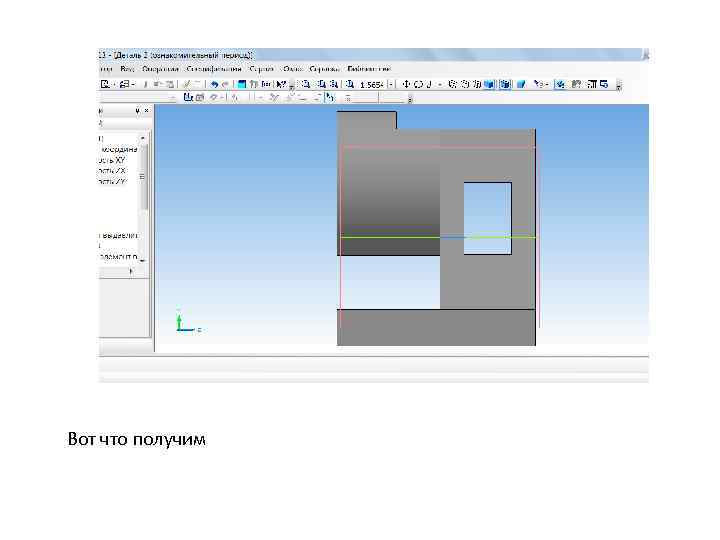
Вот что получим
 Скачать презентацию Уфимский государственный авиационный технический университет Лабораторная работа
презентация 3D детали (2).pptx