 Скачать презентацию Учебный элемент Анимация и настройка презентаций средствами Power
Учебный элемент_през.ppt
- Количество слайдов: 15



Учебный элемент «Анимация и настройка презентаций средствами Power Point» Цели Изучив данный учебный элемент вы сможете: ü применять анимацию к объектам слайда (текст, картинки, диаграммы, таблицы) ü настраивать анимацию объектов слайда ü применять анимацию к самому слайду ü автоматически менять слайды ü смена слайдов по щелчку ü удалять эффект анимации
Оборудование и материалы: ¯Установленная на компьютере программа Microsoft Office (приложение Power. Point) ¯ Задание лабораторной работы Сопутствующие учебные элементы и материалы Для успешной работы с данным учебным элементом необходимо знать интерфейс Power Point, уметь выделять объекты слайда, пользоваться мышью, работать с окнами.
Анимация объектов Выделить объект левой кнопкой мыши, правой кнопкой мыши выбрать “настройка анимации”, нажать кнопку «добавить эффект» , выбрать нужную анимацию. В раскрывающемся списке выбрать начало, скорость и свойство (при наличии) анимации. Анимация текста. Задание: Применить к данному тексту эффект входа колесо (начало - с предыдущим, скорость – быстро) Теперь я знаю как применять анимацию к тексту
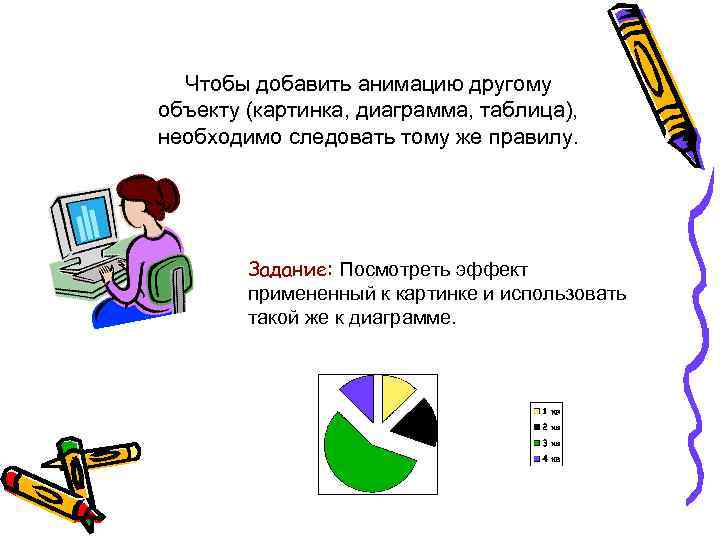
Чтобы добавить анимацию другому объекту (картинка, диаграмма, таблица), необходимо следовать тому же правилу. Задание: Посмотреть эффект примененный к картинке и использовать такой же к диаграмме.
Часто применяют анимацию к самому слайду. Для этого необходимо на вкладке «Конструктор» выбрать эффекты анимации, из появившегося списка выбрать желаемое. Можно применить сразу ко всем слайдам, нажав на кнопку «Применить ко всем слайдам»
Задание: Применить к этому слайду эффект сжатие. Подсказка: эффект сжатия относится к средним.
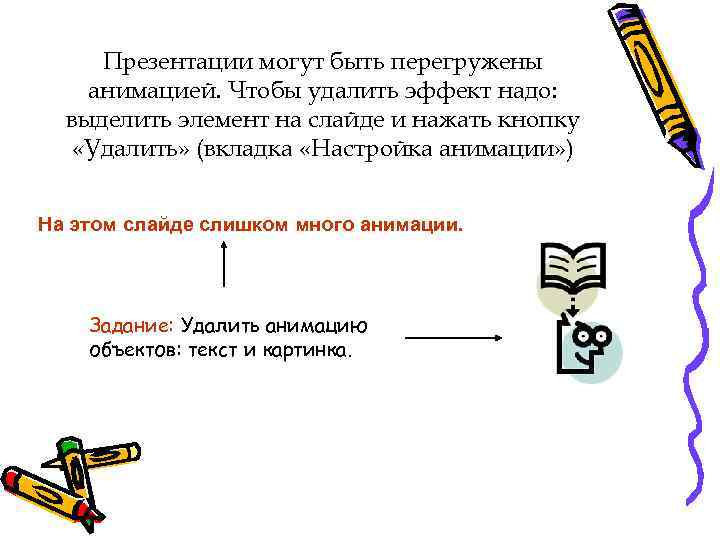
Презентации могут быть перегружены анимацией. Чтобы удалить эффект надо: выделить элемент на слайде и нажать кнопку «Удалить» (вкладка «Настройка анимации» ) На этом слайде слишком много анимации. Задание: Удалить анимацию объектов: текст и картинка.
Вам нужно удалить анимацию слайда? Выберем: «Конструктор» «эффекты анимации» без анимации (в списке последних использованных анимаций) Задание: Удалить анимацию данного слайда.
Организация смены слайдов: по щелчку автоматически § Нажать правую кнопку мыши на слайде (вне объекта) § Выбрать «смена слайдов» § Выбрать по щелчку или автоматически после (указав интервал времени) Здесь же можно выбрать анимацию слайда (при их смене), выбрать скорость и определить звук. Задание: этот и следующий слайд связать автоматически после 00: 03
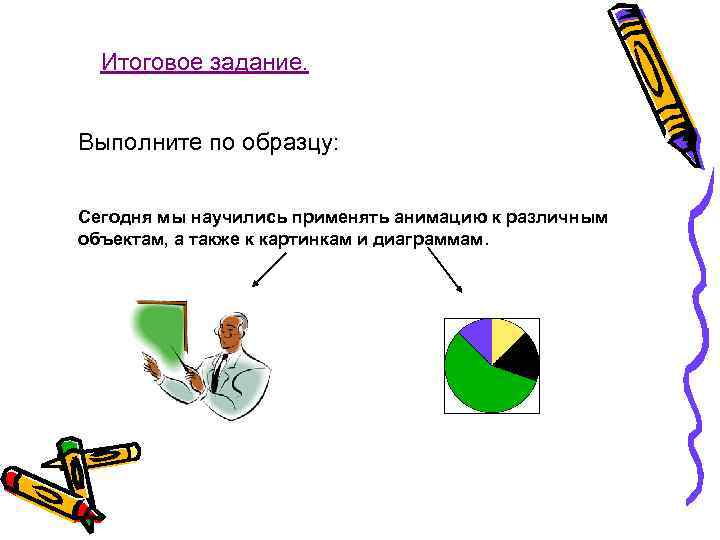
Итоговое задание. Выполните по образцу: Сегодня мы научились применять анимацию к различным объектам, а также к картинкам и диаграммам.
Мы познакомились с основными возможностями Power Point. Теперь можно приступать к созданию своей презентации

ЖЕЛАЕМ УСПЕХОВ!
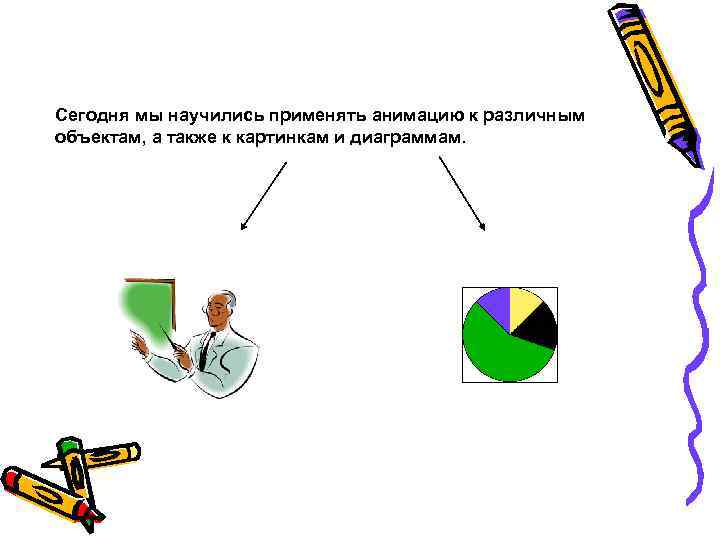
Сегодня мы научились применять анимацию к различным объектам, а также к картинкам и диаграммам.
Мы познакомились с основными возможностями Power Point. Теперь можно приступать к созданию своей презентации

ЖЕЛАЕМ УСПЕХОВ!
Скачать презентацию Учебный элемент Анимация и настройка презентаций средствами Power
Учебный элемент_през.ppt