 Скачать презентацию Учебник по Photoshop Костылева Светлана Кантер Сергей Группа
Техника выделения изображения.pptx
- Количество слайдов: 11



Учебник по Photoshop Костылева Светлана Кантер Сергей Группа 853
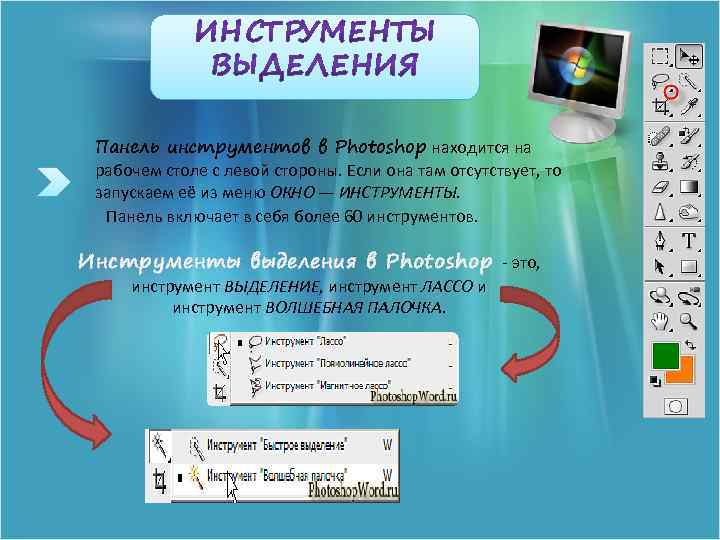
Панель инструментов в Photoshop находится на рабочем столе с левой стороны. Если она там отсутствует, то запускаем её из меню ОКНО — ИНСТРУМЕНТЫ. Панель включает в себя более 60 инструментов. Инструменты выделения в Photoshop - это, инструмент ВЫДЕЛЕНИЕ, инструмент ЛАССО и инструмент ВОЛШЕБНАЯ ПАЛОЧКА.
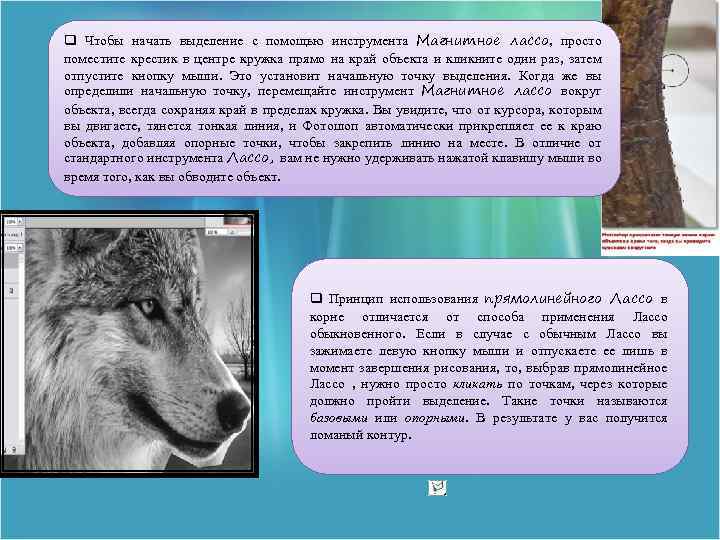
q Чтобы начать выделение с помощью инструмента Магнитное лассо, просто поместите крестик в центре кружка прямо на край объекта и кликните один раз, затем отпустите кнопку мыши. Это установит начальную точку выделения. Когда же вы определили начальную точку, перемещайте инструмент Магнитное лассо вокруг объекта, всегда сохраняя край в пределах кружка. Вы увидите, что от курсора, которым вы двигаете, тянется тонкая линия, и Фотошоп автоматически прикрепляет ее к краю объекта, добавляя опорные точки, чтобы закрепить линию на месте. В отличие от стандартного инструмента Лассо, вам не нужно удерживать нажатой клавишу мыши во время того, как вы обводите объект. q Принцип использования прямолинейного Лассо в корне отличается от способа применения Лассо обыкновенного. Если в случае с обычным Лассо вы зажимаете левую кнопку мыши и отпускаете ее лишь в момент завершения рисования, то, выбрав прямолинейное Лассо , нужно просто кликать по точкам, через которые должно пройти выделение. Такие точки называются базовыми или опорными. В результате у вас получится ломаный контур.
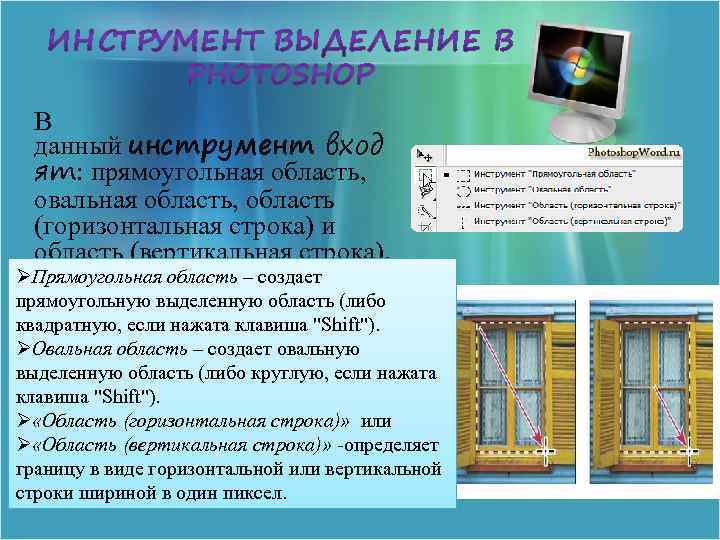
В данный инструмент вход ят: прямоугольная область, овальная область, область (горизонтальная строка) и область (вертикальная строка). ØПрямоугольная область – создает прямоугольную выделенную область (либо квадратную, если нажата клавиша "Shift"). ØОвальная область – создает овальную выделенную область (либо круглую, если нажата клавиша "Shift"). Ø «Область (горизонтальная строка)» или Ø «Область (вертикальная строка)» -определяет границу в виде горизонтальной или вертикальной строки шириной в один пиксел.
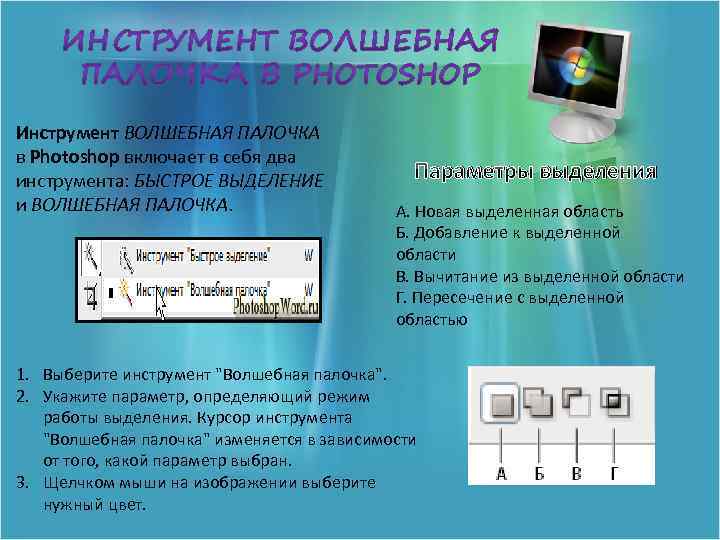
Инструмент ВОЛШЕБНАЯ ПАЛОЧКА в Photoshop включает в себя два инструмента: БЫСТРОЕ ВЫДЕЛЕНИЕ и ВОЛШЕБНАЯ ПАЛОЧКА. Параметры выделения А. Новая выделенная область Б. Добавление к выделенной области В. Вычитание из выделенной области Г. Пересечение с выделенной областью 1. Выберите инструмент "Волшебная палочка". 2. Укажите параметр, определяющий режим работы выделения. Курсор инструмента "Волшебная палочка" изменяется в зависимости от того, какой параметр выбран. 3. Щелчком мыши на изображении выберите нужный цвет.
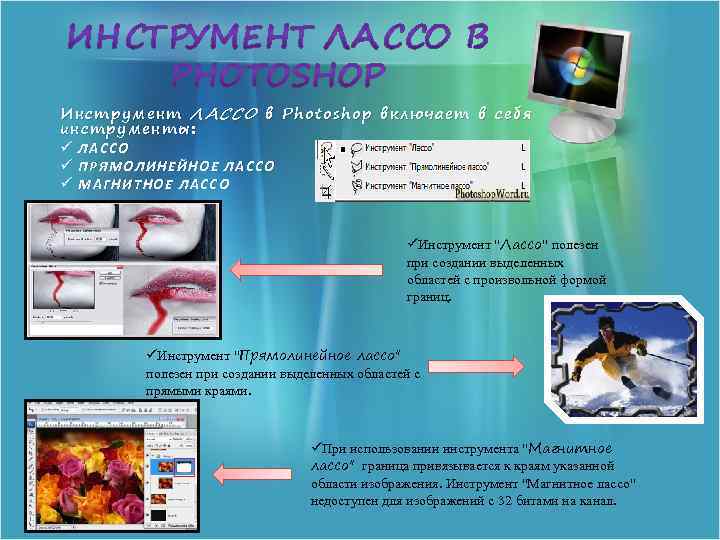
Инструмент ЛАССО в Photoshop включает в себя Ин струмент инструменты : ü ЛАССО ü ПРЯМОЛ ИНЕЙНОЕ ЛАСС О ИН ЕЙНОЕ ü МАГНИТН ОЕ ЛАССО МАГНИТНОЕ üИнструмент "Лассо" полезен при создании выделенных областей с произвольной формой границ. üИнструмент "Прямолинейное лассо" полезен при создании выделенных областей с прямыми краями. üПри использовании инструмента "Магнитное лассо" граница привязывается к краям указанной области изображения. Инструмент "Магнитное лассо" недоступен для изображений с 32 битами на канал.
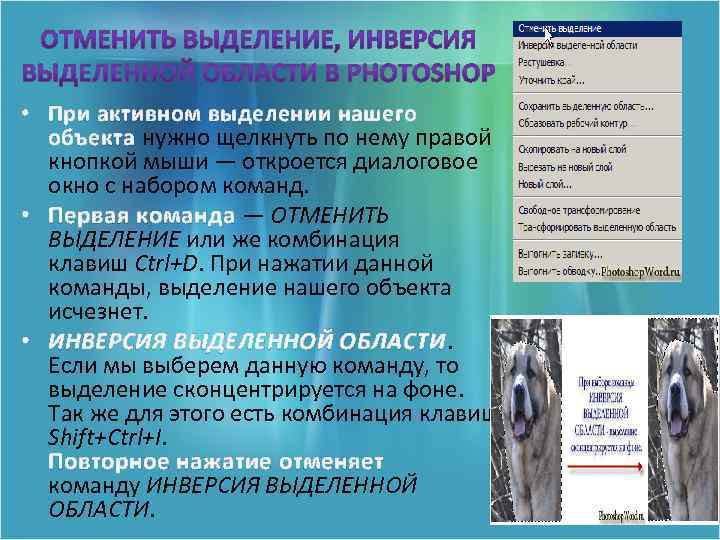
• При активном выделении нашего объекта нужно щелкнуть по нему правой кнопкой мыши — откроется диалоговое окно с набором команд. • Первая команда — ОТМЕНИТЬ ВЫДЕЛЕНИЕ или же комбинация клавиш Ctrl+D. При нажатии данной команды, выделение нашего объекта исчезнет. • ИНВЕРСИЯ ВЫДЕЛЕННОЙ ОБЛАСТИ. Если мы выберем данную команду, то выделение сконцентрируется на фоне. Так же для этого есть комбинация клавиш Shift+Ctrl+I. Повторное нажатие отменяет команду ИНВЕРСИЯ ВЫДЕЛЕННОЙ ОБЛАСТИ.

С помощью команды "Свободное трансформирование" можно выполнять различные виды трансформирования (поворот, масштабирование, наклон, искажение и перспективу) как одну непрерывную операцию. Кроме того, можно применить трансформирование деформацией.
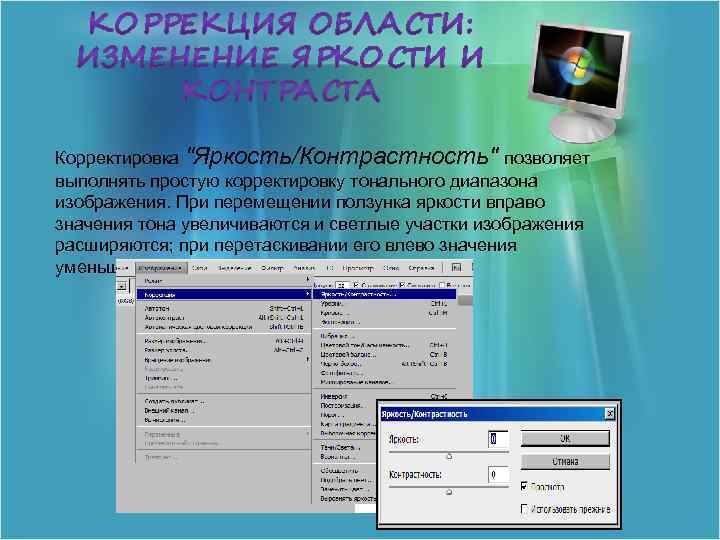
Корректировка "Яркость/Контрастность" позволяет выполнять простую корректировку тонального диапазона изображения. При перемещении ползунка яркости вправо значения тона увеличиваются и светлые участки изображения расширяются; при перетаскивании его влево значения уменьшаются и расширяются тени.
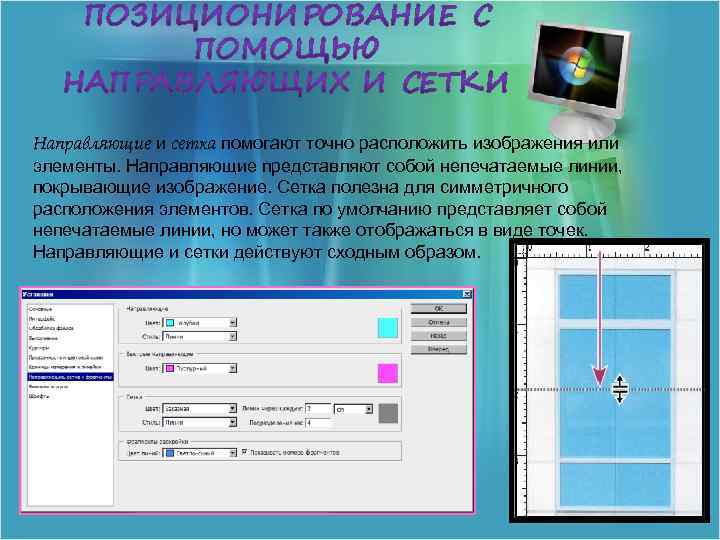
Направляющие и сетка помогают точно расположить изображения или элементы. Направляющие представляют собой непечатаемые линии, покрывающие изображение. Сетка полезна для симметричного расположения элементов. Сетка по умолчанию представляет собой непечатаемые линии, но может также отображаться в виде точек. Направляющие и сетки действуют сходным образом.
Скачать презентацию Учебник по Photoshop Костылева Светлана Кантер Сергей Группа
Техника выделения изображения.pptx