 Скачать презентацию Turbo Pascal A képernyő kezelése kiíratások A
83bcc0d9d3c31e2e960fd62c648f8b1b.ppt
- Количество слайдов: 10



Turbo Pascal A képernyő kezelése: kiíratások
A képernyő felépítése l l l A képernyő alapállapotban 25 sort és 80 oszlopot tartalmaz. A sorok számozása 1 -től 25 -ig, az oszlopoké 1 -től 80 -ig terjed, a kiindulási pont a bal felső sarok. A képernyőn mindig tudnunk kell, hogy éppen hol járunk, mindig van egy aktuális hely. Ezt jelzi számunkra a kurzor. • • A kurzor pozícióját meg tudjuk változtatni. Ez azért fontos, mert a képernyőre íratás mindig a kurzor helyén kezdődik.
Programkönyvtárak (unitok) szerep l l l Eljárásokból, függvényekből rengeteg áll rendelkezésünkre. Ezek külön programkönyvtárakban vannak elhelyezve. A legfontosabb unitok a következők: • • • System a legfontosabb eljárások, függvények Crt a karakteres képernyőt kezelő eljárások és függvények Graph a grafikus képernyőt kezelő eljárások és függvények Dos a DOS funkciót kezelő eljárások és függvények Printer a nyomtatás Overlay a Turbo Pascal átlapolásos technikáját kezelő eljárások és függvények A unitokban lévő eljárásokhoz csak akkor férünk hozzá, ha a program elején, a deklarációs részben megadjuk a használni kívánt unitot a USES kulcsszó után.
A CRT unit használata l l A Turbo Pascalban a képernyőt kezelő eljárások és függvények a Crt unitban vannak. Ahhoz, hogy használni lehessen őket, először deklarálni kell a Crt unit használatát. Uses Crt;
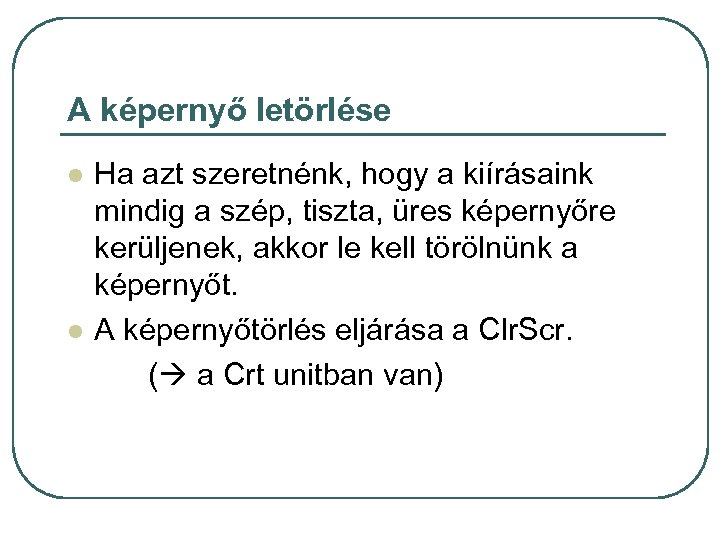
A képernyő letörlése l l Ha azt szeretnénk, hogy a kiírásaink mindig a szép, tiszta, üres képernyőre kerüljenek, akkor le kell törölnünk a képernyőt. A képernyőtörlés eljárása a Clr. Scr. ( a Crt unitban van)
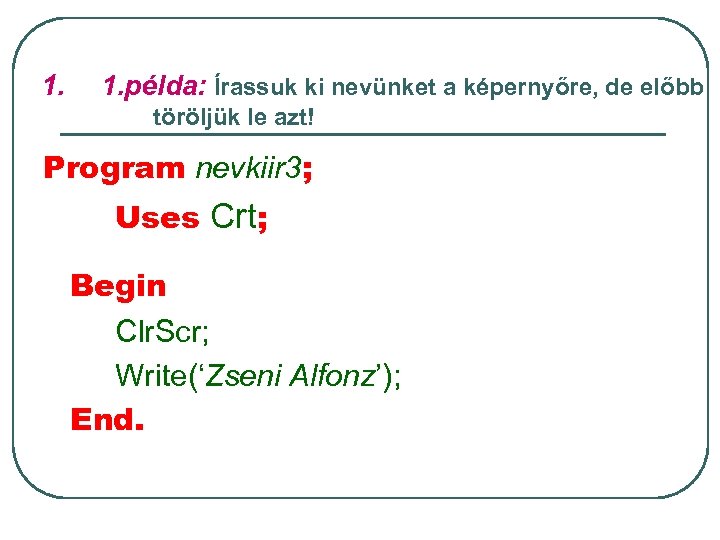
1. 1. példa: Írassuk ki nevünket a képernyőre, de előbb töröljük le azt! Program nevkiir 3; Uses Crt; Begin Clr. Scr; Write(‘Zseni Alfonz’); End.
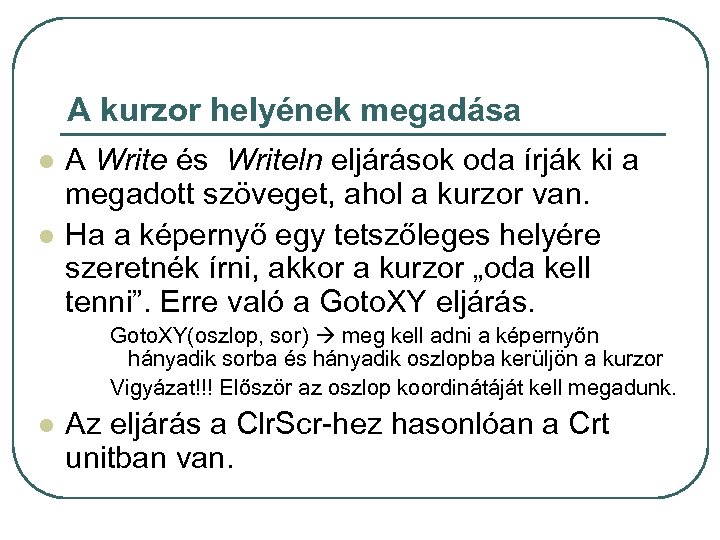
A kurzor helyének megadása l l A Write és Writeln eljárások oda írják ki a megadott szöveget, ahol a kurzor van. Ha a képernyő egy tetszőleges helyére szeretnék írni, akkor a kurzor „oda kell tenni”. Erre való a Goto. XY eljárás. Goto. XY(oszlop, sor) meg kell adni a képernyőn hányadik sorba és hányadik oszlopba kerüljön a kurzor Vigyázat!!! Először az oszlop koordinátáját kell megadunk. l Az eljárás a Clr. Scr-hez hasonlóan a Crt unitban van.
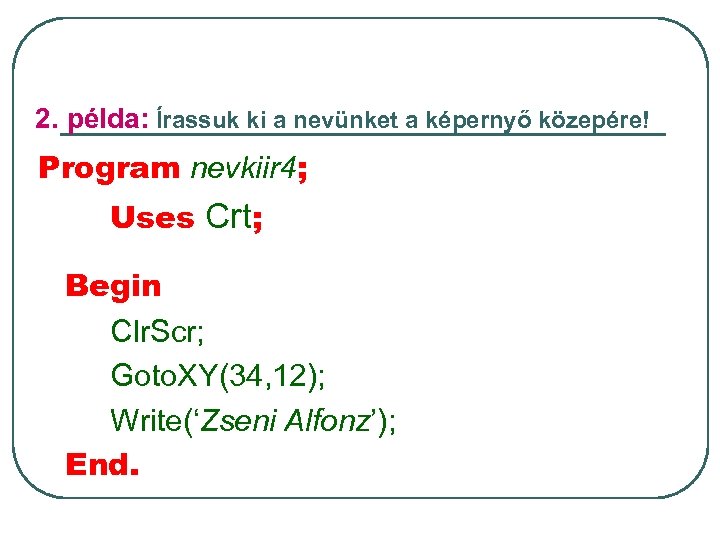
2. példa: Írassuk ki a nevünket a képernyő közepére! Program nevkiir 4; Uses Crt; Begin Clr. Scr; Goto. XY(34, 12); Write(‘Zseni Alfonz’); End.
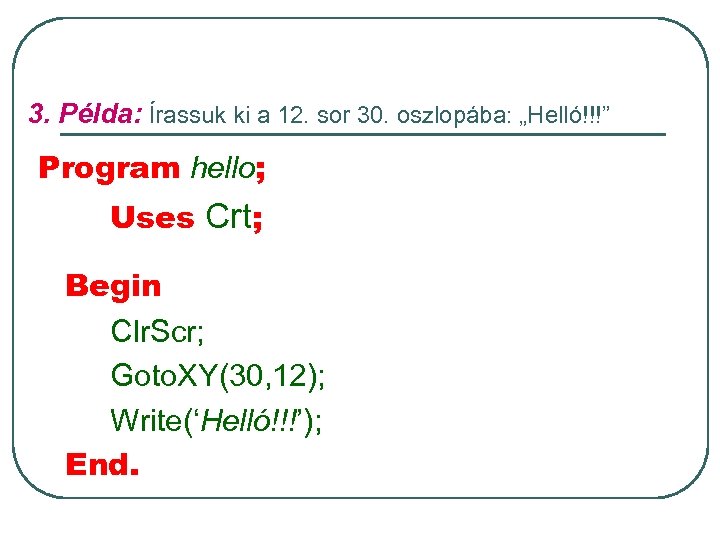
3. Példa: Írassuk ki a 12. sor 30. oszlopába: „Helló!!!” Program hello; Uses Crt; Begin Clr. Scr; Goto. XY(30, 12); Write(‘Helló!!!’); End.
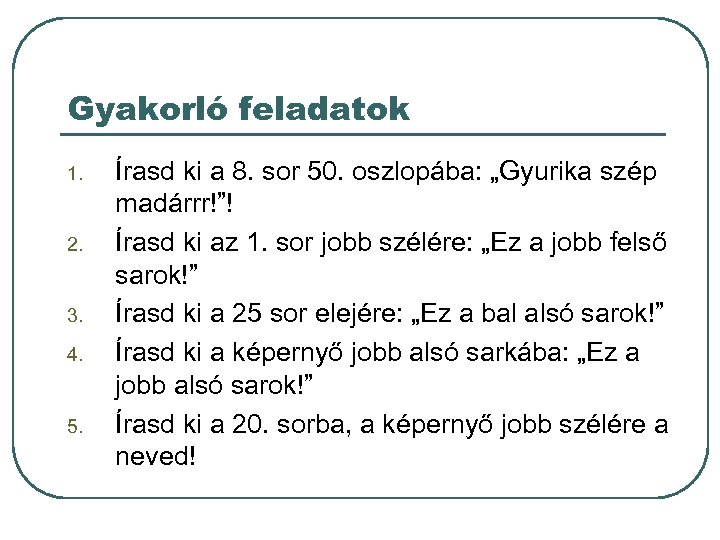
Gyakorló feladatok 1. 2. 3. 4. 5. Írasd ki a 8. sor 50. oszlopába: „Gyurika szép madárrr!”! Írasd ki az 1. sor jobb szélére: „Ez a jobb felső sarok!” Írasd ki a 25 sor elejére: „Ez a bal alsó sarok!” Írasd ki a képernyő jobb alsó sarkába: „Ez a jobb alsó sarok!” Írasd ki a 20. sorba, a képernyő jobb szélére a neved!
Скачать презентацию Turbo Pascal A képernyő kezelése kiíratások A
83bcc0d9d3c31e2e960fd62c648f8b1b.ppt