 Скачать презентацию Tracking Analyst Пример работы с временными данными Выполнил
TA.pptx
- Количество слайдов: 33



Tracking Analyst Пример работы с временными данными Выполнил: Студент группы 5. 3 ФВТ ЮФУ Агапов Дмитрий
Исходные данные Подложка: спутниковый снимок озера Tahoe и части прилегающей территории Данные наблюдения урагана “Windy” за период: 28. 11. 1990 14: 00 - 28. 11. 1990 18: 10 (все данные вымышлены)
Постановка задачи Создание слоя с временными данными Добавление данных на слой Добавление слоя временных данных в проект Настройка отображения слоя с временными данными Просмотр анимации с помощью менеджера воспроизведения

Создание слоя с временными данными
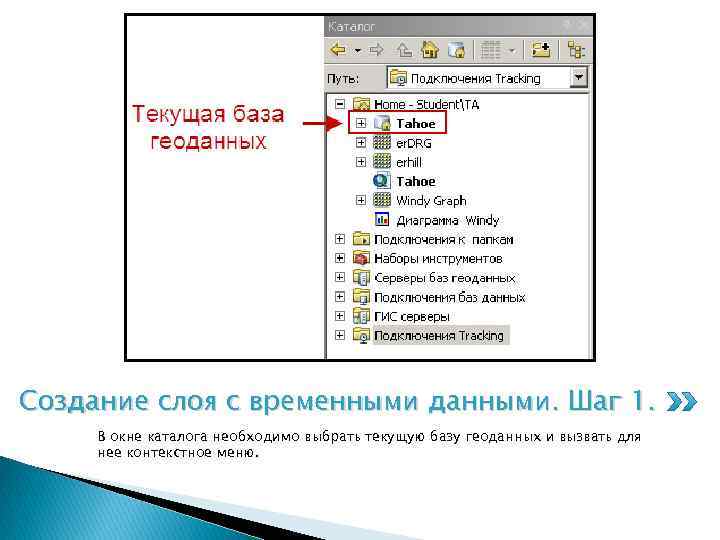
Создание слоя с временными данными. Шаг 1. В окне каталога необходимо выбрать текущую базу геоданных и вызвать для нее контекстное меню.
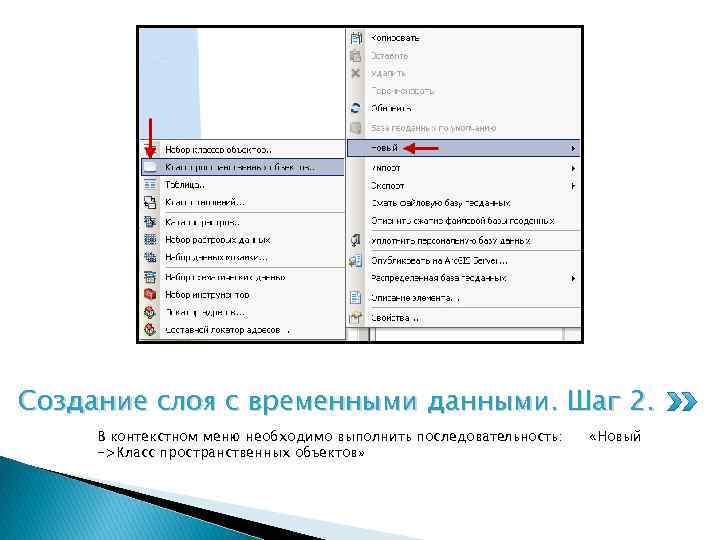
Создание слоя с временными данными. Шаг 2. В контекстном меню необходимо выполнить последовательность: ->Класс пространственных объектов» «Новый
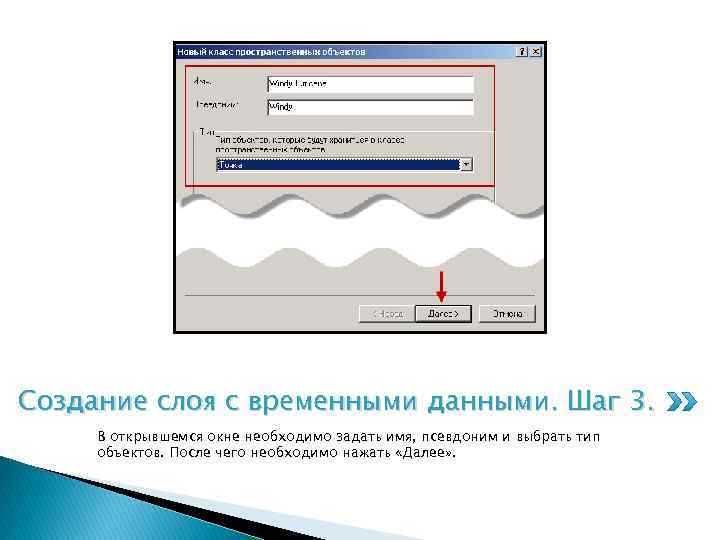
Создание слоя с временными данными. Шаг 3. В открывшемся окне необходимо задать имя, псевдоним и выбрать тип объектов. После чего необходимо нажать «Далее» .
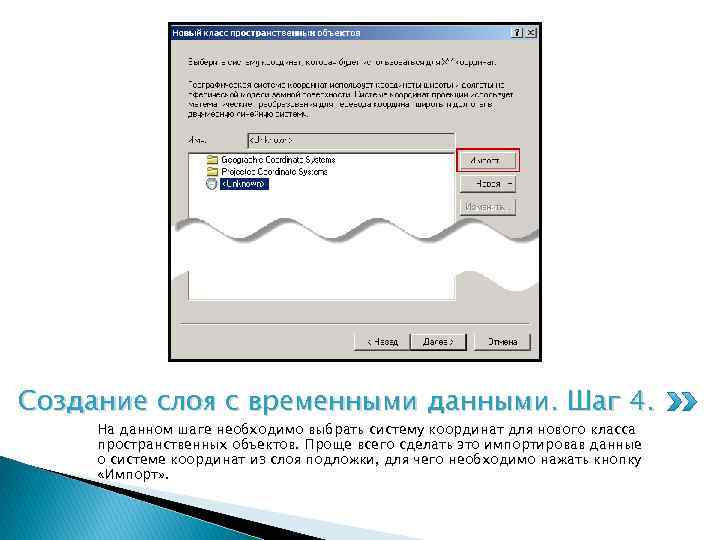
Создание слоя с временными данными. Шаг 4. На данном шаге необходимо выбрать систему координат для нового класса пространственных объектов. Проще всего сделать это импортировав данные о системе координат из слоя подложки, для чего необходимо нажать кнопку «Импорт» .
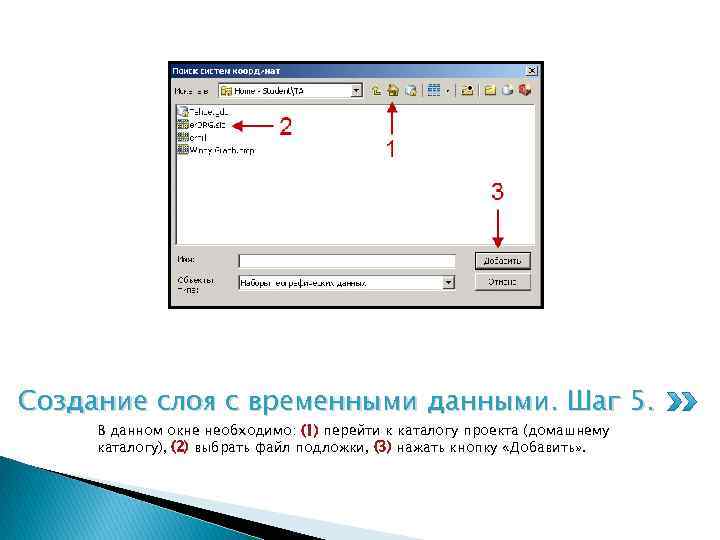
Создание слоя с временными данными. Шаг 5. В данном окне необходимо: (1) перейти к каталогу проекта (домашнему каталогу), (2) выбрать файл подложки, (3) нажать кнопку «Добавить» .
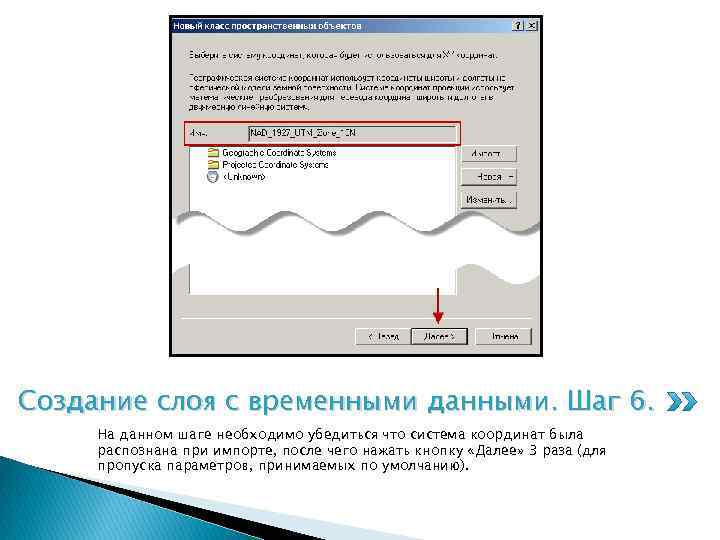
Создание слоя с временными данными. Шаг 6. На данном шаге необходимо убедиться что система координат была распознана при импорте, после чего нажать кнопку «Далее» 3 раза (для пропуска параметров, принимаемых по умолчанию).
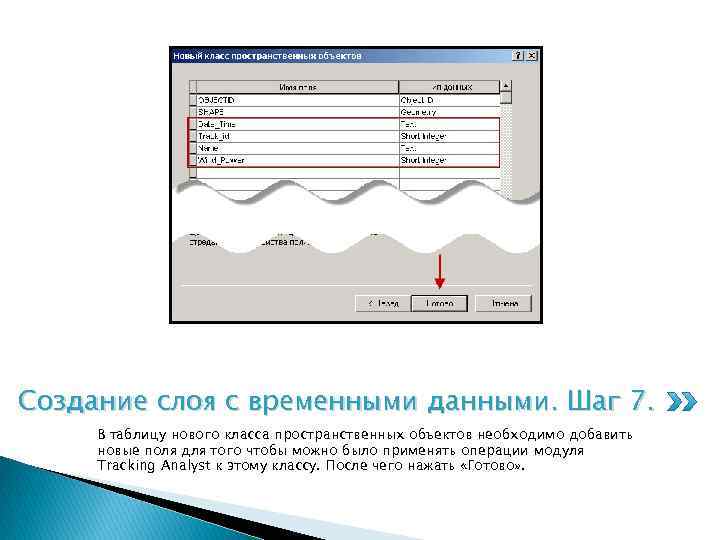
Создание слоя с временными данными. Шаг 7. В таблицу нового класса пространственных объектов необходимо добавить новые поля для того чтобы можно было применять операции модуля Tracking Analyst к этому классу. После чего нажать «Готово» .
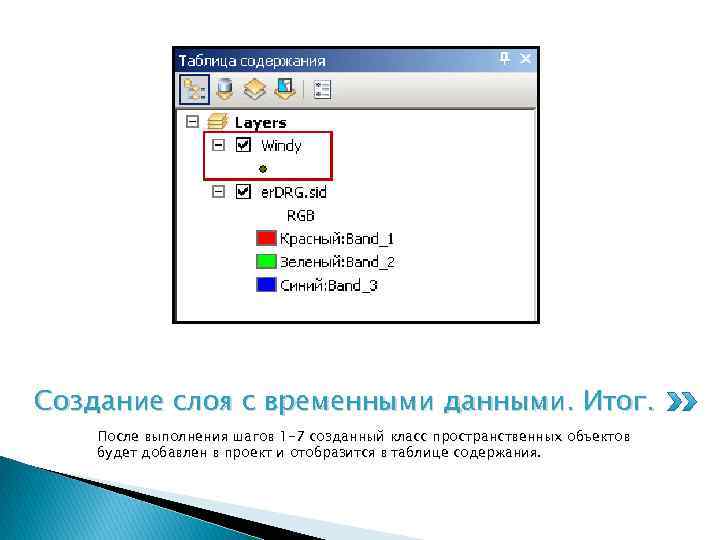
Создание слоя с временными данными. Итог. После выполнения шагов 1 -7 созданный класс пространственных объектов будет добавлен в проект и отобразится в таблице содержания.

Добавление данных на слой
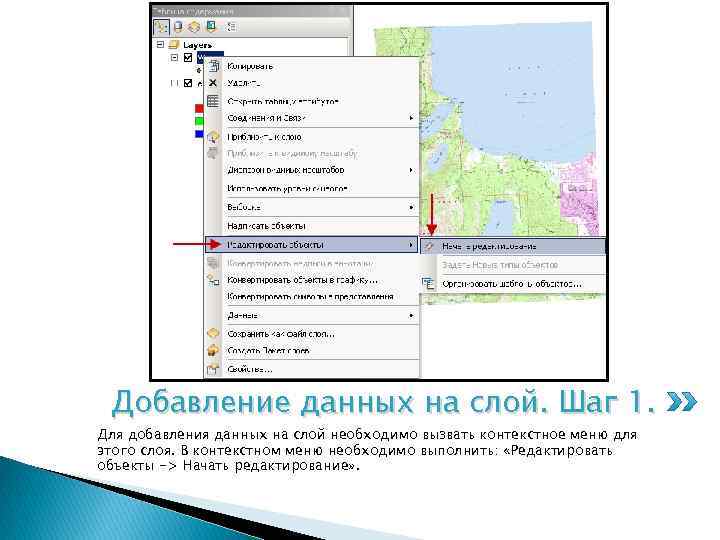
Добавление данных на слой. Шаг 1. Для добавления данных на слой необходимо вызвать контекстное меню для этого слоя. В контекстном меню необходимо выполнить: «Редактировать объекты -> Начать редактирование» .
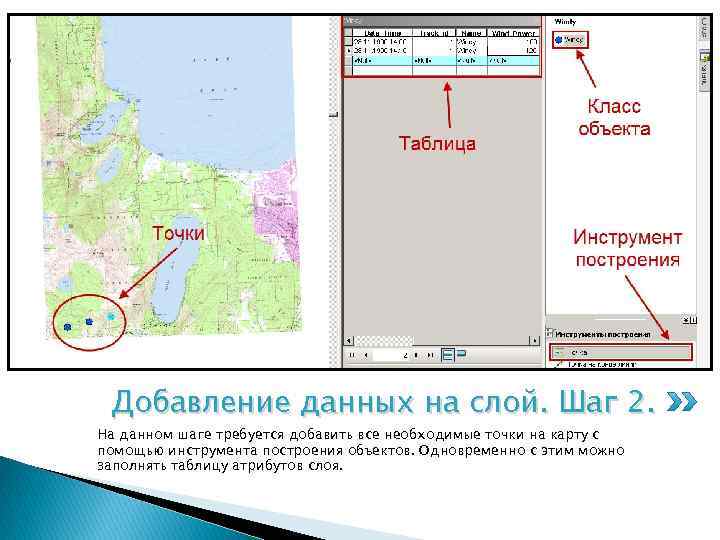
Добавление данных на слой. Шаг 2. На данном шаге требуется добавить все необходимые точки на карту с помощью инструмента построения объектов. Одновременно с этим можно заполнять таблицу атрибутов слоя.
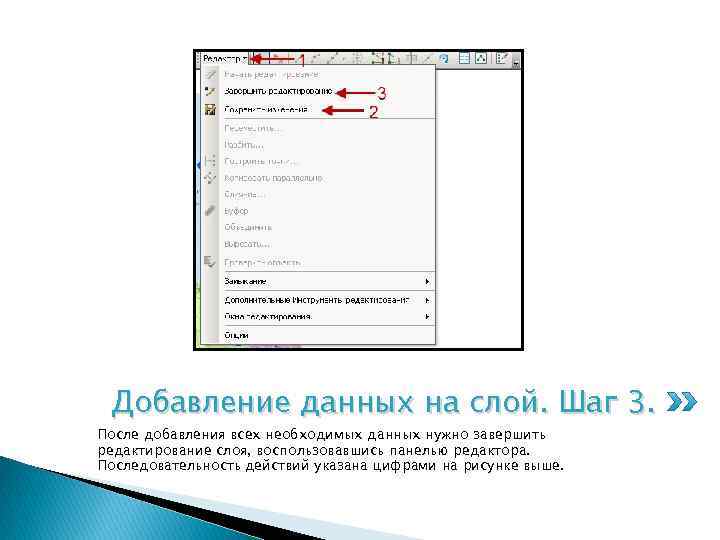
Добавление данных на слой. Шаг 3. После добавления всех необходимых данных нужно завершить редактирование слоя, воспользовавшись панелью редактора. Последовательность действий указана цифрами на рисунке выше.
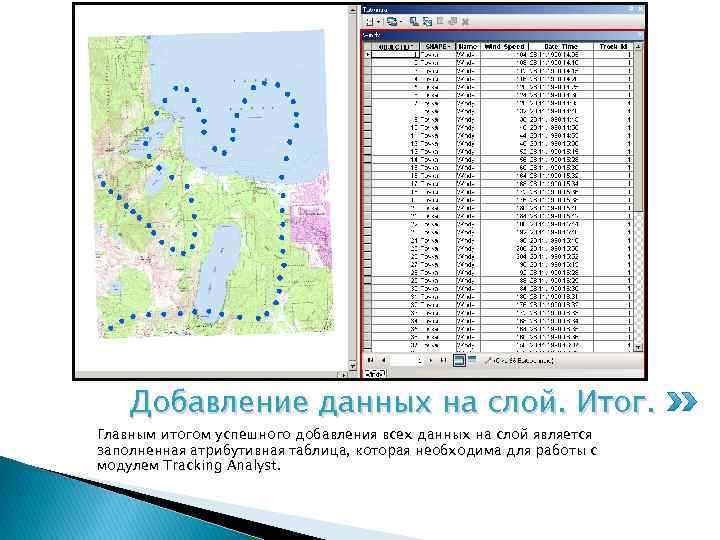
Добавление данных на слой. Итог. Главным итогом успешного добавления всех данных на слой является заполненная атрибутивная таблица, которая необходима для работы с модулем Tracking Analyst.

Добавление слоя временных данных в проект
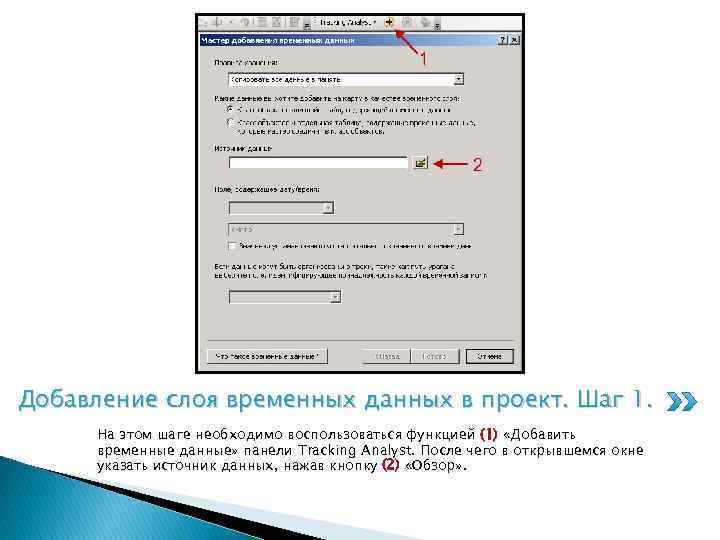
Добавление слоя временных данных в проект. Шаг 1. На этом шаге необходимо воспользоваться функцией (1) «Добавить временные данные» панели Tracking Analyst. После чего в открывшемся окне указать источник данных, нажав кнопку (2) «Обзор» .
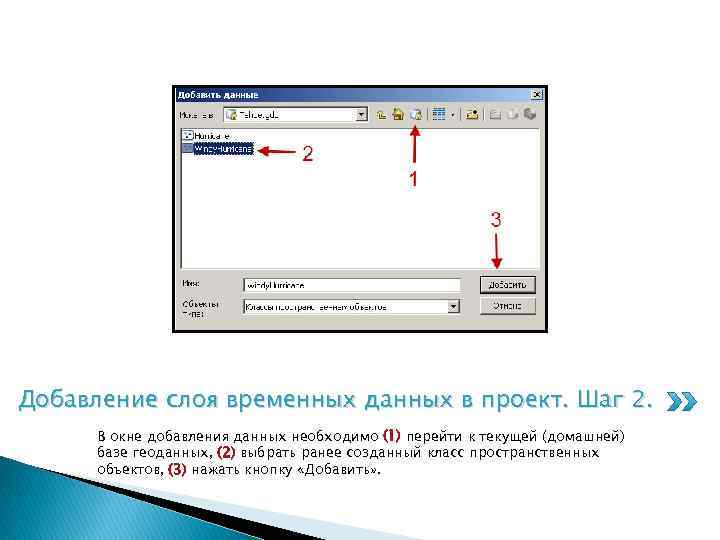
Добавление слоя временных данных в проект. Шаг 2. В окне добавления данных необходимо (1) перейти к текущей (домашней) базе геоданных, (2) выбрать ранее созданный класс пространственных объектов, (3) нажать кнопку «Добавить» .
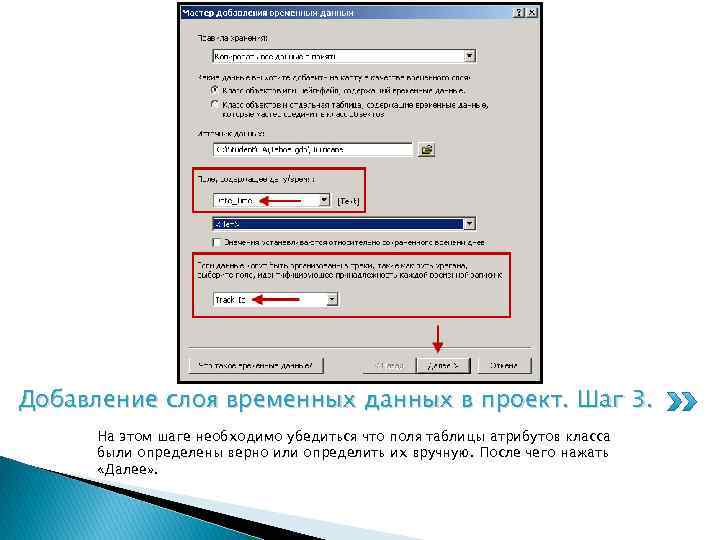
Добавление слоя временных данных в проект. Шаг 3. На этом шаге необходимо убедиться что поля таблицы атрибутов класса были определены верно или определить их вручную. После чего нажать «Далее» .
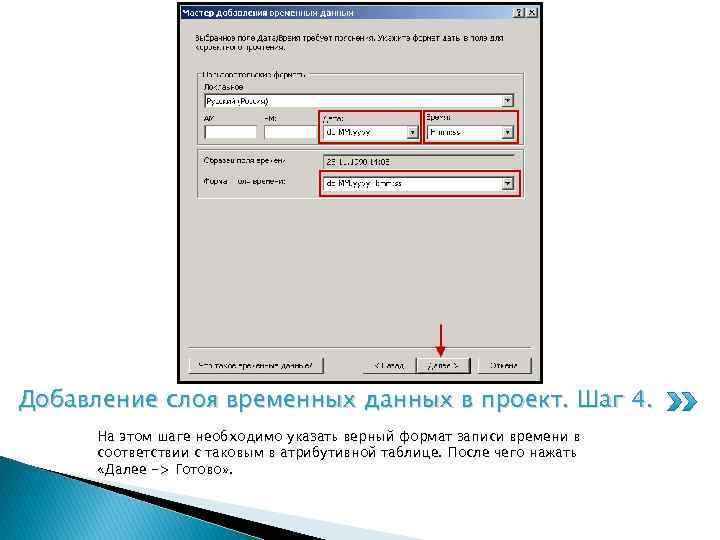
Добавление слоя временных данных в проект. Шаг 4. На этом шаге необходимо указать верный формат записи времени в соответствии с таковым в атрибутивной таблице. После чего нажать «Далее -> Готово» .
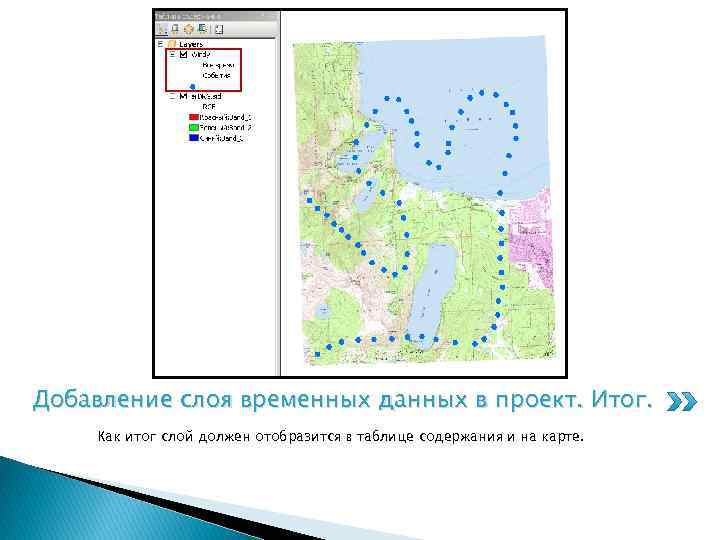
Добавление слоя временных данных в проект. Итог. Как итог слой должен отобразится в таблице содержания и на карте.

Настройка отображения слоя с временными данными
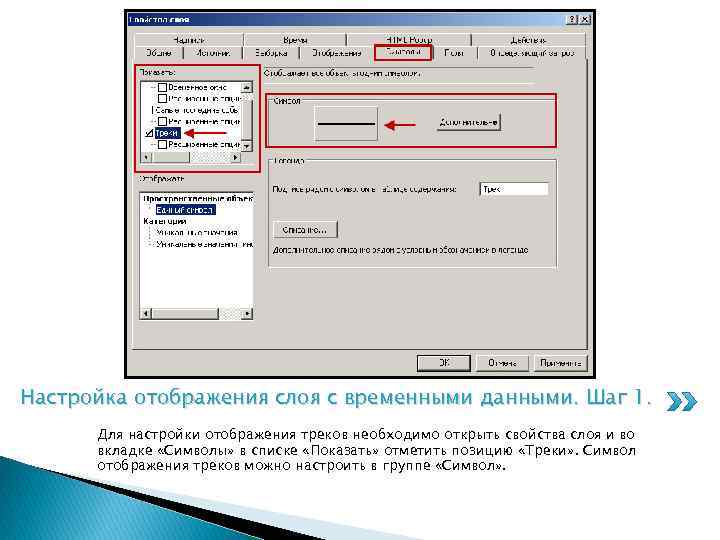
Настройка отображения слоя с временными данными. Шаг 1. Для настройки отображения треков необходимо открыть свойства слоя и во вкладке «Символы» в списке «Показать» отметить позицию «Треки» . Символ отображения треков можно настроить в группе «Символ» .
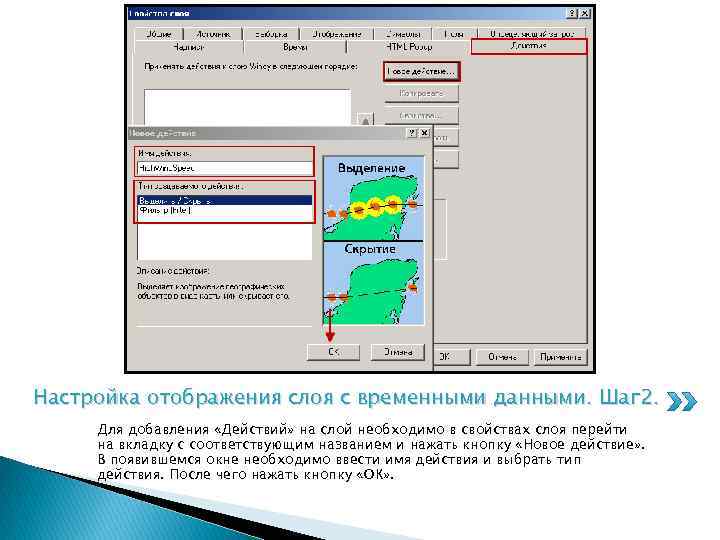
Настройка отображения слоя с временными данными. Шаг 2. Для добавления «Действий» на слой необходимо в свойствах слоя перейти на вкладку с соответствующим названием и нажать кнопку «Новое действие» . В появившемся окне необходимо ввести имя действия и выбрать тип действия. После чего нажать кнопку «ОК» .
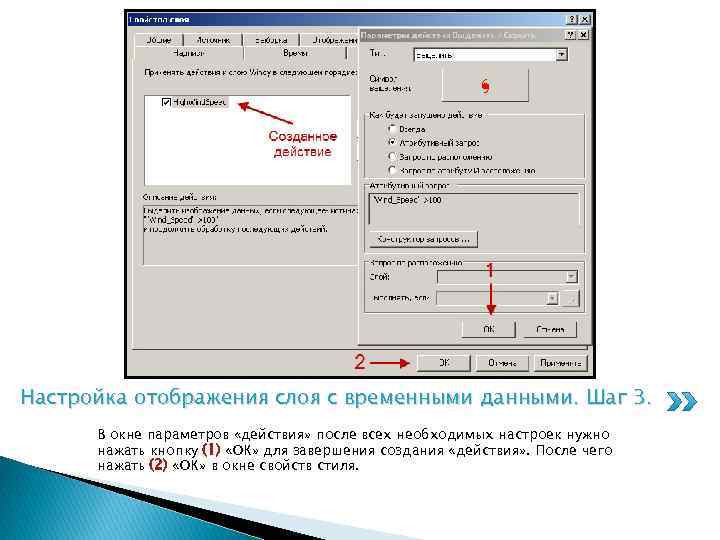
Настройка отображения слоя с временными данными. Шаг 3. В окне параметров «действия» после всех необходимых настроек нужно нажать кнопку (1) «ОК» для завершения создания «действия» . После чего нажать (2) «ОК» в окне свойств стиля.
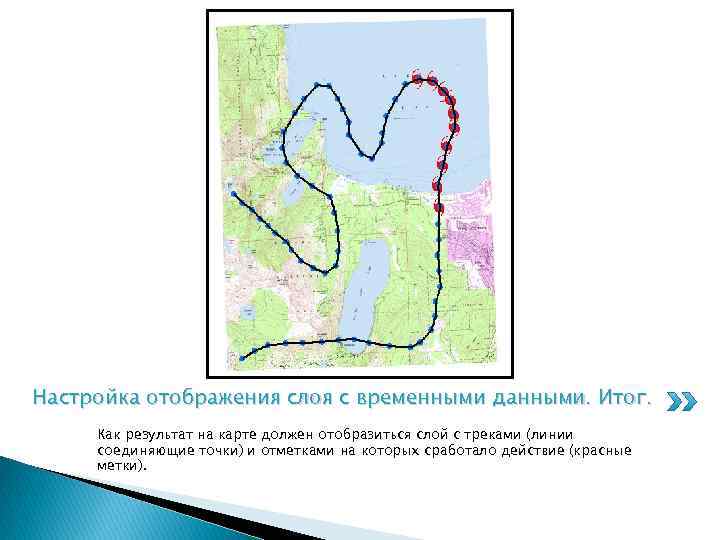
Настройка отображения слоя с временными данными. Итог. Как результат на карте должен отобразиться слой с треками (линии соединяющие точки) и отметками на которых сработало действие (красные метки).

Просмотр анимации с помощью менеджера воспроизведения
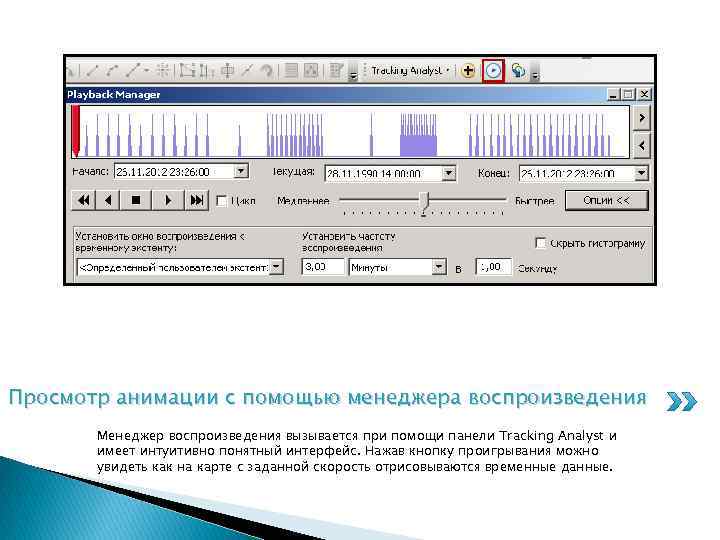
Просмотр анимации с помощью менеджера воспроизведения Менеджер воспроизведения вызывается при помощи панели Tracking Analyst и имеет интуитивно понятный интерфейс. Нажав кнопку проигрывания можно увидеть как на карте с заданной скорость отрисовываются временные данные.
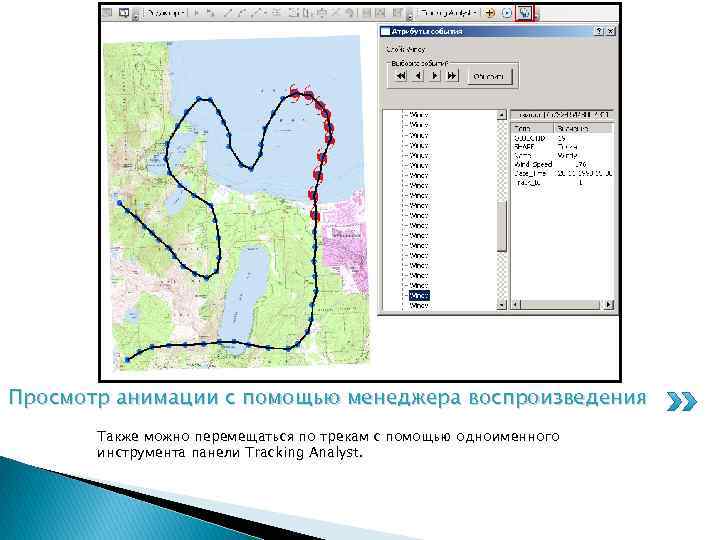
Просмотр анимации с помощью менеджера воспроизведения Также можно перемещаться по трекам с помощью одноименного инструмента панели Tracking Analyst.
Вывод В ходе данной презентации были рассмотрены основные вопросы подготовки, создания и добавления слоя с временными данными, а также настройка его отображения. Также были рассмотрены инструменты навигации по трекам и анимации отображения временных данных.

Спасибо за внимание
Скачать презентацию Tracking Analyst Пример работы с временными данными Выполнил
TA.pptx