 Скачать презентацию ТП MS EXCEL ТЕХНОЛОГИИ ИСПОЛЬЗОВАНИЯ ФУНКЦИЙ РАБОЧЕГО ЛИСТА
Функции рабочего листа.ppt
- Количество слайдов: 42



ТП MS EXCEL. ТЕХНОЛОГИИ ИСПОЛЬЗОВАНИЯ ФУНКЦИЙ РАБОЧЕГО ЛИСТА План лекции Ø Математические функции ТП MS Excel Ø Функции для выполнения арифметических операций Ø Функции округления Ø Функции для работы с векторами Ø Логические функции ТП MS Excel Ø Статистические функции ТП MS Excel Ø Функции ТП MS Excel категории «Ссылки и массивы» 1
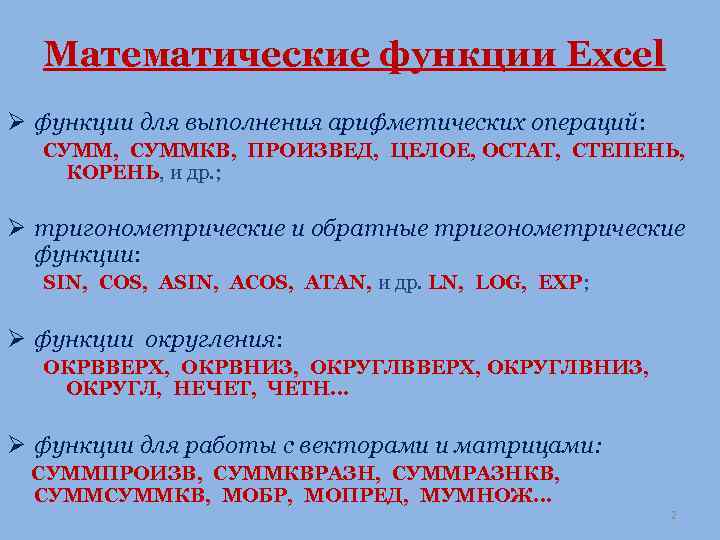
Математические функции Excel Ø функции для выполнения арифметических операций: СУММ, СУММКВ, ПРОИЗВЕД, ЦЕЛОЕ, ОСТАТ, СТЕПЕНЬ, КОРЕНЬ, и др. ; Ø тригонометрические и обратные тригонометрические функции: SIN, COS, АSIN, ACOS, ATAN, и др. LN, LOG, EXP; Ø функции округления: ОКРВВЕРХ, ОКРВНИЗ, ОКРУГЛВВЕРХ, ОКРУГЛВНИЗ, ОКРУГЛ, НЕЧЕТ, ЧЕТН… Ø функции для работы с векторами и матрицами: СУММПРОИЗВ, СУММКВРАЗН, СУММРАЗНКВ, СУММКВ, МОБР, МОПРЕД, МУМНОЖ… 2
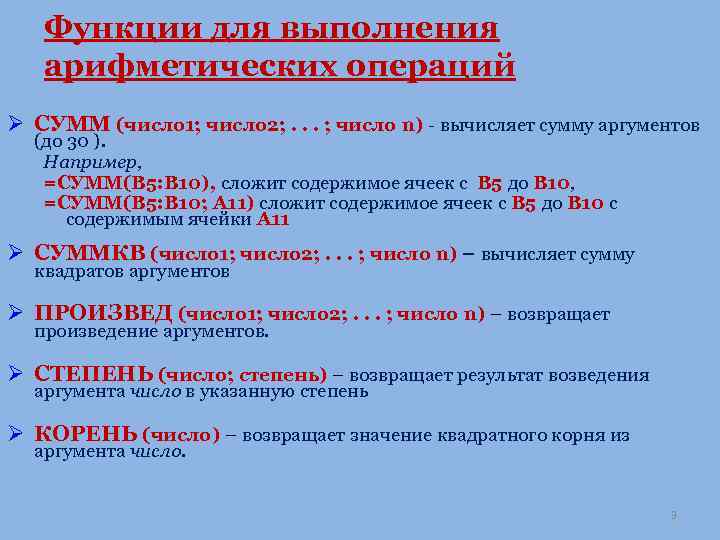
Функции для выполнения арифметических операций Ø СУММ (число 1; число 2; . . . ; число n) - вычисляет сумму аргументов (до 30 ). Например, =СУММ(B 5: В 10), сложит содержимое ячеек с B 5 до B 10, =СУММ(B 5: В 10; А 11) сложит содержимое ячеек с B 5 до B 10 с содержимым ячейки А 11 Ø СУММКВ (число 1; число 2; . . . ; число n) – вычисляет сумму квадратов аргументов Ø ПРОИЗВЕД (число 1; число 2; . . . ; число n) – возвращает произведение аргументов. Ø СТЕПЕНЬ (число; степень) – возвращает результат возведения аргумента число в указанную степень Ø КОРЕНЬ (число) – возвращает значение квадратного корня из аргумента число. 3
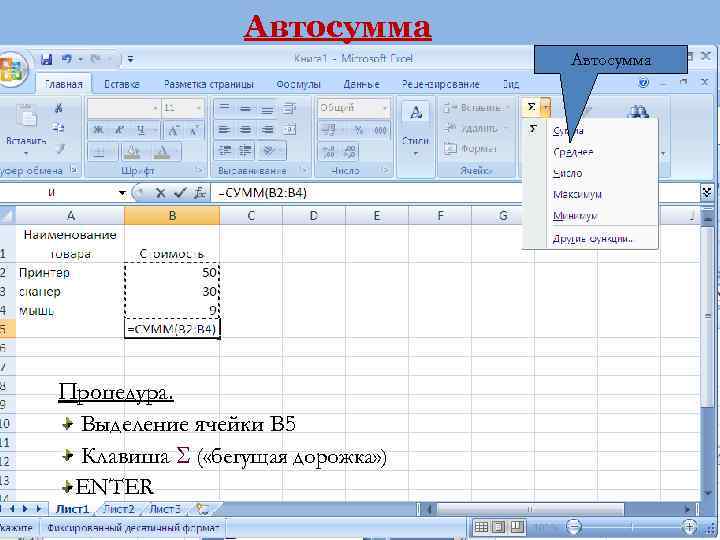
Автосумма Процедура. Выделение ячейки B 5 Клавиша ( «бегущая дорожка» ) ENTER
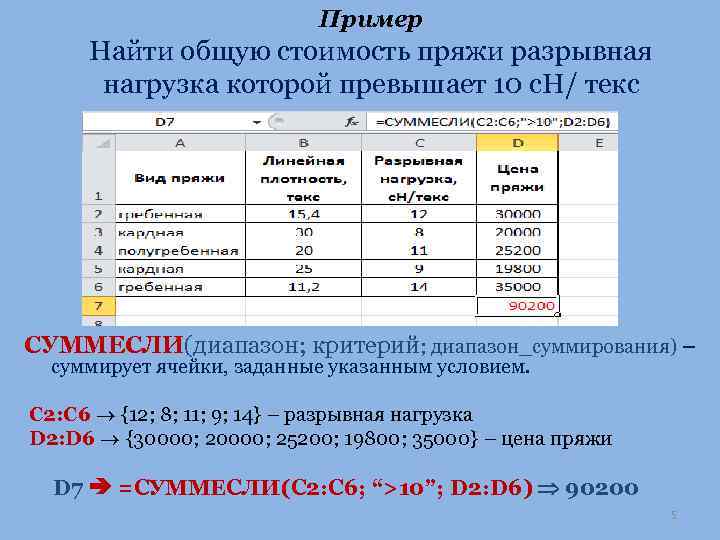
Пример Найти общую стоимость пряжи разрывная нагрузка которой превышает 10 с. Н/ текс СУММЕСЛИ(диапазон; критерий; диапазон_суммирования) – суммирует ячейки, заданные указанным условием. C 2: C 6 {12; 8; 11; 9; 14} – разрывная нагрузка D 2: D 6 {30000; 25200; 19800; 35000} – цена пряжи D 7 =СУММЕСЛИ(C 2: C 6; “>10”; D 2: D 6) 90200 5
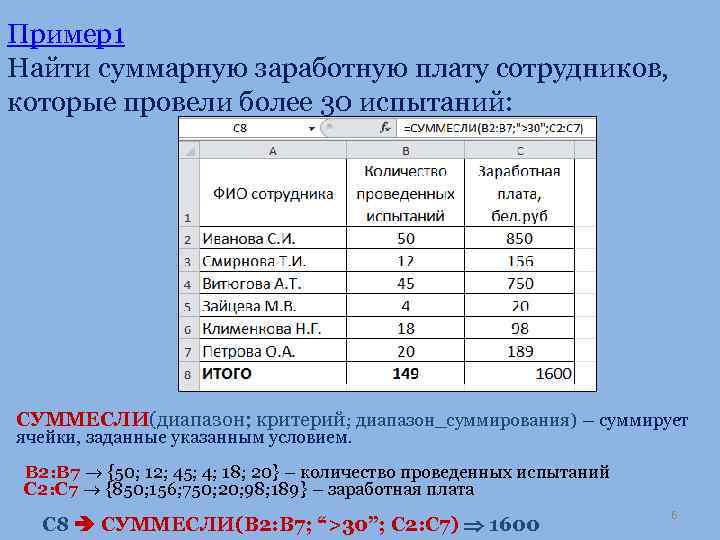
Пример1 Найти суммарную заработную плату сотрудников, которые провели более 30 испытаний: СУММЕСЛИ(диапазон; критерий; диапазон_суммирования) – суммирует ячейки, заданные указанным условием. В 2: В 7 {50; 12; 45; 4; 18; 20} – количество проведенных испытаний С 2: С 7 {850; 156; 750; 20; 98; 189} – заработная плата С 8 СУММЕСЛИ(В 2: В 7; “>30”; С 2: С 7) 1600 6
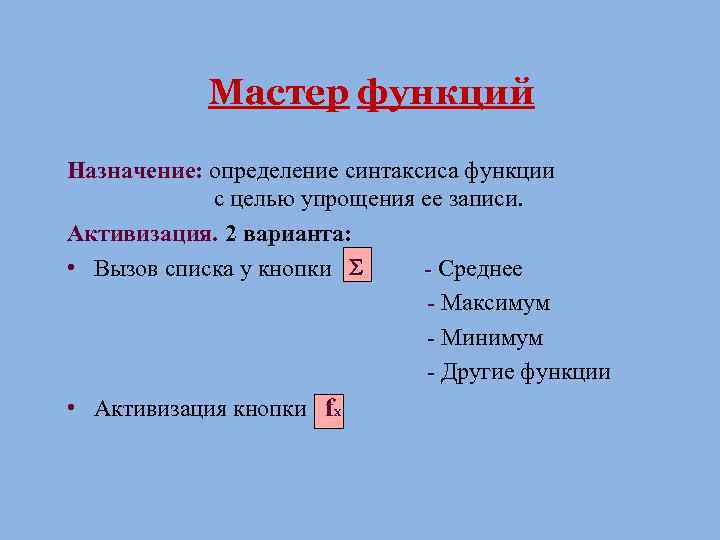
Мастер функций Назначение: определение синтаксиса функции с целью упрощения ее записи. Активизация. 2 варианта: • Вызов списка у кнопки - Среднее - Максимум - Минимум - Другие функции • Активизация кнопки f. Х
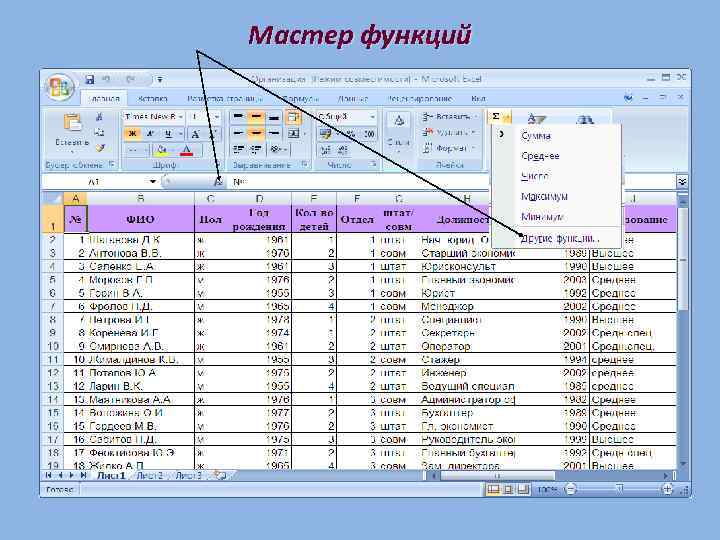
Мастер функций Мастер f: - Среднее - Максимум - Минимум - Другие f
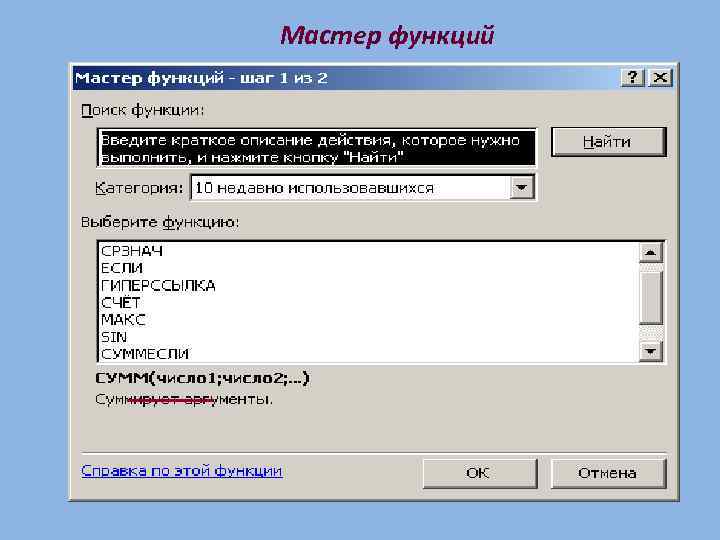
Мастер функций
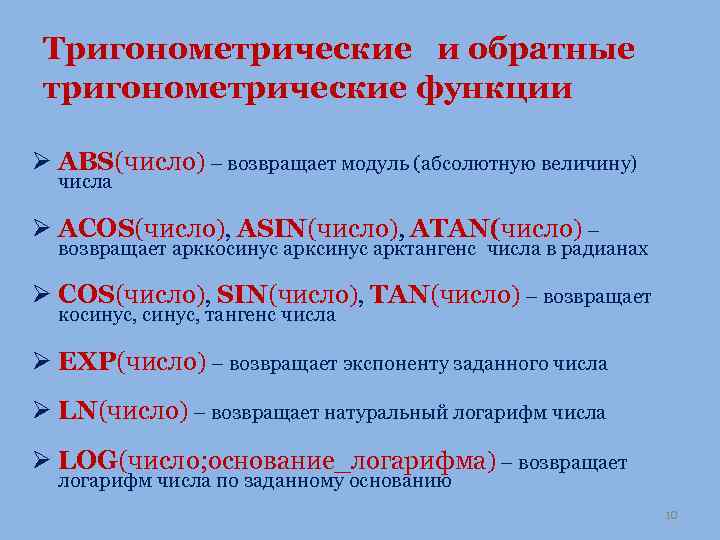
Тригонометрические и обратные тригонометрические функции Ø ABS(число) – возвращает модуль (абсолютную величину) числа Ø ACOS(число), ASIN(число), ATAN(число) – возвращает арккосинус арктангенс числа в радианах Ø COS(число), SIN(число), TAN(число) – возвращает косинус, тангенс числа Ø EXP(число) – возвращает экспоненту заданного числа Ø LN(число) – возвращает натуральный логарифм числа Ø LOG(число; основание_логарифма) – возвращает логарифм числа по заданному основанию 10
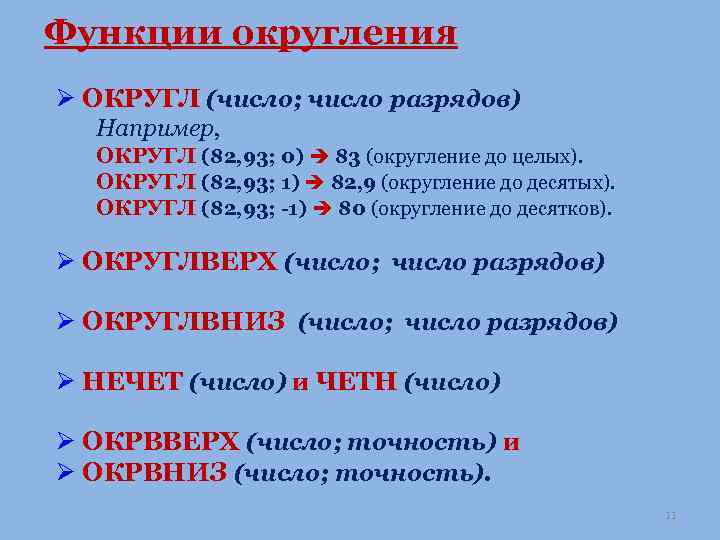
Функции округления Ø ОКРУГЛ (число; число разрядов) Например, ОКРУГЛ (82, 93; 0) 83 (округление до целых). ОКРУГЛ (82, 93; 1) 82, 9 (округление до десятых). ОКРУГЛ (82, 93; -1) 80 (округление до десятков). Ø ОКРУГЛВЕРХ (число; число разрядов) Ø ОКРУГЛВНИЗ (число; число разрядов) Ø НЕЧЕТ (число) и ЧЕТН (число) Ø ОКРВВЕРХ (число; точность) и Ø ОКРВНИЗ (число; точность). 11
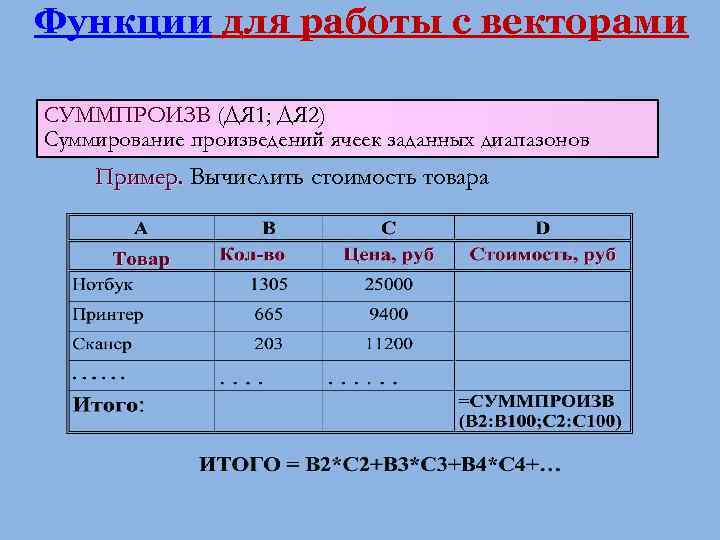
Функции для работы с векторами СУММПРОИЗВ (ДЯ 1; ДЯ 2) Суммирование произведений ячеек заданных диапазонов Пример. Вычислить стоимость товара
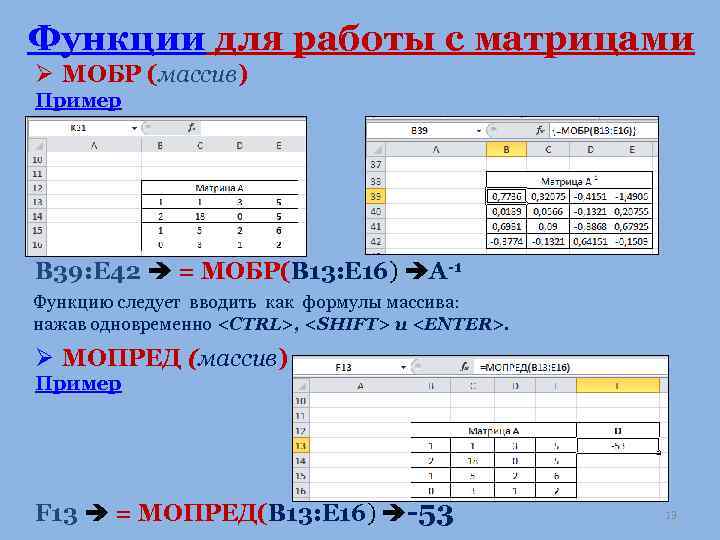
Функции для работы с матрицами Ø МОБР (массив) Пример B 39: E 42 = МОБР(В 13: Е 16) А-1 Функцию следует вводить как формулы массива: нажав одновременно <CTRL>, <SHIFT> и <ENTER>. Ø МОПРЕД (массив) Пример F 13 = МОПРЕД(В 13: Е 16) -53 13
• Матрицей А размера m x n называется прямоугольная таблица из m строк и n столбцов, состоящая из чисел или иных математических выражений (называемых элементами матрицы). 14
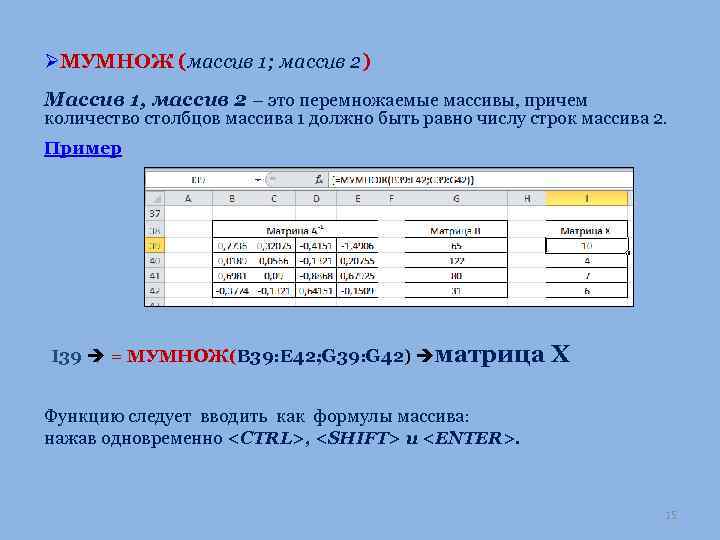
ØМУМНОЖ (массив 1; массив 2) Массив 1, массив 2 – это перемножаемые массивы, причем количество столбцов массива 1 должно быть равно числу строк массива 2. Пример I 39 = МУМНОЖ(В 39: Е 42; G 39: G 42) матрица Х Функцию следует вводить как формулы массива: нажав одновременно <CTRL>, <SHIFT> и <ENTER>. 15
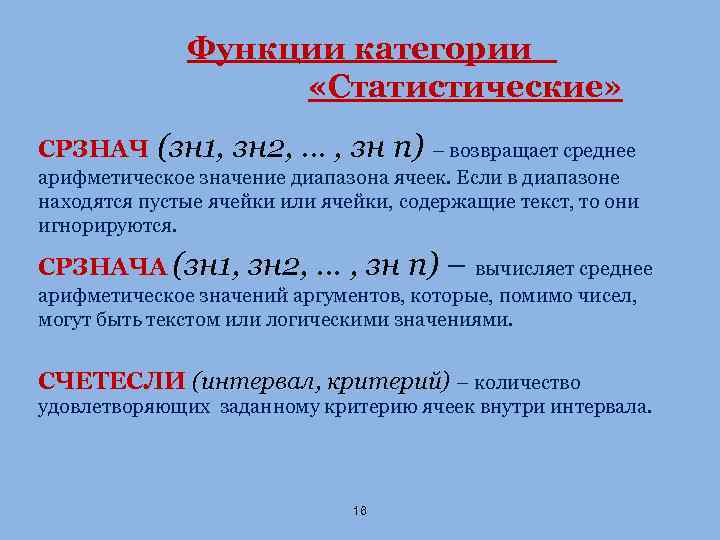
Функции категории «Статистические» СРЗНАЧ (зн 1, зн 2, … , зн n) – возвращает среднее арифметическое значение диапазона ячеек. Если в диапазоне находятся пустые ячейки или ячейки, содержащие текст, то они игнорируются. СРЗНАЧА (зн 1, зн 2, … , зн n) – вычисляет среднее арифметическое значений аргументов, которые, помимо чисел, могут быть текстом или логическими значениями. СЧЕТЕСЛИ (интервал, критерий) – количество удовлетворяющих заданному критерию ячеек внутри интервала. 16
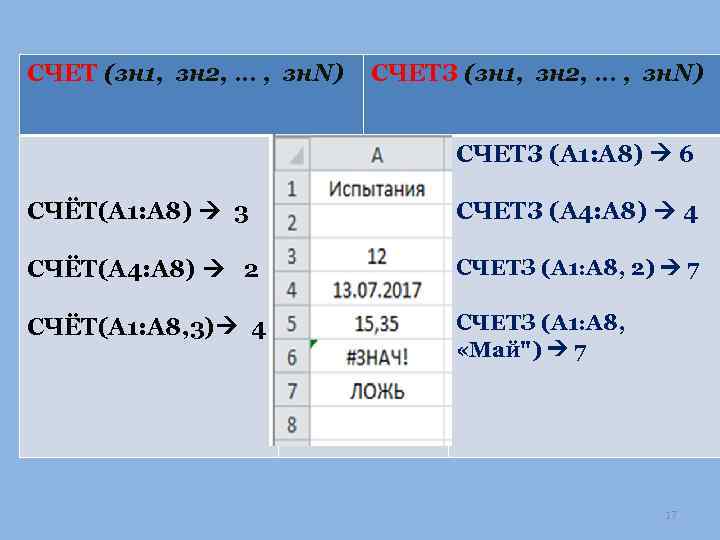
СЧЕТ (зн 1, зн 2, … , зн. N) СЧЕТЗ (A 1: A 8) 6 СЧЁТ(A 1: A 8) 3 СЧЕТЗ (A 4: A 8) 4 СЧЁТ(A 4: A 8) 2 СЧЕТЗ (A 1: A 8, 2) 7 СЧЁТ(A 1: A 8, 3) 4 СЧЕТЗ (A 1: A 8, «Май") 7 17
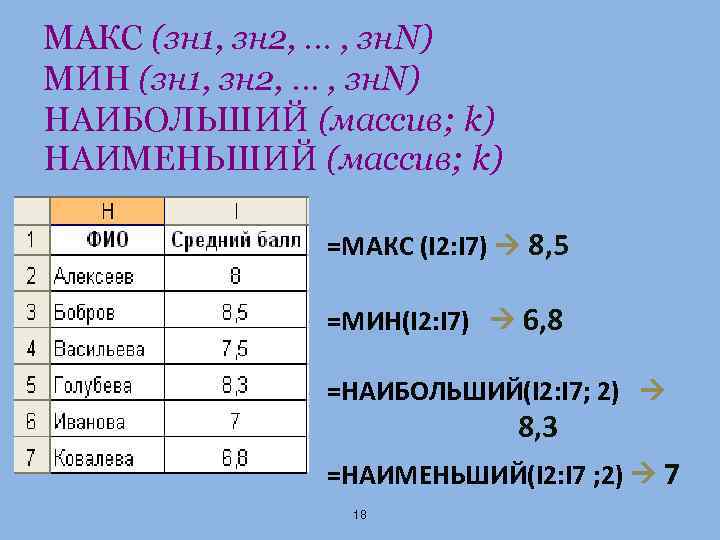
МАКС (зн 1, зн 2, … , зн. N) МИН (зн 1, зн 2, … , зн. N) НАИБОЛЬШИЙ (массив; k) НАИМЕНЬШИЙ (массив; k) =МАКС (I 2: I 7) 8, 5 =МИН(I 2: I 7) 6, 8 =НАИБОЛЬШИЙ(I 2: I 7; 2) 8, 3 =НАИМЕНЬШИЙ(I 2: I 7 ; 2) 7 18
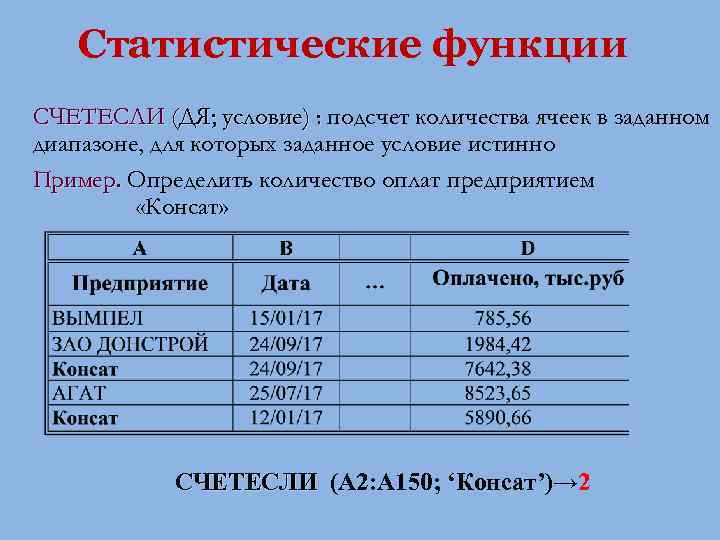
Статистические функции СЧЕТЕСЛИ (ДЯ; условие) : подсчет количества ячеек в заданном диапазоне, для которых заданное условие истинно Пример. Определить количество оплат предприятием «Консат» СЧЕТЕСЛИ (A 2: A 150; ‘Консат’)→ 2 СЧЕТЕСЛИ
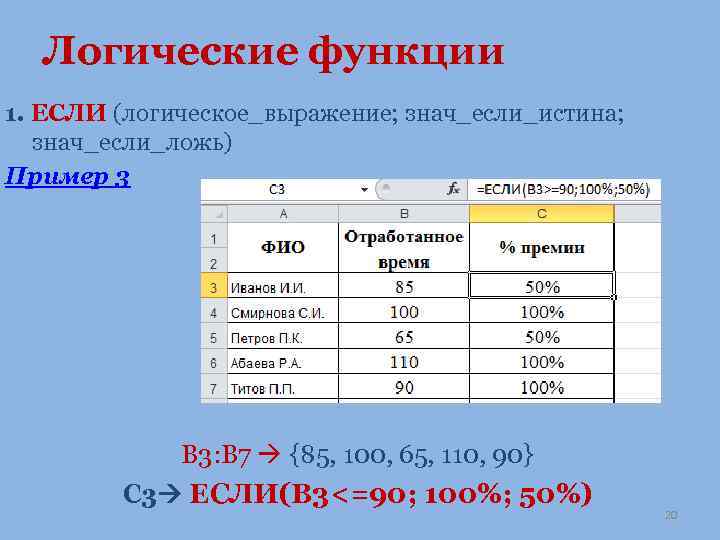
Логические функции 1. ЕСЛИ (логическое_выражение; знач_если_истина; знач_если_ложь) Пример 3 В 3: B 7 {85, 100, 65, 110, 90} C 3 ЕСЛИ(В 3<=90; 100%; 50%) 20
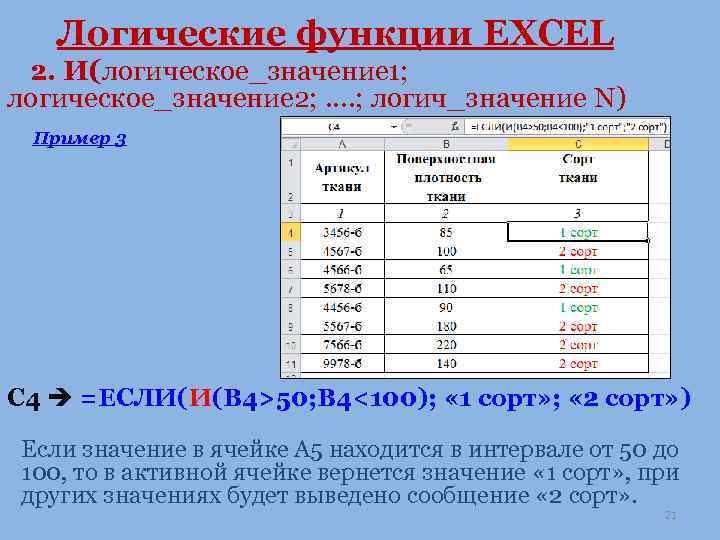
Логические функции EXCEL 2. И(логическое_значение 1; логическое_значение 2; . . ; логич_значение N) Пример 3 С 4 =ЕСЛИ(И(B 4>50; B 4<100); « 1 сорт» ; « 2 сорт» ) Если значение в ячейке А 5 находится в интервале от 50 до 100, то в активной ячейке вернется значение « 1 сорт» , при других значениях будет выведено сообщение « 2 сорт» . 21
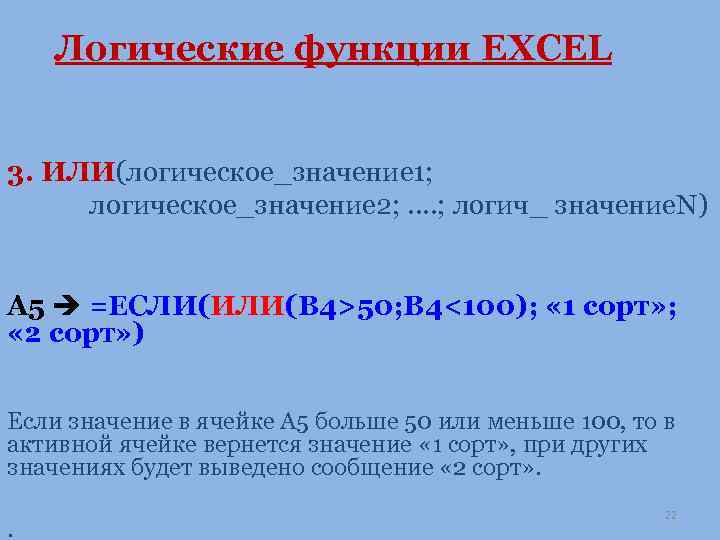
Логические функции EXCEL 3. ИЛИ(логическое_значение 1; логическое_значение 2; . . ; логич_ значение. N) А 5 =ЕСЛИ(ИЛИ(B 4>50; B 4<100); « 1 сорт» ; « 2 сорт» ) Если значение в ячейке А 5 больше 50 или меньше 100, то в активной ячейке вернется значение « 1 сорт» , при других значениях будет выведено сообщение « 2 сорт» . . 22
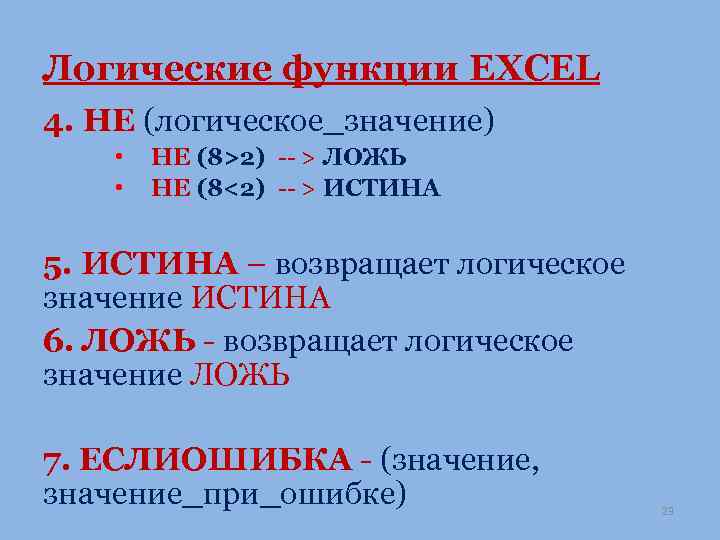
Логические функции EXCEL 4. НЕ (логическое_значение) • • НЕ (8>2) -- > ЛОЖЬ НЕ (8<2) -- > ИСТИНА 5. ИСТИНА – возвращает логическое значение ИСТИНА 6. ЛОЖЬ - возвращает логическое значение ЛОЖЬ 7. ЕСЛИОШИБКА - (значение, значение_при_ошибке) 23
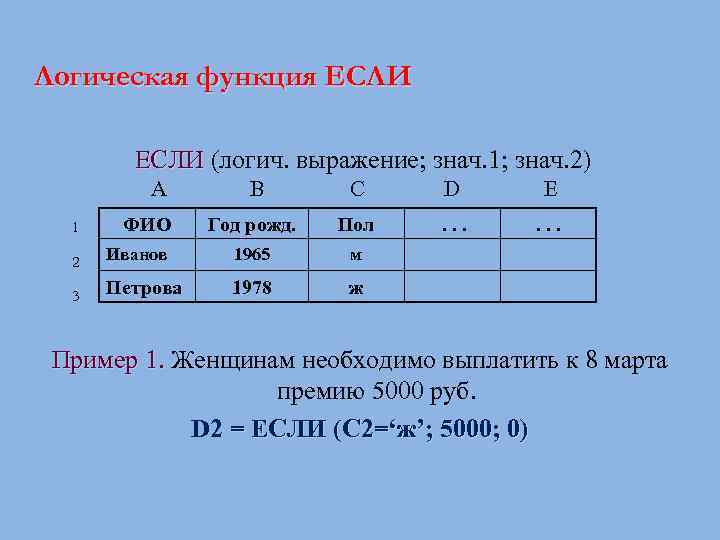
Логическая функция ЕСЛИ (логич. выражение; знач. 1; знач. 2) A B C D E Год рожд. Пол . . . 1 ФИО 2 Иванов 1965 м 3 Петрова 1978 ж Пример 1. Женщинам необходимо выплатить к 8 марта премию 5000 руб. D 2 = ЕСЛИ (С 2=‘ж’; 5000; 0)
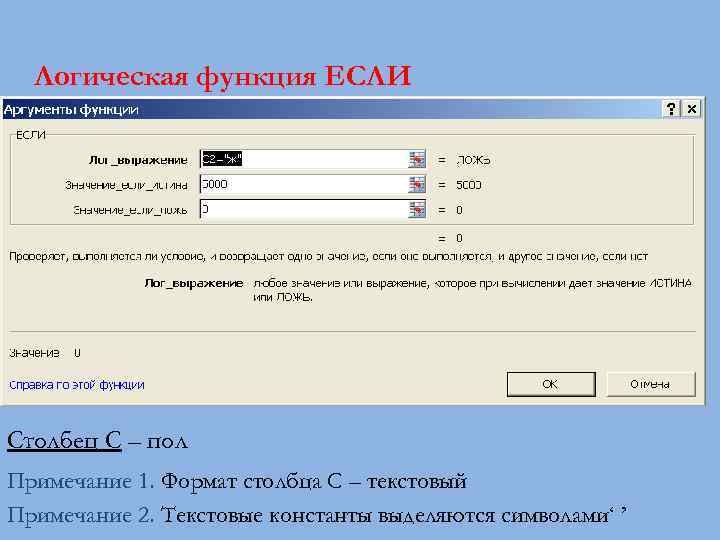
Логическая функция ЕСЛИ (логич. выражение; знач. 1; знач. 2) A B C D E Год рожд. Пол . . . 1 ФИО 2 Иванов 1965 м 3 Петрова 1978 ж Пример 1. Женщинам выплатить к 8 марта премию 5000 руб. = ЕСЛИ (С 2=‘Ж’; 5000; 0) Столбец С – пол Примечание 1. Формат столбца С – текстовый Примечание 2. Текстовые константы выделяются символами‘ ’
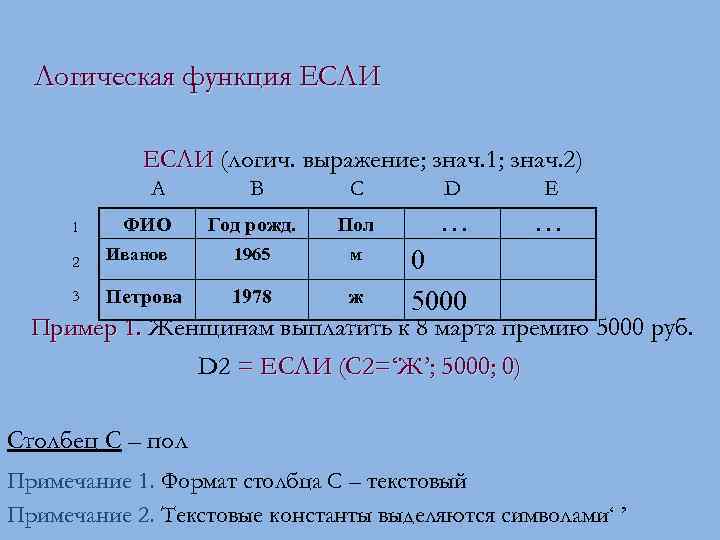
Логическая функция ЕСЛИ (логич. выражение; знач. 1; знач. 2) A B C D E Год рожд. Пол . . . 1 ФИО 2 Иванов 1965 м 3 Петрова 1978 ж 0 5000 Пример 1. Женщинам выплатить к 8 марта премию 5000 руб. D 2 = ЕСЛИ (С 2=‘Ж’; 5000; 0) Столбец С – пол Примечание 1. Формат столбца С – текстовый Примечание 2. Текстовые константы выделяются символами‘ ’
Логическая функция ЕСЛИ (логич. выражение; знач. 1; знач. 2) Примечание 1. В качестве ЗНАЧ. 1, ЗНАЧ. 2 может быть, в свою очередь, использована функция ЕСЛИ. Примечание 2. Допускается вложение функции ЕСЛИ до 7 уровней
Функции категории «Ссылки и массивы» ПРОСМОТР (искомое_значение; просматриваемый_вектор; вектор_результатов) ВПР(искомое_значение; инфо_таблица; номер_столбца; интервальный_просмотр) ВЫБОР(номер_индекса; знач_1; знач_2; …)
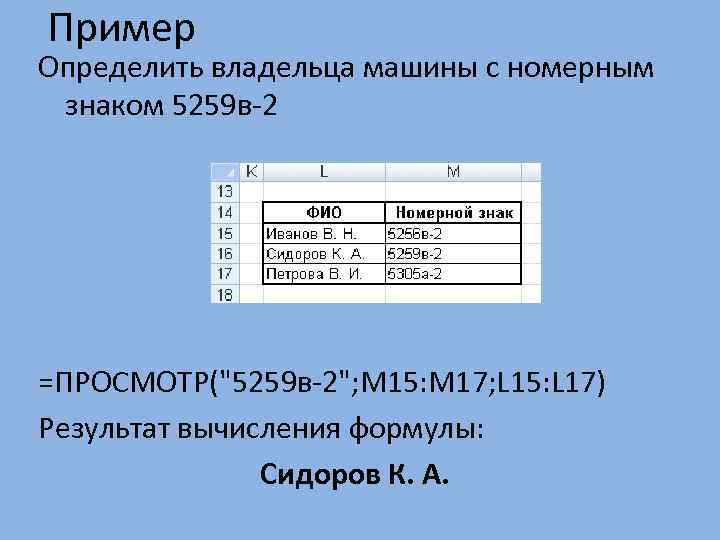
Пример Определить владельца машины с номерным знаком 5259 в-2 =ПРОСМОТР("5259 в-2"; M 15: M 17; L 15: L 17) Результат вычисления формулы: Сидоров К. А.
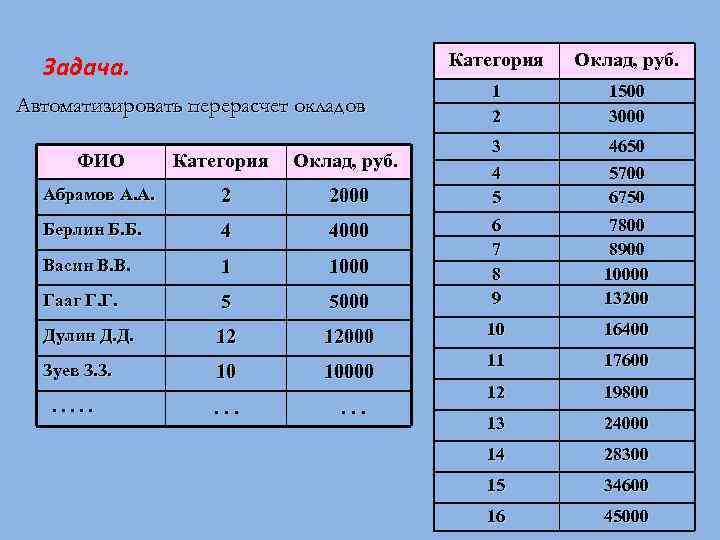
Категория Задача. Автоматизировать перерасчет окладов Оклад, руб. 1 2 1500 3000 4650 5700 6750 7800 8900 10000 13200 ФИО Категория Оклад, руб. Абрамов А. А. 2 2000 Берлин Б. Б. 4 4000 Васин В. В. 1 1000 Гааг Г. Г. 5 5000 3 4 5 6 7 8 9 Дулин Д. Д. 12 12000 10 16400 Зуев З. З. 10 10000 11 17600 . . . 12 19800 13 24000 14 28300 15 34600 16 45000 . . .
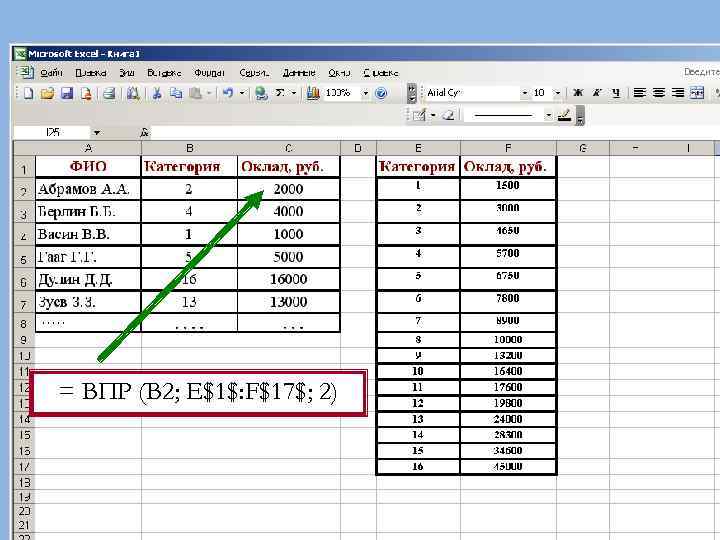
= ВПР (В 2; Е$1$: F$17$; 2)
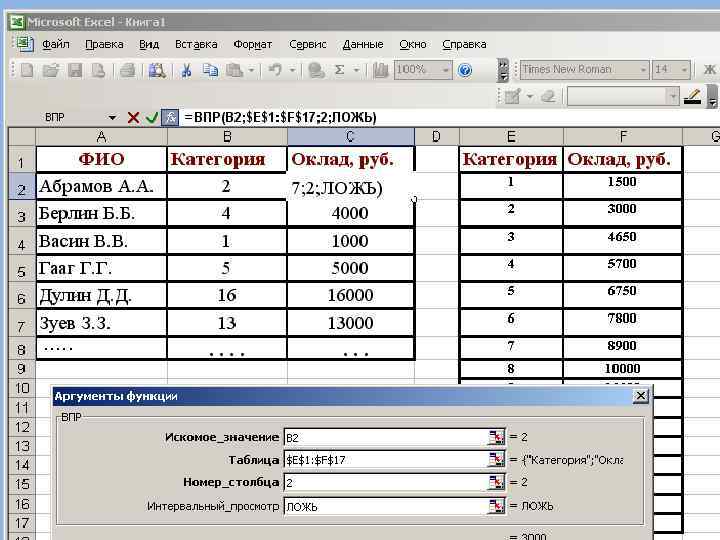
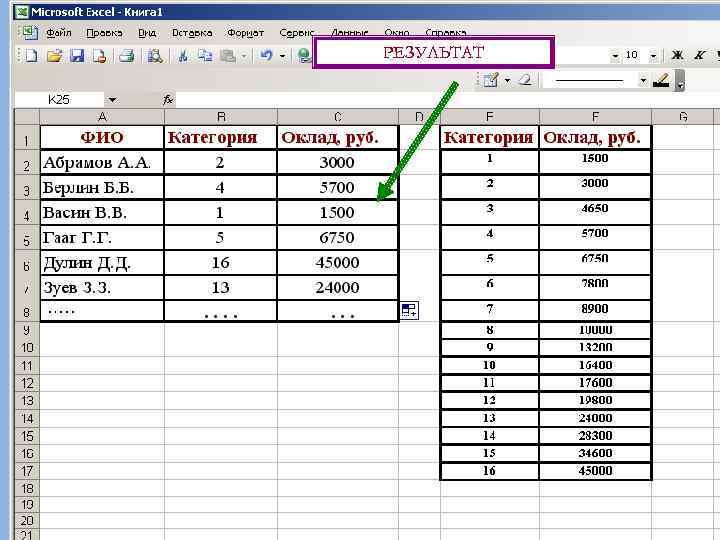
РЕЗУЛЬТАТ
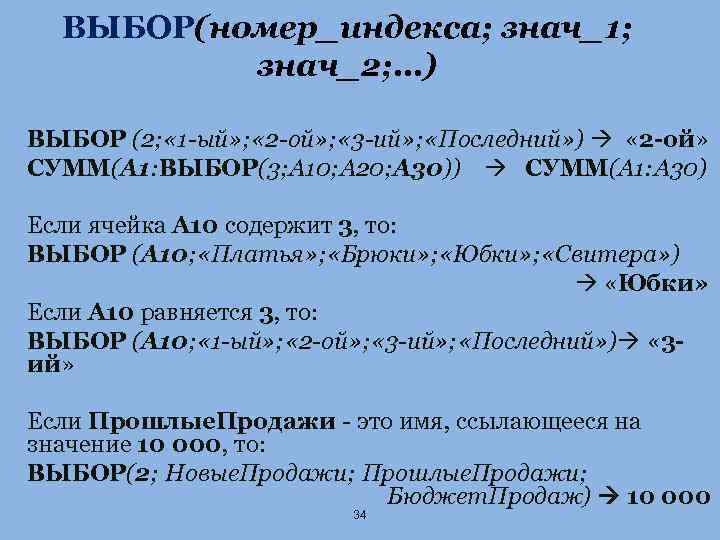
ВЫБОР(номер_индекса; знач_1; знач_2; …) ВЫБОР (2; « 1 -ый» ; « 2 -ой» ; « 3 -ий» ; «Последний» ) « 2 -ой» СУММ(A 1: ВЫБОР(3; A 10; A 20; A 30)) СУММ(A 1: A 30) Если ячейка A 10 содержит 3, то: ВЫБОР (A 10; «Платья» ; «Брюки» ; «Юбки» ; «Свитера» ) «Юбки» Если A 10 равняется 3, то: ВЫБОР (A 10; « 1 -ый» ; « 2 -ой» ; « 3 -ий» ; «Последний» ) « 3 ий» Если Прошлые. Продажи - это имя, ссылающееся на значение 10 000, то: ВЫБОР(2; Новые. Продажи; Прошлые. Продажи; Бюджет. Продаж) 10 000 34
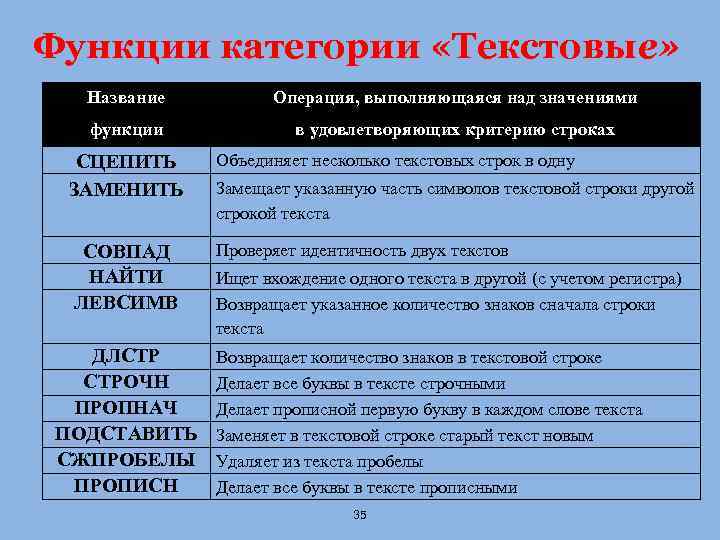
Функции категории «Текстовые» Название Операция, выполняющаяся над значениями функции в удовлетворяющих критерию строках СЦЕПИТЬ ЗАМЕНИТЬ СОВПАД НАЙТИ ЛЕВСИМВ ДЛСТР СТРОЧН ПРОПНАЧ ПОДСТАВИТЬ СЖПРОБЕЛЫ ПРОПИСН Объединяет несколько текстовых строк в одну Замещает указанную часть символов текстовой строки другой строкой текста Проверяет идентичность двух текстов Ищет вхождение одного текста в другой (с учетом регистра) Возвращает указанное количество знаков сначала строки текста Возвращает количество знаков в текстовой строке Делает все буквы в тексте строчными Делает прописной первую букву в каждом слове текста Заменяет в текстовой строке старый текст новым Удаляет из текста пробелы Делает все буквы в тексте прописными 35
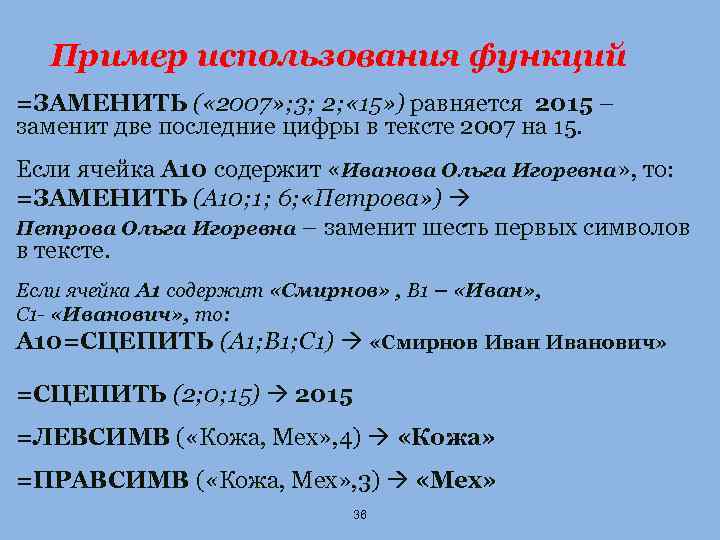
Пример использования функций =ЗАМЕНИТЬ ( « 2007» ; 3; 2; « 15» ) равняется 2015 – заменит две последние цифры в тексте 2007 на 15. Если ячейка A 10 содержит «Иванова Ольга Игоревна» , то: =ЗАМЕНИТЬ (А 10; 1; 6; «Петрова» ) Петрова Ольга Игоревна – заменит шесть первых символов в тексте. Если ячейка A 1 содержит «Смирнов» , В 1 – «Иван» , С 1 - «Иванович» , то: А 10=СЦЕПИТЬ (A 1; B 1; C 1) «Смирнов Иванович» =СЦЕПИТЬ (2; 0; 15) 2015 =ЛЕВСИМВ ( «Кожа, Мех» , 4) «Кожа» =ПРАВСИМВ ( «Кожа, Мех» , 3) «Мех» 36
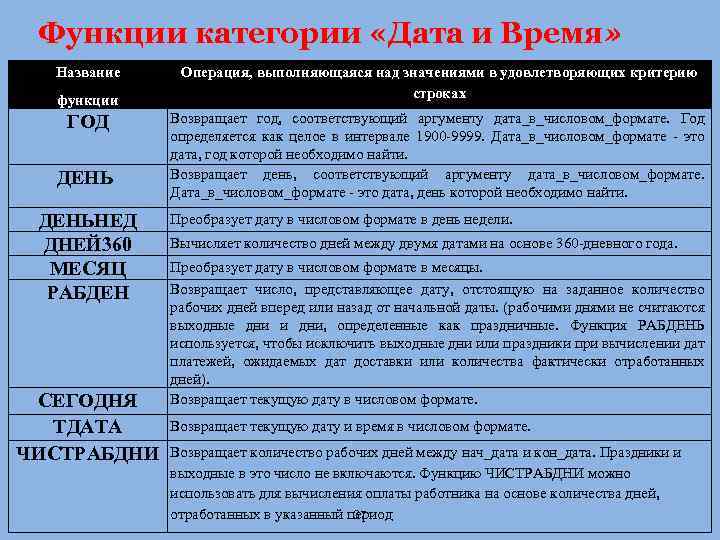
Функции категории «Дата и Время» Название функции ГОД ДЕНЬНЕД ДНЕЙ 360 МЕСЯЦ РАБДЕН СЕГОДНЯ ТДАТА ЧИСТРАБДНИ Операция, выполняющаяся над значениями в удовлетворяющих критерию строках Возвращает год, соответствующий аргументу дата_в_числовом_формате. Год определяется как целое в интервале 1900 -9999. Дата_в_числовом_формате - это дата, год которой необходимо найти. Возвращает день, соответствующий аргументу дата_в_числовом_формате. Дата_в_числовом_формате - это дата, день которой необходимо найти. Преобразует дату в числовом формате в день недели. Вычисляет количество дней между двумя датами на основе 360 -дневного года. Преобразует дату в числовом формате в месяцы. Возвращает число, представляющее дату, отстоящую на заданное количество рабочих дней вперед или назад от начальной даты. (рабочими днями не считаются выходные дни и дни, определенные как праздничные. Функция РАБДЕНЬ используется, чтобы исключить выходные дни или праздники при вычислении дат платежей, ожидаемых дат доставки или количества фактически отработанных дней). Возвращает текущую дату в числовом формате. Возвращает текущую дату и время в числовом формате. Возвращает количество рабочих дней между нач_дата и кон_дата. Праздники и выходные в это число не включаются. Функцию ЧИСТРАБДНИ можно использовать для вычисления оплаты работника на основе количества дней, отработанных в указанный период 37
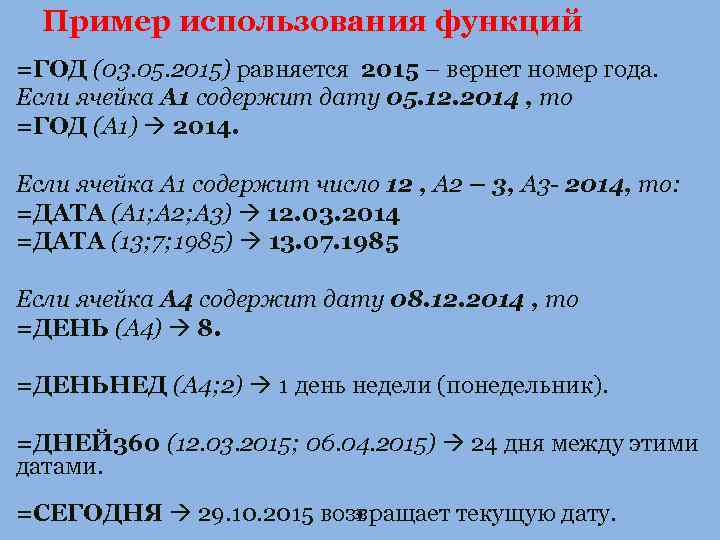
Пример использования функций =ГОД (03. 05. 2015) равняется 2015 – вернет номер года. Если ячейка A 1 содержит дату 05. 12. 2014 , то =ГОД (А 1) 2014. Если ячейка A 1 содержит число 12 , А 2 – 3, А 3 - 2014, то: =ДАТА (А 1; А 2; А 3) 12. 03. 2014 =ДАТА (13; 7; 1985) 13. 07. 1985 Если ячейка A 4 содержит дату 08. 12. 2014 , то =ДЕНЬ (А 4) 8. =ДЕНЬНЕД (А 4; 2) 1 день недели (понедельник). =ДНЕЙ 360 (12. 03. 2015; 06. 04. 2015) 24 дня между этими датами. 38 =СЕГОДНЯ 29. 10. 2015 возвращает текущую дату.
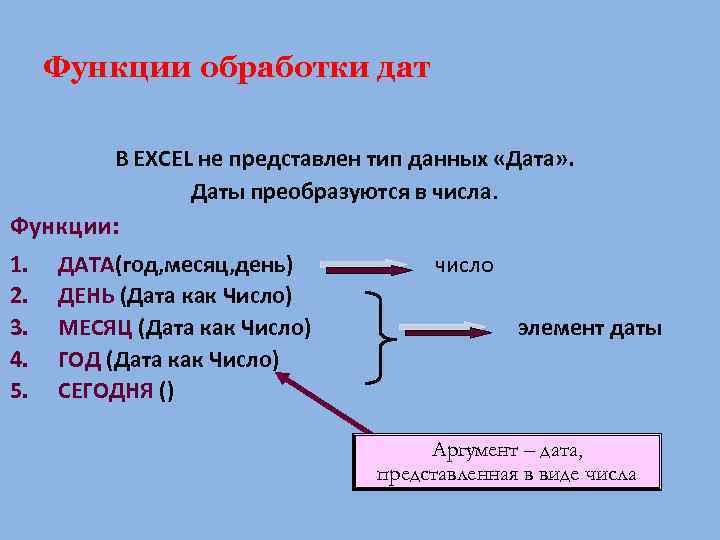
Функции обработки дат В EXCEL не представлен тип данных «Дата» . Даты преобразуются в числа. Функции: 1. 2. 3. 4. 5. ДАТА(год, месяц, день) число ДЕНЬ (Дата как Число) МЕСЯЦ (Дата как Число) элемент даты ГОД (Дата как Число) СЕГОДНЯ () Аргумент – дата, представленная в виде числа
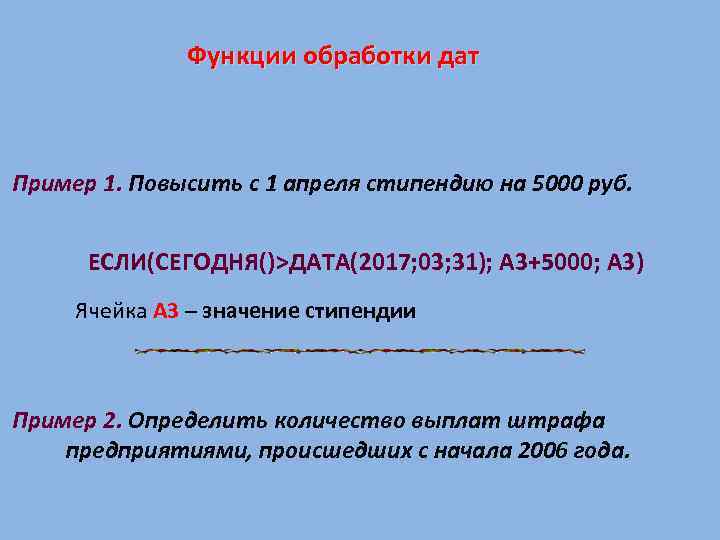
Функции обработки дат Пример 1. Повысить с 1 апреля стипендию на 5000 руб. ЕСЛИ(СЕГОДНЯ()>ДАТА(2017; 03; 31); А 3+5000; А 3) Ячейка А 3 – значение стипендии Пример 2. Определить количество выплат штрафа предприятиями, происшедших с начала 2006 года.

Пример 2. СЧЕТЕСЛИ (А 2: А 11; >ДАТА(2005; 01)) СЧЕТЕСЛИ (В 3: В 14; >ДАТА(2006; 01))
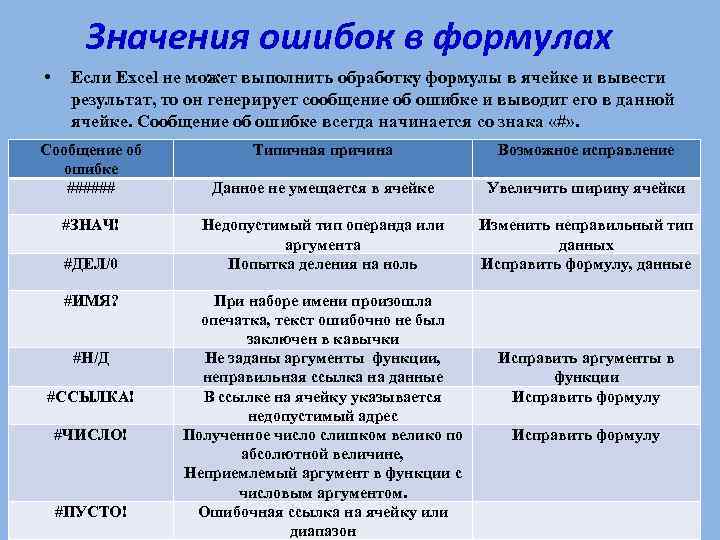
Значения ошибок в формулах • Если Excel не может выполнить обработку формулы в ячейке и вывести результат, то он генерирует сообщение об ошибке и выводит его в данной ячейке. Сообщение об ошибке всегда начинается со знака «#» . Сообщение об ошибке ###### #ЗНАЧ! #ДЕЛ/0 #ИМЯ? #Н/Д #ССЫЛКА! #ЧИСЛО! #ПУСТО! Типичная причина Возможное исправление Данное не умещается в ячейке Увеличить ширину ячейки Недопустимый тип операнда или аргумента Попытка деления на ноль Изменить неправильный тип данных Исправить формулу, данные При наборе имени произошла опечатка, текст ошибочно не был заключен в кавычки Не заданы аргументы функции, неправильная ссылка на данные В ссылке на ячейку указывается недопустимый адрес Полученное число слишком велико по абсолютной величине, Неприемлемый аргумент в функции с числовым аргументом. Ошибочная ссылка на ячейку или диапазон Исправить аргументы в функции Исправить формулу
Скачать презентацию ТП MS EXCEL ТЕХНОЛОГИИ ИСПОЛЬЗОВАНИЯ ФУНКЦИЙ РАБОЧЕГО ЛИСТА
Функции рабочего листа.ppt