


 Скачать презентацию Тоновая и цветовая коррекция Гончарова С А
Тоновая и цветовая коррекция2.ppt
- Количество слайдов: 18
 Тоновая и цветовая коррекция Гончарова С. А.
 Литература 1. Маргулис, Дэн. Photoshop для профессионалов. 5 -е изд. 2. Маргулис, Дэн. Photoshop LAB Color: загадка каньона и другие приключения в самом мощном цветовом пространстве. 3. Айсманн, Кэтрин. Маски и композиция в Photoshop. 4. Айсманн, Кэтрин. Ретуширование и обработка изображений в Photoshop. 5. Келби, Скотт. Работа с каналами в Photoshop.
 • Тоновая коррекция - это операция воздействия на уровни яркости изображения. • Цветовая коррекция - это изменение цветовых характеристик изображения в процессе подготовки его к публикации.
 Каналы и корректирующие слои На практике процедура коррекции должна быть простой, наглядной и, главное, быстрой. Поэтому все алгоритмы, приведенные ниже, рассчитаны на высокую скорость применения, но при этом обеспечивают вполне профессиональный результат.
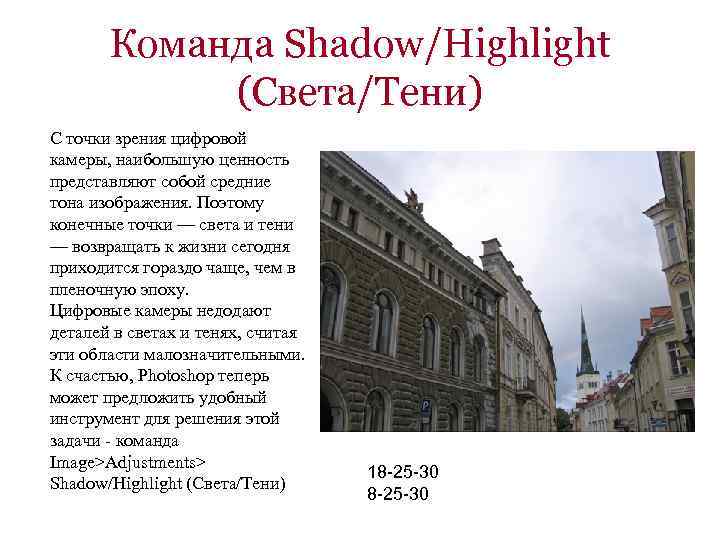 Команда Shadow/Highlight (Света/Тени) С точки зрения цифровой камеры, наибольшую ценность представляют собой средние тона изображения. Поэтому конечные точки — света и тени — возвращать к жизни сегодня приходится гораздо чаще, чем в пленочную эпоху. Цифровые камеры недодают деталей в светах и тенях, считая эти области малозначительными. К счастью, Photoshop теперь может предложить удобный инструмент для решения этой задачи - команда Image>Adjustments> Shadow/Highlight (Света/Тени) 18 -25 -30
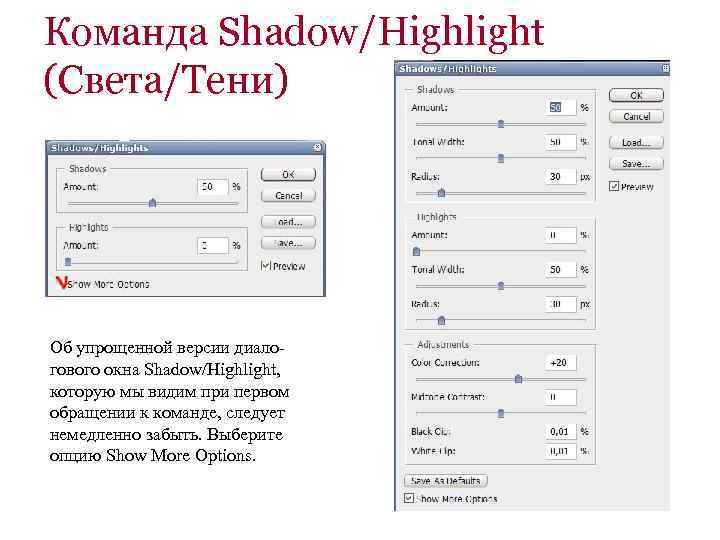 Команда Shadow/Highlight (Света/Тени) Об упрощенной версии диалогового окна Shadow/Highlight, которую мы видим при первом обращении к команде, следует немедленно забыть. Выберите опцию Show More Options.
 Управление установками для светов и теней осуществляется независимо. Если гделибо параметру Amount присвоено нулевое значение, с соответствующей стороной ничего не происходит, независимо от значений других параметров. По умолчанию не предполагается коррекция светов. Проявление деталей в тенях происходит путем осветления области, трактуемой командой как зона воздействия, с одновременным удержанием значения точки теней на прежнем уровне. В поле Color Correction по умолчанию установлено значение +20%. Экспертам оно только помешает, а вот начинающим вполне может помочь. Известно , что слишком темные или слишком светлые изображения, как правило, являются еще и слишком серыми. А данная установка усиливает насыщенность всех цветов. (от +10% до +20%) Движок Midtone Contrast управляет сразу всеми каналами, что, как подсказывает опыт, редко приносит хорошие результаты. Секции Highlights и Shadows. Параметр Amount, как и в USM, контролирует интенсивность воздействия. Второй ограничивает диапазон светлоты (или затемненности), на который оказывается это воздействие. Чем ниже значение Tonal Width, тем ближе зона действия команды к чистым теням и/или светам. Применительно к Shadow/Highlight сначала подбирайте значение Tonal Width, установив Amount 100% и Radius 3. Следом займемся параметром Radius. Слишком низкое его значение оригиналу вредит, а при слишком высоком происходит только осветление и затемнение больших фрагментов изображения, без какого-либо улучшения формы объектов. Наконец, по своему вкусу снизим значение Amount.
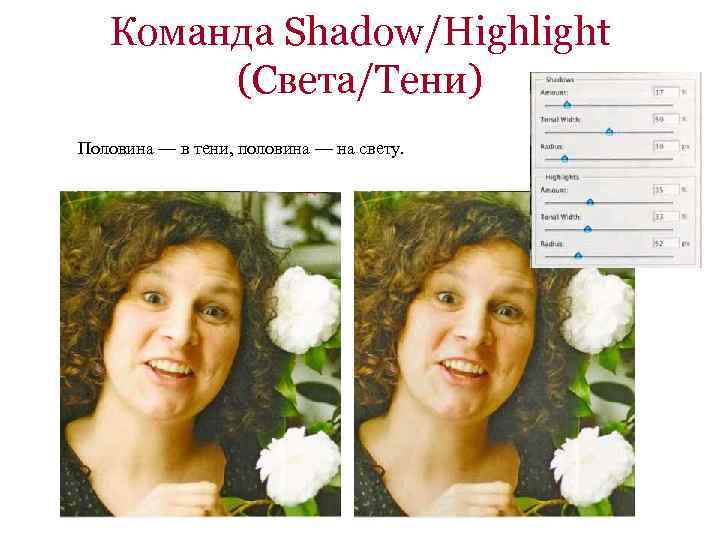 Команда Shadow/Highlight (Света/Тени) Половина — в тени, половина — на свету.
 Подобные действия имеют смысл в любом изображении, где часть объекта освещена солнцем, а другая находится в тени. Наиболее важной разновидностью таких изображений являются портреты. Значения параметров подбираем, точно следуя методике, описанной ранее: сначала установил значение параметра Tonal Width, затем Radius, а потом Amount. Зададим для параметра Amount значение 17%, и тонкая настройка остальных параметров сразу потеряет смысл — вcе равно результаты будут примерно одинаковы. Все оригиналы, к которым применялась команда, имели сравнительно тусклые цвета. Команда Shadow/Highlight вполне применима и к снимкам с яркими цветами, но здесь от вас потребуется хорошее знание каналов и знание различных вариантов предполагаемых действий. В большинстве примеров , где S/H была особенно эффективна, значение параметра Amount было ниже 50%, предлагающихся по умолчанию. Не секрет, что для сильно недо- или переэкспонированных оригиналов S/H позволяет добиться впечатляющих перемен к лучшему.
 Команда Shadow/Highlight (Света/Тени) Команда Shadow/Highlight с большей вероятностью будет применяться для цифровых фотографий, а не для отсканированных слайдов. Установки по умолчанию команды S/H предполагают интенсивную коррекцию теней и отсутствие коррекции светов. Команда Shadow/Highlight, впервые появившаяся в Photoshop CS, представляет собой мощное средство улучшения деталей изображения в светах и тенях. Она предназначена для устранения одного из главных недостатков цифровых снимков — акцентирования средних тонов за счет светов и теней. Настройка ключевого параметра Radius: значение параметра Radius должно быть достаточно высоким, чтобы уничтожать мелкие детали, но при этом достаточно низким, чтобы сохранить форму объектов.
 Способы повышения резкости В RGB без изменения цвета — с помощью яркостного наложения, которое можно проделать двумя путями: • Более простой способ — поднять резкость в RGB и сразу же ослабить эффект командой Edit - Fade Luminosity. • Более аккуратный подход предполагает дублирование RGB-слоя, повышение резкости верхнего слоя и замену режима его наложения с Normal на Luminosity, при котором теоретически используется цвет с нижнего слоя, а детали с верхнего. Режимы наложения представлены в раскрывающемся списке на палитре Layers.
 Способы повышения резкости • Повышение резкости в L часто дает лучшие результаты по сравнению с простым повышением резкости в RGB. В большинстве случаев LABметод эквивалентен методу RGB/Luminosity. Он также эффективнее, чем общее повышение резкости в CMYK, хотя некоторые изображения выигрывают от повышения резкости в отдельных каналах CMYK. • Если изображение предназначено для печати, повышение резкости стоит отложить до тех пор, пока файл не будет преобразован в CMYK. Это в особенности касается изображений, в которых превалирует какой-либо один цвет. Тогда повышение резкости в двух слабых каналах CMYK дает лучший результат, чем в канале L или в каналах RGB. Например, резкость лесной растительности лучше поднимать в черном и пурпурном каналах CMYK. Изображения со множеством разных цветов, как на снимке НАСА, выигрывают от повышения резкости во всех каналах или в канале L. Если в конечном итоге вы планируете перевести файл в CMYK и там серьезно поработать над ним, повышение резкости следует отложить до завершения коррекции.
 Фильтр Unsharp Mask • • • Фильтр Unsharp Mask с установками по умолчанию: Amount 200%, Radius 1. 0, Threshold 10. Установки по умолчанию всегда слишком консервативны. Слишком хорошо сфокусированных изображений не бывает, но бывают изображения с искусственно завышенной резкостью. Вся сложность в том, чтобы, подбирая числа, добиться первого и не допустить второго. Параметры в диалоговом окне фильтра Unsharp Mask позволяют контролировать характеристики темных и светлых ореолов вдоль цветовых границ. Чем выше значение Amount, темнее и светлее соответствующие ореолы. Настроить параметр Amount довольно просто. Обратите внимание, что нельзя правильно оценить эффект, если картинка на экране отображается в неверном масштабе — это типичная ошибка. Чтобы правильно оценить результат изменения Amount, установите масштаб просмотра 100% или воспользуйтесь командой View - Actual Pixels. Величина Radius определяет ширину ореолов, а не степень их осветления или затемнения. В изображении используйте радиусы 1. 0 -5. 0, более высокое значение Radius губит детали. Параметр Threshold контролирует уровень шумов. Чем меньше его значение, тем резче будут выглядеть границы между областями разных цветов. Задайте Threshold 0. Оригиналы погрубее требуют более высокого значения Threshold, которое снижает интенсивность даже резко обозначенных цветовых границ. Поэтому повышенная величина Threshold во многих случаях должна сопровождаться повышенным значением Amount.
 • Некоторые ретушеры специально переходят в LAB для повышения резкости в канале L. Если это и оправданно, то лишь в немногих случаях, потому что общее повышение резкости в RGB часто работает не хуже. Хотя если вы все равно собираетесь корректировать изображение в LAB, то там же можно повысить и резкость. (В канале L с такими же чрезмерными установками (Amount 500%, Radius 1. 5 - 5. 0, Threshold 0)).
 Двухэтапное повышение резкости по Моргулису • Преобразуйте в модель Лаб. • Загрузите канал яркости Lightness в виде выделенной области. Стрл+алт+1. • Инвертируйте выделение и скройте его границы. Стрл+шифт+I и стрл+Н. • Перейдите к палитре Channels Каналы и выберите канал яркости. • Примените фильтр Unsharp Mask. На первом этапе повышения резкости установите степень эффекта Amount – 500%, радиус radius 1, а порог threshold 2. Ok. • Примените фильтр Unsharp Mask. На втором этапе оставьте степень эффекта Amount – 500%, но увеличьте радиус действия фильтра radius (для высокого разрешения 15 -30, для низкого около 5), порог threshold 2. Как только все элементы изображения станут четко различимы, уменьшите параметр Amount до значения 50 -60% и щелкните по кнопке Ок. • Отмените выделение и вернитесь к композитному каналу Лаб. Файл барельеф. Дублировать. 1. Просто UM. Сравнить. Файл twopasssharpening
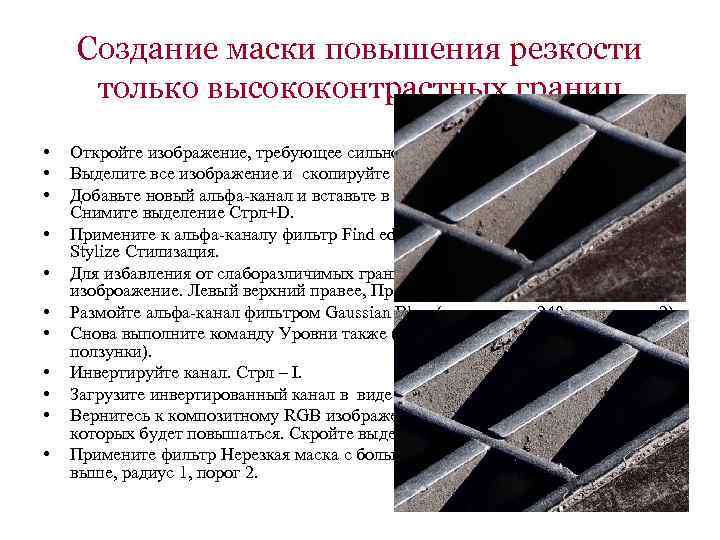 Создание маски повышения резкости только высококонтрастных границ • • • Откройте изображение, требующее сильного увеличения резкости. Выделите все изображение и скопируйте его в буфер обмена. Стрл+А, стрл+С Добавьте новый альфа-канал и вставьте в него копию изображения стрл+V. Снимите выделение Cтрл+D. Примените к альфа-каналу фильтр Find edges Выделение краев из группы Stylize Стилизация. Для избавления от слаборазличимых границ командой Уровни осветлите изоброажение. Левый верхний правее, Правый верхний левее. Размойте альфа-канал фильтром Gaussian Blur. (разрешение 240 – размытие 2). Снова выполните команду Уровни также (сблизьте верхний левый и правый ползунки). Инвертируйте канал. Стрл – I. Загрузите инвертированный канал в виде выделения. Вернитесь к композитному RGB изображению. Посмотрите области, резкость которых будет повышаться. Скройте выделение стрл+Н. Примените фильтр Нерезкая маска с большим количеством Amount. 200 и выше, радиус 1, порог 2.
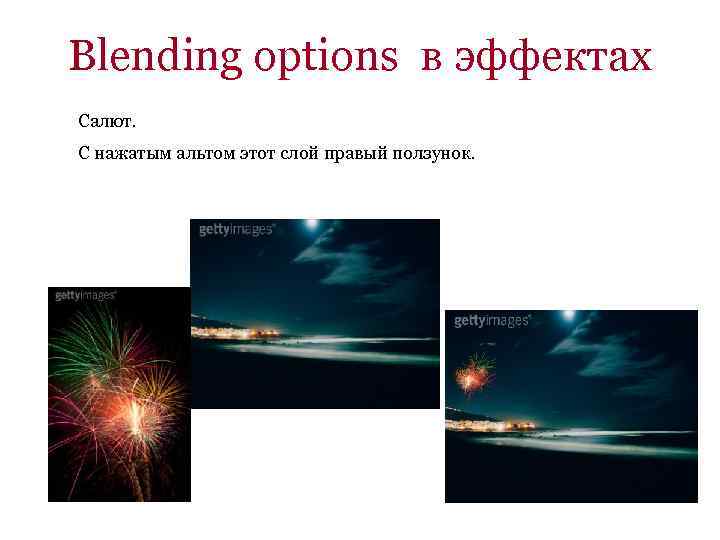 Blending options в эффектах Салют. С нажатым альтом этот слой правый ползунок.
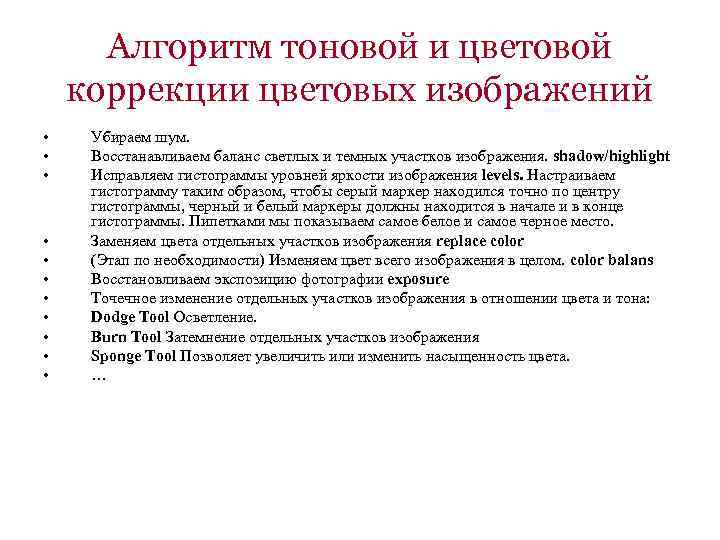 Алгоритм тоновой и цветовой коррекции цветовых изображений • • • Убираем шум. Восстанавливаем баланс светлых и темных участков изображения. shadow/highlight Исправляем гистограммы уровней яркости изображения levels. Настраиваем гистограмму таким образом, чтобы серый маркер находился точно по центру гистограммы, черный и белый маркеры должны находится в начале и в конце гистограммы. Пипетками мы показываем самое белое и самое черное место. Заменяем цвета отдельных участков изображения replace color (Этап по необходимости) Изменяем цвет всего изображения в целом. color balans Восстановливаем экспозицию фотографии exposure Точечное изменение отдельных участков изображения в отношении цвета и тона: Dodge Tool Осветление. Burn Tool Затемнение отдельных участков изображения Sponge Tool Позволяет увеличить или изменить насыщенность цвета. …