

Типы запросов в

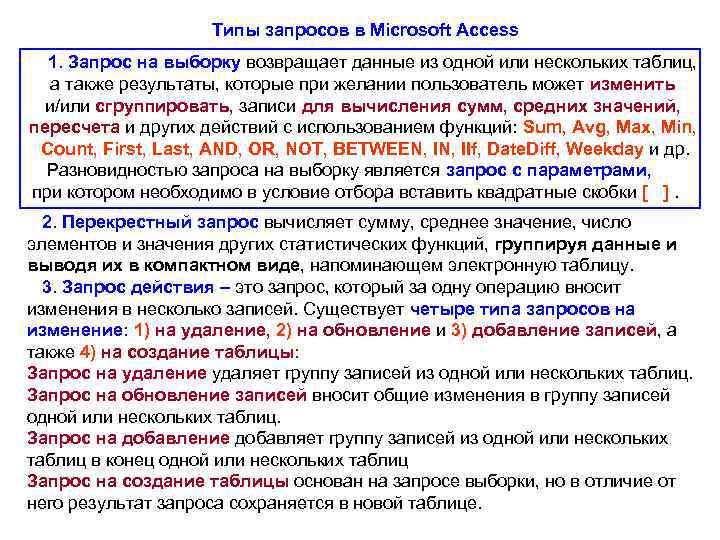

Типы запросов в Microsoft Access 1. Запрос на выборку возвращает данные из одной или нескольких таблиц, а также результаты, которые при желании пользователь может изменить и/или сгруппировать, записи для вычисления сумм, средних значений, пересчета и других действий с использованием функций: Sum, Avg, Max, Min, Count, First, Last, AND, OR, NOT, BETWEEN, IIf, Date. Diff, Weekday и др. Разновидностью запроса на выборку является запрос с параметрами, при котором необходимо в условие отбора вставить квадратные скобки [ ]. 2. Перекрестный запрос вычисляет сумму, среднее значение, число элементов и значения других статистических функций, группируя данные и выводя их в компактном виде, напоминающем электронную таблицу. 3. Запрос действия – это запрос, который за одну операцию вносит изменения в несколько записей. Существует четыре типа запросов на изменение: 1) на удаление, 2) на обновление и 3) добавление записей, а также 4) на создание таблицы: Запрос на удаление удаляет группу записей из одной или нескольких таблиц. Запрос на обновление записей вносит общие изменения в группу записей одной или нескольких таблиц. Запрос на добавление добавляет группу записей из одной или нескольких таблиц в конец одной или нескольких таблиц Запрос на создание таблицы основан на запросе выборки, но в отличие от него результат запроса сохраняется в новой таблице.
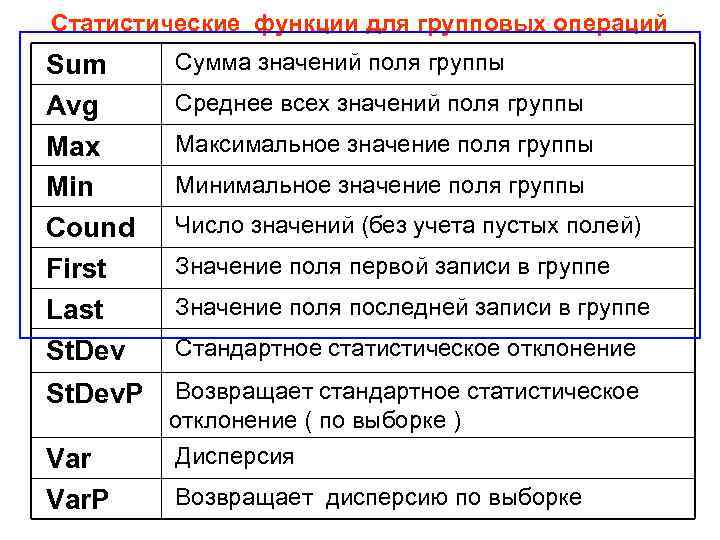
Статистические функции для групповых операций Sum Сумма значений поля группы Avg Среднее всех значений поля группы Max Максимальное значение поля группы Min Минимальное значение поля группы Cound Число значений (без учета пустых полей) First Значение поля первой записи в группе Last Значение поля последней записи в группе St. Dev Стандартное статистическое отклонение St. Dev. P Возвращает стандартное статистическое отклонение ( по выборке ) Var Дисперсия Var. P Возвращает дисперсию по выборке
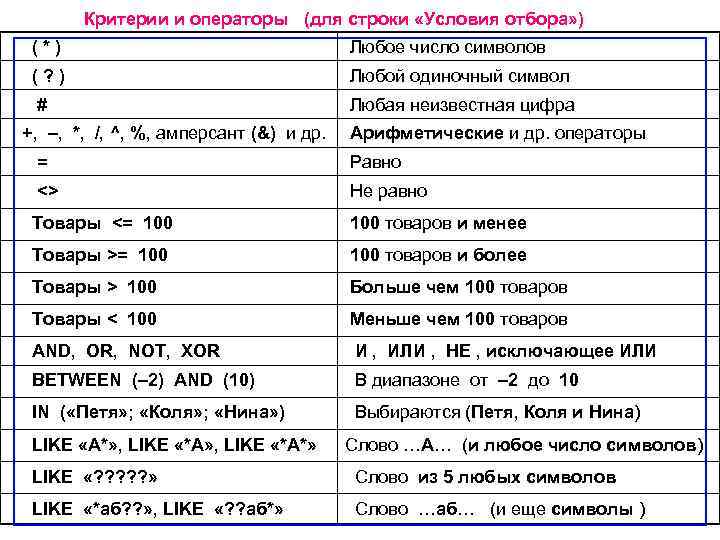
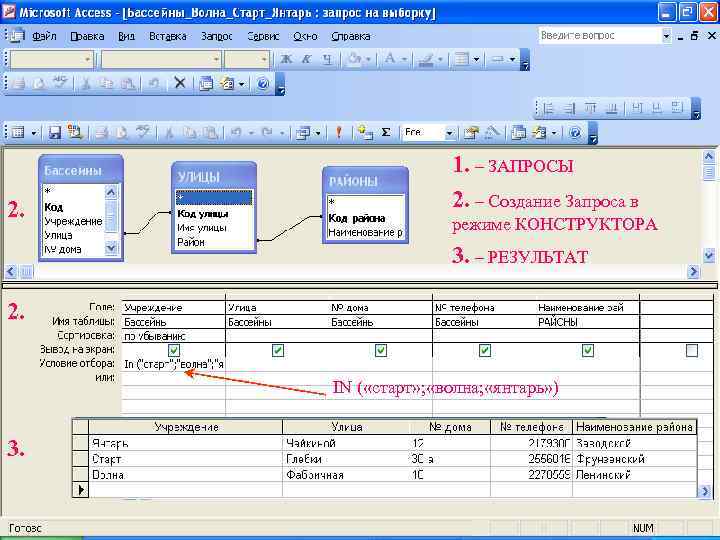
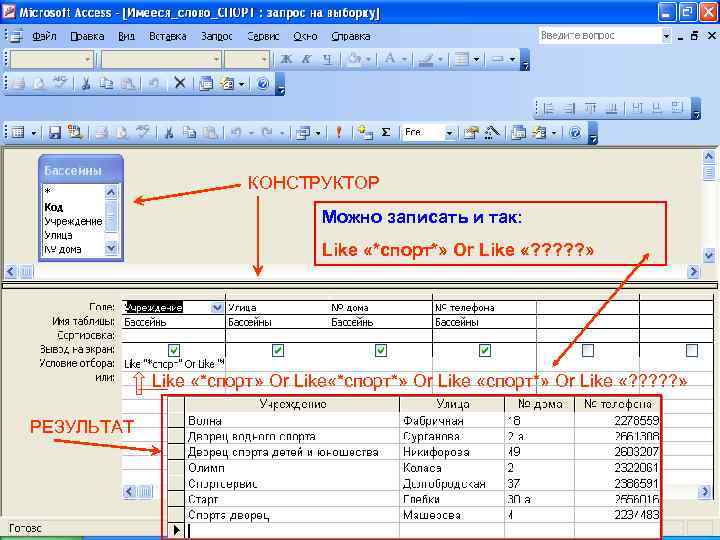
Критерии и операторы (для строки «Условия отбора» ) ( * ) Любое число символов ( ? ) Любой одиночный символ # Любая неизвестная цифра +, –, *, /, ^, %, амперсант (&) и др. Арифметические и др. операторы = Равно <> Не равно Товары <= 100 100 товаров и менее Товары >= 100 100 товаров и более Товары > 100 Больше чем 100 товаров Товары < 100 Меньше чем 100 товаров AND, OR, NOT, XOR И , ИЛИ , НЕ , исключающее ИЛИ BETWEEN (– 2) AND (10) В диапазоне от – 2 до 10 IN ( «Петя» ; «Коля» ; «Нина» ) Выбираются (Петя, Коля и Нина) LIKE «А*» , LIKE «*А*» Слово …А… (и любое число символов) LIKE «? ? ? » Слово из 5 любых символов LIKE «*аб? ? » , LIKE «? ? аб*» Слово …аб… (и еще символы )
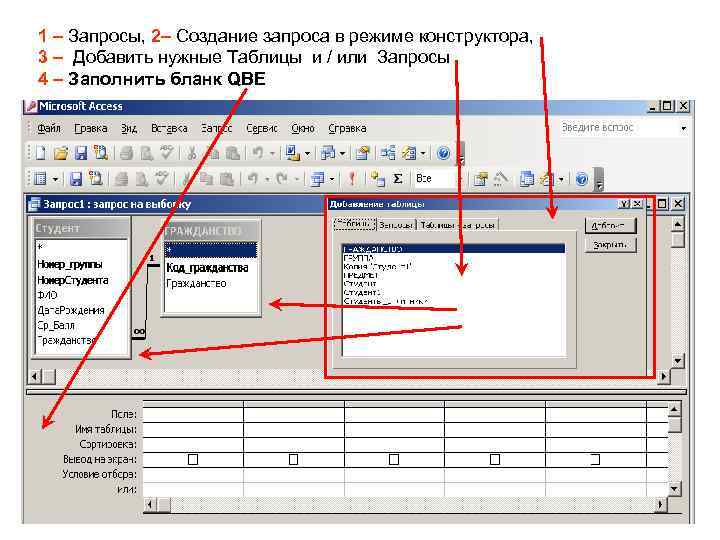
1 – Запросы, 2– Создание запроса в режиме конструктора, 3 – Добавить нужные Таблицы и / или Запросы 4 – Заполнить бланк QBE
1. – ЗАПРОСЫ 2. – Создание Запроса в режиме КОНСТРУКТОРА 3. – РЕЗУЛЬТАТ 2. IN ( «старт» ; «волна; «янтарь» ) 3.
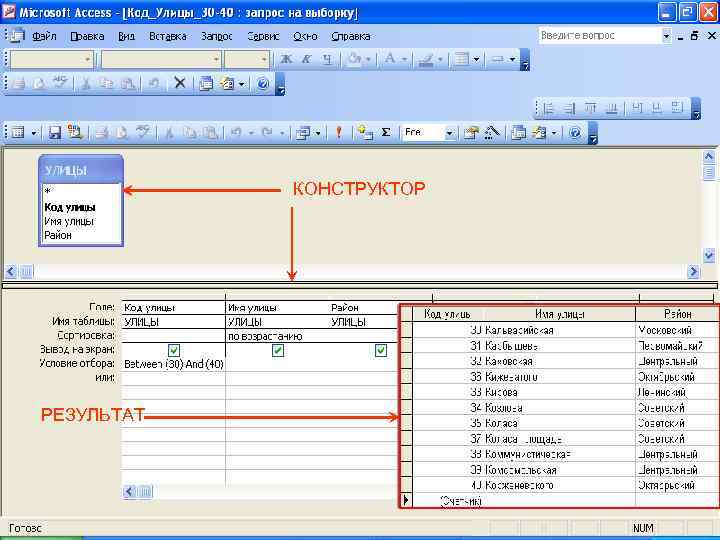
КОНСТРУКТОР РЕЗУЛЬТАТ
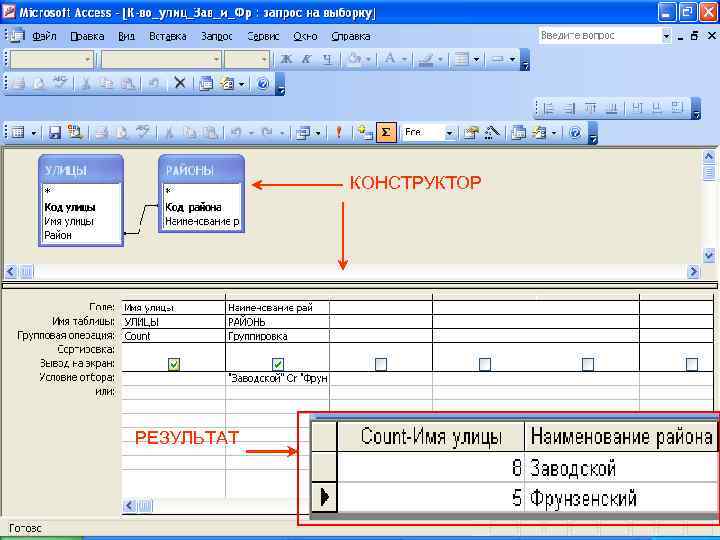
КОНСТРУКТОР РЕЗУЛЬТАТ
КОНСТРУКТОР Можно записать и так: Like «*спорт*» Or Like «? ? ? » Like «*спорт» Or Like «*спорт*» Or Like «? ? ? » РЕЗУЛЬТАТ
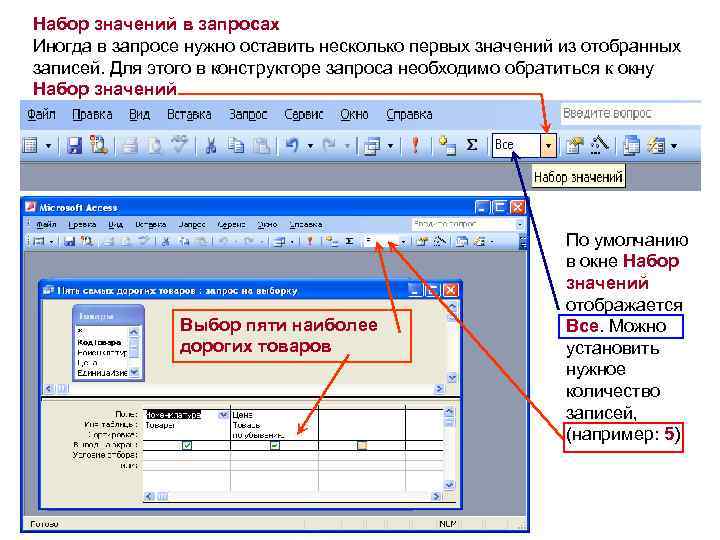
Набор значений в запросах Иногда в запросе нужно оставить несколько первых значений из отобранных записей. Для этого в конструкторе запроса необходимо обратиться к окну Набор значений По умолчанию в окне Набор значений отображается Выбор пяти наиболее Все. Можно дорогих товаров установить нужное количество записей, (например: 5).
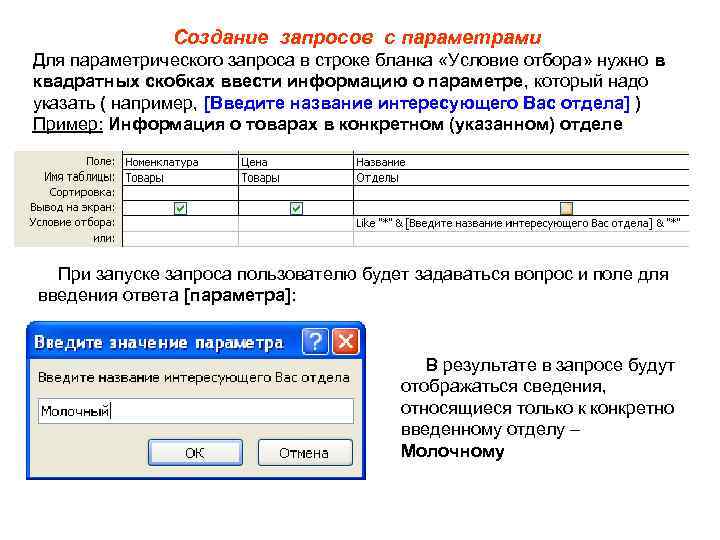
Создание запросов с параметрами Для параметрического запроса в строке бланка «Условие отбора» нужно в квадратных скобках ввести информацию о параметре, который надо указать ( например, [Введите название интересующего Вас отдела] ) Пример: Информация о товарах в конкретном (указанном) отделе При запуске запроса пользователю будет задаваться вопрос и поле для введения ответа [параметра]: В результате в запросе будут отображаться сведения, относящиеся только к конкретно введенному отделу – Молочному
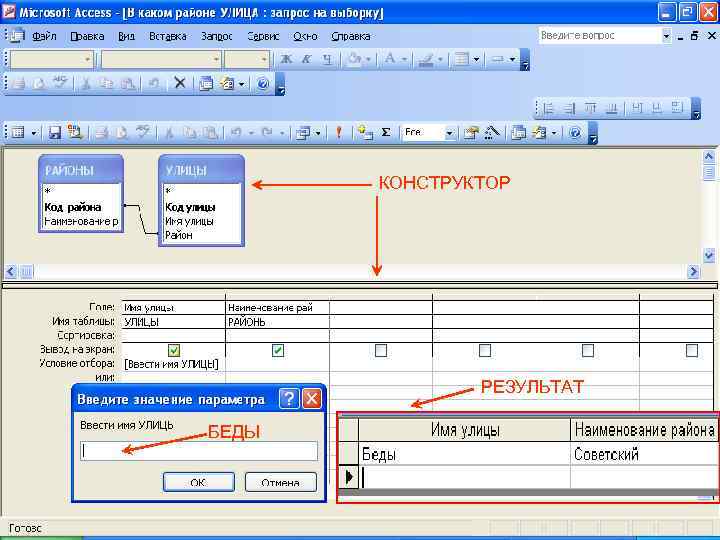
КОНСТРУКТОР РЕЗУЛЬТАТ БЕДЫ
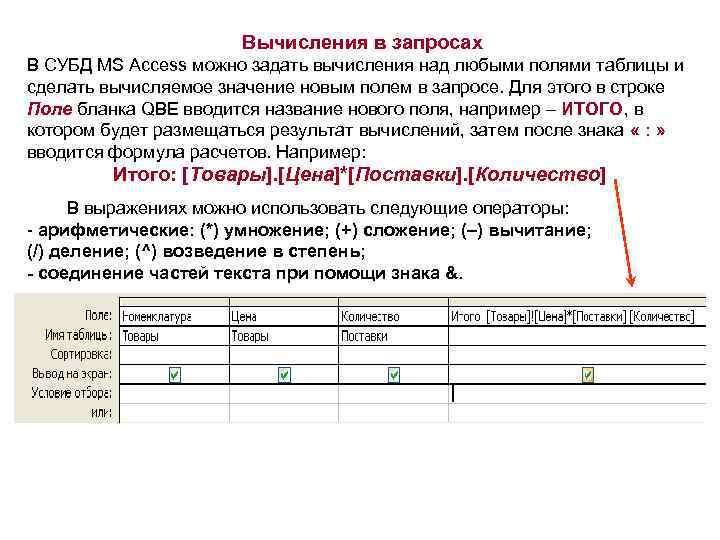
Вычисления в запросах В СУБД MS Access можно задать вычисления над любыми полями таблицы и сделать вычисляемое значение новым полем в запросе. Для этого в строке Поле бланка QBE вводится название нового поля, например – ИТОГО, в котором будет размещаться результат вычислений, затем после знака « : » вводится формула расчетов. Например: Итого: [Товары]. [Цена]*[Поставки]. [Количество] В выражениях можно использовать следующие операторы: - арифметические: (*) умножение; (+) сложение; (–) вычитание; (/) деление; (^) возведение в степень; - соединение частей текста при помощи знака &.