Скачать презентацию ТЕХНОЛОГИЯ РЕШЕНИЯ ЗАДАЧ ЛИНЕЙНОГО ПРОГРАММИРОВАНИЯ С ПОМОЩЬЮ НАДСТРОЙКИ
решение задач через excel.pptx
- Количество слайдов: 15
 ТЕХНОЛОГИЯ РЕШЕНИЯ ЗАДАЧ ЛИНЕЙНОГО ПРОГРАММИРОВАНИЯ С ПОМОЩЬЮ НАДСТРОЙКИ ПОИСК РЕШЕНИЯ В СРЕДЕ EXCEL • • • Загрузка надстроек Поиск решения и Анализ данных: Откройте вкладку Файл и выберите пункт Параметры (в Microsoft Office 2007 щелкните значок Кнопка Microsoft Office, а затем Параметры Excel). Выберите команду Надстройки, а затем в поле Управление — пункт Надстройки Excel. Нажмите кнопку Перейти. В окне Доступные надстройки установите флажок Поиск решения и нажмите кнопку ОК. После загрузки надстройки Поиск решения в группе Анализ на вкладке Данные становится доступна команда Поиск решения. После выбора команды Поиск решения появится диалоговое окно Параметры поиска решения, в котором есть три основных поля: Оптимизировать целевую функцию; Изменяя ячейки переменных; В соответствии с ограничениями.
 • Сначала нужно заполнить поле Оптимизировать целевую функцию. Во всех задачах для средства Поиск решения оптимизируется резуль тат в одной из ячеек рабочего листа. Целевая ячейка связана с другими ячейками этого рабочего листа с помощью формул. Средство Поиск решения использует формулы, которые дают результат в целевой ячейке. Целевая ячейка должна содержать формулу. Можно выбрать поиск наименьшего или наибольшего значения для целевой ячейки или установить конкретное значение. • В поле Изменяя ячейки переменных следует ввести имена для каж дого диапазонаячеек переменных или ссылки на них. Можно задать до 200 ячеек переменных. К этим ячейкам предъявляются два основных требования: они не должны содержать формул и изме нение их значений должно отражаться на изменении результата в целевой ячейке.
 • • • В поле в соответствии с ограничениями вводятся любые необходимые ограничения. Это выполняется следующим образом: В диалоговом окне Параметры поиска решения нажмите кнопку Добавить. В поле Ссылка на ячейки введите ссылку на ячейку или имя диапа зона ячеек, на значения которых налагаются ограничения. Выберите в раскрывающемся списке отношение (<=, =, >=, цел (int), бин (bin) или раз (dif)), которое нужно использовать, между ссылкой и ограничением. Если выбрать: int, в поле Ограничение будет указан статус целое; bin — статус двоичное; dif — статус все разные. Если в поле Ограничение выбрано отношение <=, или >= , вве дите число, ссылку на ячейку (или имя ячейки) или формулу. Выполните одно из указанных ниже действий: чтобы принять данное ограничение и добавить другое, на жмите кнопку Добавить; чтобы принять ограничение и вернуться в диалоговое окно Параметры поиска решения, нажмите кнопку ОК. Примечание. Отношения int, bin и dif можно использовать толь ко в ограничениях для ячеек переменных.
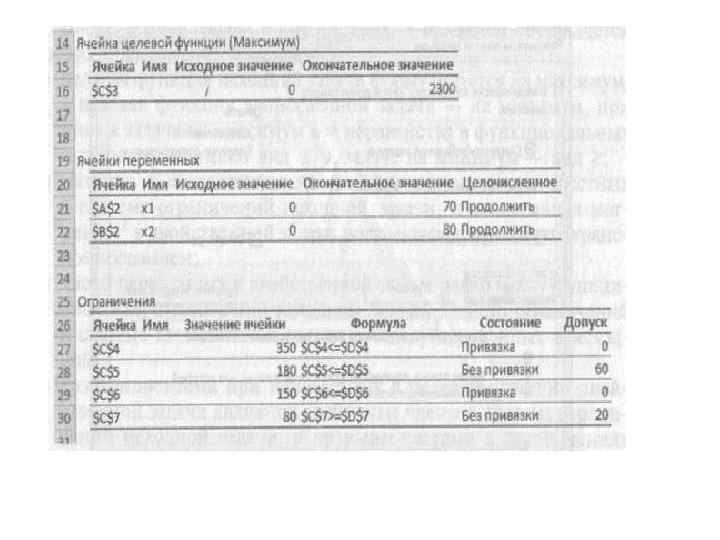
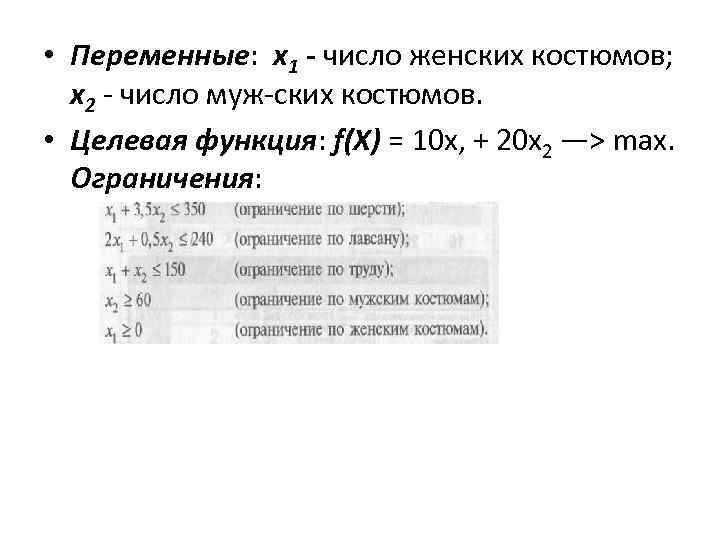 • Переменные: х1 - число женских костюмов; х2 число муж ских костюмов. • Целевая функция: f(X) = 10 х, + 20 х2 —> max. Ограничения:
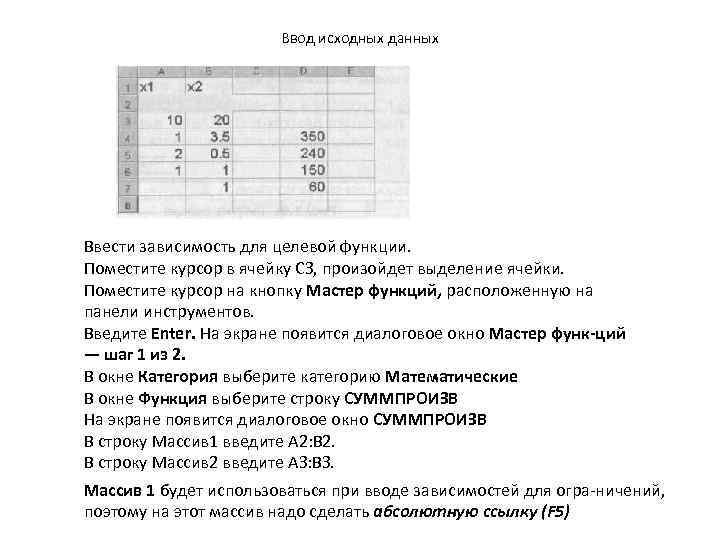 Ввод исходных данных Ввести зависимость для целевой функции. Поместите курсор в ячейку СЗ, произойдет выделение ячейки. Поместите курсор на кнопку Мастер функций, расположенную на панели инструментов. Введите Enter. На экране появится диалоговое окно Мастер функ ций — шаг 1 из 2. В окне Категория выберите категорию Математические В окне Функция выберите строку СУММПРОИЗВ На экране появится диалоговое окно СУММПРОИЗВ В строку Массив 1 введите А 2: В 2. В строку Массив 2 введите АЗ: ВЗ. Массив 1 будет использоваться при вводе зависимостей для огра ничений, поэтому на этот массив надо сделать абсолютную ссылку (F 5)
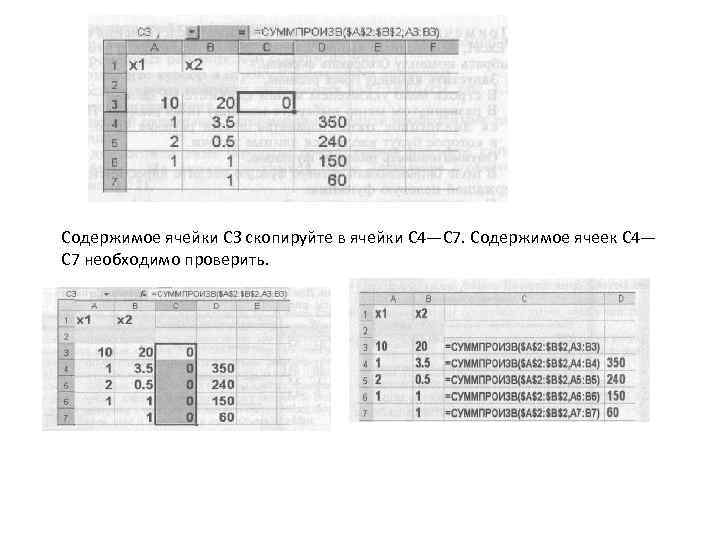 Содержимое ячейки СЗ скопируйте в ячейки С 4—С 7. Содержимое ячеек С 4— С 7 необходимо проверить.
 • • • В Excel, необходимо выбрать меню Сервис, Параметры, в этом поле выбрать команду Отображать формулы. Запустить команду Поиск решения. В строке Меню указателем мыши кликните на Данные. В развернутом меню выберите команду Поиск решения. Появит ся диалоговое окно Параметры поиска решения, в которое будут вводиться данные задачи. Оптимизировать целевую функцию. В поле Оптимизировать целевую функцию введите адрес ячейки, со держащей целевую функцию. Поместите курсор в строку Оптимизировать целевую функцию. Сюда необходимо внести адрес ячейки, содержащей целевую функ цию. Введите адрес ячейки $С$3: щелкните мышью на той ячейке рабочего листа, где содержится целевая функция, — СЗ. Вок руг СЗ появится движущийся пунктирный контур, а в поле окна — соответствующий адрес. Введите тип целевой функции в зависимости от условия зада чи. Для этого отметьте, чему равна целевая функция — Максимум
 • • • В Excel, необходимо выбрать меню Сервис, Параметры, в этом поле выбрать команду Отображать формулы. Запустить команду Поиск решения. В строке Меню указателем мыши кликните на Данные. В развернутом меню выберите команду Поиск решения. Появит ся диалоговое окно Параметры поиска решения, в которое будут вводиться данные задачи. Оптимизировать целевую функцию. В поле Оптимизировать целевую функцию введите адрес ячейки, со держащей целевую функцию. Поместите курсор в строку Оптимизировать целевую функцию. Сюда необходимо внести адрес ячейки, содержащей целевую функ цию. Введите адрес ячейки $С$3: щелкните мышью на той ячейке рабочего листа, где содержится целевая функция, — СЗ. Вок руг СЗ появится движущийся пунктирный контур, а в поле окна — соответствующий адрес. Введите тип целевой функции в зависимости от условия зада чи. Для этого отметьте, чему равна целевая функция — Максимум
 • • • В строке Ссылка на ячейки введите адрес $С$4. В поле Ссылка на ячейки вводится ссылка на ячейку или имя диапазона ячеек, на значения которых налагаются ограничения. Excel воспринимает ограничения в виде ссылок на ячейки, в которых содержатся соответствующие формулы, при этом левая часть ограничения представляет собой, как правило, ссылку на формулу, а правая — значение (число или ссылку на ячейку, содержащую значение). Адреса ячеек должны содержать символ $. Если оп ределяется интервал ячеек, то он должен быть той же формы и тех же размеров, что и интервал в окне Ссылка на ячейки. Введите знак ограничения. В строке Ограничение введите адрес $D$4. Нажмите на кнопку Добавить. На экране вновь появится диало говое окно Добавление ограничения. Введите остальные ограничения задачи, следуя описанному алгоритму. После ввода последнего ограничения нажмите на кнопку ОК. На экране появится диалоговое окно Параметры поиска решения с введенными условиями. Поясним смысл элементов окна Добавление ограничения. Ссылка на ячейки — определяет ячейку или интервал ячеек, чьи значения необходимо ограничить. Ограничение — определяет условие, налагаемое на содержимое окна Ссылка на ячейки.
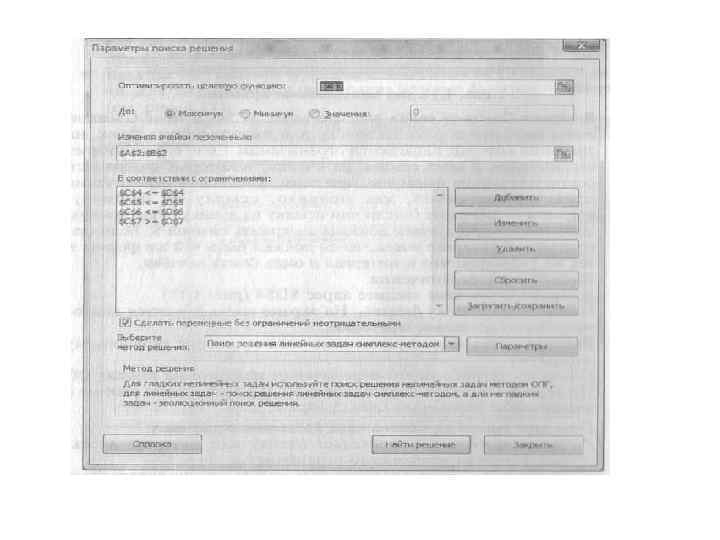
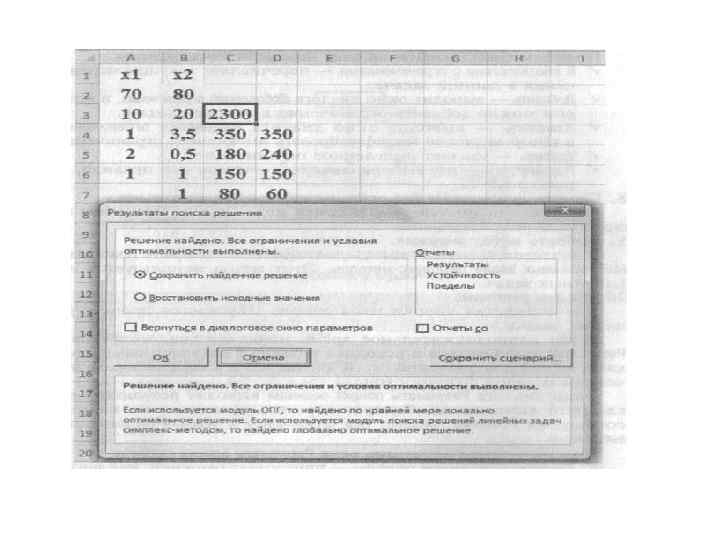
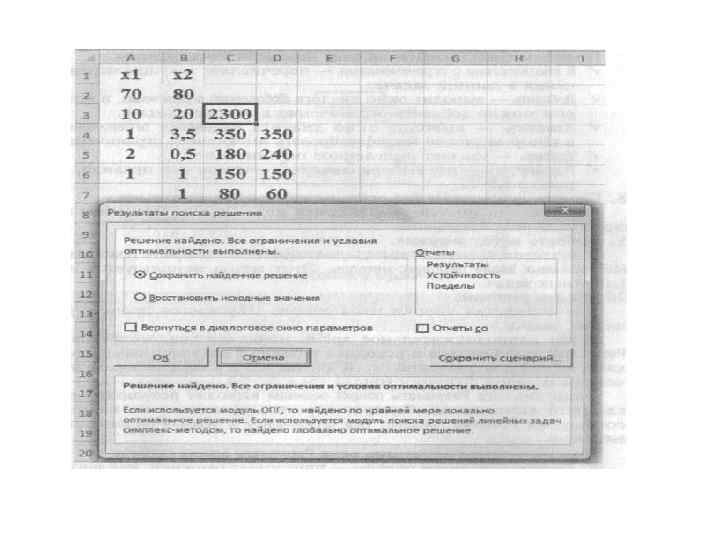
 • • • Поясним смысл элементов окна Параметры поиска решения. В соответствии с ограничениями — перечисляет текущие ограни чения в данной задаче. Добавить — выводит окно диалога Добавление ограничения, в кото ром можно добавить ограничения к текущей задаче. Изменить — выводит окно диалога Изменение ограничения, в котором можно модифицировать имеющиеся ограничения. Удалить — удаляет выделенное ограничение. Параметры — при выборе симплекс метода, как правило, не используется. Сделать переменные без ограничений неотрицательными. Обязательно поставьте флажок в поле Сделать переменные без ограничений неотрицательными. Выбрать метод решения. В диалоговом окне Параметры поиска решения выберите Поиск реше ния линейных задач симплекс методом. Этот метод используется для линейных задач. Найти решение. После нажатия кнопки Найти решение запускается процесс ре шения задачи.
 • • • Поясним смысл элементов окна Параметры поиска решения. В соответствии с ограничениями — перечисляет текущие ограни чения в данной задаче. Добавить — выводит окно диалога Добавление ограничения, в кото ром можно добавить ограничения к текущей задаче. Изменить — выводит окно диалога Изменение ограничения, в котором можно модифицировать имеющиеся ограничения. Удалить — удаляет выделенное ограничение. Параметры — при выборе симплекс метода, как правило, не используется. Сделать переменные без ограничений неотрицательными. Обязательно поставьте флажок в поле Сделать переменные без ограничений неотрицательными. Выбрать метод решения. В диалоговом окне Параметры поиска решения выберите Поиск реше ния линейных задач симплекс методом. Этот метод используется для линейных задач. Найти решение. После нажатия кнопки Найти решение запускается процесс ре шения задачи.