 Скачать презентацию Технология обработки текстовой информации Текстовый процессор MS WORD
Технология обработки текстовой информации.ppt
- Количество слайдов: 54



Технология обработки текстовой информации. Текстовый процессор MS WORD. Вопросы: 1. Издательское дело в среде текстового процессора MS WORD. 2. Подготовительная работа. 3. Основные правила ввода, редактирования, форматирования текста. 4. Оформление заголовков и подзаголовков. 5. Создание колонтитулов, работа с иллюстрациями. 6. Макетирование страниц. 7. Оформление титульного листа и подготовка к печати.
1. Издательское дело в среде текстового процессора MS WORD Текстовый процессор MS WORD обладает широкими возможностями для ввода, форматирования и редактирования текста, позволяет вставить в него таблицы и иллюстрации. Кроме того, он предусматривает ряд специальных операций, в числе которых можно упомянуть многоколоночный набор, нумерацию страниц, вставку колонтитулов, формирование списков, вставку сносок, создание оглавлений.
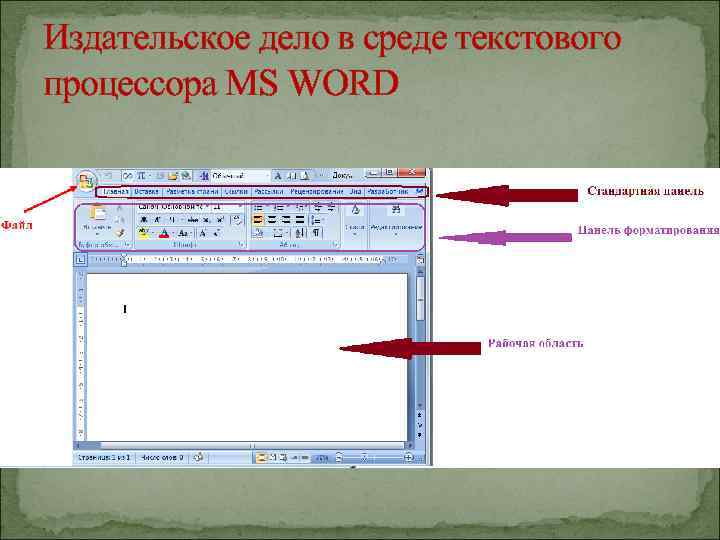
Издательское дело в среде текстового процессора MS WORD
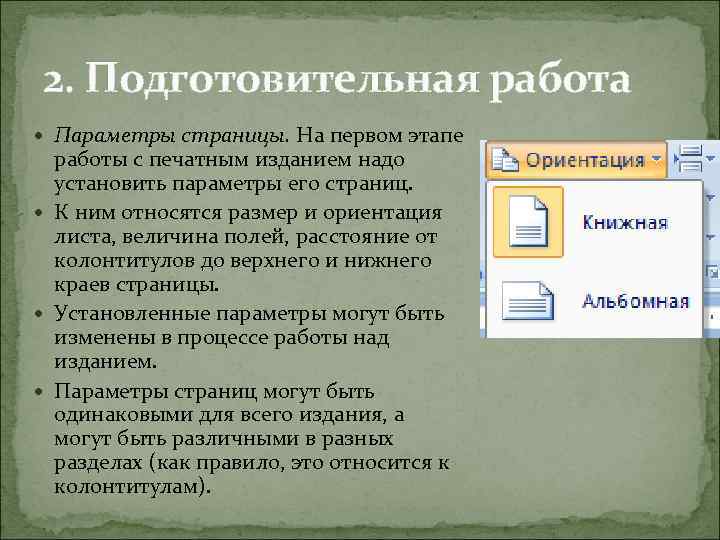
2. Подготовительная работа Параметры страницы. На первом этапе работы с печатным изданием надо установить параметры его страниц. К ним относятся размер и ориентация листа, величина полей, расстояние от колонтитулов до верхнего и нижнего краев страницы. Установленные параметры могут быть изменены в процессе работы над изданием. Параметры страниц могут быть одинаковыми для всего издания, а могут быть различными в разных разделах (как правило, это относится к колонтитулам).
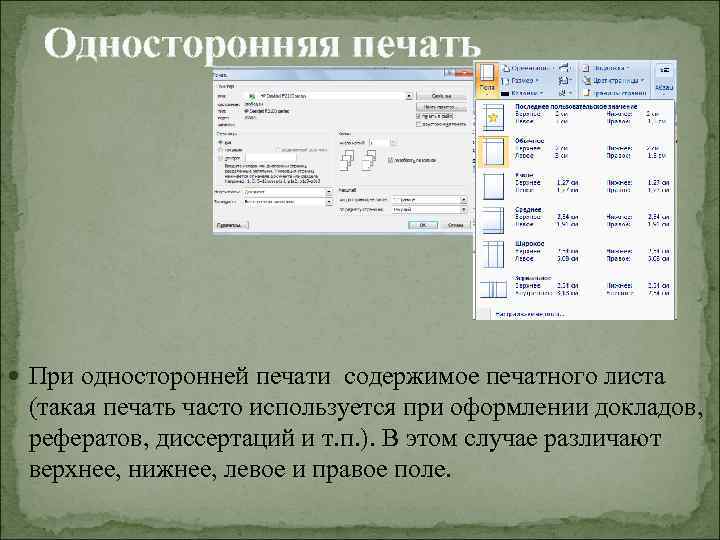
Односторонняя печать При односторонней печати содержимое печатного листа (такая печать часто используется при оформлении докладов, рефератов, диссертаций и т. п. ). В этом случае различают верхнее, нижнее, левое и правое поле.
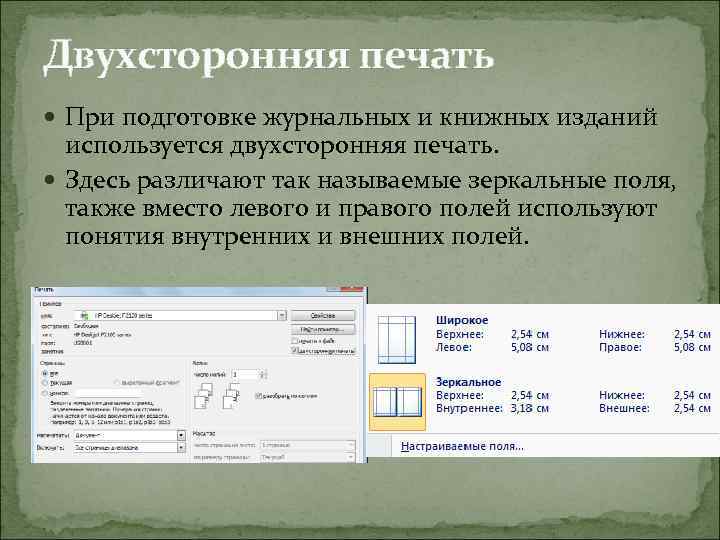
Двухсторонняя печать При подготовке журнальных и книжных изданий используется двухсторонняя печать. Здесь различают так называемые зеркальные поля, также вместо левого и правого полей используют понятия внутренних и внешних полей.
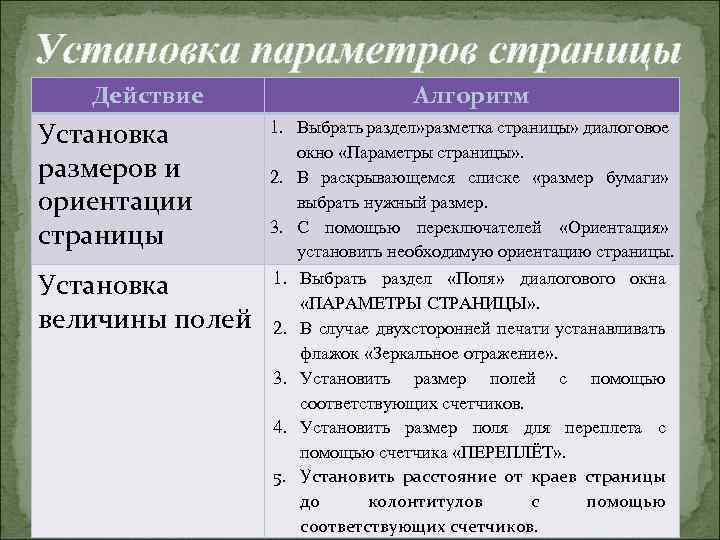
Установка параметров страницы Действие Установка размеров и ориентации страницы Установка величины полей Алгоритм 1. Выбрать раздел» разметка страницы» диалоговое окно «Параметры страницы» . 2. В раскрывающемся списке «размер бумаги» выбрать нужный размер. 3. С помощью переключателей «Ориентация» установить необходимую ориентацию страницы. 1. Выбрать раздел «Поля» диалогового окна «ПАРАМЕТРЫ СТРАНИЦЫ» . 2. В случае двухсторонней печати устанавливать флажок «Зеркальное отражение» . 3. Установить размер полей с помощью соответствующих счетчиков. 4. Установить размер поля для переплета с помощью счетчика «ПЕРЕПЛЁТ» . 5. Установить расстояние от краев страницы до колонтитулов с помощью соответствующих счетчиков.
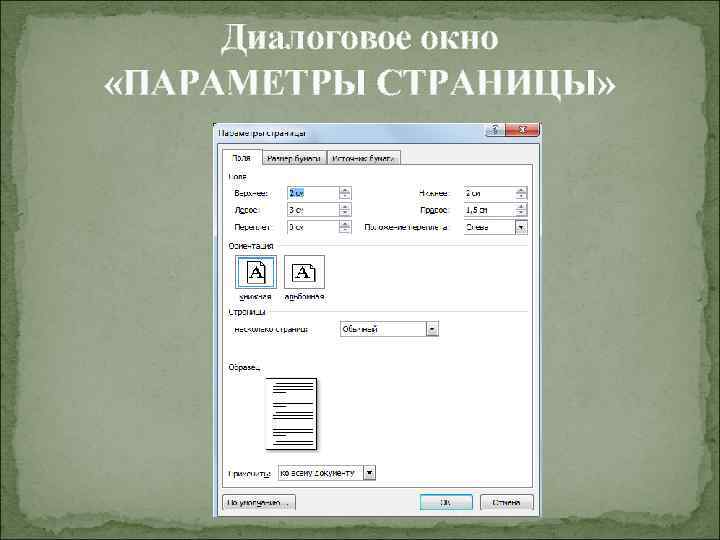
Диалоговое окно «ПАРАМЕТРЫ СТРАНИЦЫ»
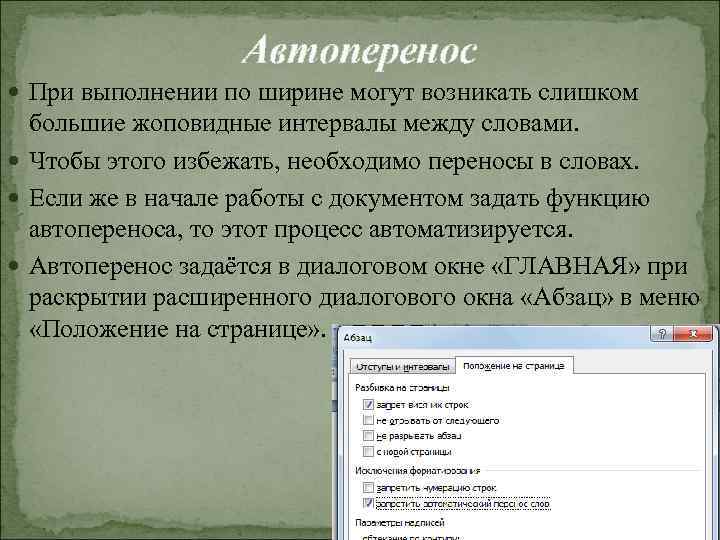
Автоперенос При выполнении по ширине могут возникать слишком большие жоповидные интервалы между словами. Чтобы этого избежать, необходимо переносы в словах. Если же в начале работы с документом задать функцию автопереноса, то этот процесс автоматизируется. Автоперенос задаётся в диалоговом окне «ГЛАВНАЯ» при раскрытии расширенного диалогового окна «Абзац» в меню «Положение на странице» .
3. Основные правила ввода текста При вводе текста необходимо соблюдать следующие правила: Во всех современных текстовых редакторах переход на новую строку в процессе набора текста происходит автоматически, не требуя ввода специального символа. Окончание абзаца маркируется нажатием клавиши < Enter >, позволяющий перейти на новую строку
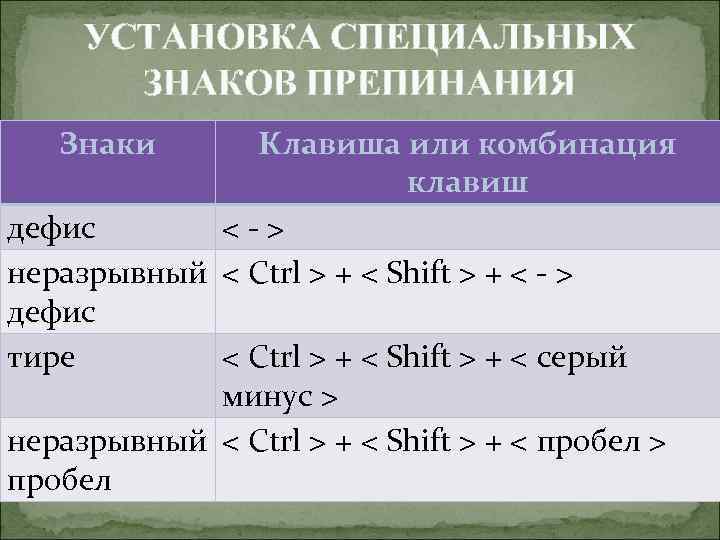
УСТАНОВКА СПЕЦИАЛЬНЫХ ЗНАКОВ ПРЕПИНАНИЯ Знаки Клавиша или комбинация клавиш дефис <-> неразрывный < Ctrl > + < Shift > + < - > дефис тире < Ctrl > + < Shift > + < серый минус > неразрывный < Ctrl > + < Shift > + < пробел > пробел
Основные правила ввода текста Слова, заключённые в кавычки или скобки, не должны отделятся от них пробелами. Например, «Евгений Онегин» , гостиница «Невский Палас» , слобода Алексеевка (ныне город Алексеевка Белгородской области). Для ввода римских цифр используются прописные латинские буквы I, V, X, L, C, D, M. Например: первая половина XIX века, конец XVII века.
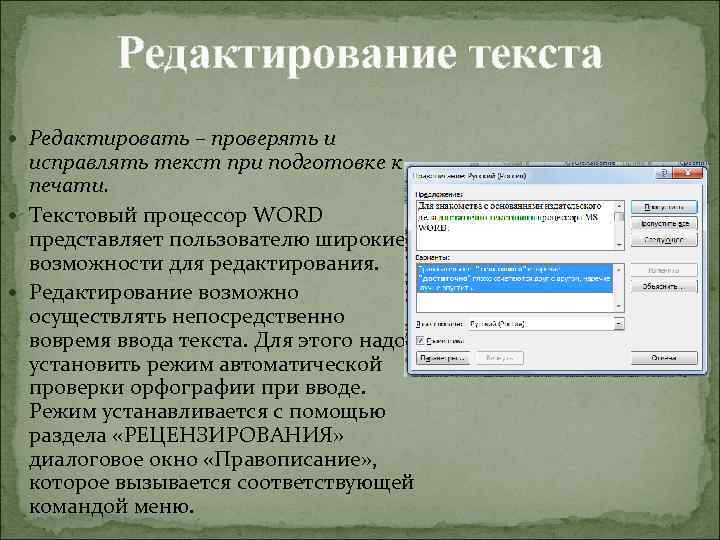
Редактирование текста Редактировать – проверять и исправлять текст при подготовке к печати. Текстовый процессор WORD представляет пользователю широкие возможности для редактирования. Редактирование возможно осуществлять непосредственно вовремя ввода текста. Для этого надо установить режим автоматической проверки орфографии при вводе. Режим устанавливается с помощью раздела «РЕЦЕНЗИРОВАНИЯ» диалоговое окно «Правописание» , которое вызывается соответствующей командой меню.

Параметры правописания После установки в данном окне флажка «автоматически проверять орфографию» каждое неверное введенное слово или неизвестное слово автоматически подчёркивается волнистой красной линией. Для исправления слова достаточно на нем установить курсор, нажать правую кнопку мыши для вызова контекстного меню, которое предложит варианты исправления ошибки.
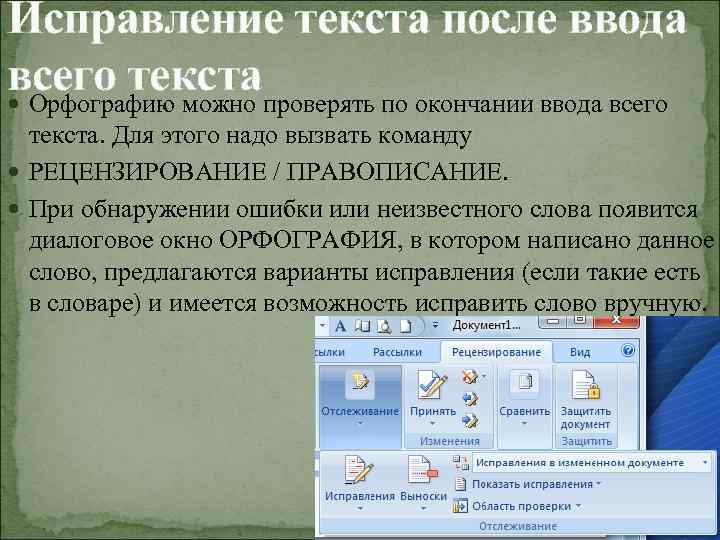
Исправление текста после ввода всего текстапроверять по окончании ввода всего Орфографию можно текста. Для этого надо вызвать команду РЕЦЕНЗИРОВАНИЕ / ПРАВОПИСАНИЕ. При обнаружении ошибки или неизвестного слова появится диалоговое окно ОРФОГРАФИЯ, в котором написано данное слово, предлагаются варианты исправления (если такие есть в словаре) и имеется возможность исправить слово вручную.

ТЕХНОЛОГИЯ ПЕРЕСТАНОВКИ ФРАГМЕНТОВ Действие Алгоритм Перестановка 1. Выделить фрагментов с 2. Выполнить команду ПРАВКА / ВЫРЕЗАТЬ или то же помощью команд при помощи контекстного меню. ВЫРЕЗАТЬ и 3. Установить курсор в то место текста, куда необходимо ВСТАВИТЬ перенести фрагмент. 4. Выполнить команду ПРАВКА / ВСТАВИТЬ или то же при помощи контекстного меню. Перестановка 1. Выделить фрагмента простым 2. Установить курсор на выделенный фрагмент, нажать перемещением. правую клавишу мыши (слева от курсора появляется вертикальная пунктирная черточка). 3. Удержать правую клавишу, перемещать мышь так, чтобы её указатель (вертикальная черта) совпал с позицией вставки фрагмента. 4. Отпустить правую клавишу мыши.
Форматирование текста – процесс оформления страницы, абзаца, строки, символа. В текстовом процессоре MS WORD существует два способа форматирования текста: прямое форматирование выделенных фрагментов и стилевое форматирование, с помощью которого можно переформатировать сразу несколько абзацев без предварительного их выделения.
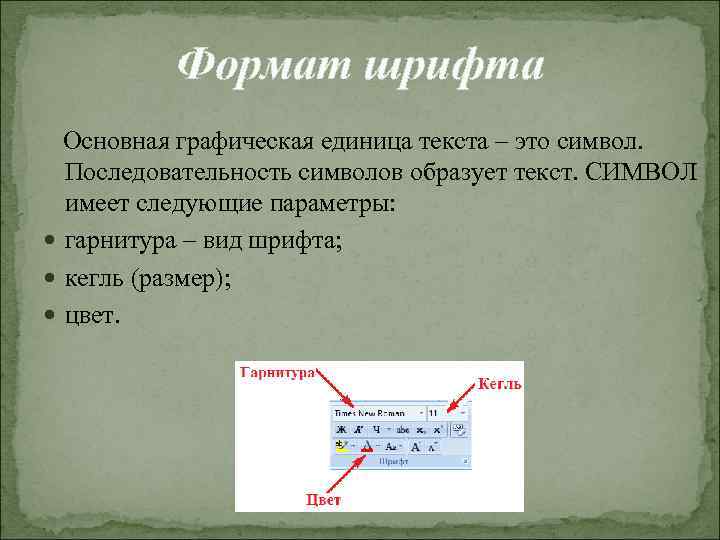
Формат шрифта Основная графическая единица текста – это символ. Последовательность символов образует текст. СИМВОЛ имеет следующие параметры: гарнитура – вид шрифта; кегль (размер); цвет.
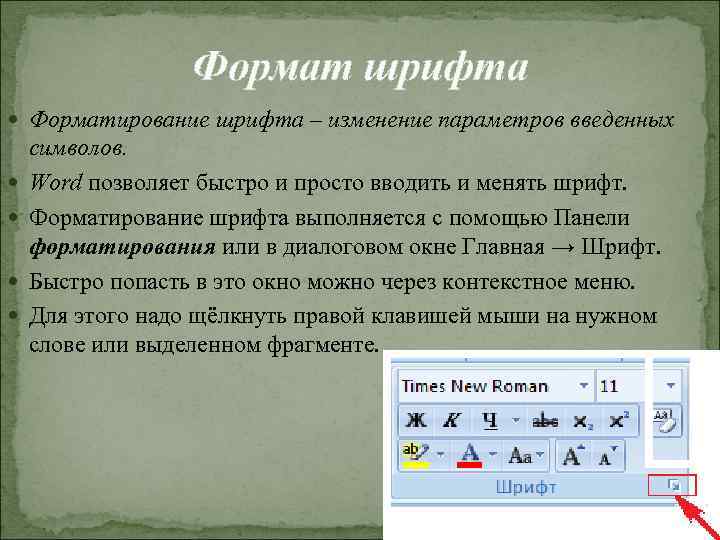
Формат шрифта Форматирование шрифта – изменение параметров введенных символов. Word позволяет быстро и просто вводить и менять шрифт. Форматирование шрифта выполняется с помощью Панели форматирования или в диалоговом окне Главная → Шрифт. Быстро попасть в это окно можно через контекстное меню. Для этого надо щёлкнуть правой клавишей мыши на нужном слове или выделенном фрагменте.
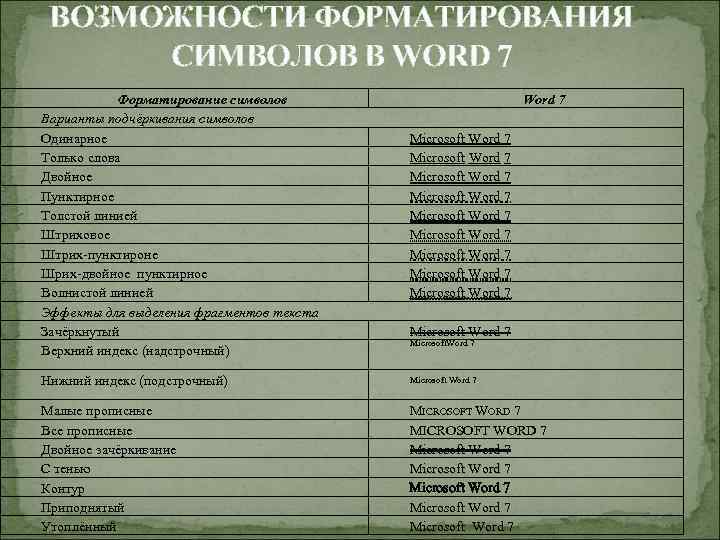
ВОЗМОЖНОСТИ ФОРМАТИРОВАНИЯ СИМВОЛОВ В WORD 7 Форматирование символов Варианты подчёркивания символов Одинарное Только слова Двойное Пунктирное Толстой линией Штриховое Штрих-пунктироне Шрих-двойное пунктирное Волнистой линией Эффекты для выделения фрагментов текста Зачёркнутый Верхний индекс (надстрочный) Word 7 Microsoft Word 7 Microsoft Word 7 Microsoft. Word 7 Нижний индекс (подстрочный) Microsoft Word 7 Малые прописные Все прописные Двойное зачёркивание С тенью Контур Приподнятый Утоплённый MICROSOFT WORD 7 Microsoft Word 7 Microsoft Word 7

Технология форматирования шрифта Действие Алгоритм Форматирование 1. Выделить слово или группу слов. шрифта с 2. Вызвать диалоговое окно ШРИФТ. помощью 3. Произвести необходимые установки (при этом диалогового окна результат установок отображается в поле ОБРАЗЕЦ) и нажать клавишу ОК. Форматирование 1. Выделить слово или группу слов. шрифта с 2. Произвести необходимые установки используя кнопки помощью Панели форматирования (последняя может быть Панели настроена пользователем с учётом его потребностей форматирования через Сервис | Настройку).

Форматирование абзацев АБЗАЦ: 1. Красная строка, отступ в начале строки. 2. Текст между двумя такими отступами. Применительно к нашей работе мы будем называть абзацем фрагмент текста, заканчивающийся нажатием клавиши < Enter >. Абзац, как и любой объект, имеет свои параметры: ширина; способ выравнивания строк (по левому краю, по правому краю, по центру, по ширине); положение на странице; отступ в первой строке; межстрочное расстояние; интервал между абзацами. Форматирование абзаца – задание или изменение его параметров.
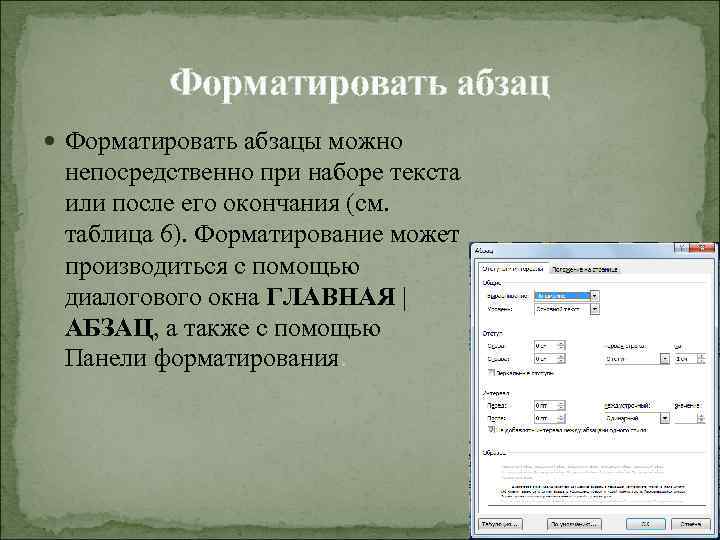
Форматировать абзац Форматировать абзацы можно непосредственно при наборе текста или после его окончания (см. таблица 6). Форматирование может производиться с помощью диалогового окна ГЛАВНАЯ | АБЗАЦ, а также с помощью Панели форматирования.
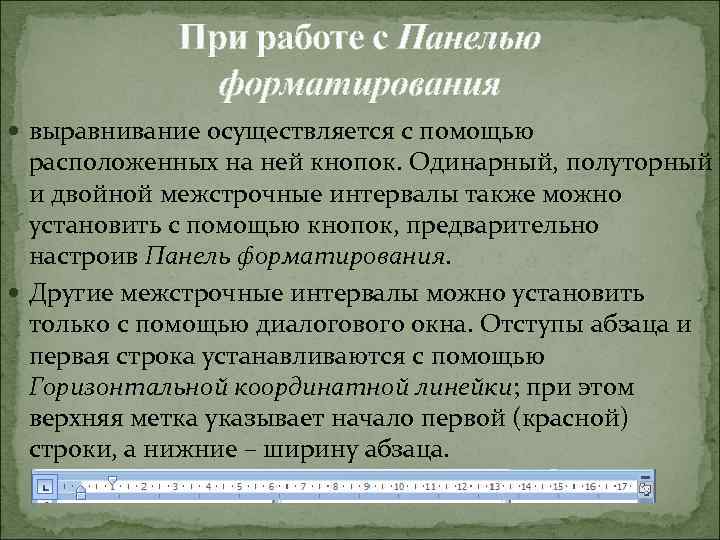
При работе с Панелью форматирования выравнивание осуществляется с помощью расположенных на ней кнопок. Одинарный, полуторный и двойной межстрочные интервалы также можно установить с помощью кнопок, предварительно настроив Панель форматирования. Другие межстрочные интервалы можно установить только с помощью диалогового окна. Отступы абзаца и первая строка устанавливаются с помощью Горизонтальной координатной линейки; при этом верхняя метка указывает начало первой (красной) строки, а нижние – ширину абзаца.
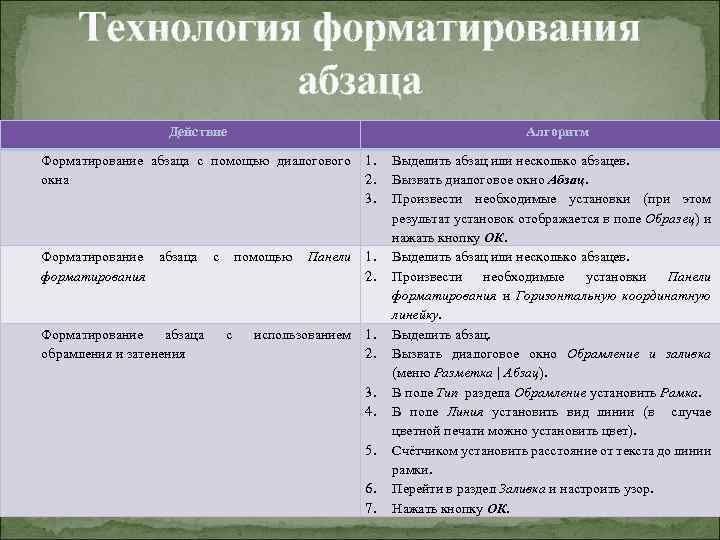
Технология форматирования абзаца Действие Алгоритм Форматирование абзаца с помощью диалогового окна 1. 2. 3. Форматирование абзаца форматирования Панели 1. 2. использованием 1. 2. Форматирование абзаца обрамления и затенения с помощью с 3. 4. 5. 6. 7. Выделить абзац или несколько абзацев. Вызвать диалоговое окно Абзац. Произвести необходимые установки (при этом результат установок отображается в поле Образец) и нажать кнопку ОК. Выделить абзац или несколько абзацев. Произвести необходимые установки Панели форматирования и Горизонтальную координатную линейку. Выделить абзац. Вызвать диалоговое окно Обрамление и заливка (меню Разметка | Абзац). В поле Тип раздела Обрамление установить Рамка. В поле Линия установить вид линии (в случае цветной печати можно установить цвет). Счётчиком установить расстояние от текста до линии рамки. Перейти в раздел Заливка и настроить узор. Нажать кнопку ОК.
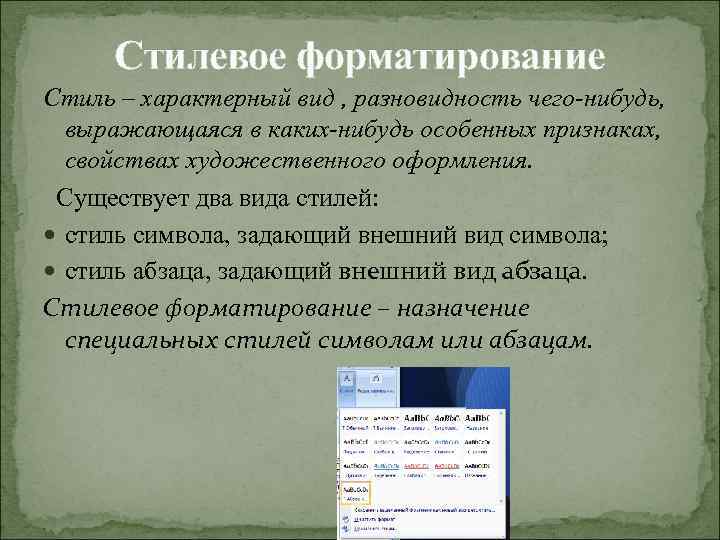
Стилевое форматирование Стиль – характерный вид , разновидность чего-нибудь, выражающаяся в каких-нибудь особенных признаках, свойствах художественного оформления. Существует два вида стилей: стиль символа, задающий внешний вид символа; стиль абзаца, задающий внешний вид абзаца. Стилевое форматирование – назначение специальных стилей символам или абзацам.
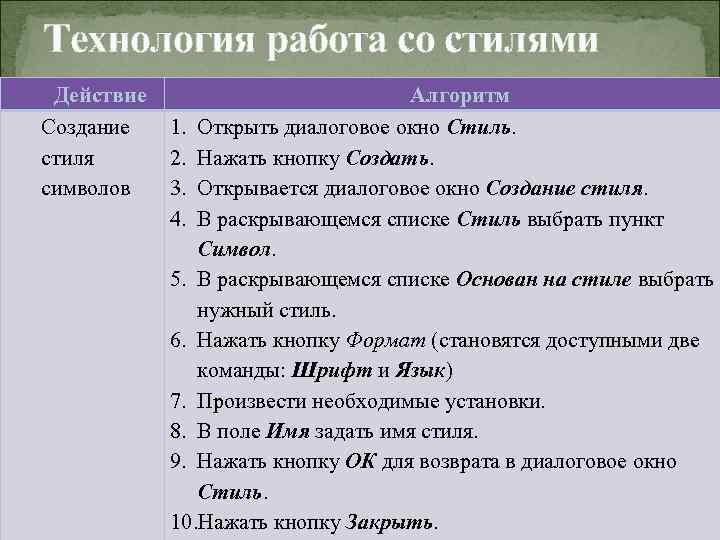
Технология работа со стилями Действие Создание стиля символов Алгоритм 1. Открыть диалоговое окно Стиль. 2. Нажать кнопку Создать. 3. Открывается диалоговое окно Создание стиля. 4. В раскрывающемся списке Стиль выбрать пункт Символ. 5. В раскрывающемся списке Основан на стиле выбрать нужный стиль. 6. Нажать кнопку Формат (становятся доступными две команды: Шрифт и Язык) 7. Произвести необходимые установки. 8. В поле Имя задать имя стиля. 9. Нажать кнопку ОК для возврата в диалоговое окно Стиль. 10. Нажать кнопку Закрыть.

Действие Алгоритм Создание 1. Открыть диалоговое окно Стиль. стиля абзаца 2. Нажать кнопку Создать. 3. Открывается диалоговое окно Создание стиля. 4. В раскрывающемся списке Стиль выбрать пункт Абзац. 5. В раскрывающемся списке Основан на стиле выбрать нужный стиль. 6. Нажать кнопку Формат. 7. Произвести необходимые установки, используя команды Шрифт, Абзац. 8. В поле Имя задать имя стиля. 9. Нажать кнопку ОК для возврата в диалоговое окно Стиль. 10. Нажать кнопку Закрыть.
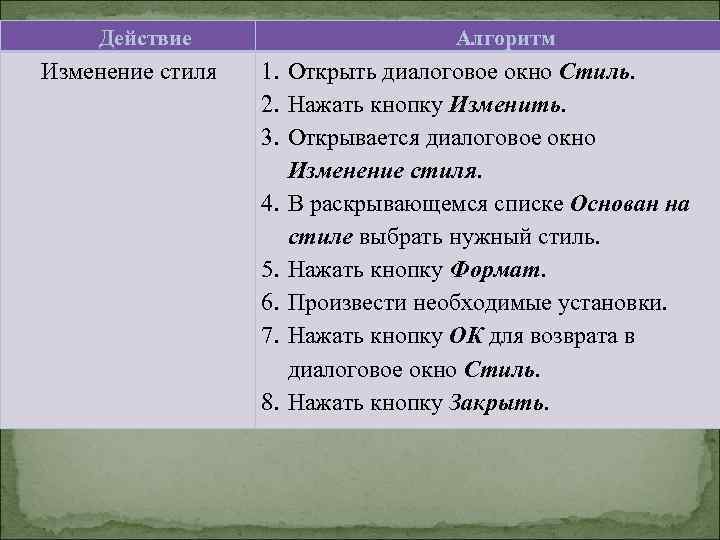
Действие Изменение стиля Алгоритм 1. Открыть диалоговое окно Стиль. 2. Нажать кнопку Изменить. 3. Открывается диалоговое окно Изменение стиля. 4. В раскрывающемся списке Основан на стиле выбрать нужный стиль. 5. Нажать кнопку Формат. 6. Произвести необходимые установки. 7. Нажать кнопку ОК для возврата в диалоговое окно Стиль. 8. Нажать кнопку Закрыть.
4. Оформление заголовков и подзаголовков При оформлении заголовков и подзаголовков необходимо соблюдать следующие основные правила: 1. Заголовок пишут прописными буквами. 2. Переносы слов в заголовке не разрешаются. 3. Большой заголовок делится по смыслу на несколько строк. 4. В конце заголовка точка не ставится. Остальные знаки препинания (многоточие, вопросительный, восклицательный) сохраняются. Если заголовок состоит из двух самостоятельных предложений, то в конце первого предложения точка ставится, а в конце второго – нет. При этом если заголовок занимает более одной строки, его желательно разбить на строки таким образом, чтобы точка попадала внутрь строки, а не заканчивала её.
Оформление заголовков и подзаголовков 5. Односложные заголовки могут оформляться с использованием разреженного интервала между символами. 6. Заголовок всегда располагается на одной странице с тем текстом, к которому он относится. Если заголовок располагается в конце страницы, то после него должно быть не менее трёх строк текста. Если же заголовок попадает в начало страницы, но не на первую строку, то перед ним должно быть не менее четырёх строк предыдущего текста. 7. текст от заголовка пишут через два-три интервала.

Оформление заголовков и подзаголовков 8. Подзаголовки пишут строчными буквами без подчёркивания. Правила расположения подзаголовков те же, что и заголовок. Расстояние между подзаголовком и заголовком, как правило, составляет два интервала. 9. Заголовки и подзаголовки в текстовых работах обычно располагаются одним из двух способов: Ø центральным (посередине текста); Ø флаговым (от левого края).
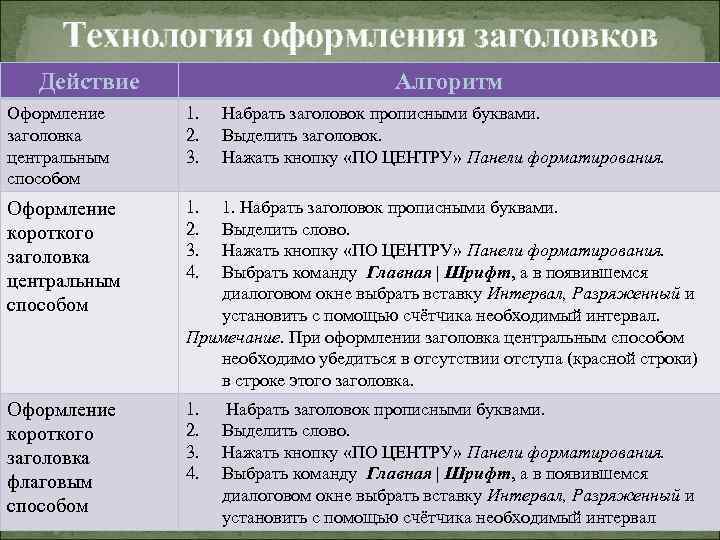
Технология оформления заголовков Действие Алгоритм Оформление заголовка центральным способом 1. 2. 3. Оформление короткого заголовка центральным способом 1. 2. 3. 4. Оформление короткого заголовка флаговым способом 1. 2. 3. 4. Набрать заголовок прописными буквами. Выделить заголовок. Нажать кнопку «ПО ЦЕНТРУ» Панели форматирования. 1. Набрать заголовок прописными буквами. Выделить слово. Нажать кнопку «ПО ЦЕНТРУ» Панели форматирования. Выбрать команду Главная | Шрифт, а в появившемся диалоговом окне выбрать вставку Интервал, Разряженный и установить с помощью счётчика необходимый интервал. Примечание. При оформлении заголовка центральным способом необходимо убедиться в отсутствии отступа (красной строки) в строке этого заголовка. Набрать заголовок прописными буквами. Выделить слово. Нажать кнопку «ПО ЦЕНТРУ» Панели форматирования. Выбрать команду Главная | Шрифт, а в появившемся диалоговом окне выбрать вставку Интервал, Разряженный и установить с помощью счётчика необходимый интервал
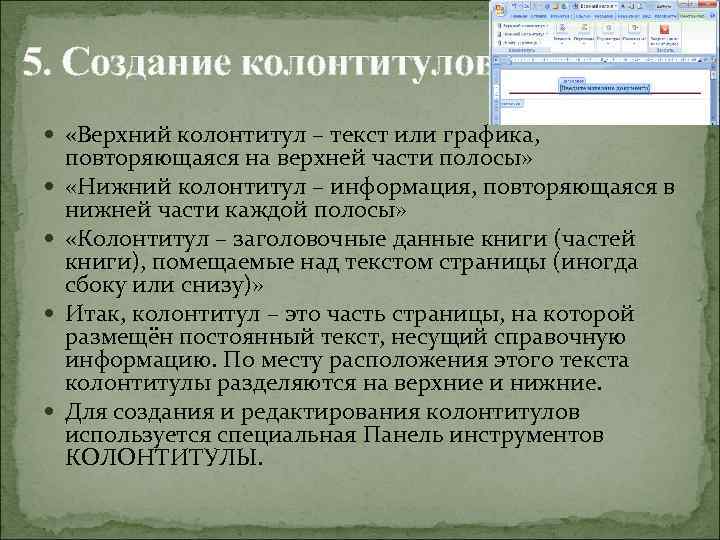
5. Создание колонтитулов «Верхний колонтитул – текст или графика, повторяющаяся на верхней части полосы» «Нижний колонтитул – информация, повторяющаяся в нижней части каждой полосы» «Колонтитул – заголовочные данные книги (частей книги), помещаемые над текстом страницы (иногда сбоку или снизу)» Итак, колонтитул – это часть страницы, на которой размещён постоянный текст, несущий справочную информацию. По месту расположения этого текста колонтитулы разделяются на верхние и нижние. Для создания и редактирования колонтитулов используется специальная Панель инструментов КОЛОНТИТУЛЫ.
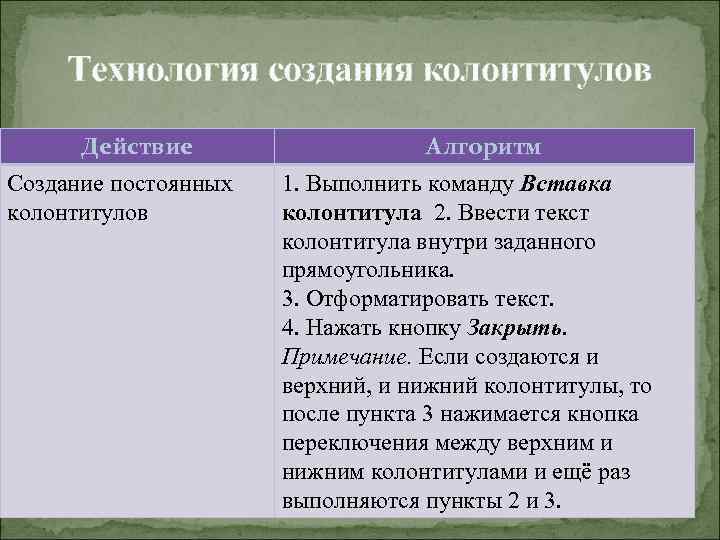
Технология создания колонтитулов Действие Создание постоянных колонтитулов Алгоритм 1. Выполнить команду Вставка колонтитула 2. Ввести текст колонтитула внутри заданного прямоугольника. 3. Отформатировать текст. 4. Нажать кнопку Закрыть. Примечание. Если создаются и верхний, и нижний колонтитулы, то после пункта 3 нажимается кнопка переключения между верхним и нижним колонтитулами и ещё раз выполняются пункты 2 и 3.
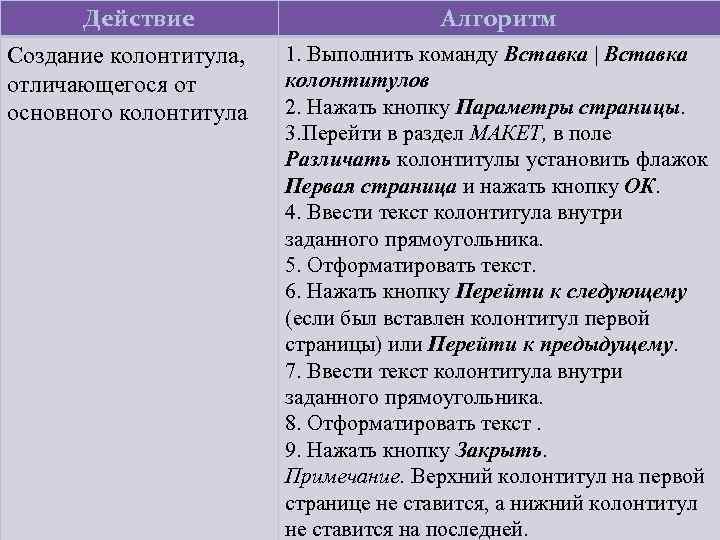
Действие Создание колонтитула, отличающегося от основного колонтитула Алгоритм 1. Выполнить команду Вставка | Вставка колонтитулов 2. Нажать кнопку Параметры страницы. 3. Перейти в раздел МАКЕТ, в поле Различать колонтитулы установить флажок Первая страница и нажать кнопку ОК. 4. Ввести текст колонтитула внутри заданного прямоугольника. 5. Отформатировать текст. 6. Нажать кнопку Перейти к следующему (если был вставлен колонтитул первой страницы) или Перейти к предыдущему. 7. Ввести текст колонтитула внутри заданного прямоугольника. 8. Отформатировать текст. 9. Нажать кнопку Закрыть. Примечание. Верхний колонтитул на первой странице не ставится, а нижний колонтитул не ставится на последней.

Действие Вставка различных колонтитулов для чётной и нечётной страниц Алгоритм 1. Выполнить команду Вставка | Колонтитулы. 2. Нажать кнопку Параметры страницы. 3. Перейти в раздел МАКЕТ, в поле Различать колонтитулы установить флажок Чётные / Нечётные страницы и нажать кнопку ОК. 4. Ввести текст колонтитула внутри заданного прямоугольника. 5. Отформатировать текст. 6. Нажать кнопку Перейти к следующему или Перейти к предыдущему. 7. Ввести текст колонтитула внутри заданного прямоугольника. 8. Отформатировать текст. 9. Нажать кнопку Закрыть.
Работа с иллюстрациями С помощью текстового процессора MS Word в текст можно вставлять иллюстрации из коллекции рисунков Clipart, а также рисунки, созданные вами в каком-нибудь графическом редакторе, или отсканированные изображения. Кроме того, Word позволяет создавать графические объекты с помощью встроенного графического редактора.
Советы при оформлении страницы с иллюстрациями: Если текст на странице не разделён на колонки, не размещайте маленькие иллюстрации в середине страницы – это очень затруднит чтение. Размещая иллюстрации, следите за тем, чтобы их правая (или левая) граница совпадала с соответствующей границей текста, а верхняя и нижняя – с соответствующей границей строки. Иллюстрация может размещаться между двумя соседними строчками. Подобная вставка уместна многоколоночной верстке или в том случае, если её размер достаточно велик по ширине. При использовании многоколоночной верстки иллюстрации могут располагаться между соседними колонками. При этом необходимо следить за тем, чтобы остающийся рядом с иллюстрацией текст не оказался слишком узким. Разместив иллюстрации, войдите в режим просмотра страницы и доверьтесь собственному вкусу или мнению профессионала.
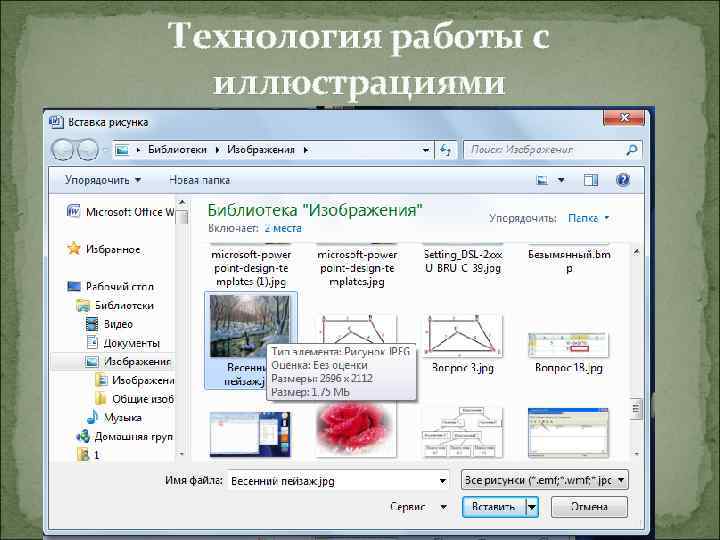
Технология работы с иллюстрациями
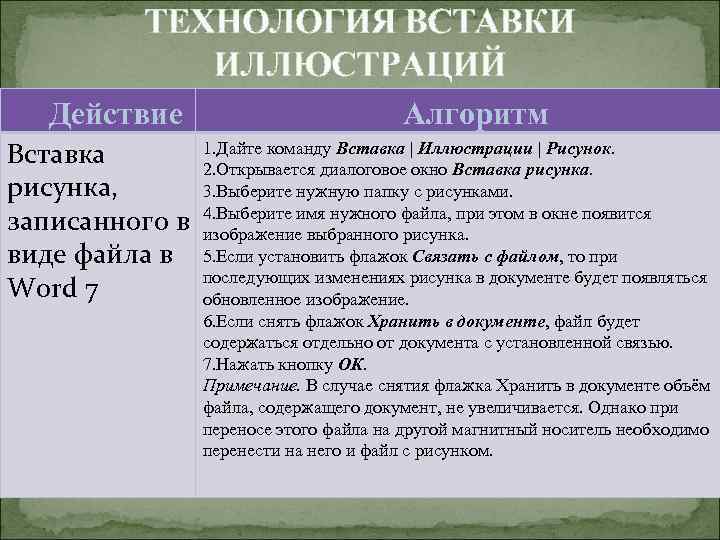
ТЕХНОЛОГИЯ ВСТАВКИ ИЛЛЮСТРАЦИЙ Действие Вставка рисунка, записанного в виде файла в Word 7 Алгоритм 1. Дайте команду Вставка | Иллюстрации | Рисунок. 2. Открывается диалоговое окно Вставка рисунка. 3. Выберите нужную папку с рисунками. 4. Выберите имя нужного файла, при этом в окне появится изображение выбранного рисунка. 5. Если установить флажок Связать с файлом, то при последующих изменениях рисунка в документе будет появляться обновленное изображение. 6. Если снять флажок Хранить в документе, файл будет содержаться отдельно от документа с установленной связью. 7. Нажать кнопку ОК. Примечание. В случае снятия флажка Хранить в документе объём файла, содержащего документ, не увеличивается. Однако при переносе этого файла на другой магнитный носитель необходимо перенести на него и файл с рисунком.
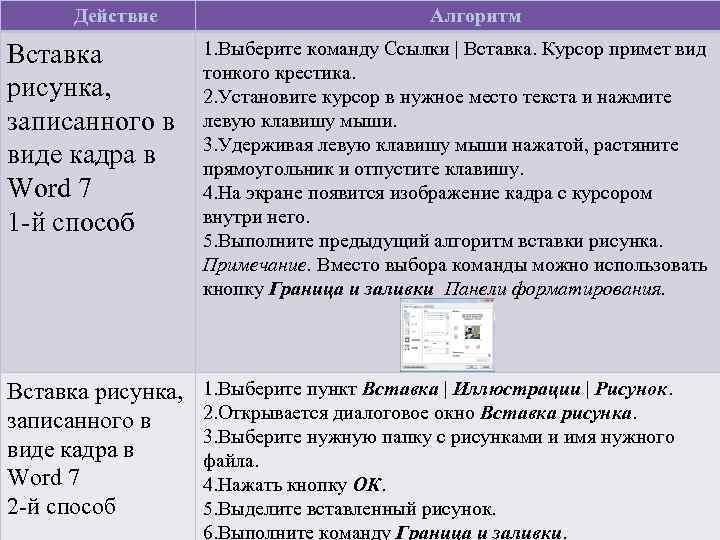
Действие Алгоритм Вставка рисунка, записанного в виде кадра в Word 7 1 -й способ 1. Выберите команду Ссылки | Вставка. Курсор примет вид тонкого крестика. 2. Установите курсор в нужное место текста и нажмите левую клавишу мыши. 3. Удерживая левую клавишу мыши нажатой, растяните прямоугольник и отпустите клавишу. 4. На экране появится изображение кадра с курсором внутри него. 5. Выполните предыдущий алгоритм вставки рисунка. Примечание. Вместо выбора команды можно использовать кнопку Граница и заливки Панели форматирования. Вставка рисунка, записанного в виде кадра в Word 7 2 -й способ 1. Выберите пункт Вставка | Иллюстрации | Рисунок. 2. Открывается диалоговое окно Вставка рисунка. 3. Выберите нужную папку с рисунками и имя нужного файла. 4. Нажать кнопку ОК. 5. Выделите вставленный рисунок. 6. Выполните команду Граница и заливки.
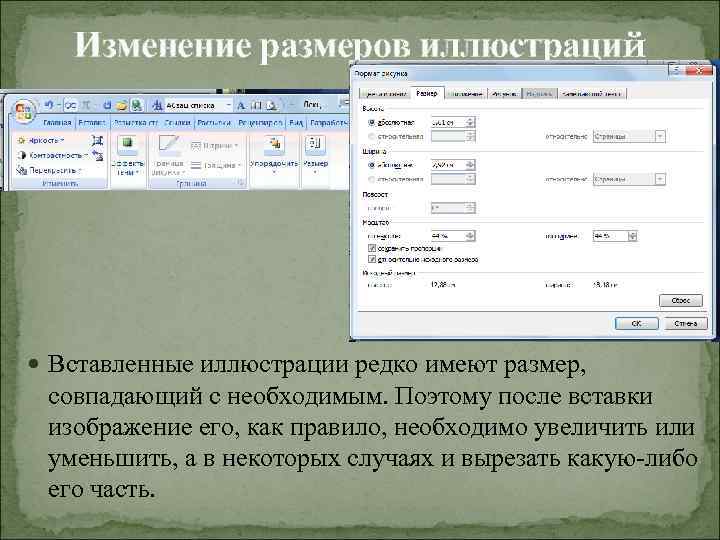
Изменение размеров иллюстраций Вставленные иллюстрации редко имеют размер, совпадающий с необходимым. Поэтому после вставки изображение его, как правило, необходимо увеличить или уменьшить, а в некоторых случаях и вырезать какую-либо его часть.
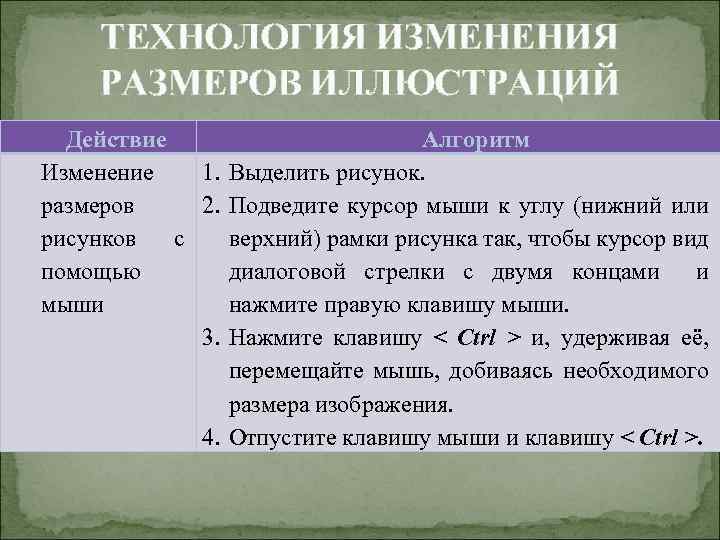
ТЕХНОЛОГИЯ ИЗМЕНЕНИЯ РАЗМЕРОВ ИЛЛЮСТРАЦИЙ Действие Алгоритм Изменение 1. Выделить рисунок. размеров 2. Подведите курсор мыши к углу (нижний или рисунков с верхний) рамки рисунка так, чтобы курсор вид помощью диалоговой стрелки с двумя концами и мыши нажмите правую клавишу мыши. 3. Нажмите клавишу < Ctrl > и, удерживая её, перемещайте мышь, добиваясь необходимого размера изображения. 4. Отпустите клавишу мыши и клавишу < Ctrl >.
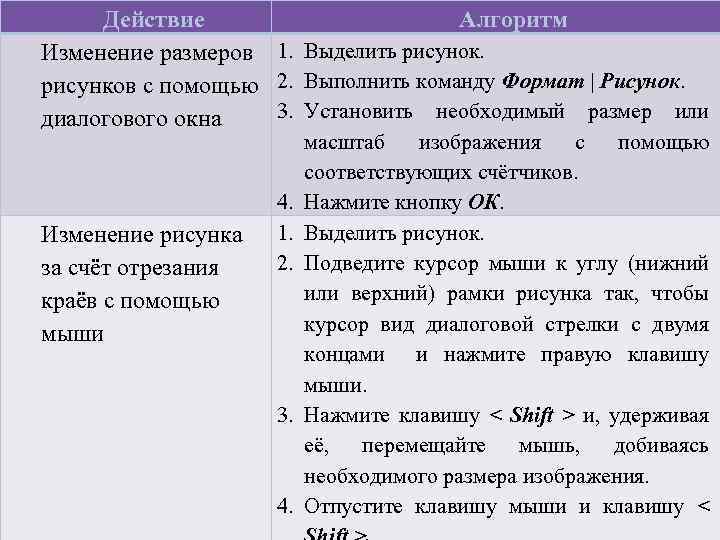
Действие Алгоритм Изменение размеров 1. Выделить рисунок. рисунков с помощью 2. Выполнить команду Формат | Рисунок. 3. Установить необходимый размер или диалогового окна Изменение рисунка за счёт отрезания краёв с помощью мыши 4. 1. 2. 3. 4. масштаб изображения с помощью соответствующих счётчиков. Нажмите кнопку ОК. Выделить рисунок. Подведите курсор мыши к углу (нижний или верхний) рамки рисунка так, чтобы курсор вид диалоговой стрелки с двумя концами и нажмите правую клавишу мыши. Нажмите клавишу < Shift > и, удерживая её, перемещайте мышь, добиваясь необходимого размера изображения. Отпустите клавишу мыши и клавишу <
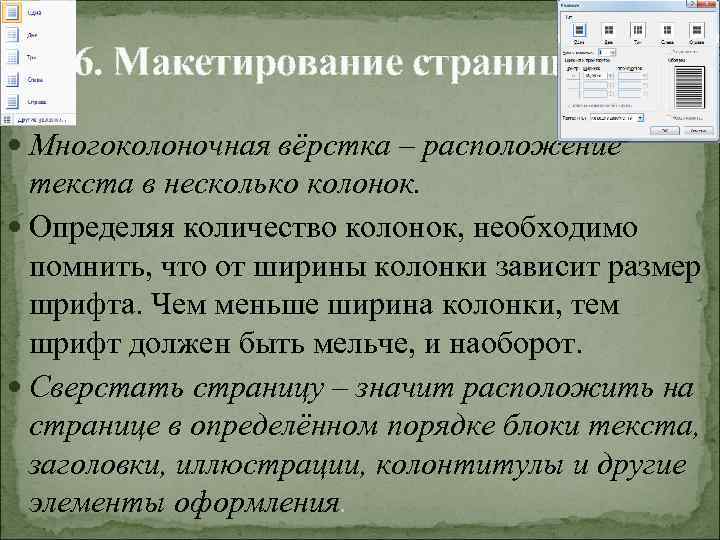
6. Макетирование страниц Многоколоночная вёрстка – расположение текста в несколько колонок. Определяя количество колонок, необходимо помнить, что от ширины колонки зависит размер шрифта. Чем меньше ширина колонки, тем шрифт должен быть мельче, и наоборот. Сверстать страницу – значит расположить на странице в определённом порядке блоки текста, заголовки, иллюстрации, колонтитулы и другие элементы оформления.
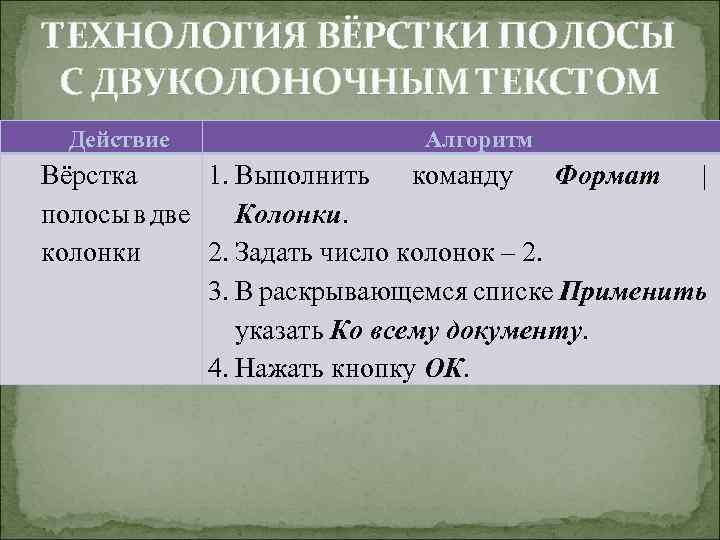
ТЕХНОЛОГИЯ ВЁРСТКИ ПОЛОСЫ С ДВУКОЛОНОЧНЫМ ТЕКСТОМ Действие Алгоритм Вёрстка 1. Выполнить команду Формат | полосы в две Колонки. колонки 2. Задать число колонок – 2. 3. В раскрывающемся списке Применить указать Ко всему документу. 4. Нажать кнопку ОК.
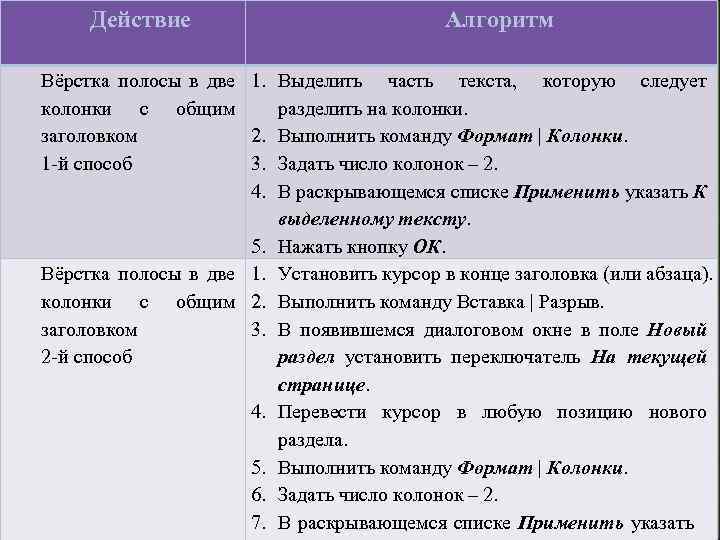
Действие Алгоритм Вёрстка полосы в две 1. Выделить часть текста, которую следует колонки с общим разделить на колонки. заголовком 2. Выполнить команду Формат | Колонки. 1 -й способ 3. Задать число колонок – 2. 4. В раскрывающемся списке Применить указать К выделенному тексту. 5. Нажать кнопку ОК. Вёрстка полосы в две 1. Установить курсор в конце заголовка (или абзаца). колонки с общим 2. Выполнить команду Вставка | Разрыв. заголовком 3. В появившемся диалоговом окне в поле Новый 2 -й способ раздел установить переключатель На текущей странице. 4. Перевести курсор в любую позицию нового раздела. 5. Выполнить команду Формат | Колонки. 6. Задать число колонок – 2. 7. В раскрывающемся списке Применить указать

ТЕХНОЛОГИЯ ВЁРСТКИ ТРЁХКОЛОНОЧНОЙ ПОЛОСЫ Действие Вёрстка трёхколоночного текста с заголовком на две колонки Алгоритм 1. Выполнить алгоритм вёрстки двуколоночного текста с заголовком, установив число колонок (3). 2. Выделить заголовок (абзац) и выполнить команду Вставка | Кадр. 3. Изменить ширину кадра, сделав её равной ширине двух колонок с промежутком. 4. В зависимости от цели работы оставить или отменить обрамление кадра, выполнить заливку. 5. С помощью команды Формат | Кадр, установить необходимое расстояние от нижней границы кадра до следующего текста. 6. Нажать кнопку ОК.
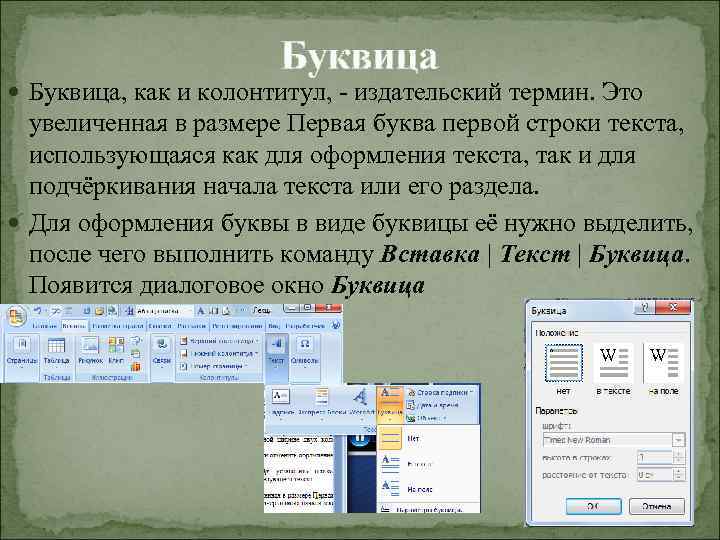
Буквица Буквица, как и колонтитул, - издательский термин. Это увеличенная в размере Первая буква первой строки текста, использующаяся как для оформления текста, так и для подчёркивания начала текста или его раздела. Для оформления буквы в виде буквицы её нужно выделить, после чего выполнить команду Вставка | Текст | Буквица. Появится диалоговое окно Буквица
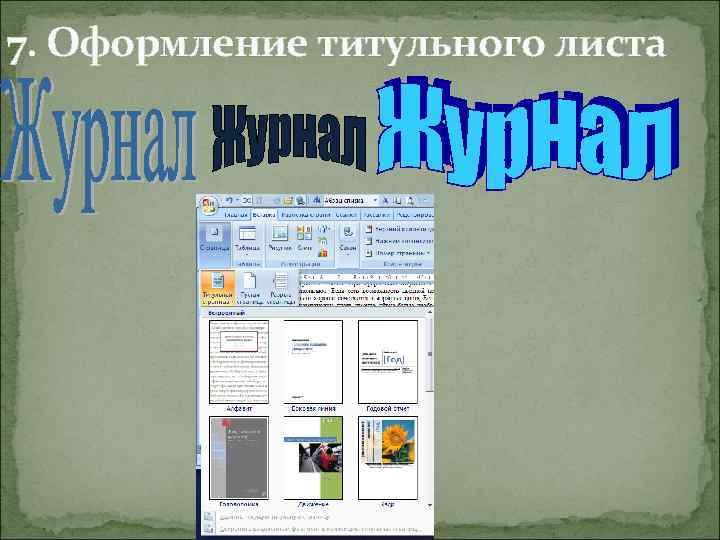
7. Оформление титульного листа
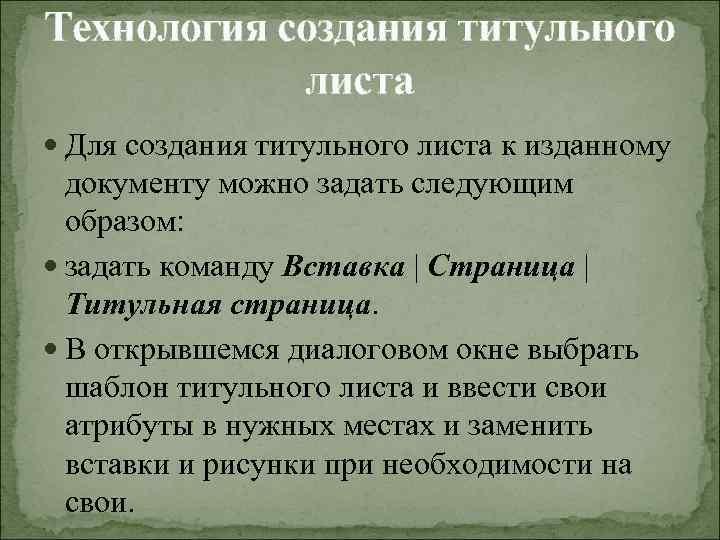
Технология создания титульного листа Для создания титульного листа к изданному документу можно задать следующим образом: задать команду Вставка | Страница | Титульная страница. В открывшемся диалоговом окне выбрать шаблон титульного листа и ввести свои атрибуты в нужных местах и заменить вставки и рисунки при необходимости на свои.

Подготовка к печати Для этого существует специальный инструмент Файл | Печать. Но перед тек как вывести документ на печать, Word предоставляет нам возможность просмотреть, как будет выглядеть документ. Войдите в меню Файл | Печать и дайте команду Предварительный просмотр. Эта команда вызывает специальный режим и предлагает инструментарий для работы в нём.

В этом окне возможны следующие установки: определение фрагмента, предназначенного для печати (весь документ и ли определённые страницы); определение числа копий и способов подборки при наличии нескольких копий (печать указанного количества каждой страницы или сразу все страницы экземпляра, а затем снова все страницы и т. д. ); кнопка Свойства позволяет выполнить специальные установки для подключенного принтера (качество печати, цветной или чёрно-белый вариант распечатки и т. п. ). Итак, все установки сделаны. Осталось выключить принтер и нажать кнопку ОК.
Скачать презентацию Технология обработки текстовой информации Текстовый процессор MS WORD
Технология обработки текстовой информации.ppt