 Скачать презентацию ТЕХНОЛОГИИ ОБРАБОТКИ ТЕКСТОВОЙ ИНФОРМАЦИИ СПОСОБЫ ОБРАБОТКИ ТЕКСТОВОЙ
Хавлина В..pptx
- Количество слайдов: 9



ТЕХНОЛОГИИ ОБРАБОТКИ ТЕКСТОВОЙ ИНФОРМАЦИИ
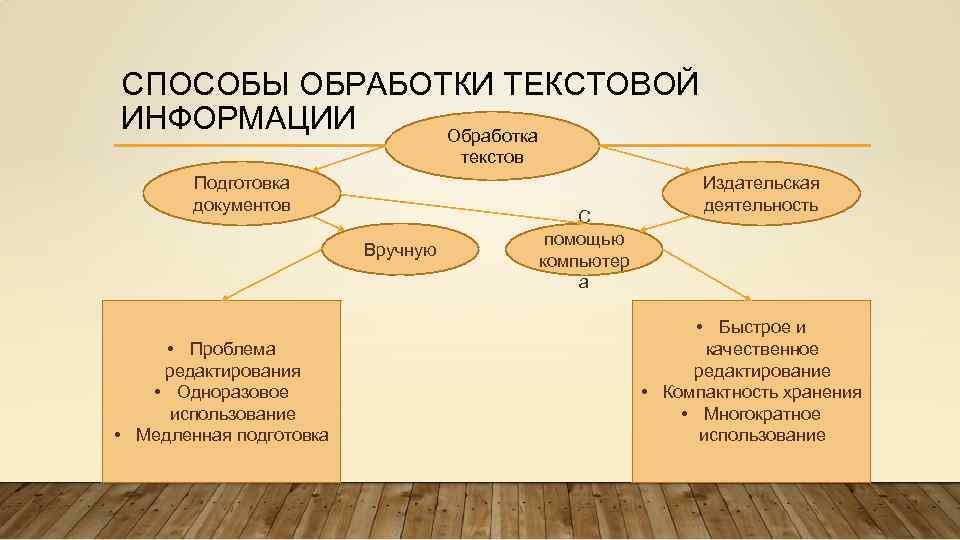
СПОСОБЫ ОБРАБОТКИ ТЕКСТОВОЙ ИНФОРМАЦИИ Обработка текстов Подготовка документов Вручную • Проблема редактирования • Одноразовое использование • Медленная подготовка С помощью компьютер а Издательская деятельность • Быстрое и качественное редактирование • Компактность хранения • Многократное использование
ТЕКСТОВЫЕ РЕДАКТОРЫ Для обработки текстовой информации на компьютере используют приложения общего назначения – ТЕКСТОВЫЕ РЕДАКТОРЫ , которые позволяют создавать, формировать, редактировать , сохранять и распечатывать тексты.
ЕДИНИЦЫ ТЕКСТОВОЙ ИНФОРМАЦИИ • Символ – наименьшая единица символьной информации • Слово – набор символов, ограниченный пробелами • Абзац - группа смежных строк файла, первая из которых может начинаться отступов влево по отношению к другим строкам абзаца , нулевым отступом или отступом вправо • Строка – произвольная последовательность символов между левой и правой границей абзаца
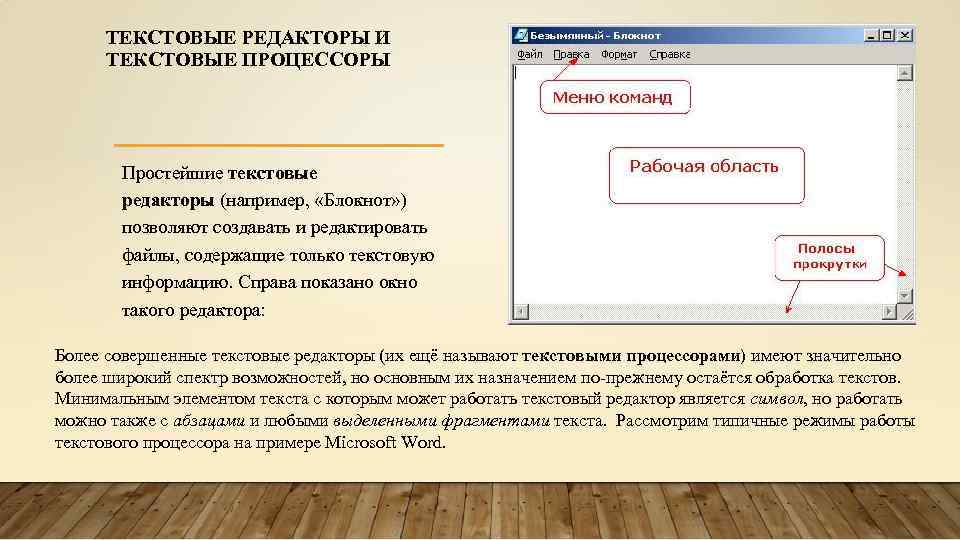
ТЕКСТОВЫЕ РЕДАКТОРЫ И ТЕКСТОВЫЕ ПРОЦЕССОРЫ Простейшие текстовые редакторы (например, «Блокнот» ) позволяют создавать и редактировать файлы, содержащие только текстовую информацию. Справа показано окно такого редактора: Более совершенные текстовые редакторы (их ещё называют текстовыми процессорами) имеют значительно более широкий спектр возможностей, но основным их назначением по-прежнему остаётся обработка текстов. Минимальным элементом текста с которым может работать текстовый редактор является символ, но работать можно также с абзацами и любыми выделенными фрагментами текста. Рассмотрим типичные режимы работы текстового процессора на примере Microsoft Word.
• 1. Создание документа. • Создание документа начинается с выбора шаблона, то есть готовой пустой заготовки документа определённого назначения (обычный документ, визитная карточка, резюме и т. д. ). Шаблоны задают структуру документа, которую пользователь потом заполняет конкретным содержанием. По умолчанию создаётся новый обычный документ (т. е. просто пустая страница). В процессе создания документа пользователь вводит текст с клавиатуры. • 2. Редактирование документа. • Редактирование – процесс изменения содержания документа. Редактирование производится путём копирования, перемещения или удаления отдельных символов или выделенных фрагментов текста, причём копировать и перемещать фрагменты можно не только внутри документа, но и из других документов (файлов). • 3. Проверка орфографии и синтаксиса. • В процессе ввода текста часто встречаются типичные опечатки, например, новое предложение начинается с маленькой буквы. В этом случае срабатывает функция автозамены и компьютер сам исправляет опечатку. Кроме того, тестовый процессор осуществляет контроль орфографии и синтаксиса. Отсутствующие в компьютерном словаре слова подчёркиваются красной волнистой линией, а неправильно построенные предложения или словосочетания зеленым цветом.
• 4. Вставка объектов в документ. • Работая с текстовым документом в редакторе Word, вы можете встраивать в него таблицы, диаграммы, рисунки, анимацию, звуки и даже видеосюжеты. Таким образом, из обычного текстового документа можно получить мультимедиа документ. Возможна также вставка в текстовый документ гиперссылок и получение гипертекстового (или гипермедиа) документа. • 5. Форматирование. • Форматирование – процесс изменения внешнего вида документа (без изменения содержания). Для всего документа или отдельных его страниц могут быть заданы требуемые параметры – формат, ориентация, размеры полей и др. В процессе форматирования можно изменять параметры текста - размер, шрифт, и начертание текста, изменять его положение на странице. Кроме того, с помощью форматирования легко создаются нумерованные или маркированные списки. В Word предусмотрена также возможность форматирования таблиц (вручную или с помощью автоформата). • 6. Печать документа. • Режим печати документа позволяет осуществлять предварительный просмотр и выбор параметров печати. • Подобно всем остальным приложениям из пакета Microsoft Office, в текстовом процессоре Word предусмотрена система текстовых меню и дублирующая её система графических меню. Графические меню удобно использовать, но они занимают много места на экране, поэтому в графическое меню обычно помещают только часто используемые команды. Ниже показано окно текстового процессора:
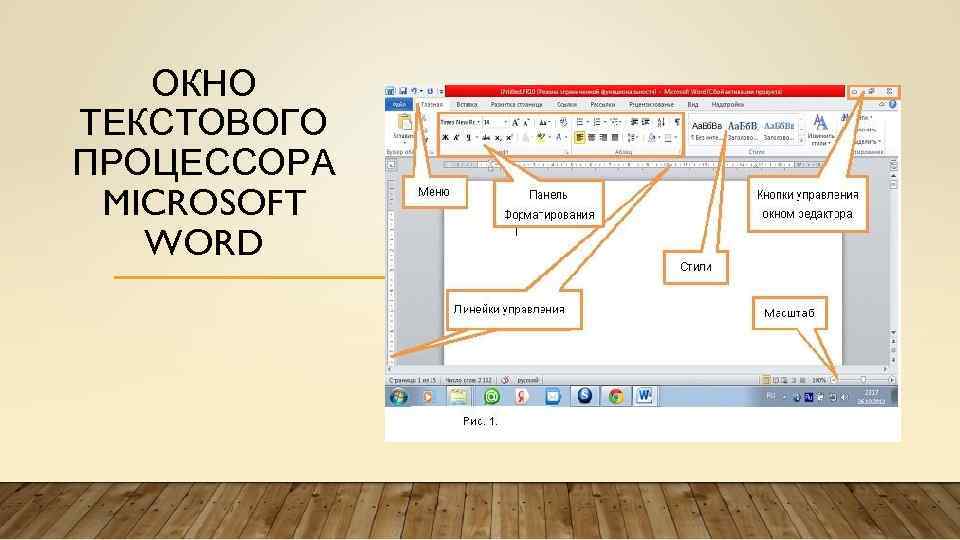
ОКНО ТЕКСТОВОГО ПРОЦЕССОРА MICROSOFT WORD
СПАСИБО ЗА ВНИМАНИЕ!!!
Скачать презентацию ТЕХНОЛОГИИ ОБРАБОТКИ ТЕКСТОВОЙ ИНФОРМАЦИИ СПОСОБЫ ОБРАБОТКИ ТЕКСТОВОЙ
Хавлина В..pptx