 Скачать презентацию TESCO Technology co l TS-303 프리젠테이션 Homepage
ee5fd923665850f0c170eb6e9580c807.ppt
- Количество слайдов: 95




TESCO Technology. co. l
TS-303 프리젠테이션 Homepage : www. itesco. kr 1
목차 1. 필링 시스템 묘사 2. 시스템 초기화 3. Fixture 설치 4. 메뉴 폴더 5. 부품 편집 6. Setup 명령어 7. 특별 명령 8. 고전압 테스트 9. Open/Short Test 10. HP Testjet 11. IC SCAN 12. 테스트 방법과 이론 Homepage : www. itesco. kr 2

필링 시스템 묘사 Homepage : www. itesco. kr 3

1장 필링 시스템 묘사 1. TS - 303 Setup (1) TS – 303 Program 압축을 푼 다음 Data 1 폴더 안의 “Setup. exe” 를 실행한다. (2) Install 경로를 설정한다. “C: Program FilesTS-303” 선 택 (3) 클리퍼를 선택한다. “TS – 303” 선택 (4) 모든 것이 확인 되면 Install이 시작 된다. (5) Install 과정이 끝나면 “Finish”를 누른다. Homepage : www. itesco. kr 4

1장 필링 시스템 묘사 2. TS - 303 관련된 File 형식 소개 (1) TS 303. exe – TS-303 Program 실행 File (2) TS 303. CFG – status 테이블과 암호를 포함, 시스템 변수를 포함한 DATA File (3) Jet 300 a. DAT – 자기 진단 TEST 프로그램 (4) ***. DAT – 모든 PCB Test Type은 UUT 프로그램 파일과 함 께 테스트 한다. 이것은 board에 대한 모든 정보 포함. Filename은 MS windows의 통례를 따라 확 장자를 DAT로 함 (5) ***. HIS – 모든 Test Board의 히스토그램 기록 파일 Homepage : www. itesco. kr 5

1장 필링 시스템 묘사 (6) ***. RIS – 모든 Test Board에 대한 Retest 히스토그램 기록 파일 (7) ***. RRT – Test 시 Board의 Type은 총계 기록과 히스토그 램 기록을 포함하여 기록 파일을 가진다. 이것이 ASHCH II 파일이다. (8) ***. RPR – 모든 Test Board에 대한 Retest 기록 파일 (9) ***. MSG – 실패 메시지 파일. Status 테이블에서 프린터가 “NO” 를 나타낼 때 이 파일이 생겨난다. (10) ***. TV – 테스트 값 파일 Homepage : www. itesco. kr 6

1장 필링 시스템 묘사 (11) ***. PX – 월별 기록 파일. (12) ***. RX – Retest에 대한 월별 기록 파일 (13) ***. PIN – 모든 Component Pin과 node이름과 못 번호의 x, y 좌표 데이터를 포함한 파일이다. (14) ***. NAL – 제품의 모든 나사못(nail)들의 X, Y 좌표 데이터 (15) ***. PCF – 월별 테스트 산출율 기록 파일 (16) ***. RCF – Retest 월별 산출율 기록 파일 (17) ***. FOR – Test 시 Board의 개요(outline)에 대한 X, Y 좌표 정보 Homepage : www. itesco. kr 7

시스템 초기화 Homepage : www. itesco. kr 8

2장 시스템 초기화 1. TS-303은 항상 cabinet의 왼쪽에 붙는 110 V~120 V(50/60 Hz) 또는 240 V(50/60 Hz) 두 종류의 전원을 사용한다. 2. 레벨 층에서 주 unit을 위치에 놓는다. 네 개의 caster는 층과의 거리를 최소한 1 cm는 남겨 두 어야만 하는 unit을 만들어 내기 위해 주 unit의 네 개의 거리를 조정한다. 3. 컴퓨터의 커버를 열고 I/O Card가 적절한 위치에 꽂혀 전류가 흐르는지 확인한다. 4. 주 unit에 컴퓨터를 놓고 키보드 자리에 키보드를 놓는다. 5. 주 unit의 오른쪽 뒷문을 열고 본체의 모서리 연결자와 적절히 연결되었는지 시스템 Card의 모 든 모듈을 확인한다. 6. 컴퓨터의 I/O Card에는 50 pin 케이블이 연결되어 있고 Card cage에는 시스템 RACK의 J 1에 이 케이블이 연결 되어 있을 것이다. Homepage : www. itesco. kr 9
2장 시스템 초기화 7. 왼쪽 편의 주 unit의 테이블에 Press unit을 놓고 모니터를 설치하라. 그리고 테이블 오른쪽에 있는 프린터 덮개를 벗긴다. 8. 적절히 고정된 제품들의 지시대로 설치 할 네 개의 제품을 고정시키거나 조정하기 보다는 Press unit의 받침에 테스트 제품을 놓는다. 9. 모니터 전원 코드와 모니터 연결선, 키보드 연결선을 PC와 연결한다. 10. Press unit 조절 테이블을 연결하고 전원 코드를 주 unit에 연결하고, Press unit의 공기 투입 에 공기 호스가 압축되도록 연결한다. ㅁ 11. 주 unit의 프린터 전원 공급 케이블을 벗겨서 연결하고 프린터 출력포트가 압축되도록 컴퓨터 연결 케이블에 연결시킨다. 12. 제품 뒷면에서, 교체한 보드로부터 header 연결자에 공기 PAN(flat)케이블을 연결시킨다. Homepage : www. itesco. kr 10
2장 시스템 초기화 13. 주 AC 전원 S/W를 킨다. (전원을 키기 전에 AC전압 확인) 14. 위 아래 조절한 head의 커버를 제거한다. 각각의 stopper ring에서 두 개의 나사를 느슨하게 한다. 적당한 위치에 사각금속판 구멍에 Stick을 하나 넣는다. 노랑과 파랑 S/W를 누르고 Stick 의 끝이 테스트 핀보다 약 2 mm 아래에 오게 한 시점에서 (up/down head)를 놓는다. 그러면 각각에서 두 나사를 조절하여 stopper ring의 양쪽을 조여 줄 수 있게 된다. 15. PCB Board를 제품에 설치하고 노랑과 파랑 S/W를 누른다. 그리고 나서 head를 유지하기 위 해 두 버튼을 조인다. PCB의 빈 공간 위의 장소에 Stick을 금속판(아크릴판) 구멍에 끼워 넣는 다. Stick은 PCB 위에서조차 배전 될 것이다. 16. Head가 내려가도록 다시 테스트 S/W를 누른다. Stick은 PCB의 어떤 요소에도 닿지 않아야 한 다. PCB는 심지어 Stick에 의해서도 압력을 받는다. 테스트 핀은 충격(stroke) 2/3 정도에 아래 로 움직여야 한다. 만약 필요하다면 stopper ring을 다시 조정한다. Homepage : www. itesco. kr 11

2장 시스템 초기화 17. 컴퓨터 전원이 켜지면, 시스템은 프로그램을 시행하고 자동으로 불이행(defult) 제품 파일을 저 장한다. 화면에는 주 메뉴가 나타나고 노랑과 파랑 S/W를 누르면 테스트가 시작된다. 만약 모든것이 정확하게 설치되고 테스트 시 PCB가 양품을 경우에 당신은 몇 초 후 화면에서 PASS라는 단어 를 볼 수 있을 것이다. Homepage : www. itesco. kr 12

Fixture 설치 Homepage : www. itesco. kr 13
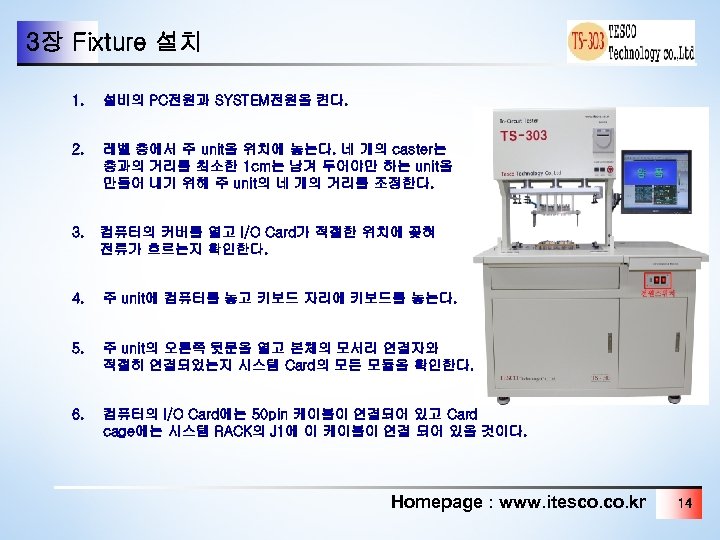
3장 Fixture 설치 1. 설비의 PC전원과 SYSTEM전원을 켠다. 2. 레벨 층에서 주 unit을 위치에 놓는다. 네 개의 caster는 층과의 거리를 최소한 1 cm는 남겨 두어야만 하는 unit을 만들어 내기 위해 주 unit의 네 개의 거리를 조정한다. 3. 컴퓨터의 커버를 열고 I/O Card가 적절한 위치에 꽂혀 전류가 흐르는지 확인한다. 4. 주 unit에 컴퓨터를 놓고 키보드 자리에 키보드를 놓는다. 전원스위치 5. 주 unit의 오른쪽 뒷문을 열고 본체의 모서리 연결자와 적절히 연결되었는지 시스템 Card의 모든 모듈을 확인한다. 6. 컴퓨터의 I/O Card에는 50 pin 케이블이 연결되어 있고 Card cage에는 시스템 RACK의 J 1에 이 케이블이 연결 되어 있을 것이다. Homepage : www. itesco. kr 14

Menu Folder Homepage : www. itesco. kr 15
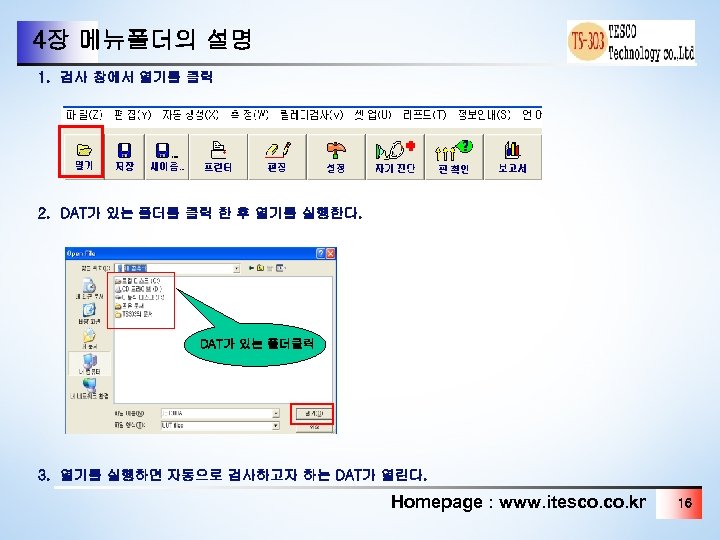
4장 메뉴폴더의 설명 1. 검사 창에서 열기를 클릭 2. DAT가 있는 폴더를 클릭 한 후 열기를 실행한다. DAT가 있는 폴더클릭 3. 열기를 실행하면 자동으로 검사하고자 하는 DAT가 열린다. Homepage : www. itesco. kr 16

4장 메뉴폴더의 설명 4. 기존DAT에서 수정한 경우 저장(SAVE) 실시한다. (F 3) 5. 기존DAT에서 부품 및 파일명이 변경된 경우에 새 이름으로 저장을 실시한다. 6. ICT 검사 중 불량이 발생한 경우 불량내용을 프린터로 출력하여 불량내용을 확인 Homepage : www. itesco. kr 17

4장 메뉴폴더의 설명 ※ DP 8340 프린터 출력이 되지 않을 경우 가. 설정에서 ⓐ 설정에서 Status클릭하여 출력을 LPT 1으로 설정 ⓑ 불량위치출력을 ON으로 설정 나. Printer Type 에서 ⓐ 프린터기종을 설정한다. Default (Star DP 8340) 기종으로 설정한다. # EPSON TM-U 220기종은 구형 프린터 기종 다. 셋업 ⓐ 셋업에서 프린터 셋업이 설정되었는지 확인한다. ⓑ 셋업에서 프린터 셋업이 설정되었으면 설정을 해지한다. ⓒ 설정에서 프린터 셋업은 외부프린터를 설정하고자 할 경우 프린터 셋업을 설정하고, 외부 프린터를 설 치한다. Homepage : www. itesco. kr 18

4장 메뉴폴더의 설명 라. 프린터 확인 ⓐ 프린터의 ERROR의 전원을 끈다. ⓑ 부품검사를 실시한다. ⓒ 프린터의 ERROR의 전원을 켠다. ⓓ 부품검사를 다시 실시한다. ⓔ 불량이 발생한 경우 불량내용이 자동으로 출력된다. 7. DAT 시트를 확인하고자 할 때나 디버그를 실시하고자 하는 경우 편집 폴더를 클릭한다. (Ctr. I + E) 8. 설정설명 Homepage : www. itesco. kr 19
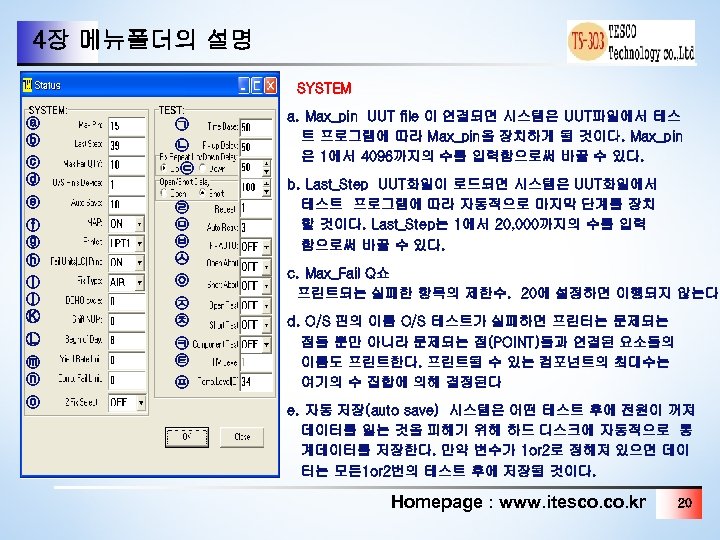
4장 메뉴폴더의 설명 SYSTEM ⓐ ⓑ ⓒ ⓓ ⓔ ⓕ ⓖ ⓗ ㉠ ㉡ ㉢ ㉣ ㉤ ㉥ ㉦ ⓘ ⓙ Ⓚ ㉧ Ⓛ ㉪ ㉫ ⓜ ⓝ ⓞ ㉨ ㉩ ㉬ a. Max_pin UUT file 이 연결되면 시스템은 UUT파일에서 테스 트 프로그램에 따라 Max_pin을 장치하게 될 것이다. Max_pin 은 1에서 4096까지의 수를 입력함으로써 바꿀 수 있다. b. Last_Step UUT화일이 로드되면 시스템은 UUT화일에서 테스트 프로그램에 따라 자동적으로 마지막 단계를 장치 할 것이다. Last_Step는 1에서 20, 000까지의 수를 입력 함으로써 바꿀 수 있다. c. Max_Fail Q쇼 프린트되는 실패한 항목의 제한수. 20에 설정하면 이행되지 않는다 d. O/S 핀의 이름 O/S 테스트가 실패하면 프린터는 문제되는 점들 뿐만 아니라 문제되는 점(POINT)들과 연결된 요소들의 이름도 프린트한다. 프린트될 수 있는 컴포넌트의 최대수는 여기의 수 집합에 의해 결정된다 e. 자동 저장(auto save) 시스템은 어떤 테스트 후에 전원이 꺼져 데이터를 잃는 것을 피해기 위해 하드 디스크에 자동적으로 통 계데이터를 저장한다. 만약 변수가 1 or 2로 정해져 있으면 데이 터는 모든 1 or 2번의 테스트 후에 저장될 것이다. Homepage : www. itesco. kr 20

4장 메뉴폴더의 설명 f. Map (Location map) map 설정이 시행되면 Location map이 먼저 나타날 것이다 (테스트가 실 패했을 때 실패 메시지 목록에 따라서) 만약 map 설정이 꺼지면 Location map 에 따라 우선 실 패 메시지가 나타난다. g. 프린터(프린터 통제) 프린터가 설정을 취소하면, 실패된 테스트에 작동하지 않을 것이다. 하지만 p키를 누르면 실패 Message를 출력되도록 강제 출력할 수 있다. h. Fail Units (LC) 출력: 구체적인 지도와 위치를 출력되도록 하는 failed item I. 제품 타입 두 가지 제품은 TS - 303 I. C. T. 로 사용 될 수 있다. 만약 press unit 이 사용되면 공기 중에 고정타입을 설치하고, 진공타입 제품이 사용되면 진공 상태에 고정 타입을 설치한다. j. Demo cycle(재순환 테스트) 데모 주기는 0으로 놓여지는데 정상적인 작동에서 만약 0이 아닌 수 (1에서 99까지)가 놓이면 테스트가 완벽이 끝난 후 반복될 것이고 주기는 수에서 1을 빼준다. 만약 그 수가 0이 아니면 테스트는 그 수가 0이 될 때 까지 반복될 것이다. k. Shift Num. 가 0으로 설정되어 있으면 현재 옮길 그룹(shift class)이 없다는 것을 의미한다. 이수는 1~9까지 사용 가능하며 Alt + S 키를 누르면 당신이 보기를 원하는 shift class를 바꿀 수 있다. l. (하루)날의 시작 shift Num. 와 맞추기 위해서 매일 첫 번째 shift 시작 시간을 설정해야 한다. (그 수는 0~23까지 이다) Homepage : www. itesco. kr 21

4장 메뉴폴더의 설명 m. 생산율 제한 이것은 당신이 “ 0”으로 놓을 경우 아무 기능도 하지 않는다. 당신이 설정할 수 있는 수는 1에서 99까지 이다. 예를 들어 만약 “ 95”로 설정하면 생산율이 95%보다 작을 때 경고 메시지가 화면에 제시될 것이다. n. Comp. Fail Limit 이것도 “ 0“이 설정된 경우 아무 기능이 없고 당신은 1에서 99까지 수를 사용할 수 있다 예를 들어 5를 설정하게 되면 한 성분이 다섯 번까지 실패를 측정하게 된다는 것을 의미한다. 그리고 경고 Message가 화면에 뜰 것이다 Homepage : www. itesco. kr 22

4장 메뉴폴더의 설명 TEST ㄱ. Time_base 는 테스트 연장시간의 기본 단위이다 (default 값은 50이다. ) Time_base 가 더 큰 수는 연장시간이 더 길다는 것을 의미한다. 범위: 0~9999 ㄴ. Fix up Delay 테스트가 완벽히 되면 press head는 자동적으로 default 설정을 옮길 것이다. : 50 Fix-delay 는 설정을 옮기기 위한(0에서 9999까지) press head 의 운행 시간이다. ㄷ. OPS Delay( open/short 테스트에 대한 연장 시간) 정전 용량 효과를 극복하기 위해서 각각의 o/s 측정 사이에 연장 시간이 필요하다. 설정 범위는 1이서 500까지 이고, defule 값은 100이다. ㄹ. 반복 만약 테스트가 실패하면 실패한 항목들은 “repeat"가 ” 0“으로 설정되어 있지만 않으면 재테스트 가 될 것이다. 여기서 수 집합은 최대 테스트 횟수를 택하면 된다. ㅁ. Auto_Retry : Auto_Retry가 “ 0”만 아니고 테스트 동안 단계가 실패하지만 않으면, 단계는 통과될 때 까지 계속 수행될 것이다. 재 테스트 횟수는 (1~9)수 집합을 초과하지 않는다 ㅂ. 자동 수리 결국에 press head를 낮게 하기 위해 노랑과 파랑 누름 버튼을 눌러라. 만약 Fix Auto가 “on“으로 설정되어 있으면 자동적으로 테스트가 시작될 것이고 ”off"로 설정되어 있으면 시작되지 않을 것이다. (default 설정은 on 이다) Homepage : www. itesco. kr 23

4장 메뉴폴더의 설명 ㅅ. Open Abort( default 설정은 on 이다) 설정이 “on"으로 되었다는 것은 시스템이 open 테스트 실패 를 발견할 만큼 길게 멈춰 있게 될 것이다. ”off" 설정인 경우는 테스트가 계속될 것이다. ㅇ. Short Abort( default 설정은 on 이다) 여기서 “on"으로 설정되었다는 것은 short 테스트 실패를 발 견할 동안 시스템이 멈춰있는 것을 의미한다. ”off"인 경우는 테스트가 계속된다. ㅈ. Open Test는 on 이면 실행 off 실행되지 않는다. ㅊ. Short Test는 on 이면 실행 off 실행되지 않는다 ㅋ. Comp Test 컴포넌트 테스트는 on 이면 실행 off 실행되지 않는다. ㅌ. 기능 테스트 기능테스트는 JET-300의 선택기능이다 16개의 일반적인 목표교체가 있는 기능 보드 가 기능 테스트 장비로 제공되어진다. 만약 신호가 “ON"이면 기능 테스트가 실행되고 ”off"이면 기능 테스트는 시행되지 않는다. ㅍ. Temp. Level(。C) default 설정은 34. 만약 34。C로 설정되었다는 것이 기계의 온도가 34. 5。C보다 높다는 것을 의미한다면 팬은 온도가 33. 5。C보다 낮아질 때까지 멈추어 있는 것으로 바뀔 것이다. 모든 설정이 만족스러우면 저장하기 위해 F 3 키를 눌러라. Homepage : www. itesco. kr 24
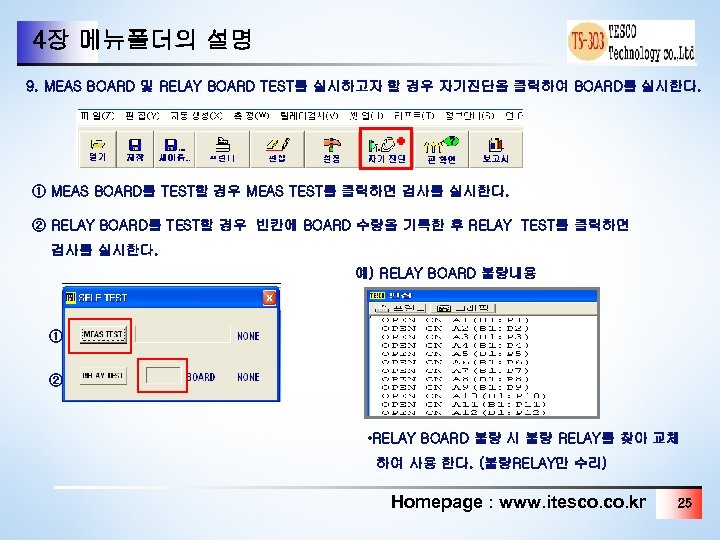
4장 메뉴폴더의 설명 9. MEAS BOARD 및 RELAY BOARD TEST를 실시하고자 할 경우 자기진단을 클릭하여 BOARD를 실시한다. ① MEAS BOARD를 TEST할 경우 MEAS TEST를 클릭하면 검사를 실시한다. ② RELAY BOARD를 TEST할 경우 빈칸에 BOARD 수량을 기록한 후 RELAY TEST를 클릭하면 검사를 실시한다. 예) RELAY BOARD 불량내용 ① ② • RELAY BOARD 불량 시 불량 RELAY를 찾아 교체 하여 사용 한다. (불량RELAY만 수리) Homepage : www. itesco. kr 25

4장 메뉴폴더의 설명 10. Pin NO를 확인하고자 할 때 클릭하여 Pin번호가 나오는지 확인 할 때 사용하는 기능. (AIt+P) ① 핀 확인을 클릭하면 아래의 화면이 나옵니다. OK를 클릭하시면 Pin Find의 화면이 나옵니다. ② 아래화면에서는 확인 하고자 하는 핀을 핀 확인 케이블로 contect하면 핀 번호 가 나오는 기능입니다. (접촉유무 & Pin위치확인) Homepage : www. itesco. kr 26

4장 메뉴폴더의 설명 11. 보고서 폴더를 클릭하면 월 통계 그래프가 나옴. Open, short, comp, accept NG내용 및 직행율 등을 월별, 일별로 나타내주는 그래프이다. 확인 하고자 하는 년도, 월, 날짜를 지정하면 불량내용 및 직행율을 확인 할 수가 있다. Homepage : www. itesco. kr 27

4장 메뉴폴더의 설명 11 – 1 리포트를 선택하면 아래와 같은 세부메뉴가 나타날 것입니다. #그림 월 통계표(S) 양품률, 불량률, short/open률 등을 그래프로 나타내준다 통계 프린터(T) 통계를 프린트 한다. 통계표 프린트(V) 통계 그래프를 프린트 한다. 상위 10개 불량 출력(1) Alt + T Main 화면 우측하단 의 상위 10개 불량 리스트를 출력한다. Skip Step Print Skip 된 Step들을 프린트 한다. UUT 리포트 지우기(U) Main 화면 우측에 있는 히스토그램을 초기화 한다. 월 통계표 지우기(W) 통계표 그래프를 초기화 시킨다. 히스토그램 지우기(X) 편집화면에서 F 6을 눌렀을 때 나오는 히스토그램을 초기화한다. 상위 10개 불량 지우기(0) Main 화면 우측 하단의 상위 10개 불량 리스트를 삭제한다. 불량 표기 항목 설정(Y) 불량 내용 프린터시 출력되는 항목 설정 Homepage : www. itesco. kr 28

4장 메뉴폴더의 설명 11 – 2 커서를 움직여서 세부명령을 선택하시오. 화면 하단에는 40열 또는 80열 프린터에 적용되는 정보가 나타날 것입니다. 상태명령(status command)중 프린터명령(print command)에 “Off” 가 표시되면 보고내용은 파일로 저장됩니다. 이러한 파일들은 확장자로 구별됩니다. ⓐ. ***. bak : test program이 인쇄될 때 만들어짐. ⓑ. ***. tot : test quantity가 인쇄될 때 만들어짐. ⓒ. ***. rot : retest condition하에서 test quantity가 인쇄될 때 만들어짐. ⓓ. ***. rpt : statistic data가 인쇄될 때 만들어짐. . ⓔ. ***. rpr : retest condition하에서 statistic data가 인쇄될 때 만들어짐. ⓕ. ***. tv : test value가 인쇄될 때 만들어짐. ⓖ. ***. ost : 가장 많은 Open/Short가 인쇄될 때 만들어짐. ⓗ. ***. top : 상위 10순위의 실패한 지점이 인쇄될 때 만들어짐. ⓘ. ***. skp : skip items와 testability가 인쇄될 때 만들어짐. ⓙ. ***. pcf : P type drawing이 인쇄될 때 만들어짐. ⓚ. ***. rcf : retest mode하에서 P type drawing이 인쇄될 때 만들어짐. ⓛ. ***. top : 가장 많이 실패한 자료가 생성되고 인쇄될 때 만들어짐. . Homepage : www. itesco. kr 29

4장 메뉴폴더의 설명 11 – 3 STATISTICS PRINT COMMAND 보드 테스트, open 테스트 실패율, short 테스트 실패율, 컴포넌트 실패율 ( board tested, open test reject percentage, short test reject percentage, component reject percentage) 그리고 test로부터 얻은 모든 수치를 포함하고 있는 statistics report 를 40열 프린터로 인쇄한다 보드 테스트, open 테스 트 실패율, short 테스트 실패율, 컴포넌트 실패율 ( board tested, open test reject percentage, short test reject percentage, component reject. 11 – 4 REPORT PRINT COMMAND 모든 report와 histogram report를 포함하는 report를 80열 프린터로 인쇄한다. Homepage : www. itesco. kr 30

4장 메뉴폴더의 설명 12. BOARD VIEV 기능 거버 열기를 클릭 후 거버 date가 저장 되 있는 폴더가 열리면 맞는 거버 date를 선택하여 열기를 클릭한다. 거버를 이용하여 불량 위치 등을 손쉽게 확인 할 수 있는 Program이다. 불량발생시 PCB위치와 통일하게 불량위치를 표기해 줌으로 불량발생시 빠른 시간에 불량 Point 및 불량 내용을 확인 할 수 있다. 부품불량 내용에 표기된 불량을 클릭하면 BOARD VIEV상에 불량위치가 깜빡이며 표기된다. 사용 중 불량위치가 잘 보이지 않을 경우 TEMP를 클릭 하면 큰 창 화면으로 볼 수도 있다. 셋업에서 패턴 보기를 설정하면 BOARD VIEV상에서 패턴까지 볼 수 있습니다. * 확대보기를 클릭하고 마우스 오른쪽 줌 아웃 (줄이기), 마우스 왼쪽 줌 (확대) Homepage : www. itesco. kr 31

4장 메뉴폴더의 설명 셋업에서 패턴 보기를 클릭하면 BOARD VIEV 기능에서 패턴 까지 볼 수 있습니다. 부품 위치만 보고자 할 때는 패턴 보기를 취소하면 됩니다. Homepage : www. itesco. kr 32

4장 메뉴폴더의 설명 13. 찾기 기능 1 찾기를 클릭하면 아래와 같은 내용 등을 찾을 수가 있는 기능이다. Ⓐ Ⓑ Ⓒ Ⓓ Step, Device, Pin. NO, Act. Val등을 찾는 기능이다. Data를 확인하는 도중 다른 연배 쪽의 내용과 비교하고자 할 때 사용한다. Ⓐ 찾고자 하는 STEP이 있을 때 사용한다. Ⓑ 찾고자 하는 Deivce가 있을 때 사용한다. Ⓒ 찾고자 하는 Pin NO가 있을 때 사용한다. Ⓓ 찾고자 하는 Act. Val이 있을 때 사용한다. Homepage : www. itesco. kr 33

4장 메뉴폴더의 설명 14. 찾기 기능 2 14 – 1 찾기 2를 클릭하면 ICT NG Trouble Sheet가 나옵니다. Trouble Sheet의 기능은 불량발생시 검토내용을 기록하는 Program입니다. 차후 동일한 불량이 발생하였을 경우 찾기 2 에서 찾기를 하면 기록한 내용을 확인 할 수 있습니다. 예) C 21 부품확인결과 “Pin 접촉불량에 의한 불량이다” 라고 기록하면 동일 불량 시 확인하기 상이하도록 만든 Program이다. Homepage : www. itesco. kr 34

4장 메뉴폴더의 설명 14 – 2 찾기 2를 클릭합니다. 쇼트/오픈 불량내용을 더블 클릭하면 하단의 화면이 표기됩니다. Short 1을 클릭하면 쇼트내용이 ICT Short/Open Sheet로 삽입됩니다. ⓐ 더블 클릭 ⓑ ICT Short/Open Sheet의 기능은 불량발생시 검토내용을 기록하는 Program입니다. 차후 동일한 불량이 발생하였을 경우 찾기 2에서 찾기를 하면 기록한 내용을 확인 할 수 있습니다. * 확대보기를 클릭하고 마우스 오른쪽 줌 아웃 (줄이기), 마우스 왼쪽 줌 (확대) Homepage : www. itesco. kr 35

부품 편집 Homepage : www. itesco. kr 36
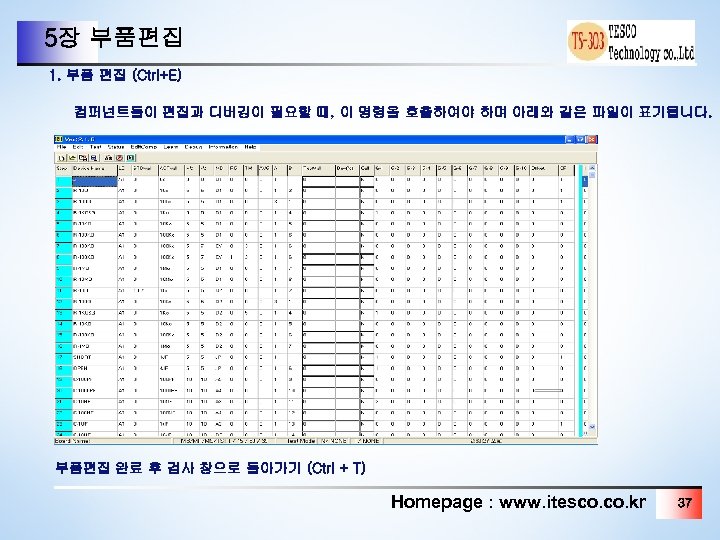
5장 부품편집 1. 부품 편집 (Ctr. I+E) 컴퍼넌트들이 편집과 디버깅이 필요할 때, 이 명령을 호출하여야 하며 아래와 같은 파일이 표기됩니다. 부품편집 완료 후 검사 창으로 돌아가기 (Ctr. I + T) Homepage : www. itesco. kr 37

5장 부품편집 부품불량내용(DATA)을 편집하기 검사중 불량내용이 아래와 같이 표기됩니다. Homepage : www. itesco. kr 38

5장 부품편집 부품 불량내용이 표기되면 편집 창으로 들어갑니다. 1. 메뉴화면에서 편집을 클릭하여도 편집 창으로 이동. 2. ‘Ctrl + E를 클릭하여도 편집으로 들어갑니다. 3. 편집이 끝나면 검사 창으로 돌아가기 ‘Ctrl + T 또는 Esc로 검사 창으로 돌아가기 4. 편집을 실시한 후 저장을 실시합니다. F 3 저장하기 Homepage : www. itesco. kr 39

5장 부품편집 DATA 편집화면 STEP에서 회색은 skip, 빨강색은 불량을 표기함. 표준 값: 실제 값보다 검사 값이 차이가나는 용량 값 기록 실제 값과 검사 값이 같이 측정되는 경우에는 표준 값은 0로 기록합니다. 실제 값: 실 부품의 용량 값을 기록합니다. +%, -%: 허용 오차를 줍니다. 예) 저항 10% 콘덴서 20% Homepage : www. itesco. kr 40
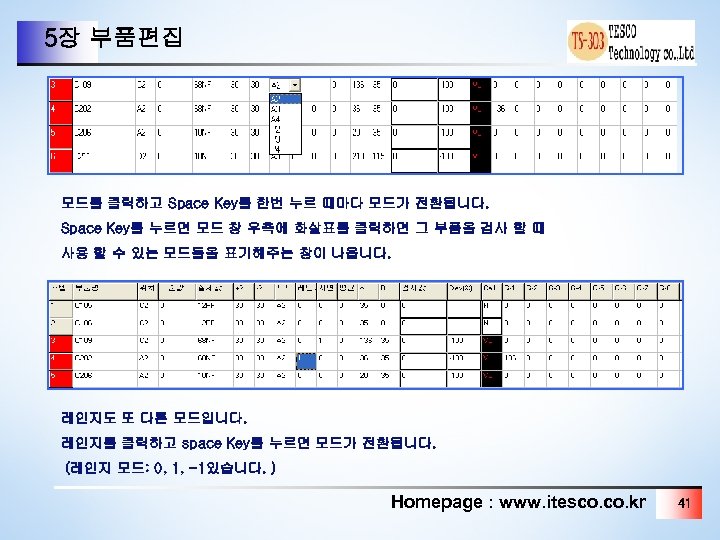
5장 부품편집 모드를 클릭하고 Space Key를 한번 누르 때마다 모드가 전환됩니다. Space Key를 누르면 모드 창 우측에 화살표를 클릭하면 그 부품을 검사 할 때 사용 할 수 있는 모드들을 표기해주는 창이 나옵니다. 레인지도 또 다른 모드입니다. 레인지를 클릭하고 space Key를 누르면 모드가 전환됩니다. (레인지 모드: 0, 1, -1있습니다. ) Homepage : www. itesco. kr 41

5장 부품편집 부품별로 사용가능한 모드표 Homepage : www. itesco. kr 42
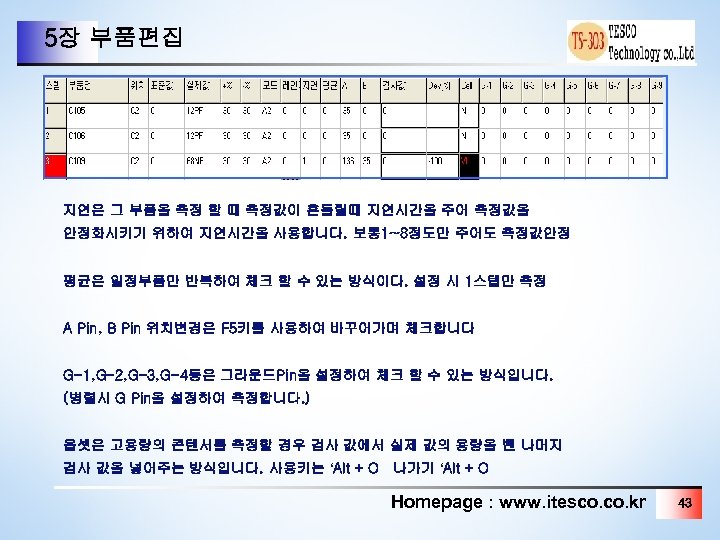
5장 부품편집 지연은 그 부품을 측정 할 때 측정값이 흔들릴때 지연시간을 주어 측정값을 안정화시키기 위하여 지연시간을 사용합니다. 보통 1~8정도만 주어도 측정값안정 평균은 일정부품만 반복하여 체크 할 수 있는 방식이다. 설정 시 1스텝만 측정 A Pin, B Pin 위치변경은 F 5키를 사용하여 바꾸어가며 체크합니다 G-1, G-2, G-3, G-4등은 그라운드Pin을 설정하여 체크 할 수 있는 방식입니다. (병렬시 G Pin을 설정하여 측정합니다. ) 옵셋은 고용량의 콘텐서를 측정할 경우 검사 값에서 실제 값의 용량을 뺀 나머지 검사 값을 넣어주는 방식입니다. 사용키는 ‘Alt + O 나가기 ‘Alt + O Homepage : www. itesco. kr 43

5장 부품편집 210 64 77 위 내용은 옵셋을 사용하여 Debug한 내용입니다. 예) C 31. B 부품디버그내용입니다. 실제 값이 100 PF고 검사 값이 210 입니다. 모드를 변환하여도 검사 값이 변하지 않을 경우 옵셋을 사용합니다. 검사 값에서 실제 값을 뻰 나머지 값을 옵셋에 입력합니다. ( 210 – 100 = 110 ) 210은 검사 값 100은 실제 값 110은 옵셋 값 Homepage : www. itesco. kr 44

5장 부품편집 불량이 표기되어 디버깅을 실시하고자할때 ● ‘Ctrl+E로 편집화면으로 들어갑니다. ● 제품을 넣으시고 프레스를 하강시킵니다. ● Alt+R을 누르시면 불량스텝으로 이동합니다. ● F 9를 사용하여 수동측정을 실시합니다. (Pin 접촉에 의한 가상불량일수도 있습니다. ) ● 모드, 레인지, 지연, G(가딩)등을 전환하여 디버깅을 실시합니다. ● 가딩핀을 사용 하고자 할 때는 핀정보(Alt+H) /병렬부품보기(Alt+J)를 하여 Garding을 설정합니다. 예) 핀 정보는 확인 하고자 하는 핀으로 측정되는 부품들을 확인 할 수 있습니다. ● 병렬부품보기는 핀으로 인하여 병렬로 연결되어있는 부품들을 확인 할 수 있습니다. Homepage : www. itesco. kr 45

5장 부품편집 아래는 모든 항목의 정의를 표기 위는 UUT를 위한 프로그램이다. 각 단계는 각 컴퍼넌트와 그것의 프로그램을 나타낸다. (IC 같이 핀의 숫자를 지닌 것들은 한 단계 이상이어야 한다. ) 1. STEP(단계): 이 항목은 단계의 번호를 포함하는데, 이것은 테스트 순서의 번호이다. 테스트는 단계번 호의 순서대로 수행된다. 만일 이 항목의 색깔이 바뀌었다면 이 단계를 테스트 없이 지나칠 것이다. (F 2키에 의해 조절됨. ) 2. DEVICE(장치 이름) : 테스트 중인 장치의 이름이다. (예. R 13) 이 항목은 보통 12개의 영문자와 숫자 를 포함한다. 테스트는 1단계부터 마지막 단계까지 수행된다. 단 하나의 예외는 다음과 같다. 만일 이 항목의 장치 이름이 "#ADJ"이라면, 테스트는 이 단계에서 끝날 것이며, 변수 등록을 수동으로 할 것을 기다린다. <Space>키가 눌러졌을 때 테스트는 계속 될 것이다. 3. LC(위치): 이 항목은 테스트 중인 P. C 보드의 D. U. T의 물리적 위치를 포함한다. P. C. B는 8*8 즉 64개의 영역으로 나누어 질 수 있는데, 좌표 x는 A에서 H까지 이고, 좌표 Y는 1에서 8까지 이다. 아래는 4*4맵 이다; 4. 표준 값: 표준 값은 테스트 한계(LL과 HL)을 정하는데 쓰이는 참조 값이다. STD-value의 단위는 ACT-value의 것과 같다. 만일 STD-value가 "0"이라면 ACT-value는STD-value와 같이 취해질 것이다. 5. 실제 값: BOM위의 UUT의 실제 값이다. 이것은 작동자가 장치의 단위에 입력하는 것이야 한다. 시스템은 장치의 종류를 장치의 단위로 분류할 것이고 테스트의 방법을 결정할 것이다. 아래는 허용되는 단위이다. Homepage : www. itesco. kr 46

5장 부품편집 a) JP : 점퍼 테스트 b) O, KO, MO: Resistance 테스트 c) p. F, n. F, u. F, m. F : Capacitance 테스트 d) u. H, m. H, H : Inductance 테스트 1 JP 2 JP 3 JP 4 JP : < 10 ohm : > 10 ohm, < 20 ohm : > 20 ohm, < 80 ohm : > 80 ohm e) m. V, V: LV 테스트, HP Test. Jet, Diode 테스트, Transistor 테스트 Note: LV테스트에서 만일 표준 값이 "0"이 아니고 실제 값이 "0"이면 시스템은 전압을 공급하지 않고 오직 D. U. T에서의 측정만을 할 것이다. 6. +%(상한): 상한은 1~99퍼센트까지 정해진다. 7. -%(하한): 하한은 1~99퍼센트까지 정해진다 8. RG(테스트 레인지) : JET-300은 오토-레인지 시스템을 가지고 있다. D. U. T의 STD-value에 근거하여, 시스템을 적당한 signal frequency(신호 빈도)와 current(전류)와 circuit-gain(회로 부하)를 자동적으로 선택할 것이다. 그러나 레인지는 수동적으로 한 단계 위나 아래씩 변화할 수 있다. 9. TM(시간 지연): 자동 테스트 시스템에서 측정이 이루어지기 전에 안정을 이루기 위하여 시간지연이 요 구되는데, 시간 지연은 인덱스넘버(0에서 30까지)에 의해 정의되나 만일 상황표의 시간 기준이 "0"이라 면 이 항목의 시간 지연단위는 "ms"이다. 10. AVG(평균): 만일 테스트가 어떤 이유에 의하여 안정적이지 않다면, 한번의 테스트가 더 이루어지고 그 평균이 테스트 값으로 취해질 것이다. 이 항목의 숫자는 테스트가 취해진 회수이다. Homepage : www. itesco. kr 47

5장 부품편집 11. MD(테스트 모드) JUMPER 테스트 : JP Resistor 테스트: D 1, D 2, CV, P 1, P 2, P 3, P 4, P 5 Capacitor 테스트: DC, A 1, A 2, A 3, A 4, A 5, P 1, P 2, P 3, P 4, P 5. Inductor 테스트: DC, A 1, A 2, A 3, A 4, A 5, P 1, P 2, P 3, P 4, P 5. Function 테스트: DT, LV, HV Transistor 테스트: N, P. Test jet 테스트 : TJ IC SCAN 테스트 : IS Voltage 테스트: LV, N, P, HV, TJ, DT, CM, IS, PF Current 테스트: PD 12. AVG(평균): 만일 테스트가 어떤 이유에 의하여 안정적이지 않다면, 한번의 테스트가 더 이루어지고 그 평균이 테스트 값으로 취해질 것이다. 이 항목의 숫자는 테스트가 취해진 회수이다. 13. A(하이 핀): 두 핀 중 하나가 그 핀을 통하여 UUT테스트 전류 흐름과 만난다 14. B(로우 핀): 두 핀 중 하나가 이 핀에서 나오는 UUT테스트 전류 흐름과 만난다. 15. G-1, G-2, G-3, G-4, G-5, G-6, G-7, G-8, G-9 AND G-10 : 10개까지의 Gard 포인트가 사용 될 수 있는데 보통 <ALT> + <B>키가 눌러졌을 때 5개의 가드 포인트가 표시되고 나머지 5개의 Gard 포인트는 자동적으로 표기가 된다. 또한 수동 가드 포인트 선택에 대한 참조로 모든 가능한 Gard 포 인트가 표시 되기도 한다. Homepage : www. itesco. kr 48

SETUP 명령어 Homepage : www. itesco. kr 49
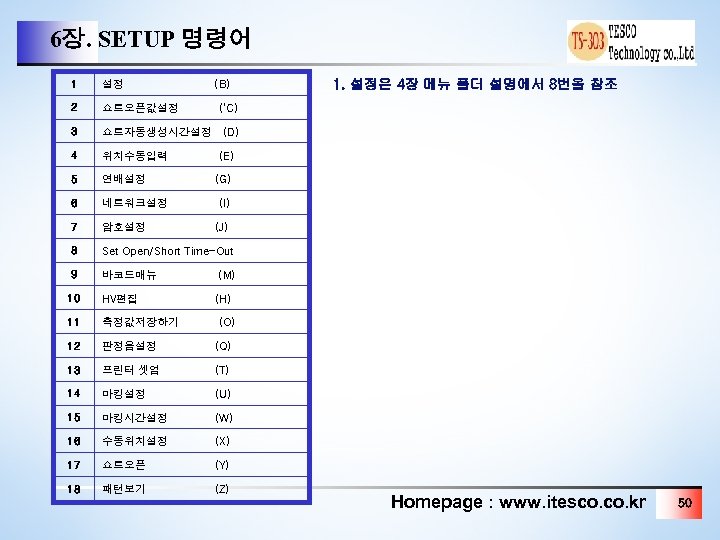
6장. SETUP 명령어 1 설정 (B) 2 쇼트오픈값설정 3 쇼트자동생성시간설정 (D) 4 위치수동입력 5 연배설정 6 네트워크설정 7 암호설정 8 Set Open/Short Time-Out 9 바코드매뉴 10 HV편집 11 측정값저장하기 12 판정음설정 (Q) 13 프린터 셋업 (T) 14 마킹설정 (U) 15 마킹시간설정 (W) 16 수동위치설정 (X) 17 쇼트오픈 (Y) 18 패턴보기 (Z) 1. 설정은 4장 메뉴 폴더 설명에서 8번을 참조 ('C) (E) (G) (I) (J) (M) (H) (O) Homepage : www. itesco. kr 50

6장. SETUP 명령어 2. 쇼트/오픈 값 설정 셋업에서 쇼트/오픈 값 설정을 클릭하면 쇼트/오픈 의 기준 값이 표기됩니다 3. 쇼트/오픈 그룹 자동 생성시간 설정 쇼트/오픈 그룹 자동 생성시간의 기준시간이 표기됩니다. 4. 위치수동입력 연배 설정시 위치를(연배쪽수) 수동으로 입력하기 위하여 사용하는 기능입니다 Homepage : www. itesco. kr 51

6장. SETUP 명령어 5. 연배설정하기 이 명령은 하나의 보드 프로그램에서 중복 보드(집단 보드)테스트 프로그램을 만드는데 사용된다. 이 명령이 선택되면 화면이 다음과 같다. #그림 4 3 X, Y 자리에 보드의 숫자를 치면, 예를 들어, 아래쪽 그림과 같이 하려면 “ 4 -3”을 입력하면 된다. 주: 제품을 만들 대 wiring sequence는 아래 그림과 같이 따라와야 한다. 1 4 7 10 2 5 8 11 3 6 9 12 Homepage : www. itesco. kr 52
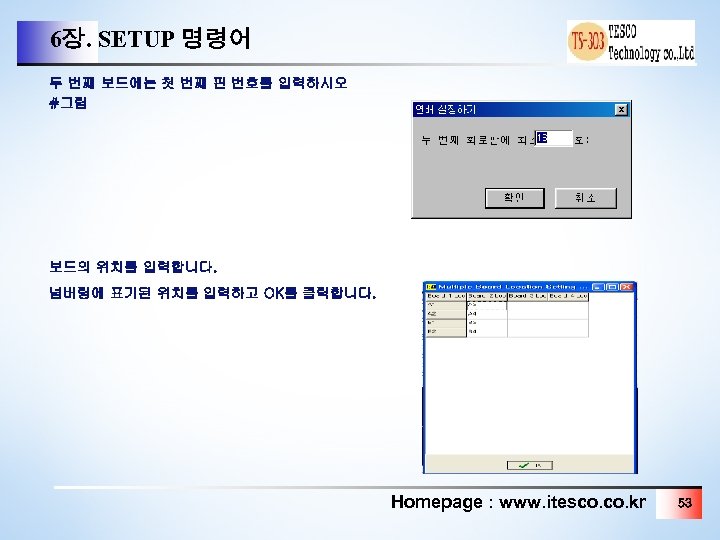
6장. SETUP 명령어 두 번째 보드에는 첫 번째 핀 번호를 입력하시오 #그림 보드의 위치를 입력합니다. 넘버링에 표기된 위치를 입력하고 OK를 클릭합니다. Homepage : www. itesco. kr 53

6장. SETUP 명령어 새 파일 만들기 창이 표기됩니다. 확인을 클릭하시면 연배 복사된 DATA가 저장됩니다. 저장된 DATA를 열기하여 핀, 스텝이 맞는지 확인하시면 연배설정은 완료입니다 멀티보드에 파일 이름을 입력하라. 그러면 시스템은 멀티 보드를 만들어낸다. 주: 멀티 보드의 제품이 wiring 이면 모든 single 보드에 대한 핀 번호 지정은 같은 order 가 될 것이다. Homepage : www. itesco. kr 54

6장. SETUP 명령어 6. 네트워크설정 1. 셋업 -> 설정 들어간 다음 왼쪽 하단의 Online상태 체크 2. 셋업 -> 네트워크 설정 Net. Disk에 네트워크 드라이브 연결시킨 드라이브명을 기재 ICT No에 Net. Work. Station에서 설정한 ICT명을 기재 Refresh 버튼을 클릭하면 실시간 네트워크가 에러 -> 성공으로 바뀐다 네트워크를 연결하면 통합적인 관리를 할 수 있다. Homepage : www. itesco. kr 55

6장. SETUP 명령어 7. 암호설정하기 Ⓐ 셋업을 클릭하고, 암호설정을 클릭합니다. Ⓑ PASSWORD를 처음사용이면 암호를 설정하시고, 사용 하신 적이 있으시면 사용하시던 암호를 입력합니다. Ⓒ 암호를 입력하면 반복입력을 하라는 창이 열리면 암호를 재입력합니다. PASSWORD SET COMMAND #그림 여기서는 파괴로부터 UUT 프로그램을 보호하기 위해 암호를 정한다. 만약 암호를 잊었을 때는 TS 303 Program을 지우고 암호를 재설정할 수 있다. 당신이 원한다면 편집, 지울 파일, status 와 learn을 입력하기 위해 암호를 사용하면 된다. Homepage : www. itesco. kr 56

6장. SETUP 명령어 PASSWORD 해지하기 셋업을 클릭하시고 암호설정하기를 클릭합니다. 암호를 입력합니다. 암호를 1번 입력하고 암호를 입력하지 않은 상태에서 Enter를 입력합니다. PASSWORD가 해지되었습니다. # 장비에서 보호 하고자 하는 내용이 있는 경우 암호를 설정하여 보호합니다. Homepage : www. itesco. kr 57

6장. SETUP 명령어 8. Set Open/Short Time-Out Set the time-out for 위한 시간 설정입니다. Short/open DATA를 흡수하는 시간을 말합니다. 설정시간보다 Short/Open DATA를 흡수 하는 시간이 오버 할 경우 시스템작동이 정지합니다. (시간제한) Time-out is set ‘ 0’ 일 때 Short/Open DATA를 흡수 할 때까지 동작함. (시간 무제한) Homepage : www. itesco. kr 58

6장. SETUP 명령어 9. 바코드 메뉴(M) PC에 스케너를 연결합니다. 셋업 클릭 하시고 바코드메뉴를 클릭하고, 바코드설정을 클릭합니다. Homepage : www. itesco. kr 59
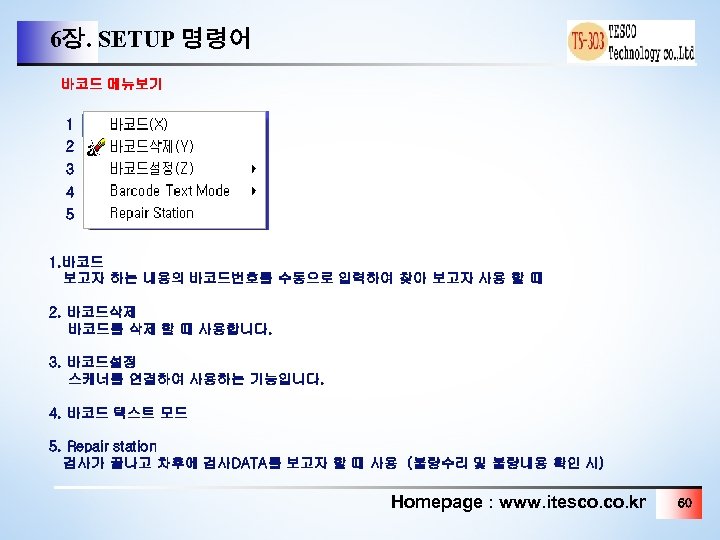
6장. SETUP 명령어 바코드 메뉴보기 1 2 3 4 5 1. 바코드 보고자 하는 내용의 바코드번호를 수동으로 입력하여 찾아 보고자 사용 할 때 2. 바코드삭제 바코드를 삭제 할 때 사용합니다. 3. 바코드설정 스케너를 연결하여 사용하는 기능입니다. 4. 바코드 텍스트 모드 5. Repair station 검사가 끝나고 차후에 검사DATA를 보고자 할 때 사용 (불량수리 및 불량내용 확인 시) Homepage : www. itesco. kr 60
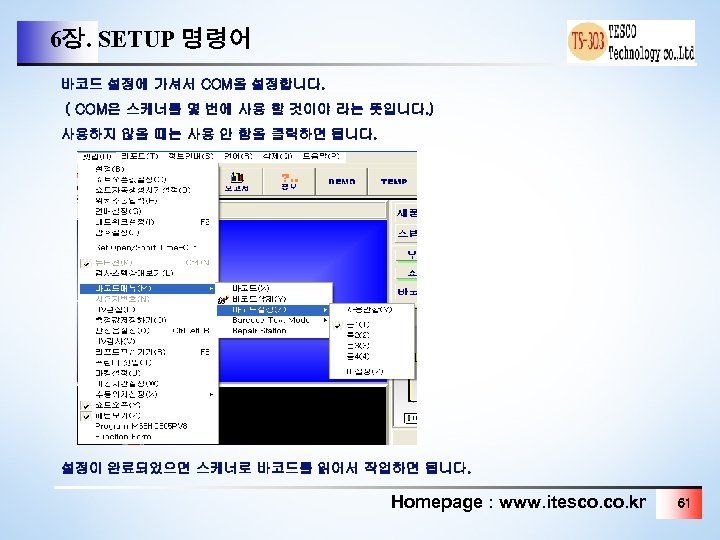
6장. SETUP 명령어 바코드 설정에 가셔서 COM을 설정합니다. ( COM은 스케너를 몇 번에 사용 할 것이야 라는 뜻입니다. ) 사용하지 않을 때는 사용 안 함을 클릭하면 됩니다. 설정이 완료되었으면 스케너로 바코드를 읽어서 작업하면 됩니다. Homepage : www. itesco. kr 61

6장. SETUP 명령어 Repair station 사용하기 차후 불량내용을 보고자 할 때 사용하는 기능입니다. 네트워크를 연결하여 불량을 수리 할 때 사용합니다. 바코드 메뉴에서 Repair station를 클릭합니다. Homepage : www. itesco. kr 62

Repair station를 클릭하시면 검사창의 바코드 글씨가 파랑 색에서 노란색으로 변합니다. 정상적인 바코드 창 Repair station를 사용시의 창 바코드를 읽으면 그 내용을 볼 수가 있습니다. Repair station 해지방법은 바코드 설정에서 Repair station를 다시 클릭하시면 해지됩니다. Homepage : www. itesco. kr 63

10. HV 편집(H) 테스트 전에 컴퍼넌트 볼트를 체크하고 컴퍼넌트 볼트 값이 설정된 HV level보다 높을 때에는 컴퍼넌트 볼트 값이 설정된 HV level 값보다 낮을 때까지 테스트를 진행 11. 측정값 저장하기란 제품별 검사이력을 만드는 내용입니다. 양품 측정 값 저장 불량 측정 값 저장 12. 판정음 설정 양품, 불량 판정음 설정하기 Homepage : www. itesco. kr 64

13. 프린터 셋업 설정에서 프린터 셋업은 외부프린터를 설정하고자 할 경우 프린터 셋업을 설정하고, 외부 프린터를 설치한다. 14. 마킹설정 Fixture 제작시 실린더를 설치한 경우에만 가능한 기능입니다. 마킹 설정을 클릭하고, 아래의 시간을 설정하여 사용하는 기능입니다. 15. 마킹 시간설정 제품 검사 시 양품에 한하여 마킹을 실시하는데 마킹 시간을 설정하는 기능입니다. 16. 수동위치설정 사용중인 영문&숫자를 정으로 사용 할 것이냐 아니면 뒤에서부터 사용 할 것이냐 라는 뜻입니다. Homepage : www. itesco. kr 65

17. 쇼트오픈 테스트를 실시합니다. 18. 패턴보기 검사 창에서 거버 열기를 하여 열린 거버를 볼 때 패턴보기를 클릭하면 패턴까지 볼 수가 있습니다. Homepage : www. itesco. kr 66

특별 명령 Homepage : www. itesco. kr 67

7장. 특별 명령 명령이 호출되었을 때, 아래와 같은 서브메뉴가 표기됩니다. . Function Keys: (기능 키) Special command: (특별 명령) #그림-1 #그림-2 Homepage : www. itesco. kr 68

7장. 특별 명령 #그림-1. Function Keys: (기능 키) a. 페이지(블록) 검사 (<Alt> + <F 9>) : 페이지 검사인데, 현재 페이지의 모든 단계를 테스트한다. 그러 나 만일 마크된 블럭이 있으면 이 기능은 블록 테스트를 하는데 이것은 모든 마크된 블럭이 테스트 될 것임을 의미한다. b. 수동측정( <F 9> ) : 단일 단계 테스트키. 만일 <F 9>키가 눌러지면 커서 단계는 테스트 될 것이고 측정 치가 창에 표시될 것이다. 만일 커서 단계를 지나친다면 "this step is skipped"란 메시지가 화면에 표시 될 것이다. 만일 D. U. T가 어느 컴퍼넌트와 병행된다면(paralled) "warning : parallel component"란 메시지 가 출력될 것이다. 만일 $A$와 $B$핀이 쇼트 된다면 "warning: A & B short"란 메시지가 출력될 것이다. c. 검사 안 함 ( <F 2> ) : <F 2>키를 눌러라. 그러면 커서의 단계의 항목의 색깔이 바뀔 것이다. 이것은 자동 테스트 도중에 이 단계를 뛰어 넘을 것을 의미한다. <F 2>키를 다시 누르면 색깔이 원래대로 되돌아오며 그 단계는 자동 테스트 도중에 테스트 될 것이다. Homepage : www. itesco. kr 69

7장. 특별 명령 d. A, B핀 바꾸기( <F 5> ) : A, B포인트를 바꾼다. e. 히스토그램 ( <F 6> ) : 화면의 하반부에 히스토그램과 막대그래프를 출력한다. f. Gard 핀 지우기 ( <F 4> ) : 모든 가드 포인트를 지운다. g. Gard 핀 자동설정 ( <F 10> ) : 자동 가드 포인트 선택을 행하고 가능한 모든 가드포인트를 출력한다. h. 스텝 지우기 ( <ALT> + <F 7> ): 한 줄을 소거하고 단계 번호를 다시 정한다 i. 스텝자동설정 ( <ALT> + <F 8> ) : 한 줄을 더하고 단계 번호를 다시 정한다 Homepage : www. itesco. kr 70

7장. 특별 명령 #그림-2 Special command: (특별 명령) a. 되돌리기 ( <Ctrl> + <X> ) : 뒤로 돌아가기 b. 오프셋 값 편집하기 ( <Alt> + <O> ) : 옵셋 값을 편집한다. c. 파워릴레이설정 ( <Alt> + <K> ) : 기능에 대한 릴레이 코드를 편집한다. d. 스텝복사하기 ( <Alt> + <C> ) : 줄을 복사한다. e. 스텝이동하기 ( <Alt> + <M> ) : 한 줄이나 프로그램의 줄들을 새로운 장소로 움직인다 f. 블록 설정하기 ( <Alt> + <L> ) : 마크 영역을 설정한다. g. 블록 지우기 ( <Alt> + <U> ) : 마크된 영역을 원래대로 한다 h. 오프셋 값 지우기 ( <Ctrl> + <O> ) : 옵셋 값을 0으로 돌린다 Homepage : www. itesco. kr 71
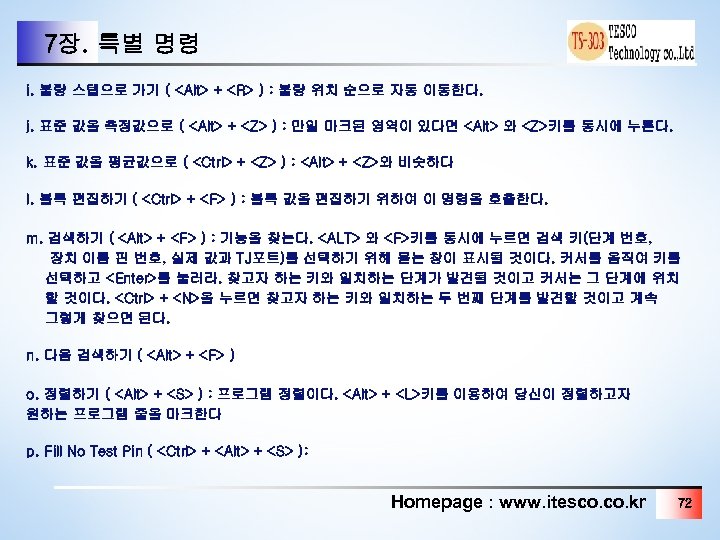
7장. 특별 명령 i. 불량 스텝으로 가기 ( <Alt> + <R> ) : 불량 위치 순으로 자동 이동한다. j. 표준 값을 측정값으로 ( <Alt> + <Z> ) : 만일 마크된 영역이 있다면 <Alt> 와 <Z>키를 동시에 누른다. k. 표준 값을 평균값으로 ( <Ctrl> + <Z> ) : <Alt> + <Z>와 비슷하다 l. 블록 편집하기 ( <Ctrl> + <F> ) : 블록 값을 편집하기 위하여 이 명령을 호출한다. m. 검색하기 ( <Alt> + <F> ) : 기능을 찾는다. <ALT> 와 <F>키를 동시에 누르면 검색 키(단계 번호, 장치 이름 핀 번호, 실제 값과 TJ포트)를 선택하기 위해 묻는 창이 표시될 것이다. 커서를 움직여 키를 선택하고 <Enter>를 눌러라. 찾고자 하는 키와 일치하는 단계가 발견될 것이고 커서는 그 단계에 위치 할 것이다. <Ctrl> + <N>을 누르면 찾고자 하는 키와 일치하는 두 번째 단계를 발견할 것이고 계속 그렇게 찾으면 된다. n. 다음 검색하기 ( <Alt> + <F> ) o. 정렬하기 ( <Alt> + <S> ) : 프로그램 정렬이다. <Alt> + <L>키를 이용하여 당신이 정렬하고자 원하는 프로그램 줄을 마크한다 p. Fill No Test Pin ( <Ctrl> + <Alt> + <S> ): Homepage : www. itesco. kr 72

7장. 특별 명령 a. IC Clamping 데이터 생성 <Alt> + <l> : IC 고정관 다이오드 테스트 프로그램을 자동적으로 생성한다 b. TESTJET 데이터 생성 <Alt> + <X> : Test Jet 테스트 프로그램 자동 생성 c. IC SCAN 데이터 생성 <Alt> + <W> : IC 스캔 테스트 프로그램 자동 생성 d. 콘덴서오프셋설정 <Alt> + <Y> : 옵셋 capacitance learning. <Alt> + <Y>를 누르시오. 만일 커서 단계의 ACTUAL 항목의 단위가 "p. F"라면 capacitance가 측정될 것이고 옵셋 값을 정하기 위하여 사용 될 것이다. 옵셋 값 = 측정값- ACTUAL값 e. 기본값 편집하기 <Ctrl> + <D> : IC 고정관 다이오드, Test. Jet, IC SCAN프로그램 learning 의 +%, -% 기본 값으로 조정한다. f. 핀 정보 ( <Alt> + <H> ) : 하나의 테스트 핀에 연결된 모든 부품을 표시한다. 이 기능은INFO명령 아래의 "Pin info" 기능과 같다. g. 단독 핀 : 연결되지 않은 모든 핀을 열거한다 Homepage : www. itesco. kr 73

7장. 특별 명령 h. 핀의 위치 ( <Alt> + < N> ) i. 부품위치 ( <Alt> + <J> ) : 이 기능은 INFFO명령 아래 "Device Location"기능과 같다. j. 병렬부품들 표시함 ( <Alt> + <J> ) : 병행되는 컴퍼넌트를 표시한다 k. 핀 번호 확인 ( <Alt> + <P> ) : 핀 찾기. 이 기능은 핀 찾기 명령과 유사하다. . # Setting command Open/Shot레벨 설정하기 a. Short 수준 : 10 (1~40) b. Learn 수준 : 20 (20~80) c. Open 수준 : 80 (80~100) Homepage : www. itesco. kr 74

고전압 테스트 Homepage : www. itesco. kr 75

8장. 고전압 테스트(MODE HV) LV 모드 테스트는 단지 10 V까지의 전압만 테스트하는데 사용하도록 제한되어 있다 만약 10 Volt DC보다 더 높은 신호를 테스트하는 것이 필요하다면 고전압 테스트 모드(High. Voltage test mode)가 사용되어야만 한다. HV모드 테스트는 50볼트의 전압까지 테스트하는데 사용할 수 있다. 다음은 예제 프로그램이다. IC고정 진공관 테스트(IC Clamping Diode Test) IC고정 진공관 테스트는 VCC핀 또는 GND핀과 고정 다이오드를 체크하기 위한 모든 다른 핀들 사이를 테스트하거나 모든 두 개의 IC핀들에서 진공관 접속(junctions)을 체크하는 테스트이다. IC고정 진공관 테스트 프로그램은 좋은 board를 얻음으로써 생겨나게 된다. IC프로그램 전에 “IC의 핀” 명령어는 IC 핀 테이블에서 모든 Ics 핀들의 탐지 숫자를 입력하는데 사용될 것이다. 그리고 VCC핀 과 GND핀을 정의 내릴 것이다. IC 고정 진공관을 얻는 과정은 다음과 같다: 편집 요소 명령어(Edit component command)를 선택하고 (component Edit picture)를 준다. 그리고 나서 Alt+I 키를 누르면 다음 화면이 나타난다. Homepage : www. itesco. kr 76

Open/Short 테스트 Homepage : www. itesco. kr 77

9장. Open/Short 테스트 Open/Short 검사 데이터는 테스트시 좋은 board를 가지면 모든 두 테스트 점들 사이의 저항 을 측정한 데이터를 얻을 수 있다. short 핀 그룹 테이블은 다음과 같다. 위 테이블은 핀 15, 20, 17, 85 가 같이 짧고 핀 23, 51, 62, 가 같이 짧다. . . 등등을 보여준다. 20 ohm은 두 점이 short한지를 판별하는데 사용되는 한계 값이다. Open/Short 테스트는 두 부분이다: Open Test 와 Short Test "Short Test"는 임의의 짧은 핀 그룹에 속하지 않는 두 핀을 테스트한다 10 ohm은 판정에 사용되는 한계 값이다. 만약 두 점들 사이의 값이 10 ohm보다 작으면 “Short Fail"이라고 판정이 난다. “Open Test" 는 짧은 핀 그룹에 속하는 두 점에 대한 테스트이다. 여기서는 80 ohm이 판정하는 한계 값이다. 만약 두 점 사이의 값이 80 ohm보다 높으면 ”Open Fail"이라고 판정된다. Homepage : www. itesco. kr 78

HP Test. Jet Homepage : www. itesco. kr 79
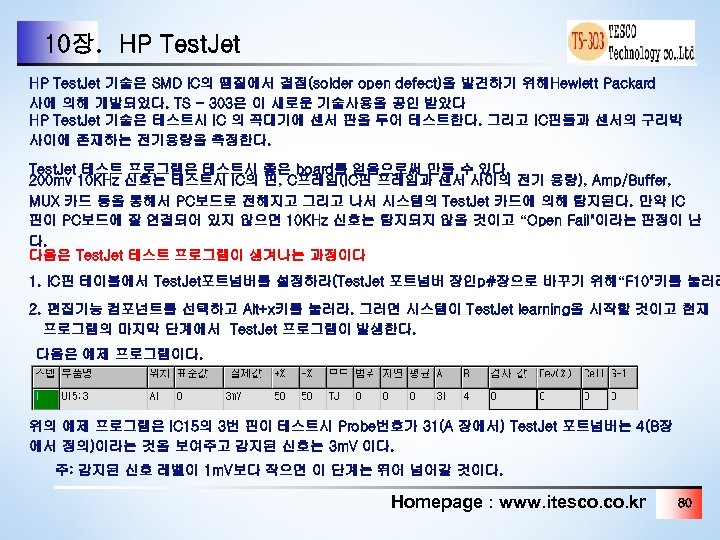
10장. HP Test. Jet 기술은 SMD IC의 땜질에서 결점(solder open defect)을 발견하기 위해Hewlett Packard 사에 의해 개발되었다. TS - 303은 이 새로운 기술사용을 공인 받았다 HP Test. Jet 기술은 테스트시 IC 의 꼭대기에 센서 판을 두어 테스트한다. 그리고 IC핀들과 센서의 구리박 사이에 존재하는 전기용량을 측정한다. Test. Jet 테스트 프로그램은 테스트시 좋은 board를 얻음으로써 만들 수 있다. 200 mv 10 KHz 신호는 테스트시 IC의 핀, C프레임(IC핀 프레임과 센서 사이의 전기 용량), Amp/Buffer, MUX 카드 등을 통해서 PC보드로 전해지고 그리고 나서 시스템의 Test. Jet 카드에 의해 탐지된다. 만약 IC 핀이 PC보드에 잘 연결되어 있지 않으면 10 KHz 신호는 탐지되지 않을 것이고 “Open Fail"이라는 판정이 난 다. 다음은 Test. Jet 테스트 프로그램이 생겨나는 과정이다 1. IC핀 테이블에서 Test. Jet포트넘버를 설정하라(Test. Jet 포트넘버 장인p#장으로 바꾸기 위해“F 10"키를 눌러라 2. 편집기능 컴포넌트를 선택하고 Alt+x키를 눌러라. 그러면 시스템이 Test. Jet learning을 시작할 것이고 현재 프로그램의 마지막 단계에서 Test. Jet 프로그램이 발생한다. 다음은 예제 프로그램이다. 위의 예제 프로그램은 IC 15의 3번 핀이 테스트시 Probe번호가 31(A 장에서) Test. Jet 포트넘버는 4(B장 에서 정의)이라는 것을 보여주고 감지된 신호는 3 m. V 이다. 주: 감지된 신호 레벨이 1 m. V보다 작으면 이 단계는 뛰어 넘어갈 것이다. Homepage : www. itesco. kr 80

IC SCAN Homepage : www. itesco. kr 81

11장. IC SCAN은 IC의 불량땜질이나 땜질에서 open문제를 발견하기 위해 TESCO Technology에 의해 개발된 새로운 기술이다. 이 새로운 기술은 두 개의 핀 대신에 테스트하기 위해 세 개의 핀(테스트시의 핀과 사선 핀 (bios pin) GND핀)을 사용한다. 그렇게 하면 고정 다이오드 테스트의 가장 큰 문제를 극복할 수 있다. 고정 다이오드 테스트는 다른 것과 연결된 IC핀의 open결점을 발견할 수 없다. IC핀과 고정 다이오드를 가지는 양쪽의 IC 핀들 IC scan 테스트 프로그램은 좋은 board가 있음으로써 만들어질 수 있다. 다음은 IC scan learning 의 과정이다 편집기능 컴포넌트를 Enter 치고 Alt+W를 누르면 화면은 다음과 같이 나타난다. 만약 한 IC만 learn 되려면 Y를 눌러라. 그럼 다음 화면이 나타날 것이다 이제 IC 번호를 입력하고 엔터를 눌러라 Homepage : www. itesco. kr 82

11장. IC SCAN 시스템은 IC scan learning을 하기를 시작할 것이고 자동적으로 테스트 프로그램이 생겨난다. 다음은 예제 프로그램이다. 위의 예제 프로그램은 IC U 19 의 테스트핀 12(Probe 넘버가 87)와 보조 테스트 핀은IC U 19(Probe넘버 는 140)의 핀 91인 것에서 얻어지는 테스트 값은 6. 12 m. A임을 보여준다. * 만약 얻어지는 테스트 값이 1 m. A보다 작으면 이 단계는 그냥 넘어갈 것이다. * IC SCAN기술의 장점 : 1. 가격이 더 저렴하고 Testjet을 설치하기 위한 추가비용이 필요 없다 2. IC의 경우 아래쪽의 또 다른 IC나 head sink를 가진 IC도 테스트되어 질 수 있다. 공간 제약이 없다. 3. BGA 타입 IC를 오차가 거의 없이 정확하게 테스트 할 수 있다. 4. 결합하는 전선이 열려있거나 출력단계에서 타버리는 전선의 결점들을 탐지해 낼수 있다. 5. IC핀의 불량한 땜질도 탐지될 수 있다 Homepage : www. itesco. kr 83

테스트 방법과 이론 Homepage : www. itesco. kr 84

12장. 테스트 방법과 이론 1 Guarding은 아래에서 보는 것처럼 테스트시 회로와 장치를 떨어뜨려 사용하는 유일한 내부회로 테스트 기술이다. 2 점 G에서 측정하면 저항R 은 R 1과 R 2의 영향을 받지 않고 정확하게 측정될 수 있다. TS - 303은 자동으로 guard 포인트를 결정한다. guard 포인트는 10까지 테스트 단계에서 사용된다. 3 저항 테스트 Constant current mode(모드 D 1, D 2) Homepage : www. itesco. kr 85

12장. 테스트 방법과 이론 4. 표준 모드 D 1 은 저항검사에 사용된다. 시스템은 테스트 시 저항 값에 따라 자동적으로 적당한 단자 (current source)를 선택할 것이다. Constant Voltage mode (mode "CV") 테스트 시 레지스터가 큰 용량에 대응할 때는 Constant current mode는 용량을 채우는데 오랜 시간이 걸리지만 Constant Voltage mode는 시간을 짧게 할 때 사용된다. 이때 사용되는 상수 전압 값은 100 mv이다. 5. Constant Voltage mode (mode "V 5") 이 테스트는 “CV"모드와 똑같다. 하지만 상수 전압 값은 100 mv 대신 50 mv를 사용한다. 6. 페이즈 측정모드(MODE P 1, P 2, P 3, P 4, P 5) 7. 때로 레지스터와 회로 또는 유도장치가 평행이면 레지스터는 Constant current mode로는 정확하게 측정할 수 없다. 그러나 페이즈 측정 모드로는 측정할 수 있다. 이 모드는 AC신호를 사용하고 병렬회로에서 voltage wave form 과 current wave form 사이의 페이즈 각을 측정한다. Homepage : www. itesco. kr 86
12장. 테스트 방법과 이론 8. 때로 레지스터와 회로 또는 유도장치가 평행이면 레지스터는 Constant current mode로는 정확하게 측정할 수 없다. 그러나 페이즈 측정 모드로는 측정할 수 있다. 이 모드는 AC신호를 사용하고 병렬회로에서 voltage wave form 과 current wave form 사이의 페이즈 각을 측정한다. 다음은 R. C. L. 의 현재 페이즈 angle이다. (voltage wave form의 페이즈는 0。라고 가정한다. ) 페이즈 측정은 다섯 가지 종류의 신호를 가진다. : 모드 P 1, P 2, P 3, P 4, P 5에 대한 AC신호는 100 KHz, 10 KHz, 100 KHz and 1 MHz 이 다섯 가지이다. Homepage : www. itesco. kr 87

12장. 테스트 방법과 이론 9 콘덴서 테스트 9 -1 AC constant voltage source(ACVS) (MODE A 1, A 2, A 3, A 4, A 5) 축전기의 용량을 테스트하기 위해 ACVS를 사용한다. 다음은 ACV mode 테스트에 대한 감시와 측정회로이다. ACVS 측정은 AC 신호의 다섯 종류를 가진다: A 1, A 2, A 3, A 4, A 5 다섯 가지 테스트모드에 대해 100 Hz, 1 KHz, 100 KHz and 1 MHz 이 다섯 가지이다. Homepage : www. itesco. kr 88

12장. 테스트 방법과 이론 10. DC constant current source 측정(MODE DC) 10 -1용량이 3 u. F 보다 클 때 이 테스트모드가 사용된다. 시스템은 테스트시 축전기의 용량에 따라 0. 5 m. A또는 5 m. A에 constant current를 설치한다. constant current는 어떤 시간에 대한 C. U. T. (△t)을 충전하는데 사용된다. 그리고 나서 C. U. T. (△V)에서 전압차이를 측정한다 10 -2 페이즈 측정(MODE P 1, P 2, P 3, P 4, P 5) 이것은 RC병렬회로에서 용량을 측정할 때 사용된다 Homepage : www. itesco. kr 89

12장. 테스트 방법과 이론 11 코일 측정 11 -1 AC Constant Voltage Source (MODE A 1, A 2, A 3, A 4, A 5) 축전기에서 ACVS테스트 모드와 유사하다. 11 -2 페이즈 측정(MODE P 1, P 2, P 3, P 4, P 5) 축전기의 페이즈 측정과 같다 11 -3 다이오드(진공관) 테스트 다음은 다이오드 테스트의 테스트 프로그램이다. 실제 값의 단위를 “V”라 하고, 실제 값에서 표준치를 “ 0”이라고 하면 시스템은 다이오드 테스트를 실행하고 2. 2볼트 voltage source (VS)를 사용할 것이다. Homepage : www. itesco. kr 90

12장. 테스트 방법과 이론 12 트랜지스터 3 -Terminal 모드 테스트(MODE "N", "P") 2 -1 다음은 테스트 프로그램의 예제이다. (트랜지스터는 NPN type이고 C. B. E. 핀은 1, 2, 3 이다) DAC출력전압의 실제 값은 1 V이다. 예상되는 Vce값의 표준치는 0. 2 V이다. 만약 트랜지스터가 PNP type 이면 프로그램은 다음과 같이 될 것이다. Homepage : www. itesco. kr 91

12장. 테스트 방법과 이론 12 -2 트랜지스터 photo 테스트 다음은 예제 프로그램이다. 12 -3 FET 검사 (Field Effect Transistor Measurement) Homepage : www. itesco. kr 92
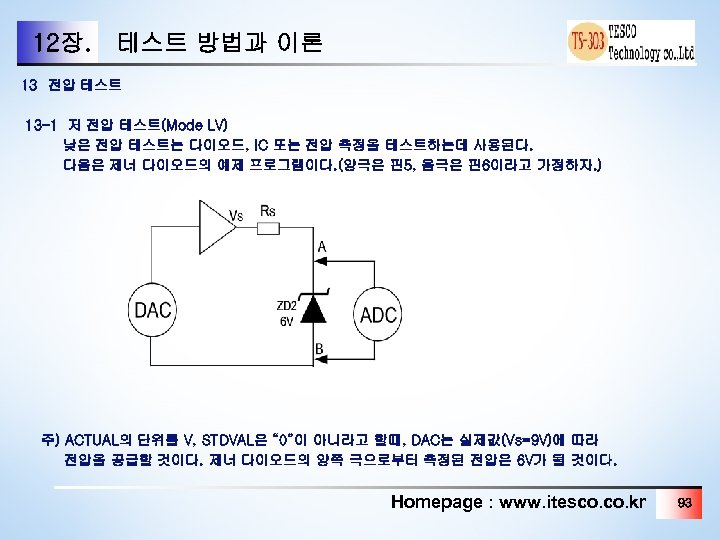
12장. 테스트 방법과 이론 13 전압 테스트 13 -1 저 전압 테스트(Mode LV) 낮은 전압 테스트는 다이오드, IC 또는 전압 측정을 테스트하는데 사용된다. 다음은 제너 다이오드의 예제 프로그램이다. (양극은 핀5, 음극은 핀6이라고 가정하자. ) 주) ACTUAL의 단위를 V, STDVAL은 “ 0”이 아니라고 할때, DAC는 실제값(Vs=9 V)에 따라 전압을 공급할 것이다. 제너 다이오드의 양쪽 극으로부터 측정된 전압은 6 V가 될 것이다. Homepage : www. itesco. kr 93

12장. 테스트 방법과 이론 컬러코드(color code)를 읽는 방법 비 고 색깔 수치 흑색 0 제 1, 2, (3)숫자, 승수 갈색 1 제 1, 2, (3)숫자, 승수, 오차 적색 2 제 1, 2, (3)숫자, 승수, 오차 등색 3 제 1, 2, (3)숫자, 승수 황색 4 제 1, 2, (3)숫자, 승수 녹색 5 제 1, 2, (3)숫자, 승수 청색 6 제 1, 2, (3)숫자, 승수? 자색 7 제 1, 2, (3)숫자 회색 8 제 1, 2, (3)숫자 백색 9 제 1, 2, (3)숫자 금색 5% 오차 은색 10% 오차 Homepage : www. itesco. kr 94
Скачать презентацию TESCO Technology co l TS-303 프리젠테이션 Homepage
ee5fd923665850f0c170eb6e9580c807.ppt