 Скачать презентацию Tempus IB JEP_26239_2005 ECDL for Ukrainian Administrators Запуск
c0fc49ac7f62574ca30838ab8691f4d4.ppt
- Количество слайдов: 22



Tempus IB JEP_26239_2005 “ECDL for Ukrainian Administrators” Запуск программы Вы приобретете навыки работы с презентациями 1 Презентация (6 -1)
Tempus IB JEP_26239_2005 “ECDL for Ukrainian Administrators” Введение Презентация (6 -1) l 2 С помощью Microsoft Power. Point 2003 можно легко и быстро подготовить профессиональные слайды для демонстрации и распространения идей, рекламы, предложений и достижений в наглядных и убедительных презентаций.
Tempus IB JEP_26239_2005 “ECDL for Ukrainian Administrators” Сейчас мы изучим как l Презентация (6 -1) l l l 3 Запускать программу Работать с одной или несколькими презентациями Создавать и сохранять презентацию Изменять формат и месторасположение файла при сохранении Настраивать основные параметры презентации Пользоваться справочной системой
Tempus IB JEP_26239_2005 “ECDL for Ukrainian Administrators” Запуск программы l Презентация (6 -1) l l l 4 На панели задач щелкните на кнопке Пуск. Подведите указатель мыши к пункту Программы. Найдите пункт Microsoft Office и наведите на него указатель мыши. Откроется меню с перечнем команд запуска программ пакета Microsoft Office 2003. Щелкните левой клавишей мыши на команде Microsoft Office Power. Point 2003/
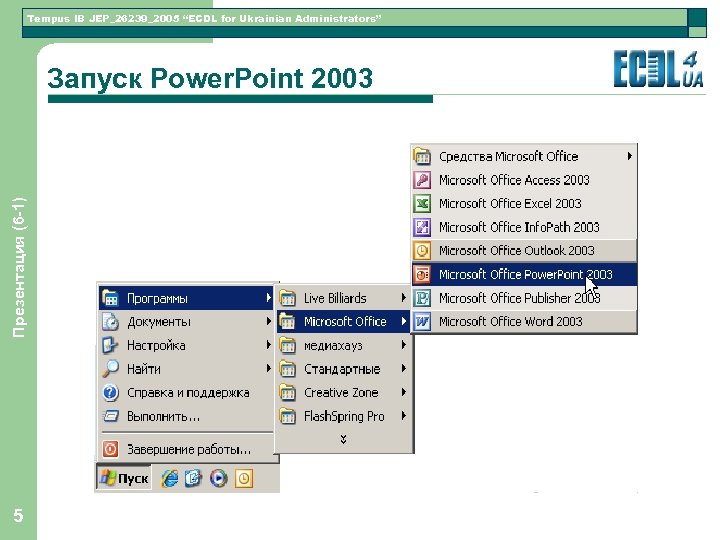
Tempus IB JEP_26239_2005 “ECDL for Ukrainian Administrators” Презентация (6 -1) Запуск Power. Point 2003 5
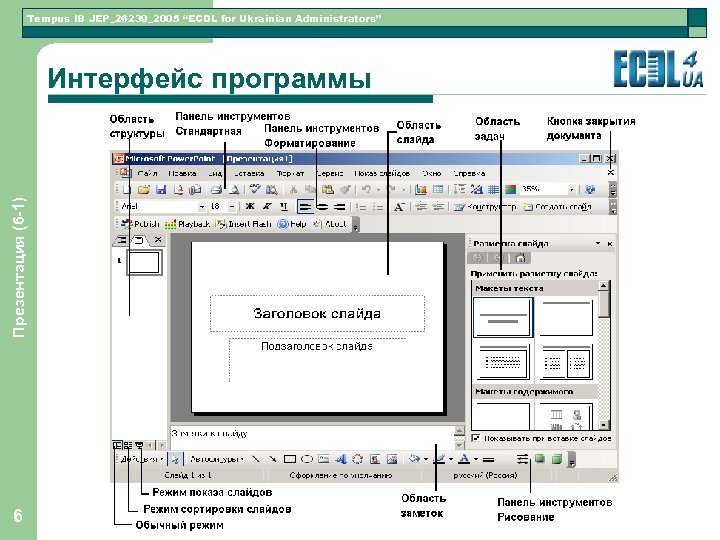
Tempus IB JEP_26239_2005 “ECDL for Ukrainian Administrators” Презентация (6 -1) Интерфейс программы 6
Tempus IB JEP_26239_2005 “ECDL for Ukrainian Administrators” Завершение работы с программой Презентация (6 -1) l 1. 2. 3. 7 Для завершения работы с программой необходимо: Сохранить все открытые презентации, в которые пользователь вносил изменения. Закрыть все открытые презентации (например, с помощью кнопки закрытия документов). Закрыть окно программы.
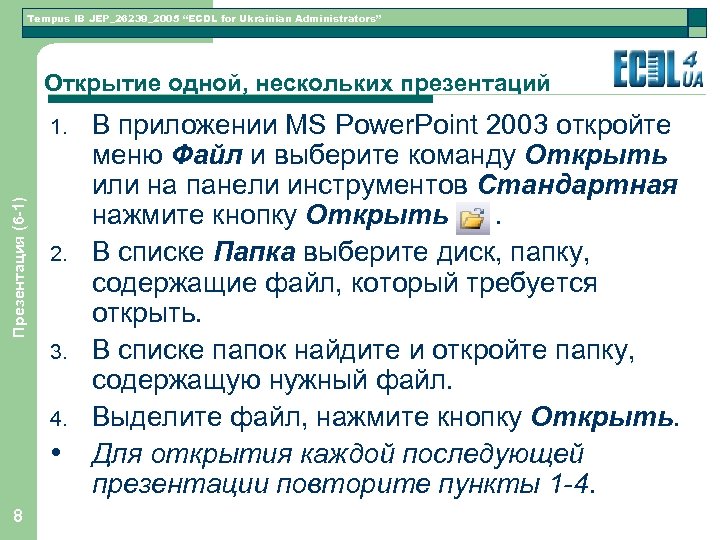
Tempus IB JEP_26239_2005 “ECDL for Ukrainian Administrators” Открытие одной, нескольких презентаций Презентация (6 -1) 1. 2. 3. 4. • 8 В приложении MS Power. Point 2003 откройте меню Файл и выберите команду Открыть или на панели инструментов Стандартная нажмите кнопку Открыть. В списке Папка выберите диск, папку, содержащие файл, который требуется открыть. В списке папок найдите и откройте папку, содержащую нужный файл. Выделите файл, нажмите кнопку Открыть. Для открытия каждой последующей презентации повторите пункты 1 -4.
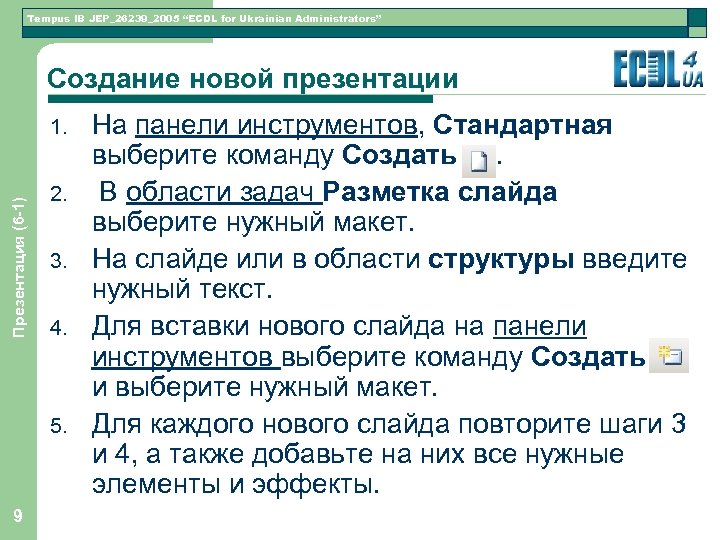
Tempus IB JEP_26239_2005 “ECDL for Ukrainian Administrators” Создание новой презентации Презентация (6 -1) 1. 2. 3. 4. 5. 9 На панели инструментов, Стандартная выберите команду Создать. В области задач Разметка слайда выберите нужный макет. На слайде или в области структуры введите нужный текст. Для вставки нового слайда на панели инструментов выберите команду Создать и выберите нужный макет. Для каждого нового слайда повторите шаги 3 и 4, а также добавьте на них все нужные элементы и эффекты.
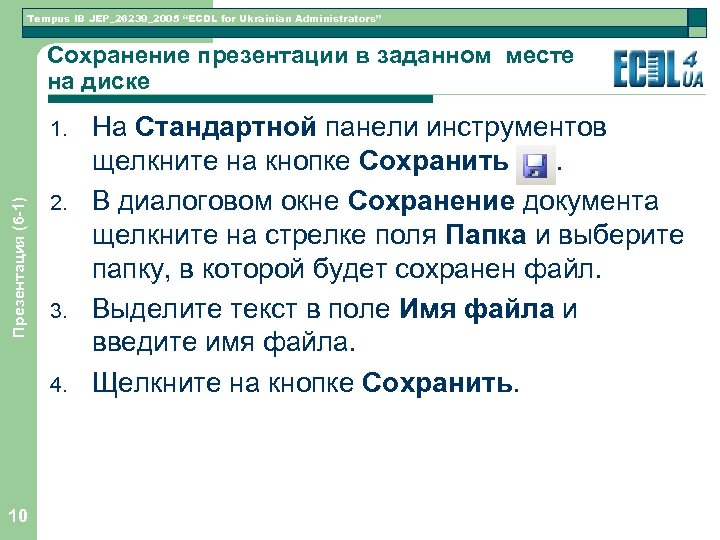
Tempus IB JEP_26239_2005 “ECDL for Ukrainian Administrators” Сохранение презентации в заданном месте на диске Презентация (6 -1) 1. 2. 3. 4. 10 На Стандартной панели инструментов щелкните на кнопке Сохранить. В диалоговом окне Сохранение документа щелкните на стрелке поля Папка и выберите папку, в которой будет сохранен файл. Выделите текст в поле Имя файла и введите имя файла. Щелкните на кнопке Сохранить.
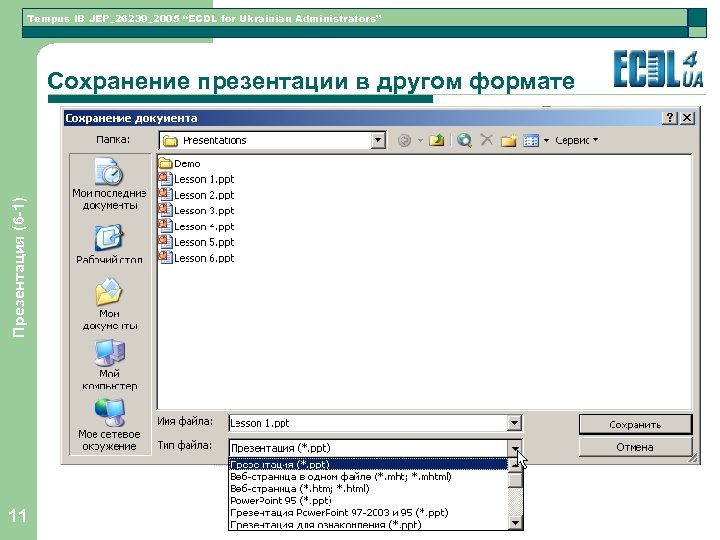
Tempus IB JEP_26239_2005 “ECDL for Ukrainian Administrators” Презентация (6 -1) Сохранение презентации в другом формате 11
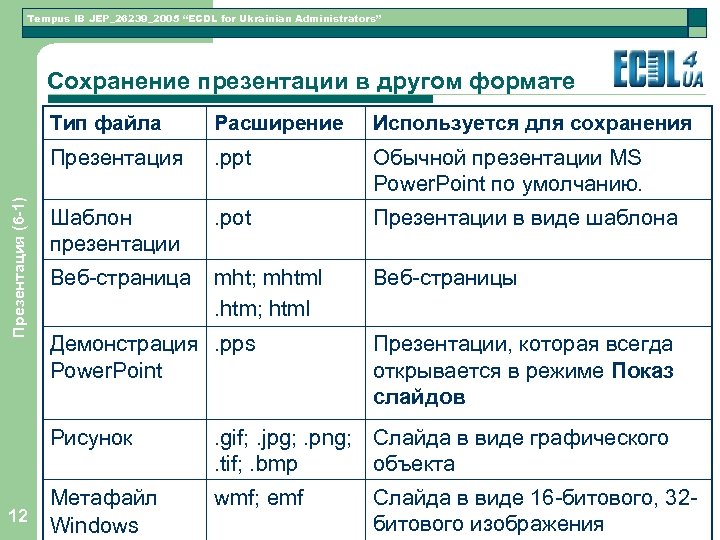
Tempus IB JEP_26239_2005 “ECDL for Ukrainian Administrators” Сохранение презентации в другом формате Расширение Используется для сохранения Презентация (6 -1) Тип файла . ppt Обычной презентации MS Power. Point по умолчанию. Шаблон презентации . pot Презентации в виде шаблона Веб-страница mht; mhtml . htm; html Веб-страницы Демонстрация . pps Power. Point Рисунок Метафайл 12 Windows Презентации, которая всегда открывается в режиме Показ слайдов . gif; . jpg; . png; Слайда в виде графического . tif; . bmp объекта wmf; emf Слайда в виде 16 -битового, 32 битового изображения
Tempus IB JEP_26239_2005 “ECDL for Ukrainian Administrators” Сохранение презентации в формате предыдущей версии Power. Point Презентация (6 -1) l 13 l В меню Файл Microsoft Office Power. Point 2003 выберите команду Сохранить как. В списке Тип файла выберите формат Презентация Power. Point 97 -2003 и 95 и нажмите кнопку ОК.
Tempus IB JEP_26239_2005 “ECDL for Ukrainian Administrators” Работа с несколькими открытыми презентациями Презентация (6 -1) l l l 14 Список недавно использовавшихся презентаций отображается в нижней части меню Файл и в верхней части области задач Создание презентации Переходить между несколькими открытыми презентациями можно с помощью списка открытых документов в меню Окно. Как и в других приложениях MS Office из одной презентации в другую можно копировать как текст, таблицы, графические объекты, так и шаблоны оформления.
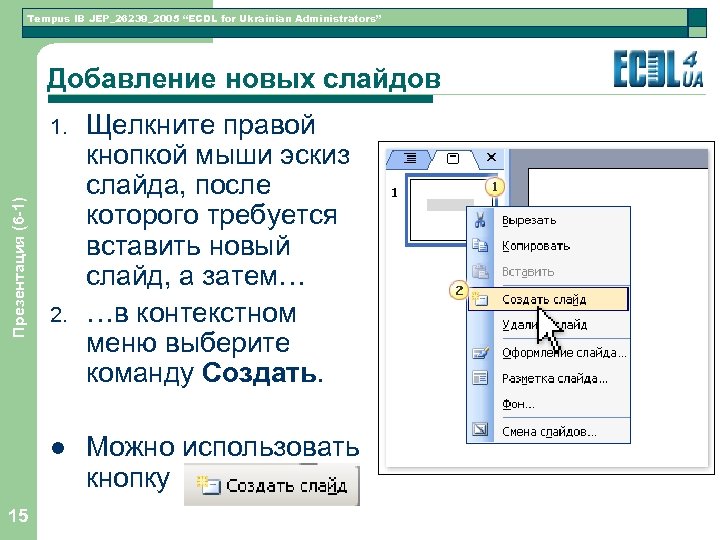
Tempus IB JEP_26239_2005 “ECDL for Ukrainian Administrators” Добавление новых слайдов Презентация (6 -1) 1. 2. l 15 Щелкните правой кнопкой мыши эскиз слайда, после которого требуется вставить новый слайд, а затем… …в контекстном меню выберите команду Создать. Можно использовать кнопку
Tempus IB JEP_26239_2005 “ECDL for Ukrainian Administrators” Для получения справки можно Презентация (6 -1) • Ввести вопрос в поле Введите вопрос • В меню Справка выбрать пункт Справка: • В области задач отобразится Справка по Power. Point l 16 Microsoft Office Power. Point Нажать клавишу F 1 Введите в поле Поиск слово или фразу или щелкните ссылку Оглавление для выбора определенной темы.
Tempus IB JEP_26239_2005 “ECDL for Ukrainian Administrators” Использование инструментов увеличения / уменьшения изображения Презентация (6 -1) l 17 l Выберите эскиз, на панели инструментов Стандартная выберите команду Масштаб и укажите нужный масштаб в процентах. В области слайдов Слайды в обычном режиме для увеличения или уменьшения масштаба отображения эскизов перетащите вертикальную разделительную линию на правой границе области.
Tempus IB JEP_26239_2005 “ECDL for Ukrainian Administrators” Отображение / скрытие панели инструментов Презентация (6 -1) l 18 Чтобы включить или выключить панель инструментов нужно: 1. Щелкнуть по пункту меню Вид. Выбрать команду Панели инструментов. В открывшемся подменю щелкнуть по нужной панели инструментов (поставить/снять флажок). 2. 3.
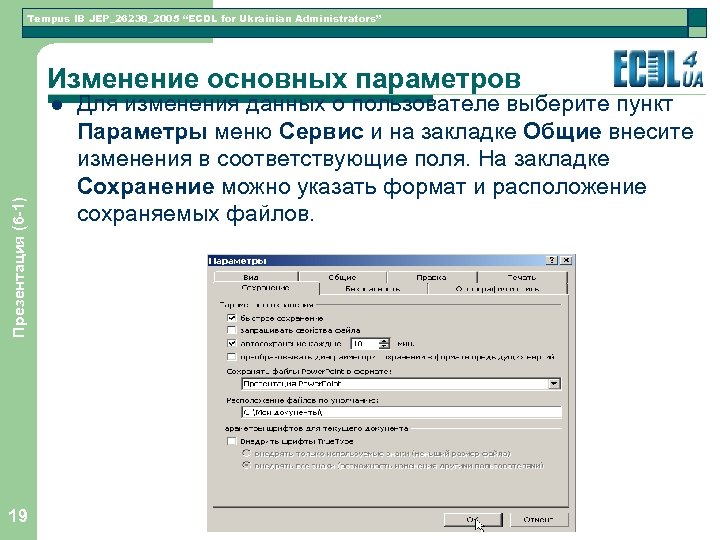
Tempus IB JEP_26239_2005 “ECDL for Ukrainian Administrators” Изменение основных параметров Презентация (6 -1) l 19 Для изменения данных о пользователе выберите пункт Параметры меню Сервис и на закладке Общие внесите изменения в соответствующие поля. На закладке Сохранение можно указать формат и расположение сохраняемых файлов.
Tempus IB JEP_26239_2005 “ECDL for Ukrainian Administrators” Ключевые Словарь l Презентация (6 -1) l 20 слова Эскиз слайда Форматы сохранения презентации *. pps и *. ppt
Tempus IB JEP_26239_2005 “ECDL for Ukrainian Administrators” Презентация (6 -1) Практические задания 21 В результате выполнения задания Вы научитесь l создавать и открывать существующие презентации, а также сохранять их в удобном для Вас месте на диске; l добавлять новые слайды и пользоваться справочной системой; l изменять масштаб изображения, сохранять презентацию в формате демонстрации.
Tempus IB JEP_26239_2005 “ECDL for Ukrainian Administrators” Источники дополнительных сведений Презентация (6 -1) l 22 l Сайт Microsoft Office Online, страничка Обучение http: //office. microsoft. com/ruru/training/FX 100565001049. aspx Создание первой презентации (http: //office. microsoft. com/training. aspx? Asset. ID=RC 011298761049)
Скачать презентацию Tempus IB JEP_26239_2005 ECDL for Ukrainian Administrators Запуск
c0fc49ac7f62574ca30838ab8691f4d4.ppt