 Скачать презентацию ТЕМА Табличний процесор Microsoft Excel План 1
Табличний процесор MS Excel.pptx
- Количество слайдов: 69




ТЕМА: Табличний процесор Microsoft Excel
План 1. Призначення MS Excel. 2. Знайомство з EXCEL. 3. Вміст комірок. Автозаповнення комірок. 4. Виконання розрахунків в Excel. 5. Створення діаграм.
1. Призначення MS Excel. Досить часто дані, які необхідно опрацювати, подають у вигляді таблиць. При цьому в деякій частині клітинок таблиці містяться вихідні дані, а в іншій частині — результати обчислень за формулами, що виконуються над вихідними даними. Електронна таблиця — це комп'ютерний еквівалент звичайної прямокутної таблиці. Вона складається з рядків і стовпців, на перетині яких розташовуються клітинки. У клітинках електронної таблиці можуть зберігатись текстові, числові дані (зокрема дата і час, відсоткові, грошові тощо) та формули, за допомогою яких виконуються розрахунки. Електронна таблиця може містити також зображення та інші мультимедійні об'єкти.
Особливістю електронних таблиць є автоматизація обчислень: дані опрацьовуються за допомогою формул, які можна застосувати до цілої групи розрахунків, що повторюються, незалежно від кількості однотипних даних. При зміні вихідних даних автоматично оновлюються всі дані клітинок, що містять на них посилання у формулах. Тобто електронна таблиця є не статичною, а динамічною. Крім того, в електронних таблицях можна швидко знаходити необхідні дані за заданими критеріями, будувати діаграми для наочного подання даних таблиці тощо.
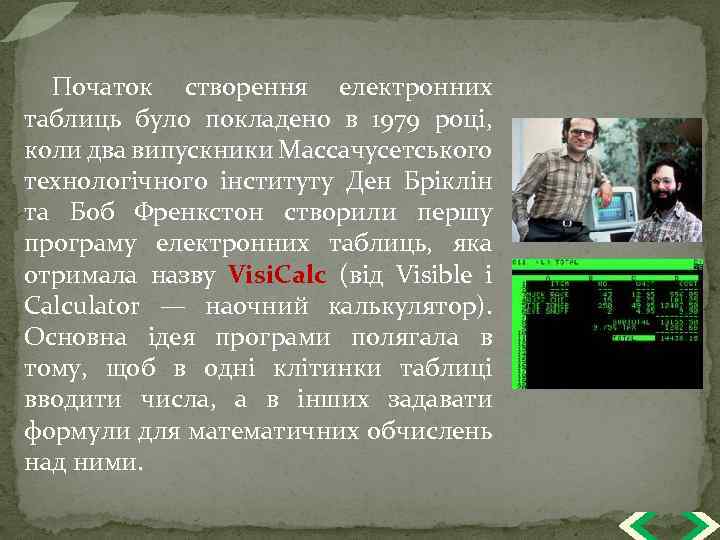
Початок створення електронних таблиць було покладено в 1979 році, коли два випускники Массачусетського технологічного інституту Ден Бріклін та Боб Френкстон створили першу програму електронних таблиць, яка отримала назву Visi. Calc (від Visible і Calculator — наочний калькулятор). Основна ідея програми полягала в тому, щоб в одні клітинки таблиці вводити числа, а в інших задавати формули для математичних обчислень над ними.
Сучасні табличні процесори є інтегрованими системами, тому що вони містять засоби для роботи з текстами, таблицями, графікою, а також різні доповнення для моделювання, аналізу і прогнозування. За допомогою табличних процесорів можна: створювати таблиці; вводити, редагувати, форматувати дані різних типів: текст, числа, формули; виконувати розрахунки (математичні, статистичні, фінансові й інші); опрацьовувати табличні дані на допомогою вбудованих функцій; автоматизувати розрахунки, причому при зміні вихідних значень можна бачити, як змінюються результати обчислень, та аналізувати їх, що дозволяє швидко одержати множину різних розв'язків однієї задачі; будувати за даними таблиці графіки та діаграми різних типів; використовувати можливості управління базами даних; знаходити дані за певними критеріями; імпортувати дані та здійснювати їх передавання (експорт) до інших програм; за необхідності створювати текстові документи; друкувати табличні дані та їх графічне подання; автоматизувати роботу з таблицями; проводити аналіз даних різними способами.
2. Знайомство з EXCEL. Файл EXCEL називається робочою книгою, яка складається із листів. За замовчуванням книга містить 3 листа. При потребі можна додати до 255 листів. Кожен лист має ім'я, яке наводиться на кнопці ярличка внизу вікна. Листи можна перейменовувати, вставляти, видаляти, переміщати або копіювати. Аркуш, в якому виконується робота, називається поточним. Кожний лист - електронна таблиця (це двовимірна матриця), в рядках і стовпцях якої розташовані клітини, в кожній з яких може зберігатися деяка інформація.
Робоча область електронної таблиці складається з рядків і стовпців. Уздовж верхнього кордону таблиці видно заголовки стовпців, уздовж лівого кордону — заголовки рядків. Кожен стовпець позначається однією або двома літерами латинського алфавіту, починаючи з А, В, С і так до літери Z, потім використовуються імена з двох літер АА, АВ . . . AZ, ВА, ВВ і так далі до літер ZZ , кожен рядок — числом — 1, 2, 3, 4 і так далі. Таблиця може містити до 256 стовпців і до 65536 рядків. Інформація, представлена в таблиці, зберігається у комірках (клітинках, чарунках), які утворюються на перетині рядків і стовпців. Активна комірка обведена рамкою, а заголовки рядка і стовпця активної комірки виділяються.
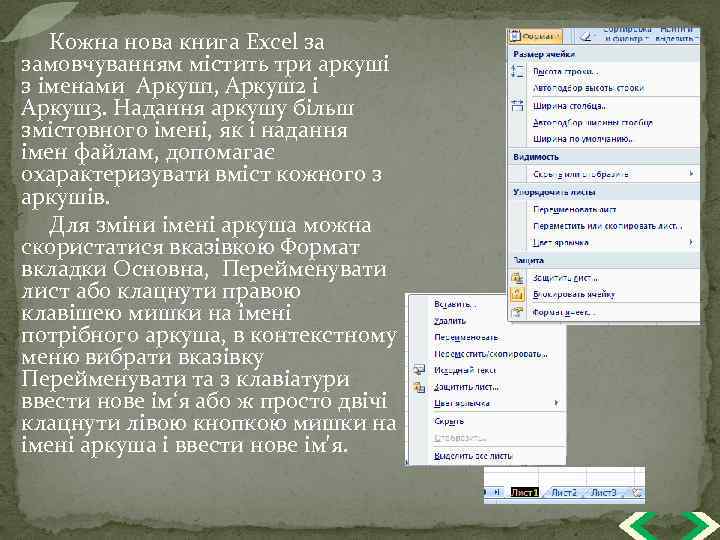
Кожна нова книга Excel за замовчуванням містить три аркуші з іменами Аркуш1, Аркуш2 і Аркуш3. Надання аркушу більш змістовного імені, як і надання імен файлам, допомагає охарактеризувати вміст кожного з аркушів. Для зміни імені аркуша можна скористатися вказівкою Формат вкладки Основна, Перейменувати лист або клацнути правою клавішею мишки на імені потрібного аркуша, в контекстному меню вибрати вказівку Перейменувати та з клавіатури ввести нове ім‘я або ж просто двічі клацнути лівою кнопкою мишки на імені аркуша і ввести нове ім'я.
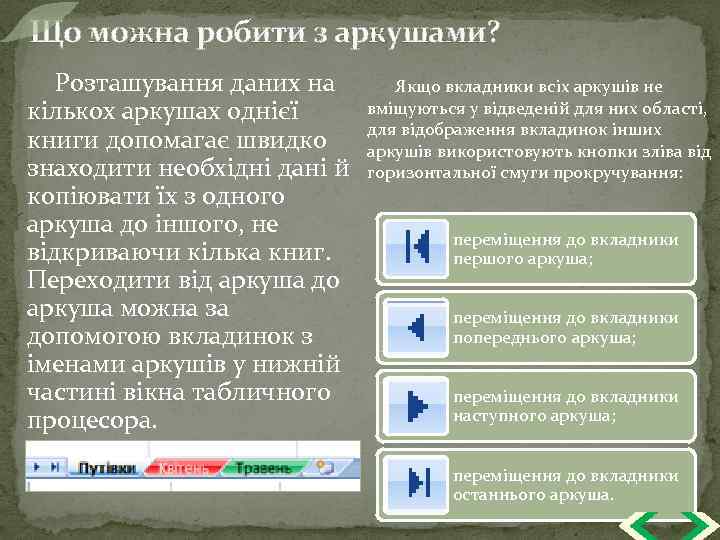
Що можна робити з аркушами? Розташування даних на кількох аркушах однієї книги допомагає швидко знаходити необхідні дані й копіювати їх з одного аркуша до іншого, не відкриваючи кілька книг. Переходити від аркуша до аркуша можна за допомогою вкладинок з іменами аркушів у нижній частині вікна табличного процесора. Якщо вкладники всіх аркушів не вміщуються у відведеній для них області, для відображення вкладинок інших аркушів використовують кнопки зліва від горизонтальної смуги прокручування: переміщення до вкладники першого аркуша; переміщення до вкладники попереднього аркуша; переміщення до вкладники наступного аркуша; переміщення до вкладники останнього аркуша.
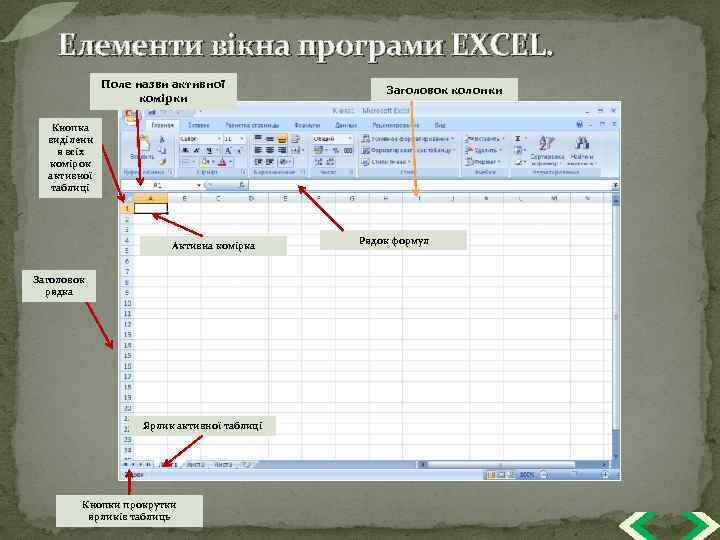
Елементи вікна програми EXCEL. Поле назви активної комірки Заголовок колонки Кнопка виділенн я всіх комірок активної таблиці Активна комірка Заголовок рядка Ярлик активної таблиці Кнопки прокрутки ярликів таблиць Рядок формул
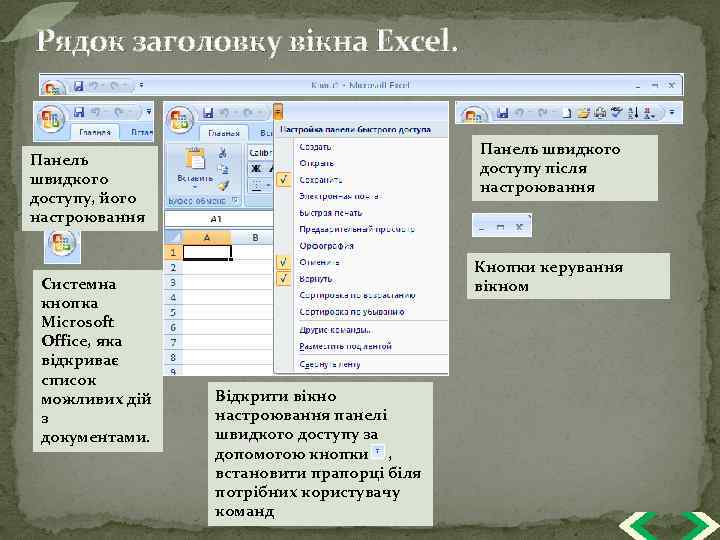
Рядок заголовку вікна Excel. Панель швидкого доступу після настроювання Панель швидкого доступу, його настроювання Системна кнопка Microsoft Office, яка відкриває список можливих дій з документами. Кнопки керування вікном Відкрити вікно настроювання панелі швидкого доступу за допомогою кнопки , встановити прапорці біля потрібних користувачу команд
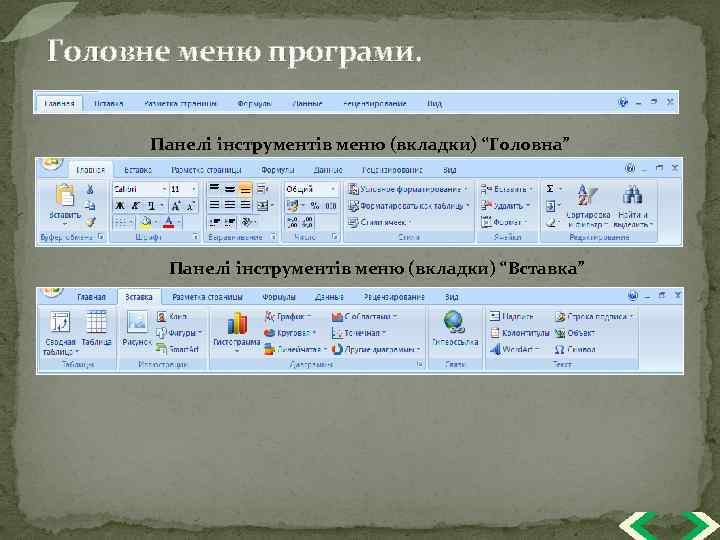
Головне меню програми. Панелі інструментів меню (вкладки) “Головна” Панелі інструментів меню (вкладки) “Вставка”
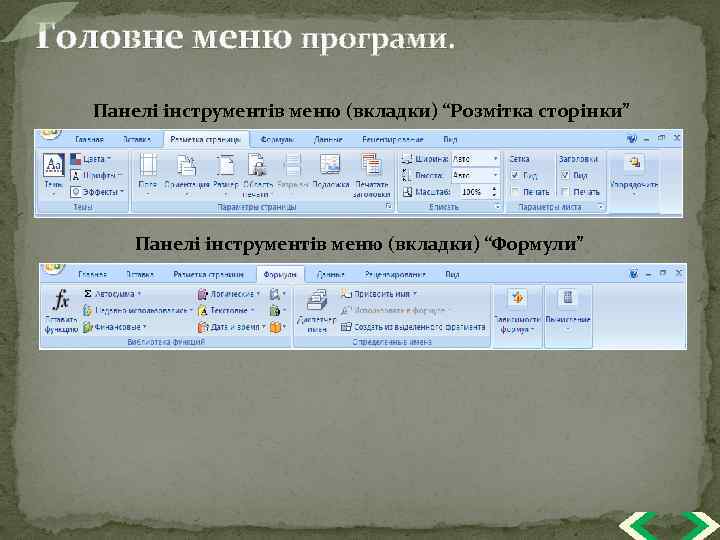
Головне меню програми. Панелі інструментів меню (вкладки) “Розмітка сторінки” Панелі інструментів меню (вкладки) “Формули”
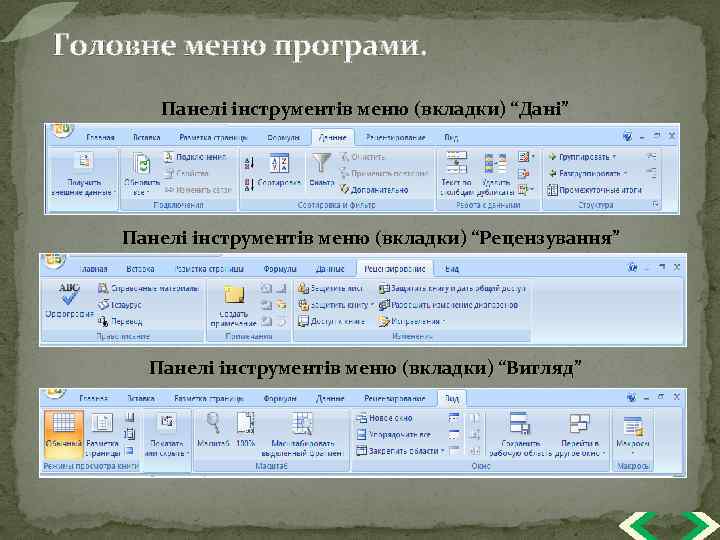
Головне меню програми. Панелі інструментів меню (вкладки) “Дані” Панелі інструментів меню (вкладки) “Рецензування” Панелі інструментів меню (вкладки) “Вигляд”
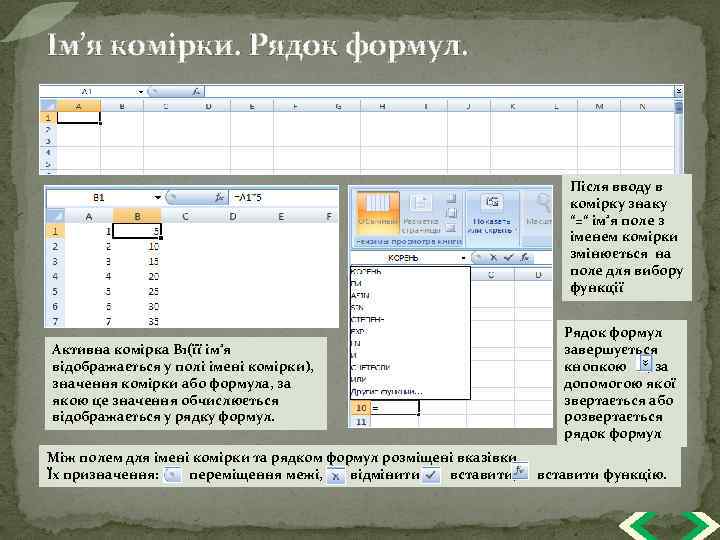
Ім’я комірки. Рядок формул. Після вводу в комірку знаку “=“ ім’я поле з іменем комірки змінюється на поле для вибору функції Активна комірка В 1(її ім’я відображається у полі імені комірки), значення комірки або формула, за якою це значення обчислюється відображається у рядку формул. Між полем для імені комірки та рядком формул розміщені вказівки Їх призначення: переміщення межі, відмінити, вставити, Рядок формул завершується кнопкою , за допомогою якої звертається або розвертається рядок формул вставити функцію.
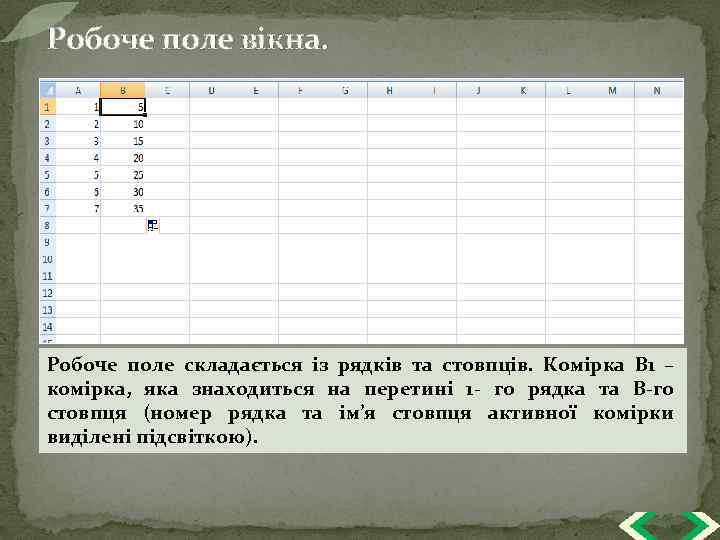
Робоче поле вікна. Робоче поле складається із рядків та стовпців. Комірка В 1 – комірка, яка знаходиться на перетині 1 - го рядка та В-го стовпця (номер рядка та ім’я стовпця активної комірки виділені підсвіткою).
3. Вміст комірок. Автозаповнення комірок. В комірках електронної таблиці може міститися текст, числа, формули, дата, малюнок, генерувати ся випадкові числа. До числових даних належать дані типу дата і час, грошові, відсоткові, крім того, числа можуть бути подані різними способами: як цілі або цілі числа, в експоненційній формі, у вигляді звичайних дробів. Дані типу дати можна подати, використовуючи лише цифри або текст і цифри. Наприклад, 22 січня 2012 p. і 22. 01. 12 - це два способи введення однієї дати. Дані до клітинок можна вводити з клавіатури, а можна копіювати за допомогою буфера обміну. Принципи роботи з буфером обміну такі самі, як і в усіх програм пакета Microsoft Office. Через буфер обміну можна копіювати дані як в межах одного аркуша, так і з різних аркушів книги, інших книг та інших програм.
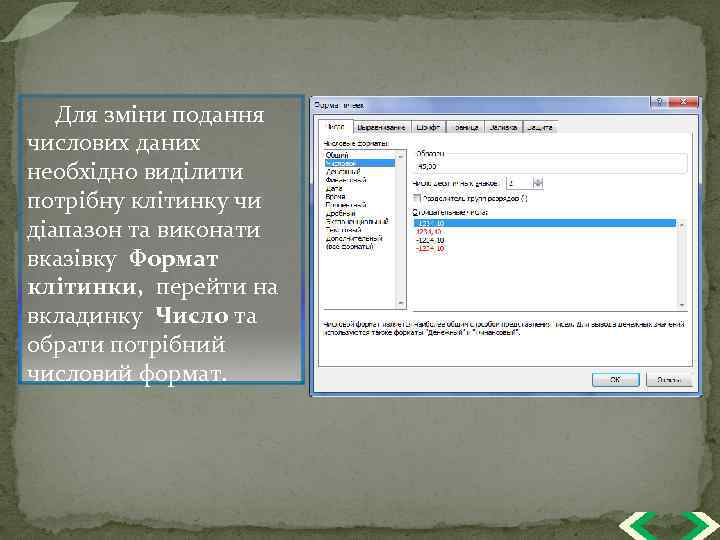
Для зміни подання числових даних необхідно виділити потрібну клітинку чи діапазон та виконати вказівку Формат клітинки, перейти на вкладинку Число та обрати потрібний числовий формат.
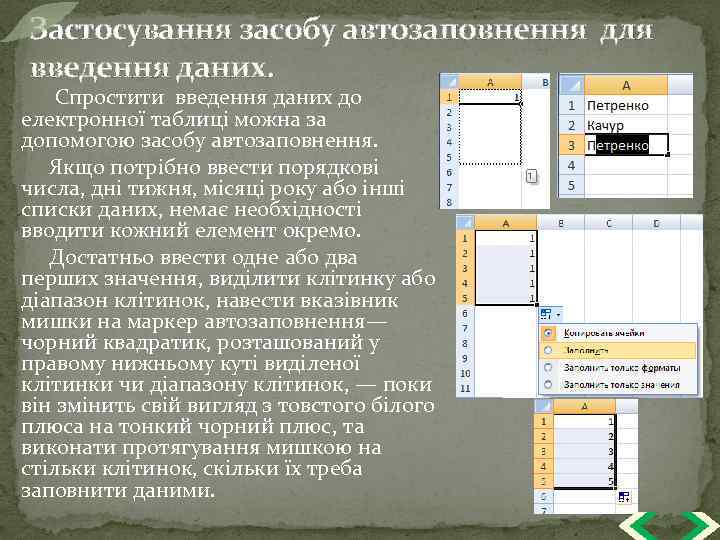
Застосування засобу автозаповнення для введення даних. Спростити введення даних до електронної таблиці можна за допомогою засобу автозаповнення. Якщо потрібно ввести порядкові числа, дні тижня, місяці року або інші списки даних, немає необхідності вводити кожний елемент окремо. Достатньо ввести одне або два перших значення, виділити клітинку або діапазон клітинок, навести вказівник мишки на маркер автозаповнення— чорний квадратик, розташований у правому нижньому куті виділеної клітинки чи діапазону клітинок, — поки він змінить свій вигляд з товстого білого плюса на тонкий чорний плюс, та виконати протягування мишкою на стільки клітинок, скільки їх треба заповнити даними.
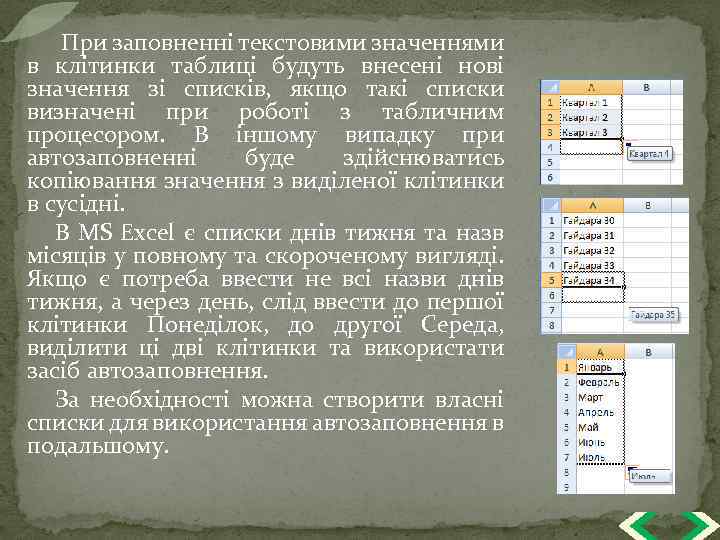
При заповненні текстовими значеннями в клітинки таблиці будуть внесені нові значення зі списків, якщо такі списки визначені при роботі з табличним процесором. В іншому випадку при автозаповненні буде здійснюватись копіювання значення з виділеної клітинки в сусідні. В MS Excel є списки днів тижня та назв місяців у повному та скороченому вигляді. Якщо є потреба ввести не всі назви днів тижня, а через день, слід ввести до першої клітинки Понеділок, до другої Середа, виділити ці дві клітинки та використати засіб автозаповнення. За необхідності можна створити власні списки для використання автозаповнення в подальшому.
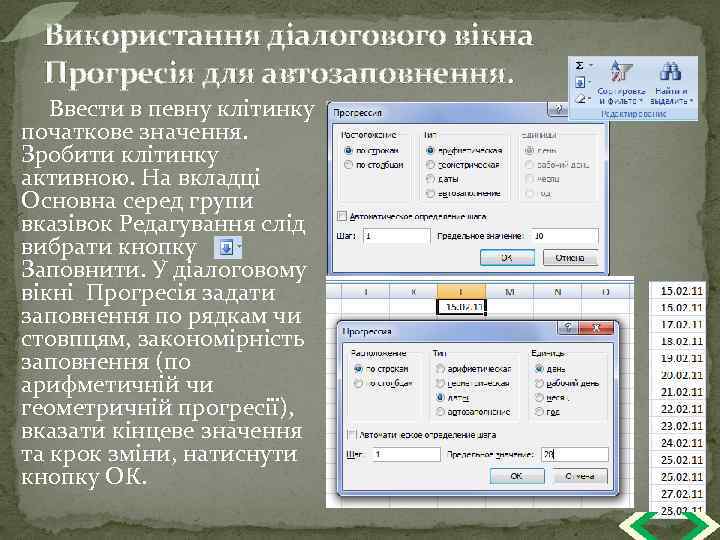
Використання діалогового вікна Прогресія для автозаповнення. Ввести в певну клітинку початкове значення. Зробити клітинку активною. На вкладці Основна серед групи вказівок Редагування слід вибрати кнопку Заповнити. У діалоговому вікні Прогресія задати заповнення по рядкам чи стовпцям, закономірність заповнення (по арифметичній чи геометричній прогресії), вказати кінцеве значення та крок зміни, натиснути кнопку ОК.
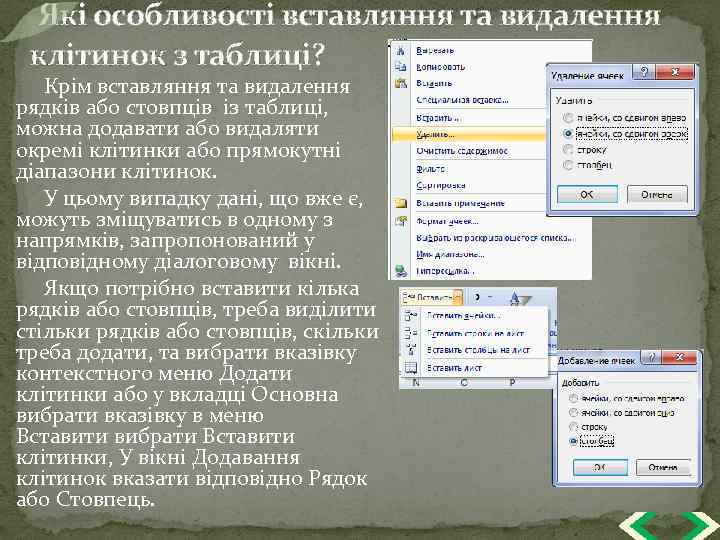
Які особливості вставляння та видалення клітинок з таблиці? Крім вставляння та видалення рядків або стовпців із таблиці, можна додавати або видаляти окремі клітинки або прямокутні діапазони клітинок. У цьому випадку дані, що вже є, можуть зміщуватись в одному з напрямків, запропонований у відповідному діалоговому вікні. Якщо потрібно вставити кілька рядків або стовпців, треба виділити стільки рядків або стовпців, скільки треба додати, та вибрати вказівку контекстного меню Додати клітинки або у вкладці Основна вибрати вказівку в меню Вставити вибрати Вставити клітинки, У вікні Додавання клітинок вказати відповідно Рядок або Стовпець.
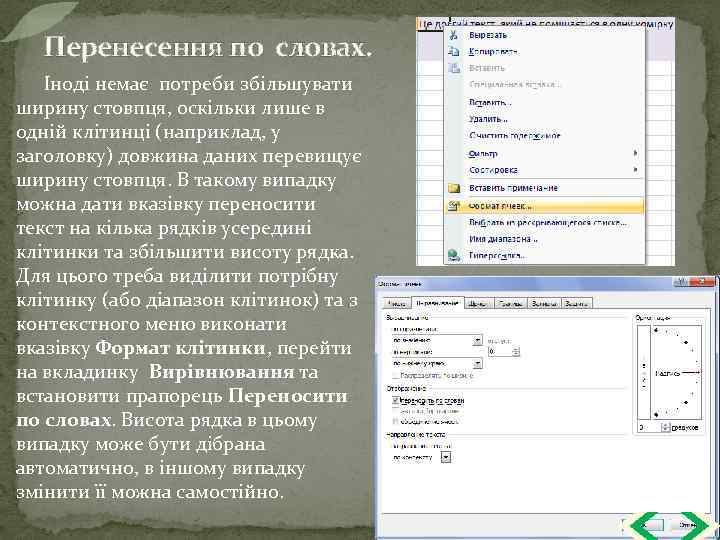
Перенесення по словах. Іноді немає потреби збільшувати ширину стовпця, оскільки лише в одній клітинці (наприклад, у заголовку) довжина даних перевищує ширину стовпця. В такому випадку можна дати вказівку переносити текст на кілька рядків усередині клітинки та збільшити висоту рядка. Для цього треба виділити потрібну клітинку (або діапазон клітинок) та з контекстного меню виконати вказівку Формат клітинки, перейти на вкладинку Вирівнювання та встановити прапорець Переносити по словах. Висота рядка в цьому випадку може бути дібрана автоматично, в іншому випадку змінити її можна самостійно.
Об'єднання комірок. Для того, щоб дані відображалися в кількох клітинках, клітинки таблиці можна об'єднувати. При об'єднуванні кількох суміжних клітинок утворюється одна клітинка. Для об'єднання клітинок треба їх виділити і натиснути кнопку Об'єднати та розмістити в центрі на панелі інструментів Основна.
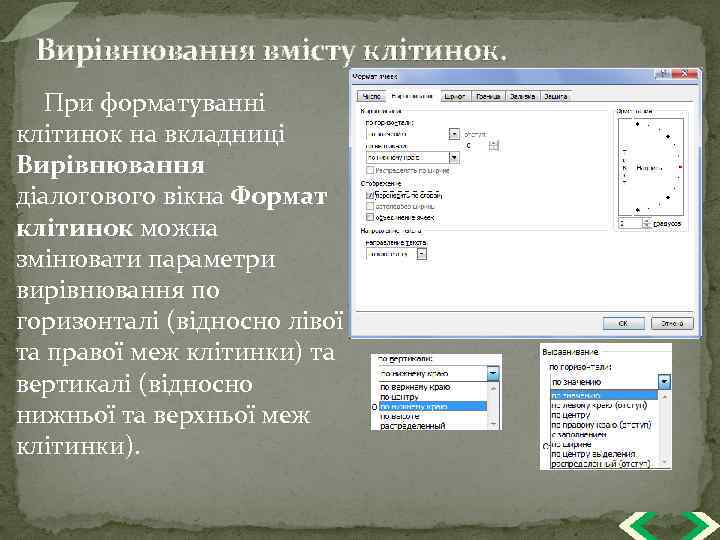
Вирівнювання вмісту клітинок. При форматуванні клітинок на вкладниці Вирівнювання діалогового вікна Формат клітинок можна змінювати параметри вирівнювання по горизонталі (відносно лівої та правої меж клітинки) та вертикалі (відносно нижньої та верхньої меж клітинки).
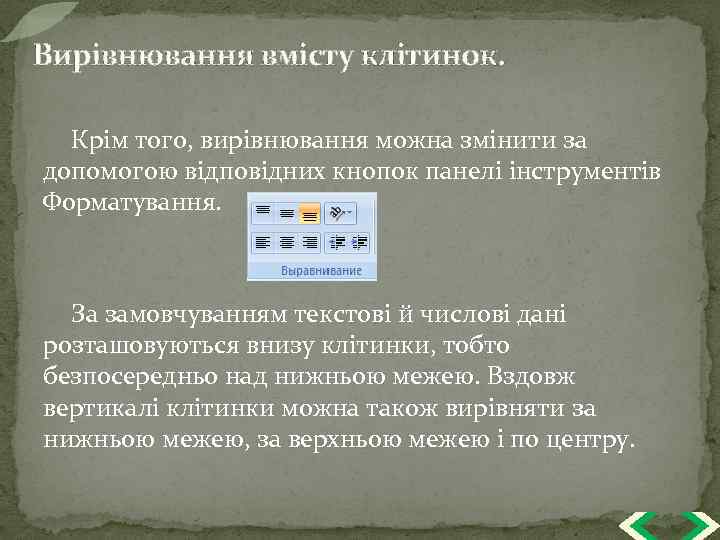
Вирівнювання вмісту клітинок. Крім того, вирівнювання можна змінити за допомогою відповідних кнопок панелі інструментів Форматування. За замовчуванням текстові й числові дані розташовуються внизу клітинки, тобто безпосередньо над нижньою межею. Вздовж вертикалі клітинки можна також вирівняти за нижньою межею, за верхньою межею і по центру.
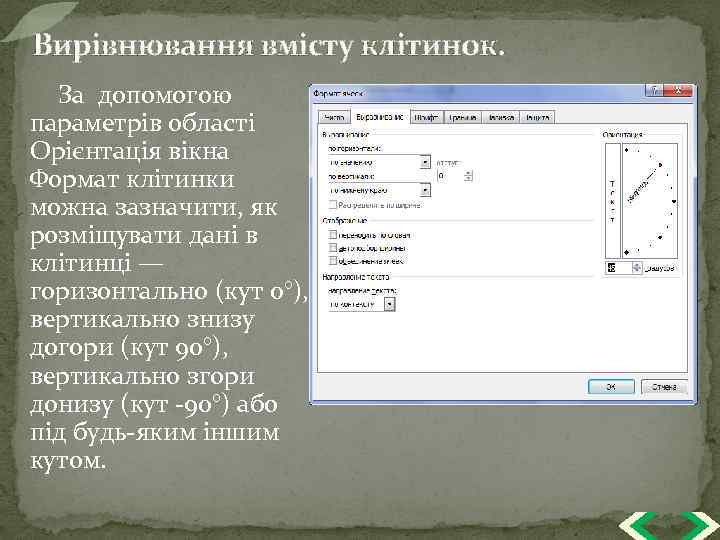
Вирівнювання вмісту клітинок. За допомогою параметрів області Орієнтація вікна Формат клітинки можна зазначити, як розміщувати дані в клітинці — горизонтально (кут 0°), вертикально знизу догори (кут 90°), вертикально згори донизу (кут -90°) або під будь-яким іншим кутом.
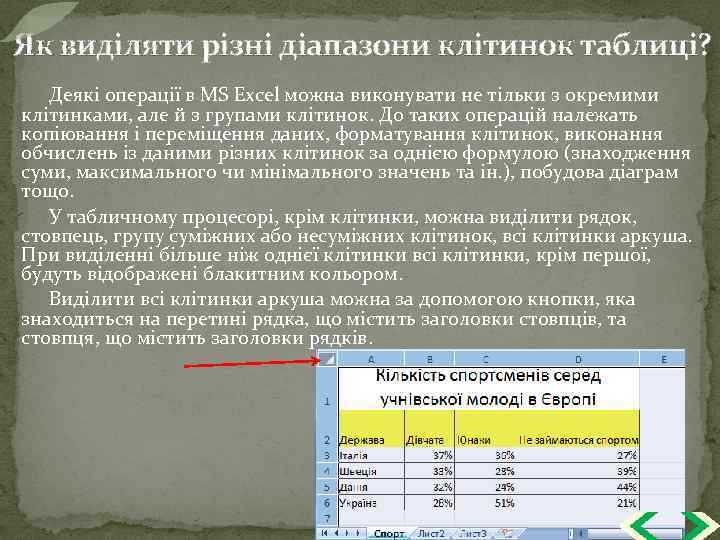
Як виділяти різні діапазони клітинок таблиці? Деякі операції в MS Excel можна виконувати не тільки з окремими клітинками, але й з групами клітинок. До таких операцій належать копіювання і переміщення даних, форматування клітинок, виконання обчислень із даними різних клітинок за однією формулою (знаходження суми, максимального чи мінімального значень та ін. ), побудова діаграм тощо. У табличному процесорі, крім клітинки, можна виділити рядок, стовпець, групу суміжних або несуміжних клітинок, всі клітинки аркуша. При виділенні більше ніж однієї клітинки всі клітинки, крім першої, будуть відображені блакитним кольором. Виділити всі клітинки аркуша можна за допомогою кнопки, яка знаходиться на перетині рядка, що містить заголовки стовпців, та стовпця, що містить заголовки рядків.
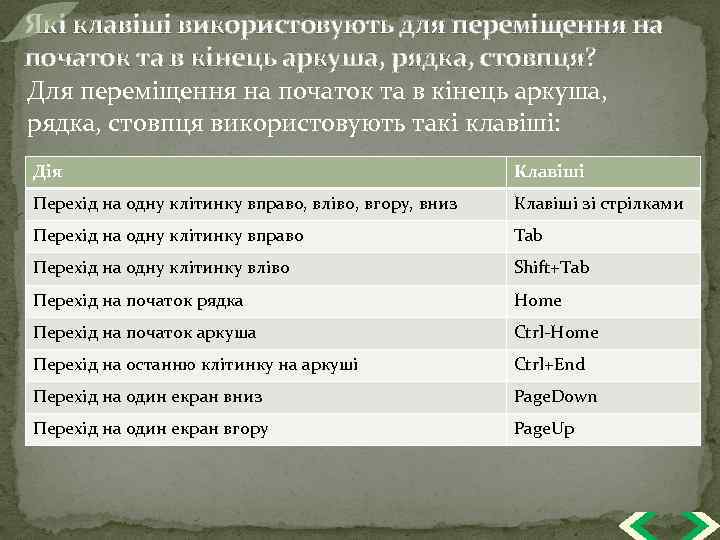
Які клавіші використовують для переміщення на початок та в кінець аркуша, рядка, стовпця? Для переміщення на початок та в кінець аркуша, рядка, стовпця використовують такі клавіші: Дія Клавіші Перехід на одну клітинку вправо, вліво, вгору, вниз Клавіші зі стрілками Перехід на одну клітинку вправо Tab Перехід на одну клітинку вліво Shift+Tab Перехід на початок рядка Home Перехід на початок аркуша Ctrl-Home Перехід на останню клітинку на аркуші Ctrl+End Перехід на один екран вниз Page. Down Перехід на один екран вгору Page. Up
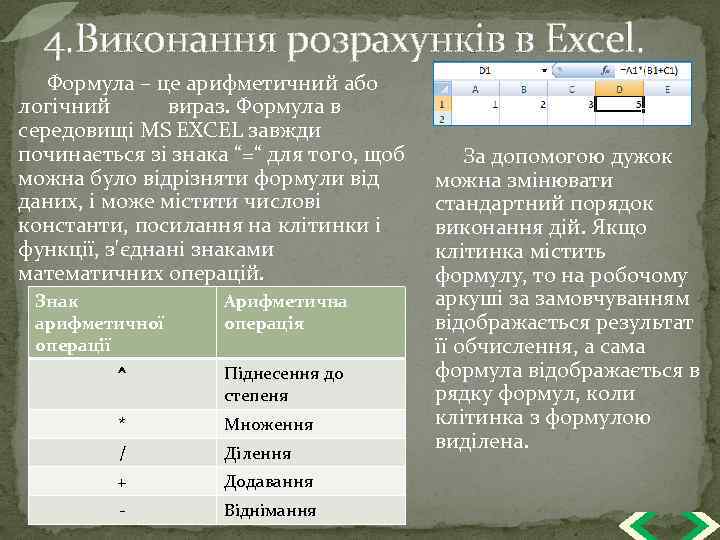
4. Виконання розрахунків в Excel. Формула – це арифметичний або логічний вираз. Формула в середовищі MS EXCEL завжди починається зі знака “=“ для того, щоб можна було відрізняти формули від даних, і може містити числові константи, посилання на клітинки і функції, з'єднані знаками математичних операцій. Знак арифметичної операції Арифметична операція ˆ Піднесення до степеня * Множення / Ділення + Додавання - Віднімання За допомогою дужок можна змінювати стандартний порядок виконання дій. Якщо клітинка містить формулу, то на робочому аркуші за замовчуванням відображається результат її обчислення, а сама формула відображається в рядку формул, коли клітинка з формулою виділена.
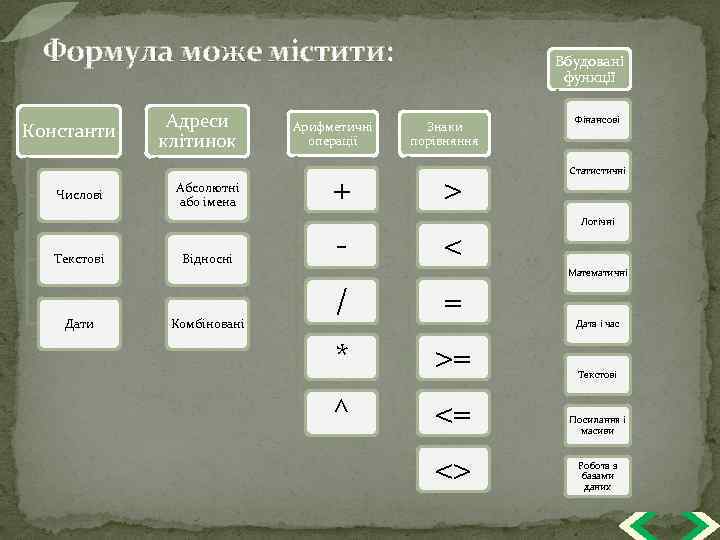
Формула може містити: Константи Числові Текстові Дати Адреси клітинок Абсолютні або імена Відносні Комбіновані Арифметичні операції + - Вбудовані функції Знаки порівняння > < Фінансові Статистичні Логічні Математичні / = * >= Текстові ^ <= Посилання і масиви <> Дата і час Робота з базами даних
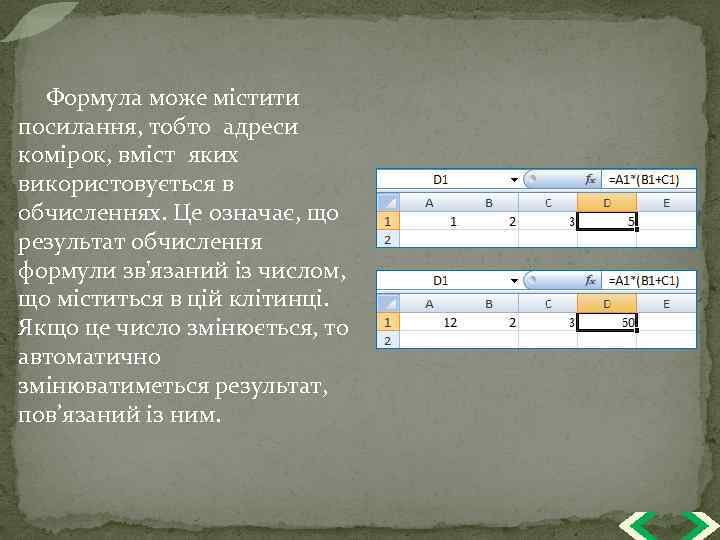
Формула може містити посилання, тобто адреси комірок, вміст яких використовується в обчисленнях. Це означає, що результат обчислення формули зв'язаний із числом, що міститься в цій клітинці. Якщо це число змінюється, то автоматично змінюватиметься результат, пов’язаний із ним.
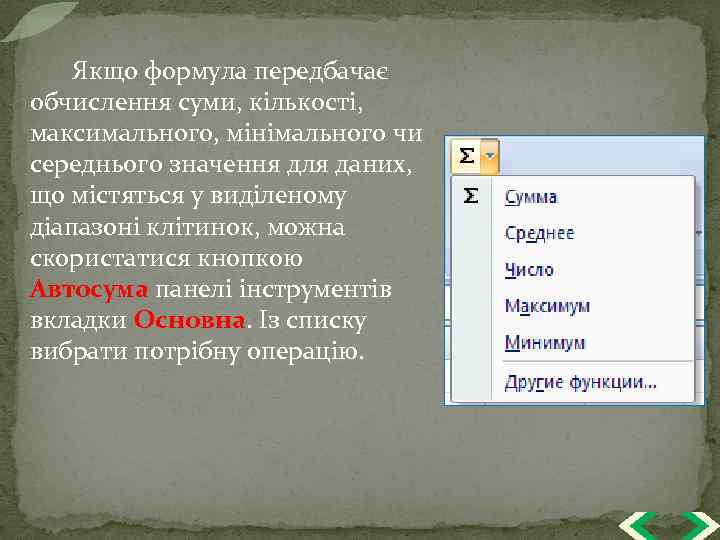
Якщо формула передбачає обчислення суми, кількості, максимального, мінімального чи середнього значення для даних, що містяться у виділеному діапазоні клітинок, можна скористатися кнопкою Автосума панелі інструментів вкладки Основна. Із списку вибрати потрібну операцію.
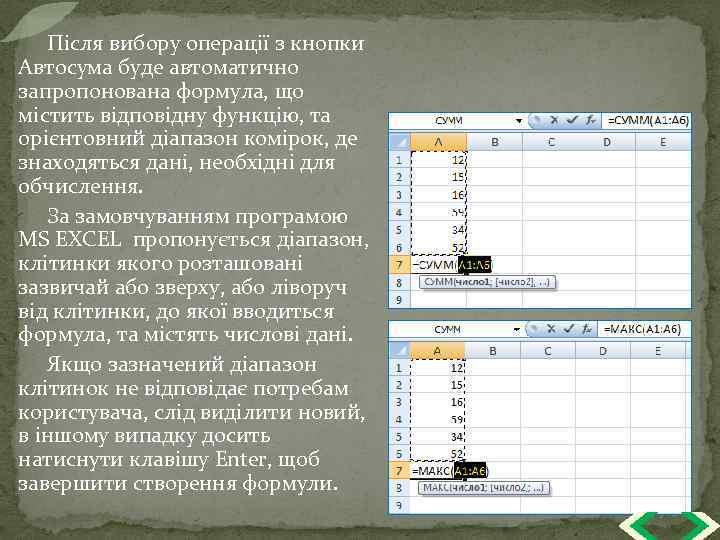
Після вибору операції з кнопки Автосума буде автоматично запропонована формула, що містить відповідну функцію, та орієнтовний діапазон комірок, де знаходяться дані, необхідні для обчислення. За замовчуванням програмою MS EXCEL пропонується діапазон, клітинки якого розташовані зазвичай або зверху, або ліворуч від клітинки, до якої вводиться формула, та містять числові дані. Якщо зазначений діапазон клітинок не відповідає потребам користувача, слід виділити новий, в іншому випадку досить натиснути клавішу Enter, щоб завершити створення формули.
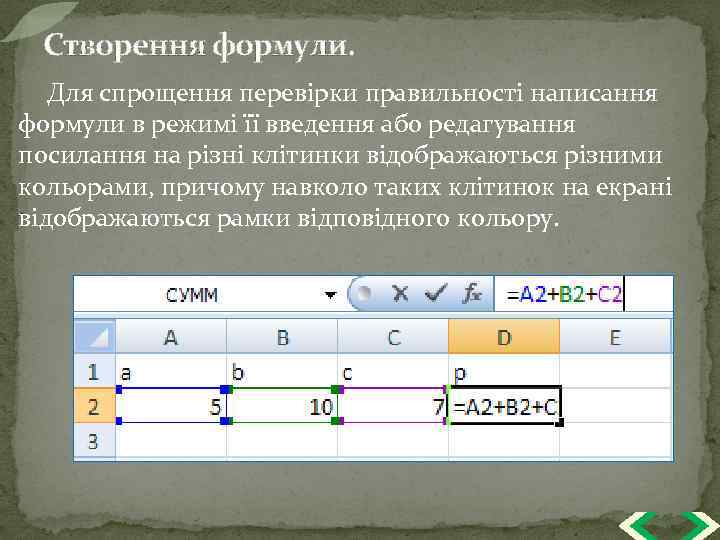
Створення формули. Для спрощення перевірки правильності написання формули в режимі її введення або редагування посилання на різні клітинки відображаються різними кольорами, причому навколо таких клітинок на екрані відображаються рамки відповідного кольору.
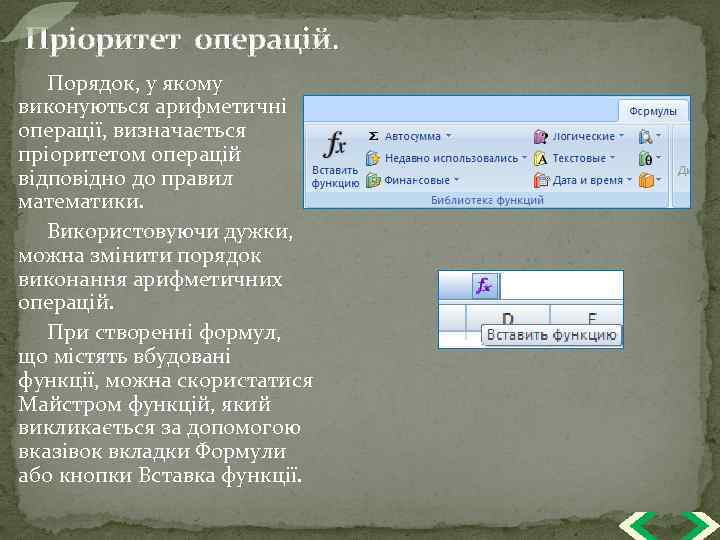
Пріоритет операцій. Порядок, у якому виконуються арифметичні операції, визначається пріоритетом операцій відповідно до правил математики. Використовуючи дужки, можна змінити порядок виконання арифметичних операцій. При створенні формул, що містять вбудовані функції, можна скористатися Майстром функцій, який викликається за допомогою вказівок вкладки Формули або кнопки Вставка функції.
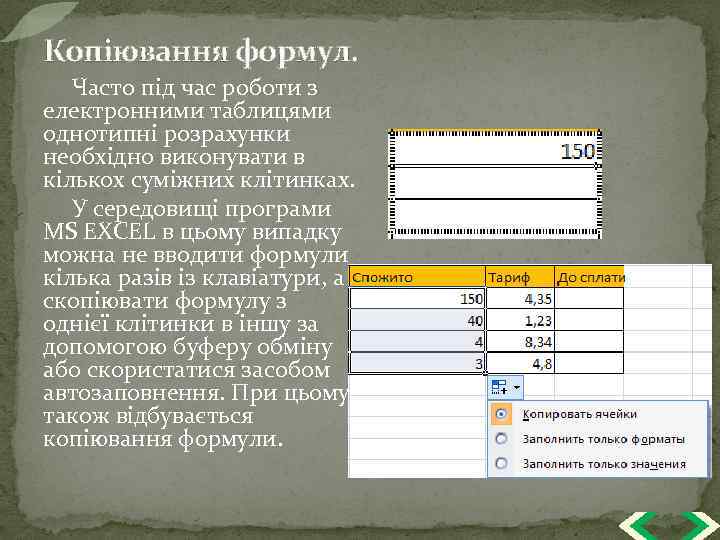
Копіювання формул. Часто під час роботи з електронними таблицями однотипні розрахунки необхідно виконувати в кількох суміжних клітинках. У середовищі програми MS EXCEL в цьому випадку можна не вводити формули кілька разів із клавіатури, а скопіювати формулу з однієї клітинки в іншу за допомогою буферу обміну або скористатися засобом автозаповнення. При цьому також відбувається копіювання формули.
Адреса у формулі. Абсолютна адреса у формулі свідчить, що при копіюванні формули необхідно залишати посилання саме на ту клітинку, адреса якої зазначена, така адреса залишається незмінною. Щоб відрізнити абсолютну адресу відносної, в її записі перед назвою стовпця й номера рядка ставиться символ “$”, наприклад, $B$13. Комбінована адреса У комбінованій адресі назва стовпця є абсолютною, а номер рядка відносним, або навпаки. Наприклад, B$13, $B 13. Коригується при копіюванні лише відносна частина адреси. Щоб швидко змінити вигляд посилання у формулі, можна натиснути на клавіатурі клавішу F 4 – її послідовне натиснення змінює відносну адресу на абсолютну, а потім на комбіновану, з абсолютним номером рядка, далі – на комбіновану з абсолютною назвою стовпця, і знову на відносну адресу.
Копіювання формул. На відміну від копіювання текстових значень, при копіюванні формули, що містить посилання на клітинки, можна отримати формули, які не дублюють вихідну. Це залежить від виду посилань на клітинки, які можуть бути відносними, абсолютними або комбінованими. Вид посилань має значення лише при копіюванні формули, при обчисленні значення формулою в одній клітинці вид посилань не є суттєвим. При копіюванні формули, що містить відносні адреси клітинок, посилання будуть коригуватися залежно від напрямку копіювання. Відносна адреса клітинки складається лише з назви стовпця й номера рядка, за замовчуванням використовуються саме відносні адреси. Наприклад, якщо клітинка F 4 містить формулу =D 4*E 4, то при копіюванні її до клітинки F 5 вона набуде вигляду =D 5*E 5. Така формула з відносними посиланнями при копіюванні в нову клітинку інтерпретується так: знайти добуток значень двох сусідніх зліва клітинок, що знаходяться в тому самому рядку, що ї клітинка, яка містить формулу.
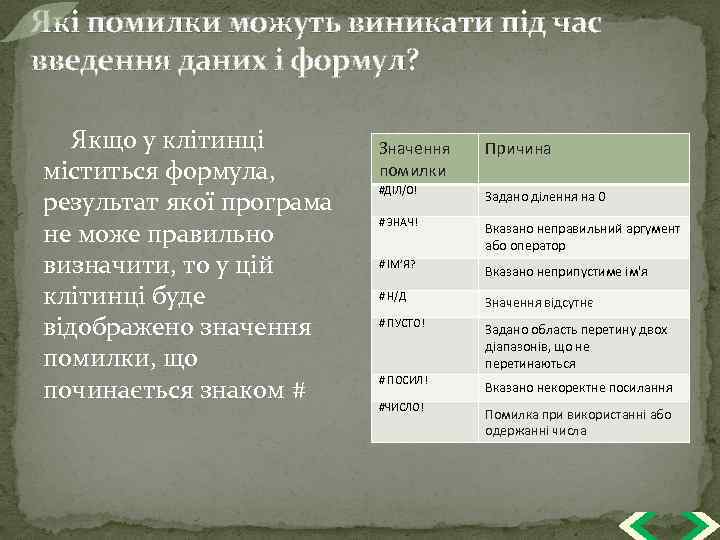
Які помилки можуть виникати під час введення даних і формул? Якщо у клітинці міститься формула, результат якої програма не може правильно визначити, то у цій клітинці буде відображено значення помилки, що починається знаком # Значення помилки Причина #ДІЛ/0! Задано ділення на 0 # ЗНАЧ! Вказано неправильний аргумент або оператор # ІМ’Я? Вказано неприпустиме ім'я # Н/Д Значення відсутнє # ПУСТО! Задано область перетину двох діапазонів, що не перетинаються # ПОСИЛ! Вказано некоректне посилання #ЧИСЛО! Помилка при використанні або одержанні числа
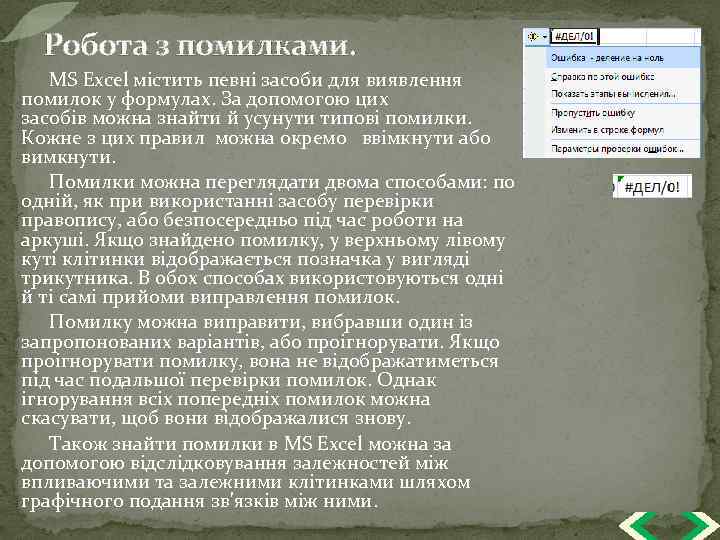
Робота з помилками. MS Excel містить певні засоби для виявлення помилок у формулах. За допомогою цих засобів можна знайти й усунути типові помилки. Кожне з цих правил можна окремо ввімкнути або вимкнути. Помилки можна переглядати двома способами: по одній, як при використанні засобу перевірки правопису, або безпосередньо під час роботи на аркуші. Якщо знайдено помилку, у верхньому лівому куті клітинки відображається позначка у вигляді трикутника. В обох способах використовуються одні й ті самі прийоми виправлення помилок. Помилку можна виправити, вибравши один із запропонованих варіантів, або проігнорувати. Якщо проігнорувати помилку, вона не відображатиметься під час подальшої перевірки помилок. Однак ігнорування всіх попередніх помилок можна скасувати, щоб вони відображалися знову. Також знайти помилки в MS Excel можна за допомогою відслідковування залежностей між впливаючими та залежними клітинками шляхом графічного подання зв'язків між ними.
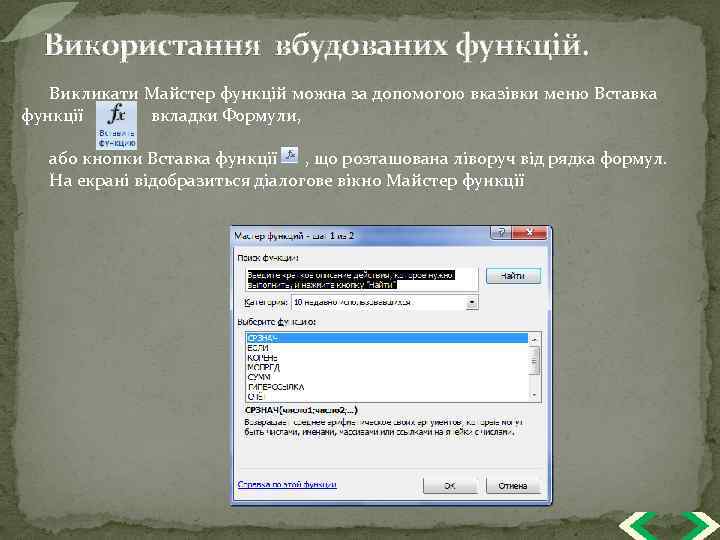
Використання вбудованих функцій. Викликати Майстер функцій можна за допомогою вказівки меню Вставка функції вкладки Формули, або кнопки Вставка функції , що розташована ліворуч від рядка формул. На екрані відобразиться діалогове вікно Майстер функції
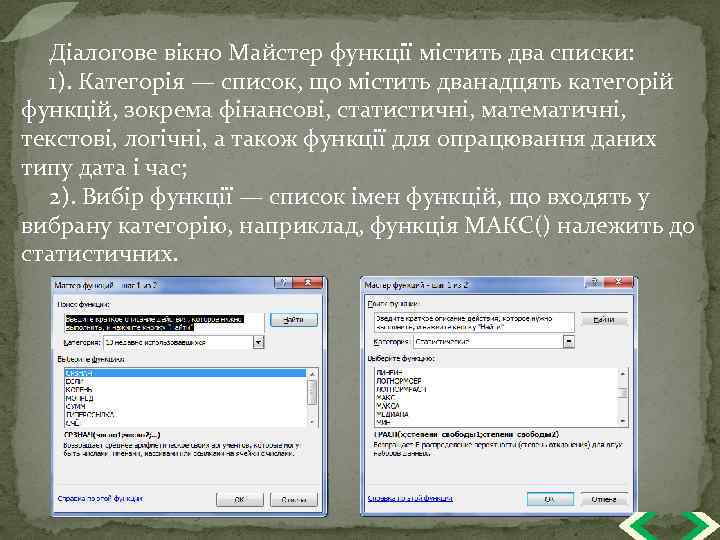
Діалогове вікно Майстер функції містить два списки: 1). Категорія — список, що містить дванадцять категорій функцій, зокрема фінансові, статистичні, математичні, текстові, логічні, а також функції для опрацювання даних типу дата і час; 2). Вибір функції — список імен функцій, що входять у вибрану категорію, наприклад, функція МАКС() належить до статистичних.
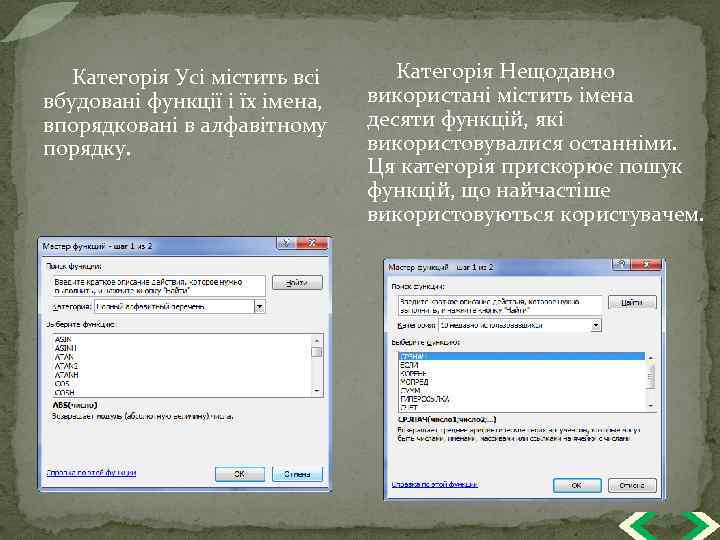
Категорія Усі містить всі вбудовані функції і їх імена, впорядковані в алфавітному порядку. Категорія Нещодавно використані містить імена десяти функцій, які використовувалися останніми. Ця категорія прискорює пошук функцій, що найчастіше використовуються користувачем.
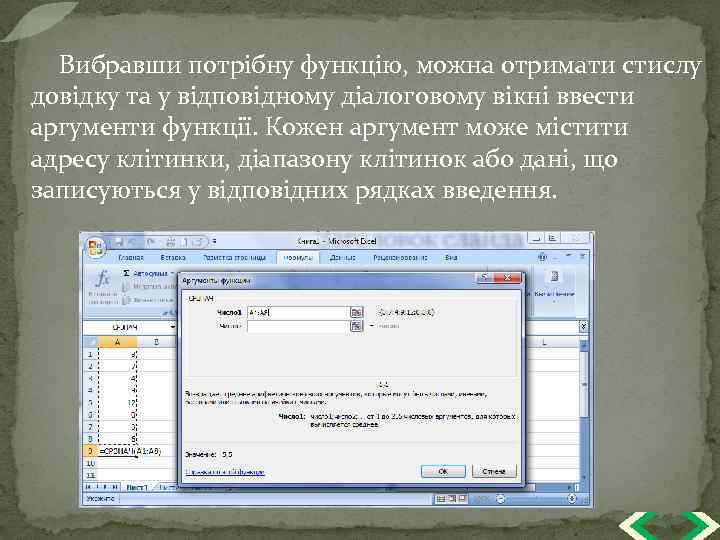
Вибравши потрібну функцію, можна отримати стислу довідку та у відповідному діалоговому вікні ввести аргументи функції. Кожен аргумент може містити адресу клітинки, діапазону клітинок або дані, що записуються у відповідних рядках введення.
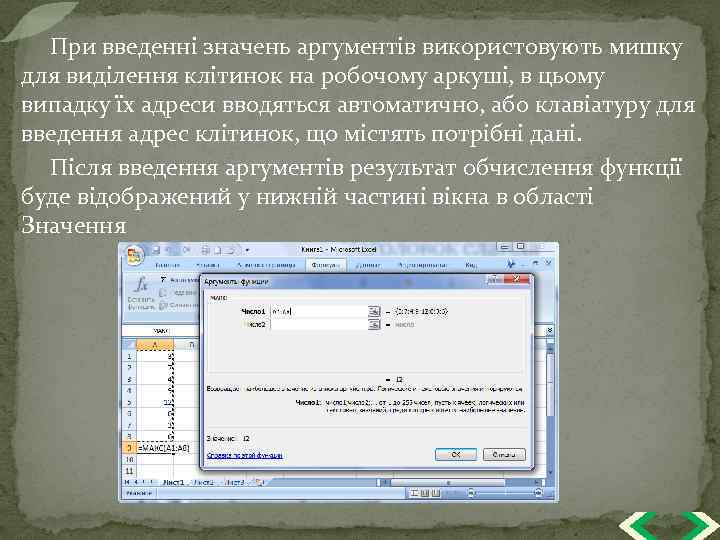
При введенні значень аргументів використовують мишку для виділення клітинок на робочому аркуші, в цьому випадку їх адреси вводяться автоматично, або клавіатуру для введення адрес клітинок, що містять потрібні дані. Після введення аргументів результат обчислення функції буде відображений у нижній частині вікна в області Значення
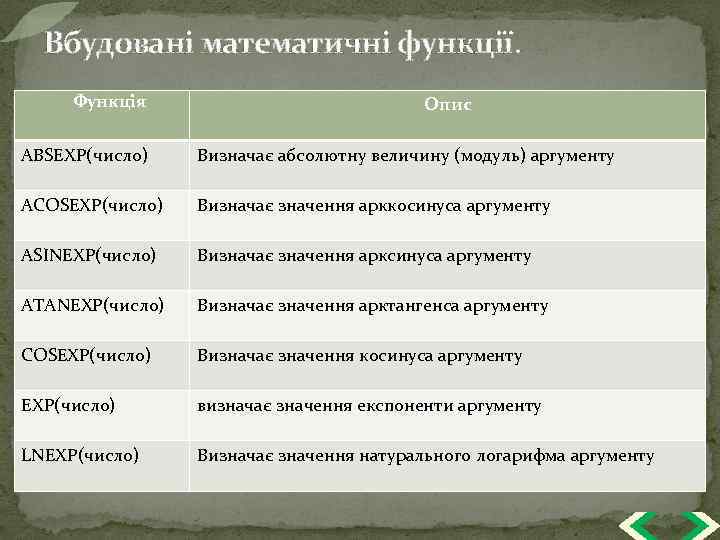
Вбудовані математичні функції. Функція Опис ABSЕХР(число) Визначає абсолютну величину (модуль) аргументу ACOSЕХР(число) Визначає значення арккосинуса аргументу ASINЕХР(число) Визначає значення арксинуса аргументу ATANЕХР(число) Визначає значення арктангенса аргументу COSЕХР(число) Визначає значення косинуса аргументу ЕХР(число) визначає значення експоненти аргументу LNЕХР(число) Визначає значення натурального логарифма аргументу
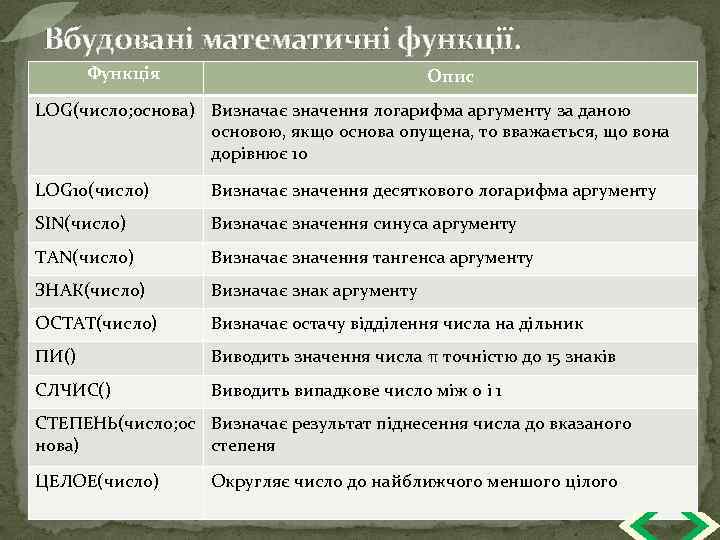
Вбудовані математичні функції. Функція Опис LOG(число; основа) Визначає значення логарифма аргументу за даною основою, якщо основа опущена, то вважається, що вона дорівнює 10 LOG 10(число) Визначає значення десяткового логарифма аргументу SIN(число) Визначає значення синуса аргументу TAN(число) Визначає значення тангенса аргументу ЗНАК(число) Визначає знак аргументу ОСТАТ(число) Визначає остачу відділення числа на дільник ПИ() Виводить значення числа π точністю до 15 знаків СЛЧИС() Виводить випадкове число між 0 і 1 СТЕПЕНЬ(число; ос Визначає результат піднесення числа до вказаного нова) степеня ЦЕЛОЕ(число) Округляє число до найближчого меншого цілого
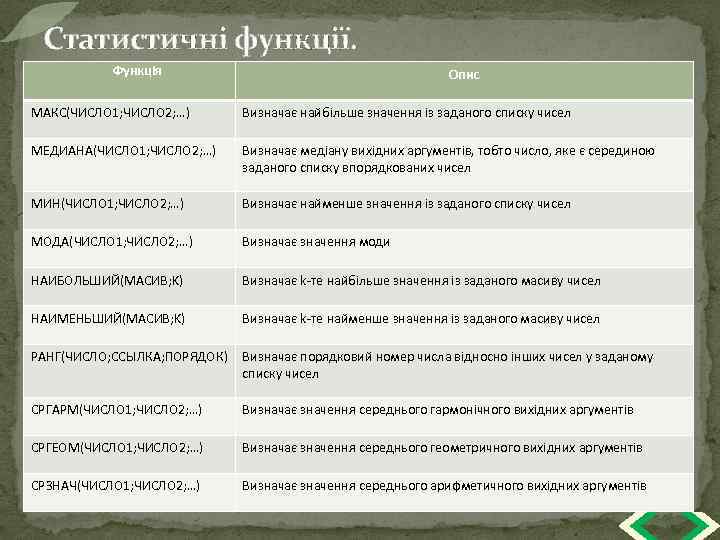
Статистичні функції. Функція Опис МАКС(ЧИСЛО 1; ЧИСЛО 2; …) Визначає найбільше значення із заданого списку чисел МЕДИАНА(ЧИСЛО 1; ЧИСЛО 2; …) Визначає медіану вихідних аргументів, тобто число, яке є серединою заданого списку впорядкованих чисел МИН(ЧИСЛО 1; ЧИСЛО 2; …) Визначає найменше значення із заданого списку чисел МОДА(ЧИСЛО 1; ЧИСЛО 2; …) Визначає значення моди НАИБОЛЬШИЙ(МАСИВ; K) Визначає k-те найбільше значення із заданого масиву чисел НАИМЕНЬШИЙ(МАСИВ; K) Визначає k-те найменше значення із заданого масиву чисел РАНГ(ЧИСЛО; ССЫЛКА; ПОРЯДОК) Визначає порядковий номер числа відносно інших чисел у заданому списку чисел СРГАРМ(ЧИСЛО 1; ЧИСЛО 2; …) Визначає значення середнього гармонічного вихідних аргументів СРГЕОМ(ЧИСЛО 1; ЧИСЛО 2; …) Визначає значення середнього геометричного вихідних аргументів СРЗНАЧ(ЧИСЛО 1; ЧИСЛО 2; …) Визначає значення середнього арифметичного вихідних аргументів
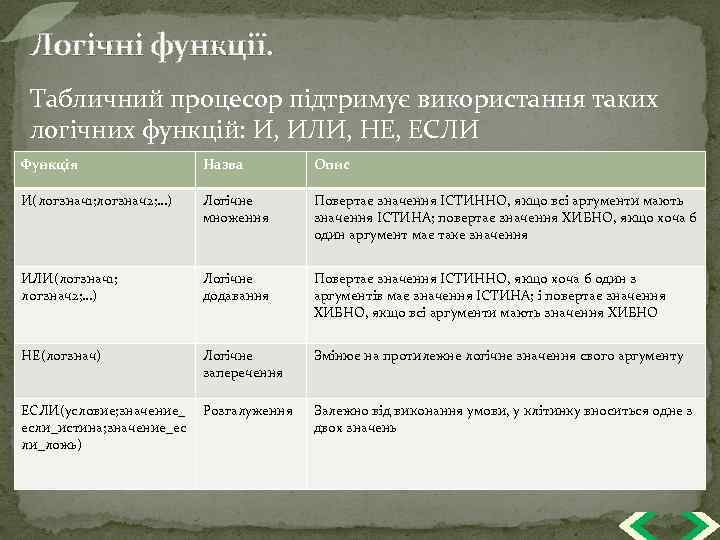
Логічні функції. Табличний процесор підтримує використання таких логічних функцій: И, ИЛИ, НЕ, ЕСЛИ Функція Назва Опис И(логзнач1; логзнач2; …) Логічне множення Повертає значення ІСТИННО, якщо всі аргументи мають значення ІСТИНА; повертає значення ХИБНО, якщо хоча б один аргумент має таке значення ИЛИ(логзнач1; логзнач2; …) Логічне додавання Повертає значення ІСТИННО, якщо хоча б один з аргументів має значення ІСТИНА; і повертає значення ХИБНО, якщо всі аргументи мають значення ХИБНО НЕ(логзнач) Логічне заперечення Змінює на протилежне логічне значення свого аргументу ЕСЛИ(условие; значение_ если_истина; значение_ес ли_ложь) Розгалуження Залежно від виконання умови, у клітинку вноситься одне з двох значень
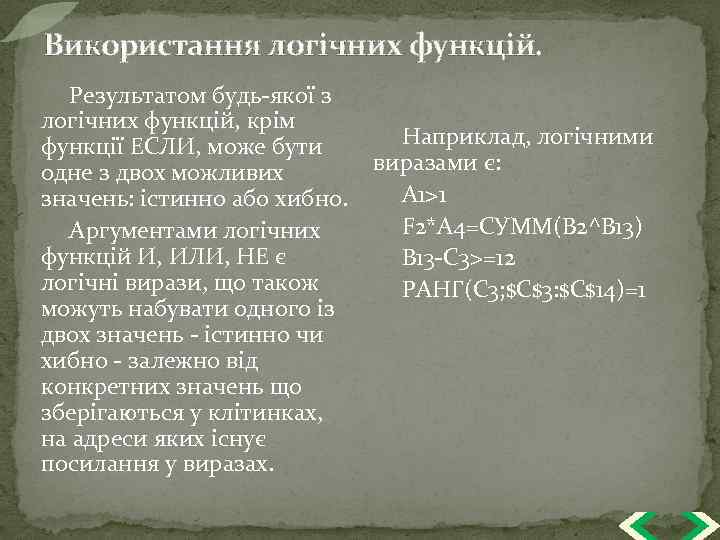
Використання логічних функцій. Результатом будь-якої з логічних функцій, крім Наприклад, логічними функції ЕСЛИ, може бути виразами є: одне з двох можливих A 1>1 значень: істинно або хибно. F 2*A 4=СУММ(B 2^B 13) Аргументами логічних функцій И, ИЛИ, НЕ є B 13 -C 3>=12 логічні вирази, що також РАНГ(C 3; $C$3: $C$14)=1 можуть набувати одного із двох значень - істинно чи хибно - залежно від конкретних значень що зберігаються у клітинках, на адреси яких існує посилання у виразах.
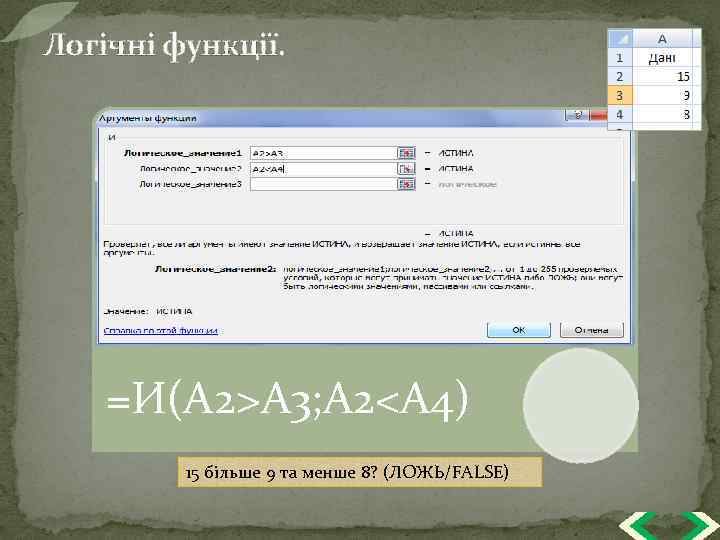
Логічні функції. =И(А 2>A 3; A 2<A 4) 15 більше 9 та менше 8? (ЛОЖЬ/FALSE)
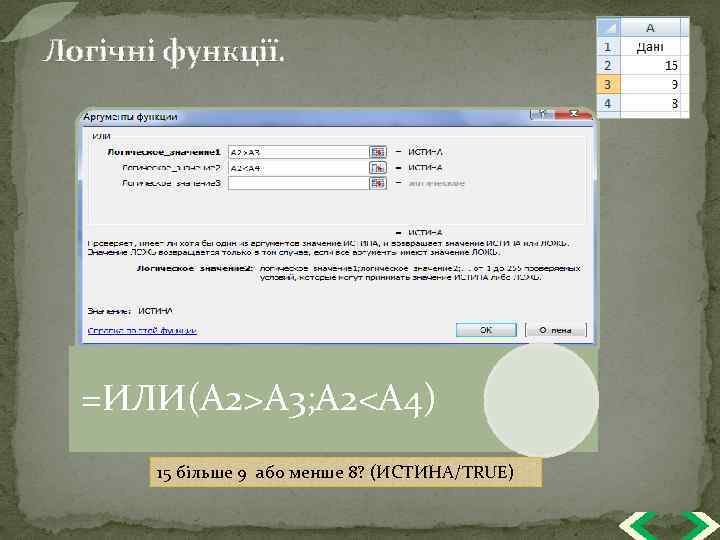
Логічні функції. =ИЛИ(А 2>A 3; A 2<A 4) 15 більше 9 або менше 8? (ИСТИНА/TRUE)
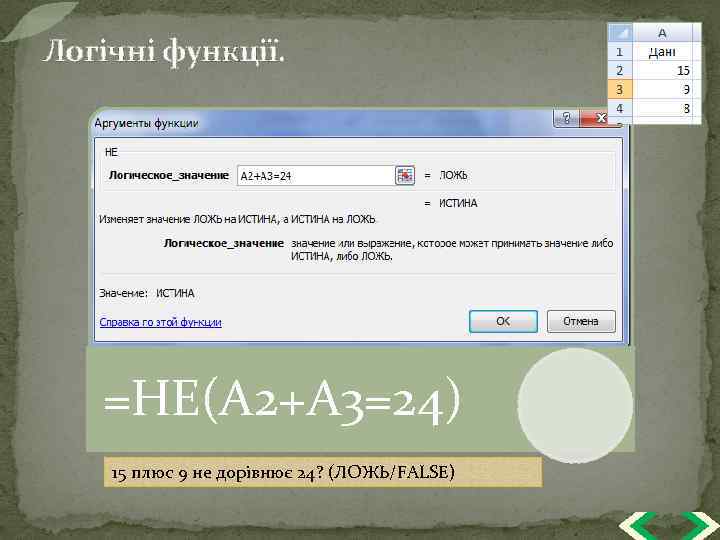
Логічні функції. =НЕ(А 2+А 3=24) 15 плюс 9 не дорівнює 24? (ЛОЖЬ/FALSE)
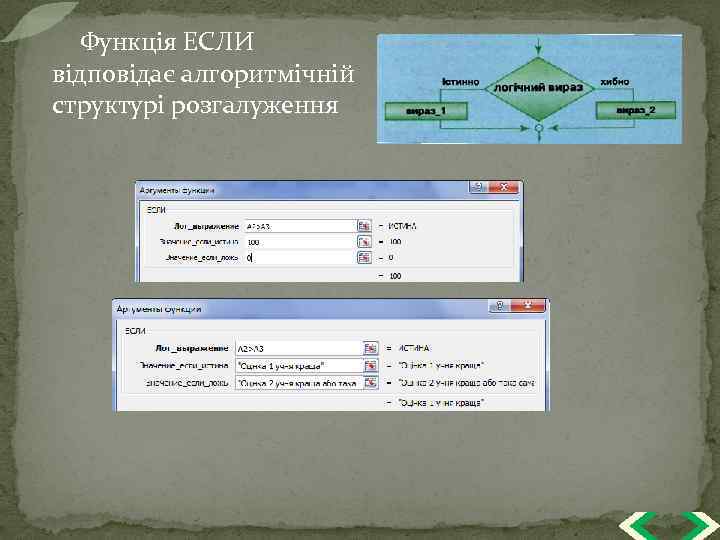
Функція ЕСЛИ відповідає алгоритмічній структурі розгалуження
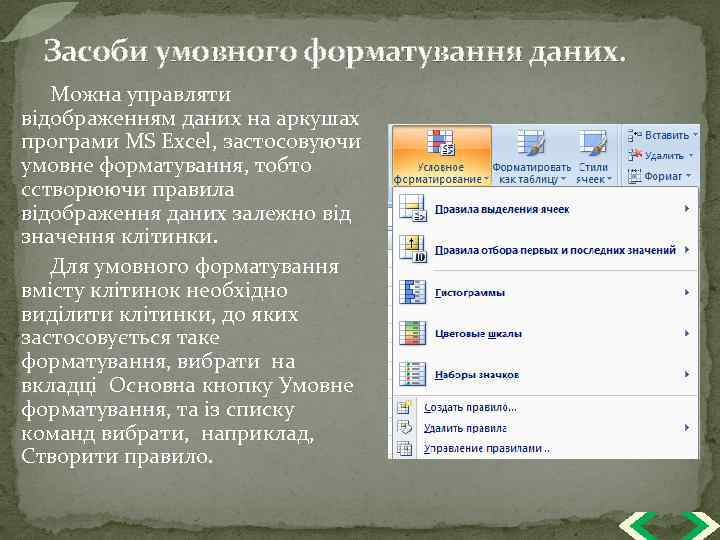
Засоби умовного форматування даних. Можна управляти відображенням даних на аркушах програми MS Excel, застосовуючи умовне форматування, тобто сстворюючи правила відображення даних залежно від значення клітинки. Для умовного форматування вмісту клітинок необхідно виділити клітинки, до яких застосовується таке форматування, вибрати на вкладці Основна кнопку Умовне форматування, та із списку команд вибрати, наприклад, Створити правило.
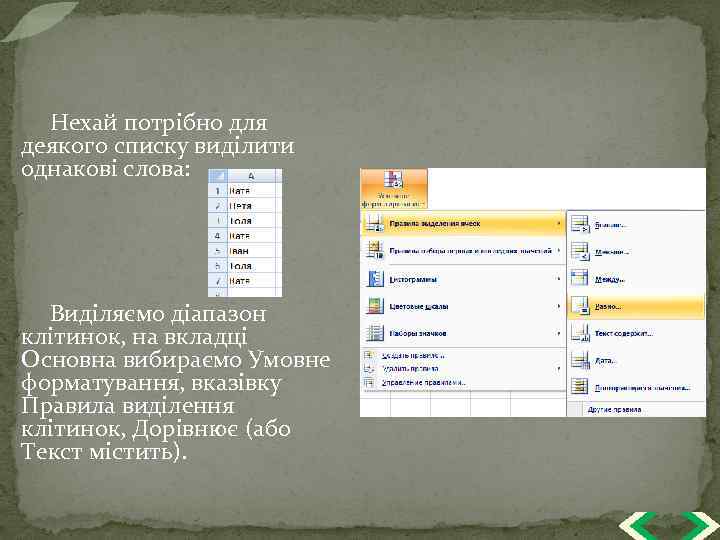
Нехай потрібно для деякого списку виділити однакові слова: Виділяємо діапазон клітинок, на вкладці Основна вибираємо Умовне форматування, вказівку Правила виділення клітинок, Дорівнює (або Текст містить).
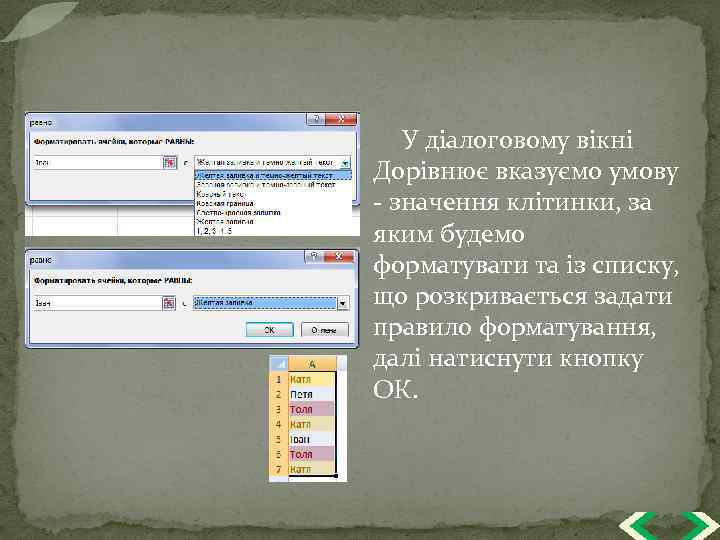
У діалоговому вікні Дорівнює вказуємо умову - значення клітинки, за яким будемо форматувати та із списку, що розкривається задати правило форматування, далі натиснути кнопку ОК.
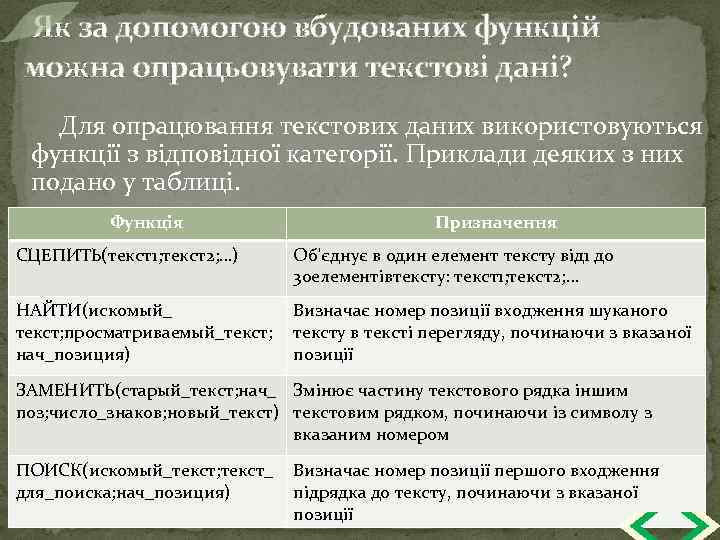
Як за допомогою вбудованих функцій можна опрацьовувати текстові дані? Для опрацювання текстових даних використовуються функції з відповідної категорії. Приклади деяких з них подано у таблиці. Функція Призначення СЦЕПИТЬ(текст1; текст2; …) Об'єднує в один елемент тексту від 1 до 30 елементівтексту: текст1; текст2; … НАЙТИ(искомый_ текст; просматриваемый_текст; нач_позиция) Визначає номер позиції входження шуканого тексту в тексті перегляду, починаючи з вказаної позиції ЗАМЕНИТЬ(старый_текст; нач_ Змінює частину текстового рядка іншим поз; число_знаков; новый_текст) текстовим рядком, починаючи із символу з вказаним номером ПОИСК(искомый_текст; текст_ для_поиска; нач_позиция) Визначає номер позиції першого входження підрядка до тексту, починаючи з вказаної позиції
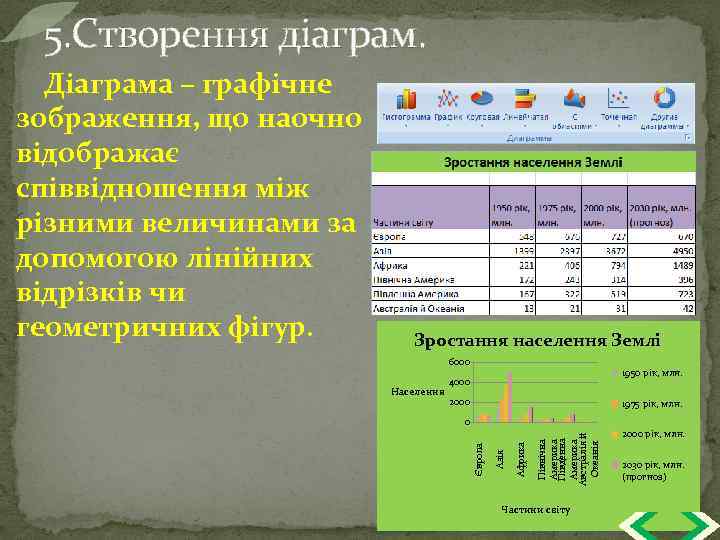
5. Створення діаграм. Зростання населення Землі 6000 2000 1975 рік, млн. Північна Америка Південна Америка Австралія й Океанія Африка 0 Азія Населення 1950 рік, млн. 4000 Європа Діаграма – графічне зображення, що наочно відображає співвідношення між різними величинами за допомогою лінійних відрізків чи геометричних фігур. Частини світу 2000 рік, млн. 2030 рік, млн. (прогноз)
Для створення діаграми треба виділити діапазон клітинок, що містить дані, на основі яких треба побудувати діаграму, та запустити Майстер діаграм, за допомогою якого можна покроково вибирати тип та інші параметри діаграми. Діаграма та дані таблиці, на основі яких було побудовано діаграму, зв'язані між собою. Це означає, що діаграма автоматично оновлюється, якщо в дані вносяться деякі зміни. Викликати Майстер діаграм можна за допомогою вказівок вкладки Основна, група вказівок Діаграми. При роботі з майстром діаграм пропонується до 4 кроків у відповідних діалогових вікнах для вибору типу діаграми, уточнення джерела даних, внесення змін до параметрів діаграми та визначення місця розташування діаграми. Можна завершити створення діаграми вже після першого кроку, натиснувши кнопку Готово, якщо на наступних кроках приймаються значення за замовчуванням і не потрібно вносити ніяких змін. Визначаючи дані, на основі яких буде побудована діаграма, бажано виділяти не лише числові дані, а й назви стовпців чи рядків, що дозволяє полегшити «читання» діаграми.
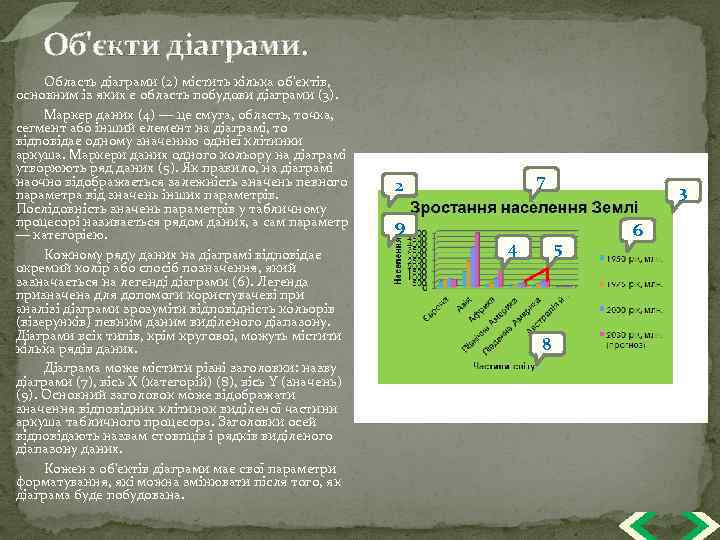
Об'єкти діаграми. Область діаграми (2) містить кілька об'єктів, основним із яких є область побудови діаграми (3). Маркер даних (4) — це смуга, область, точка, сегмент або інший елемент на діаграмі, то відповідає одному значенню однієї клітинки аркуша. Маркери даних одного кольору на діаграмі утворюють ряд даних (5). Як правило, на діаграмі наочно відображається залежність значень певного параметра від значень інших параметрів. Послідовність значень параметрів у табличному процесорі називається рядом даних, а сам параметр — категорією. Кожному ряду даних на діаграмі відповідає окремий колір або спосіб позначення, який зазначається на легенді діаграми (6). Легенда призначена для допомоги користувачеві при аналізі діаграми зрозуміти відповідність кольорів (візерунків) певним даним виділеного діапазону. Діаграми всіх типів, крім кругової, можуть містити кілька рядів даних. Діаграма може містити різні заголовки: назву діаграми (7), вісь Х (категорій) (8), вісь Y (значень) (9). Основний заголовок може відображати значення відповідних клітинок виділеної частини аркуша табличного процесора. Заголовки осей відповідають назвам стовпців і рядків виділеного діапазону даних. Кожен з об'єктів діаграми має свої параметри форматування, які можна змінювати після того, як діаграма буде побудована. 7 2 3 9 4 5 8 6
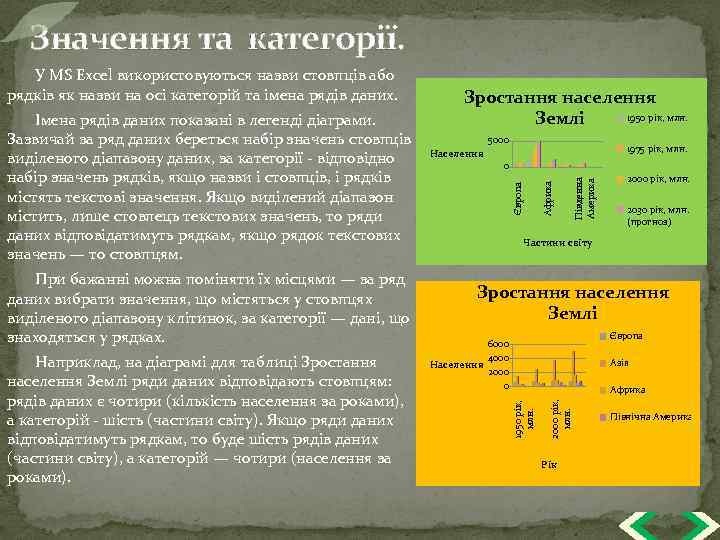
Значення та категорії. Наприклад, на діаграмі для таблиці Зростання населення Землі ряди даних відповідають стовпцям: рядів даних є чотири (кількість населення за роками), а категорій - шість (частини світу). Якщо ряди даних відповідатимуть рядкам, то буде шість рядів даних (частини світу), а категорій — чотири (населення за роками). 1975 рік, млн. Південна Америка 0 Африка Населення 2000 рік, млн. 2030 рік, млн. (прогноз) Частини світу Зростання населення Землі Європа 6000 4000 Населення 2000 0 Азія Африка 2000 рік, млн. При бажанні можна поміняти їх місцями — за ряд даних вибрати значення, що містяться у стовпцях виділеного діапазону клітинок, за категорії — дані, що знаходяться у рядках. 5000 Європа Імена рядів даних показані в легенді діаграми. Зазвичай за ряд даних береться набір значень стовпців виділеного діапазону даних, за категорії - відповідно набір значень рядків, якщо назви і стовпців, і рядків містять текстові значення. Якщо виділений діапазон містить, лише стовпець текстових значень, то ряди даних відповідатимуть рядкам, якщо рядок текстових значень — то стовпцям. Зростання населення 1950 рік, млн. Землі 1950 рік, млн. У MS Excel використовуються назви стовпців або рядків як назви на осі категорій та імена рядів даних. Рік Північна Америка
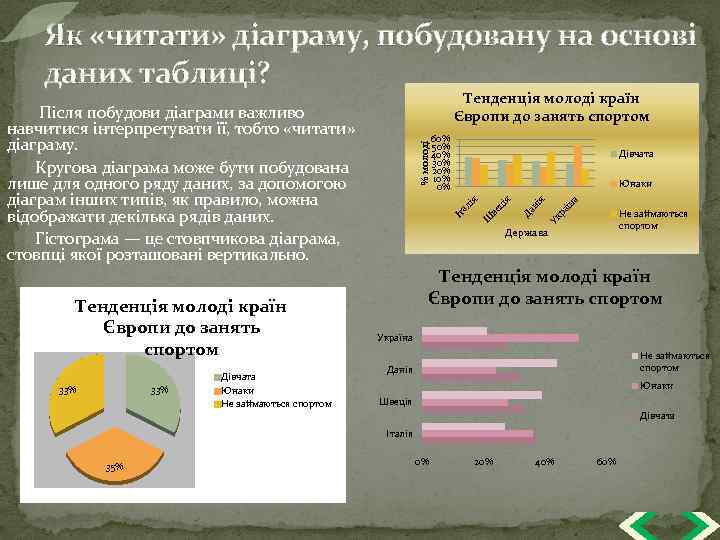
Як «читати» діаграму, побудовану на основі даних таблиці? Тенденція молоді країн Європи до занять спортом Після побудови діаграми важливо навчитися інтерпретувати її, тобто «читати» діаграму. Кругова діаграма може бути побудована лише для одного ряду даних, за допомогою діаграм інших типів, як правило, можна відображати декілька рядів даних. Гістограма — це стовпчикова діаграма, стовпці якої розташовані вертикально. Тенденція молоді країн Європи до занять спортом 33% Дівчата Юнаки Не займаються спортом % молоді 60% 50% 40% 30% 20% 10% 0% Дівчата на я аї Не займаються спортом Ук р Да ні я ці ве Ш Іт ал ія Юнаки Держава Тенденція молоді країн Європи до занять спортом Україна Не займаються спортом Данія Юнаки Швеція Дівчата Італія 35% 0% 20% 40% 60%
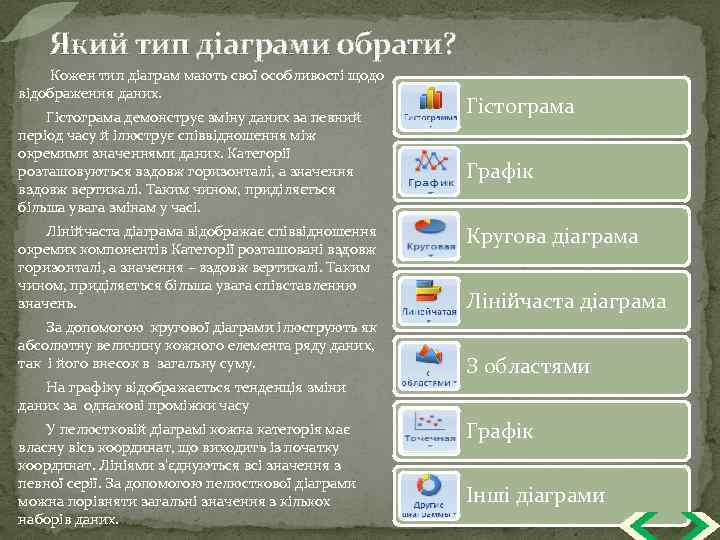
Який тип діаграми обрати? Кожен тип діаграм мають свої особливості щодо відображення даних. Гістограма демонструє зміну даних за певний період часу й ілюструє співвідношення між окремими значеннями даних. Категорії розташовуються вздовж горизонталі, а значення вздовж вертикалі. Таким чином, приділяється більша увага змінам у часі. Лінійчаста діаграма відображає співвідношення окремих компонентів Категорії розташовані вздовж горизонталі, а значення – вздовж вертикалі. Таким чином, приділяється більша увага співставленню значень. За допомогою кругової діаграми ілюструють як абсолютну величину кожного елемента ряду даних, так і його внесок в загальну суму. На графіку відображається тенденція зміни даних за однакові проміжки часу У пелюстковій діаграмі кожна категорія має власну вісь координат, що виходить із початку координат. Лініями з'єднуються всі значення з певної серії. За допомогою пелюсткової діаграми можна порівняти загальні значення з кількох наборів даних. Гістограма Графік Кругова діаграма Лінійчаста діаграма З областями Графік Інші діаграми
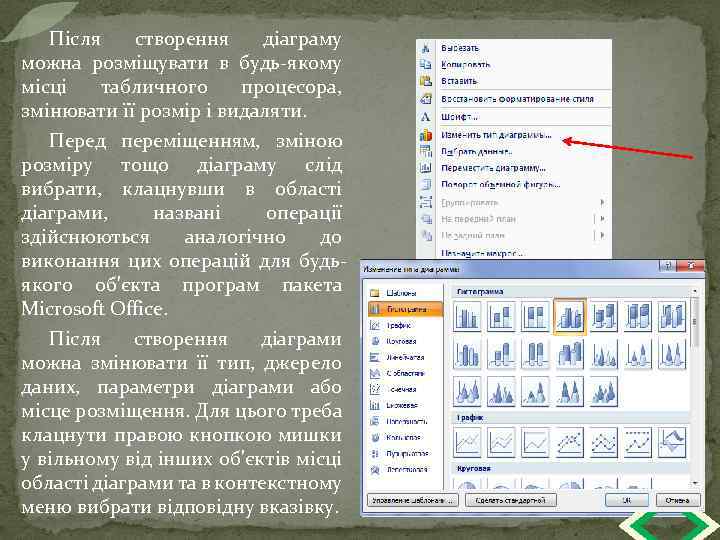
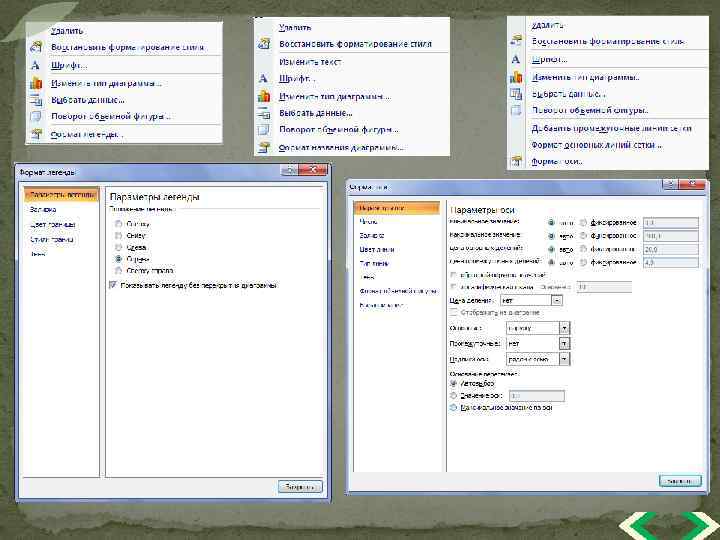
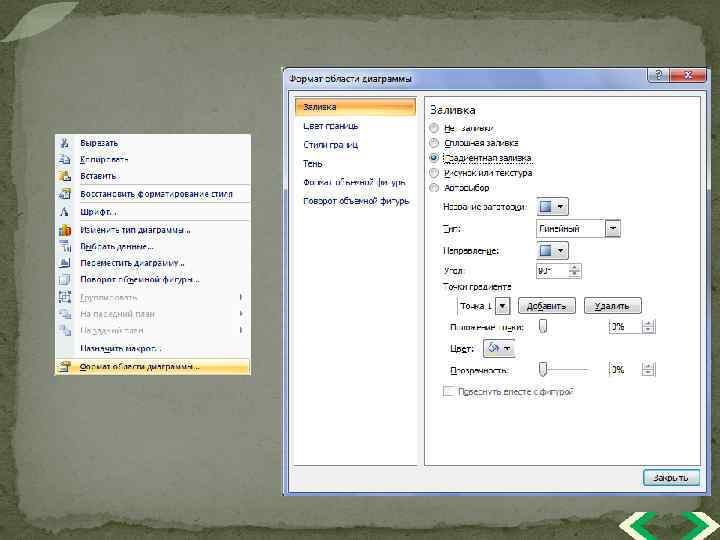
Після створення діаграму можна розміщувати в будь-якому місці табличного процесора, змінювати її розмір і видаляти. Перед переміщенням, зміною розміру тощо діаграму слід вибрати, клацнувши в області діаграми, названі операції здійснюються аналогічно до виконання цих операцій для будьякого об'єкта програм пакета Microsoft Office. Після створення діаграми можна змінювати її тип, джерело даних, параметри діаграми або місце розміщення. Для цього треба клацнути правою кнопкою мишки у вільному від інших об'єктів місці області діаграми та в контекстному меню вибрати відповідну вказівку.
 Скачать презентацию ТЕМА Табличний процесор Microsoft Excel План 1
Табличний процесор MS Excel.pptx