 Скачать презентацию Тема Работа со списками в текстовом процессоре Microsoft
Работа со списками.pptx
- Количество слайдов: 9




Тема: «Работа со списками в текстовом процессоре Microsoft Word»
Цель – научиться работать со списками в Microsoft Word. Задачи: • научиться создавать разные типы списков; • изменять стиль списков и порядок нумерации; • ознакомиться со способами изменения и форматирования списков.
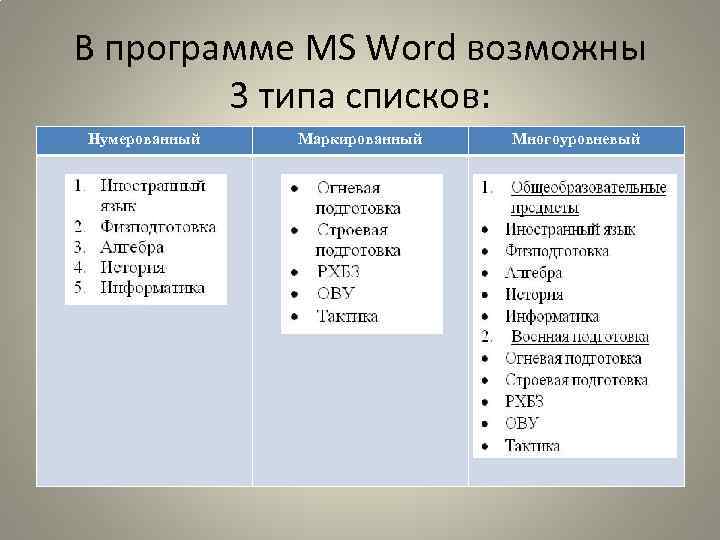
В программе MS Word возможны 3 типа списков: Нумерованный Маркированный Многоуровневый
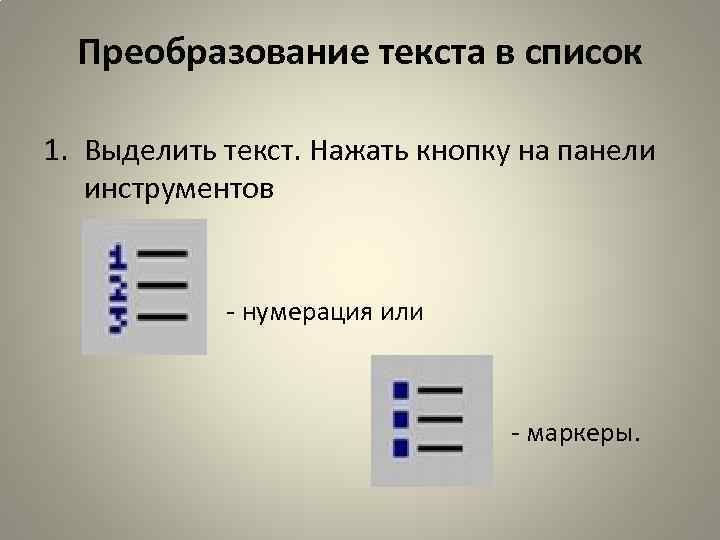
Преобразование текста в список 1. Выделить текст. Нажать кнопку на панели инструментов - нумерация или - маркеры.
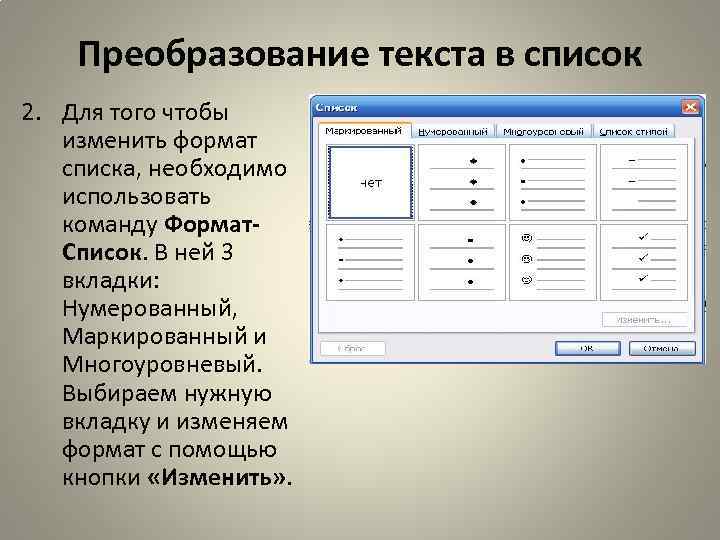
Преобразование текста в список 2. Для того чтобы изменить формат списка, необходимо использовать команду Формат. Список. В ней 3 вкладки: Нумерованный, Маркированный и Многоуровневый. Выбираем нужную вкладку и изменяем формат с помощью кнопки «Изменить» .
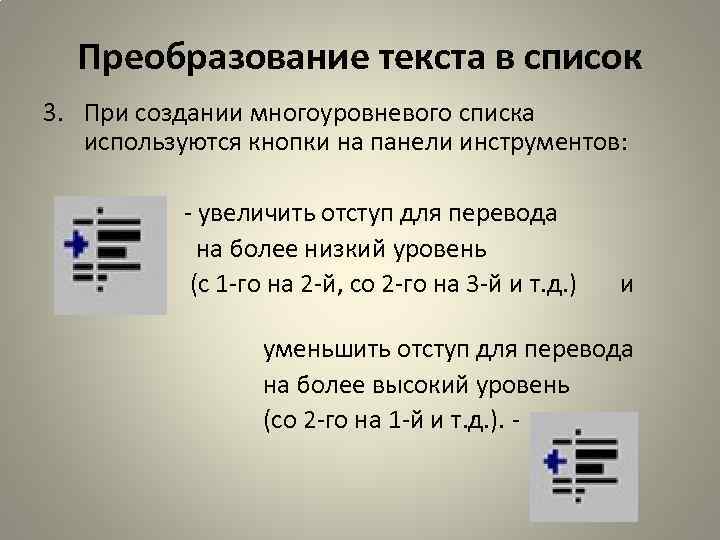
Преобразование текста в список 3. При создании многоуровневого списка используются кнопки на панели инструментов: - увеличить отступ для перевода на более низкий уровень (с 1 -го на 2 -й, со 2 -го на 3 -й и т. д. ) и уменьшить отступ для перевода на более высокий уровень (со 2 -го на 1 -й и т. д. ).
Технология создания списка 1. Первый абзац, входящий в список, начинаем с номера (1) и точки после него (для маркированного списка – «-» ). 2. В конце абзаца нажать Enter. Word автоматически перейдет к следующему пункту. 3. Для окончания списка дважды нажать Enter.
Вопросы для контроля 1. Чем отличаются маркированные списки от нумерованных? 2. Как изменить тип маркера? 3. Как завершить ввод списка?
Практическое задание 1. Откройте свою папку и сохраненный документ «Мое расписание на неделю» . 2. Преобразуйте содержание таблицы в список: для дней недели используйте нумерованный список, для предметов – маркированный или используйте многоуровневый список. 3. Сохраните получившийся список. 4. Покажите работу преподавателю.
Скачать презентацию Тема Работа со списками в текстовом процессоре Microsoft
Работа со списками.pptx