 Скачать презентацию Тема Электронные текстовые документы в работе психолога 1
ИТ Л_3_2013-14_ПСИХ_заоч.ppt
- Количество слайдов: 62



Тема: Электронные текстовые документы в работе психолога 1
Вопросы: 1. Классификация текстовых редакторов 2. Общая характеристика текстового процессора MS Word 3. Форматирование документов в MS Word 4. Работа с таблицами в MS Word 5. Работа с объектами и рисование в MS Word 2
Вопрос 1. Текстовый редактор представляет собой программный продукт, обеспечивающий пользователя ПК средствами создания, обработки и хранения текстовых документов различной степени сложности. 3
Классификация текстовых редакторов : Редакторы текстов (Блокнот). ¢ Текстовые процессоры (Microsoft Word) ¢ Издательские системы (Adobe Page. Maker) ¢ Редакторы научных текстов (LATEX) ¢ 4
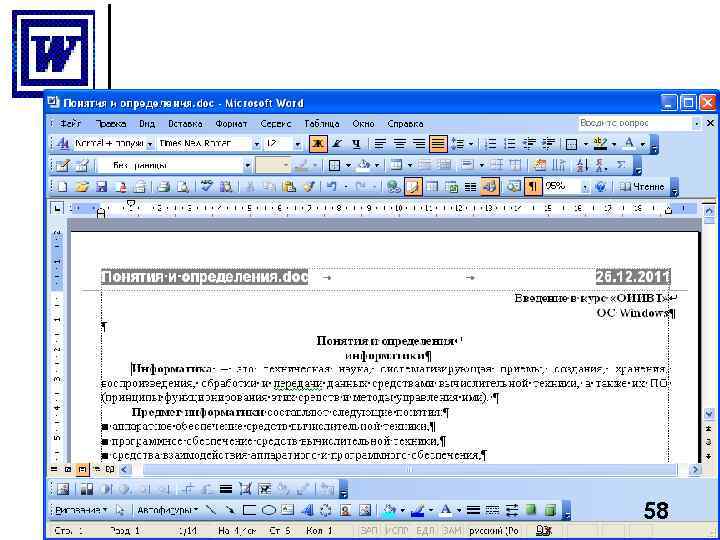
Вопрос 2. Пуск –Все программы – Microsoft Office Word Основные элементы окна текстового процессора Microsoft Word: üстрока меню üпанели инструментов üобласть задач üлинейки, полосы прокрутки üрабочее поле ü строка состояния 5
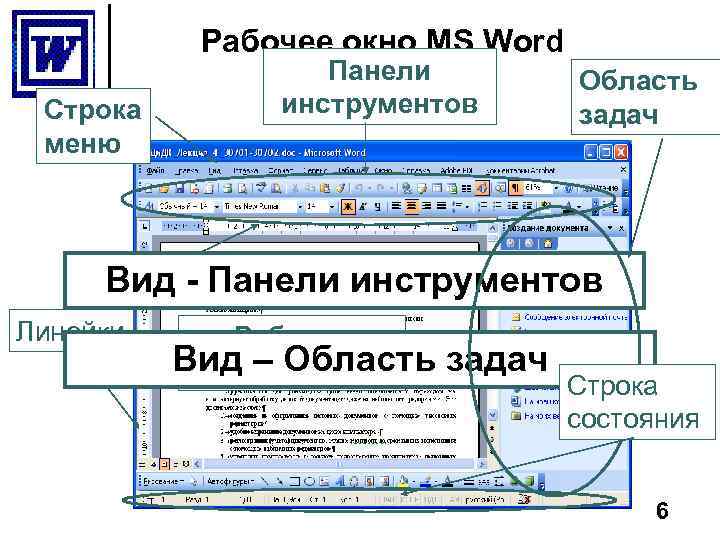
Рабочее окно MS Word Строка меню Панели инструментов Область задач Вид - Панели инструментов Линейки Рабочая Вид – Область область задач Строка состояния 6
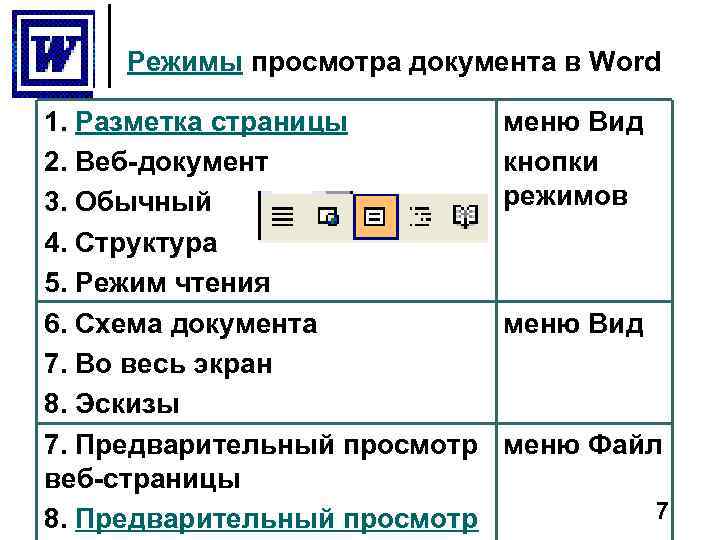
Режимы просмотра документа в Word 1. Разметка страницы 2. Веб-документ 3. Обычный 4. Структура 5. Режим чтения 6. Схема документа 7. Во весь экран 8. Эскизы 7. Предварительный просмотр веб-страницы 8. Предварительный просмотр меню Вид кнопки режимов меню Вид меню Файл 7
Приемы создания, сохранения и редактирования документов в Word В MS Word новый документ создается на основе шаблона Normal. Созданный документ приобретает имя Документ1, принятое по умолчанию. Документы, созданные в Word имеют расширение. doc 8
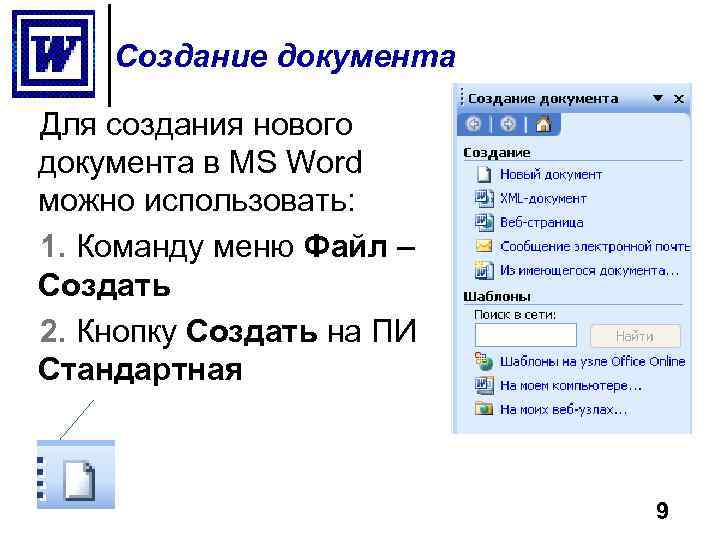
Создание документа Для создания нового документа в MS Word можно использовать: 1. Команду меню Файл – Создать 2. Кнопку Создать на ПИ Стандартная 9
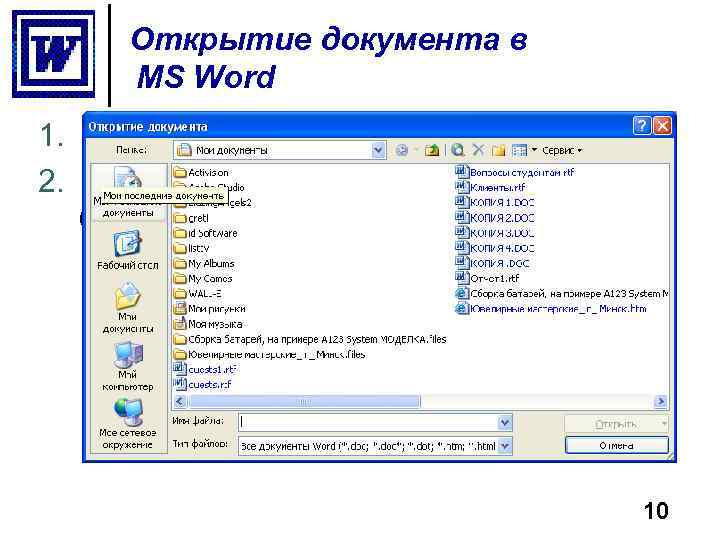
Открытие документа в MS Word 1. Команду меню Файл – Открыть 2. Кнопку Открыть на ПИ Стандартная 10
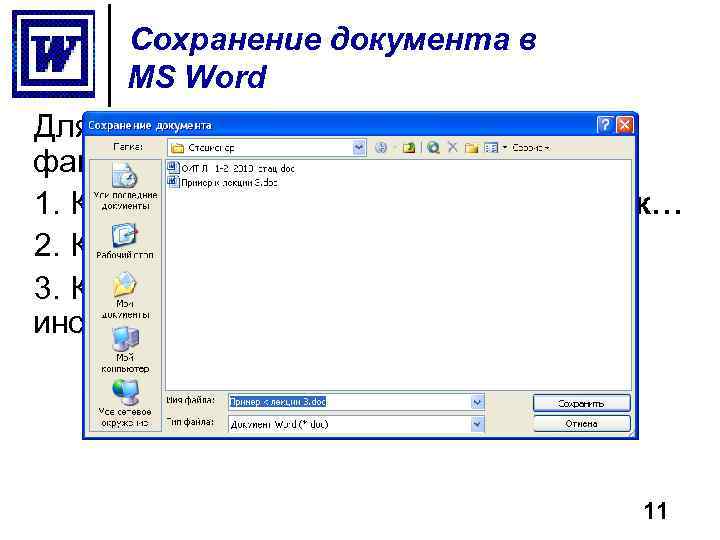
Сохранение документа в MS Word Для сохранения готового документа в файле используется: 1. Команда меню Файл – Сохранить как… 2. Команда меню Файл – Сохранить 3. Кнопка Сохранить на панели инструментов Стандартная 11
Редактирование документа Выделение можно выполнять одним из следующих способов: 1. путем протягивания мыши при нажатой левой кнопке; 2. с помощью клавиш и комбинаций клавиш, предназначенных для перемещения курсора по документу, при нажатой клавише Shift; 3. с помощью команд меню, например Правка – Выделить все. 12
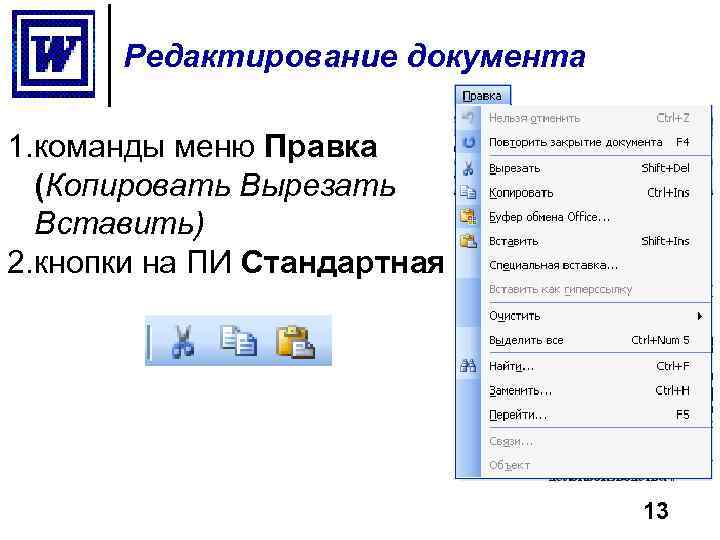
Редактирование документа 1. команды меню Правка (Копировать Вырезать Вставить) 2. кнопки на ПИ Стандартная 13
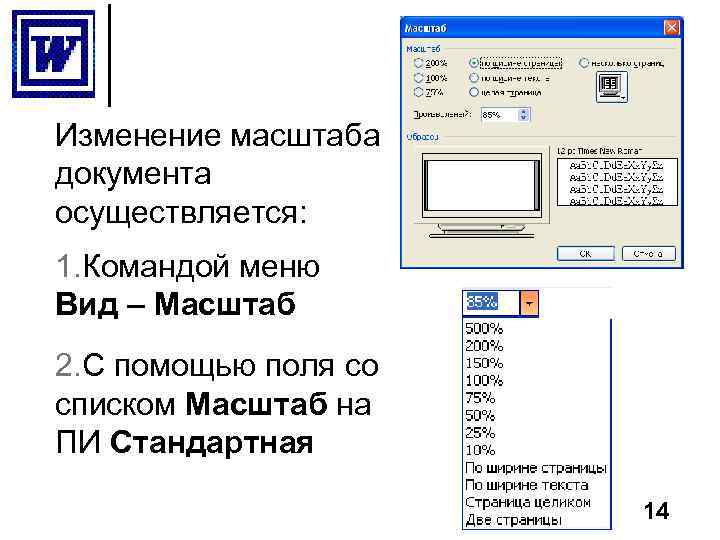
Изменение масштаба документа осуществляется: 1. Командой меню Вид – Масштаб 2. С помощью поля со списком Масштаб на ПИ Стандартная 14
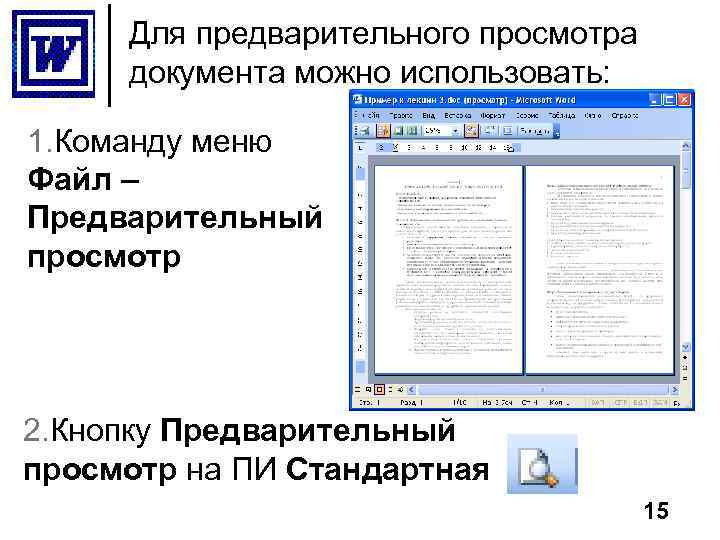
Для предварительного просмотра документа можно использовать: 1. Команду меню Файл – Предварительный просмотр 2. Кнопку Предварительный просмотр на ПИ Стандартная 15
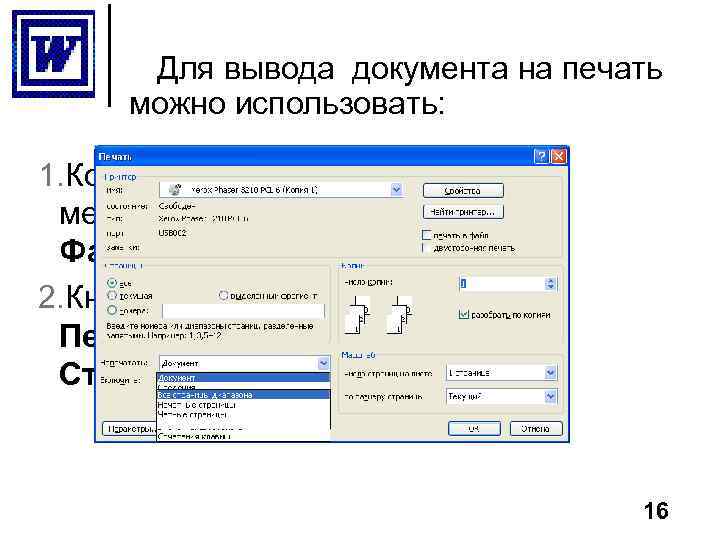
Для вывода документа на печать можно использовать: 1. Команду меню Файл – Печать 2. Кнопку Печать на ПИ Стандартная 16
Вопрос 3. Процесс оформления внешнего вида документа в целом или его фрагментов называют форматированием. К основным приемам форматирования документа Word относится настройка : 1. параметров шрифта 2. параметров абзаца 3. параметров страницы 17
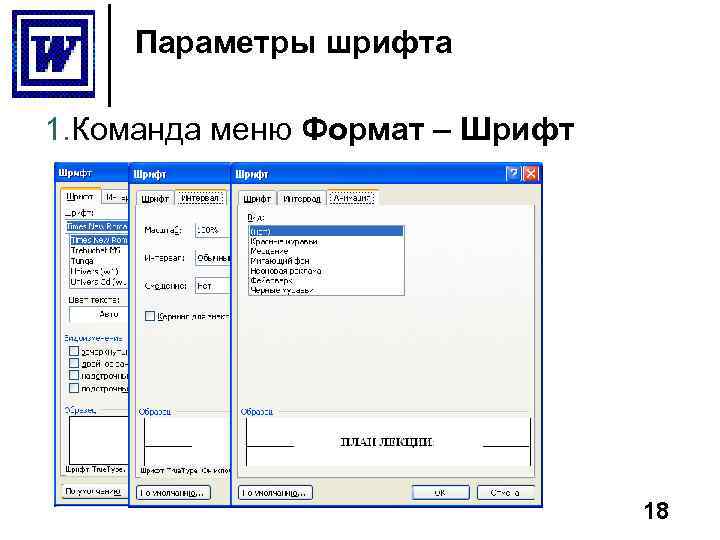
Параметры шрифта 1. Команда меню Формат – Шрифт 18
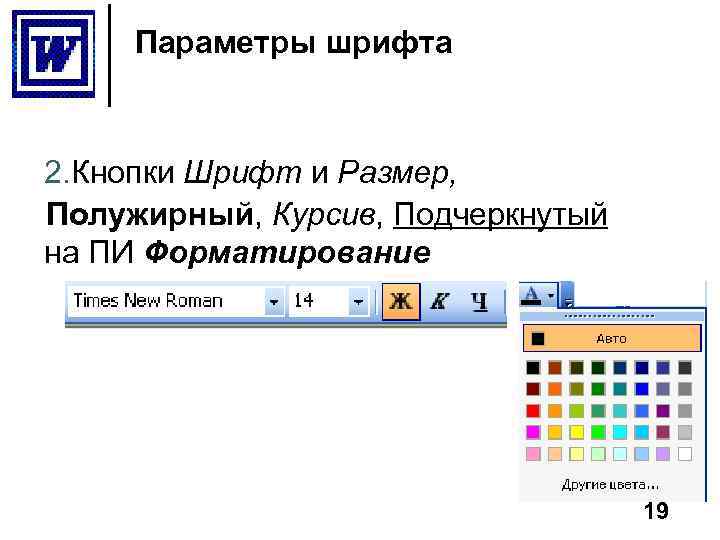
Параметры шрифта 2. Кнопки Шрифт и Размер, Полужирный, Курсив, Подчеркнутый на ПИ Форматирование 19
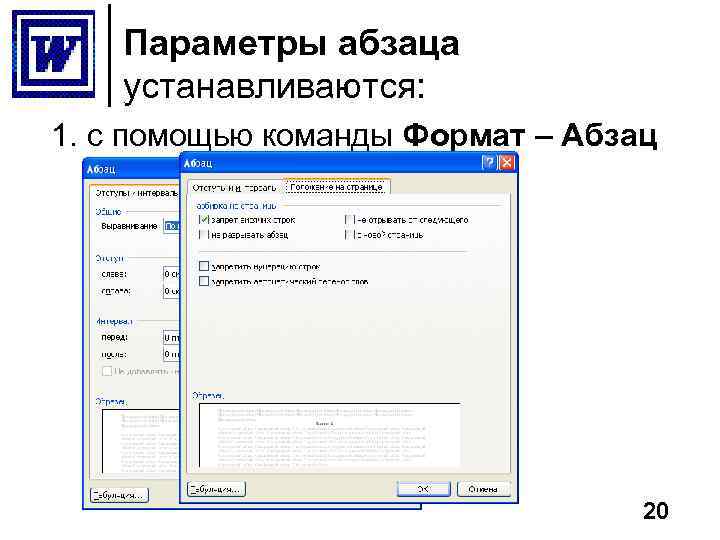
Параметры абзаца устанавливаются: 1. с помощью команды Формат – Абзац 20
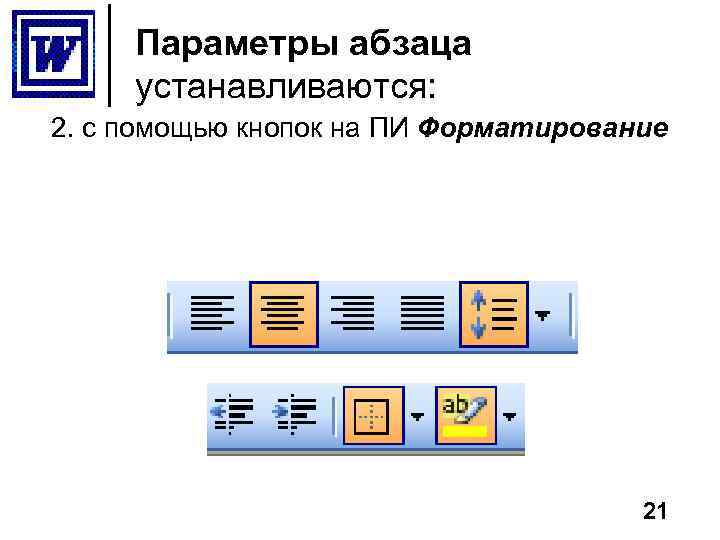
Параметры абзаца устанавливаются: 2. с помощью кнопок на ПИ Форматирование 21
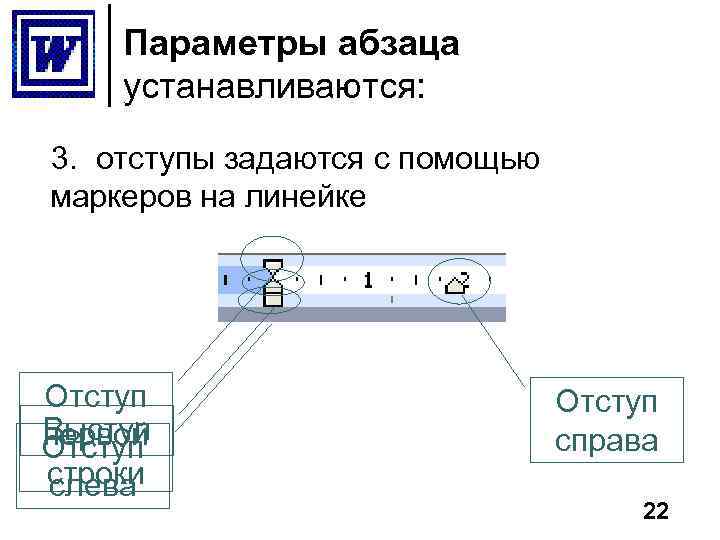
Параметры абзаца устанавливаются: 3. отступы задаются с помощью маркеров на линейке Отступ Выступ первой Отступ строки слева Отступ справа 22
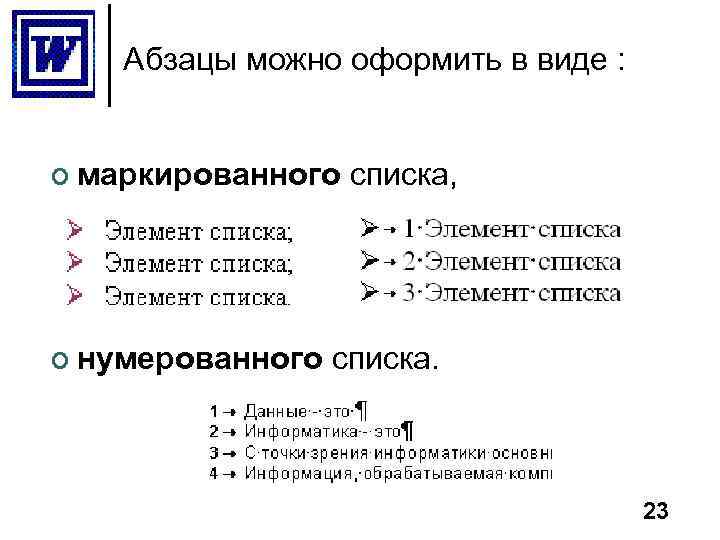
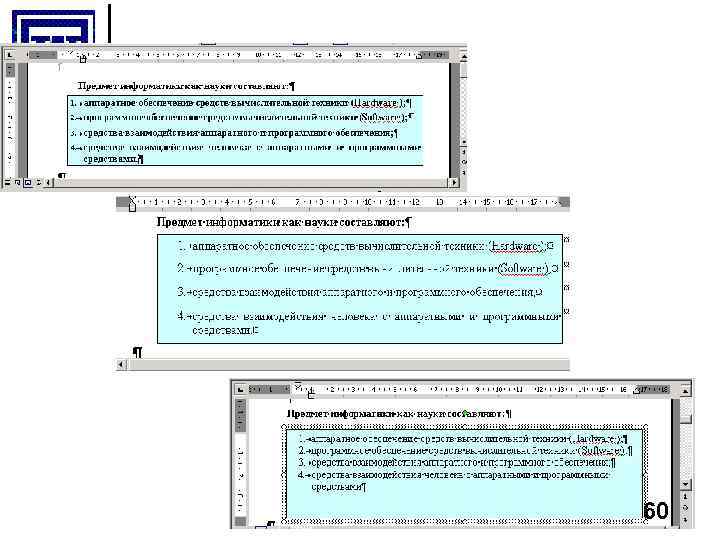
Абзацы можно оформить в виде : ¢ маркированного ¢ нумерованного списка, списка. 23
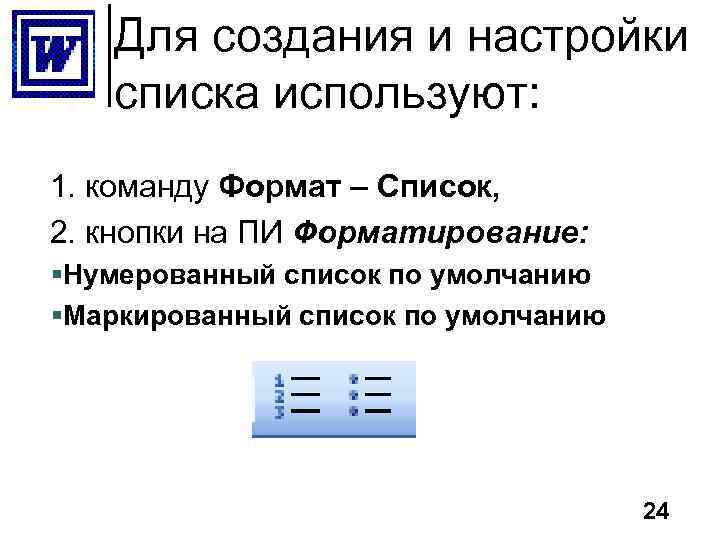
Для создания и настройки списка используют: 1. команду Формат – Список, 2. кнопки на ПИ Форматирование: §Нумерованный список по умолчанию §Маркированный список по умолчанию 24
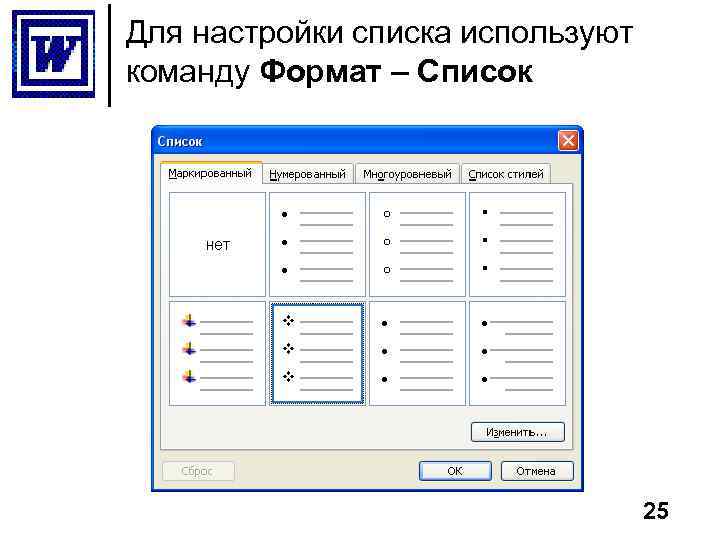
Для настройки списка используют команду Формат – Список 25
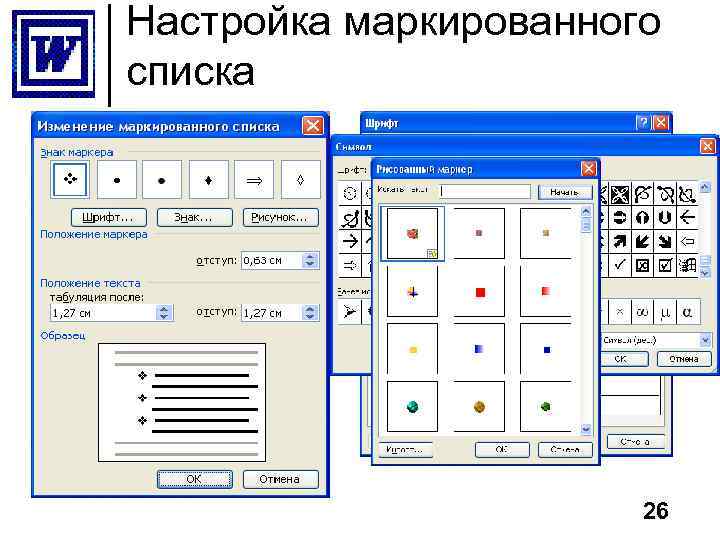
Настройка маркированного списка 26
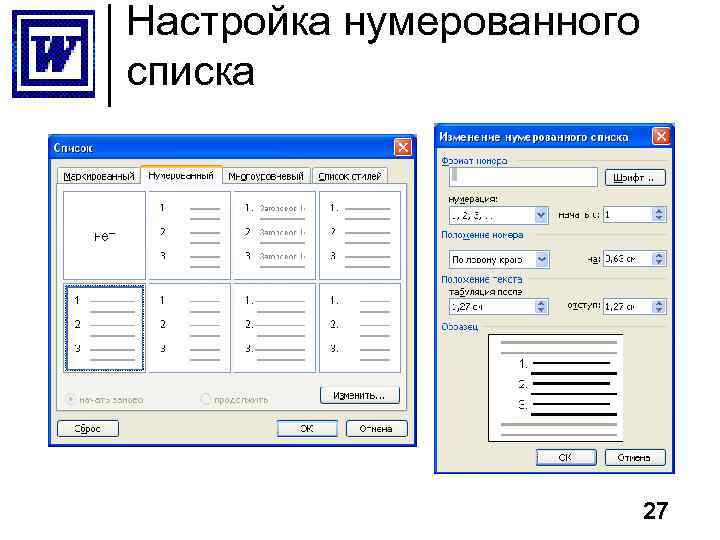
Настройка нумерованного списка 27
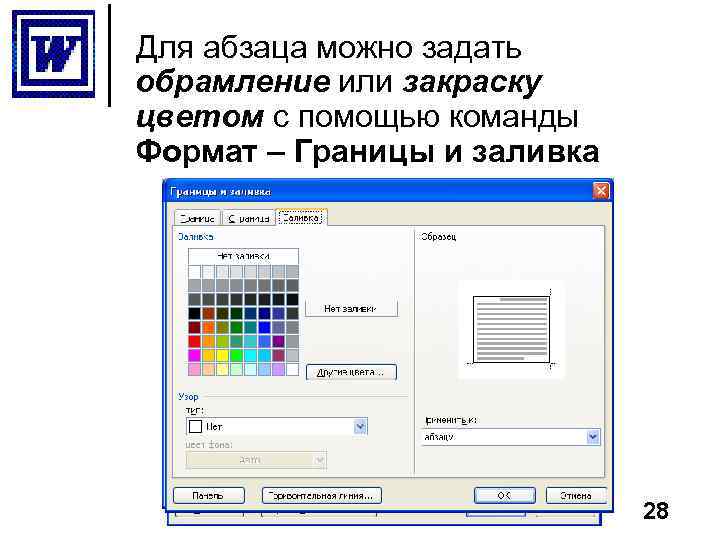
Для абзаца можно задать обрамление или закраску цветом с помощью команды Формат – Границы и заливка 28
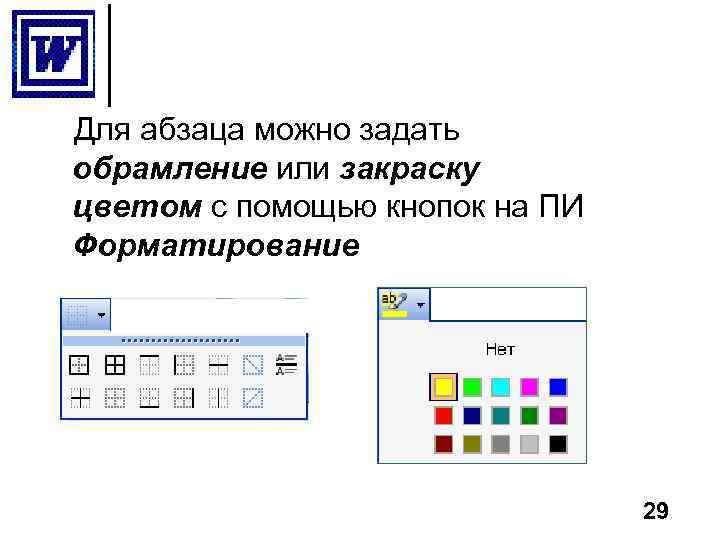
Для абзаца можно задать обрамление или закраску цветом с помощью кнопок на ПИ Форматирование 29
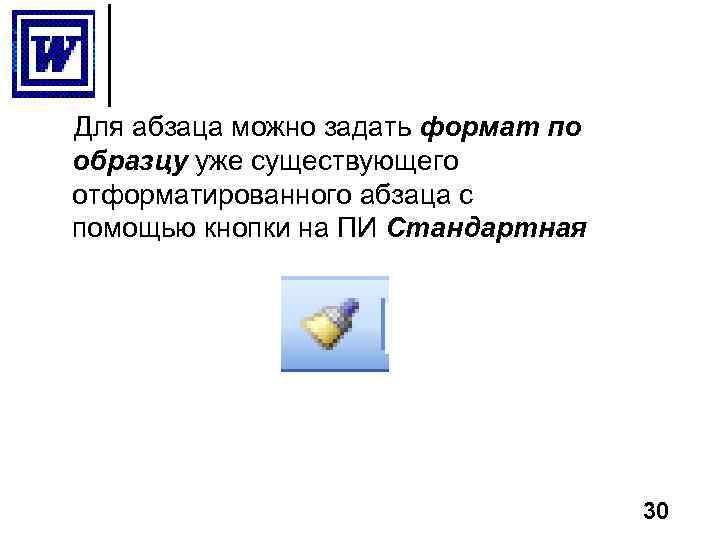
Для абзаца можно задать формат по образцу уже существующего отформатированного абзаца с помощью кнопки на ПИ Стандартная 30
Параметры страницы (команда Файл – Параметры страницы) Настройка параметров страницы осуществляется для документа в целом или его независимой части, называемой разделом. 31
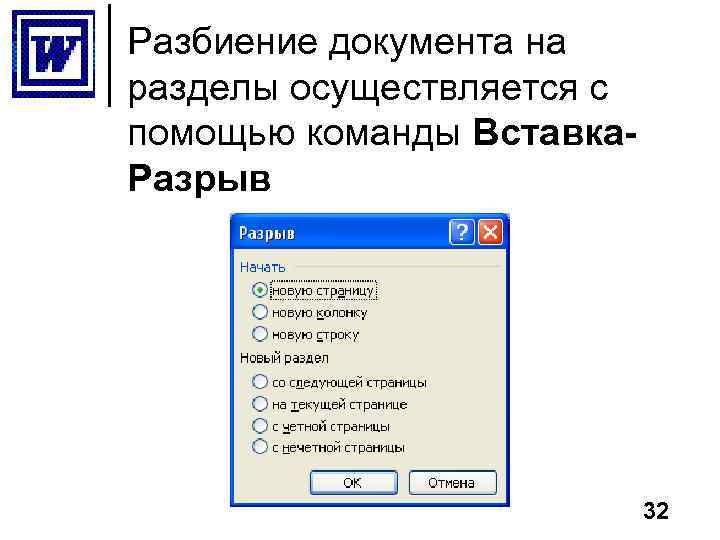
Разбиение документа на разделы осуществляется с помощью команды Вставка. Разрыв 32
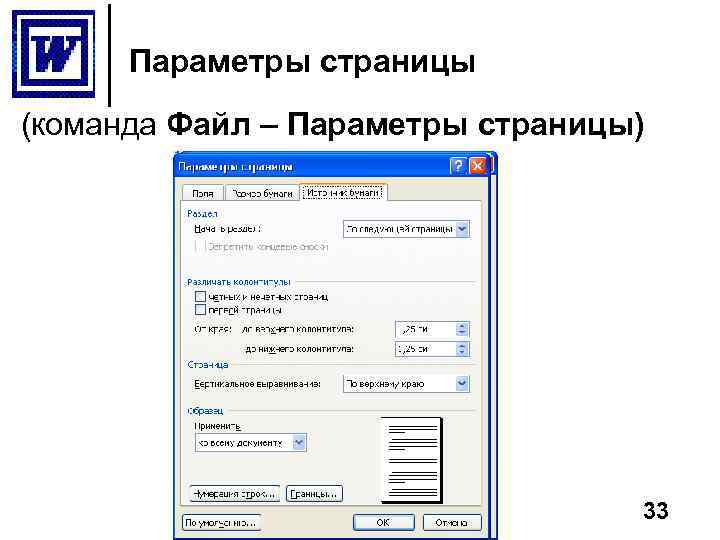
Параметры страницы (команда Файл – Параметры страницы) 33
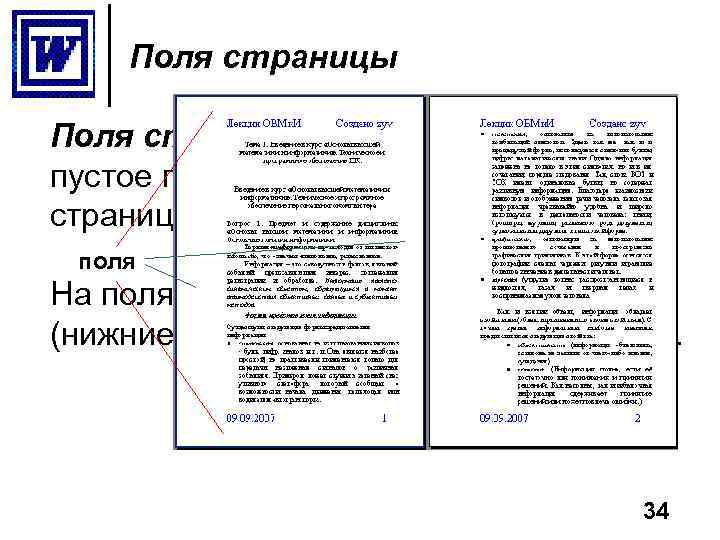
Поля страницы представляют собой пустое пространство возле краев страниц. поля На полях можно разместить: верхние (нижние) колонтитулы и номера страниц. 34
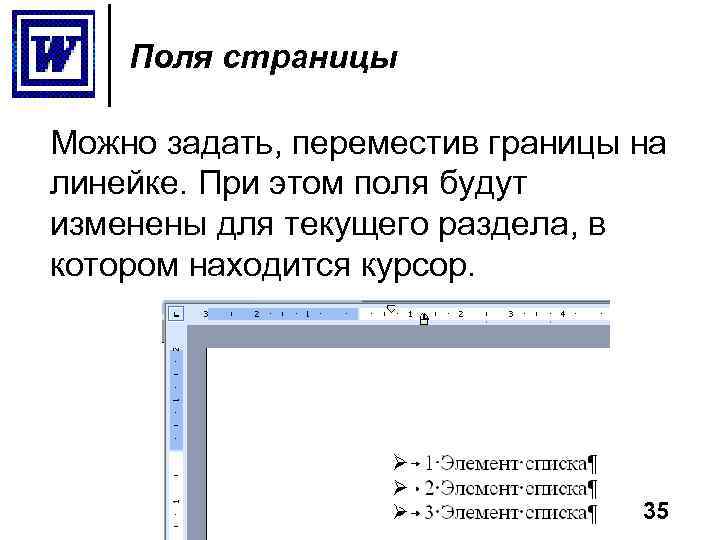
Поля страницы Можно задать, переместив границы на линейке. При этом поля будут изменены для текущего раздела, в котором находится курсор. 35
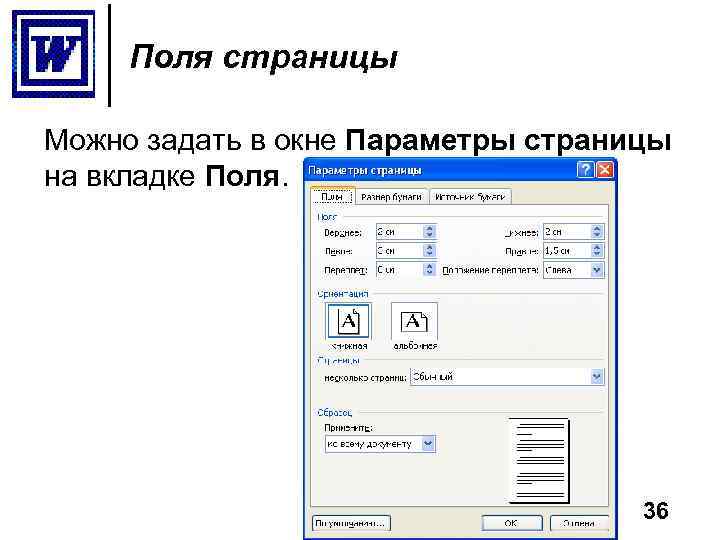
Поля страницы Можно задать в окне Параметры страницы на вкладке Поля. 36
Колонтитул в документе представляет собой текст, отображаемый вверху или внизу каждой страницы в пределах раздела. Для создания колонтитула необходимо выполнить команду Вид – Колонтитулы 37
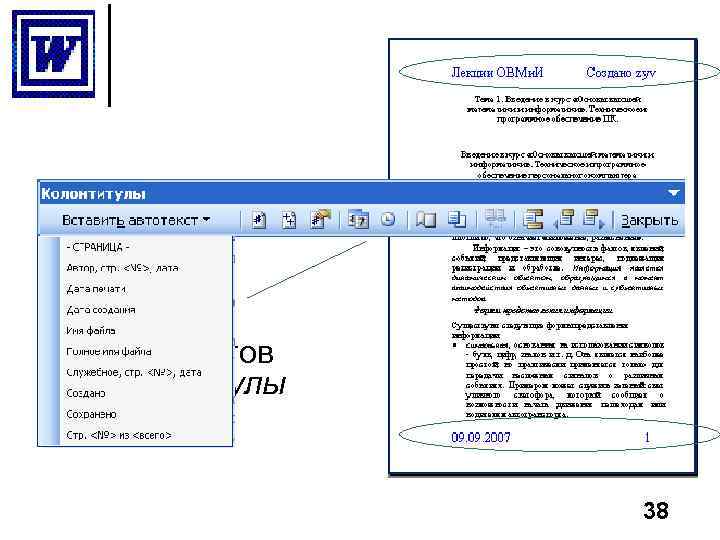
панель инструментов Колонтитулы 38
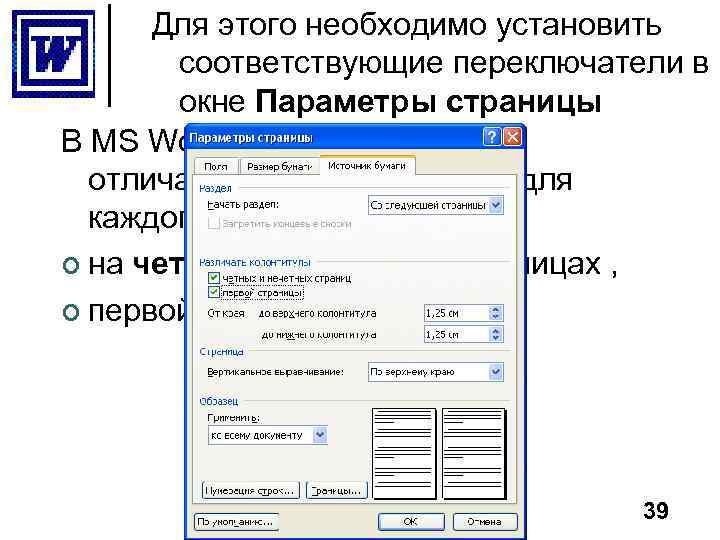
Для этого необходимо установить соответствующие переключатели в окне Параметры страницы В MS Word можно создать отличающиеся колонтитулы для каждого раздела: ¢ на четных и нечетных страницах , ¢ первой страницы. 39
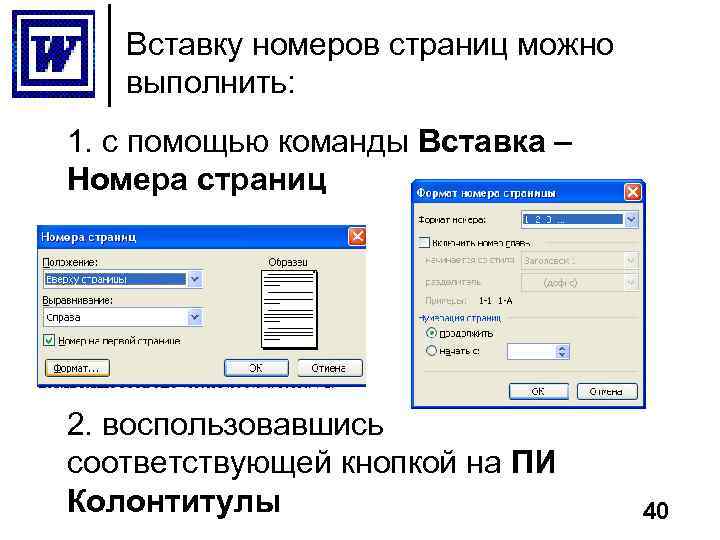
Вставку номеров страниц можно выполнить: 1. с помощью команды Вставка – Номера страниц 2. воспользовавшись соответствующей кнопкой на ПИ Колонтитулы 40
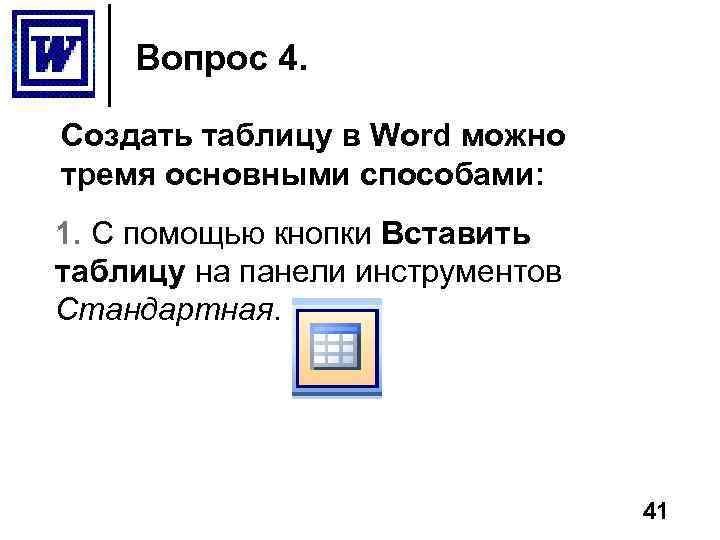
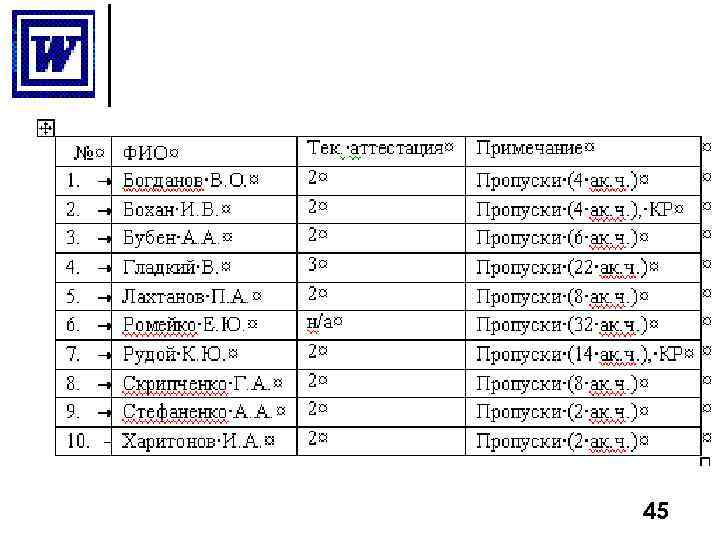
Вопрос 4. Создать таблицу в Word можно тремя основными способами: 1. С помощью кнопки Вставить таблицу на панели инструментов Стандартная. 41
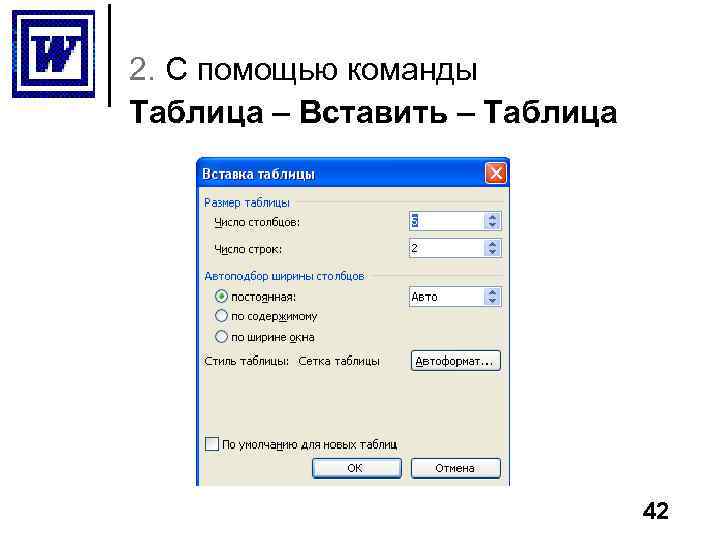
2. С помощью команды Таблица – Вставить – Таблица 42
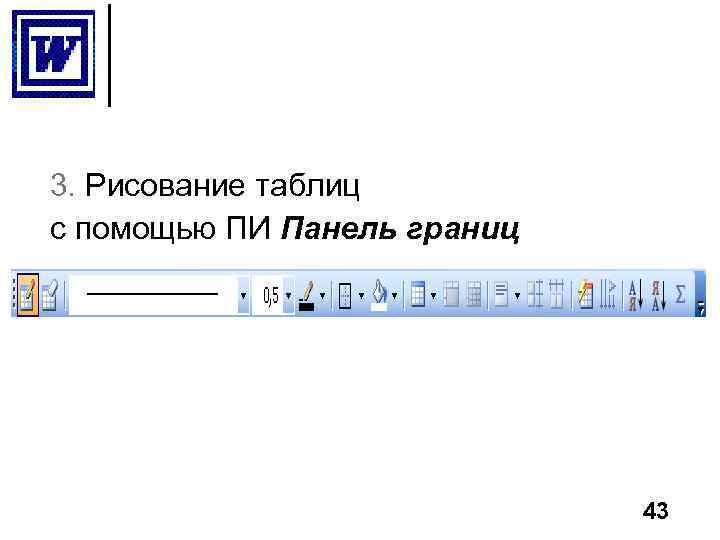
3. Рисование таблиц с помощью ПИ Панель границ 43
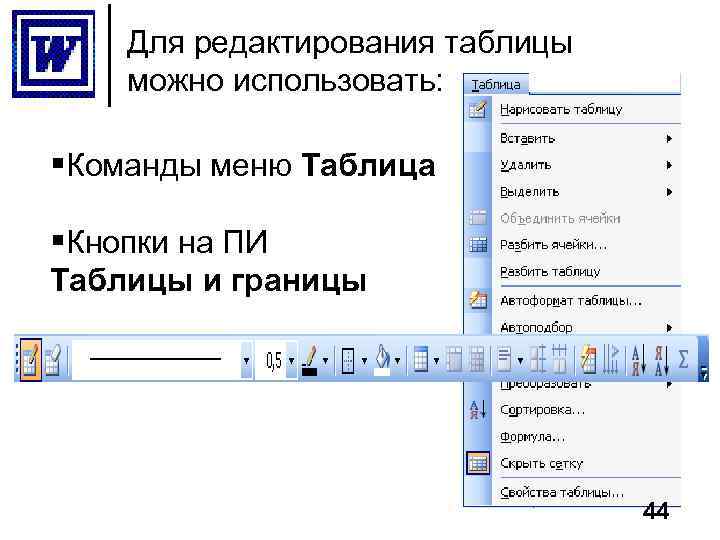
Для редактирования таблицы можно использовать: §Команды меню Таблица §Кнопки на ПИ Таблицы и границы 44
45
Вопрос 5. Объектом в Word является любое нетекстовое изображение, вставленное или созданное в документе. К ним относятся рисунки, формулы, диаграммы и т. д. 46
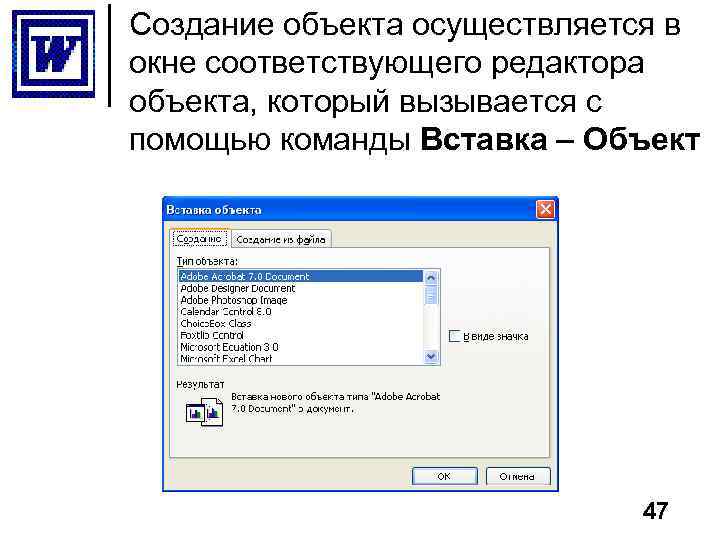
Создание объекта осуществляется в окне соответствующего редактора объекта, который вызывается с помощью команды Вставка – Объект 47
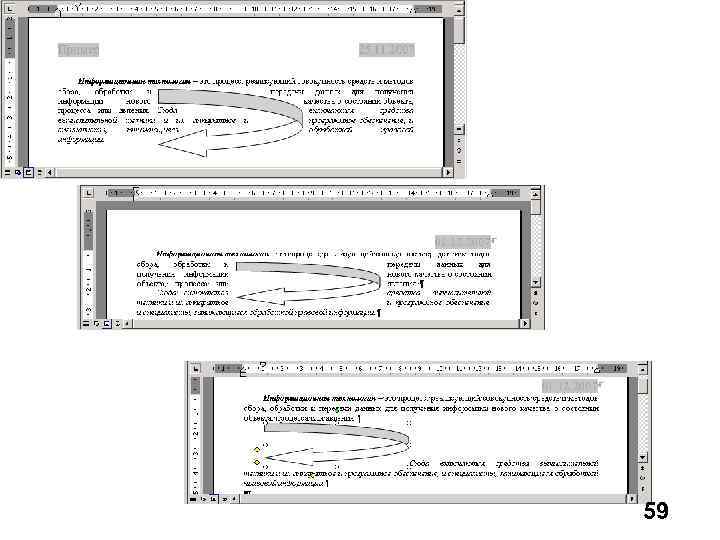
Над вставленным в документ объектом или рисунком можно выполнить следующие действия: Øвыделить объект (при этом по контуру объекта появляются так называемые маркеры выделения); Øотредактировать объект, выполнив двойной щелчок ЛКМ на его изображении или воспользовавшись командой Правка – Объект; 48
Øудалить, переместить, скопировать и изменить размеры объекта (с помощью приемов перетягивания мышью и команд работы с буфером обмена); Øотформатировать и настроить изображение объекта. 49
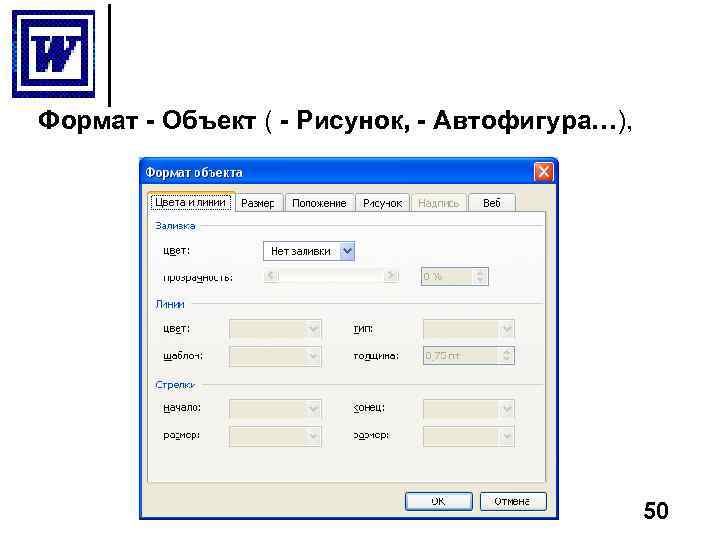
Формат - Объект ( - Рисунок, - Автофигура…), 50
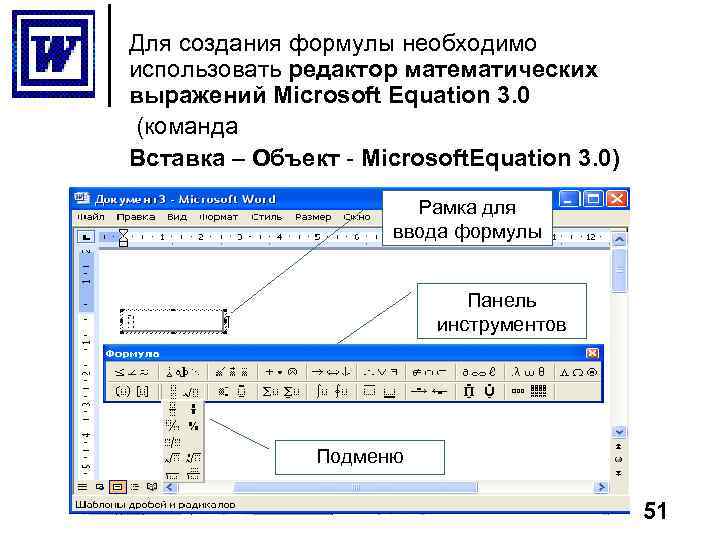
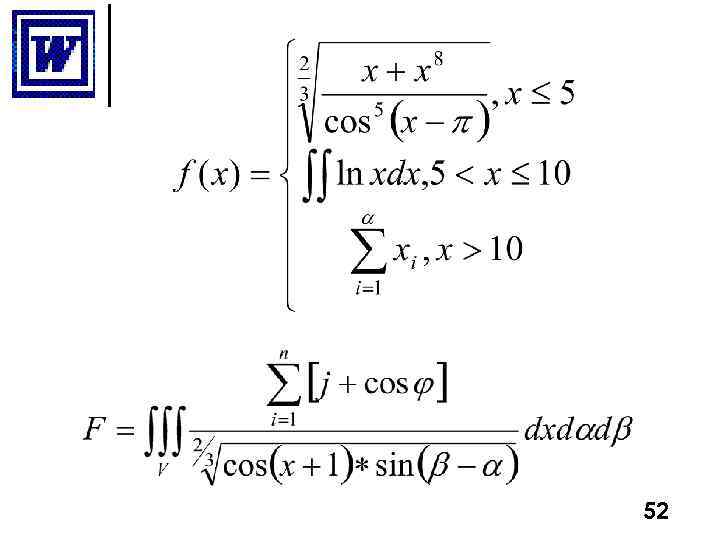
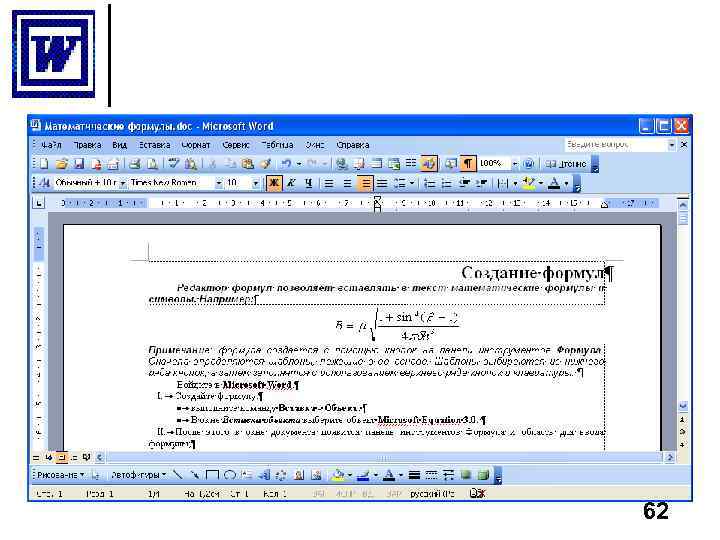
Для создания формулы необходимо использовать редактор математических выражений Microsoft Equation 3. 0 (команда Вставка – Объект - Microsoft. Equation 3. 0) Рамка для ввода формулы Панель инструментов Подменю 51
52
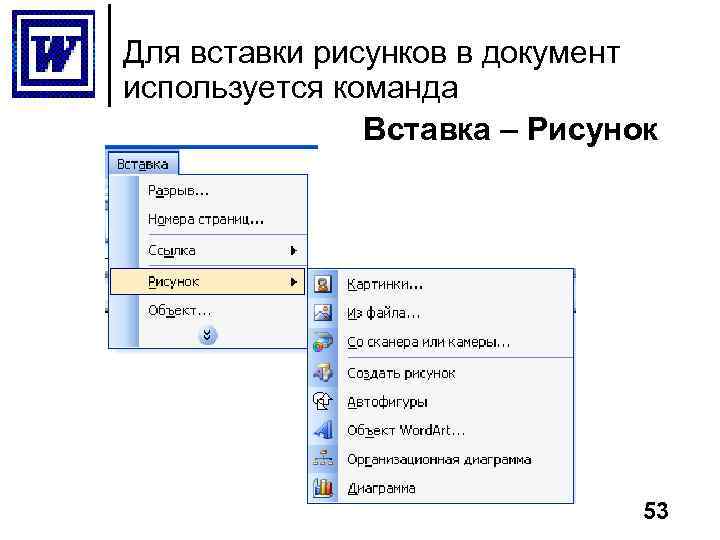
Для вставки рисунков в документ используется команда Вставка – Рисунок 53
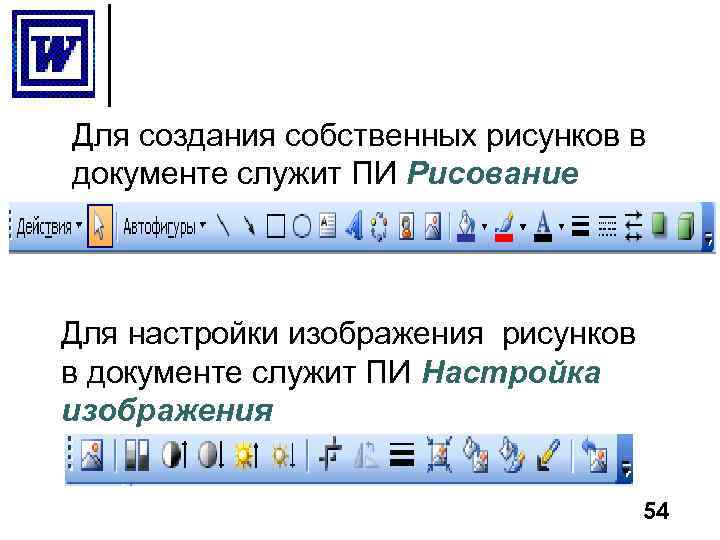
Для создания собственных рисунков в документе служит ПИ Рисование Для настройки изображения рисунков в документе служит ПИ Настройка изображения 54
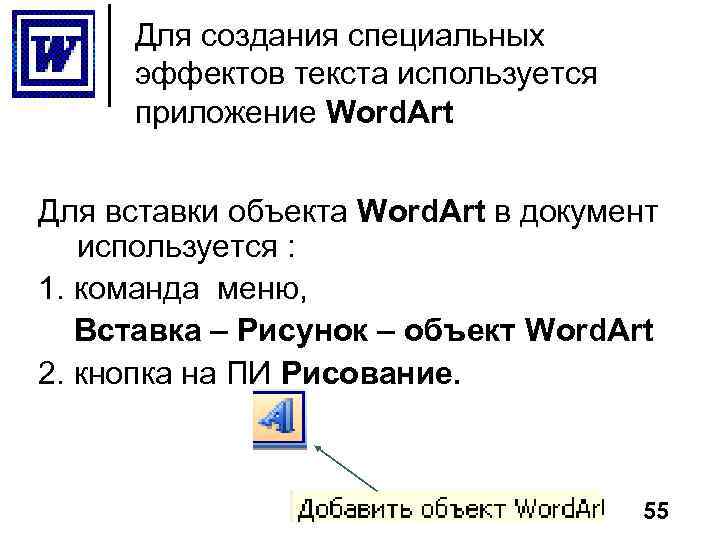
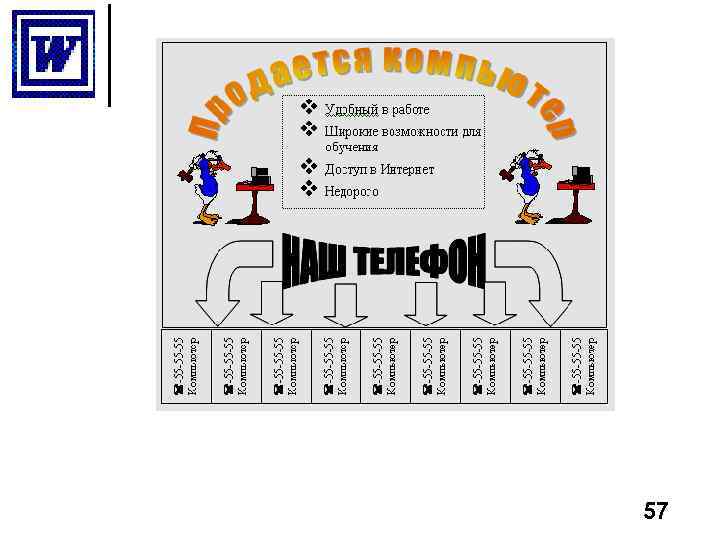
Для создания специальных эффектов текста используется приложение Word. Art Для вставки объекта Word. Art в документ используется : 1. команда меню, Вставка – Рисунок – объект Word. Art 2. кнопка на ПИ Рисование. 55
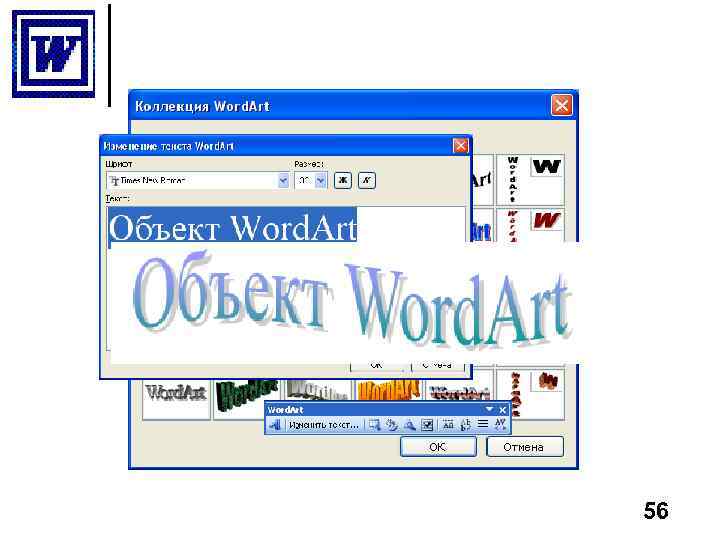
56
57
58
59
60
61
62
Скачать презентацию Тема Электронные текстовые документы в работе психолога 1
ИТ Л_3_2013-14_ПСИХ_заоч.ppt