

Тема 8. Системное программное обеспечение

Тема 8. Системное программное обеспечение
Операционные системы
К системному программному обеспечению, относятся прежде всего операционные системы (ОС) - наборы программ для поддержки общего функционирования компьютера и его периферийных устройств.

Первой операционной системой персонального компьютера стала операционная система фирмы Microsoft MS-DOS. Это была дисковая операционная система, которая работала в командном режиме, не слишком удобном для применения большинством пользователей. В связи с этим в начале 90 -х годов стали получать распространение графические операционные системы, в которых те или иные команды отождествлялись с некоторыми графическими объектами и выполнялись при их активизации мышью. Широкое распространение получили операционные системы класса Windows, название которых происходит от слова «окна» .
Под окнами понимаются графические объекты прямоугольной формы, размеры которых фиксированы или могут меняться перемещением их границ или углов. Окна можно открывать, закрывать и свертывать. Их можно также перемещать по экрану, уцепившись курсором мыши за титульную строку и перемещая мышь. В окнах могут располагаться различные графические объекты, например ярлыки, папки и т. д. Ярлыки – это значки, закрепленные за исполняемыми файлами (программами), а папки это подкаталоги с другими папками и ярлыками. Широко используются также различные кнопки, выпадающие меню, линейки прокрутки (слайдеры) и т. д.
Определение ОС Операционная система (ОС) представляет собой совокупность программ, выполняющих две основные функции: u предоставление пользователю удобств виртуальной машины v и повышение эффективности использования компьютера при рациональном управлении его ресурсами.

Определение ОС Виртуальная машина – функциональный эквивалент воображаемого компьютера с заданной конфигурацией, моделируемый программно–аппаратными средствами реального компьютера. К ресурсам компьютера относят: процессоры, память, дисковые накопители, сетевые коммуникационные средства, принтеры и другие устройства. Функцией ОС является рациональное распределение этих ресурсов между процессами с целью обеспечения максимальной эффективности функционирования компьютера.
Определение ОС Управление ресурсом состоит из двух функций: l упрощение доступа к ресурсу; l распределение ресурсов между конкурирующими за них процессами. Для решения первой задачи операционные системы поддерживают пользовательский и программный интерфейсы. Для решения второй операционные системы используют различные алгоритмы управления виртуальной памятью и процессором.
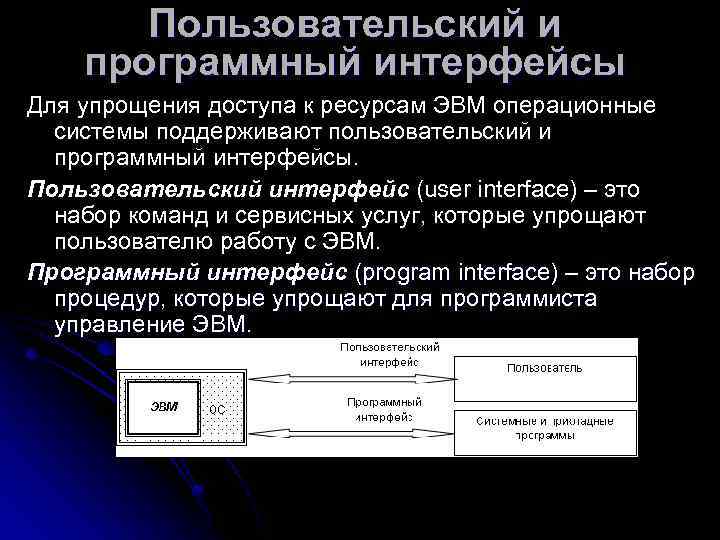
Пользовательский и программный интерфейсы Для упрощения доступа к ресурсам ЭВМ операционные системы поддерживают пользовательский и программный интерфейсы. Пользовательский интерфейс (user interface) – это набор команд и сервисных услуг, которые упрощают пользователю работу с ЭВМ. Программный интерфейс (program interface) – это набор процедур, которые упрощают для программиста управление ЭВМ.
Пользовательский и программный интерфейсы Пример Операционная система Windows предоставляет пользователю графический интерфейс, который представляет собой (с точки зрения пользователя) набор правил для наглядного управления ЭВМ. Кроме графического интерфейса пользователю предоставляется также командный интерфейс, то есть набор команд определённого формата. Для этого в системном меню имеется пункт «Выполнить» . Например, чтобы скопировать файл на дискету, нужно набрать: copy file a: . Основной упор в Windows сделан на графическом интерфейсе.
Пользовательский и программный интерфейсы Пример В операционной системе Linux также имеются две возможности для управления ЭВМ, но, как правило, предпочтение отдаётся командам. Набор системных функций в Windows носит название API (Application Programming Interface). В этом наборе имеются более тысячи процедур для решения разных системных задач. Например, если в программе на языке Си написать Message. Box (wnd, “Форматирование винчестера, вы уверены? ”, ” ”, MB_OK); то, дойдя до этого места, программа высветит небольшое окно с данным сообщением и кнопкой ОК и будет ожидать нажатия этой кнопки.
Состав современной ОС: l утилиты - небольшие программы, выполняющие ограниченные и чаще всего одиночные действия; l драйверы - программы обслуживания периферийных устройств определенного назначения, например дисплеев, принтеров, клавиатур, мышей и т. д. ; l динамические библиотеки - наборы программ, подключаемых по мере надобности и отключаемых при отсутствии таковой; l прикладные программы ОС - упрощенные и учебные прикладные программы, например текстовые и графические редакторы.
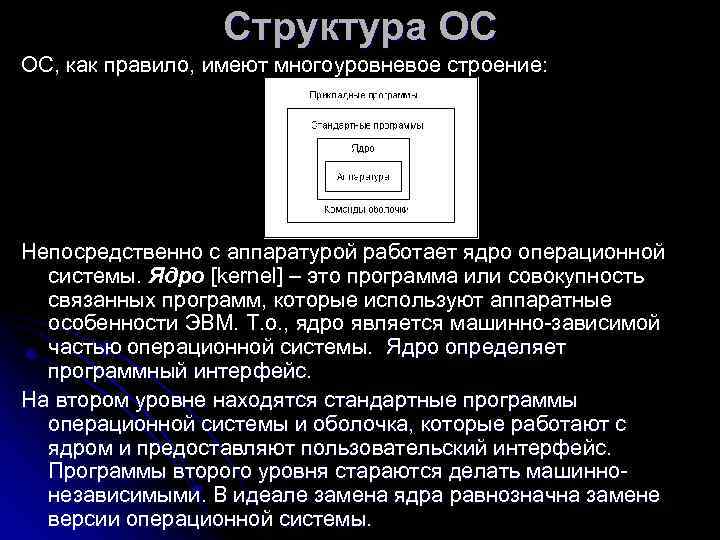
Структура ОС ОС, как правило, имеют многоуровневое строение: Непосредственно с аппаратурой работает ядро операционной системы. Ядро [kernel] – это программа или совокупность связанных программ, которые используют аппаратные особенности ЭВМ. Т. о. , ядро является машинно-зависимой частью операционной системы. Ядро определяет программный интерфейс. На втором уровне находятся стандартные программы операционной системы и оболочка, которые работают с ядром и предоставляют пользовательский интерфейс. Программы второго уровня стараются делать машинно- независимыми. В идеале замена ядра равнозначна замене версии операционной системы.
Требования к современным ОС: l совместимости – ОС должна включать средства для выполнения приложений, подготовленных для других ОС; l переносимости – обеспечение возможности переноса ОС с одной аппаратной платформы на другую; l надежности и отказоустойчивости – предполагает защиту ОС от внутренних и внешних ошибок, сбоев и отказов; l безопасности – ОС должна содержать средства защиты ресурсов одних пользователей от других; l расширяемости – ОС должна обеспечивать удобство внесения последующих изменений и дополнений; l производительности – система должна обладать достаточным быстродействием.
Классификация ОС Режимы работы ПЭВМ в первую очередь определяются количеством задач, параллельно решаемых на машине (реализуемых программ). По этому признаку ОС разделяют l на многозадачные и однозадачные, l поддерживающие и не поддерживающие многонитевую обработку, l многопользовательские и однопользовательские, l на многопроцессорные и однопроцессорные.
Классификация ОС По числу одновременно выполняемых задач выделяют ОС: l однозадачные ОС (MS–DOS, ранние версии PC DOS); l многозадачные (OS/2, UNIX, Windows). Однозадачные ОС предоставляют пользователю виртуальную машину и включают средства управления файлами, периферийными устройствами и средства общения с пользователем.
Классификация ОС Многозадачные ОС дополнительно управляют разделением между задачами совместно используемых ресурсов. Среди вариантов реализации многозадачности выделяют две группы алгоритмов распределения процессорного времени: l невытесняющая многозадачность (Net. Ware, Windows 3. х и 9 х); l вытесняющая многозадачность (Windows NT, OS/2, UNIX, Windows XP). В первом случае активный процесс по окончании сам передает управление ОС для выбора из очереди другого процесса. Во втором – решение о переключении процессора с одного процесса на другой принимает не активный процесс, а ОС.

Процессорное время и организация памяти Для организации многозадачного режима операционная система должна некоторым образом распределять время работы процессора между одновременно работающими программами. Обычно используется так называемый вытесняющий режим многозадачной работы. При вытесняющем режиме каждая программа непрерывно работает в течение строго определённого промежутка времени кванта времени, по истечении которого процессор переключается на другую программу. Так как квант времени очень небольшой, то при достаточной производительности процессора создаётся иллюзия одновременной работы всех программ.
Процессорное время и организация памяти Одной из главных задач операционной системы является управление памятью. Когда основной памяти не хватает, все данные, которые не используются в данный момент, записываются в особый файл подкачки. Память, представленная файлом подкачки, называется внешней страничной памятью [external page storage]. Совокупность основной и внешней страничной памяти называется виртуальной памятью [virtual memory]. Однако для программиста виртуальная память выглядит как единое целое, то есть рассматривается как неупорядоченный набор байтов. В этом случае говорят, что используется линейная адресация памяти.

Классификация ОС Поддержка многонитиевости предполагает возможность выполнения некоторых команд программы практически в один и тот же момент. Многонитиевая ОС разделяет процессорное время не между задачами, а между отдельными ветвями (нитями) алгоритмов их решения (многозадачность внутри одной задачи).
Классификация ОС По числу одновременно работающих пользователей выделяют ОС: l однопользовательские (MS–DOS, Windows 3. х, ранние версии OS/2); l многопользовательские (UNIX, Windows NT, Windows 2000, Windows XP). Отличием многопользовательских систем является наличие средств защиты информации пользователей от несанкционированного доступа.
Классификация ОС Многопроцессорная обработка предполагает поддержку работы нескольких процессоров и присутствует в ОС Solaris 2. х фирмы Sun, OS/2 фирмы IBM, Windows NT, 2000, XP фирмы Microsoft, Net. Ware 4. 1 фирмы Novell и др. Многопроцессорные ОС делятся на асимметричные и симметричные ОС. Асимметричная ОС выполняется на одном из процессоров системы, распределяя прикладные задачи по остальным процессорам. Симметричная ОС децентрализована и использует все процессоры, разделяя между ними системные и прикладные задачи.
Классификация ОС Кроме ОС, ориентированных на определенный тип аппаратной платформы, существуют мобильные ОС, легко переносимые на разные типы компьютеров. В таких ОС (например, UNIX) аппаратно–зависимые места локализованы и при переносе системы на новую платформу переписываются. Аппаратно–независимая часть реализуется на языке программирования высокого уровня, как правило, на языке С, и перекомпилируется при переходе на другую платформу.
Классификация ОС Динамическое перераспределение ресурсов ПЭВМ между несколькими задачами (способ коллективного пользования) обеспечивает либо сокращение суммарного времени решения нескольких задач, либо уменьшение времени начала обработки задачи. И то и другое при одном «обслуживающем приборе» , например процессоре или принтере, достигается за счет увеличения времени решения одной (каждой) задачи.
Классификация ОС Порядок прохождения задач в машине определяет режимы реализации способа коллективного пользования: l пакетной обработки l и разделения времени.
Классификация ОС Пакетная обработка предполагает решение нескольких задач примерно в том же режиме, в каком работает преподаватель во время устного экзамена – его внимание занимает один из студентов. По завершении опроса внимание переключается на следующего (полагаем, что обслуживание студентов и есть решение задачи).
Классификация ОС В режиме разделения времени процесс выполнения программ разбивается на циклы. Внутри каждого цикла обязательно выполняется (если она еще не решена) та базовая задача, для которой выделен данный цикл. Остальные задачи могут решаться в этом же цикле, если их решение не препятствует решению базовой. Соседние циклы выделяются для решения разных задач, поэтому существенно увеличивается время решения каждой из них. Вместе с тем на ожидание выполнения очередной части задачи затрачивается не более чем N– 1 циклов (N – число разноименных циклов, выделенных для решения N различных задач). При соответствующем выборе длительности цикла у пользователя (из–за его инерционности) создается иллюзия работы в реальном масштабе времени.
Классификация ОС Работой в реальном масштабе времени называется режим работы, при котором существуют предельные ограничения на время решения задачи, накладываемые внешней средой. Для системы управления это означает, что обработка информации должна протекать со скоростью, превышающей скорость реально протекающего управляемого процесса, с тем, чтобы имелся определенный запас времени для принятия решений и формирования соответствующих управляющих воздействий.
Классификация ОС Для реальных условий работы характерно то, что моменты поступления задач на обработку определяются не темпом работы обслуживающего прибора (ПЭВМ, принтера и пр. ), а процессами, протекающими вне его. В соответствии с этим обслуживающий прибор должен решать определенную совокупность задач (реакция на сбои оборудования, заявка на связь в сети, принудительное создание резервной копии и т. д. ). При конечном быстродействии обслуживающего прибора поступающие заявки не могут быть выполнены сразу, а ставятся в очередь.
Классификация ОС Процесс выбора заявки из множества ожидающих обслуживания называется диспетчеризацией, а правило диспетчеризации – дисциплиной обслуживания. Дисциплин обслуживания много, например, l «в порядке поступления» (FIFO – First Input First Output), l «в обратном порядке» (LIFO – Last Input First Output) и др. Для сокращения времени ожидания (времени пребывания в очереди) отдельным заявкам предоставляется преимущественное право на обслуживание, называемое приоритетом, который характеризуется целым положительным числом. Наивысший приоритет назначается операционной системе.
Сетевые средства и распределённые системы Составной частью современных операционных систем являются средства, которые позволяют связываться через вычислительную сеть с приложениями, работающими на других ЭВМ. Для этого операционная система решает в основном две задачи: l обеспечение доступа к файлам на удалённых ЭВМ l и возможность запуска программы на удалённой ЭВМ.
Сетевые средства и распределённые системы Задача обеспечения доступа к файлам на удалённых ЭВМ наиболее естественно решается с помощью использования так называемой сетевой файловой системы [network file system - NFS], которая организует работу пользователя с удалёнными файлами так, как будто эти файлы находятся на магнитном диске самого пользователя. Задача запуска программы на удалённой ЭВМ решается с помощью механизма вызова удалённой процедуры [remote procedure call — RPC], который реализуется средствами ядра и также скрывает от пользователя разницу между локальными и удалёнными программами.
Сетевые средства и распределённые системы Наличие средств для управления ресурсами удалённых ЭВМ, является основой для создания распределённых вычислительных систем. Распределённая вычислительная система [distributed computer system] – это совокупность нескольких связанных ЭВМ, работающих независимо, но выполняющих общее задание. Такую систему можно рассматривать как многопроцессорную.
Модель «клиент-сервер» Важной особенностью современных ОС является то, что в основу взаимодействия прикладной программы и операционной системы заложена модель «клиент- сервер» . Все обращения пользовательской программы (клиента) к операционной системе обрабатываются специальной программой (сервером). При этом используется механизм, аналогичный вызову удаленной процедуры, что позволяет легко перейти от взаимодействия между процессами в пределах одной ЭВМ к распределенной системе.
Технология «plug and play» Под технологией «plug and play» (Pn. P-технология) понимается способ взаимодействия между операционной системой и внешними устройствами. ОС проводит опрос всех периферийных устройств и должна получить от каждого устройства определённый ответ, из которого можно определить, какое устройство подключено и какой драйвер требуется для его нормальной работы. Цель использования данной технологии заключается в упрощении подключения новых внешних устройств. Пользователь должен быть избавлен от сложной работы по настройке внешнего устройства, требующей высокой квалификации.
Пример Операционные системы семейства Windows являются многозадачной, ОС Linux – многопользовательской, MS- DOS однозадачной и, следовательно, однопользовательской. Операционные системы семейства Windows и Linux могут поддерживать многопроцессорные ЭВМ с 16 процессорами. Операционная система Novell Net. Ware является сетевой, однако, встроенные сетевые средства имеют также семейства Windows и Linux.
Файловая система
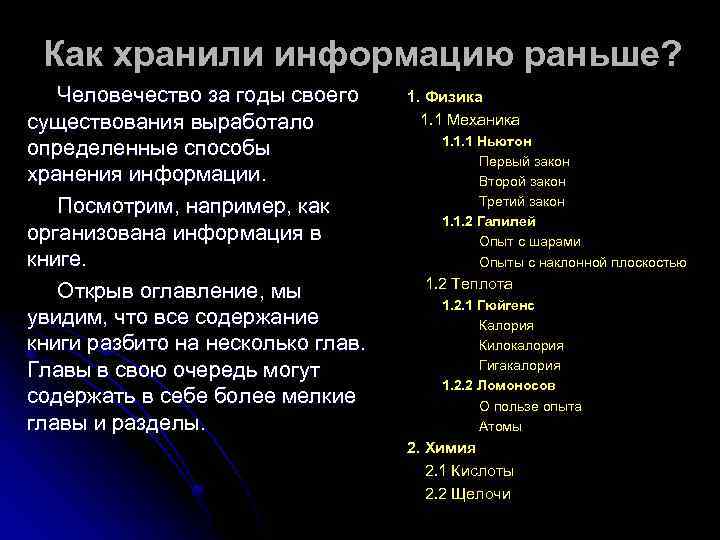
Как хранили информацию раньше? Человечество за годы своего 1. Физика существования выработало 1. 1 Механика 1. 1. 1 Ньютон определенные способы Первый закон хранения информации. Второй закон Посмотрим, например, как Третий закон 1. 1. 2 Галилей организована информация в Опыт с шарами книге. Опыты с наклонной плоскостью 1. 2 Теплота Открыв оглавление, мы 1. 2. 1 Гюйгенс увидим, что все содержание Калория книги разбито на несколько глав. Килокалория Главы в свою очередь могут Гигакалория 1. 2. 2 Ломоносов содержать в себе более мелкие О пользе опыта главы и разделы. Атомы 2. Химия 2. 1 Кислоты 2. 2 Щелочи
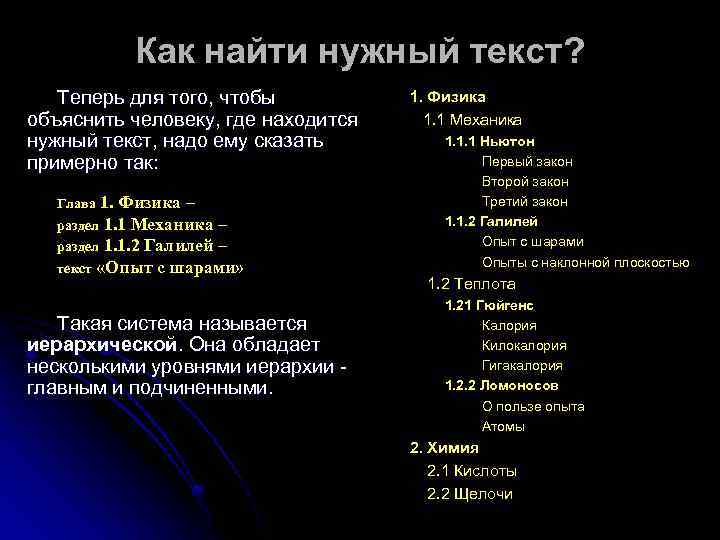
Как найти нужный текст? Теперь для того, чтобы 1. Физика объяснить человеку, где находится 1. 1 Механика нужный текст, надо ему сказать 1. 1. 1 Ньютон примерно так: Первый закон Второй закон Глава 1. Физика – Третий закон раздел 1. 1 Механика – 1. 1. 2 Галилей раздел 1. 1. 2 Галилей – Опыт с шарами текст «Опыт с шарами» Опыты с наклонной плоскостью 1. 2 Теплота 1. 21 Гюйгенс Такая система называется Калория иерархической. Она обладает Килокалория несколькими уровнями иерархии - Гигакалория главным и подчиненными. 1. 2. 2 Ломоносов О пользе опыта Атомы 2. Химия 2. 1 Кислоты 2. 2 Щелочи
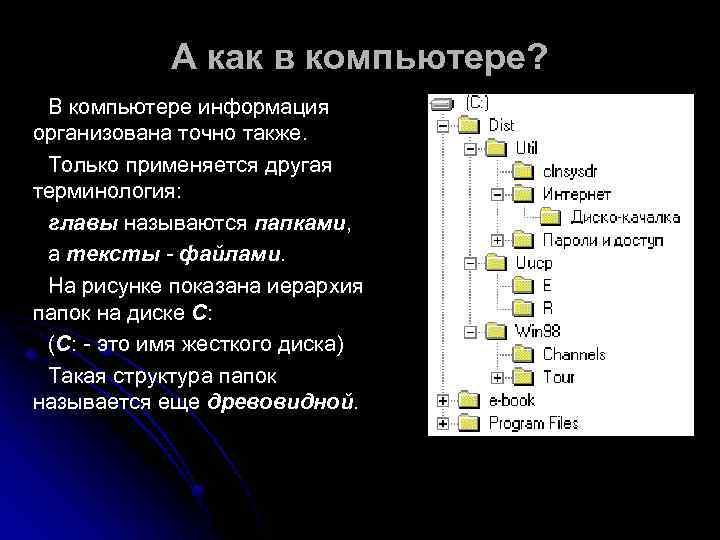
А как в компьютере? В компьютере информация организована точно также. Только применяется другая терминология: главы называются папками, а тексты - файлами. На рисунке показана иерархия папок на диске С: (С: - это имя жесткого диска) Такая структура папок называется еще древовидной.
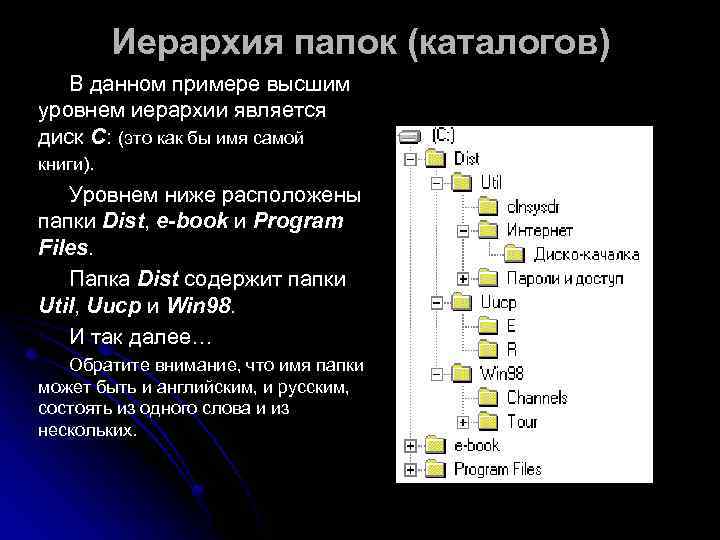
Иерархия папок (каталогов) В данном примере высшим уровнем иерархии является диск С: (это как бы имя самой книги). Уровнем ниже расположены папки Dist, e-book и Program Files. Папка Dist содержит папки Util, Uucp и Win 98. И так далее… Обратите внимание, что имя папки может быть и английским, и русским, состоять из одного слова и из нескольких.
Файловая система – это часть ОС, предназначенная для организации работы с хранящимися на диске данными и обеспечения совместного использования файлов несколькими пользователями и процессами. Файловая система ОС определяет ²структуру хранения файлов и каталогов на диске, ²правила задания имен файлов, ²допустимые атрибуты, ²права доступа и др.
Файловая система – регламент, определяющий способ организации, хранения и именования данных на носителях информации. Она определяет формат физического хранения информации, которую принято группировать в виде файлов. Когда прикладная программа обращается к файлу, она не имеет никакого представления о том, каким образом расположена информация в конкретном файле, также, как и на каком физическом типе носителя (CD, жёстком диске, магнитной ленте или блоке флэш-памяти) он записан. Всё, что знает программа - это имя файла, его размер и атрибуты. Эти данные она получает от драйвера файловой системы. Именно файловая система устанавливает, где и как будет записан файл на физическом носителе (например, жёстком диске).
С точки зрения ОС, весь диск представляет из себя набор кластеров размером от 512 байт и выше. Драйверы файловой системы организуют кластеры в файлы и каталоги (реально являющиеся файлами, содержащими список файлов в этом каталоге). Эти же драйверы отслеживают, какие из кластеров в настоящее время используются, какие свободны, какие помечены как неисправные. Однако файловая система не обязательно напрямую связана с физическим носителем информации. Существуют виртуальные и сетевые файловые системы, которые являются лишь способом доступа к файлам, находящимся на удалённом компьютере.
Файл – это поименованная последовательность слов (команд и данных), стандартная структура которой обеспечивает ее размещение в памяти машины. Имена файлов служат для идентификации. Пользователи дают файлам символьные имена, при этом учитываются ограничения ОС на используемые символы и длину имени. Так, в файловой системе FAT DOS длина имен ограничивается 8 символами на имя файла и 3 символами на расширение имени, а в ОС – UNIX System V длина имени не превосходит 14 символов. Современные файловые системы, как правило, поддерживают длинные символьные имена файлов. Например, в файловой системе NTFS (Windows NT, 2000, XP) имя файла содержит до 255 символов. Длинные имена поддерживаются не только новыми файловыми системами, но и новыми версиями старых файловых систем. Например, в ОС Windows используется файловая система FAT 32, являющаяся модификацией FAT.
Классификация файловых систем По предназначению файловые системы можно классифицировать на следующие категории: u. Для носителей с произвольным доступом (например, жёсткий диск): FAT 32, HPFS, ext 2 и др. В последнее время широкое распространение получили журналируемые файловые системы, такие как ext 3, JFS, NTFS, XFS и др. u. Для носителей с последовательным доступом (например, магнитные ленты): QIC и др. u. Для оптических носителей - CD и DVD: ISO 9660, ISO 9690, HFS, UDF и др. u. Виртуальные файловые системы: AEFS и др. u. Сетевые файловые системы: NFS, SMBFS, SSHFS и др.
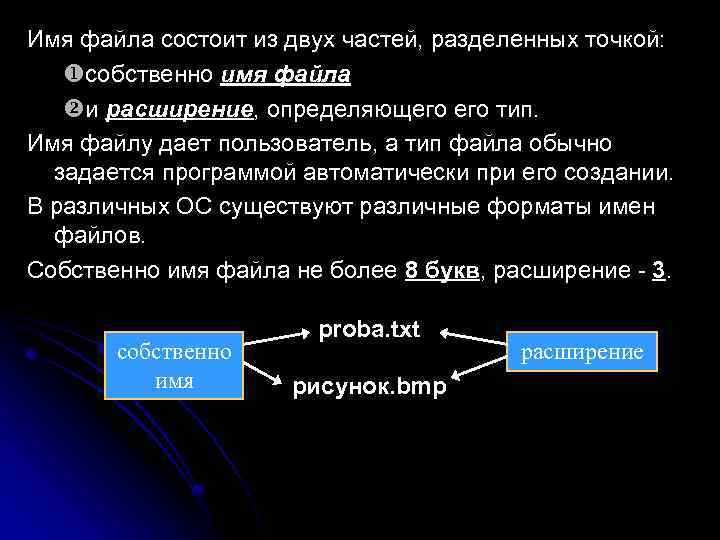
Имя файла состоит из двух частей, разделенных точкой: uсобственно имя файла vи расширение, определяющего тип. Имя файлу дает пользователь, а тип файла обычно задается программой автоматически при его создании. В различных ОС существуют различные форматы имен файлов. Собственно имя файла не более 8 букв, расширение - 3. proba. txt собственно расширение имя рисунок. bmp
Различают следующие типы файлов: l текстовые, l двоичные, l файлы–каталоги и др. Текстовые файлы состоят из строк символов, представленных в ASCII–коде. Это могут быть документы, исходные тексты программ и т. п. Текстовые файлы можно прочитать на экране и распечатать на принтере. Двоичные файлы не используют ASCII–коды и имеют сложную внутреннюю структуру, например объектный код программы или архивный файл. Каталог – это, с одной стороны, группа файлов, объединенных пользователем, а с другой – файл, содержащий системную информацию о группе составляющих его файлов и их атрибутах.
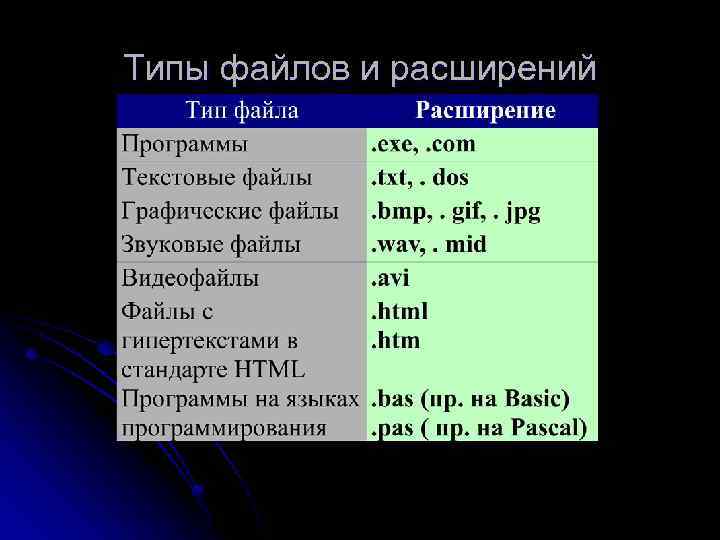
Типы файлов и расширений
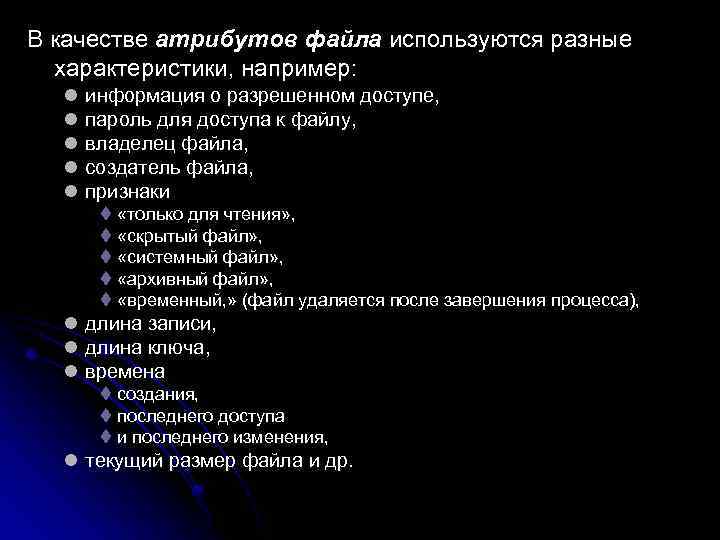
В качестве атрибутов файла используются разные характеристики, например: l информация о разрешенном доступе, l пароль для доступа к файлу, l владелец файла, l создатель файла, l признаки t «только для чтения» , t «скрытый файл» , t «системный файл» , t «архивный файл» , t «временный, » (файл удаляется после завершения процесса), l длина записи, l длина ключа, l времена t создания, t последнего доступа t и последнего изменения, l текущий размер файла и др.
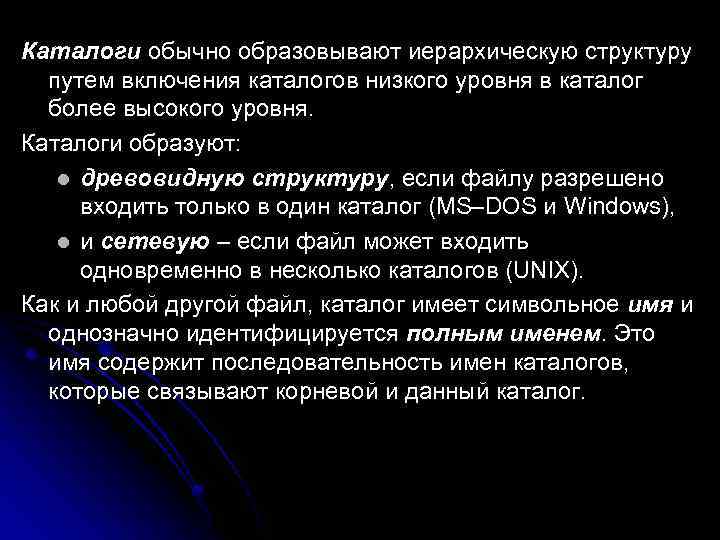
Каталоги обычно образовывают иерархическую структуру путем включения каталогов низкого уровня в каталог более высокого уровня. Каталоги образуют: l древовидную структуру, если файлу разрешено входить только в один каталог (MS–DOS и Windows), l и сетевую – если файл может входить одновременно в несколько каталогов (UNIX). Как и любой другой файл, каталог имеет символьное имя и однозначно идентифицируется полным именем. Это имя содержит последовательность имен каталогов, которые связывают корневой и данный каталог.
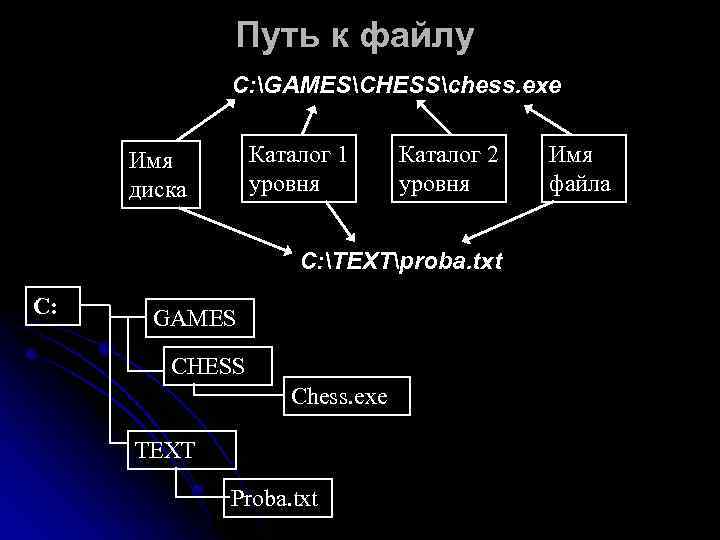
Путь к файлу С: GAMESCHESSchess. exe Имя Каталог 1 Каталог 2 Имя диска уровня файла С: ТEXTproba. txt С: GAMES CHESS Chess. exe TEXT Proba. txt
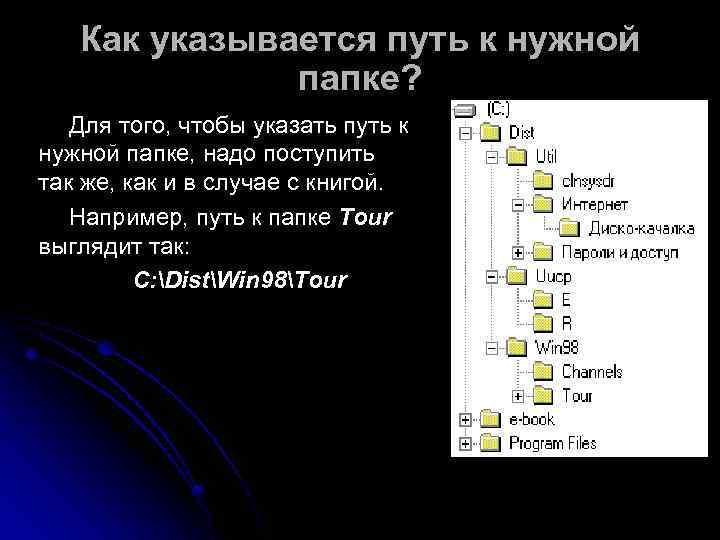
Как указывается путь к нужной папке? Для того, чтобы указать путь к нужной папке, надо поступить так же, как и в случае с книгой. Например, путь к папке Tour выглядит так: C: DistWin 98Tour

Права доступа к файлу регламентируют для каждого пользователя набор разрешенных над файлом операций. В различных файловых системах определяются различные операции: l создание, l удаление, l открытие, l закрытие, l чтение, l переименование, l запись, l выполнение файла, l поиск в файле, l получение и изменение атрибутов файла, l чтение каталога и др.
Различают два основных подхода к определению прав доступа. Избирательный доступ предполагает определение для каждого файла допустимых операций. Здесь, например, права доступа описываются матрицей, в которой столбцы соответствуют всем файлам системы, а строки – всем пользователям. На пересечении строк и столбцов указываются разрешенные операции. Мандатный подход, когда система наделяет пользователя определенными правами в зависимости от его принадлежности к группе. Для пользователей одной группы определяются единые права доступа. Например, в ОС Windows NT, Windows XP пользователи подразделяются на группы: tадминистратора, tпользователя, tгости и пр.
Выбор файловой системы часто связан с проблемой непроизводительных потерь дискового пространства. Действительно, при записи информации место на диске выделяется ОС целыми блоками (единицами дискового пространства) – кластерами. Размер кластера (4 К, 8 К, 16 К, 32 Кбайт и т. д. ) зависит от типа файловой системы и емкости диска. Например, файловая система FAT 16 позволяет адресовать 216 65 536 кластеров. В результате для логического диска емкостью 500 Мбайт каждый кластер занимает 8 Кбайт, а для диска 1, 0 Гбайт размер кластера становится уже 16 Кбайт. В результате при хранении файла небольшого размера (меньше 1 Кбайта) значительная часть кластера не будет использована.
Чем больше размер раздела жесткого диска, тем больше объем минимальной выделяемой файлу неделимой области памяти и тем больше потери. Эти потери существенно сокращаются при использовании более эффективных файловых систем. Переход на HPFS (OS/2) позволяет установить минимальный размер выделяемого блока – 512 байт для любых размеров диска. Аналогичный эффект дает и применение файловой системы NTFS (Windows NT, ХР).

FAT Файловая система FAT (File Allocation Table) – это таблица размещения файлов DOS и Windows 9 x, изначально разрабатывавшаяся для гибких дискет. Система имеет низкую отказоустойчивость. Если при работе с FAT произойдет отключение питания, то велика вероятность потери данных. Преимуществом FAT являются широкая распространенность и поддержка большинством ОС. Различают FAT 16 и FAT 32, использующие для адресации 16 и 32 бита соответственно, а в результате адресующие 216 и 232 кластеров.
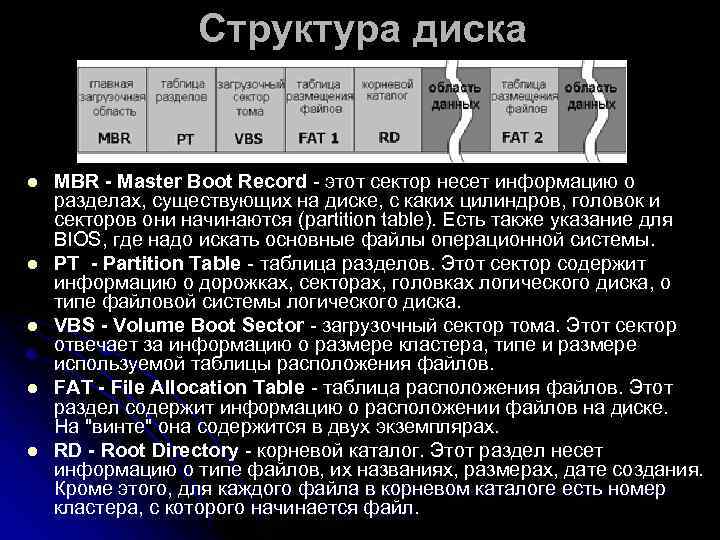
Структура диска l MBR - Master Boot Record - этот сектор несет информацию о разделах, существующих на диске, с каких цилиндров, головок и секторов они начинаются (partition table). Есть также указание для BIOS, где надо искать основные файлы операционной системы. l PT - Partition Table - таблица разделов. Этот сектор содержит информацию о дорожках, секторах, головках логического диска, о типе файловой системы логического диска. l VBS - Volume Boot Sector - загрузочный сектор тома. Этот сектор отвечает за информацию о размере кластера, типе и размере используемой таблицы расположения файлов. l FAT - File Allocation Table - таблица расположения файлов. Этот раздел содержит информацию о расположении файлов на диске. На "винте" она содержится в двух экземплярах. l RD - Root Directory - корневой каталог. Этот раздел несет информацию о типе файлов, их названиях, размерах, дате создания. Кроме этого, для каждого файла в корневом каталоге есть номер кластера, с которого начинается файл.
Принципы работы FAT Перед установкой ОС на компьютер вначале разбивается винчестер на разделы, т. е. логические диски. Файловая система FAT создается при форматировании каждого логического диска. При записи файла на диск, информация о нем записывается в Root Directory. В поле "указатель" записывается номер начального кластера. По этому номеру, система обращается в ячейку таблицы FAT, с таким же номером, где будет записан номер следующего кластера. И так далее, до тех пор, пока не будет описано расположение всего файла на диске. Запись закончится командой “EOF", то есть на этом кластере файл заканчивается. Считывание происходит так же. Сначала считывается информация о файле в Root Directory, затем по указателю система переходит в таблицу FAT и там, последовательно считывает остальные номера кластеров, которые занимает файл.

Принципы работы FAT Возьмем файл mydoc. txt. В поле "указатель" стоит номер 01. По этому номеру, обратившись в FAT (номера ячеек написаны сверху), находим следующий номер 03. Обратившись по номеру 03, находим номер 04. По номеру 04 находим номер 05, где записана команда “EOF". Итак, получилось, что файл находится в кластерах с номерами 01, 03, 04 и 05. Может так случится, что файл занимает всего один кластер. Посмотрите на файл zopa. sys. Это как раз тот самый случай. На жестком диске эти файлы будут расположены сл. образом:
FAT 32 На данный момент времени файловая система FAT 32 является самой распространенной, хотя и сдает постепенно свои позиции после выхода Windows XP. Поддерживают FAT 32 все операционные системы семейства Windows начиная с Windows 95 OSR 2. Основное преимущество FAT 32 перед FAT 16 заключается в том, что вместо 16 разрядных записей используются 32 -х разрядные. Это в свою очередь увеличивает количество кластеров в разделе до 268 435 456 (в FAT - 65 536). При использовании FAT 32 размер тома равен 2 Tb, а размер одного файла может достигать 4 Gb. Заметное отличие FAT 32 от предшествующих таблиц заключается в том, что корневой каталог не занимает фиксированного места на диске и может иметь любой размер. Размер кластера при использовании FAT 32 в разделе размером 2 Gb с 5 000 файлами равен 4 Kb ( в FAT 16 - 32 Kb), в таблице будет использоваться до 524 288 записей. При этом сама таблица будет весить порядка 2 Мb.
FAT 32 Достоинства: l Высокая скорость работы; l Низкое требование к объему оперативной памяти; l Эффективная работа с файлами средних и малых размеров; l Более низкий износ дисков, вследствие меньшего количества передвижений головок чтения/записи. Недостатки: l Низкая защита от сбоев системы; l Не эффективная работа с файлами больших размеров; l Ограничение по максимальному объему раздела и файла; l Снижение быстродействия при фрагментации; l Снижение быстродействия при работе с каталогами, содержащими большое количество файлов;
HPFS Файловая система HPFS (High Performance File System), разработанная совместно корпорациями IBM и Microsoft, позволяет преодолеть ряд недостатков FAT: l использовать имена файлов до 255 символов с прописными и заглавными буквами; l располагать информацию о файле рядом с самим файлом, что увеличивает скорость поиска файла и работы с ним; l устранять фрагментацию файлов, приводящую к снижению быстродействия системы и износу дисков; l уменьшать непроизводительные затраты памяти, вызванные большими размерами кластеров.
NTFS Файловая система NTFS (NT File System) – разработка компании Microsoft, является развитием файловой системы HPFS. Она поддерживает диски объемом до 16 777 216 терабайт и содержит две копии MFT (Master File Table) с системой транзакций (запросов на изменение данных) при записи файлов на диск, что увеличивает надежность. NTFS имеет средства автоматического исправления ошибок и замены дефектных секторов. Специальный механизм отслеживает и фиксирует все действия, выполняемые над магнитными дисками, поэтому в случае сбоя целостность информации восстанавливается автоматически. Кроме этого, файловая система имеет средства защиты информации от несанкционированного доступа.
NTFS Достоинства: l Быстрая скорость доступа к файлам малого размера; l Размер дискового пространства на сегодняшний день практически не ограничен; l Фрагментация файлов не влияет на саму файловую систему; l Высокая надежность сохранения данных и собственно самой файловой структуры; l Высокая производительность при работе с файлами большого размера; Недостатки: l Более высокие требования к объему оперативной памяти по сравнению с FAT 32; l Работа с каталогами средних размеров затруднена из-за их фрагментации; l Более низкая скорость работы по сравнению с FAT 32;
Файловая система EXT 2 FS поддерживается ОС Linux. Эта система позволяет использовать имена файлов длиной до 255 символов и различает символы заглавных и прописных букв.
Одна и та же ОС может работать одновременно с несколькими файловыми системами. Как правило, функции файловой системы реализуются средствами ядра операционной системы. Для ПЭВМ используется несколько видов файловых систем: l FAT 16 [File Allocation Table] – используется в ОС Windows 95, OS2, MS-DOS; l FAT 32 и VFAT [Virtual FAT] – используется в ОС Windows 95, Windows 98, Windows 2000, Windows XP; l NTFS [NT File System]– используется в ОС Windows NT, Windows 2000, Windows XP; l HPFS [High Performance File System]– используется в ОС OS2; l Linux Native, Linux Swap – используются в ОС Linux.

Защита информации – это очень большая проблема. В рамках работы операционной системы под защитой информации подразумевается в основном обеспечение целостности информации и защита от несанкционированного доступа. Обеспечение целостности возлагается в основном на файловую систему, а защита от несанкционированного доступа – на ядро. Обычным механизмом такой защиты является использование паролей и уровней привилегий. Для каждого пользователя определяются границы доступа к файлам и приоритетность его программ. Наивысший приоритет имеет системный администратор.
Операционная система Windows XP
Включение компьютера Первое, что можно увидеть на экране дисплея, это загрузку BIOS видеоадаптера, который обеспечивает работу дисплея. Затем из ПЗУ загружается и выполняется программа начальной загрузки, а аппаратные компоненты компьютера тестируются специальной программой, зашитой в ПЗУ. Заодно эта программа оживляет периферийные устройства ПК, например накопители на гибких и жестких дисках. После этого, как правило, с жесткого диска загружается установленная на компьютер операционная система, а уже в последнюю очередь - выбранная пользователем прикладная программа.
Загрузка ОС Windows XP Работа ОС начинается с ее автоматической загрузки обычно с жесткого диска. Она сопровождается выводом окна-заставки операционной системы. В процессе загрузки ОС использует специальный метод Plug and Play (Включил и Работай) для идентификации обнаруженного периферийного оборудования, его настройки и загрузки драйверов, обеспечивающих работу периферийных устройств. Если какое-то устройство было включено впервые, Windows обнаруживает его и автоматически загружает нужные драйвера из их библиотеки. Изредка может потребоваться и загрузка специфических драйверов с дисков – гибкого или CD-ROM, если ОС не находит их.
Загрузка ОС Windows XP В BIOS можно задать определенную очередность загрузки. Например, можно сделать так, что вначале будет происходить загрузка с гибкого диска A, затем с CD-ROM -драйва и, наконец, с основного раздела жесткого диска. Однако в этом случае загрузка с гибкого диска происходит, если в дисковод вставлен так называемый загрузочный диск, имеющий минимум загрузочных файлов операционной системы - обычно MS-DOS. Иначе появится сообщение: Non system disk or disk error Replace and strike any key when ready В этом случае надо вынуть гибкий диск из дисковода, заменить его на загрузочный диск и нажать любую клавишу.
Загрузка ОС Windows XP Данные о программах и о составе оборудования компьютера хранятся в специальном реестре. Реестр может просматриваться и редактироваться опытными пользователями. Он хранится в двух экземплярах - основном и резервном. Резервный реестр используется, если основной испорчен.
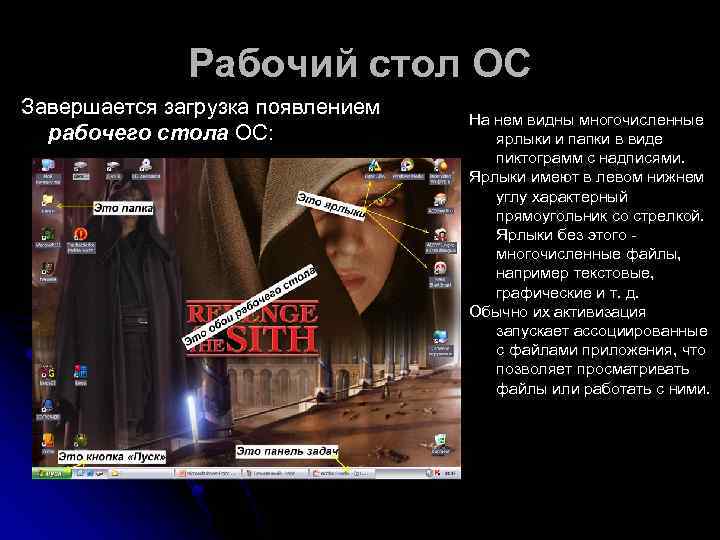
Рабочий стол ОС Завершается загрузка появлением На нем видны многочисленные рабочего стола ОС: ярлыки и папки в виде пиктограмм с надписями. Ярлыки имеют в левом нижнем углу характерный прямоугольник со стрелкой. Ярлыки без этого - многочисленные файлы, например текстовые, графические и т. д. Обычно их активизация запускает ассоциированные с файлами приложения, что позволяет просматривать файлы или работать с ними.
Рабочий стол ОС Windows реализует метафору рабочего стола, что делает работу с этой ОС интуитивно понятной и простой. Что обычно лежит на рабочем столе? Это папки и документы, а также всевозможные прочие объекты. Их можно перетаскивать в новое место или помещать в одну из папок. Все это делается и на рабочем столе Windows, но с помощью графического манипулятора – мыши при нажатой ее левой клавиши. Рабочий стол может быть иметь красочный рисунок, в обиходе именуемый «обоями» . Он может быть статическим или динамическим и даже представлять «живую» Интернет- страницу.
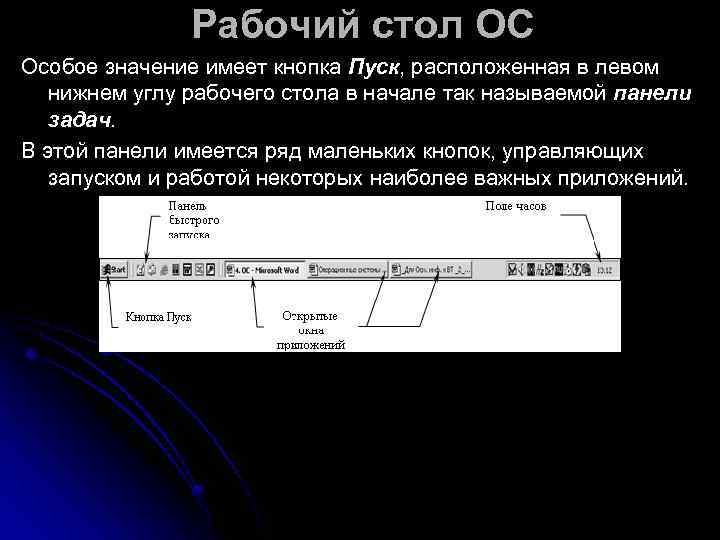
Рабочий стол ОС Особое значение имеет кнопка Пуск, расположенная в левом нижнем углу рабочего стола в начале так называемой панели задач. В этой панели имеется ряд маленьких кнопок, управляющих запуском и работой некоторых наиболее важных приложений.
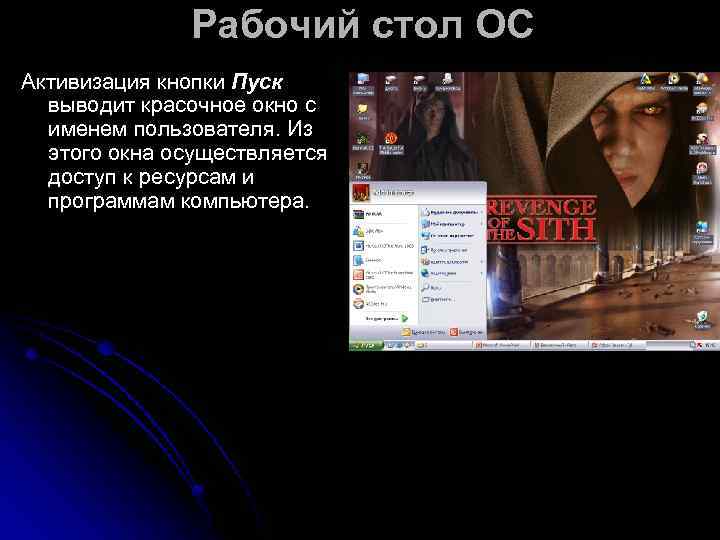
Рабочий стол ОС Активизация кнопки Пуск выводит красочное окно с именем пользователя. Из этого окна осуществляется доступ к ресурсам и программам компьютера.
Структура обязательных групп главного меню Главное меню – один из основных системных элементов управления ОС Windows. Оно отличается тем, что независимо от того, насколько рабочий стол перегружен окнами запущенных процессов, доступ к главному меню удобен всегда – оно открывается щелчком на кнопке Пуск. С помощью главного меню можно запустить все программы, установленные под управлением ОС или зарегистрированные в ней, открыть последние документы, с которыми выполнялась работа, получить доступ ко всем средствам настройки ОС, а также доступ к поисковой и справочной системам Windows. Главное меню – необходимый элемент управления для завершения работы с операционной системой.
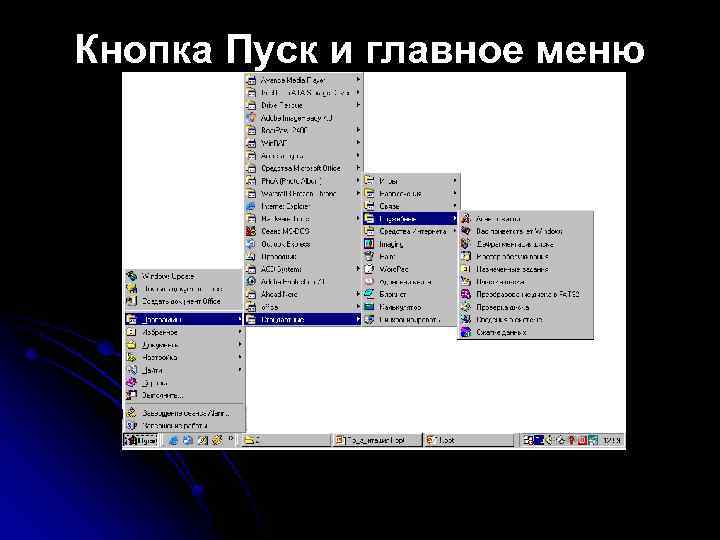
Кнопка Пуск и главное меню
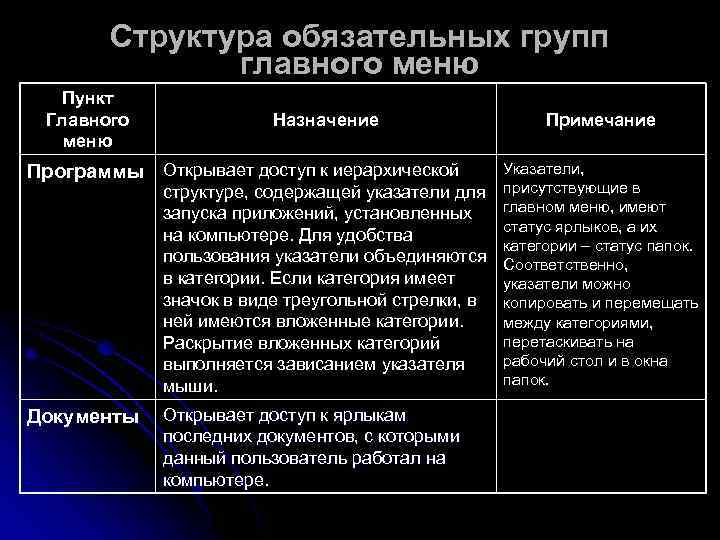
Структура обязательных групп главного меню Пункт Главного Назначение Примечание меню Программы Открывает доступ к иерархической Указатели, структуре, содержащей указатели для присутствующие в запуска приложений, установленных главном меню, имеют статус ярлыков, а их на компьютере. Для удобства категории – статус папок. пользования указатели объединяются Соответственно, в категории. Если категория имеет указатели можно значок в виде треугольной стрелки, в копировать и перемещать ней имеются вложенные категории. между категориями, Раскрытие вложенных категорий перетаскивать на выполняется зависанием указателя рабочий стол и в окна мыши. папок. Документы Открывает доступ к ярлыкам последних документов, с которыми данный пользователь работал на компьютере.
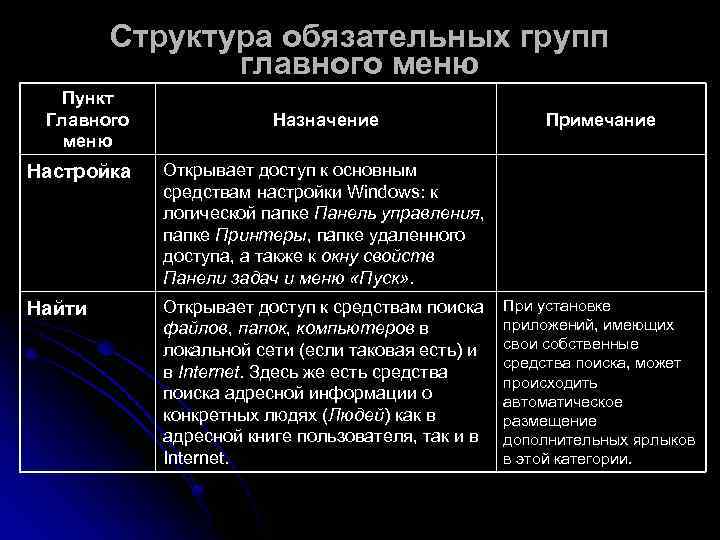
Структура обязательных групп главного меню Пункт Главного Назначение Примечание меню Настройка Открывает доступ к основным средствам настройки Windows: к логической папке Панель управления, папке Принтеры, папке удаленного доступа, а также к окну свойств Панели задач и меню «Пуск» . Найти Открывает доступ к средствам поиска При установке файлов, папок, компьютеров в приложений, имеющих локальной сети (если таковая есть) и свои собственные средства поиска, может в Internet. Здесь же есть средства происходить поиска адресной информации о автоматическое конкретных людях (Людей) как в размещение адресной книге пользователя, так и в дополнительных ярлыков Internet. в этой категории.
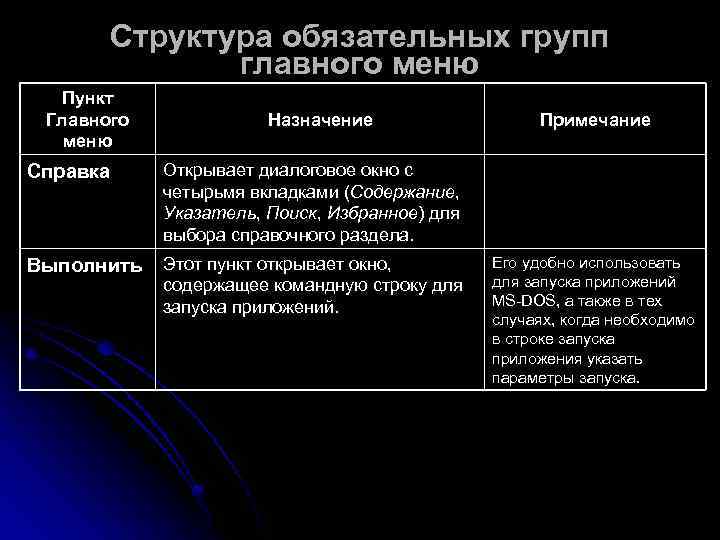
Структура обязательных групп главного меню Пункт Главного Назначение Примечание меню Справка Открывает диалоговое окно с четырьмя вкладками (Содержание, Указатель, Поиск, Избранное) для выбора справочного раздела. Выполнить Этот пункт открывает окно, Его удобно использовать содержащее командную строку для запуска приложений запуска приложений. MS-DOS, а также в тех случаях, когда необходимо в строке запуска приложения указать параметры запуска.
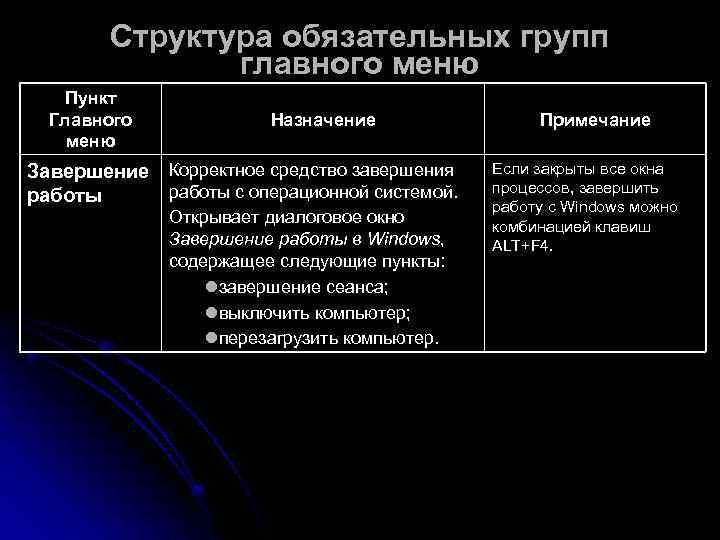
Структура обязательных групп главного меню Пункт Главного Назначение Примечание меню Завершение Корректное средство завершения Если закрыты все окна работы с операционной системой. процессов, завершить работы работу с Windows можно Открывает диалоговое окно комбинацией клавиш Завершение работы в Windows, ALT+F 4. содержащее следующие пункты: lзавершение сеанса; lвыключить компьютер; lперезагрузить компьютер.
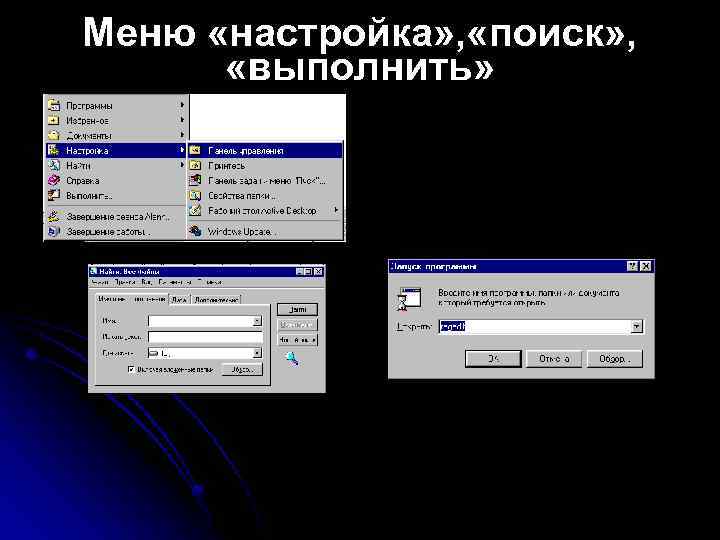
Меню «настройка» , «поиск» , «выполнить»
Корзина и метод Drag and Drop В папку «Корзина» можно мышью забросить любую папку или ярлык, т. е. осуществить временное удаление объекта. Корзина выглядит пустой, если в ней нет объектов. Иначе из нее выглядывает «ворох бумаг» . При желании корзину можно очистить. Описанный процесс реализует так называемый метод Drag and Drop - «Тащи и отпускай» . Это один из универсальных и основных методов манипуляции с графическими объектами. Их при этом можно перемещать из одного окна в другое, сжимать и растягивать, перемещать по рабочему столу и т. д. Можно даже так внедрять объекты из одного приложения в другое (другой способ внедрения объектов - использование буфера обмена (или промежуточного хранения) clipboard).
Окна – один из самых важных объектов Windows. Абсолютно все операции, которые мы выполняем, работая с компьютером, происходят либо на рабочем столе, либо в каком-нибудь окне. Можно выделить следующие типы окон: ²окна папок, ²рабочие окна приложений (приложение Windows – это программа, работающая под управлением данной ОС), ² диалоговые ²и окна справочной системы.
Окна Окно папки – это контейнер, содержимое которого графически отображает содержимое папки. Любую папку или приложение Windows можно открыть в своем окне, выполнив двойной щелчок на соответствующем значке. Количество одновременно открытых окон может быть достаточно большим. Кнопки открытых окон отображаются на панели задач. На этих кнопках изображаются значок и название соответствующего окна. Кнопка активного окна изображается «нажатой» . Щелчок на другой кнопке активизирует соответствующее окно. Таким способом легко выполнять переход от одного открытого окна (приложения, папки) к другому. Между открытыми окнами можно также перемещаться с помощью сочетания клавиш Alt+Tab.
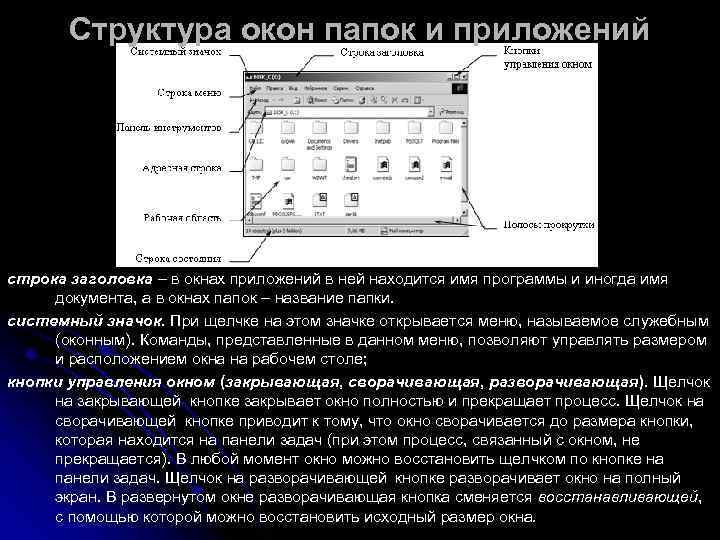
Структура окон папок и приложений строка заголовка – в окнах приложений в ней находится имя программы и иногда имя документа, а в окнах папок – название папки. системный значок. При щелчке на этом значке открывается меню, называемое служебным (оконным). Команды, представленные в данном меню, позволяют управлять размером и расположением окна на рабочем столе; кнопки управления окном (закрывающая, сворачивающая, разворачивающая). Щелчок на закрывающей кнопке закрывает окно полностью и прекращает процесс. Щелчок на сворачивающей кнопке приводит к тому, что окно сворачивается до размера кнопки, которая находится на панели задач (при этом процесс, связанный с окном, не прекращается). В любой момент окно можно восстановить щелчком по кнопке на панели задач. Щелчок на разворачивающей кнопке разворачивает окно на полный экран. В развернутом окне разворачивающая кнопка сменяется восстанавливающей, с помощью которой можно восстановить исходный размер окна.
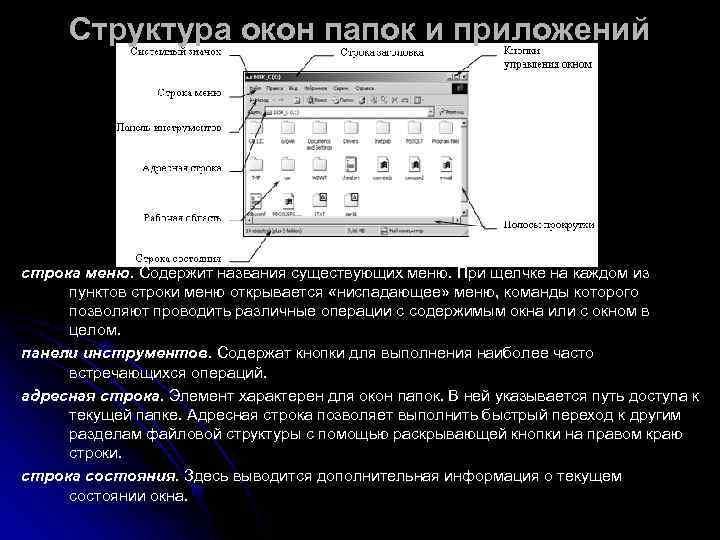
Структура окон папок и приложений строка меню. Содержит названия существующих меню. При щелчке на каждом из пунктов строки меню открывается «ниспадающее» меню, команды которого позволяют проводить различные операции с содержимым окна или с окном в целом. панели инструментов. Содержат кнопки для выполнения наиболее часто встречающихся операций. адресная строка. Элемент характерен для окон папок. В ней указывается путь доступа к текущей папке. Адресная строка позволяет выполнить быстрый переход к другим разделам файловой структуры с помощью раскрывающей кнопки на правом краю строки. строка состояния. Здесь выводится дополнительная информация о текущем состоянии окна.
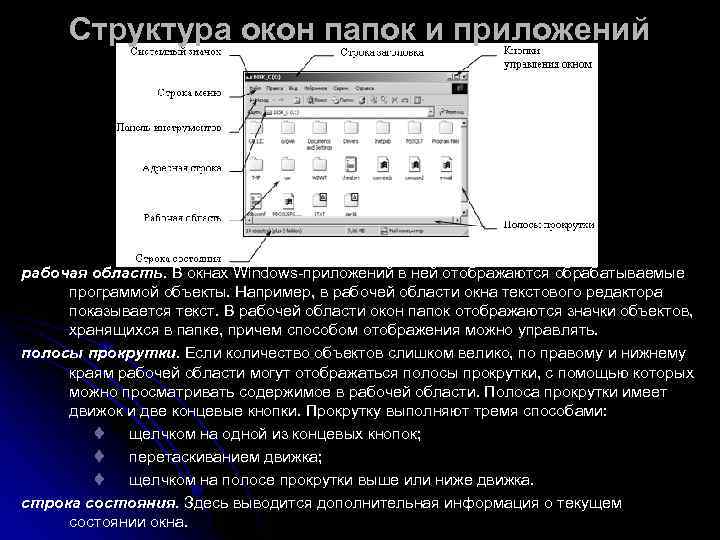
Структура окон папок и приложений рабочая область. В окнах Windows-приложений в ней отображаются обрабатываемые программой объекты. Например, в рабочей области окна текстового редактора показывается текст. В рабочей области окон папок отображаются значки объектов, хранящихся в папке, причем способом отображения можно управлять. полосы прокрутки. Если количество объектов слишком велико, по правому и нижнему краям рабочей области могут отображаться полосы прокрутки, с помощью которых можно просматривать содержимое в рабочей области. Полоса прокрутки имеет движок и две концевые кнопки. Прокрутку выполняют тремя способами: t щелчком на одной из концевых кнопок; t перетаскиванием движка; t щелчком на полосе прокрутки выше или ниже движка. строка состояния. Здесь выводится дополнительная информация о текущем состоянии окна.
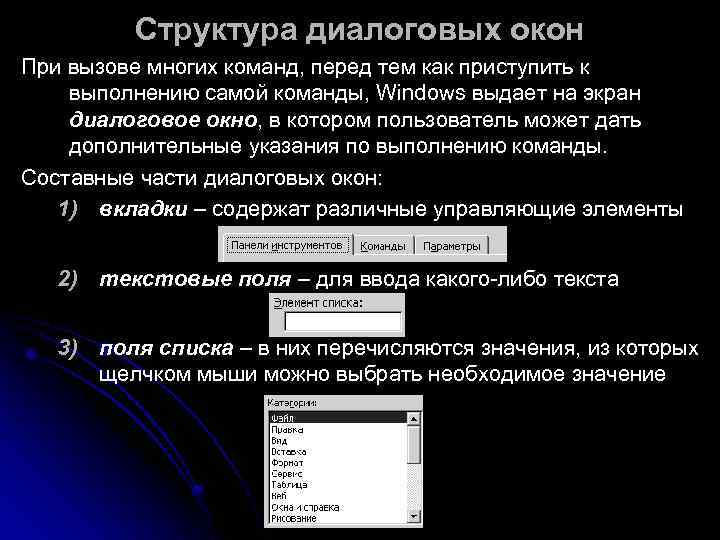
Структура диалоговых окон При вызове многих команд, перед тем как приступить к выполнению самой команды, Windows выдает на экран диалоговое окно, в котором пользователь может дать дополнительные указания по выполнению команды. Составные части диалоговых окон: 1) вкладки – содержат различные управляющие элементы 2) текстовые поля – для ввода какого-либо текста 3) поля списка – в них перечисляются значения, из которых щелчком мыши можно выбрать необходимое значение
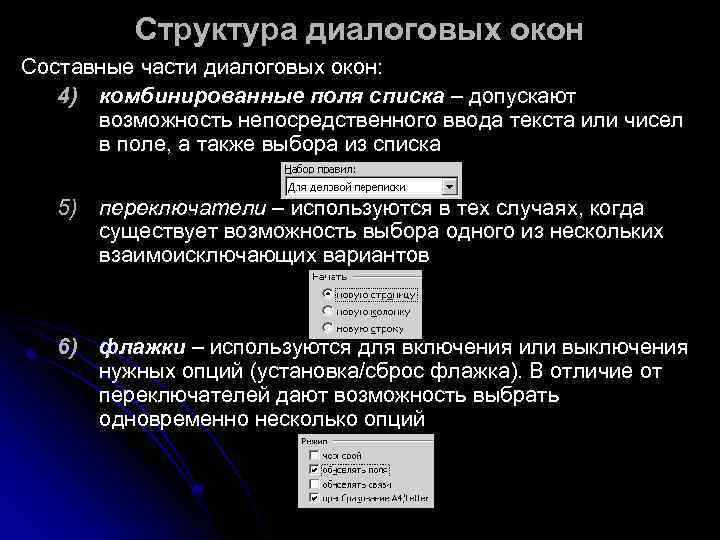
Структура диалоговых окон Составные части диалоговых окон: 4) комбинированные поля списка – допускают возможность непосредственного ввода текста или чисел в поле, а также выбора из списка 5) переключатели – используются в тех случаях, когда существует возможность выбора одного из нескольких взаимоисключающих вариантов 6) флажки – используются для включения или выключения нужных опций (установка/сброс флажка). В отличие от переключателей дают возможность выбрать одновременно несколько опций
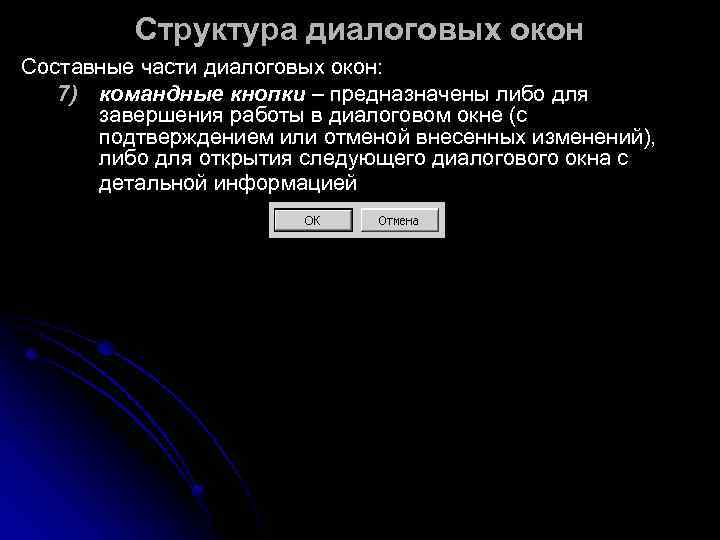
Структура диалоговых окон Составные части диалоговых окон: 7) командные кнопки – предназначены либо для завершения работы в диалоговом окне (с подтверждением или отменой внесенных изменений), либо для открытия следующего диалогового окна с детальной информацией
Windows XP ориентирована на её интуитивное применение. Ей присущ интеллектуальный интерфейс, он нередко предугадывает действия пользователя и подсказывает ему, что может выполняться. Например, если уцепиться курсором мыши за левую или правую сторону окна, то курсор мыши модифицируется и превращается в двухстороннюю стрелку ↔, что говорит о возможности перемещения границы окна влево или вправо.
Загрузка прикладной программы и ее исполнение Любая программа работает, только будучи размещенной в ОЗУ полностью или хотя бы частично. Часть программ может храниться в виртуальной памяти, работа с которой происходит аналогично работе с оперативной памятью, но физически виртуальная память размещена на жестком диске. Ввод нужных программных компонент (а их может быть много) называется загрузкой программы. Вместе с программой загружается документ и исходные данные для вычислений прикладной программы. Эта загрузка данных может осуществляться с клавиатуры или с одного из дисковых накопителей. На время загрузки обычно выводится некоторое красочное окно - заставка программы.
Загрузка прикладной программы и ее исполнение Загруженная прикладная программа после запуска пунктуально задает последовательность работы устройств компьютера и порядок ввода данных, реализует заданные алгоритмы их обработки и управляет портами ввода и вывода. Когда это нужно, программа обращается к специальным динамическим библиотекам Windows, которые могут использоваться множеством прикладных программ и облегчают создание последних. При необходимости полученные результаты вычислений отображаются на экране дисплея и через специальные порты направляются на принтер и печатаются им.
Выключение компьютера и его перезагрузка По завершении работы с компьютером его нужно выключить. Однако этого ни в коем случае нельзя делать просто физическим выключением системного блока. Работа с компьютером связана с обработкой информации, представленной данными. Поэтому первое, что нужно сделать перед выключением компьютера, так это сохранить данные на жестком или гибком дисках в виде файлов. Как это делается, зависит от программ, с которыми вы работаете. Скорее всего для этого используются команды записи файла файлов на диск под текущим именем Save (Сохранить) или под измененным именем – Save as… (Сохранить как…). Затем надо закрыть все работающие программы командой Close (Закрыть). В приложениях эти команды можно найти в меню File (Файл).
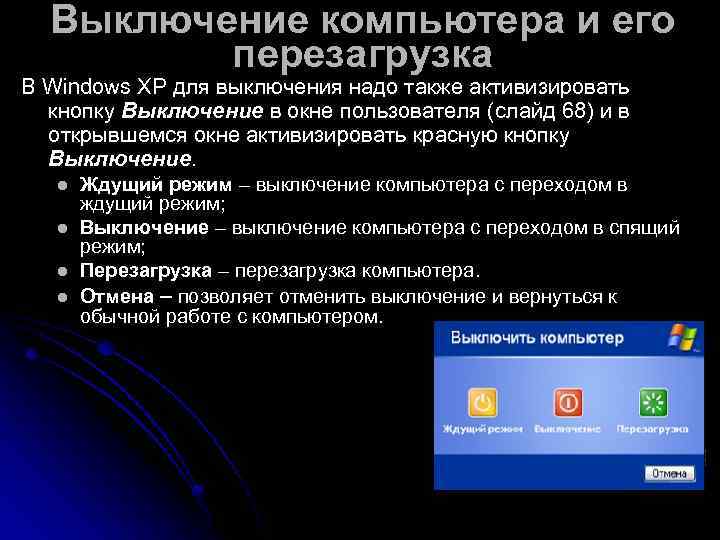
Выключение компьютера и его перезагрузка В Windows XP для выключения надо также активизировать кнопку Выключение в окне пользователя (слайд 68) и в открывшемся окне активизировать красную кнопку Выключение. l Ждущий режим – выключение компьютера с переходом в ждущий режим; l Выключение – выключение компьютера с переходом в спящий режим; l Перезагрузка – перезагрузка компьютера. l Отмена – позволяет отменить выключение и вернуться к обычной работе с компьютером.
Выключение компьютера и его перезагрузка Иногда нужна перезагрузка (рестарт) компьютера, например, после установки новых программ или при некоторых сбоях в работе. Большинство компьютеров имеют специальную кнопку для перезагрузки. Перезагрузка с ее помощью называется жесткой, и ее рекомендуется применять в исключительных случаях. Есть и другие способы перезагрузки, например, нажатие одновременно трех клавиш Ctrl+Alt+Del.
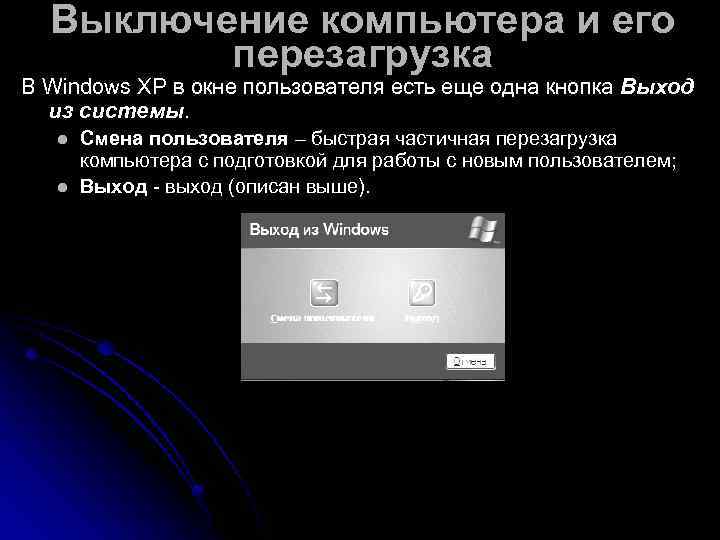
Выключение компьютера и его перезагрузка В Windows XP в окне пользователя есть еще одна кнопка Выход из системы. l Смена пользователя – быстрая частичная перезагрузка компьютера с подготовкой для работы с новым пользователем; l Выход - выход (описан выше).
Настройка ОС Windows XP Для эффективной работы с компьютером важное значение имеет вид рабочего стола Windows. Чрезмерное количество ярлыков и значков на нем удлиняет время загрузки и заставляет вас терять драгоценные секунды на обзор массы деталей рабочего стола. В Windows XP заметно возросла роль панели задач. Теперь на ней расположены кнопка Пуск, ярлыки средств Интернета и ярлыки наиболее часто используемых утилит, например, смены языка, управления звуком и экраном, энергосбережения, системных часов и др. Для установки свойств этой панели установите на ней курсор мыши и нажмите правую клавишу – появится меню, в котором есть команда Свойства. Она выводит окно свойств панели задач, в котором имеются необходимые настройки.
Настройка ОС Windows XP Для эффективной работы с компьютером важное значение имеет вид рабочего стола Windows. Чрезмерное количество ярлыков и значков на нем удлиняет время загрузки и заставляет вас терять драгоценные секунды на обзор массы деталей рабочего стола. В Windows XP заметно возросла роль панели задач. Теперь на ней расположены кнопка Пуск, ярлыки средств Интернета и ярлыки наиболее часто используемых утилит, например, смены языка, управления звуком и экраном, энергосбережения, системных часов и др. Для установки свойств этой панели установите на ней курсор мыши и нажмите правую клавишу – появится меню, в котором есть команда Свойства. Она выводит окно свойств панели задач, в котором имеются необходимые настройки.
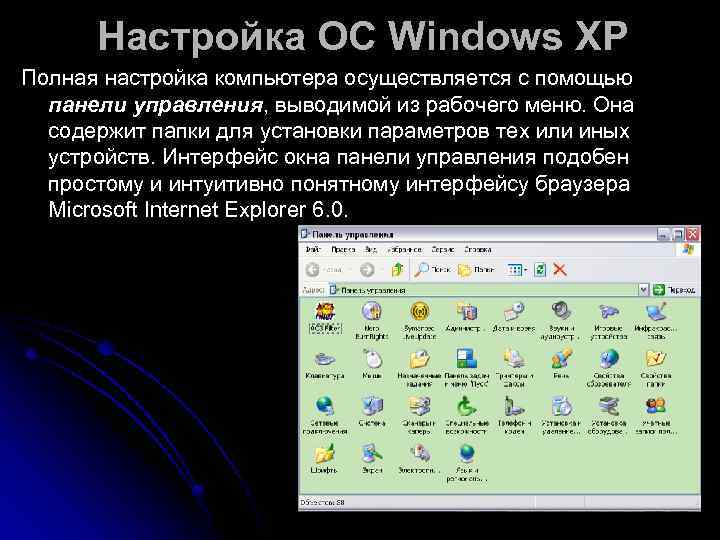
Настройка ОС Windows XP Полная настройка компьютера осуществляется с помощью панели управления, выводимой из рабочего меню. Она содержит папки для установки параметров тех или иных устройств. Интерфейс окна панели управления подобен простому и интуитивно понятному интерфейсу браузера Microsoft Internet Explorer 6. 0.
Управление в ОС Windows XP В ОС Windows большую часть команд можно выполнять с помощью мыши. С мышью связан активный элемент управления – указатель мыши. При перемещении мыши по плоской поверхности указатель перемещается по рабочему столу, и его можно позиционировать на значках объектов или на пассивных элементах управления приложений (экранных кнопках, значках, переключателях, флажках, раскрывающихся списках, меню и др. ). Программы в состоянии оценивать перемещения мыши и нажатия кнопок и выполнять соответствующие операции обработки данных. Внутри программ указатель мыши используется для: l ввода команд путем выбора элементов меню; l указания определенной позиции на экране; l выделения объектов и значков.
Управление в ОС Windows XP В ОС Windows большую часть команд можно выполнять с помощью мыши. С мышью связан активный элемент управления – указатель мыши. При перемещении мыши по плоской поверхности указатель перемещается по рабочему столу, и его можно позиционировать на значках объектов или на пассивных элементах управления приложений (экранных кнопках, значках, переключателях, флажках, раскрывающихся списках, меню и др. ). Программы в состоянии оценивать перемещения мыши и нажатия кнопок и выполнять соответствующие операции обработки данных. Внутри программ указатель мыши используется для: l ввода команд путем выбора элементов меню; l указания определенной позиции на экране; l выделения объектов и значков.
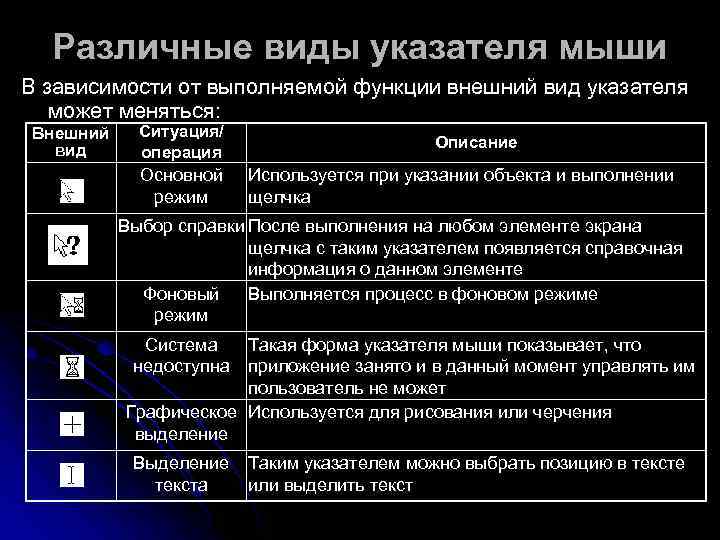
Различные виды указателя мыши В зависимости от выполняемой функции внешний вид указателя может меняться: Внешний Ситуация/ вид операция Описание Основной Используется при указании объекта и выполнении режим щелчка Выбор справки После выполнения на любом элементе экрана щелчка с таким указателем появляется справочная информация о данном элементе Фоновый Выполняется процесс в фоновом режиме режим Система Такая форма указателя мыши показывает, что недоступна приложение занято и в данный момент управлять им пользователь не может Графическое Используется для рисования или черчения выделение Выделение Таким указателем можно выбрать позицию в тексте текста или выделить текст
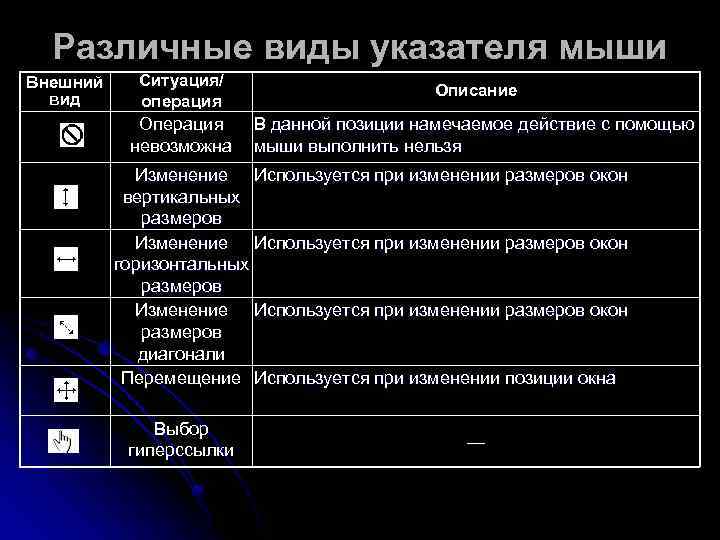
Различные виды указателя мыши Внешний Ситуация/ вид Описание операция Операция В данной позиции намечаемое действие с помощью невозможна мыши выполнить нельзя Изменение Используется при изменении размеров окон вертикальных размеров Изменение Используется при изменении размеров окон горизонтальных размеров Изменение Используется при изменении размеров окон размеров диагонали Перемещение Используется при изменении позиции окна Выбор гиперссылки —
Основными приемами управления с помощью мыши: l щелчок – выполняется выбор объектов; l двойной щелчок – два щелчка, выполненные с малым интервалом времени между ними (запуск программ, открытие окон папок); l щелчок правой кнопкой – то же самое, что и щелчок, но с использованием правой кнопки (открытие контекстных меню объектов); l перетаскивание (drag-and-drop) выполняется путем перемещения мыши при нажатой левой кнопке (обычно сопровождается перемещением экранного объекта, на котором установлен указатель мыши); l протягивание мыши (drag) – выполняется, как и перетаскивание, но при этом происходит не перемещение экранного объекта (окна), а изменение его размеров; l специальное перетаскивание выполняется, как и перетаскивание, но при нажатой правой кнопке мыши, а не левой (в конце перемещения экранного объекта при этом открывается меню, содержащее три команды для копирования объекта, его перемещения и создания ярлыка); l целеуказание – наведение указателя мыши на значок объекта или на элемент управления и задержка его на некоторое время (при этом обычно на экране появляется всплывающая подсказка, кратко характеризующая свойства объекта).
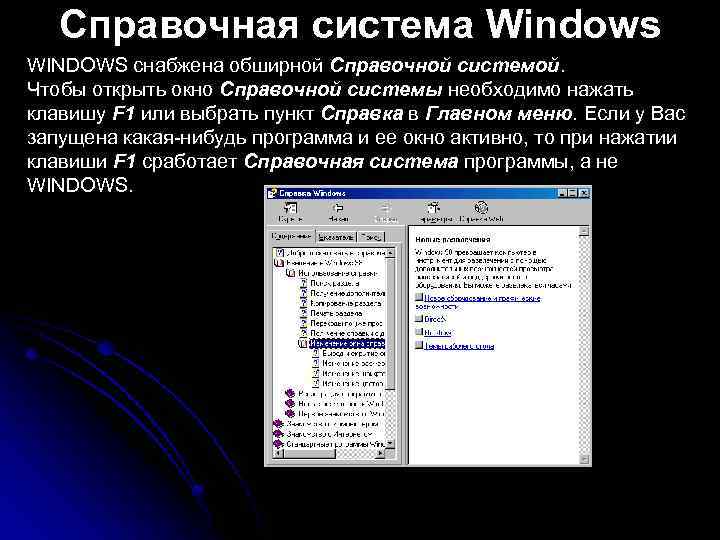
Справочная система Windows WINDOWS снабжена обширной Справочной системой. Чтобы открыть окно Справочной системы необходимо нажать клавишу F 1 или выбрать пункт Справка в Главном меню. Если у Вас запущена какая-нибудь программа и ее окно активно, то при нажатии клавиши F 1 сработает Справочная система программы, а не WINDOWS.
Обмен данными в Windows через буфер обмена Буфер обмена – это область оперативной памяти, резервируемая системой Windows для организации обмена данными между приложениями. В ранних версиях в любой момент времени в ней можно хранить только один объект. При попытке поместить туда другой объект предыдущий объект перестает существовать. Буфер обмена не используют для длительного хранения чего- либо. Поместив объект в буфер, немедленно выполняют вставку из буфера в нужное место.
Обмен данными в Windows через буфер обмена Принцип работы с буфером обмена: ² открыть папку-источник. Выделить щелчком нужный объект; ² скопировать или вырезать объект в буфер. В первом случае объект остается в папке-источнике. Во втором случае он удаляется из папки источника, но может некоторое время храниться в буфере; ² открыть папку-приемник и поместить в нее объект из буфера обмена.
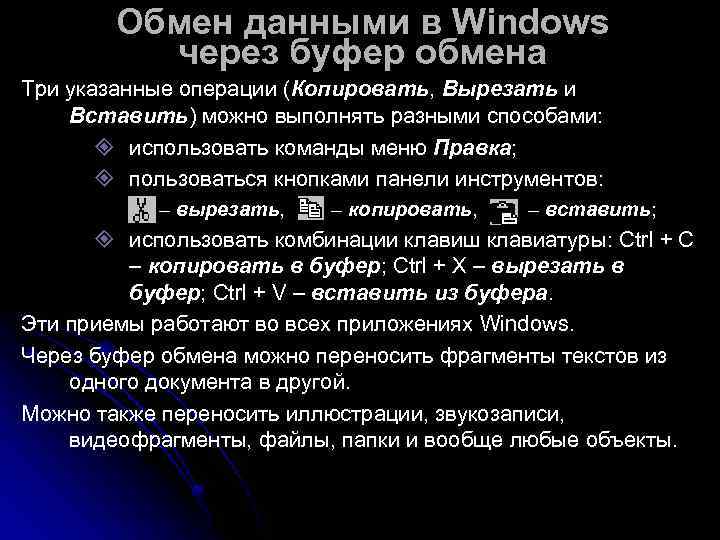
Обмен данными в Windows через буфер обмена Три указанные операции (Копировать, Вырезать и Вставить) можно выполнять разными способами: ² использовать команды меню Правка; ² пользоваться кнопками панели инструментов: – вырезать, – копировать, – вставить; – , – ² использовать комбинации клавиш клавиатуры: Ctrl + С – копировать в буфер; Ctrl + Х – вырезать в буфер; Ctrl + V – вставить из буфера. Эти приемы работают во всех приложениях Windows. Через буфер обмена можно переносить фрагменты текстов из одного документа в другой. Можно также переносить иллюстрации, звукозаписи, видеофрагменты, файлы, папки и вообще любые объекты.
Технология связывания и внедрения объектов Операционная система Windows позволяет: l создавать комплексные документы, содержащие несколько разных типов данных; l обеспечивать совместную работу нескольких приложений при подготовке одного документа; l переносить и копировать объекты между приложениями. Так, например, рисунок, созданный в графическом редакторе Paint, можно скопировать в текстовый документ, разрабатываемый в текстовом процессоре Word. То же можно делать и с фрагментами звукозаписи и видеозаписи. Например, звуковой объект можно вставить в текст в виде значка. Щелчок на этом значке во время просмотра документа позволит прослушать связанную с ним звукозапись (на печатной странице объект не отображается). Возможность использования в одном документе объектов различной природы основана на концепции связывания и внедрения объектов (OLE – Object Linking and Embedding).
Внедрение объектов Под внедрением объектов подразумевается создание комплексного документа, содержащего два или более автономных объекта. Обычным средством внедрения объектов в документ является их импорт из готового файла-источника, в котором данный объект хранится, в файл назначения. При внедрении объект, содержащийся в файле-источнике и вставленный в файл назначения, становится частью файла назначения и не может быть обновлен при изменении файла-источника. Так, например, с помощью команды меню Вставка Объект в процессоре Word в текстовый документ можно вставить рисунок. При сохранении такого документа происходит сохранение и текста, и всех внедренных в него объектов. Рисунок, ранее существовавший в виде отдельного графического файла, теперь располагается внутри текстового документа. Разумеется, при этом размер исходного текстового документа возрастает на величину внедренных объектов.
Связывание объектов При связывании объект, созданный в файле-источнике и вставленный в файл назначения с поддержанием связи между этими двумя файлами, может быть обновлен при изменении файла-источника. Связывание отличается от внедрения тем, что в создаваемый комплексный документ вставляется не сам объект, а только указатель на местоположение объекта. При использовании связывания объектов, а не внедрения, размер результирующего комплексного документа практически не увеличивается, так как указатель занимает очень мало места.
OLE-серверы и OLE-клиенты Объект – это специфическое образование, и не каждое приложение может его создать. Те приложения, которые способны создавать объекты для передачи другим приложениям, называются OLE- серверами, а те, которые позволяют внедрять или связывать чужие объекты в свои документы, называются OLE-клиентами. Например, при вставке рисунка в текстовый документ, графический редактор исполняет роль OLE-сервера, а текстовый процессор – роль OLE-клиента.
Динамический обмен данными (DDE – Dinamical Data Exchange) – это технология, появившаяся в Windows раньше описанного выше OLE, но сохраняющая свое значение до сих пор, т. к. предоставляет удобный способ обмена данными между программами. Суть технологии состоит в том, что в сеансе связи одно приложение (клиент) посылает запросы в виде команд, а другое приложение (сервер) в ответ пересылает данные.
Динамический обмен данными Установленная связь вставляемого объекта с оригиналом сохраняется и после закрытия приложений, то есть внесенные в оригинал изменения автоматически вносятся во все документы, связанные с ним. Т. о. , с одним оригиналом можно связать любое число документов. Это позволяет пользователю при подготовке отчетов, содержащих одну и ту же таблицу, связать их с ней. В результате при изменении данных в таблице автоматически выполнится ее обновление и в этих отчетах. В качестве источника данных можно использовать не оригинал, а ранее связанный объект (получается цепочка связей). Можно просмотреть все связи данного документа, разорвать или переключить связь с одного объекта на другой. Сложность функционирования технологии DDE затруднила ее широкое распространение.
Стандартные приложения Windows В операционную систему Windows входит ограниченный набор прикладных программ, с помощью которых можно решать некоторые простейшие повседневные задачи. Такие программы, входящие в поставку Windows, называют стандартными приложениями.
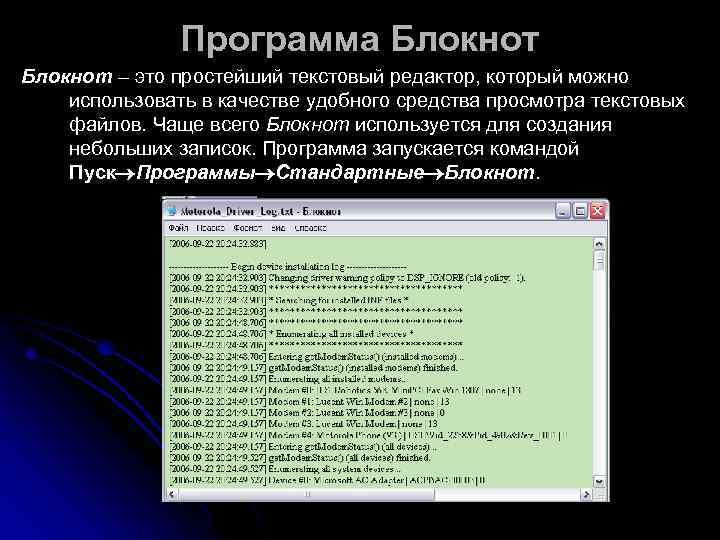
Программа Блокнот – это простейший текстовый редактор, который можно использовать в качестве удобного средства просмотра текстовых файлов. Чаще всего Блокнот используется для создания небольших записок. Программа запускается командой Пуск Программы Стандартные Блокнот.
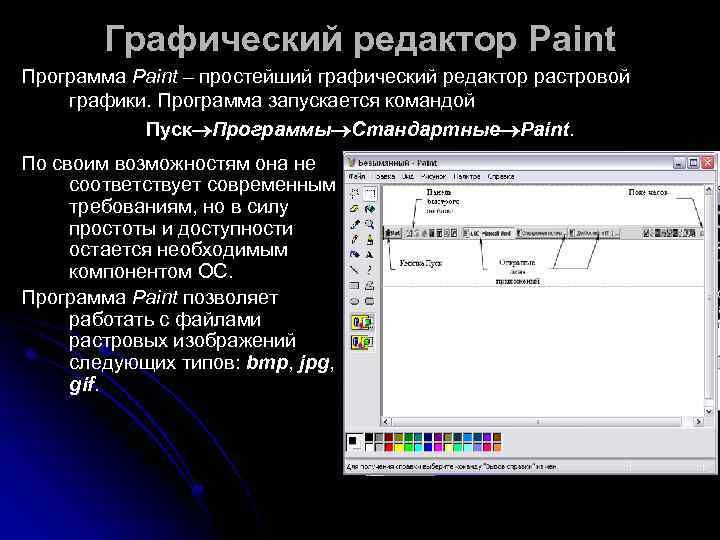
Графический редактор Paint Программа Paint – простейший графический редактор растровой графики. Программа запускается командой Пуск Программы Стандартные Paint. По своим возможностям она не соответствует современным требованиям, но в силу простоты и доступности остается необходимым компонентом ОС. Программа Paint позволяет работать с файлами растровых изображений следующих типов: bmp, jpg, gif.
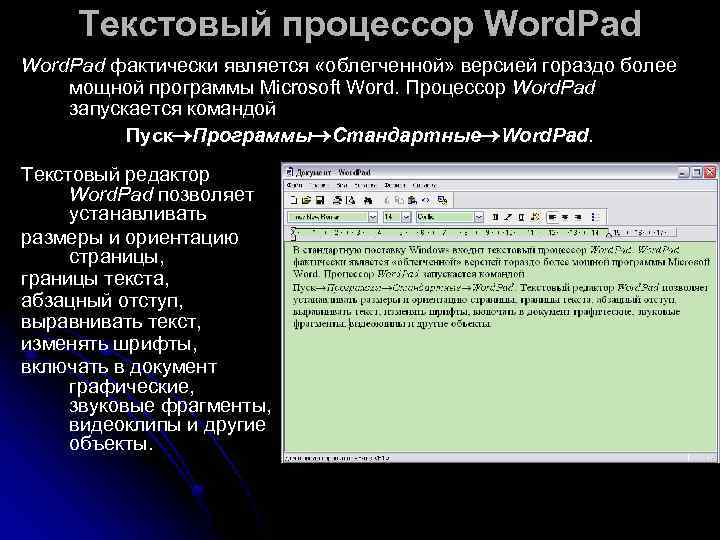
Текстовый процессор Word. Pad фактически является «облегченной» версией гораздо более мощной программы Microsoft Word. Процессор Word. Pad запускается командой Пуск Программы Стандартные Word. Pad. Текстовый редактор Word. Pad позволяет устанавливать размеры и ориентацию страницы, границы текста, абзацный отступ, выравнивать текст, изменять шрифты, включать в документ графические, звуковые фрагменты, видеоклипы и другие объекты.
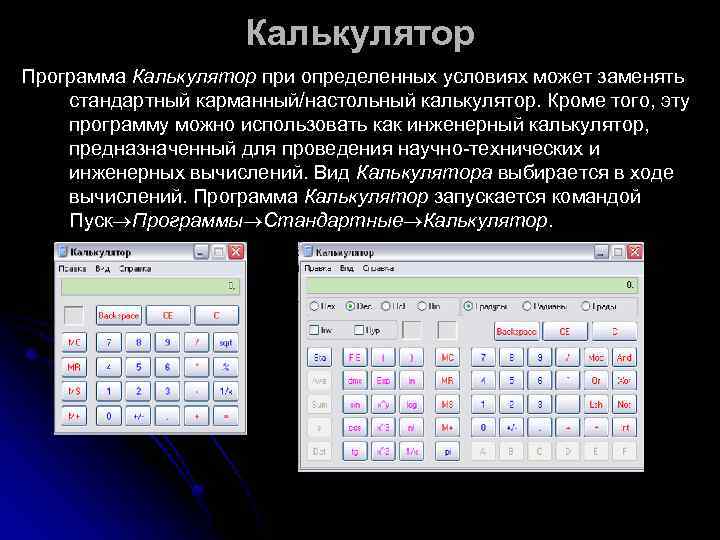
Калькулятор Программа Калькулятор при определенных условиях может заменять стандартный карманный/настольный калькулятор. Кроме того, эту программу можно использовать как инженерный калькулятор, предназначенный для проведения научно-технических и инженерных вычислений. Вид Калькулятора выбирается в ходе вычислений. Программа Калькулятор запускается командой Пуск Программы Стандартные Калькулятор.
Сервисные системы
Сервисная система – программный продукт, изменяющий и дополняющий пользовательский и программный интерфейсы операционной системы. Сервисные системы различаются на l операционные среды, l оболочки l и утилиты.
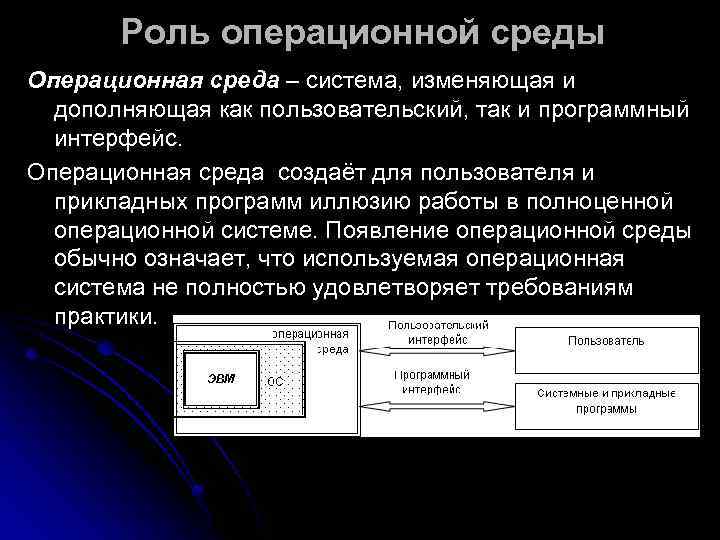
Роль операционной среды Операционная среда – система, изменяющая и дополняющая как пользовательский, так и программный интерфейс. Операционная среда создаёт для пользователя и прикладных программ иллюзию работы в полноценной операционной системе. Появление операционной среды обычно означает, что используемая операционная система не полностью удовлетворяет требованиям практики.
![Роль оболочки ОС Оболочка [shell] – система, изменяющая пользовательский интерфейс.](https://present5.com/presentation/3/54300769_132982750.pdf-img/54300769_132982750.pdf-128.jpg "Роль оболочки ОС Оболочка [shell] – система, изменяющая пользовательский интерфейс.")
Роль оболочки ОС Оболочка [shell] – система, изменяющая пользовательский интерфейс. Оболочка создаёт для пользователя интерфейс, отличный от такового самой операционной системы. Задача оболочки – упрощение некоторых общеупотребительных действий с операционной системой. Однако оболочка не заменит ОС, и потому пользователь-профессионал должен изучать также командный интерфейс самой ОС.
![Роль утилиты Утилита [utility] – это система, дополняющая пользовательский](https://present5.com/presentation/3/54300769_132982750.pdf-img/54300769_132982750.pdf-129.jpg "Роль утилиты Утилита [utility] – это система, дополняющая пользовательский")
Роль утилиты Утилита [utility] – это система, дополняющая пользовательский интерфейс. Утилиты реализуют важные функции по управлению ЭВМ, которые, как правило, недостаточно полно представлены в программах, поставляемых с операционной системой.
Роль утилиты Наиболее важными функциями утилит являются: l обслуживание жёсткого диска: l форматирование, l восстановление удалённых файлов, l дефрагментация, l низкоуровневое редактирование дисков и др. ; l обслуживание файлов и каталогов: l поиск, l сортировка, l копирование по определённому условию и т. д. ; l работа с архивами: l создание архивов и их обновление, l сжатие файлов; l защита от компьютерных вирусов: l обнаружение вирусов, l лечение файлов; l предоставление пользователю расширенной информации о ПЭВМ и ОС; l шифрование информации.
Пример Наиболее известные операционные среды – Windows 3. 11 и DESQview, которые предназначались для расширения возможностей ОС MS-DOS. Для пользователя работа с этими оболочками выглядела подобно работе в многозадачной ОС с графическим интерфейсом, поэтому многие зачастую ошибочно называли Windows 3. 11 операционной системой. ОС Unix имеет в своём составе, как правило, несколько оболочек, которые отличаются друг от друга в основном форматом и набором команд. Самой популярной оболочкой для MS-DOS являлась программа Norton Commander, которая стала прообразом для многих других подобных программ для ОС Windows: Windows Commander, FAR-Manager и др.
Пример В своём составе Windows имеет некоторые утилиты: для проверки диска Scandisk, для дефрагментации диска Defrag, планировщик заданий Scheduler, которые устанавливаются на ПЭВМ по желанию пользователя. Наиболее известными утилитами как для MS-DOS, так и для Windows остаётся комплекс программ Norton Utilities. Широко используемыми утилитами являются архиваторы. К ним относятся, например, Win. Zip, Win. Rar, Win. Arj, которые отличаются по сути только используемым алгоритмом сжатия.
Программа обслуживания диска Работа с персональным компьютером предусматривает выполнение множества операций чтения и записи на магнитные диски. При сохранении файлов на диск операционная система записывает их частями в свободное место на диске. В результате часто оказывается, что файл разбит на несколько фрагментов и хранится на диске в нескольких местах. Это значительно увеличивает количество перемещений магнитных головок дисковода при работе с файлом, что замедляет работу и ускоряет износ дисковода. Действительно, время считывания файла состоит из времени позиционирования головок дисковода к месту считывания и времени считывания этими головками информации. Для уменьшения времени позиционирования необходимо сократить число перемещений головок (в идеале до одного), то есть разместить на диске файл только в виде одного фрагмента. Для уменьшения времени считывания используются различные технологические и конструктивные усовершенствования (например, внедрение новых материалов или повышение скорости вращения дисковода).
Программа обслуживания диска Для устранения фрагментации файлов пользователю требуется периодически выполнять оптимизацию размещения файлов на дисках. Одной из программ, осуществляющих оптимизацию, является программа Disk Defragmenter.
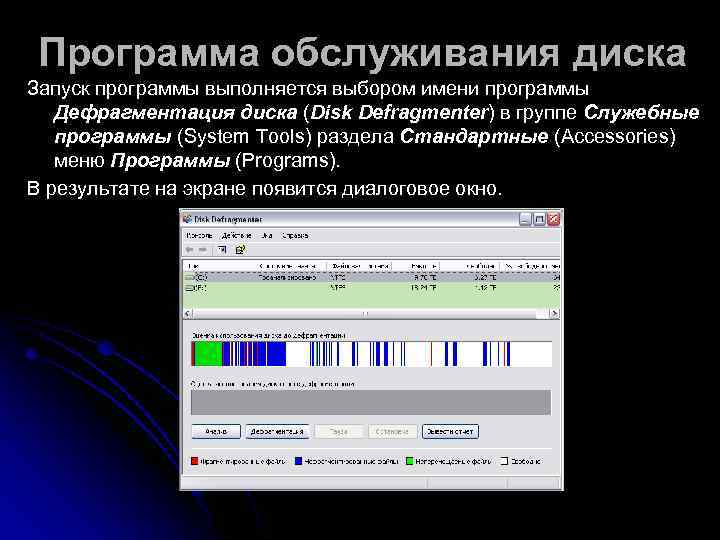
Программа обслуживания диска Запуск программы выполняется выбором имени программы Дефрагментация диска (Disk Defragmenter) в группе Служебные программы (System Tools) раздела Стандартные (Accessories) меню Программы (Programs). В результате на экране появится диалоговое окно.
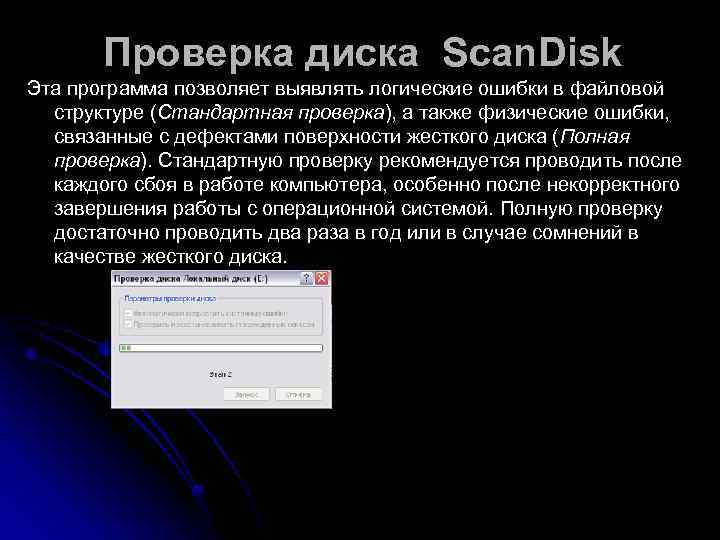
Проверка диска Scan. Disk Эта программа позволяет выявлять логические ошибки в файловой структуре (Стандартная проверка), а также физические ошибки, связанные с дефектами поверхности жесткого диска (Полная проверка). Стандартную проверку рекомендуется проводить после каждого сбоя в работе компьютера, особенно после некорректного завершения работы с операционной системой. Полную проверку достаточно проводить два раза в год или в случае сомнений в качестве жесткого диска.
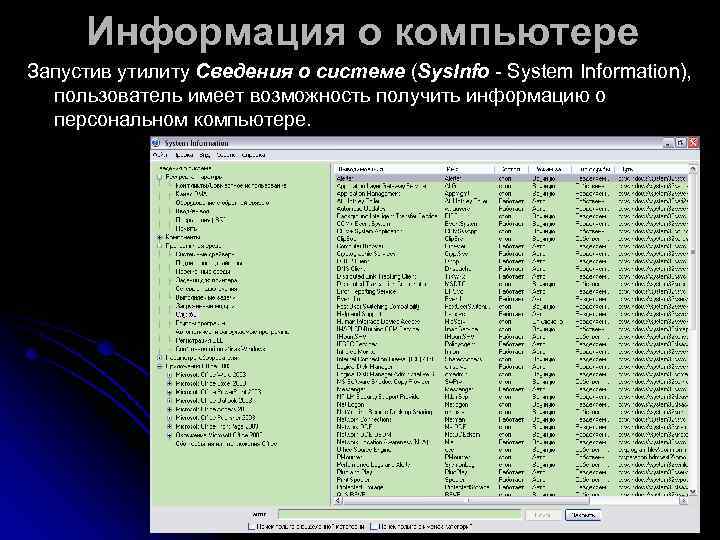
Информация о компьютере Запустив утилиту Сведения о системе (Sys. Info - System Information), пользователь имеет возможность получить информацию о персональном компьютере.
Программы архивации
Назначение программ архивации (программ–архиваторов) – экономить место на диске за счет сжатия (упаковки) одного или нескольких исходных файлов в архивный файл. Программы–архиваторы используются: ² для хранения в упакованном виде больших объемов информации, которая понадобится только в будущем; ² переноса информации между компьютерами с помощью дискет или электронной почты; ² создания в сжатом виде резервных копий файлов. В результате работы программ–архиваторов создаются архивные файлы (архивы).
В основе работы программ–архиваторов лежит процедура поиска и перекодирования одинаковых фрагментов содержимого файлов. Существует множество разнообразных подходов к сжатию данных. В качестве иллюстрации простейшего метода сжатия данных опишем механизм энтропийного кодирования.
Энтропийное кодирование Суть этого кодирования заключается в представлении часто встречающихся символов (сочетаний символов) короткими кодами, а редко встречаемых – более длинными. Предположим, что в исходной кодируемой последовательности встречаются только n символов: S 1, S 2, . . . , Sn-2, Sn-1, Sn с вероятностью появления p 1, p 2, . . . , pn-2, pn-1, pn. Для простоты будем считать, что символы отсортированы в порядке убывания этой вероятности.
Энтропийное кодирование Объединим два символа Sn-1 и Sn с наименьшими вероятностями появления в один комбинированный символ S и рассчитаем вероятность его появления pn-1+pn. В результате получим последовательность из n– 1 символов: S 1, S 2, . . . , Sn-2, S. В дальнейшем – этот символ S участвует в обработке наравне с исходными. Символы опять сортируют в порядке убывания вероятности их появления, и повторяют процедуру объединения до тех пор, пока не останется только два символа. Затем в обратном порядке происходит кодирование исходных символов.
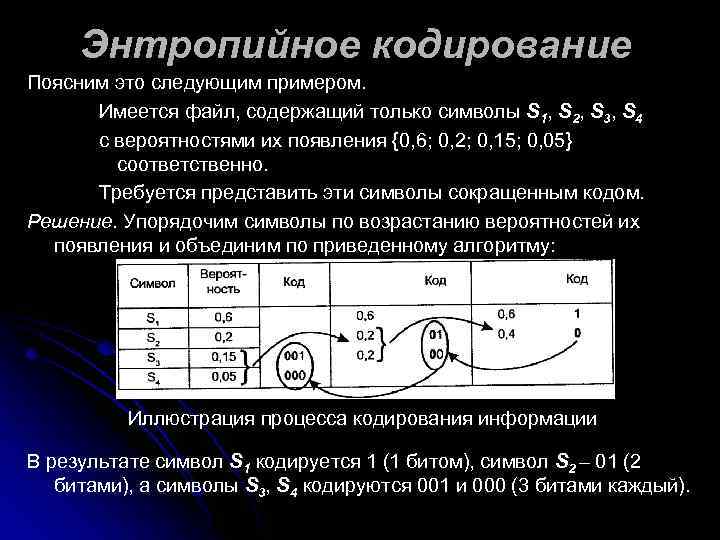
Энтропийное кодирование Поясним это следующим примером. Имеется файл, содержащий только символы S 1, S 2, S 3, S 4 с вероятностями их появления {0, 6; 0, 2; 0, 15; 0, 05} соответственно. Требуется представить эти символы сокращенным кодом. Решение. Упорядочим символы по возрастанию вероятностей их появления и объединим по приведенному алгоритму: Иллюстрация процесса кодирования информации В результате символ S 1 кодируется 1 (1 битом), символ S 2 – 01 (2 битами), а символы S 3, S 4 кодируются 001 и 000 (3 битами каждый).
Энтропийное кодирование Оценим эффект уменьшения размера исходного текста при таком кодировании. Предположим, имеется последовательность из 1000 таких символов S 1, S 2, S 3, S 4. Тогда символ, обозначенный через S 1, присутствует в последовательности 600 раз, символ S 2 – 200 раз и символы S 3, S 4 по 150 и 50 раз соответственно. Расчет не сложный, достаточно вероятность появления символа умножить на объем выборки. Общая длина закодированной последовательности равна: (1 600) + (2 200)+ (3 150) + (3 50) = 1600 бит.
Энтропийное кодирование Если кодировать символы без учета вероятности их встречаемости, например символ S 1 кодируется через 00, символ S 2 через 01 и символы S 3, S 4 через 10 и 11 соответственно (каждый символ кодируется ровно двумя битами), то последовательность из 1000 таких символов займет 2 1000 = 2000 бит. Эффект сокращения длины кода при использовании энтропийного кодирования с 2000 бит до 1600 (на 20%) очевиден. Но с учетом обычно используемого для представления каждого символа длины кода в 8 бит тем более очевиден с 8000 бит до 1600 – то есть в 5 раз.
Другой подход к сжатию данных используется, например, при кодировании изображений. Изображение представляет собой последовательность точек (пикселей), каждая из которых кодируется несколькими байтами. При этом, как правило, велика вероятность нахождения рядом точек одного цвета. Поэтому целесообразно запись последовательности цветов точек указывать в виде пар чисел (количество рядом расположенных одноцветных точек и число, определяющее их цвет).
Типовые функции программ– архиваторов l помещении исходных файлов в архив, l извлечении файлов из архива, l удалении файлов из архива, l просмотре оглавления архива, l верификации (проверки) архива.
Архиватор Win. RAR Этот архиватор поддерживает обработку многих архивных форматов и использует оригинальный алгоритм упаковки, особенно эффективный для исполняемых и текстовых файлов. К важным дополнительным возможностям программы относят: l защиту архива при помощи пароля, l восстановление поврежденных архивов, l создание многотомных и самораспаковывающихся архивов, l сохранение комментариев к архивам. При работе с Win. RAR архивы воспринимаются как папки, содержимое которых можно просмотреть традиционными способами.

Архиватор Win. RAR
Вирусы и антивирусные средства
Компьютерный вирус – специальная программа, способная самопроизвольно присоединяться к другим программам ( «заражать» их) и при запуске последних выполнять различные нежелательные действия: порчу файлов и каталогов, искажение результатов вычислений, засорение или стирание памяти, создание помех в работе компьютера. Наличие вирусов проявляется в следующих ситуациях: lнекоторые программы перестают работать или начинают работать некорректно; lна экран выводятся посторонние сообщения, сигналы и другие эффекты; lработа компьютера существенно замедляется; lструктура некоторых файлов оказывается испорченной и т. д.
Классификация компьютерных вирусов Имеется несколько признаков классификации существующих компьютерных вирусов: ²по среде обитания; ²по области поражения; ²по особенностям алгоритма; ²по способу заражения; ²по деструктивным возможностям.
Классификация по среде обитания Различают вирусы: õ файловые; õ загрузочные; õ макро–вирусы; õ сетевые.
Классификация по среде обитания Файловые вирусы – наиболее распространенный тип вирусов. Эти вирусы внедряются в выполняемые файлы, создают файлы–спутники (companion–вирусы) или используют особенности организации файловой системы (link– вирусы).
Классификация по среде обитания Загрузочные вирусы записывают себя в загрузочный сектор диска (boot–сектор) или в сектор системного загрузчика жесткого диска (Master Boot Record). Начинают работу при загрузке компьютера и обычно становятся резидентными. Как правило, эти вирусы состоят из двух частей, поскольку загрузочная запись имеет небольшой размер и в ней трудно разместить целиком программу вируса.
Классификация по среде обитания Макровирусы, заражают файлы широко используемых пакетов обработки данных. Эти вирусы представляют собой программы, написанные на встроенных в эти пакеты языках программирования. Наибольшее распространение получили макровирусы для приложений Microsoft Office. Для своего размножения такие вирусы используют возможности встроенного языка Visual Basic for Applications (VBA). Вирусы находятся среди макросов, встроенных в документ мини-программ на языке VBA, при помощи которых переносят себя из одного зараженного файла (документа или таблицы) в другие. Этот перенос, как правило, осуществляется при выполнении пользователем стандартных операций (открытие документа, сохранение, печать, закрытие и др).
Принципы активизации макровирусов редактора Microsoft Word Существует жесткая зависимость между событиями, возникающими в этом редакторе, и именами автоматически запускаемых макрокоманд. Так, при запуске редактора автоматически выполняется макрос с именем Auto. Exec, при завершении работы – Макрос Auto. Exit, а при создании нового документа – Auto. New. В случае, если пользователь выбрал в редакторе Word команду открытия документа, осуществляется поиск и запуск макроса Auto. Open, при закрытии документа – макроса Auto. Close. При работе с документом редактор MS Word выполняет встроенные макросы: при сохранении файла по команде Файл–Сохранить как вызывается макрос File. Save. As, при печати – File. Print и пр. Полный перечень таких макросов пользователь имеет возможность самостоятельно просмотреть, выполнив в редакторе MS Word команду Сервис–Настройка и нажав в появившемся диалоговом окне Настройка пиктограмму Клавиатура.
Принципы активизации макровирусов редактора Microsoft Word Первоначальное заражение осуществляется следующим образом. Пользователь, редактируя зараженный документ, заражает сам редактор. Действительно, при выборе пользователем обычной команды меню (Файл–Открыть, Файл–Закрыть, Файл– Сохранить как и пр. ) редактор Word автоматически активизирует содержащийся в соответствующем макросе код вируса. Большинство вирусов редактора MS Word при запуске переносят свой код (макросы) в область глобальных макросов документа. При выходе из редактора глобальные макросы (включая макросы вируса) автоматически записываются в файл шаблона NORMAL. DOT. Таким образом, редактор Word оказывается зараженным.
Принципы активизации макровирусов редактора Microsoft Word Затем этот редактор заражает все редактируемые файлы, т. к. при последующем запуске редактора MS Word вирус активизируется автоматически. Затем вирус переопределяет один или несколько стандартных макросов (например, File. Open, File. Save. As, File. Print), впоследствии перехватывает команды работы с файлами. При вызове этих команд вирус заражает файл, к которому идет обращение.
Принципы активизации макровирусов редактора Microsoft Word Похожие механизмы используются и в других приложениях MS Office. Так, алгоритм работы макровирусов для MS Excel во многом аналогичен методам работы вирусов для MS Word. Различия заключаются в командах копирования макросов (например, Sheets. Copy), в отсутствии файла NORMAL. DOT – вирусы сохраняются в файлах, находящихся в каталоге STARTUP. Существует простой способ блокировки действия автоматических макросов, которые содержатся в документе и активизируются в момент его открытия: þ удержание нажатой клавиши
Классификация по среде обитания Сетевые вирусы используют для своего распространения протоколы или команды компьютерных сетей и электронной почты. Основным принципом работы сетевого вируса является возможность самостоятельно передать свой код на удаленный сервер или рабочую станцию. Полноценные сетевые вирусы при этом должны обладать возможностью запустить на удаленном компьютере свой код на выполнение. Наибольшую известность сетевые вирусы приобрели в конце 90–х гг. Например, макровирус Macro. Word–Share. Fun, используя возможности электронной почты Microsoft Mail, создает новое письмо, содержащее зараженный документ, затем выбирает из списка адресов MS Mail несколько случайных адресов и рассылает по ним зараженное письмо. Т. к. многие пользователи устанавливают параметры MS Mail таким образом, чтобы при получении письма он автоматически запускал MS Word, то вирус внедряется в компьютер адресата.
Классификация по среде обитания На практике существуют разнообразные сочетания вирусов – например, файлово–загрузочные вирусы, заражающие как файлы, так и загрузочные сектора дисков, или сетевые макровирусы, которые заражают редактируемые документы и рассылают свои копии по электронной почте.
Классификация по области поражения Как правило, каждый вирус заражает файлы одной или нескольких операционных систем: DOS, Windows, Win 95/NT, OS/2, Unix. Макровирусы заражают файлы форматов MS Word, MS Excel и других приложений MS Office. Многие загрузочные вирусы также ориентированы на конкретные форматы расположения системных данных в загрузочных секторах дисков.
Классификация по особенностям алгоритма Выделяют l резидентные вирусы, l стелс–вирусы (stealth – англ. невидимка), l полиморфные l и другие вирусы, использующие нестандартные приемы (их применение должно максимально затруднить обнаружение и удаление вируса).
Классификация по особенностям алгоритма Резидентные вирусы способны l оставлять свои копии (или части) в оперативной памяти, l перехватывать обработку событий (например, обращения к файлам или дискам) l и вызывать при этом процедуры заражения объектов (файлов и секторов). Эти вирусы активны в памяти не только в момент работы зараженной программы, но и после. Резидентные копии таких вирусов жизнеспособны до перезагрузки операционной системы, даже если на диске уничтожены все зараженные файлы.
Классификация по особенностям алгоритма От резидентных вирусов сложно избавиться простым восстановлением копий файлов с дистрибутивных или резервных дисков. Это объясняется тем, что резидентная копия вируса остается активной в оперативной памяти и заражает вновь создаваемые файлы. Если резидентный вирус является также загрузочным и активизируется при загрузке операционной системы, то даже форматирование диска при наличии в памяти этого вируса его не удаляет. Это объясняется тем, что многие резидентные вирусы заражают диск повторно после того, как он отформатирован.
Классификация по особенностям алгоритма Нерезидентные вирусы, напротив, активны довольно непродолжительное время – только в момент запуска зараженной программы. Для своего распространения они выбирают на диске незараженные файлы и записываются в них. После окончания работы зараженной программы вирус становится неактивным вплоть до очередного запуска какой–либо зараженной программы. Зараженные нерезидентными вирусами файлы восстанавливаются значительно проще.
Классификация по особенностям алгоритма Стелс–алгоритмы позволяют вирусам полностью или частично скрыть свое присутствие. Наиболее распространенным стелс–алгоритмом является перехват запросов операционной системы на чтение/запись зараженных объектов. Стелс–вирусы при этом либо временно «лечат» эти объекты, либо подставляют вместо себя незараженные участки информации. Наиболее распространенным способом реализации стелс– алгоритмов в макровирусах является запрет выполнения ряда команд, например Сервис–Макрос. Частично к стелс–вирусам относят небольшую группу макровирусов, хранящих свой основной код не в макросах, а в других областях документа – в его переменных или в Auto–text.
Классификация по особенностям алгоритма Полиморфность (самошифрование) используется для усложнения процедуры обнаружения вируса. Полиморфные вирусы – это трудно выявляемые вирусы, не имеющие постоянного участка кода. В общем случае два образца одного и того же вируса не имеют совпадений. Это достигается шифрованием основного тела вируса и модификациями программы– расшифровщика. Так, например, некоторые макровирусы при создании своих новых копий случайным образом меняют имена своих переменных, вставляют пустые строки или модифицируют свой код иным способом.
Классификация по способу заражения Различают так называемые l троянские программы, l утилиты скрытого администрирования, l Intended–вирусы и пр.
Классификация по способу заражения Троянские программы получили свое название по аналогии с троянским конем. Назначение этих программ – имитация каких–либо полезных программ, новых версий популярных утилит или дополнений к ним. Очень часто они рассылаются через BBS–станции или электронные конференции. При их записи пользователем на свой компьютер троянские программы активизируются и выполняют нежелательные действия.
Классификация по способу заражения Разновидностью троянских программ являются утилиты скрытого администрирования (backdoor). По своей функциональности и интерфейсу они во многом напоминают системы администрирования компьютеров в сети, разрабатываемые и распространяемые различными фирмами– производителями программных продуктов. При инсталляции эти утилиты самостоятельно устанавливают на компьютере систему скрытого удаленного управления. В результате возникает возможность скрытого управления этим компьютером. Реализуя заложенные алгоритмы, утилиты без ведома пользователя принимают, запускают или отсылают файлы, уничтожают информацию, перезагружают компьютер и пр. Возможно использование этих утилит для обнаружения и передачи паролей и иной конфиденциальной информации, запуска вирусов, уничтожения данных.
Классификация по способу заражения К Intended–вирусам относятся программы, которые не способны размножаться из–за существующих в них ошибок. Например, вирусы при заражении не помещают в начало файла команду передачи управления на код вируса или записывают в нее неверный адрес своего кода. К этому классу также можно отнести вирусы, которые размножаются только один раз. Заразив какой–либо файл, они теряют способность к дальнейшему размножению через него.
Классификация по деструктивным возможностям Вирусы разделяют на: þ неопасные, влияние которых ограничивается уменьшением свободной памяти на диске, замедлением работы компьютера, графическими и звуковыми эффектами; þ опасные, которые потенциально могут привести к нарушениям в структуре файлов и сбоям в работе компьютера; þ очень опасные, в алгоритм работы которых специально заложены процедуры уничтожения данных и, согласно одной из неподтвержденных гипотез, возможность обеспечивать быстрый износ движущихся частей механизмов путем ввода в резонанс и разрушения головок записи/чтения некоторых накопителей на жестких дисках.
Методы борьбы с компьютерными вирусами Для борьбы с вирусами существуют программы, которые можно классифицировать по основным группам: ²мониторы, ²детекторы, ²доктора, ²ревизоры ²и вакцины.
Антивирусные программы Программы–мониторы располагаются резидентно в оперативной памяти компьютера, перехватывают и сообщают пользователю об обращениях операционной системы, которые используются вирусами для размножения и нанесения ущерба. Пользователь имеет возможность разрешить или запретить выполнение этих обращений.
Антивирусные программы К преимуществу программ-мониторов относят возможность обнаружения неизвестных вирусов. Это актуально при наличии самомодифицирующихся вирусов. Использование программ–мониторов позволяет обнаруживать вирусы на ранней стадии заражения компьютера. Недостатками программ являются: l невозможность отслеживания вирусов, обращающихся непосредственно к BIOS, l невозможность отслеживания загрузочных вирусов, активизирующихся до запуска антивируса при загрузке ОС; l частая выдача запросов на выполнение операции.
Антивирусные программы Программы–детекторы проверяют, имеется ли в файлах и на дисках специфическая для данного вируса комбинация байтов. При ее обнаружении выводится соответствующее сообщение. Однако если программа не опознается детекторами как зараженная, то возможно в ней находится новый вирус или модифицированная версия старого, неизвестного программе–детектору.
Антивирусные программы Программы–доктора восстанавливают зараженные программы путем удаления из них тела вируса. Обычно эти программы рассчитаны на конкретные типы вирусов и основаны на сравнении последовательности кодов, содержащихся в теле вируса, с кодами проверяемых программ. Программы–доктора необходимо периодически обновлять с целью получения новых версий, обнаруживающих новые виды вирусов.
Антивирусные программы Программы–ревизоры анализируют изменения состояния файлов и системных областей диска. Проверяют l состояния загрузочного сектора и таблицы FAT; l длину, атрибуты и время здания файлов; l контрольную сумму кодов. Пользователю сообщается о выявлении несоответствий.
Антивирусные программы Программы–вакцины модифицируют программы и диски так, что это не отражается на работе программ, но вирус, от которого производится вакцинация, считает программы или диски уже зараженными. Существующие антивирусные программы в основном относятся к классу гибридных программ (детекторы– доктора, доктора–ревизоры и др. ).

Антивирусные программы К антивирусным программам, получившим распространение в РБ, странах СНГ и за рубежом, относят программы Aladdin Knowledge Systems e. Safe Command Anti. Virus Computer Associates Inoculatel. T Doctor Web Eset NOD 32 F-Secure Anti-Virus Kaspersky Antivirus Network Associates Mc. Afee Virus. Scan Norman Virus Control Panda Antivirus Platinum Symantec Norton Anti. Virus.
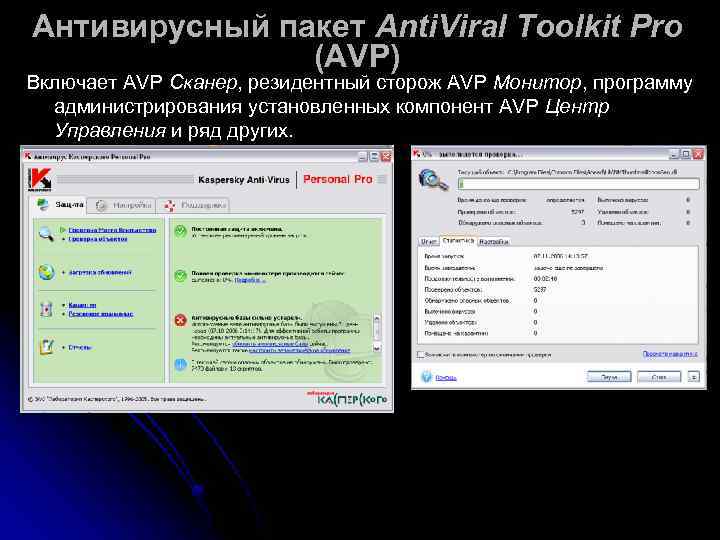
Антивирусный пакет Anti. Viral Toolkit Pro (AVP) Включает AVP Сканер, резидентный сторож AVP Монитор, программу администрирования установленных компонент AVP Центр Управления и ряд других.
Антивирусный пакет Anti. Viral Toolkit Pro (AVP) AVP Сканер, помимо традиционной проверки выполняемых файлов и файлов документов, обрабатывает базы данных электронной почты форматов MS, Outlook, Exchange и текстовых почтовых форматов Netscape Navigator, SMTP/POP 3 server и др. Использование сканера позволяет выявить вирусы в упакованных и архивированных файлах (не защищенных паролями). Обнаруживает и удаляет макровирусы, полиморфные, стелс, троянские, а также ранее неизвестные вирусы. Это достигается, например, за счет использования эвристических анализаторов. Такие анализаторы моделируют работу процессора и выполняют анализ действий диагностируемого файла. В зависимости от этих действий и принимается решение о наличии вируса. AVP Монитор – контролирует типовые пути проникновения вируса, например операции обращения к файлам и секторам. AVP Центр Управления – сервисная оболочка, предназначенная для установки времени запуска сканера, автоматического обновления компонент пакета и др.
Методы борьбы с компьютерными вирусами При заражении или при подозрении на заражение компьютера вирусом необходимо: 1. Оценить ситуацию и не предпринимать действий, приводящих к потере информации. Если вы не обладаете достаточными знаниями и опытом, лучше обратиться к специалистам. 2. Перезагрузить ОС компьютера. При этом использовать специальную, заранее созданную и защищенную от записи системную дискету или CD-ROM. В результате будет предотвращена активизация загрузочных и резидентных вирусов с жесткого диска компьютера. 3. Запустить имеющиеся антивирусные программы, пока не будут обнаружены и удалены все вирусы. В случае невозможности удалить вирус и при наличии в файле ценной информации произвести архивирование файла и подождать выхода новой версии антивируса. После окончания перезагрузить компьютер.
 Скачать презентацию Тема 8. Системное программное обеспечение
Тема 8 Системное программное обеспечение.ppt
- Количество слайдов: 185