 Скачать презентацию Тема 7 Организация работы юриста Лекция 12 План
lektsia_12_OIT_GUP.ppt
- Количество слайдов: 38



Тема 7. Организация работы юриста. Лекция 12. План лекции: 1. Организация работы юриста с помощью программы MS Outlook. 2. Интерфейс MS Outlook. Основные компоненты MS Outlook. 3. Ведение календаря и создание рабочего расписания юриста. 1
1. Организация работы юриста с помощью программы MS Outlook. Microsoft Office Outlook представляет собой интегрированное решение для организации и управления электронными сообщениями, расписаниями, задачами, заметками, контактами и другой информацией. Основные функции Outlook: • поддержка личного календаря; • хранение персональной информации, включая контакты, задачи и заметки; • работа с электронной почтой; • поддержка приложений для совместного использования информации; • фильтрация нежелательной почты; • автоматическая архивация. 2
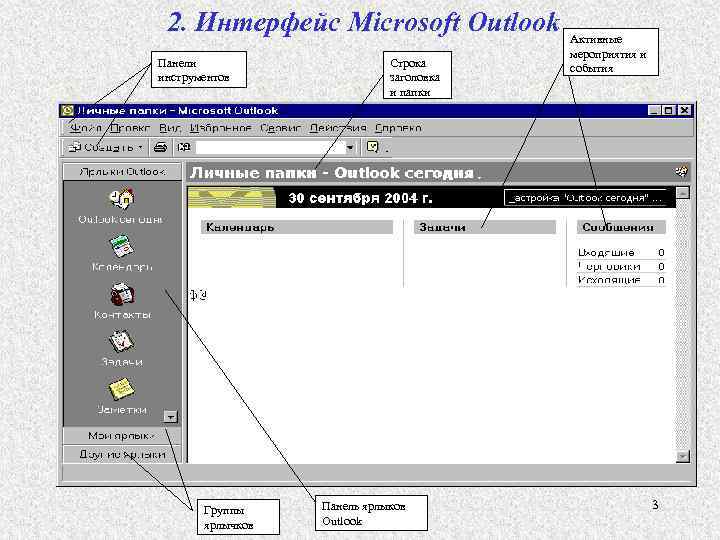
2. Интерфейс Microsoft Outlook Панели инструментов Группы ярлычков Строка заголовка и папки Панель ярлыков Outlook Активные мероприятия и события 3
Основные компоненты Microsoft Outlook Записная книжка - заменяет клочки первой попавшейся бумаги, на которых часто записывают телефоны, имена, идеи и прочее. Организатор собраний - его функцией является назначение собраний, в том числе сетевых конференций, определение состава участников, рассылка извещений, получение ответов. Организатор задач - предназначен для планирования конкретных работ и контроля их исполнения. Обработчик сообщений выполняет функции «центра связи» Outlook. Организатор контактов является по своей сути адресной книгой (в него заносятся подробные сведения о людях и организациях). 5
Дневник — это средство для внесения записей самого различного характера (напоминание о событии, личные заметки, и т. д. ) и автоматическая регистрация всех этапов работы над документами Microsoft Office, связь с которыми установлена. Календарь — это электронный аналог настольного перекидного календаря. Функции Календаря: заранее оповещать о предстоящих мероприятиях; автоматически проверять запланированный распорядок дня; определять возможность участия в намеченных встречах; автоматически рассылать предупреждения участникам встреч, которые занесены в адресную книгу. 6
Классификация мероприятий В Microsoft Outlook различают два типа мероприятий: встречи и события. Встреча - это мероприятие, для которого резервируется время в календаре, на которые никто не приглашается и для которых не привлекаются ресурсы. Событие - это мероприятие продолжительностью больше 24 часов. 7
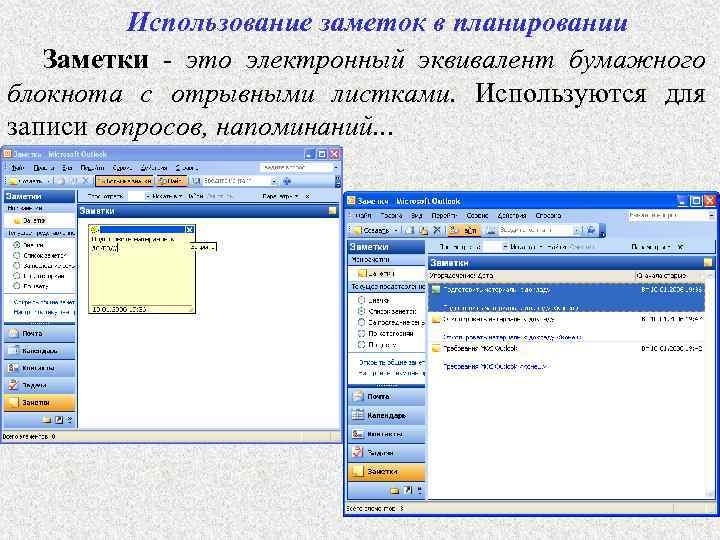
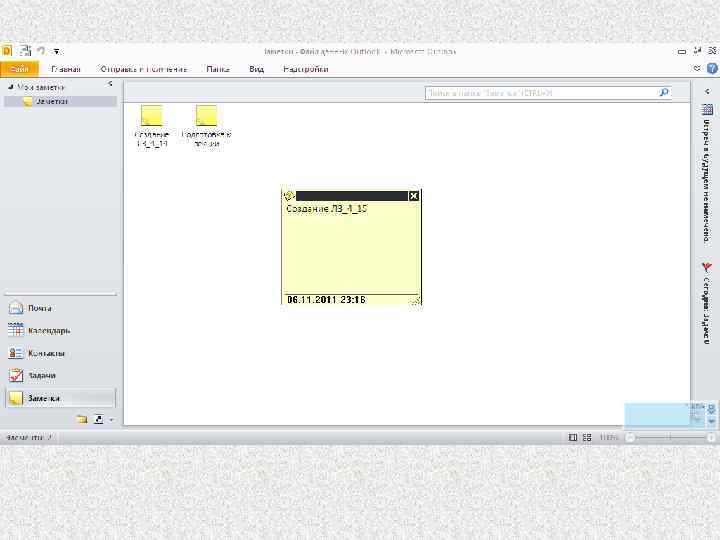
Использование заметок в планировании Заметки - это электронный эквивалент бумажного блокнота с отрывными листками. Используются для записи вопросов, напоминаний. . . 8
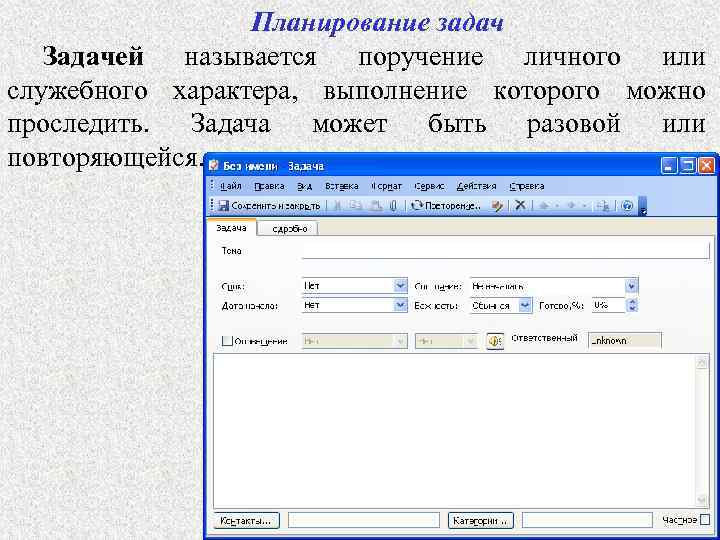
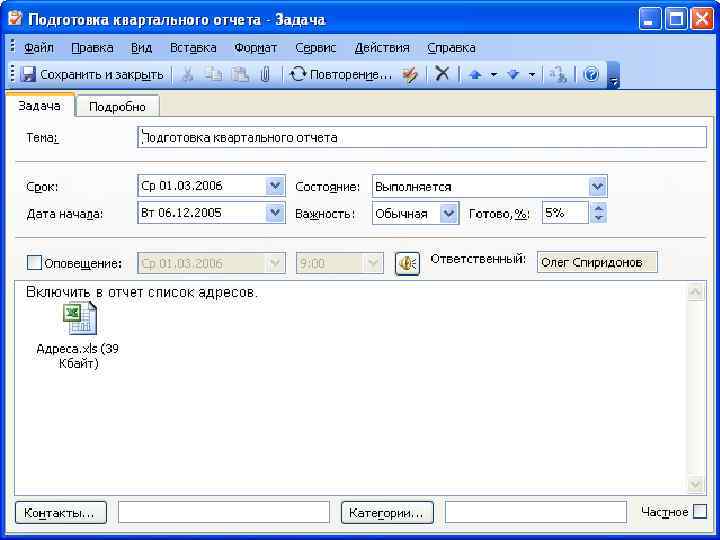
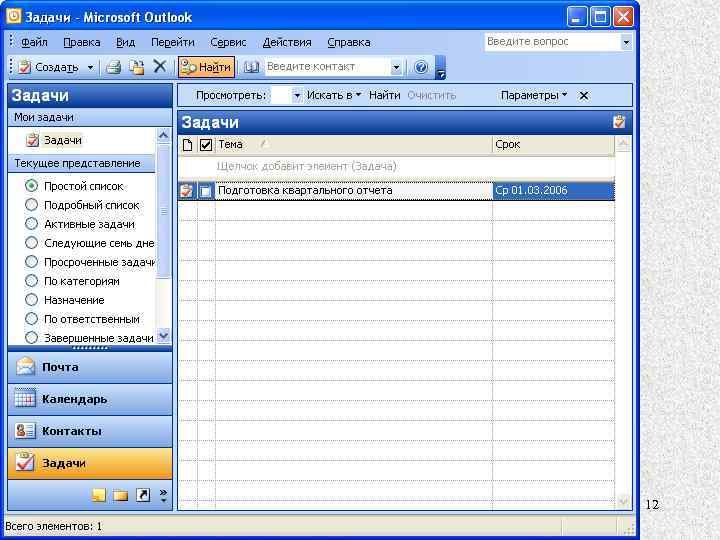
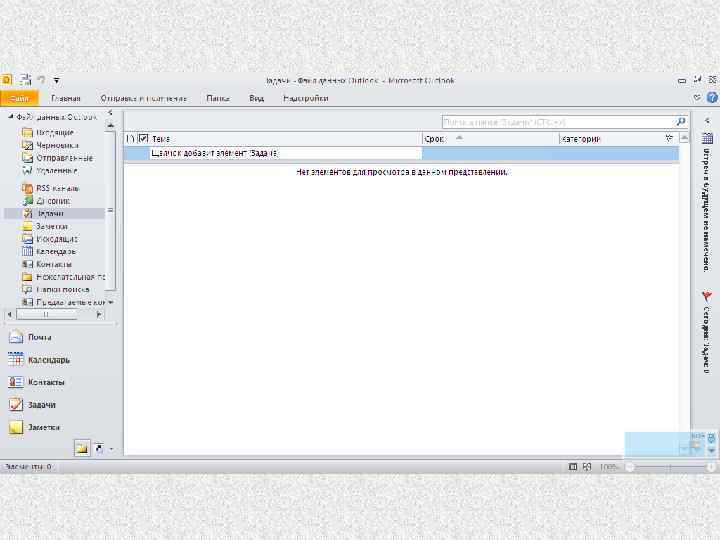
Планирование задач Задачей называется поручение личного или служебного характера, выполнение которого можно проследить. Задача может быть разовой или повторяющейся. 10
11
12
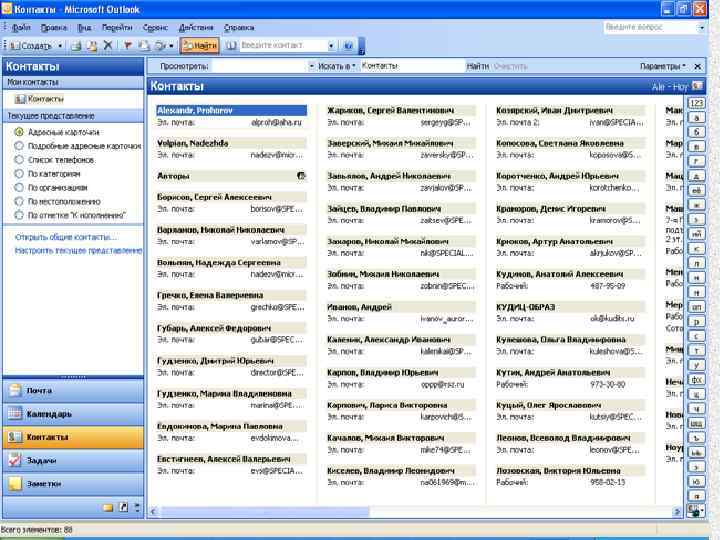
Работа со списком контактов Контактом в Microsoft Outlook называют лицо внутри или за пределами организации, о котором могут быть сохранены сведения нескольких типов, например почтовый адрес и адрес электронной почты, номера телефона и факса, URL-адреса Web-страниц и т. п. Записи о контактах хранятся в папке Контакты. Эти записи можно использовать при выборе получателей сообщений электронной почты, отправки факсов и т. п. 14
15
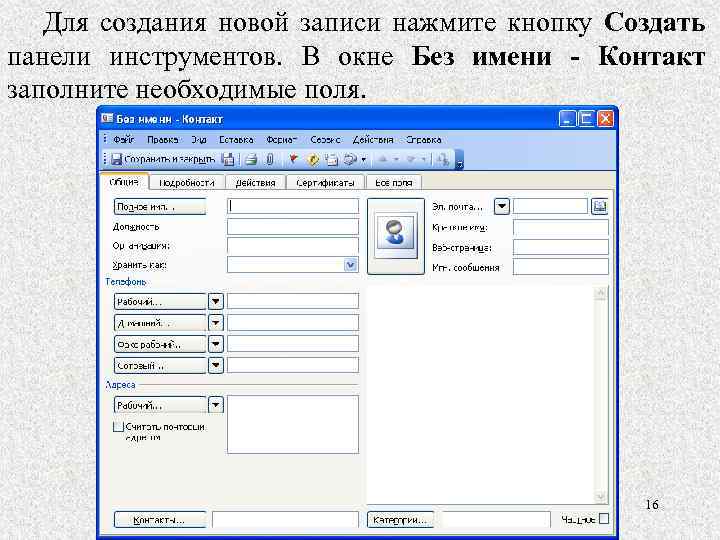
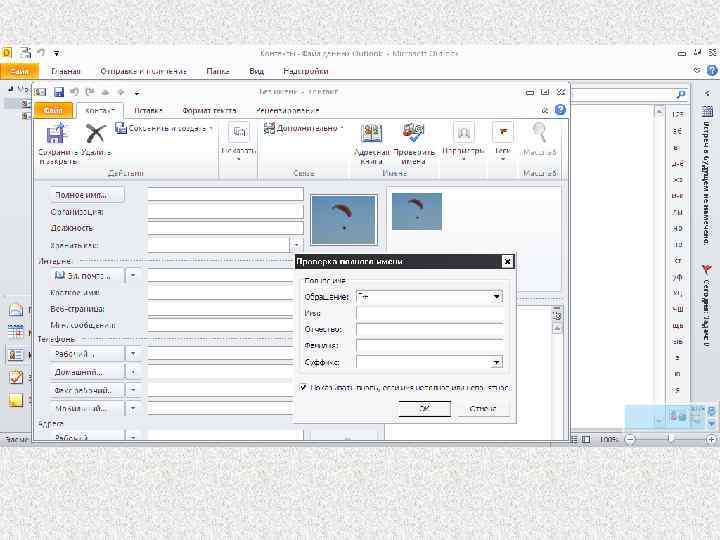
Для создания новой записи нажмите кнопку Создать панели инструментов. В окне Без имени - Контакт заполните необходимые поля. 16
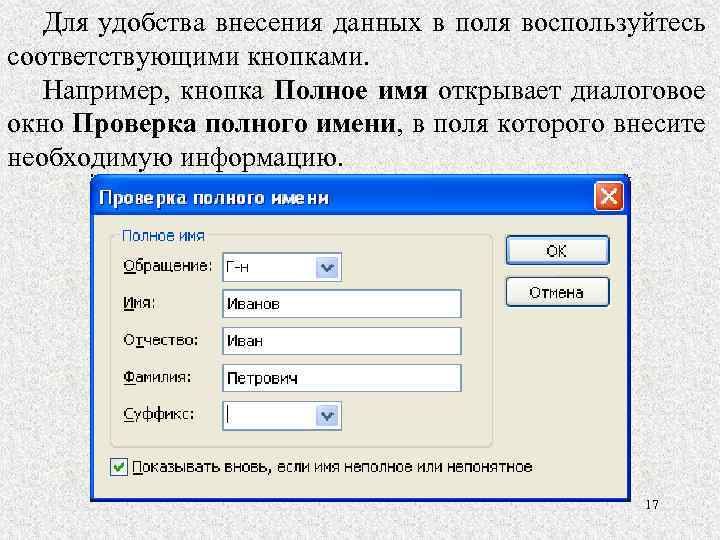
Для удобства внесения данных в поля воспользуйтесь соответствующими кнопками. Например, кнопка Полное имя открывает диалоговое окно Проверка полного имени, в поля которого внесите необходимую информацию. 17
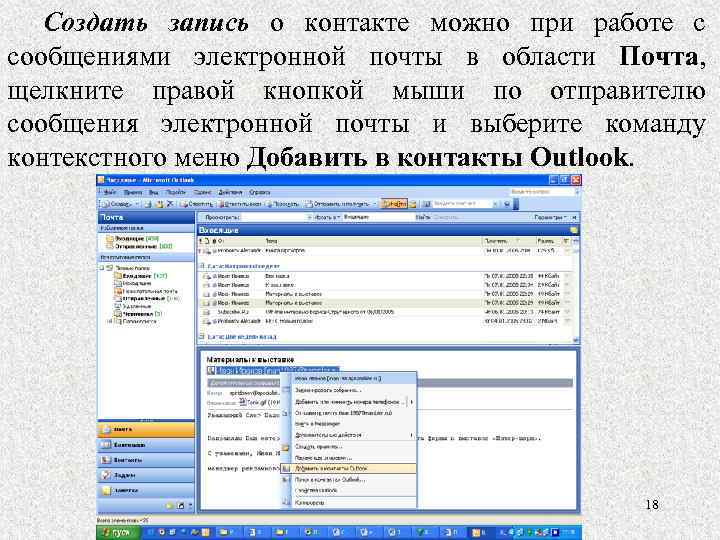
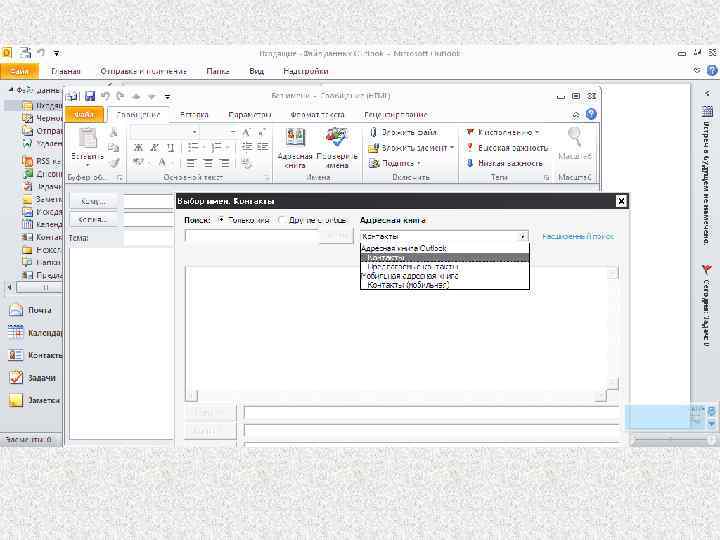
Создать запись о контакте можно при работе с сообщениями электронной почты в области Почта, щелкните правой кнопкой мыши по отправителю сообщения электронной почты и выберите команду контекстного меню Добавить в контакты Outlook. 18
Для конкретного контакта обеспечена практически со всеми средствами Outlook: связь • создание и отправка сообщения электронной почты; • создание и отправка факсимильного сообщения; • создание и отправка приглашения на сетевую конференцию; • создание и отправка электронной визитной карточки; • переход на Web-страницу контактного лица; • отметка о напоминании для события, связанного с контактным лицом; • отслеживание задач, встреч, сообщений, документов, заметок, связанных с контактным лицом; • показ элементов Outlook, связанных с контактным лицом; • запись даты и времени работы с контактным лицом; • телефонный звонок контактному лицу; • вызов контактного лица с помощью программы Net. Meeting; 19 • распечатка данных адресата на конверте, наклейке…
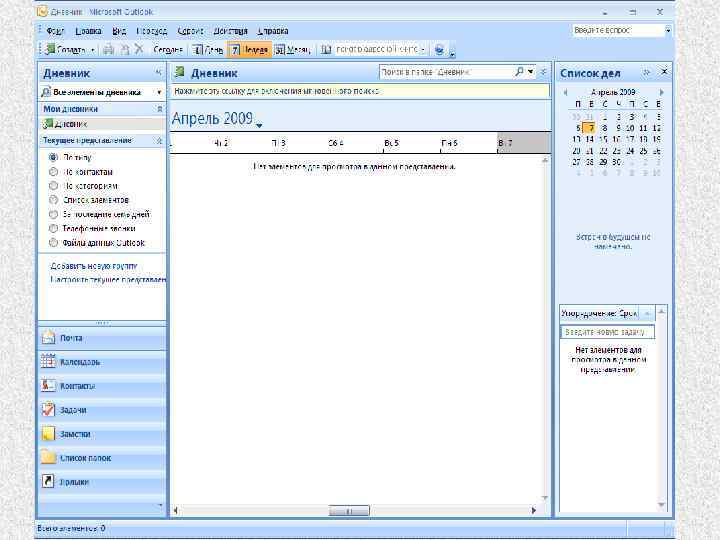
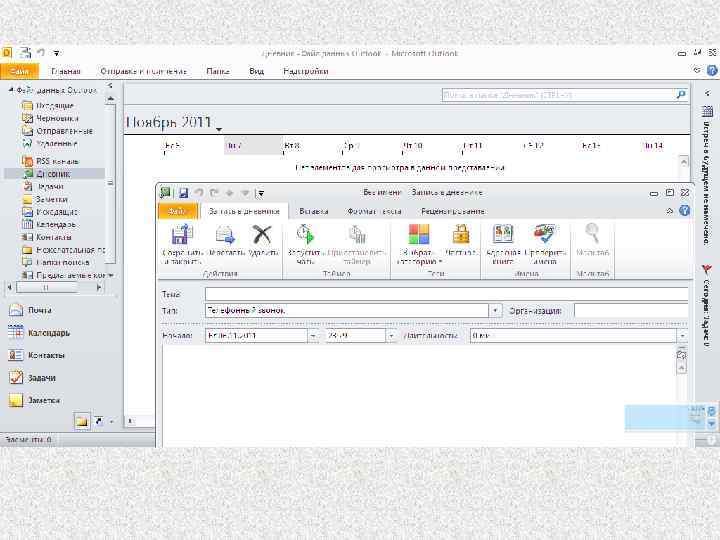
Работа с дневником Дневник выполняет функции средства автоматического отслеживания событий, происходящих в среде Outlook и других приложений Microsoft Office. Автоматически отслеживать и фиксировать допустимо действия со следующими элементами Outlook: • с сообщениями электронной почты; • с приглашениями на собрания; • с ответами на приглашения; • с уведомлениями об отмене собраний; • с поручениями; • с отчетами о поручениях. 21
22
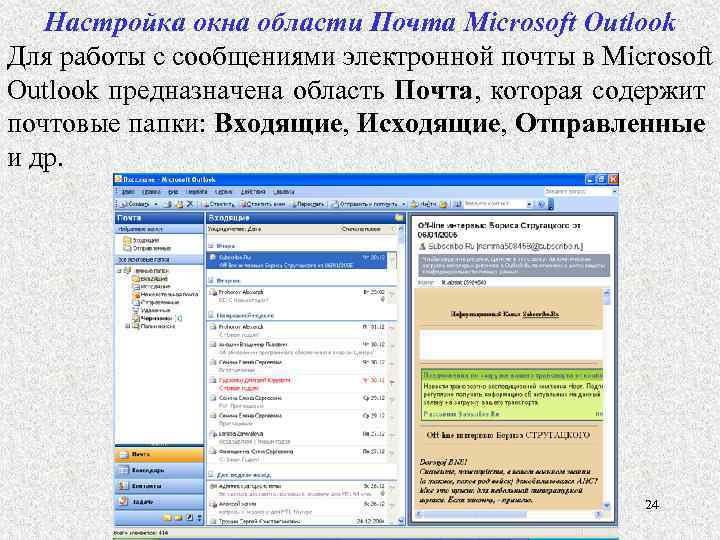
Настройка окна области Почта Microsoft Outlook Для работы с сообщениями электронной почты в Microsoft Outlook предназначена область Почта, которая содержит почтовые папки: Входящие, Исходящие, Отправленные и др. 24
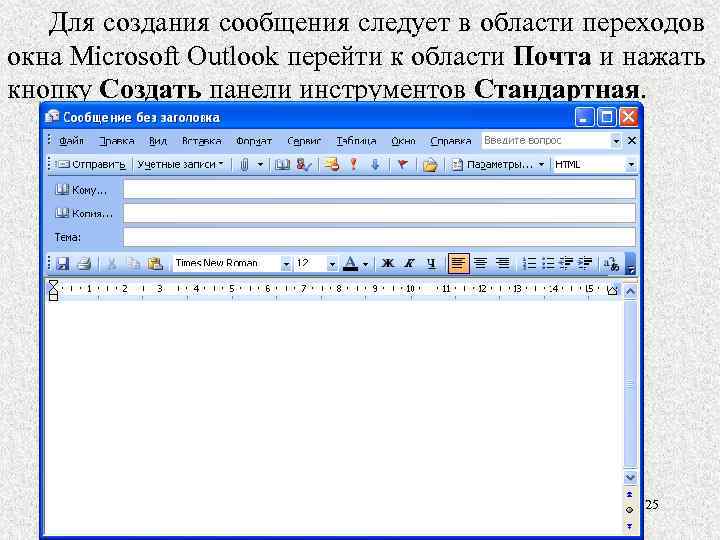
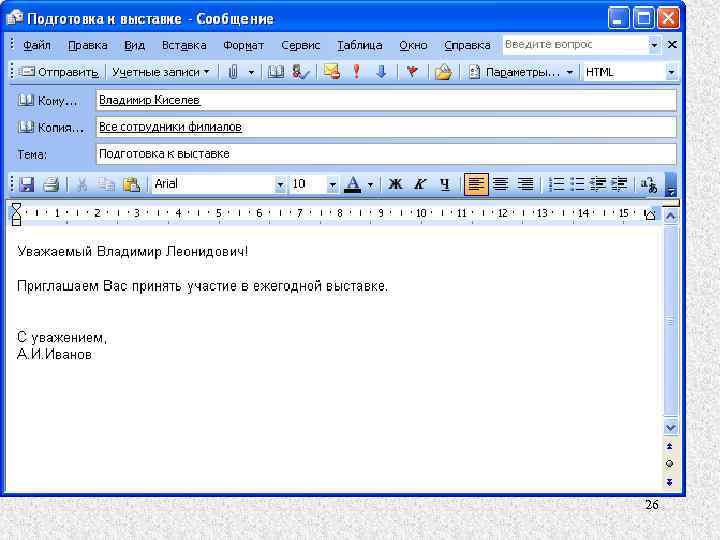
Для создания сообщения следует в области переходов окна Microsoft Outlook перейти к области Почта и нажать кнопку Создать панели инструментов Стандартная. 25
26
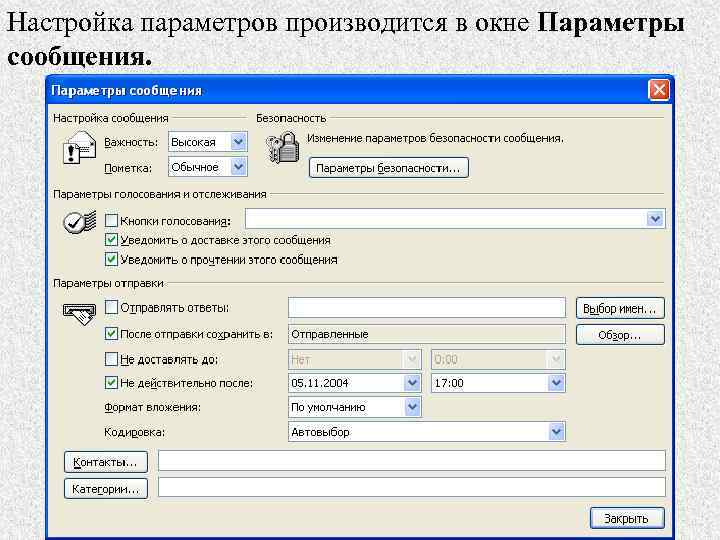
Настройка параметров производится в окне Параметры сообщения. 27
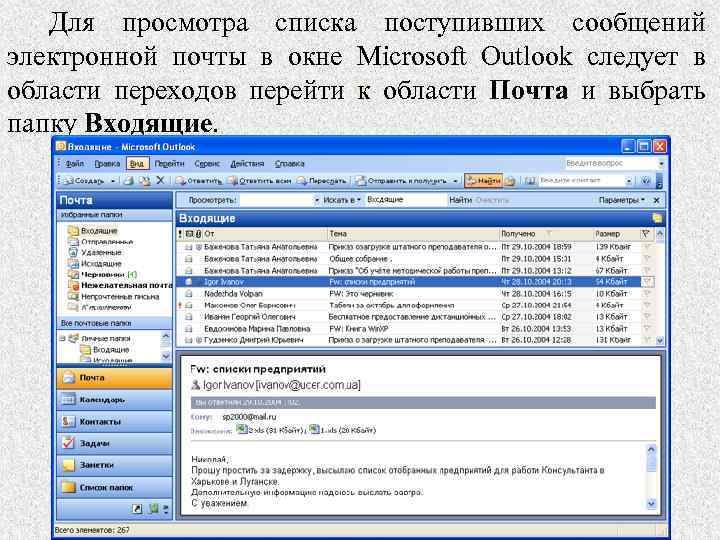
Для просмотра списка поступивших сообщений электронной почты в окне Microsoft Outlook следует в области переходов перейти к области Почта и выбрать папку Входящие. 28
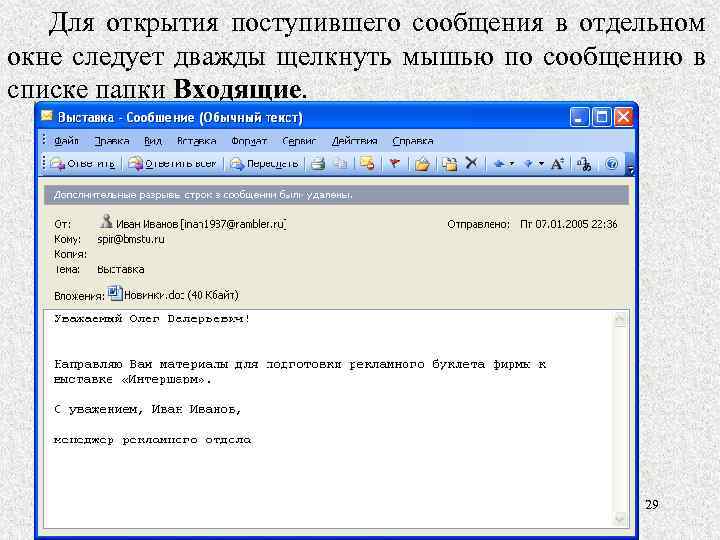
Для открытия поступившего сообщения в отдельном окне следует дважды щелкнуть мышью по сообщению в списке папки Входящие. 29
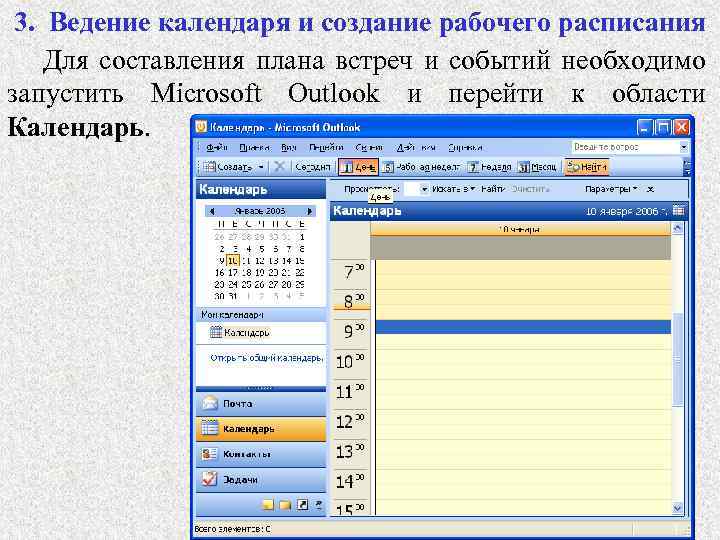
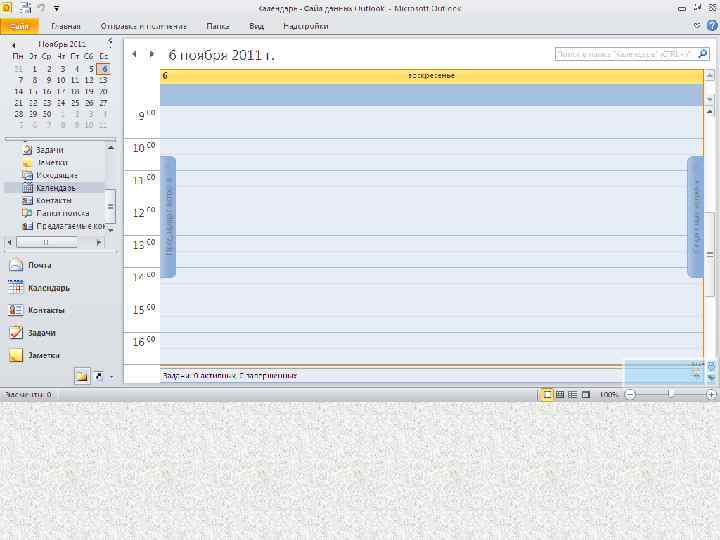
3. Ведение календаря и создание рабочего расписания Для составления плана встреч и событий необходимо запустить Microsoft Outlook и перейти к области Календарь. 31
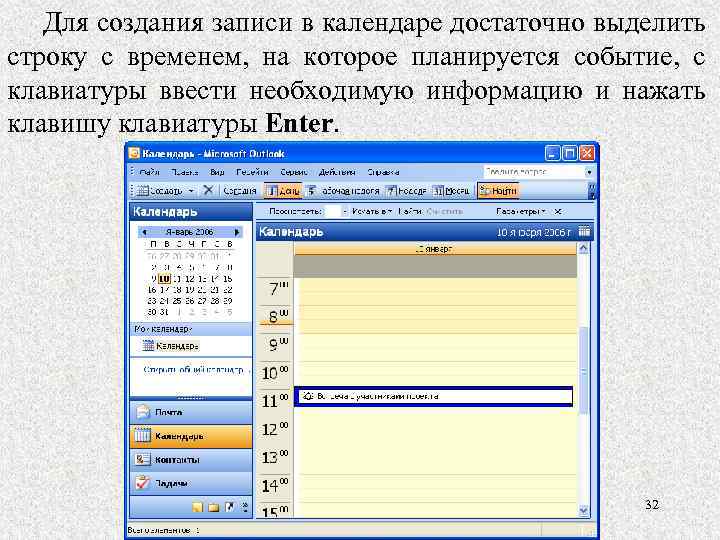
Для создания записи в календаре достаточно выделить строку с временем, на которое планируется событие, с клавиатуры ввести необходимую информацию и нажать клавишу клавиатуры Enter. 32
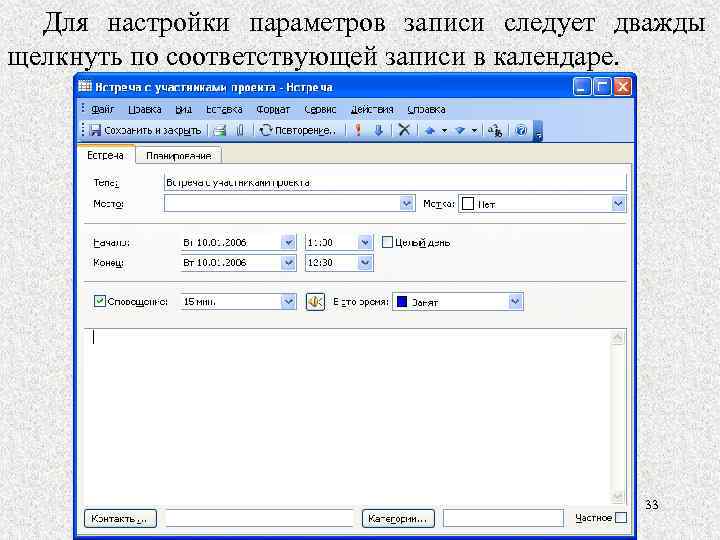
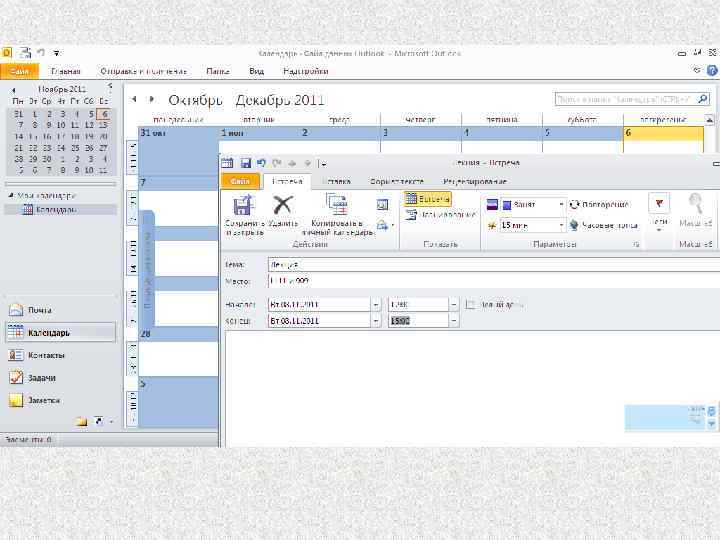
Для настройки параметров записи следует дважды щелкнуть по соответствующей записи в календаре. 33
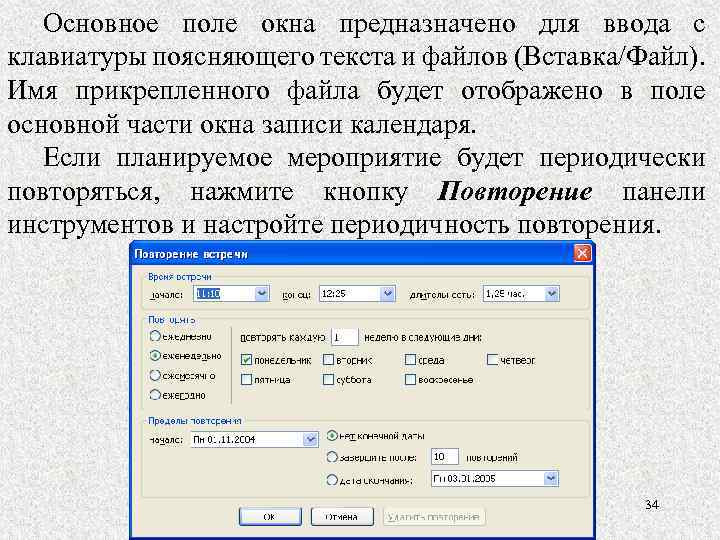
Основное поле окна предназначено для ввода с клавиатуры поясняющего текста и файлов (Вставка/Файл). Имя прикрепленного файла будет отображено в поле основной части окна записи календаря. Если планируемое мероприятие будет периодически повторяться, нажмите кнопку Повторение панели инструментов и настройте периодичность повторения. 34
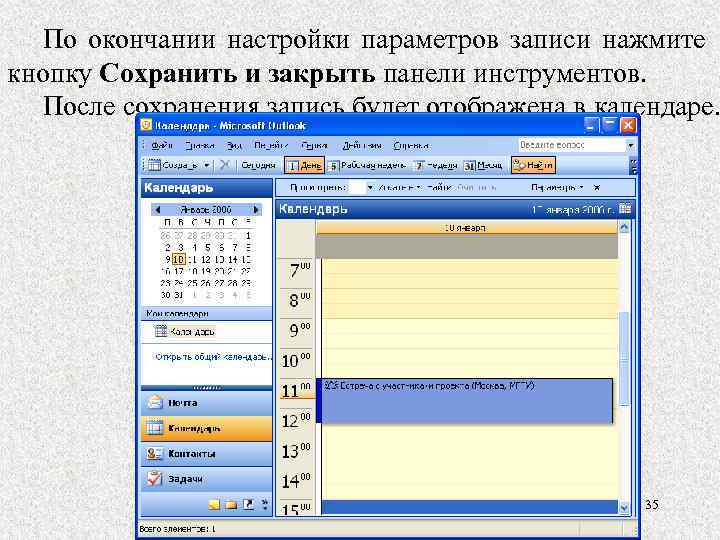
По окончании настройки параметров записи нажмите кнопку Сохранить и закрыть панели инструментов. После сохранения запись будет отображена в календаре. 35
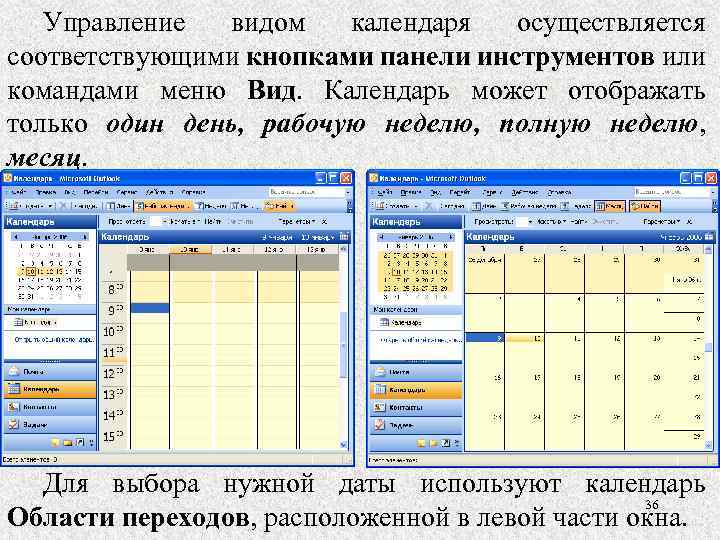
Управление видом календаря осуществляется соответствующими кнопками панели инструментов или командами меню Вид. Календарь может отображать только один день, рабочую неделю, полную неделю, месяц. Для выбора нужной даты используют календарь 36 Области переходов, расположенной в левой части окна.
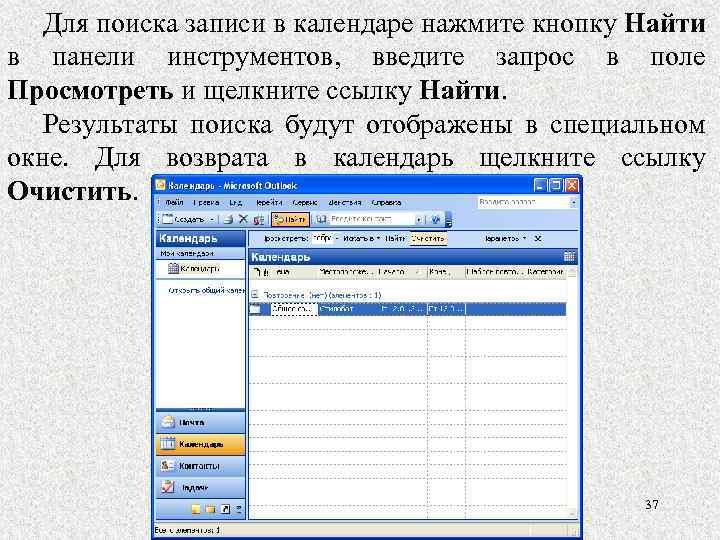
Для поиска записи в календаре нажмите кнопку Найти в панели инструментов, введите запрос в поле Просмотреть и щелкните ссылку Найти. Результаты поиска будут отображены в специальном окне. Для возврата в календарь щелкните ссылку Очистить. 37
 Скачать презентацию Тема 7 Организация работы юриста Лекция 12 План
lektsia_12_OIT_GUP.ppt