 Скачать презентацию Тема 7 Эффекты Перетекание Blend Линзы
информатика Лекция7.ppt
- Количество слайдов: 112



Тема 7. Эффекты • Перетекание (Blend) • Линзы (Lens) • Выдавливание (Extrude) • Перспектива (Perspective) • Контур (Contour) • Фигурная обрезка (Power Clip)
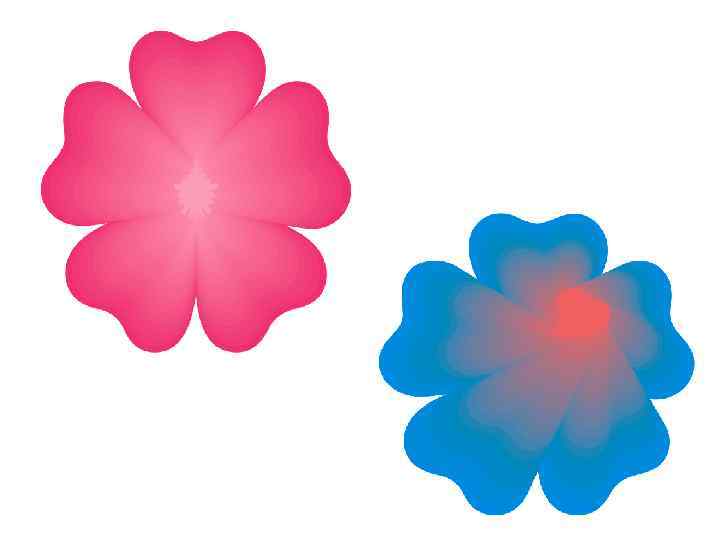
Перетекание (Blend) создает из двух исходных векторных объектов, расположенных на некотором расстоянии друг от друга, комбинированный объект, называемый группой перетекания. Состав группы перетекания: • начальный управляющий объект • конечный управляющий объект • группа промежуточных объектов
Промежуточные элементы, формируемые программой автоматически, обладают следующими свойствами: геометрические и цветовые параметры плавно изменяются. Все объекты в группе перетекания динамически связаны между собой. Перемещение одного из управляющих объектов приводит к перемещению всех объектов группы перетекания.
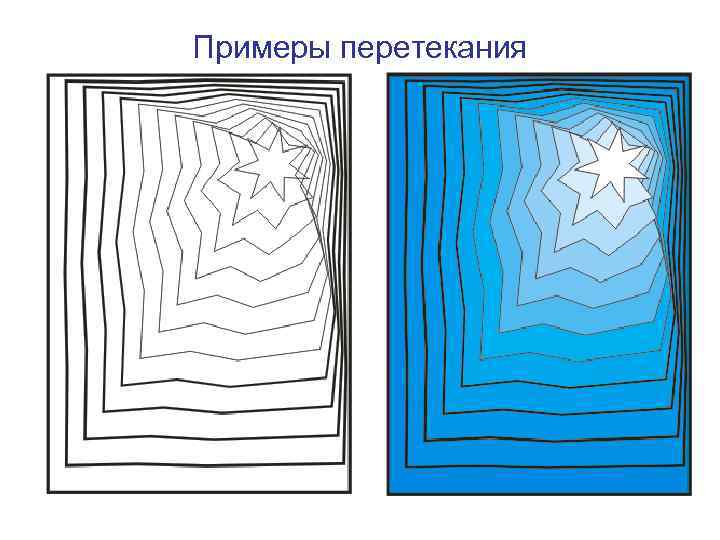
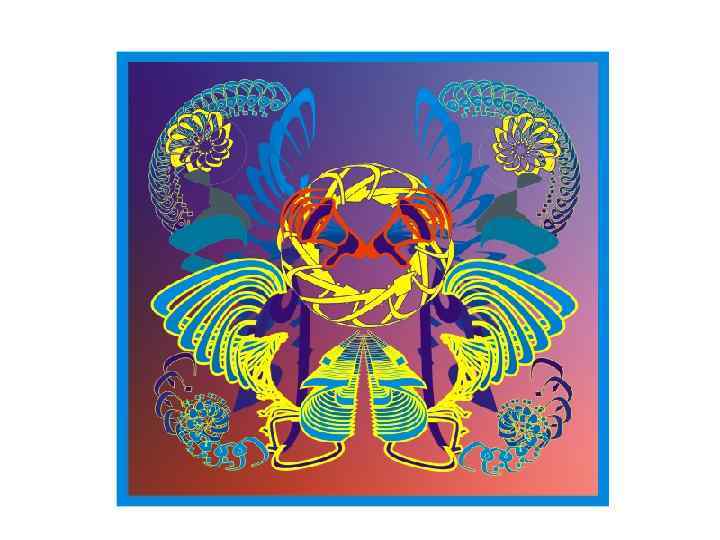
Примеры перетекания

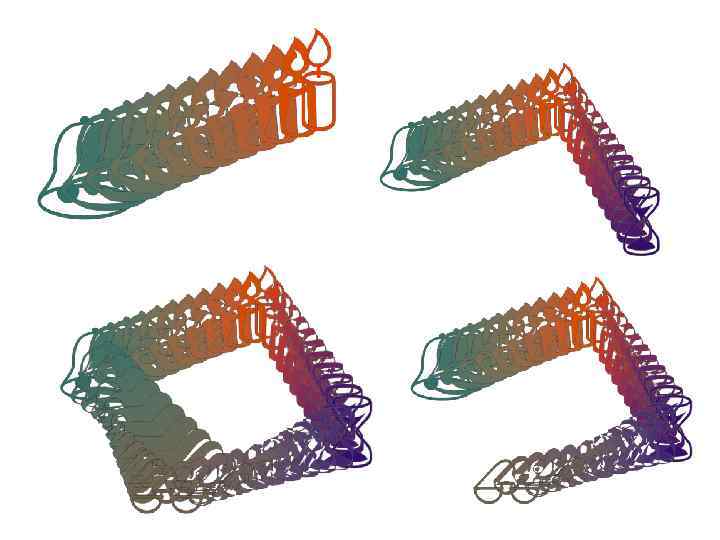
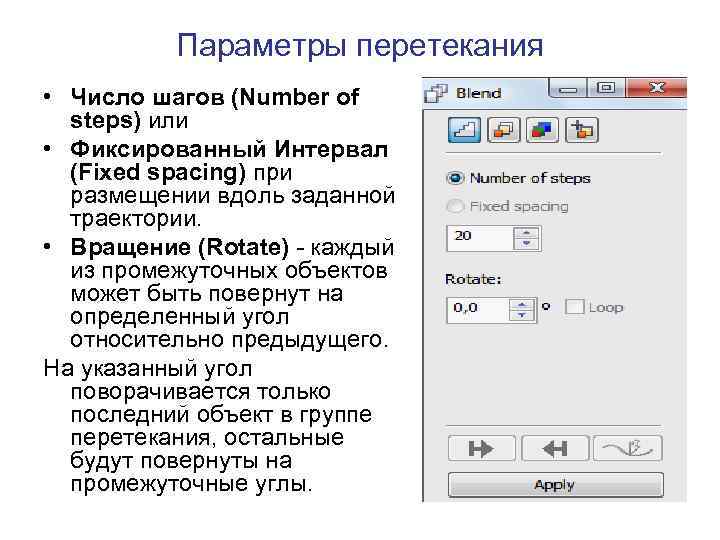
Параметры перетекания • Число шагов (Number of steps) или • Фиксированный Интервал (Fixed spacing) при размещении вдоль заданной траектории. • Вращение (Rotate) - каждый из промежуточных объектов может быть повернут на определенный угол относительно предыдущего. На указанный угол поворачивается только последний объект в группе перетекания, остальные будут повернуты на промежуточные углы.
Опция Петля (Loop) придаёт изгиб траектории перетекания посередине между начальным и конечным объектами. Степень изгиба зависит от величины поворота. Если задать угол поворота равным 360°, то совокупность объектов группы перетекания действительно опишет петлю между начальным и конечным объектами. При включенном режиме Петля (Loop) значение угла в поле Вращение (Rotate) относится не к отдельному элементу группы перетекания, а ко всей траектории в целом.
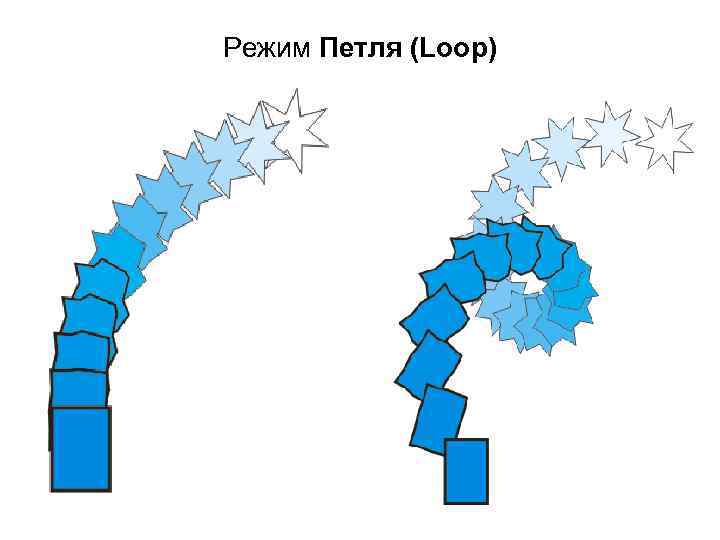
Режим Петля (Loop)
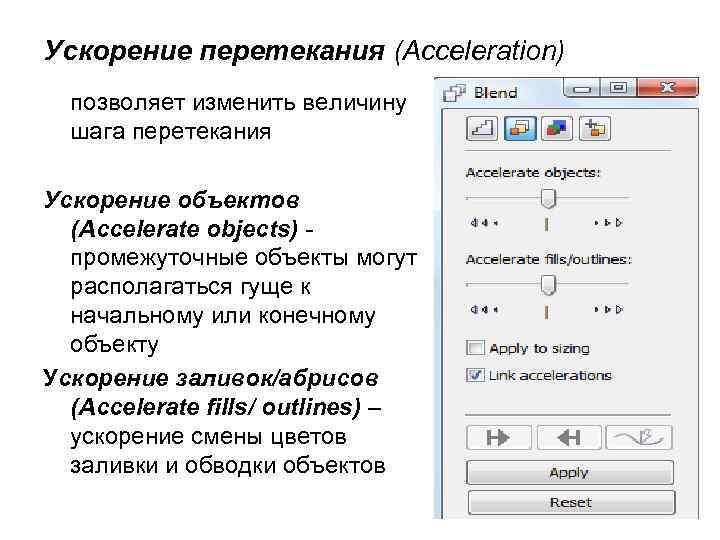
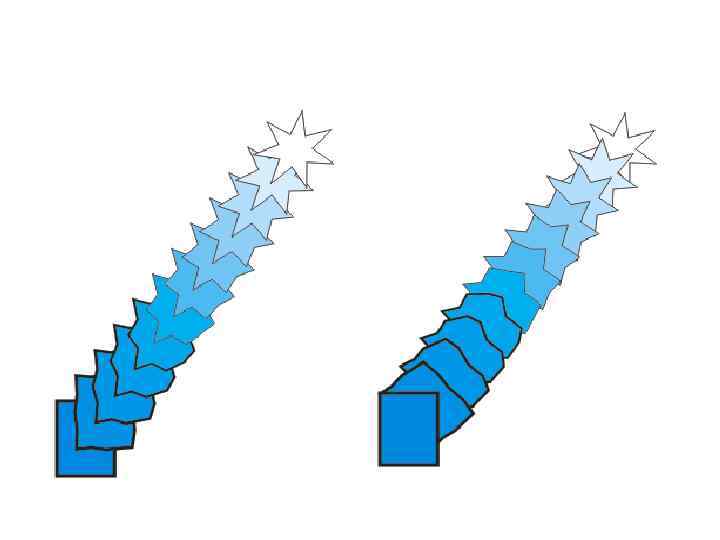
Ускорение перетекания (Acceleration) позволяет изменить величину шага перетекания Ускорение объектов (Accelerate objects) промежуточные объекты могут располагаться гуще к начальному или конечному объекту Ускорение заливок/абрисов (Accelerate fills/ outlines) – ускорение смены цветов заливки и обводки объектов
Режим Ускорение связи (Link accelerate) – синхронное изменение ускорений объектов и цветов. Режим Применять к размеру (Apply to sizing) - равноускоренное изменение размера от начального объекта к конечному в зависимости от положения ползунка Ускорение объектов (Accelerate objects).
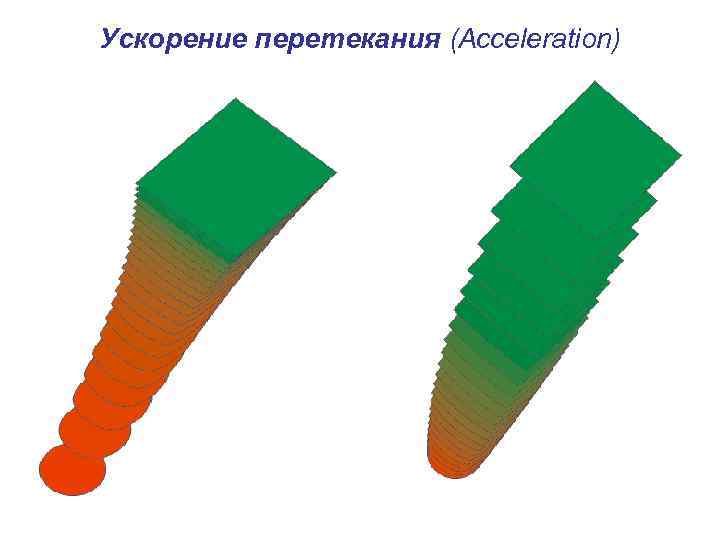
Ускорение перетекания (Acceleration)
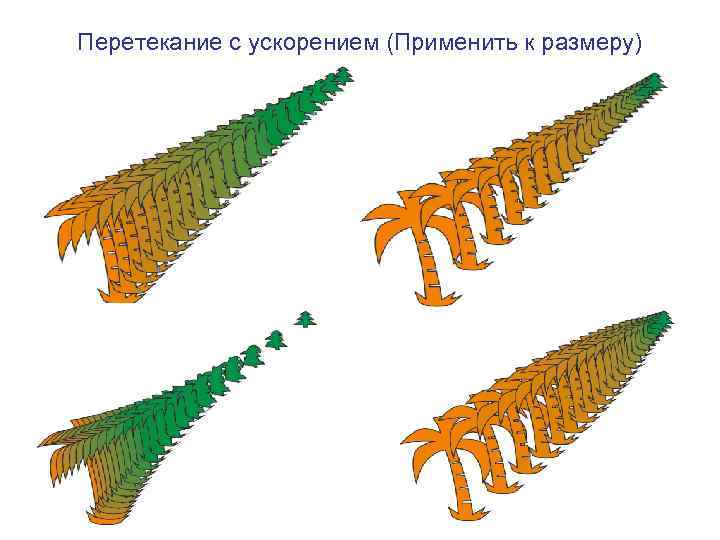
Перетекание с ускорением (Применить к размеру)
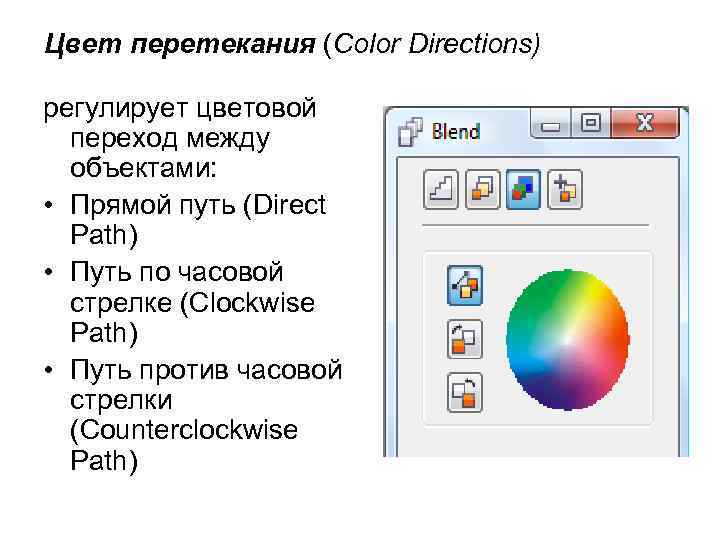
Цвет перетекания (Color Directions) регулирует цветовой переход между объектами: • Прямой путь (Direct Path) • Путь по часовой стрелке (Clockwise Path) • Путь против часовой стрелки (Counterclockwise Path)
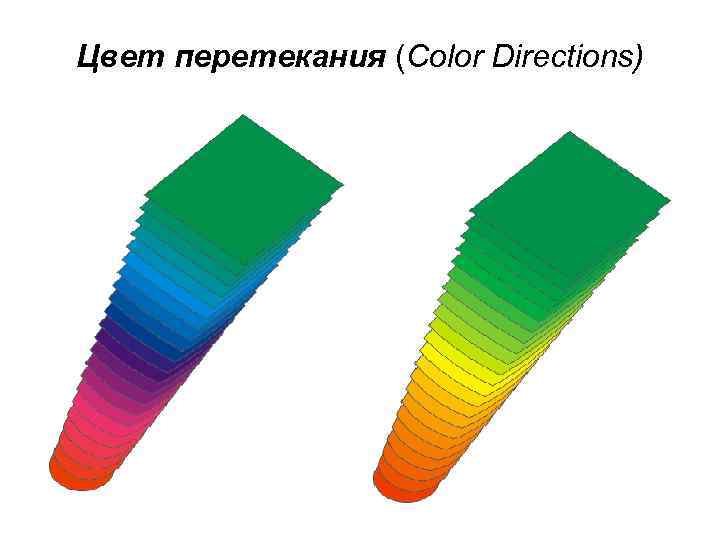
Цвет перетекания (Color Directions)
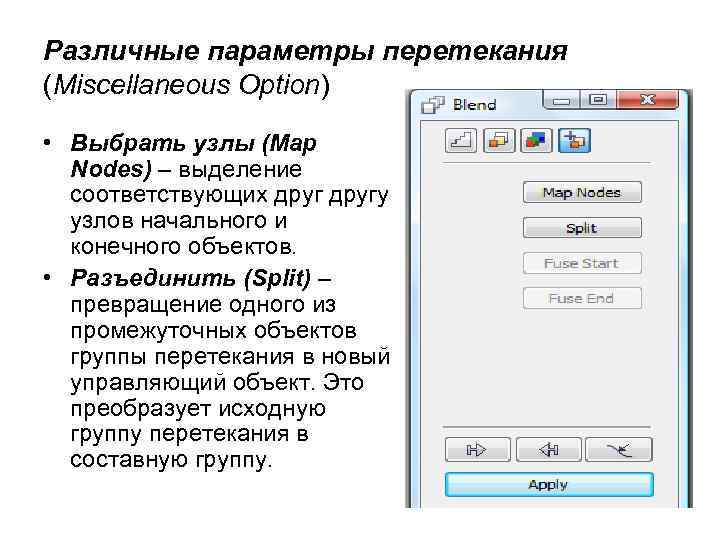
Различные параметры перетекания (Miscellaneous Option) • Выбрать узлы (Map Nodes) – выделение соответствующих другу узлов начального и конечного объектов. • Разъединить (Split) – превращение одного из промежуточных объектов группы перетекания в новый управляющий объект. Это преобразует исходную группу перетекания в составную группу.
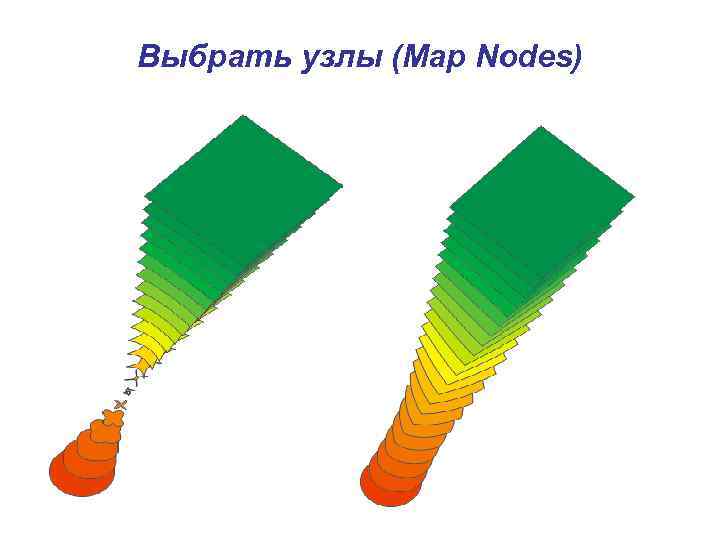
Выбрать узлы (Map Nodes)

Разъединить (Split)
Перемещение добавленного управляющего объекта в новое положение создает впечатление наличия двух групп перетекания, переходящих одна в другую. • Соединить начало (Fuse Start) • Соединить конец (Fuse End) – удаление дополнительного управляющего объекта в начале или конце выделенной группы перетекания и превращение составной группы в обычную единую группу перетекания.
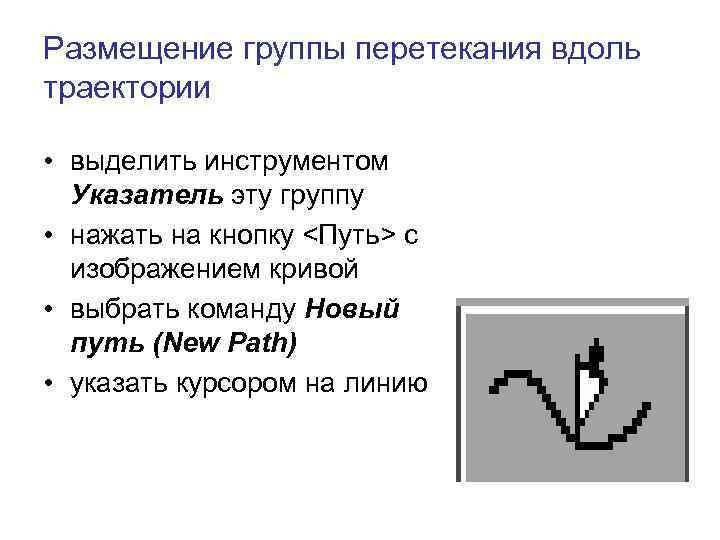
Размещение группы перетекания вдоль траектории • выделить инструментом Указатель эту группу • нажать на кнопку <Путь> с изображением кривой • выбрать команду Новый путь (New Path) • указать курсором на линию
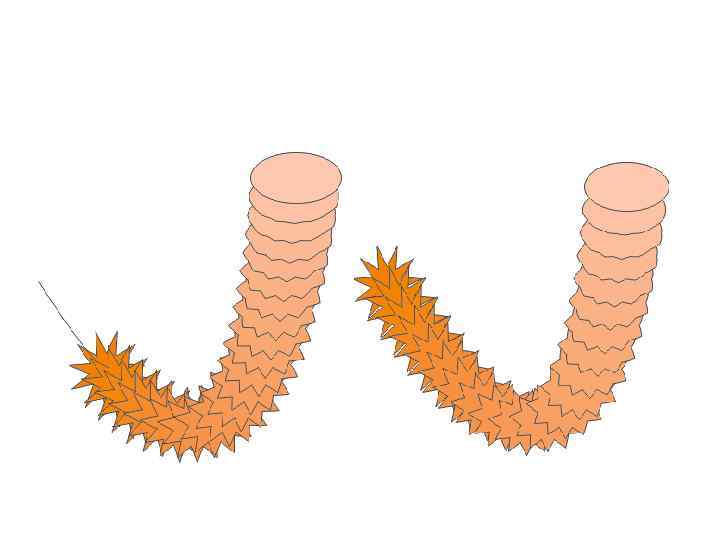
При смещении объектов к одному из концов траектории – начальному или конечному следует перейти на первую вкладку Шаги перетекания и включить режим Перетекание вдоль пути (Blend along full Path). При этом центральные маркеры управляющих объектов совмещаются с начальным и конечным узлами кривой.
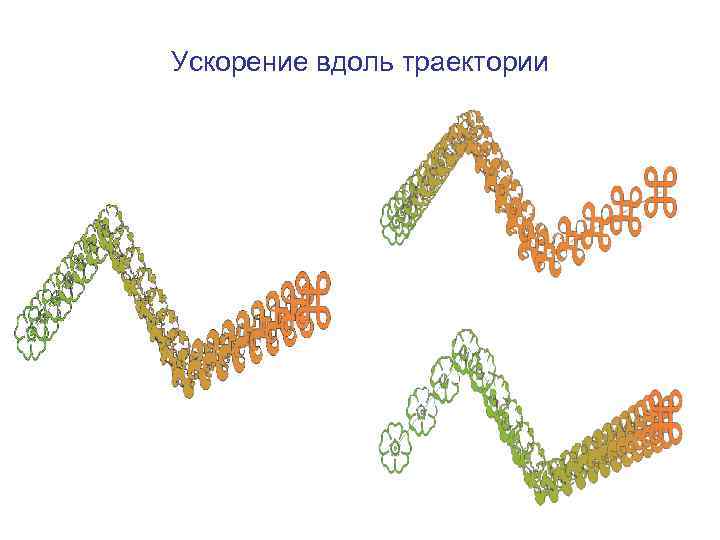
Ускорение вдоль траектории
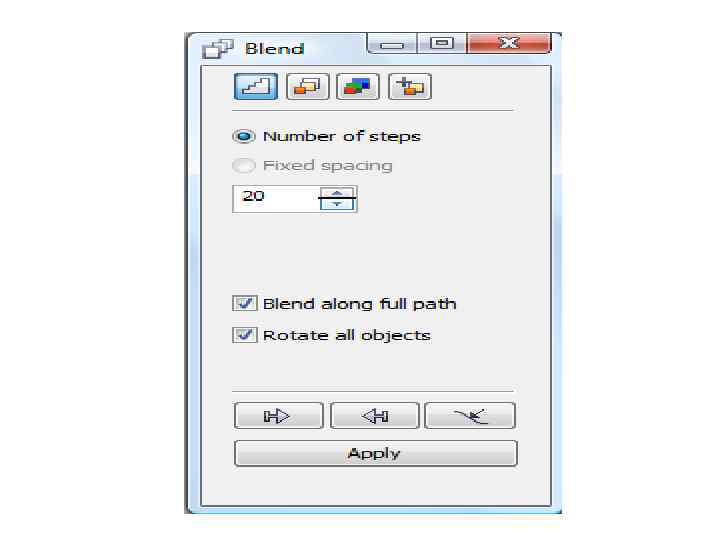
• Режим Вращать все объекты (Rotate all objects) обеспечивает изменение ориентации каждого объекта в соответствии с изгибом траектории. • По умолчанию при размещении группы вдоль траектории кривая проходит через центральные точки объектов, но можно добиться другого расположения, если сместить центральную точку управляющего объекта в другое место.
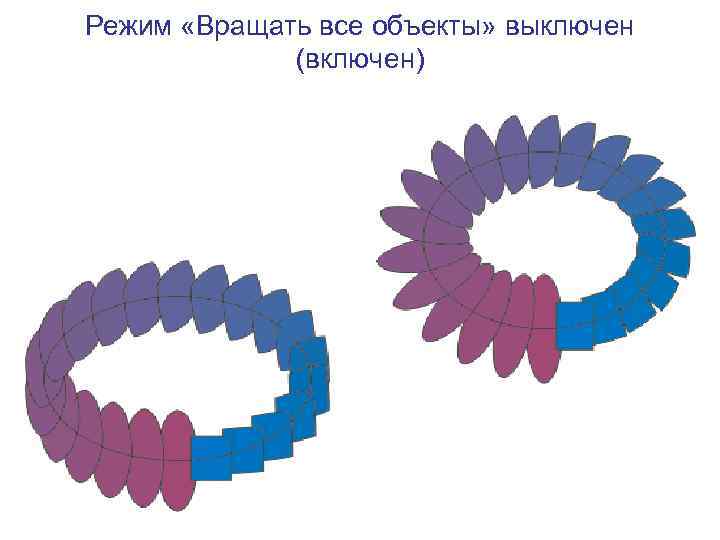
Режим «Вращать все объекты» выключен (включен)
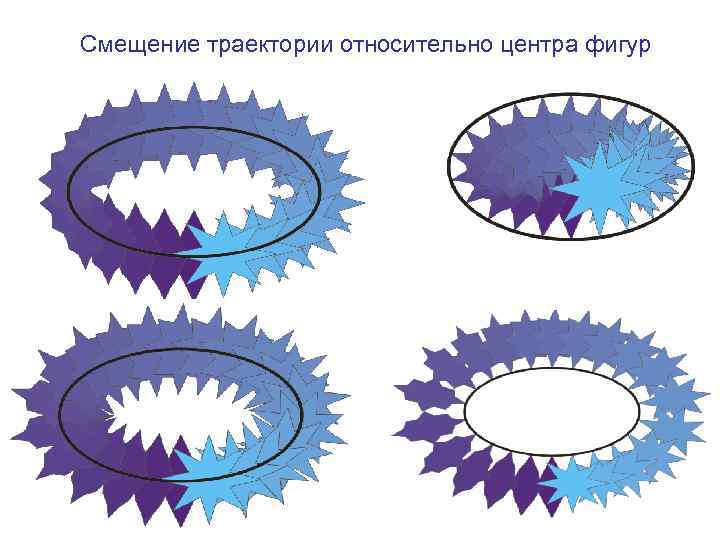
Смещение траектории относительно центра фигур
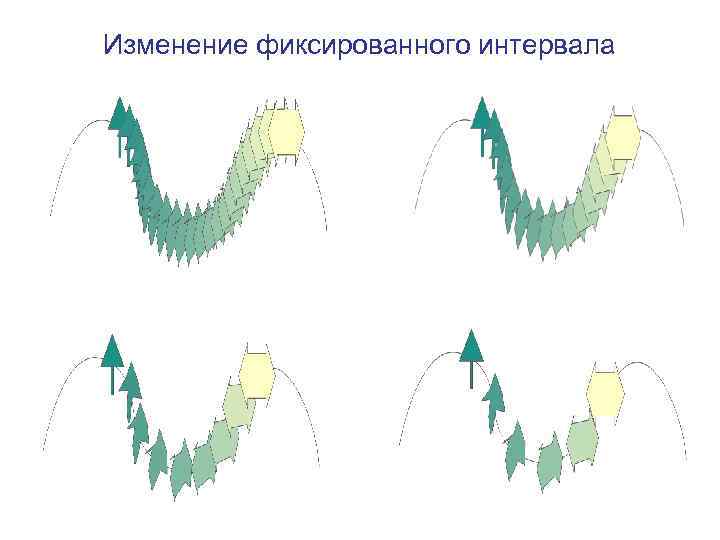
Изменение фиксированного интервала
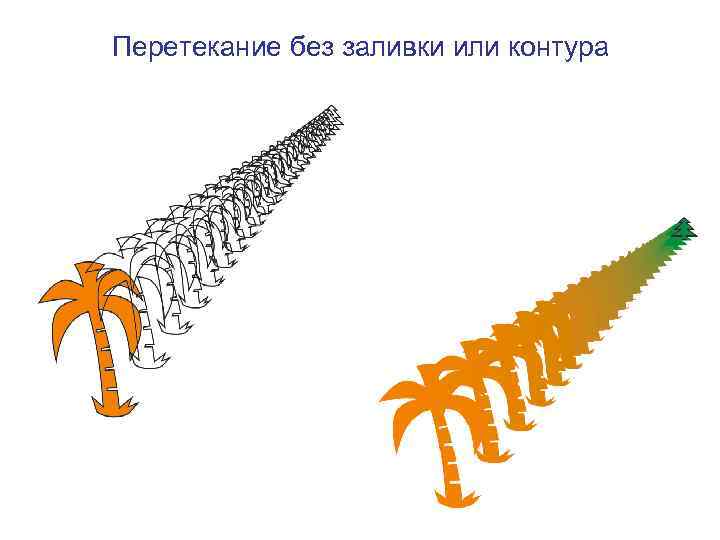
Перетекание без заливки или контура
Линзы (Lens) • в области линзы выполняется обработка фонового объекта выбранным типом линзы с заданными параметрами • в качестве линзы можно использовать любой замкнутый контур • к каждому контуру можно применить только один из типов линзы
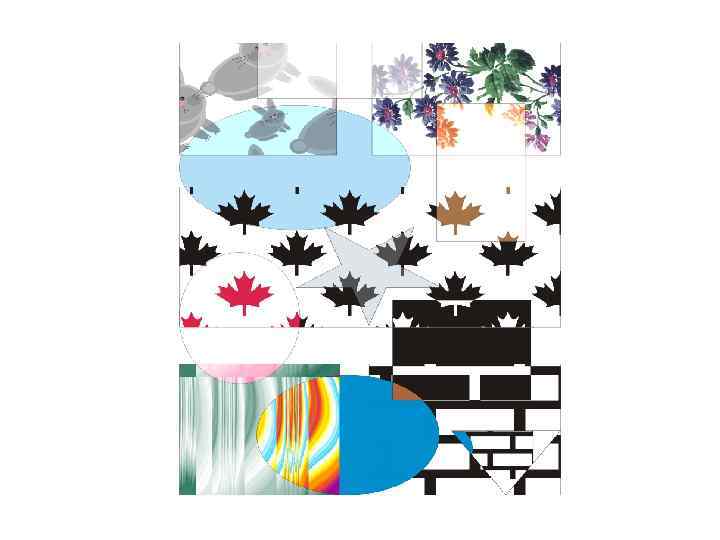

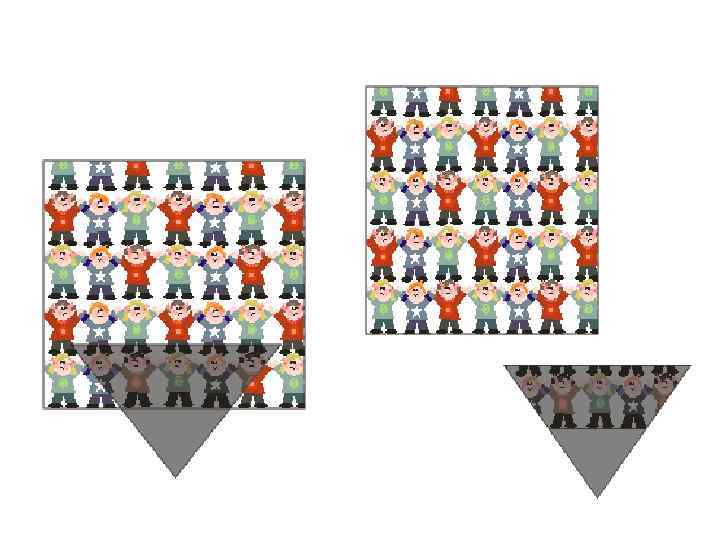
Режимы работы линз Застывшая (Frozen) – режим фиксации изображения в области линзы • работает с копией и позволяет переместить участок, находящийся под линзой, в любое место • при этом создается моментальный снимок изображения, расположенного под линзой
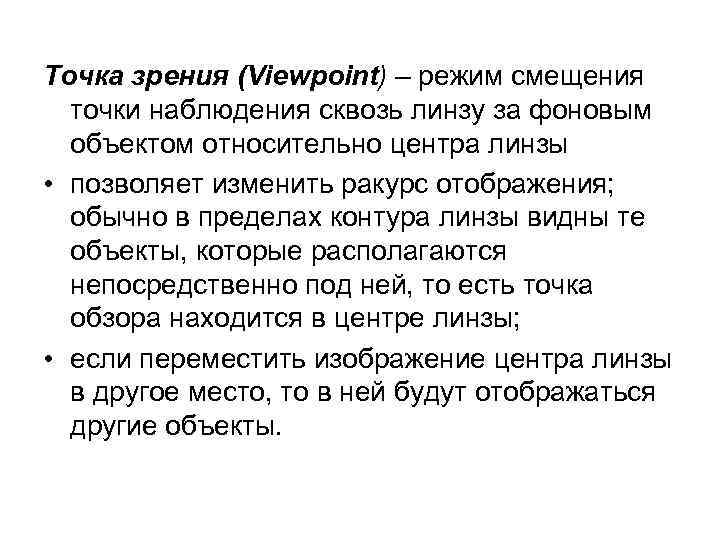
Точка зрения (Viewpoint) – режим смещения точки наблюдения сквозь линзу за фоновым объектом относительно центра линзы • позволяет изменить ракурс отображения; обычно в пределах контура линзы видны те объекты, которые располагаются непосредственно под ней, то есть точка обзора находится в центре линзы; • если переместить изображение центра линзы в другое место, то в ней будут отображаться другие объекты.
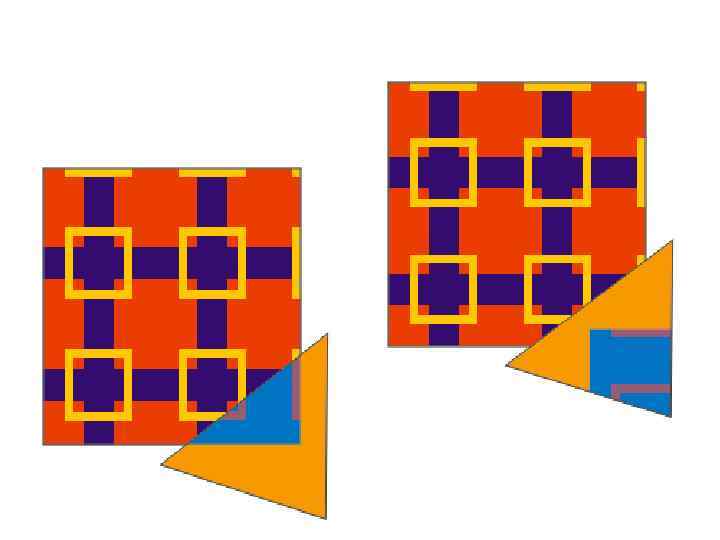
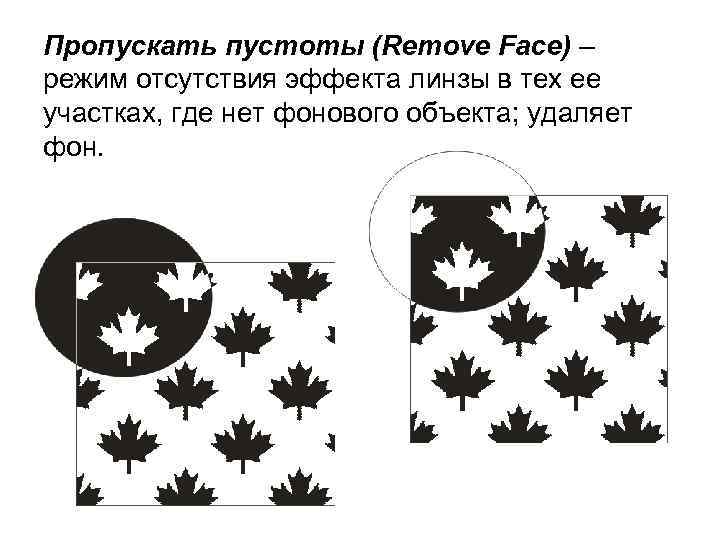
Пропускать пустоты (Remove Face) – режим отсутствия эффекта линзы в тех ее участках, где нет фонового объекта; удаляет фон.
Основные типы линз • Яркость (Brighten) – осветляющая линза. • Сложение цветов (Color Add) – линза со сложением цветов. • Цветовой фильтр (Color Limit) – линза -цветофильтр (цветовая отсечка). • Специальная палитра (Custom Color Map) – линза специальной (пользовательской) палитры цветов.
• Рыбий глаз (Fish Eye) – линза, искажающая рисунок подобно тому, как предметы при взгляде на них через обычный широкоугольный объектив изменяют свою форму. • Температурная карта (Heat Map) – тепловая линза. • Инвертировать (Invert) – линза негативного изображения. • Увеличение (Magnify) – линза с увеличением.
• Оттенки серого (Tinted Grayscale) – полутоновая линза. • Прозрачность (Transparency) – прозрачная линза. • Каркас (Wireframe) – каркасная линза.
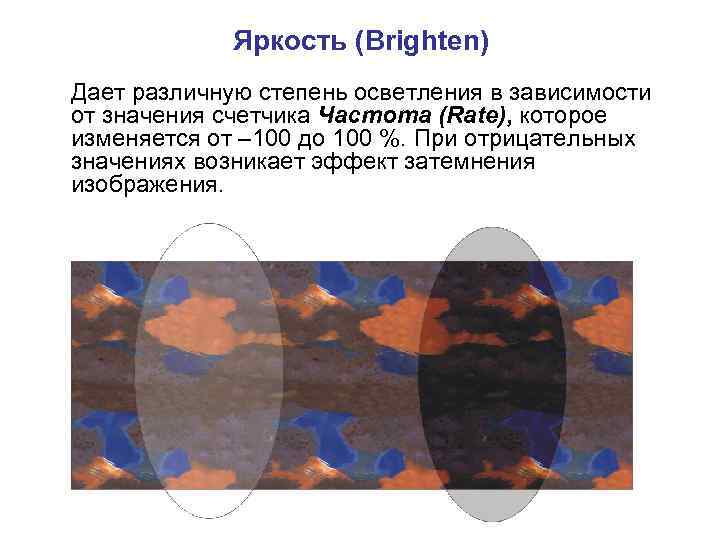
Яркость (Brighten) Дает различную степень осветления в зависимости от значения счетчика Частота (Rate), которое изменяется от – 100 до 100 %. При отрицательных значениях возникает эффект затемнения изображения.
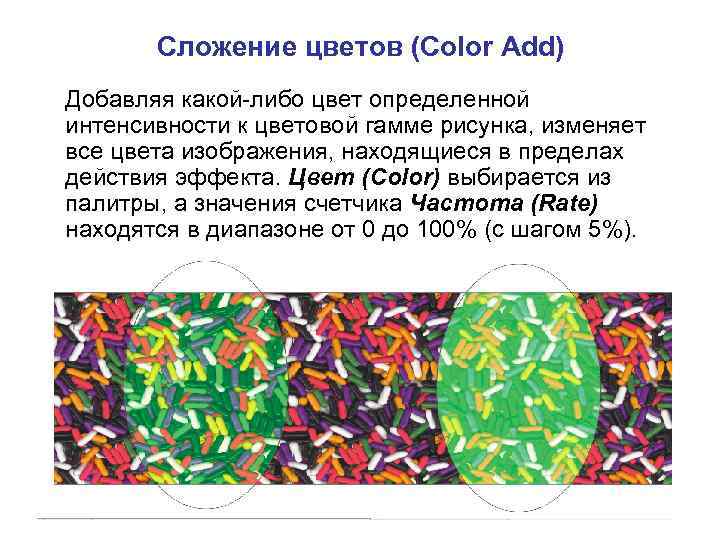
Сложение цветов (Color Add) Добавляя какой-либо цвет определенной интенсивности к цветовой гамме рисунка, изменяет все цвета изображения, находящиеся в пределах действия эффекта. Цвет (Color) выбирается из палитры, а значения счетчика Частота (Rate) находятся в диапазоне от 0 до 100% (с шагом 5%).
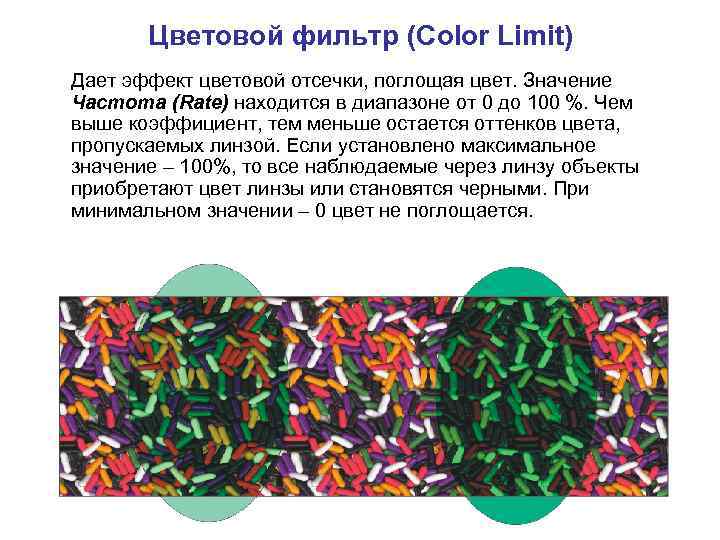
Цветовой фильтр (Color Limit) Дает эффект цветовой отсечки, поглощая цвет. Значение Частота (Rate) находится в диапазоне от 0 до 100 %. Чем выше коэффициент, тем меньше остается оттенков цвета, пропускаемых линзой. Если установлено максимальное значение – 100%, то все наблюдаемые через линзу объекты приобретают цвет линзы или становятся черными. При минимальном значении – 0 цвет не поглощается.
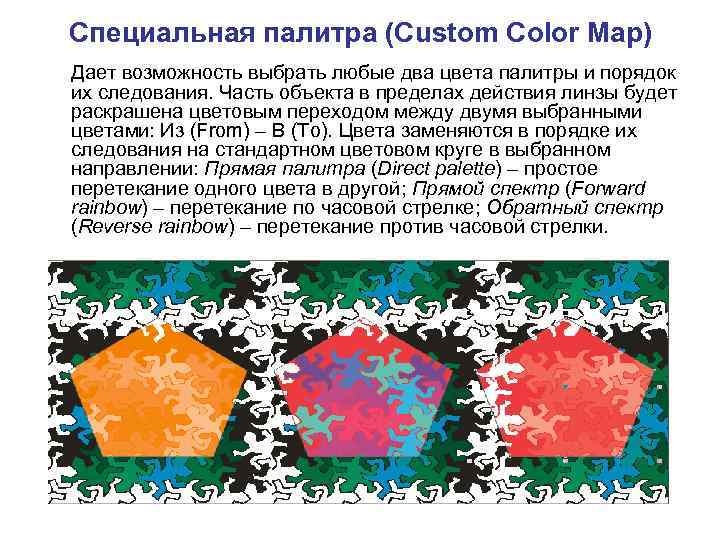
Специальная палитра (Custom Color Map) Дает возможность выбрать любые два цвета палитры и порядок их следования. Часть объекта в пределах действия линзы будет раскрашена цветовым переходом между двумя выбранными цветами: Из (From) – В (To). Цвета заменяются в порядке их следования на стандартном цветовом круге в выбранном направлении: Прямая палитра (Direct palette) – простое перетекание одного цвета в другой; Прямой спектр (Forward rainbow) – перетекание по часовой стрелке; Обратный спектр (Reverse rainbow) – перетекание против часовой стрелки.
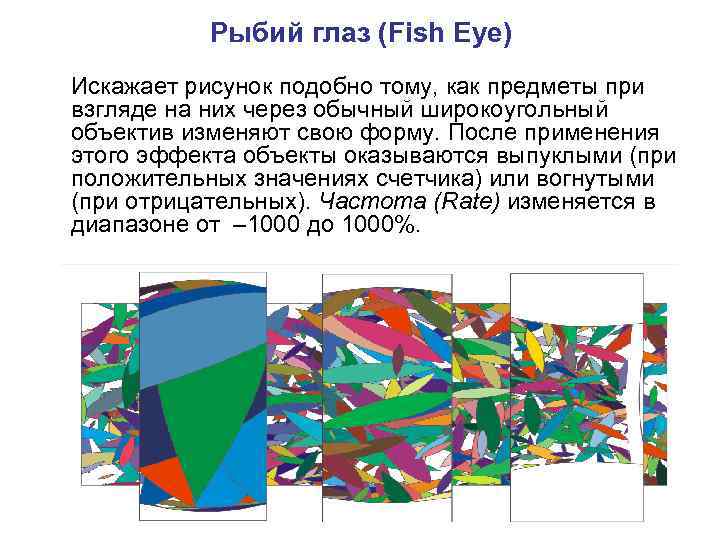
Рыбий глаз (Fish Eye) Искажает рисунок подобно тому, как предметы при взгляде на них через обычный широкоугольный объектив изменяют свою форму. После применения этого эффекта объекты оказываются выпуклыми (при положительных значениях счетчика) или вогнутыми (при отрицательных). Частота (Rate) изменяется в диапазоне от – 1000 до 1000%.
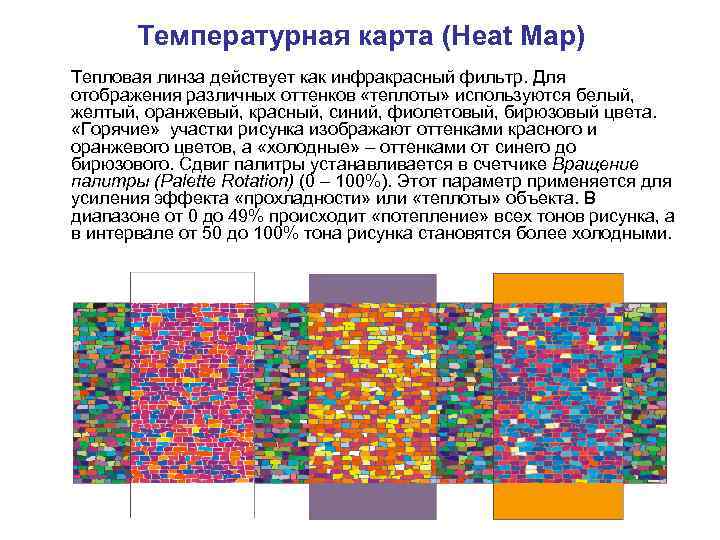
Температурная карта (Heat Map) Тепловая линза действует как инфракрасный фильтр. Для отображения различных оттенков «теплоты» используются белый, желтый, оранжевый, красный, синий, фиолетовый, бирюзовый цвета. «Горячие» участки рисунка изображают оттенками красного и оранжевого цветов, а «холодные» – оттенками от синего до бирюзового. Сдвиг палитры устанавливается в счетчике Вращение палитры (Palette Rotation) (0 – 100%). Этот параметр применяется для усиления эффекта «прохладности» или «теплоты» объекта. В диапазоне от 0 до 49% происходит «потепление» всех тонов рисунка, а в интервале от 50 до 100% тона рисунка становятся более холодными.
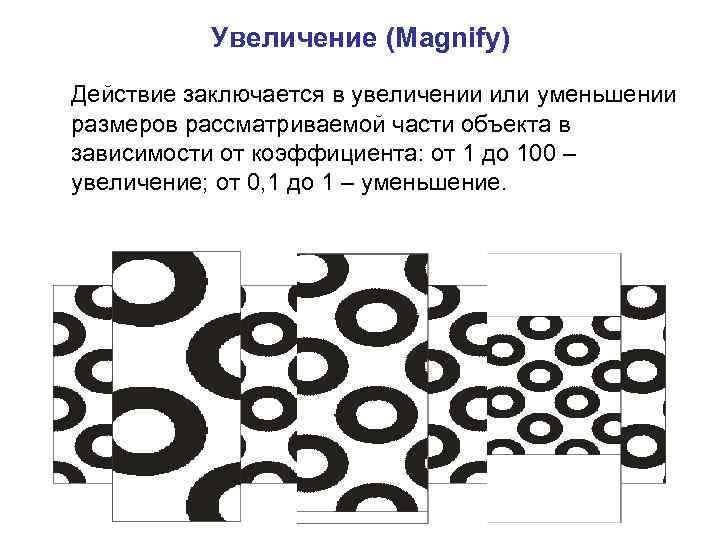
Увеличение (Magnify) Действие заключается в увеличении или уменьшении размеров рассматриваемой части объекта в зависимости от коэффициента: от 1 до 100 – увеличение; от 0, 1 до 1 – уменьшение.
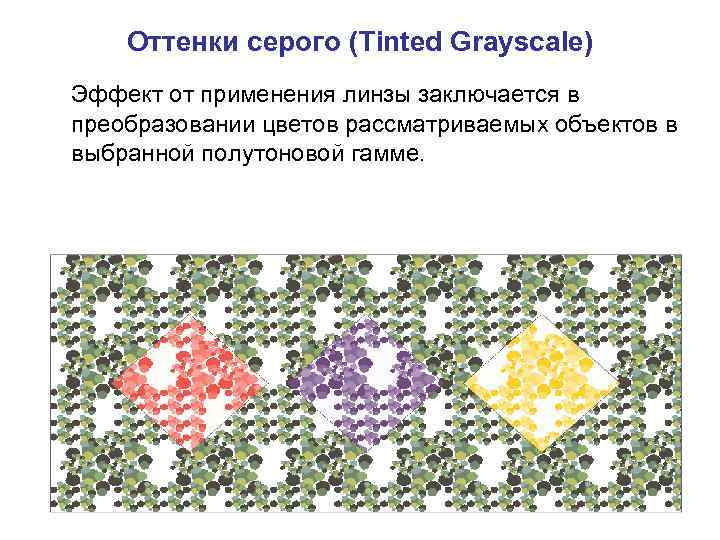
Оттенки серого (Tinted Grayscale) Эффект от применения линзы заключается в преобразовании цветов рассматриваемых объектов в выбранной полутоновой гамме.
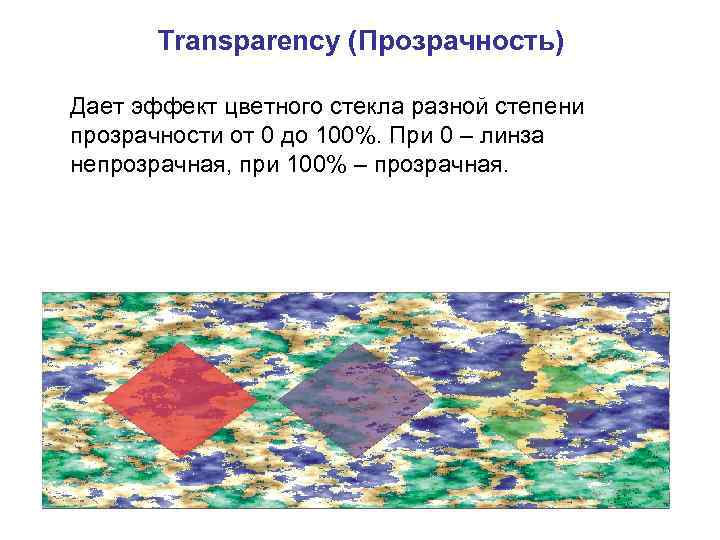
Transparency (Прозрачность) Дает эффект цветного стекла разной степени прозрачности от 0 до 100%. При 0 – линза непрозрачная, при 100% – прозрачная.
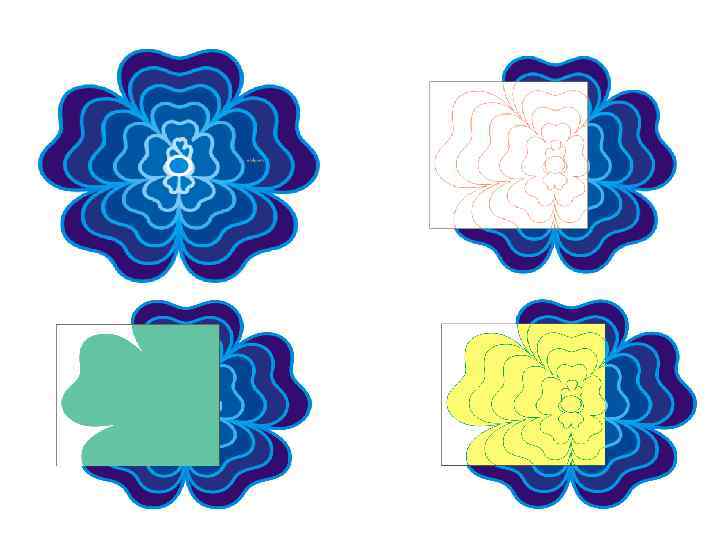
Каркас (Wireframe) Позволяет преобразовать цвета заливки и обводки объектов, расположенных под линзой, в любые цвета, выбранные с помощью образцов цвета Абрис (Outline) и Заливка (Fill). При этом свойства обводки, такие, как толщина и стиль линии, игнорируются.
Выдавливание (Extrude) позволяет создать иллюзию объемного объекта в перспективе, образованного из исходного плоского объекта. Тело экструзии представляет собой динамически связанную группу объектов, которая состоит из исходного объекта (управляющего) и объектов, созданных в процессе экструзии. Если изменить какие-то свойства управляющего объекта, это отразится на всей группе экструзии.
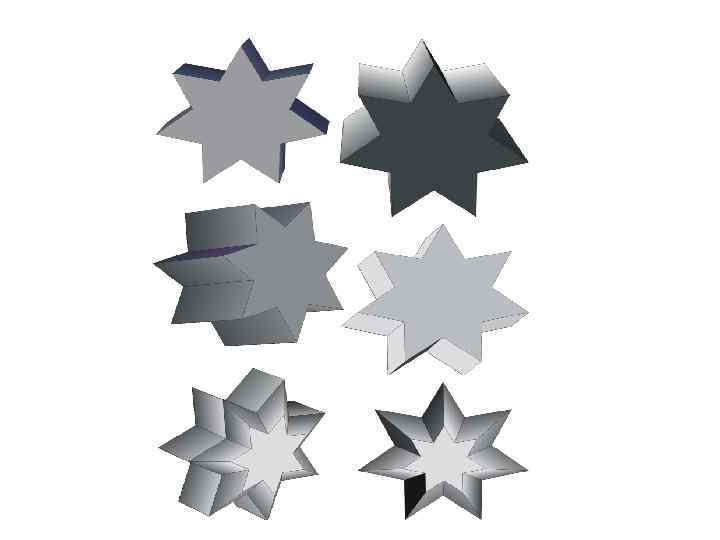
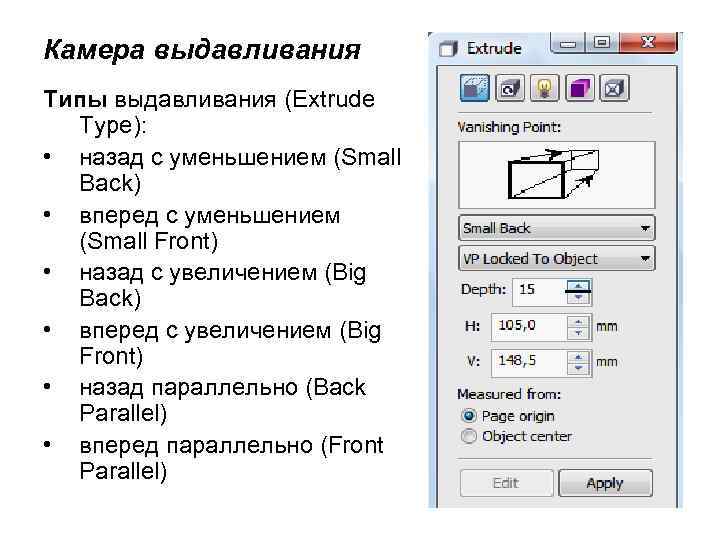
Камера выдавливания Типы выдавливания (Extrude Type): • назад с уменьшением (Small Back) • вперед с уменьшением (Small Front) • назад с увеличением (Big Back) • вперед с увеличением (Big Front) • назад параллельно (Back Parallel) • вперед параллельно (Front Parallel)
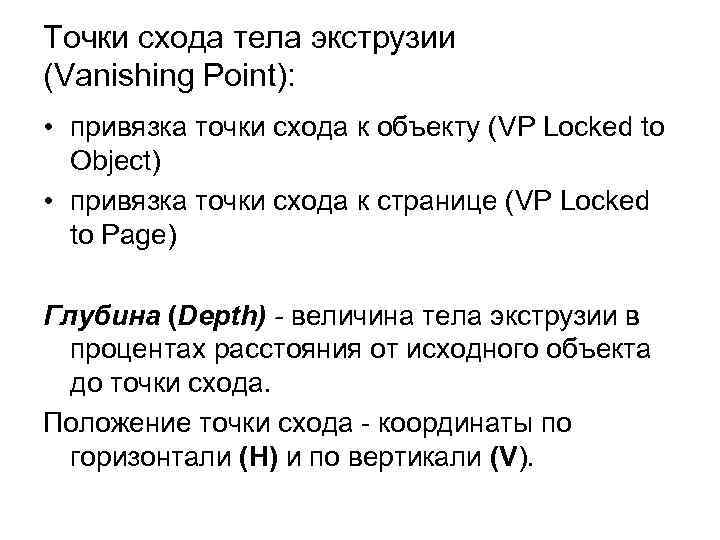
Точки схода тела экструзии (Vanishing Point): • привязка точки схода к объекту (VP Locked to Object) • привязка точки схода к странице (VP Locked to Page) Глубина (Depth) - величина тела экструзии в процентах расстояния от исходного объекта до точки схода. Положение точки схода - координаты по горизонтали (H) и по вертикали (V).
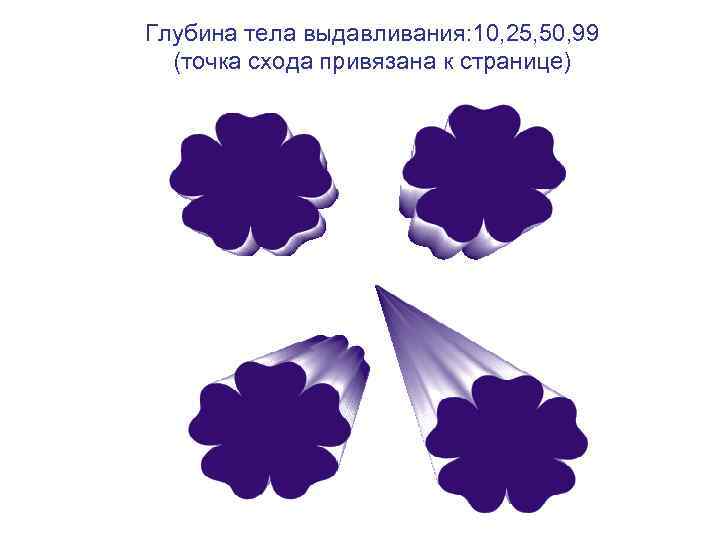
Глубина тела выдавливания: 10, 25, 50, 99 (точка схода привязана к странице)
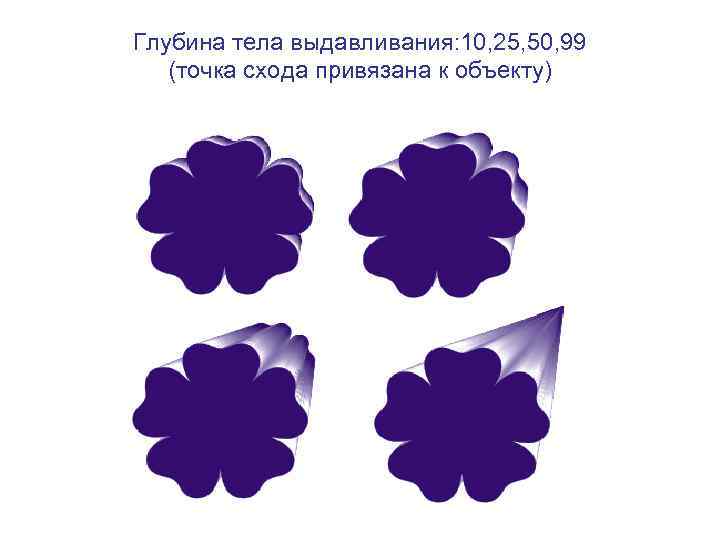
Глубина тела выдавливания: 10, 25, 50, 99 (точка схода привязана к объекту)
Два способа измерения – Отсчет (Measured from): • от начала страницы (Page origin) • от центра объекта (Object center) По отношению к точке схода (Vanishing Point) возможны функции: • Копировать точку схода из (Copy Vanishing Point From) • Общая точка схода (Shared Vanishing Point)
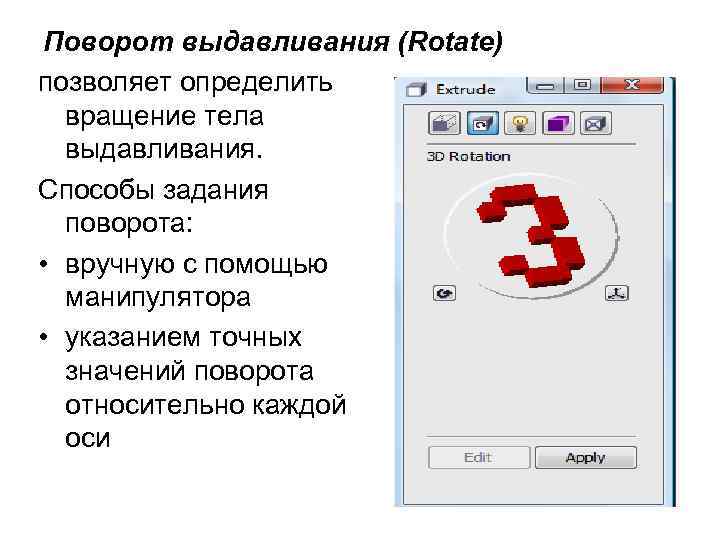
Поворот выдавливания (Rotate) позволяет определить вращение тела выдавливания. Способы задания поворота: • вручную с помощью манипулятора • указанием точных значений поворота относительно каждой оси
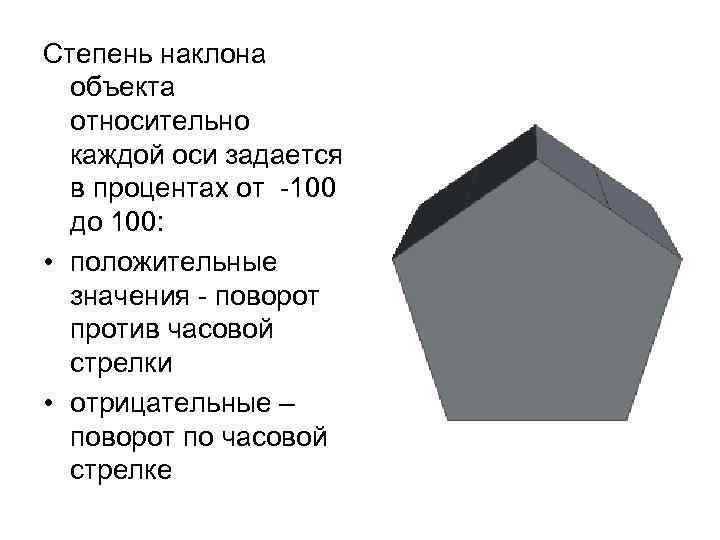
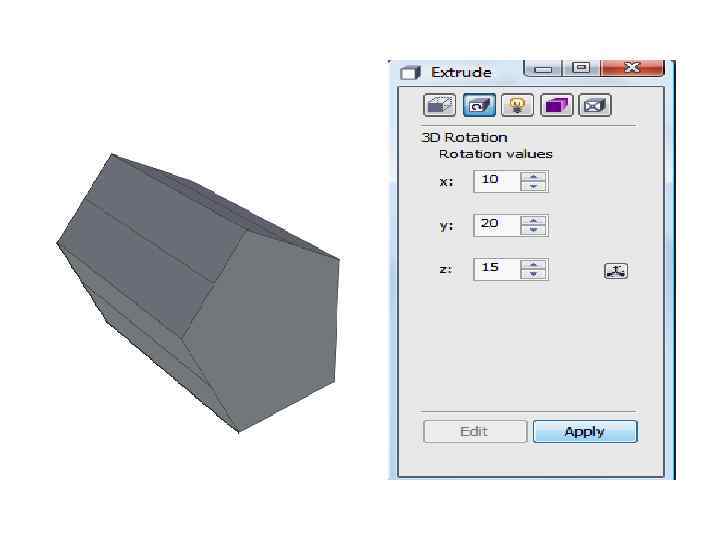
Степень наклона объекта относительно каждой оси задается в процентах от -100 до 100: • положительные значения - поворот против часовой стрелки • отрицательные – поворот по часовой стрелке
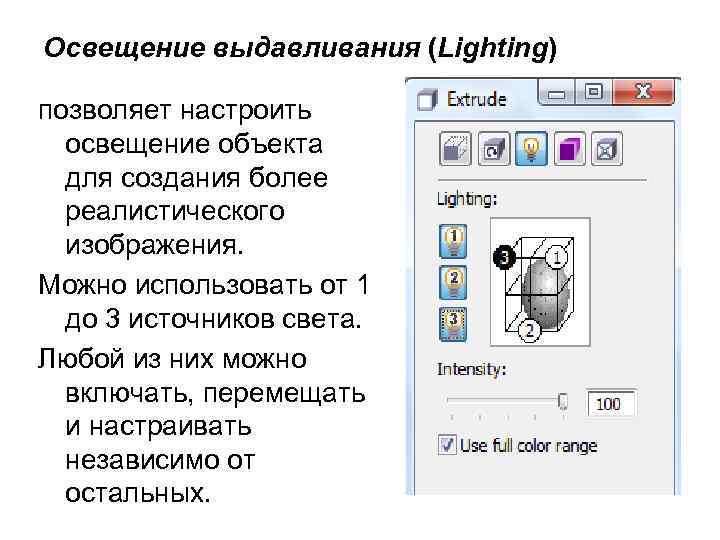
Освещение выдавливания (Lighting) позволяет настроить освещение объекта для создания более реалистического изображения. Можно использовать от 1 до 3 источников света. Любой из них можно включать, перемещать и настраивать независимо от остальных.
• Источник дает не направленный, а рассеянный свет, поэтому нельзя осветить определенную точку объекта, а можно только установить источник так, чтобы свет падал на объект с определенной стороны. • Каждый источник света может быть расположен в узловой точке трехмерной сетки, внутри которой заключен объект. • При перемещении источника в другое место трехмерной сетки он автоматически прикрепляется к любой точке пересечения линий сетки.
• Нельзя поместить источник света в центрах задней и нижней поверхностей. • Интенсивность освещения (от 0 до 100%) задается на специальной шкале для каждого источника света отдельно. • Режим Полный набор цветов (Use Full Color Range) позволяет задействовать полную гамму цветов для освещения поверхности управляющего объекта.
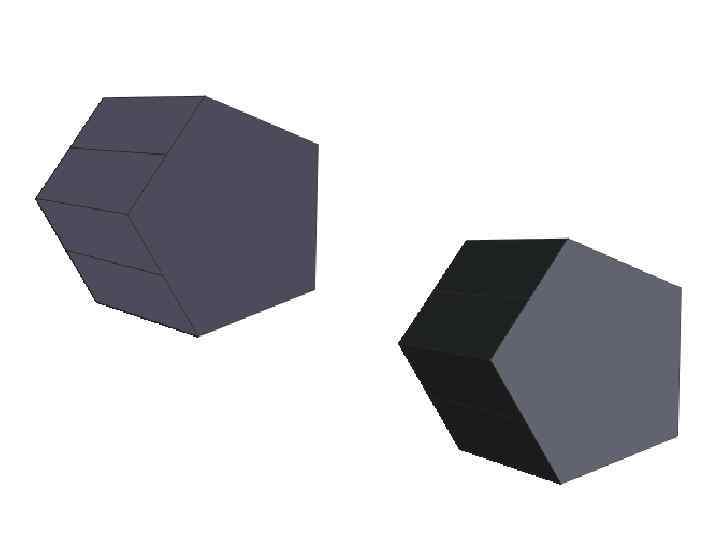
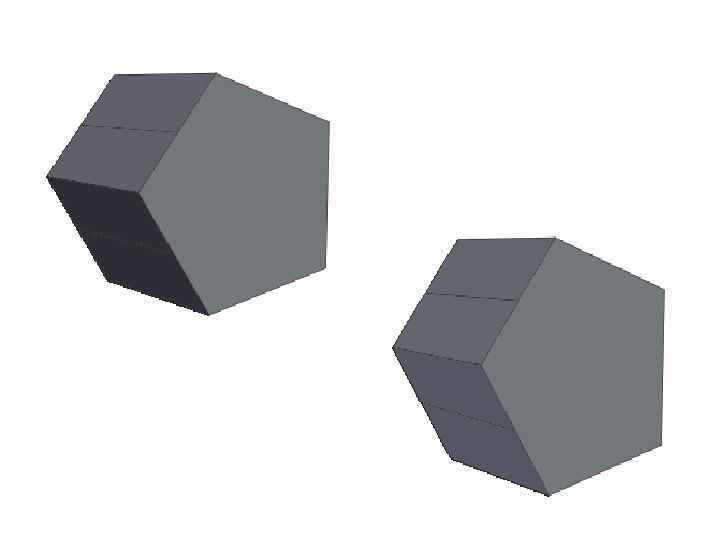

Цвет выдавливания (Color Wheat) различные варианты цветового представления: • Заливка объекта (Use object fill) • Сплошная заливка (Solid fill) • Тень (Shade)
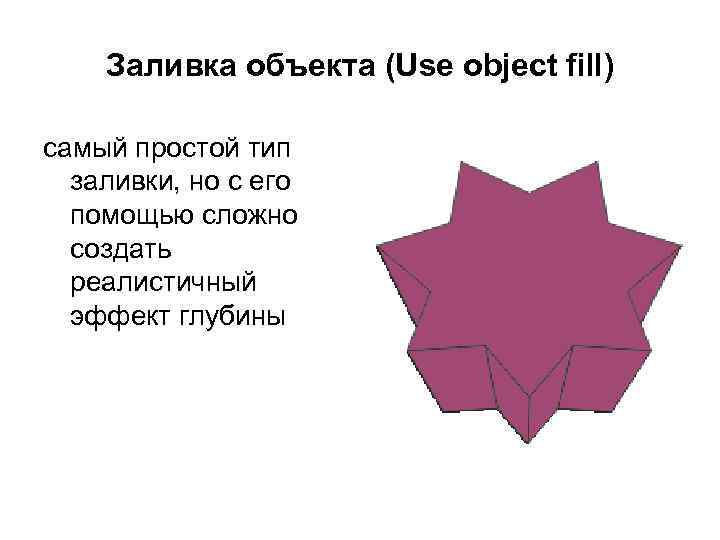
Заливка объекта (Use object fill) самый простой тип заливки, но с его помощью сложно создать реалистичный эффект глубины

Сплошная заливка (Solid fill) цвет заливки группы экструзии отличается от цвета заливки управляющего объекта
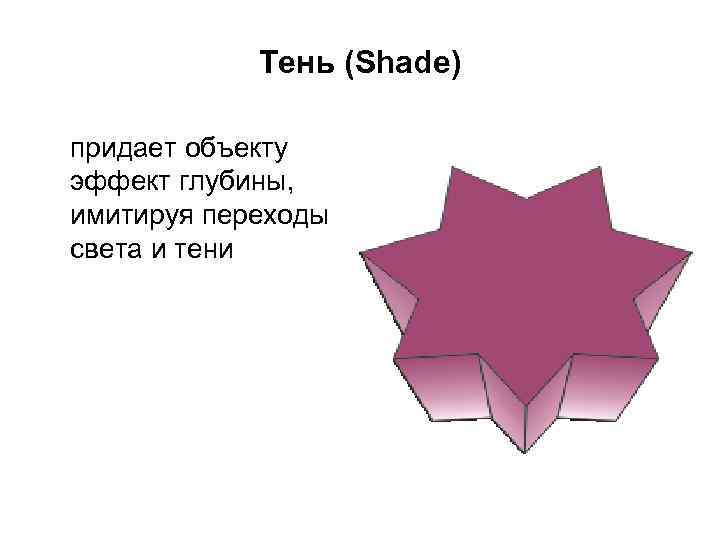
Тень (Shade) придает объекту эффект глубины, имитируя переходы света и тени
Для варианта Заливка объекта (Use object fill) становится доступным режим Сложная заливка (Drape Fills). • Это означает, что цвет управляющего объекта будет автоматически «распространен» на всю группу экструзии, а не по отдельности на каждый ее объект. Эффект заметен при использовании узорной или текстурной заливки. • При снятом флажке узорная заливка управляющего объекта применяется к каждой поверхности экструзии в индивидуальном порядке.
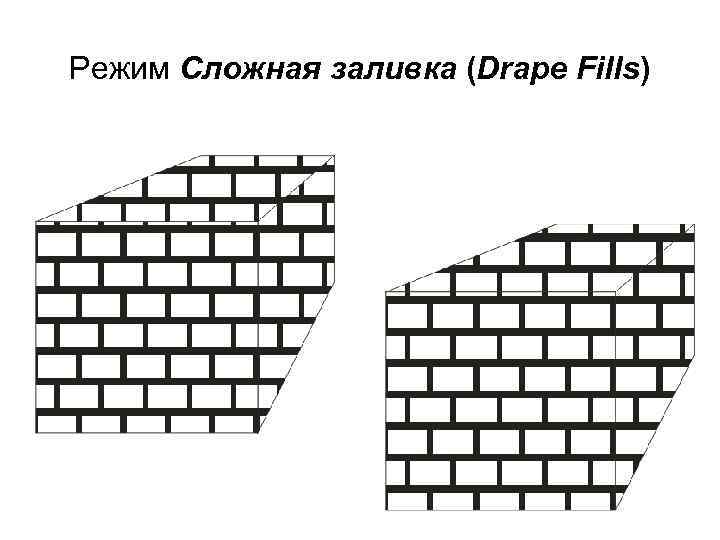
Режим Сложная заливка (Drape Fills)
Режим Использовать заливку выдавливания (Use Extrude Fill for Bewel) доступен только после добавления к экструзии скосов. • При включенном режиме цвет скосов (а также и цвет управляющего объекта) будет таким же, как и цвет группы экструзии. • При выключенном режиме можно выбрать цвет скоса из палитры, который автоматически применяется и к управляющему объекту, на котором делаются скосы.
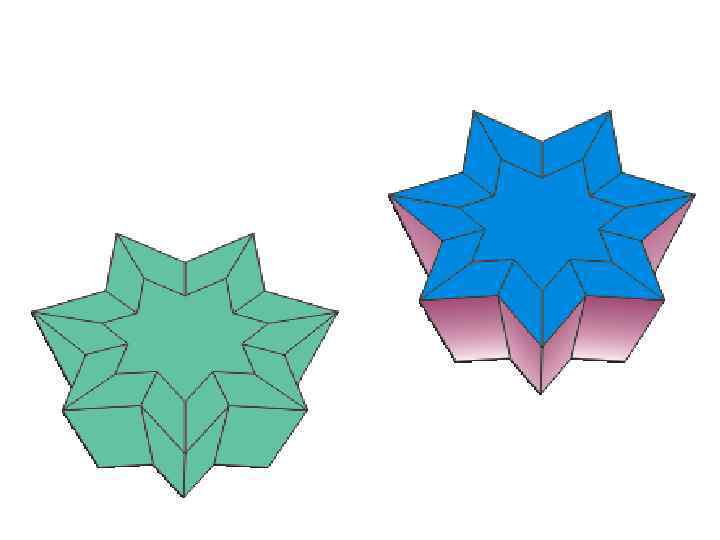
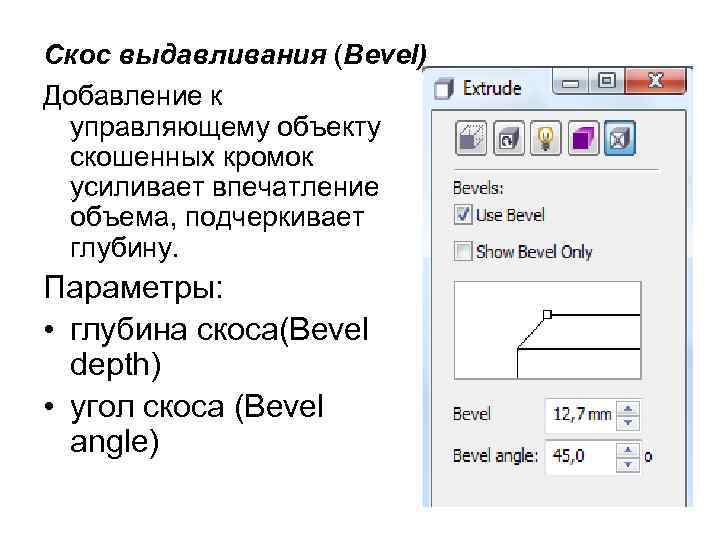
Скос выдавливания (Bevel) Добавление к управляющему объекту скошенных кромок усиливает впечатление объема, подчеркивает глубину. Параметры: • глубина скоса(Bevel depth) • угол скоса (Bevel angle)
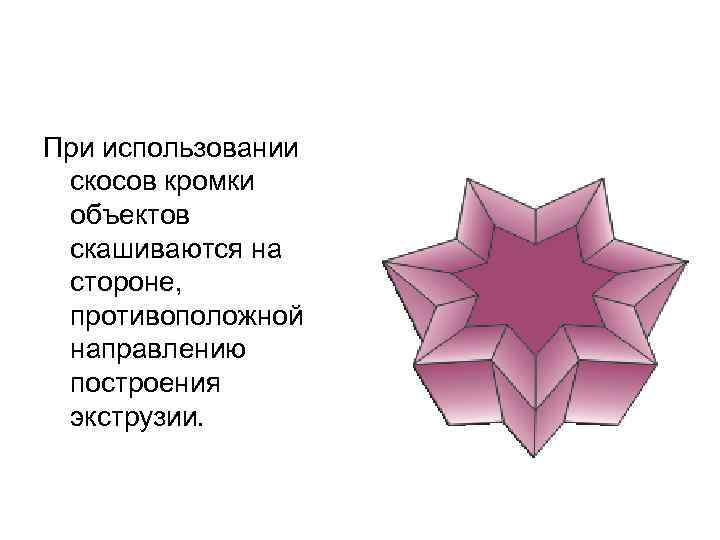
При использовании скосов кромки объектов скашиваются на стороне, противоположной направлению построения экструзии.
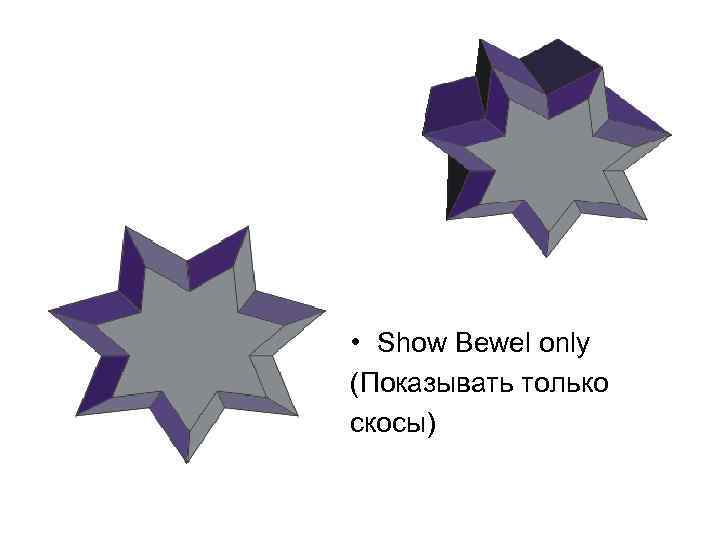
• Show Bewel only (Показывать только скосы)
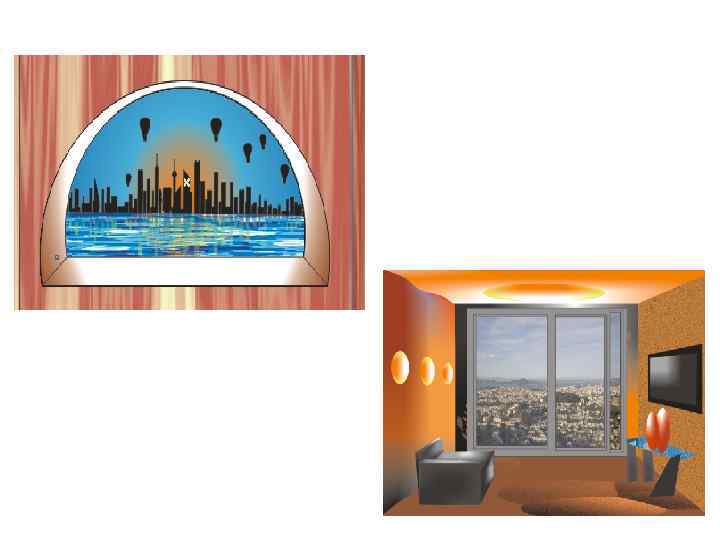
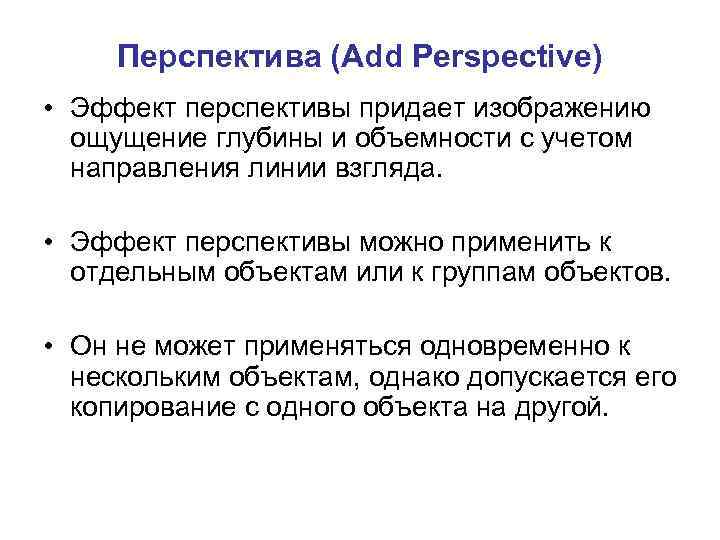
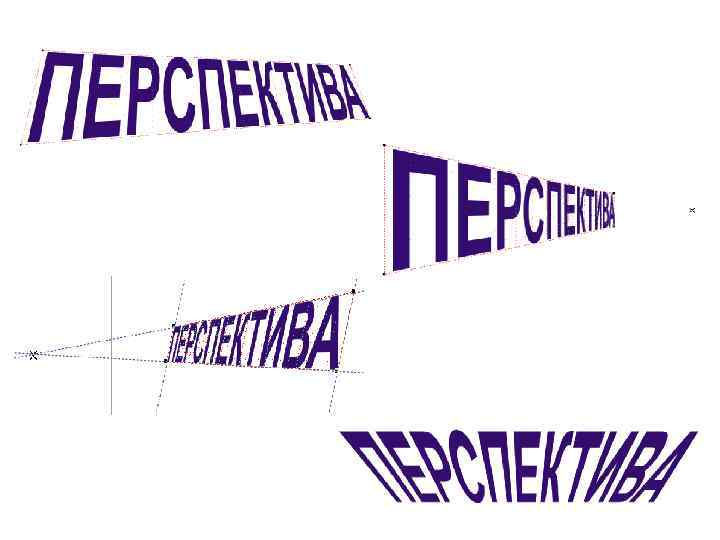
Перспектива (Add Perspective) • Эффект перспективы придает изображению ощущение глубины и объемности с учетом направления линии взгляда. • Эффект перспективы можно применить к отдельным объектам или к группам объектов. • Он не может применяться одновременно к нескольким объектам, однако допускается его копирование с одного объекта на другой.
Два типа перспективных преобразований: • одноточечные • двухточечные Одноточечная перспектива создает иллюзию разворота объекта в глубь фона изображения. Двухточечная обеспечивает дополнительный эффект наклона или перегиба уходящего вдаль объекта.
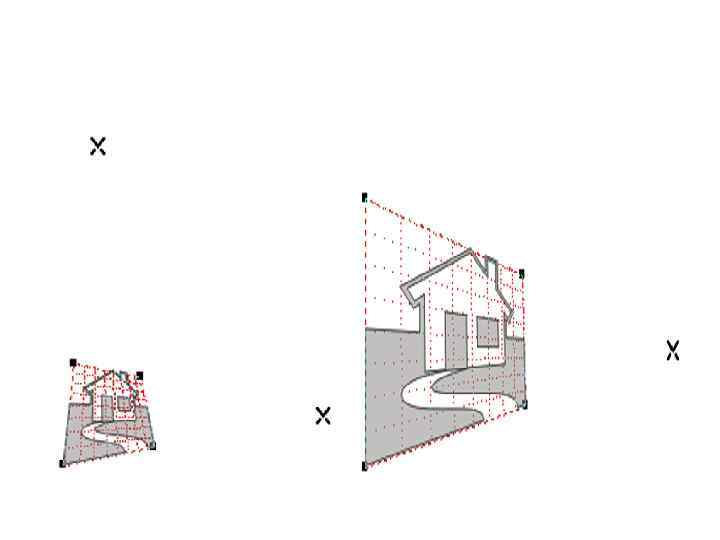
Для создания сложного эффекта перспективы, (например, к нескольким объектам или с несколькими точками схода и линий горизонта) – применить направляющие линии, вдоль которых будут проходить лучи схода и плоскости объектов. Можно использовать вертикальные, горизонтальные или наклонные направляющие, а также нарисовать прямую, представляющую собой линию горизонта или линию схода.
• Для повторной обработки объекта с эффектом перспективы - выделить его инструментом Форма (Shape). • При этом произойдет переход в режим настройки параметров объекта, а сам объект покроется красной пунктирной сеткой. • Регулировка выполняется перемещением с помощью мыши маркеров и меток точек схода.
• Для усиления эффекта перспективы к объекту можно применить линейную градиентную заливку, при этом согласовав направления перспективы и цветового перехода в градиентной заливке. • Для копирования эффекта перспективы следует выбрать команду Эффекты/Скопировать эффект/Перспективу (Effects/ Copy Effects/Perspective From).
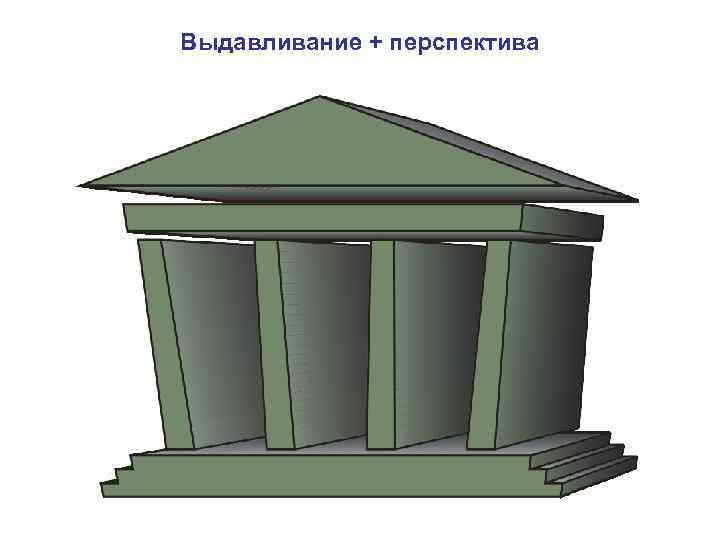
Выдавливание + перспектива
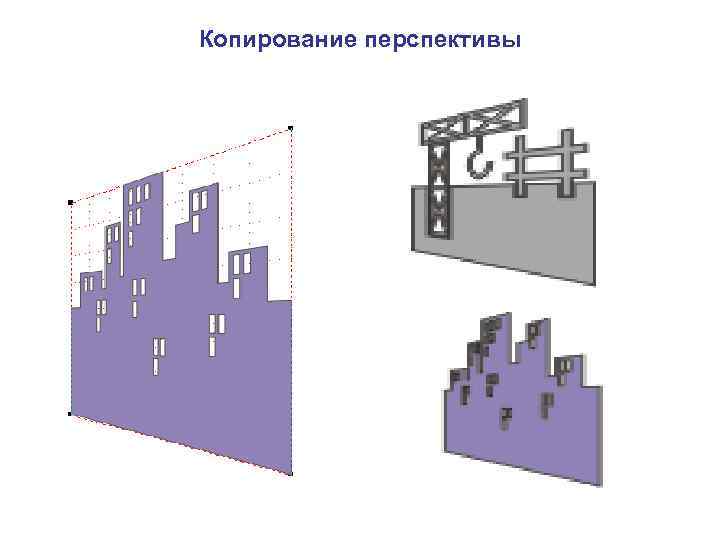
Копирование перспективы
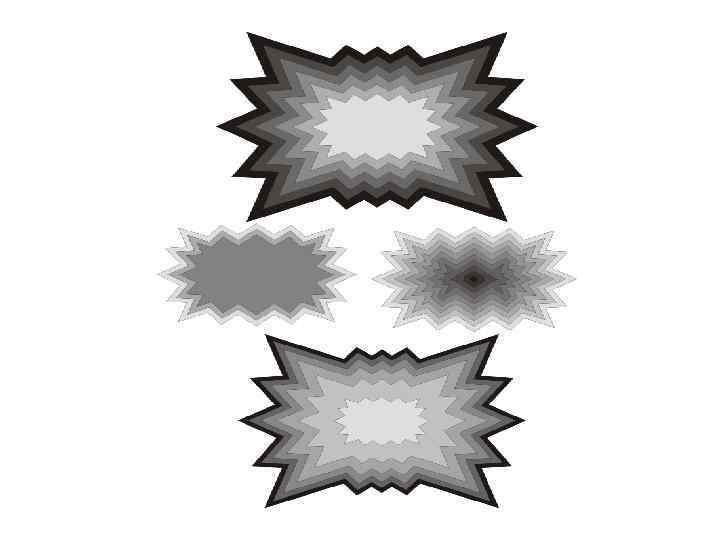
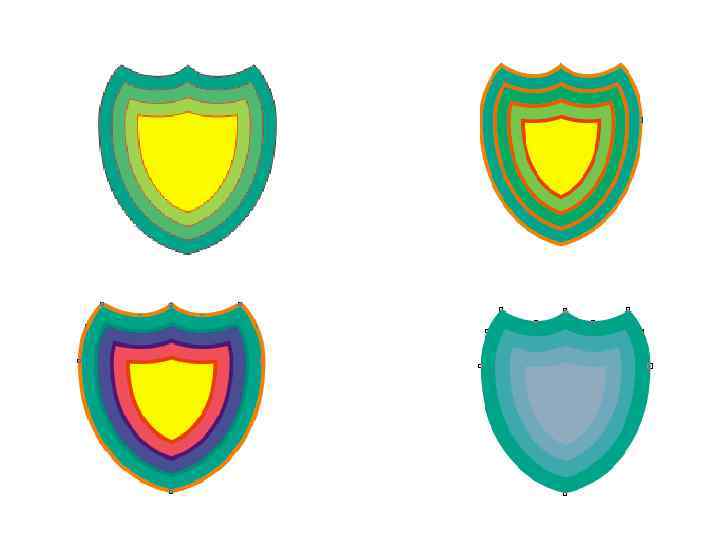
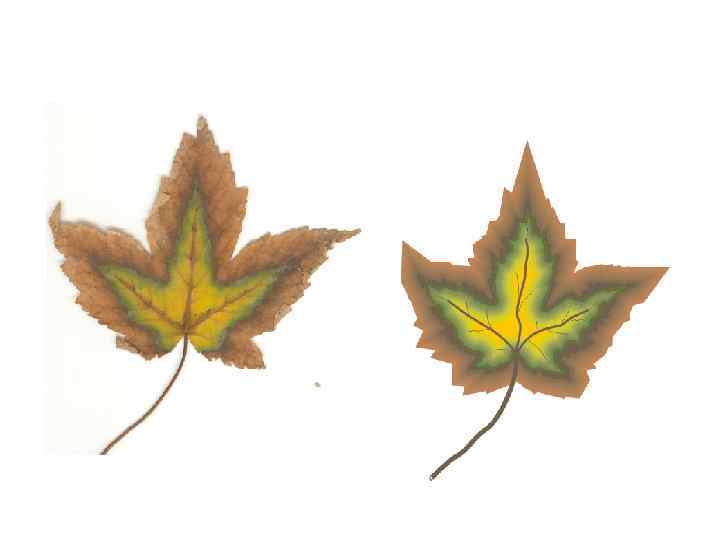
Контур (Contour) Добавляет к выделенному объекту его концентрические дубликаты, которые могут быть либо меньше исходного объекта и располагаться внутри него, либо больше и располагаться снаружи от исходного объекта. При этом происходит плавный переход для цветов заливки и обводки этих полосок между исходными цветами объекта и конечными цветами, заданными пользователем.
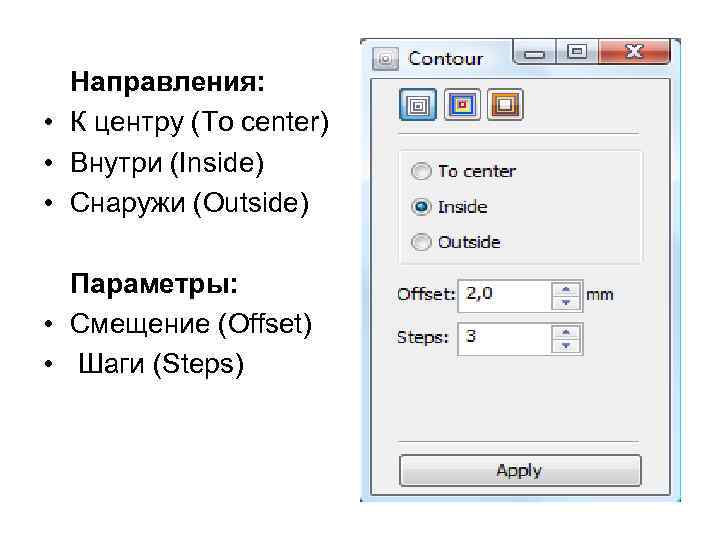
Направления: • К центру (To center) • Внутри (Inside) • Снаружи (Outside) Параметры: • Смещение (Offset) • Шаги (Steps)
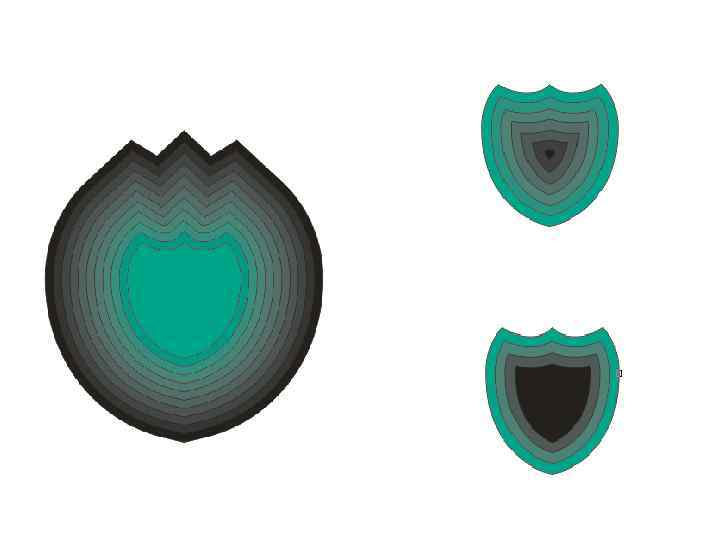
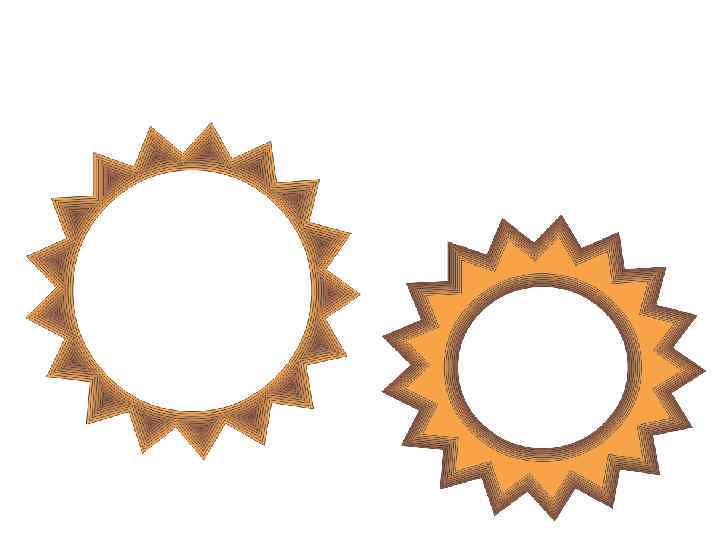

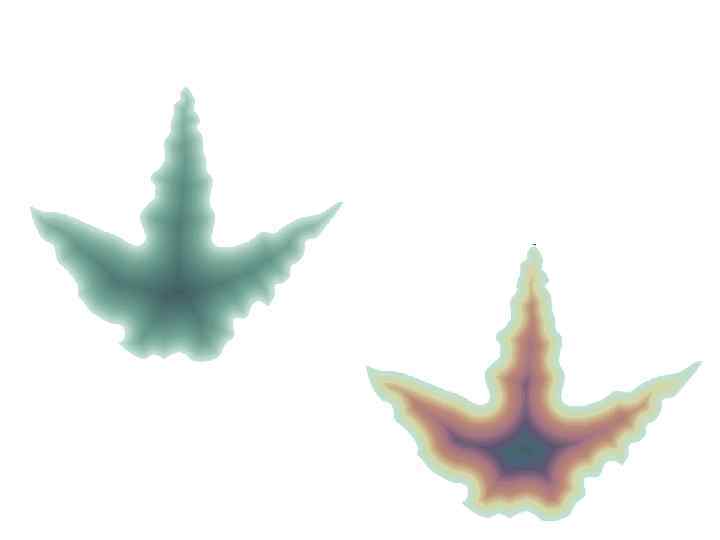
Цвет контура устанавливает для дубликатов : • Цвет абриса (Outline Color) • Цвет заливки (Fill Color) (по умолчанию задан черный цвет) Цвет постепенно изменяется от оригинала к последнему дубликату
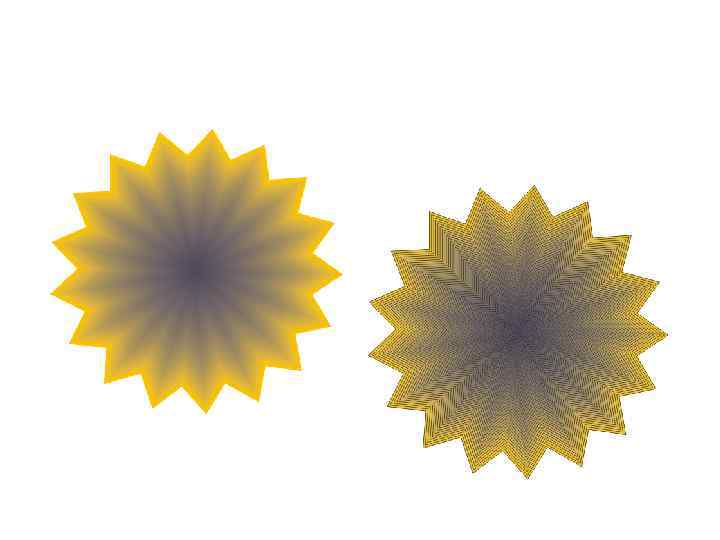

Ускорение контура (Contour Acceleration) дополнительно видоизменяет набор контуров • Ускорение объекта (Object Acceleration) неравномерное размещение дубликатов • Ускорение цвета (Color Acceleration) – неравномерное изменение цвета для синхронного изменения этих параметров должен быть включен режим Ускорение связи (Link Accelerations)
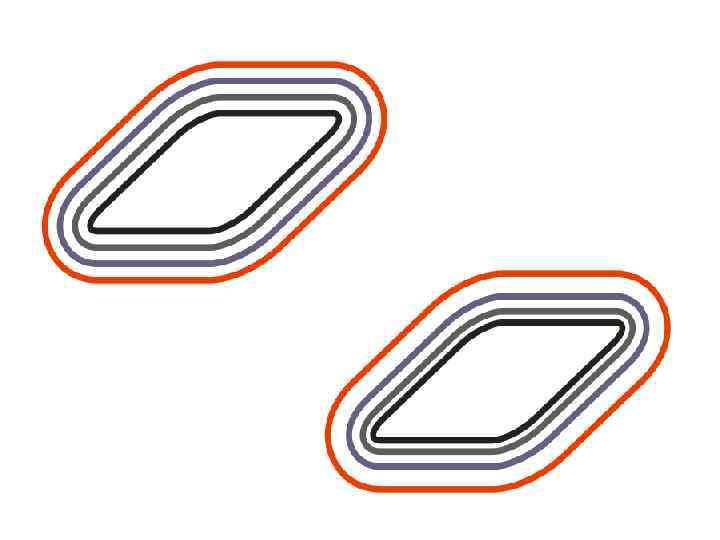
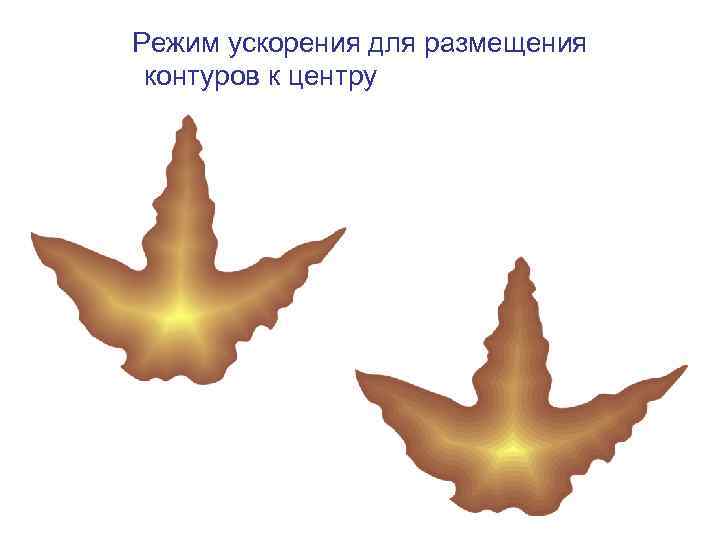
Режим ускорения для размещения контуров к центру
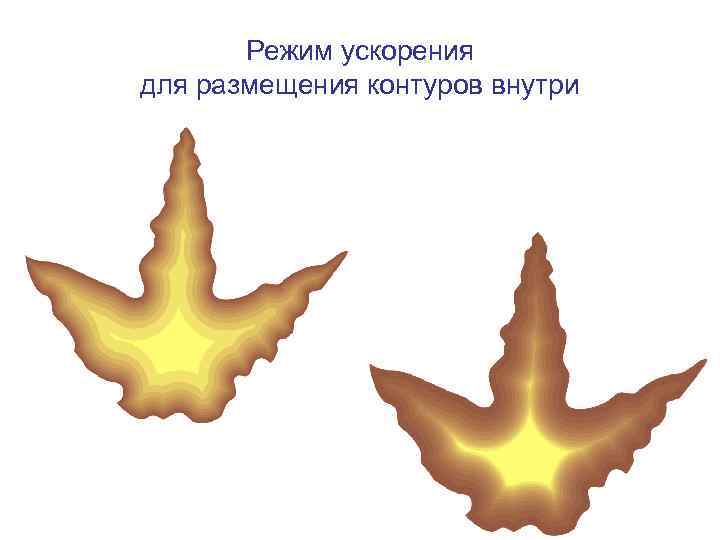
Режим ускорения для размещения контуров внутри
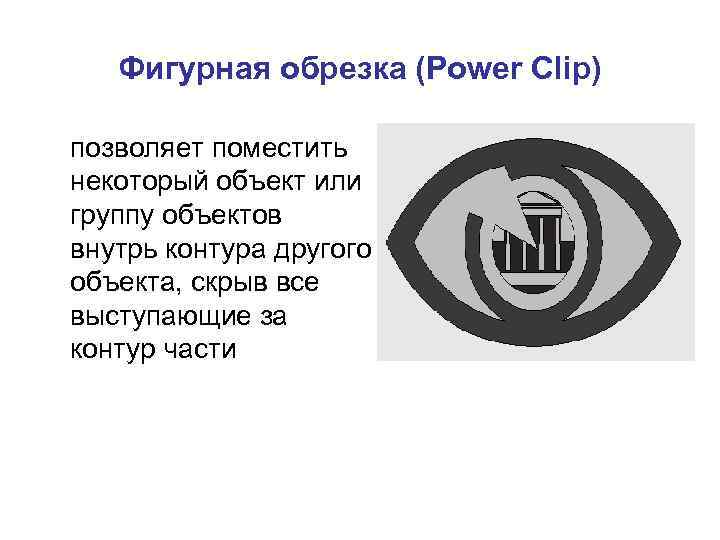
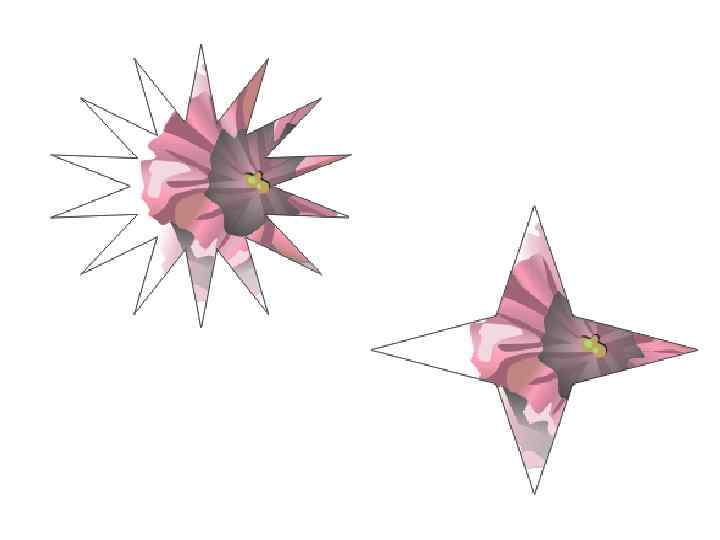
Фигурная обрезка (Power Clip) позволяет поместить некоторый объект или группу объектов внутрь контура другого объекта, скрыв все выступающие за контур части
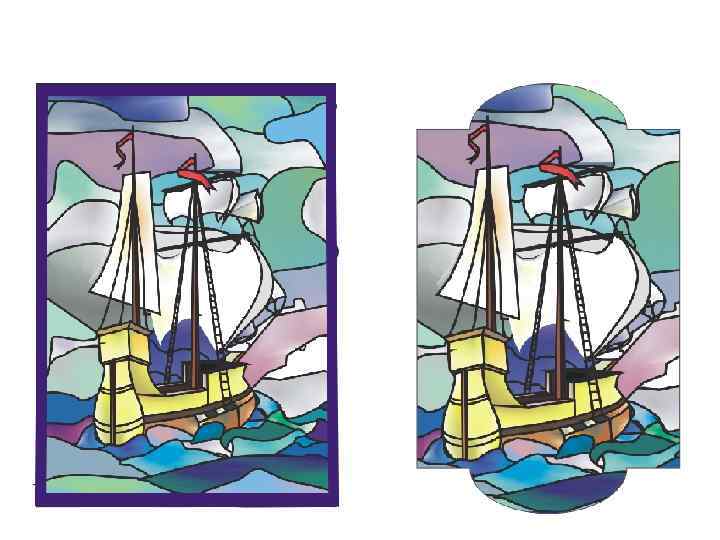
• часть рисунка, помещаемого внутри контура, называется содержимым (contents) • объект-контур – контейнером (container) настройка размещения с помощью команды Инструменты/Параметры/ Изменить (Tools/Options/Edit): Центрировать содержимое нового Power Clip (Auto-center new Power Clip contents)
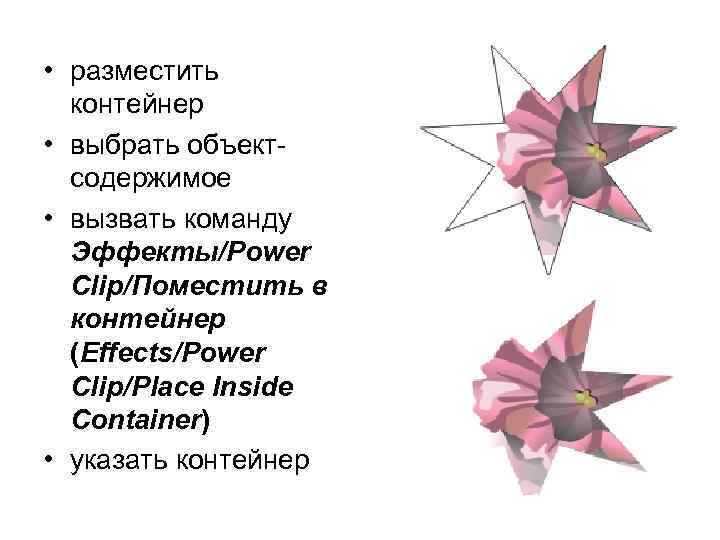
• разместить контейнер • выбрать объектсодержимое • вызвать команду Эффекты/Power Clip/Поместить в контейнер (Effects/Power Clip/Place Inside Container) • указать контейнер
Редактирование фигурных обрезок Команды: Эффекты/ Power Clip/Редактировать содержимое (Effects/Power Clip/Edit Contents) Эффекты/Power Clip/Завершить редактирование (Effects/Power Clip/Finish Editing This Level) Эффекты/Power Clip/Извлечь содержимое (Effects/Power Clip/Extract Contents)

• включен режим блокировки содержимого контейнера – Заблокировать содержимое с Power Clip (Lock Contents To Power Clip) содержимое контейнера заблокировано, и при изменении формы контейнера находящиеся в нем объекты также изменят свою форму • режим блокировки выключен - изменения формы контейнера никак не отражаются на содержимом, поскольку динамическая связь в этом случае разрывается
 Скачать презентацию Тема 7 Эффекты Перетекание Blend Линзы
информатика Лекция7.ppt