 Скачать презентацию Тема 6 Технология хранения и обработки данных средствами
lektsia_11_OIT_GUP.ppt
- Количество слайдов: 33



Тема 6. Технология хранения и обработки данных средствами системы управления базами данных MS Access. Лекция 11. Понятие системы управления базами данных. План лекции: 1. Понятие системы управления базами данных (СУБД). Классификация СУБД. 2. Интерфейс MS Access. Объекты СУБД и 1 способы их создания.

1. Понятие системы управления базами данных. СУБД – это комплекс языковых и программных средств, предназначенных для создания, ведения и совместного использования БД одним или многими пользователями. Функции СУБД: • создание БД, заполнение ее данными; • обновление данных; • быстрое извлечение данных по запросам; • выполнение вычислений над данными; • cоздание форм; • вывод данных в отчетах; • экспорт данных в другие и импорт из других БД;

Классификация СУБД: По степени универсальности СУБД: • общего назначения; • специального назначения. По типу модели данных, СУБД делятся на: • иерархические; • сетевые; • реляционные. На самом общем уровне СУБД можно разделить на: • профессиональные; • персональные. 3
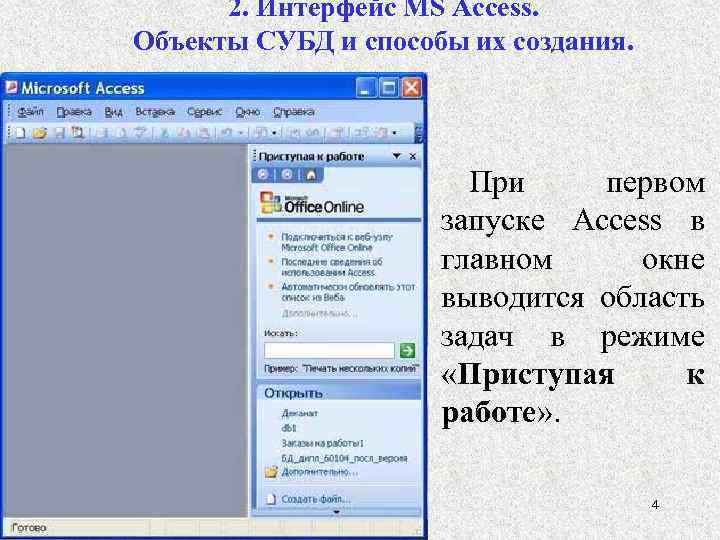
2. Интерфейс MS Access. Объекты СУБД и способы их создания. При первом запуске Access в главном окне выводится область задач в режиме «Приступая к работе» . 4
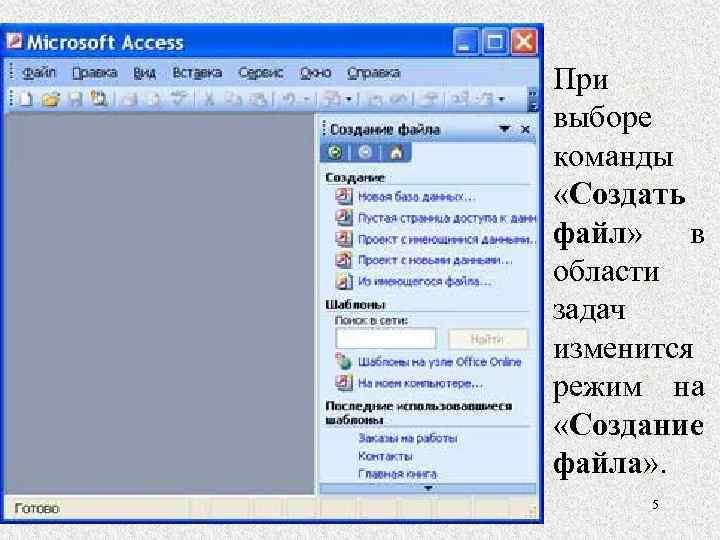
При выборе команды «Создать файл» в области задач изменится режим на «Создание файла» . 5
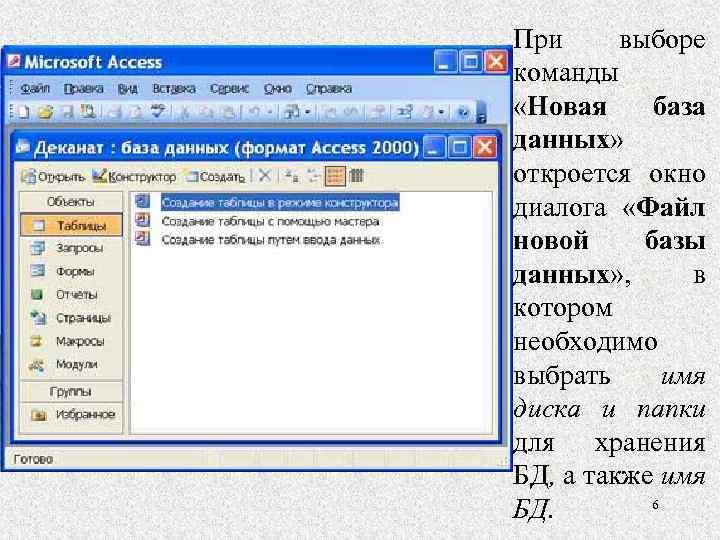
При выборе команды «Новая база данных» откроется окно диалога «Файл новой базы данных» , в котором необходимо выбрать имя диска и папки для хранения БД, а также имя 6 БД.
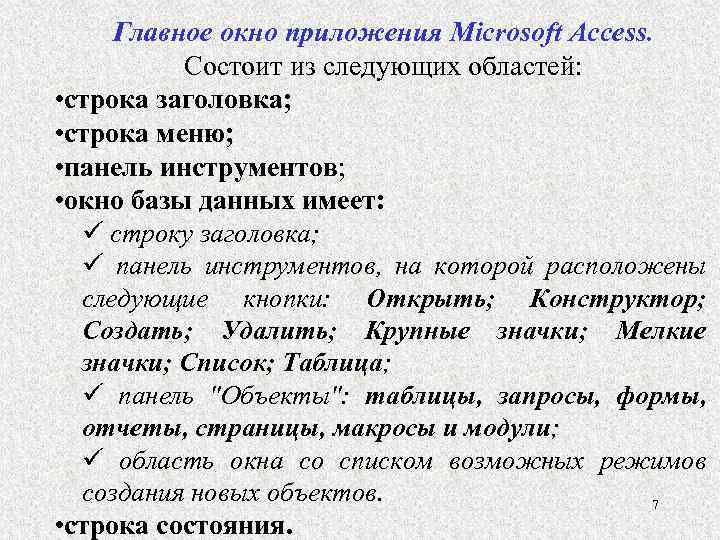
Главное окно приложения Microsoft Access. Состоит из следующих областей: • строка заголовка; • строка меню; • панель инструментов; • окно базы данных имеет: ü строку заголовка; ü панель инструментов, на которой расположены следующие кнопки: Открыть; Конструктор; Создать; Удалить; Крупные значки; Мелкие значки; Список; Таблица; ü панель "Объекты": таблицы, запросы, формы, отчеты, страницы, макросы и модули; ü область окна со списком возможных режимов создания новых объектов. 7 • строка состояния.
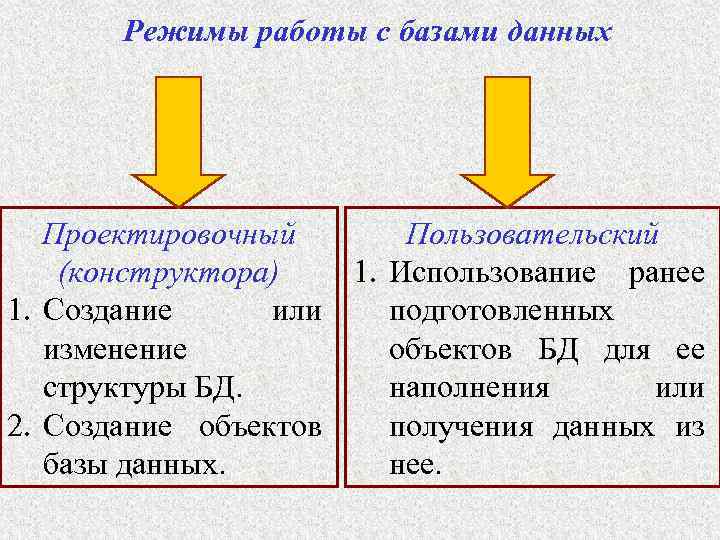
Режимы работы с базами данных Проектировочный Пользовательский (конструктора) 1. Использование ранее 1. Создание или подготовленных изменение объектов БД для ее структуры БД. наполнения или 2. Создание объектов получения данных из базы данных. нее.
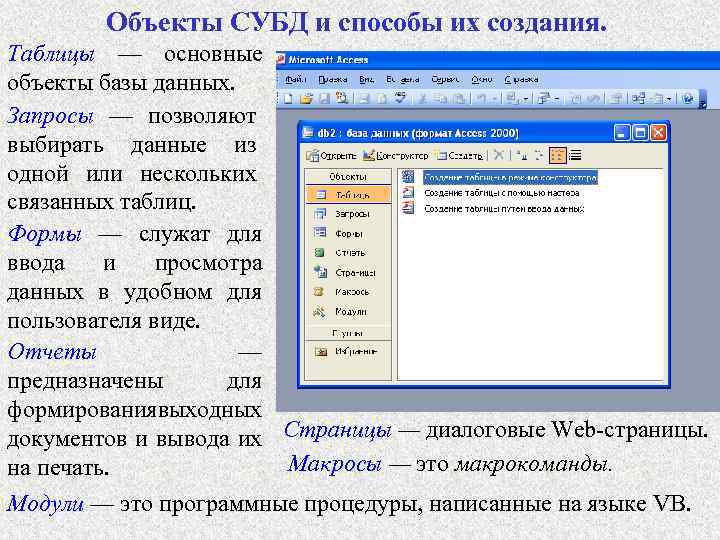
Объекты СУБД и способы их создания. Таблицы — основные объекты базы данных. Запросы — позволяют выбирать данные из одной или нескольких связанных таблиц. Формы — служат для ввода и просмотра данных в удобном для пользователя виде. Отчеты — предназначены для формирования ыходных в документов и вывода их Страницы — диалоговые Web-страницы. Макросы — это макрокоманды. на печать. Модули — это программные процедуры, написанные на языке VB.
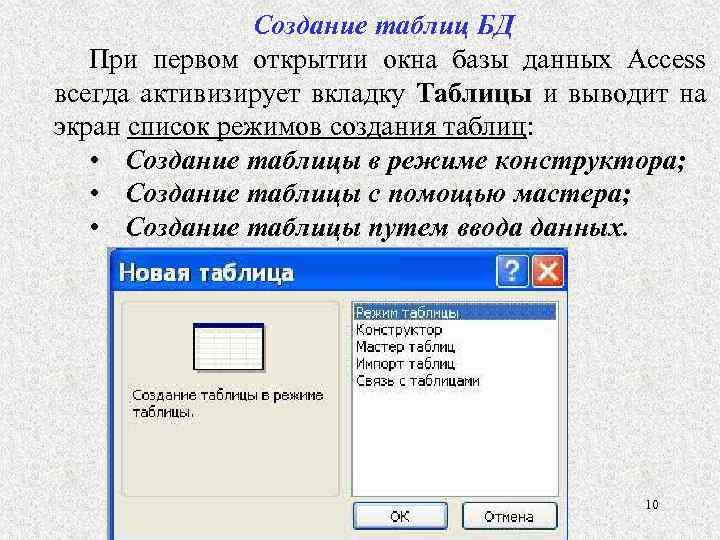
Создание таблиц БД При первом открытии окна базы данных Access всегда активизирует вкладку Таблицы и выводит на экран список режимов создания таблиц: • Создание таблицы в режиме конструктора; • Создание таблицы с помощью мастера; • Создание таблицы путем ввода данных. 10

Создание таблицы в режиме Конструктора. В этом режиме можно самостоятельно задать имена полей, выбрать их тип и настроить свойства.
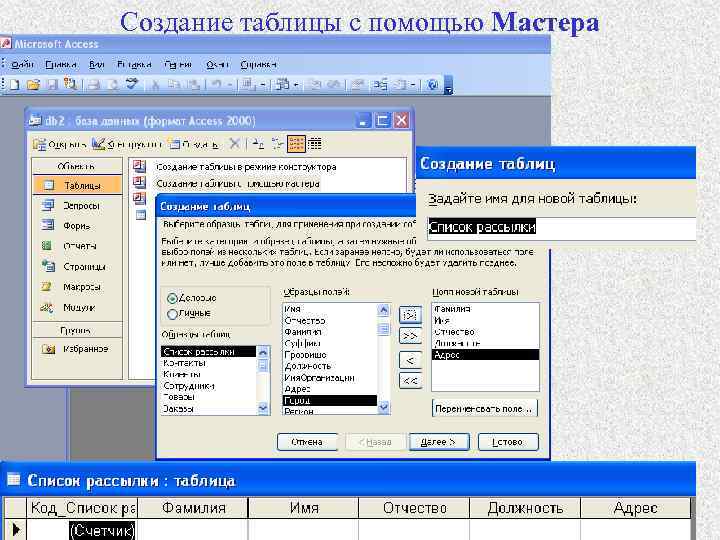
Создание таблицы с помощью Мастера
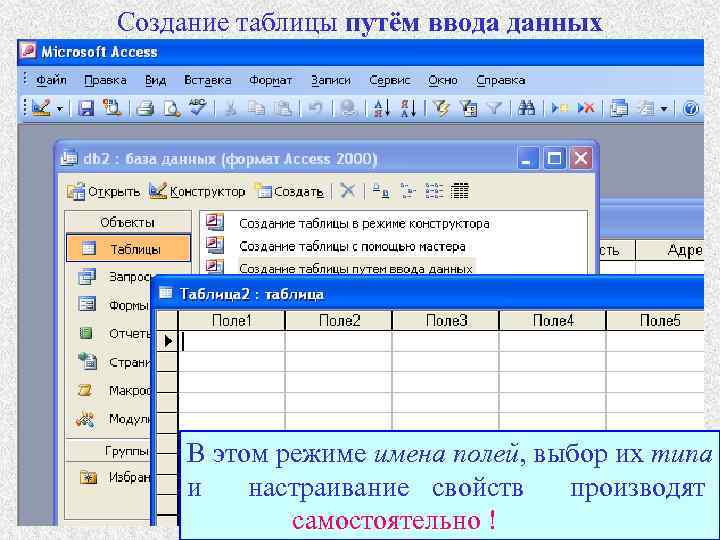
Создание таблицы путём ввода данных В этом режиме имена полей, выбор их типа и настраивание свойств производят самостоятельно !

Тип данных Типы данных Назначение Текстовый Алфавитно-цифровые данные (до 255 символов) Поле МЕМО Алфавитно-цифровые данные – предложения, абзацы, … (до 65535 символов) Числовой Дата/время Денежный Действительные числа Календарные даты и текущее время Денежные значения Счетчик Уникальное целое автоматически увеличивающееся при добавлении новой записи. Назначение – для порядковой нумерации записей Логические значения: да/нет Объект OLE Для вставки следующих картинки, диаграммы и т. д. Гиперссылка Адреса URL Web-объектов Интернета Мастер подстановок Объект для автоматизации ввода данных в поле с помощью раскрывающегося списка объектов: рисунки,
Свойства полей базы данных Имя поля — определяет, как следует обращаться к данным этого поля при автоматических операциях с базой. Тип поля — определяет тип данных, которые могут содержаться в данном поле. Размер поля — определяет предельную длину данных, которые могут размещаться в данном поле. Формат поля — определяет способ форматирования данных в ячейках, принадлежащих полю. Маска ввода — определяет форму, в которой вводятся данные в поле (средство автоматизации ввода данных). Подпись — определяет заголовок столбца таблицы для данного поля. …
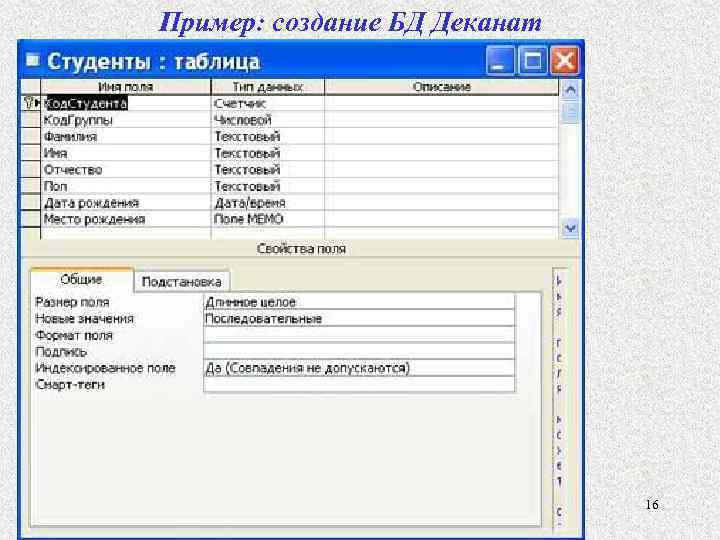
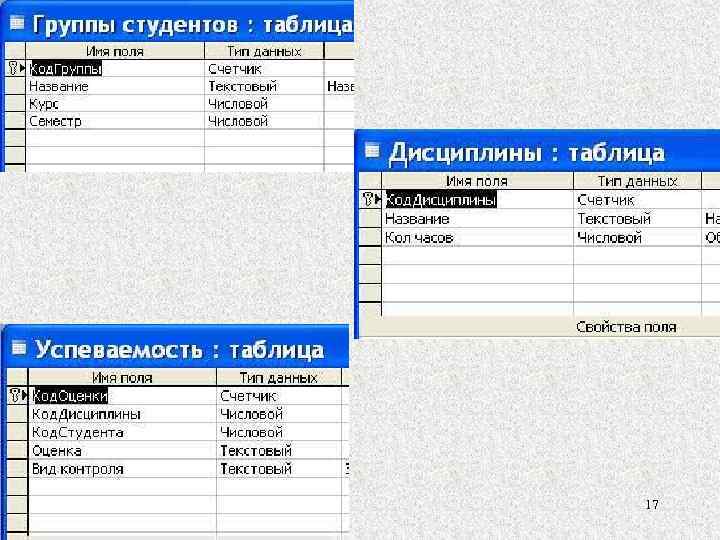
Пример: создание БД Деканат 16
17
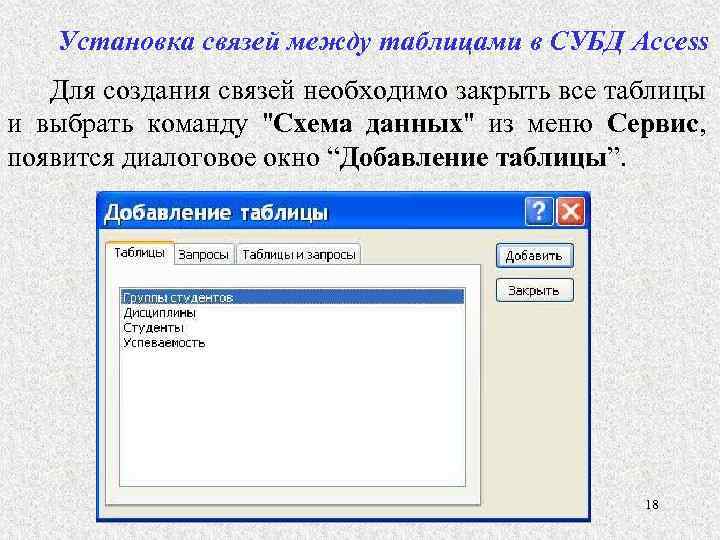
Установка связей между таблицами в СУБД Access Для создания связей необходимо закрыть все таблицы и выбрать команду "Схема данных" из меню Сервис, появится диалоговое окно “Добавление таблицы”. 18
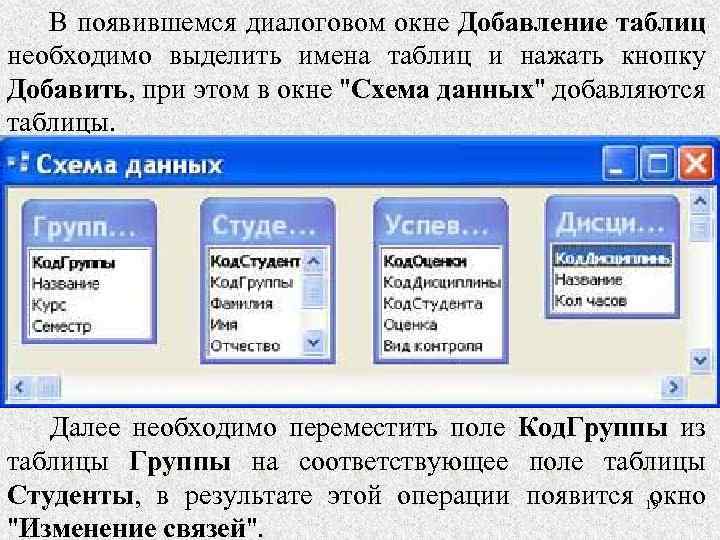
В появившемся диалоговом окне Добавление таблиц необходимо выделить имена таблиц и нажать кнопку Добавить, при этом в окне "Схема данных" добавляются таблицы. Далее необходимо переместить поле Код. Группы из таблицы Группы на соответствующее поле таблицы Студенты, в результате этой операции появится 19 окно "Изменение связей".

В появившемся окне диалога "Изменение связей" необходимо активизировать флажки: "Обеспечить целостность данных", "каскадное обновление связанных полей" и "каскадное удаление связанных записей", убедиться в том, что установлен тип отношений один-ко-многим и нажать кнопку Создать. 20
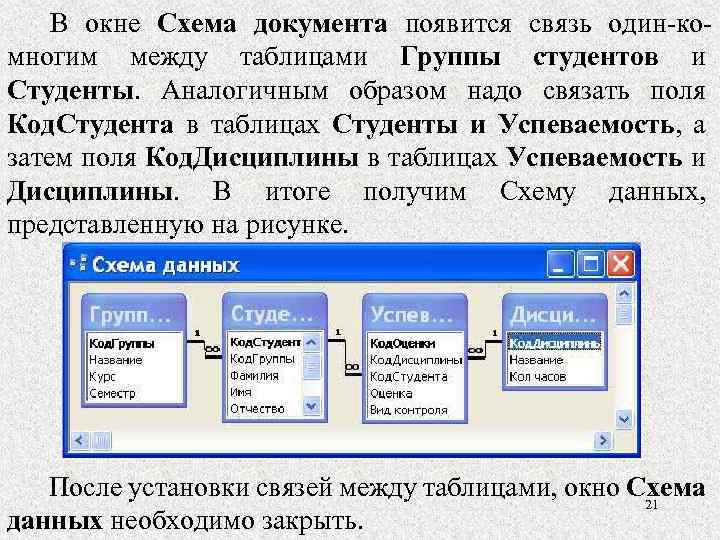
В окне Схема документа появится связь один-комногим между таблицами Группы студентов и Студенты. Аналогичным образом надо связать поля Код. Студента в таблицах Студенты и Успеваемость, а затем поля Код. Дисциплины в таблицах Успеваемость и Дисциплины. В итоге получим Схему данных, представленную на рисунке. После установки связей между таблицами, окно Схема 21 данных необходимо закрыть.
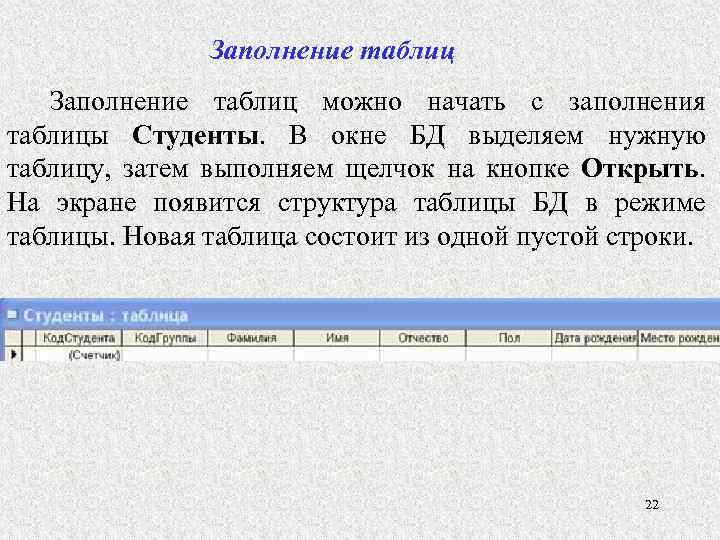
Заполнение таблиц можно начать с заполнения таблицы Студенты. В окне БД выделяем нужную таблицу, затем выполняем щелчок на кнопке Открыть. На экране появится структура таблицы БД в режиме таблицы. Новая таблица состоит из одной пустой строки. 22
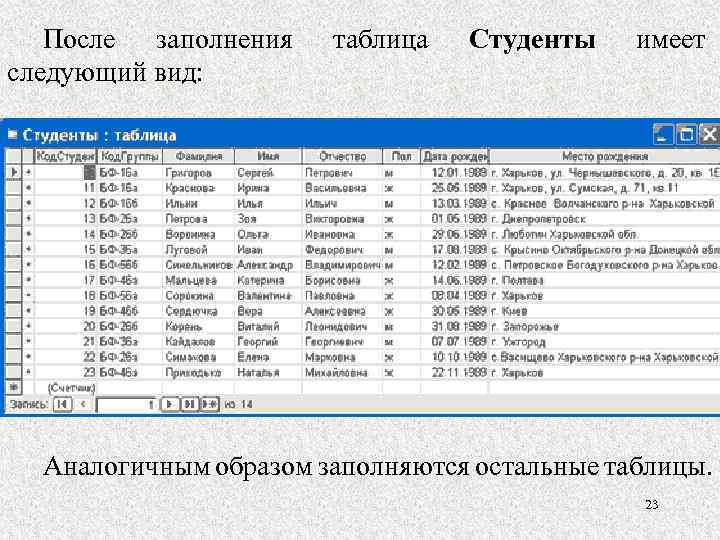
После заполнения следующий вид: таблица Студенты имеет Аналогичным образом заполняются остальные таблицы. 23
Создание запросов Применяются два типа запросов: по образцу (QBE – Query by example) и структурированный язык запросов (SQL – Structured Query Language). QBE - запрос по образцу – средство для отыскания необходимой информации в базе данных. Он формируется не на специальном языке, а путем заполнения бланка запроса в окне Конструктора запросов. SQL – запросы – это запросы, которые составляются из последовательности SQL – инструкций. Все запросы Access строит на основе SQL – запросов, чтобы посмотреть их, необходимо в активном окне проектирования запроса выполнить команду 24 Вид/SQL.
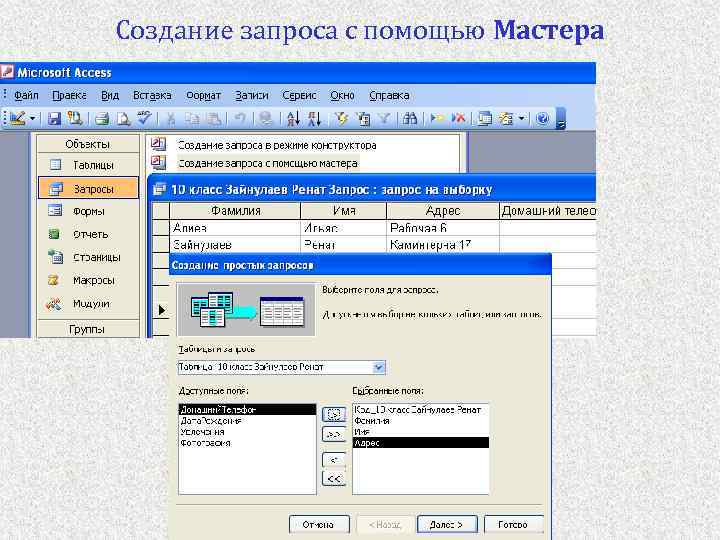
Создание запроса с помощью Мастера
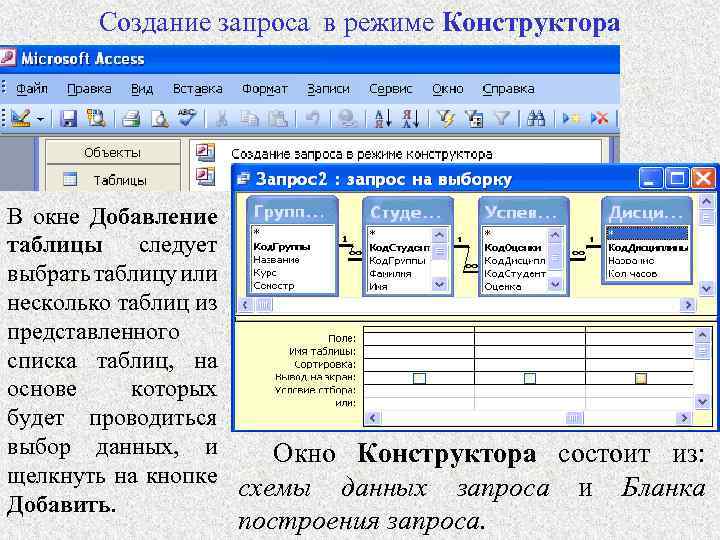
Создание запроса в режиме Конструктора В окне Добавление таблицы следует выбрать таблицу или несколько таблиц из представленного списка таблиц, на основе которых будет проводиться выбор данных, и Окно Конструктора состоит из: щелкнуть на кнопке схемы данных запроса и Бланка Добавить. построения запроса.
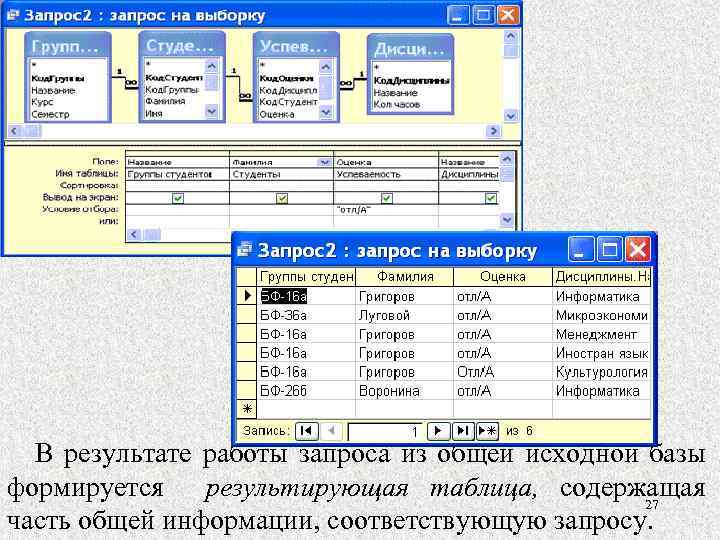
В результате работы запроса из общей исходной базы формируется результирующая таблица, содержащая 27 часть общей информации, соответствующую запросу.
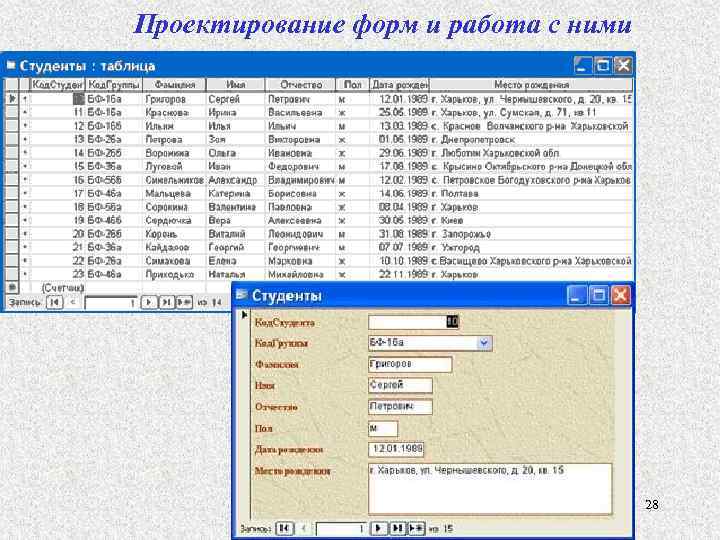
Проектирование форм и работа с ними 28
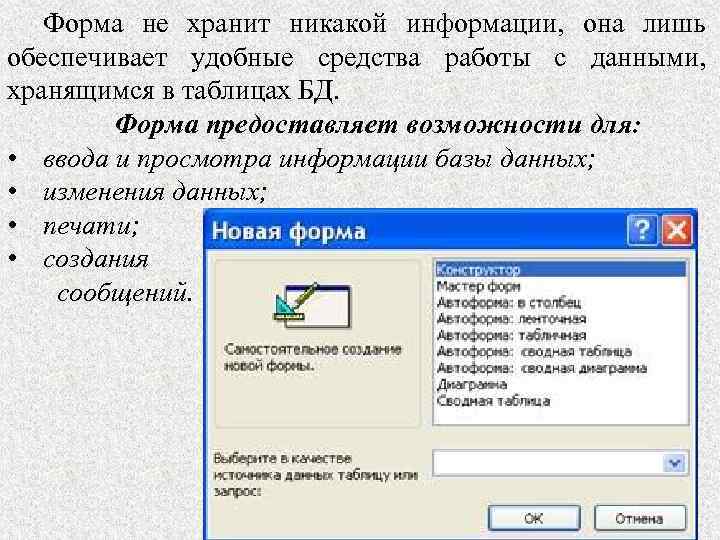
Форма не хранит никакой информации, она лишь обеспечивает удобные средства работы с данными, хранящимся в таблицах БД. Форма предоставляет возможности для: • ввода и просмотра информации базы данных; • изменения данных; • печати; • создания сообщений. 29
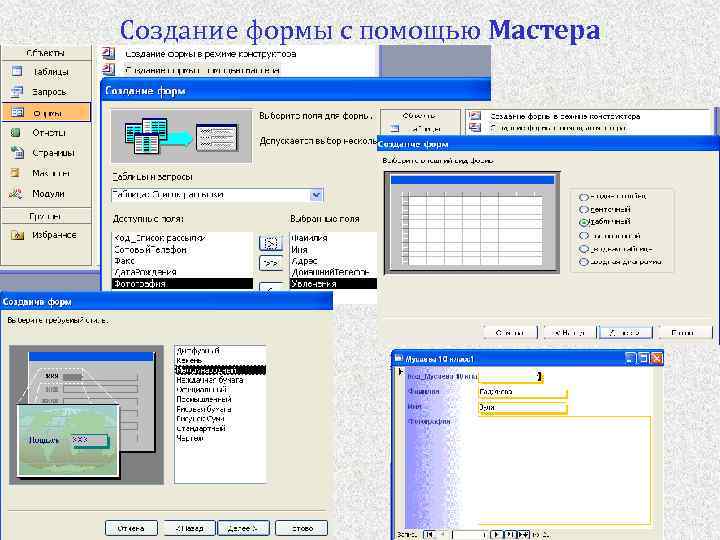
Создание формы с помощью Мастера
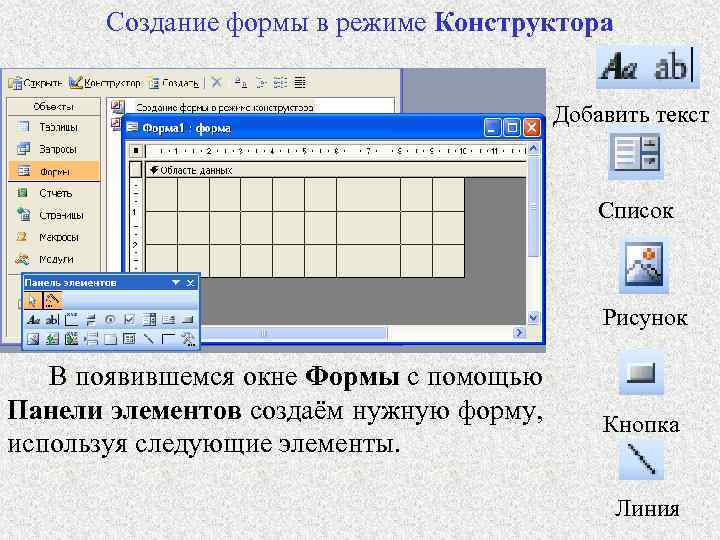
Создание формы в режиме Конструктора Добавить текст Список Рисунок В появившемся окне Формы с помощью Панели элементов создаём нужную форму, используя следующие элементы. Кнопка Линия
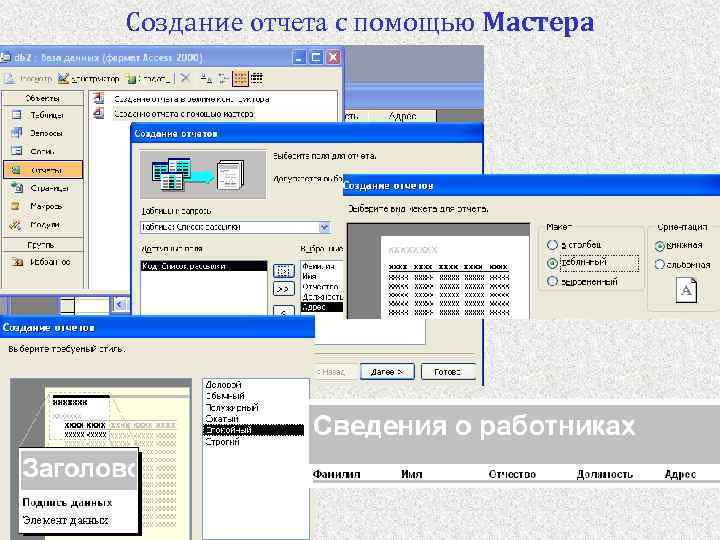
Создание отчета с помощью Мастера
Язык структурированных запросов SQL (Structured. Query. Language – структурированный язык запросов) представляет собой непроцедурный язык, используемый для управления данными реляционных СУБД. Стандарт на язык SQL был выпущен Американским национальным институтом стандартов (ANSI) в 1986 г. , а в 1987 г. Международная организация стандартов (ISO) приняла его в качестве международного. Функции языка SQL включают: • организацию данных в таблицах; • обновление данных; • чтение данных; • управление доступом. 33
Скачать презентацию Тема 6 Технология хранения и обработки данных средствами
lektsia_11_OIT_GUP.ppt