 Тема 6. ТЕКСТ • Виды текста • Ввод текста • Редактирование текста • Связывание текста с объектами • Типы шрифтов • Текстовый стиль • Инструменты правописания
 Виды текста • художественный, фигурный (Artistic) • обычный, простой (Paragraph) Обычный и художественный текст можно добавлять непосредственно в окно рисования, а также можно расположить вдоль пути.
 • Художественный текст используется для создания коротких текстовых фрагментов, к которым можно применять различные эффекты и преобразования. • Для блоков художественного текста каждый абзац представляется отдельной строкой независимо от ее длины. • Блоки художественного текста никак не связаны между собой, поэтому текст не может автоматически «перетекать» из одного блока в другой.
 • Обычный текст используют для больших объемов текста с высокими требованиями к форматированию. • Применяется в тех случаях, когда на рисунке необходимо разместить текстовые блоки, состоящие из нескольких абзацев, колонок или рамок. • К простому тексту нельзя применить никаких эффектов (кроме Тени).
 • Текст вводится в блок (контейнер) определенной ширины и автоматически переходит на следующую строку при достижении правой границы области ввода. • Изменение размера или наклон блока не влияет на свойства введенного текста, хотя он перераспределяется по строкам по-другому, стремясь вновь заполнить всю ширину блока. • В случае полного заполнения одного блока текст «перетекает» в другой блок, с которым у него образуется связь.
 Ввод текста Художественный текст: • выбрать на панели инструментов кнопку с буквой «А» (инструмент Текст) или нажать клавишу
 Обычный текст: • необходимо сначала создать рамку текста, для чего выбрать инструмент Текст и «нарисовать» прямоугольную рамку в том месте страницы, где должен располагаться текст • ввод текста - непосредственно в рамку или через диалоговое окно команды Text/ Edit Text (Текст/ Редактирование текста)
 • По умолчанию рамки простого текста сохраняют одинаковый размер независимо от содержащегося в них объема текста. • Каждый абзац заполняет всю ширину блока и автоматически переносится на следующую строку. • Весь текст, выходящий за нижнюю правую границу рамки, будет скрытым до тех пор, пока рамка не будет увеличена или связана с другой рамкой текста.
 Редактирование текста Форматирование символов: команда Text/Character Formatting (Текст/Форматирование символов) позволяет выбрать следующие характеристики: • шрифт и его высота • стиль шрифта: оформление текста в виде обычного шрифта, курсива, полужирного курсива • кернинг символов (межсимвольные интервалы)
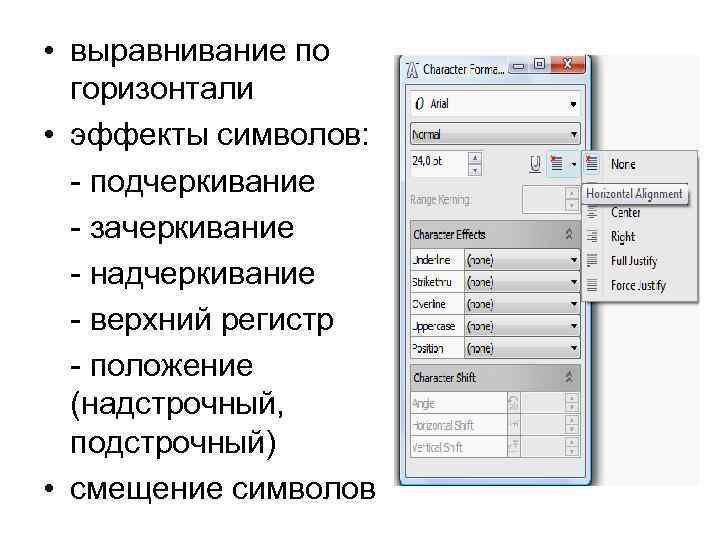 • выравнивание по горизонтали • эффекты символов: - подчеркивание - зачеркивание - надчеркивание - верхний регистр - положение (надстрочный, подстрочный) • смещение символов
 Обработка отдельных символов: • активизировать инструмент Текст и маркировать отдельные символы, протащив курсор вдоль надписи • вызвать диалоговое окно команды Text/ Character Formatting (Текст/ Форматирование символов) и задать величину смещения символа по горизонтали (Horizontal Shift) и вертикали (Vertical Shift): при задании положительного значения символ смещается вправо или вверх, а отрицательного – влево или вниз
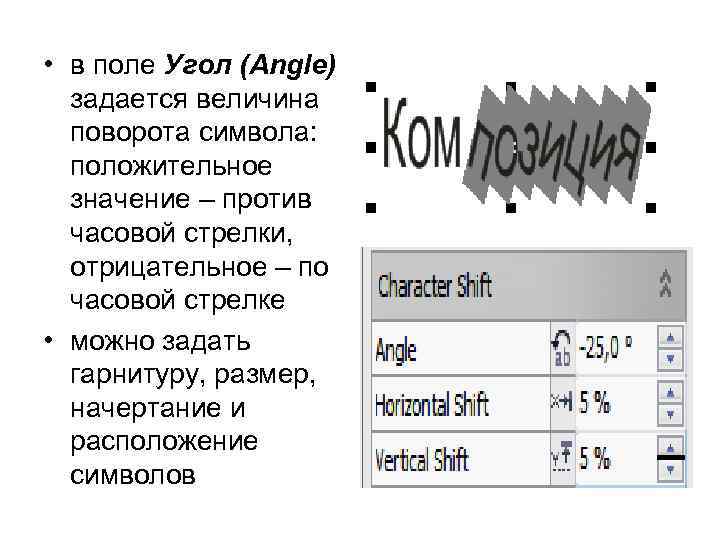 • в поле Угол (Angle) задается величина поворота символа: положительное значение – против часовой стрелки, отрицательное – по часовой стрелке • можно задать гарнитуру, размер, начертание и расположение символов
 Форматирование абзацев выполняется для текста любого типа с помощью соответствующей команды Text/ Paragraph Formatting (Текст/Форматирование абзаца)
 Выравнивание абзаца – по горизонтали, вертикали
 Редактирование инструментом Pick (Указатель) • при выделении художественного текста инструментом Указатель вокруг всего текстового массива появляются маркеры редактирования объекта • функции редактирования выделенного блока художественного текста аналогичны операциям редактирования графики
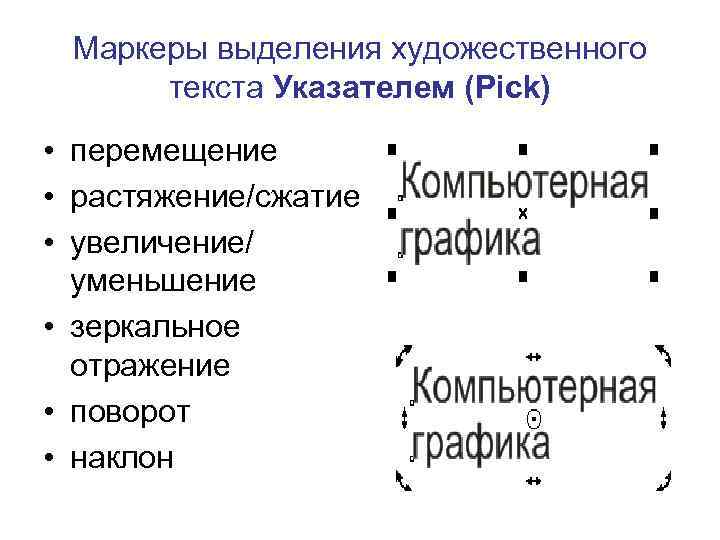 Маркеры выделения художественного текста Указателем (Pick) • перемещение • растяжение/сжатие • увеличение/ уменьшение • зеркальное отражение • поворот • наклон
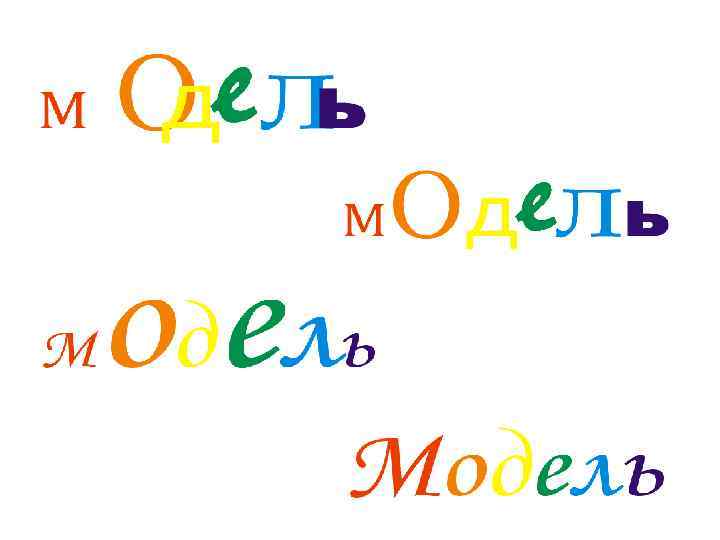
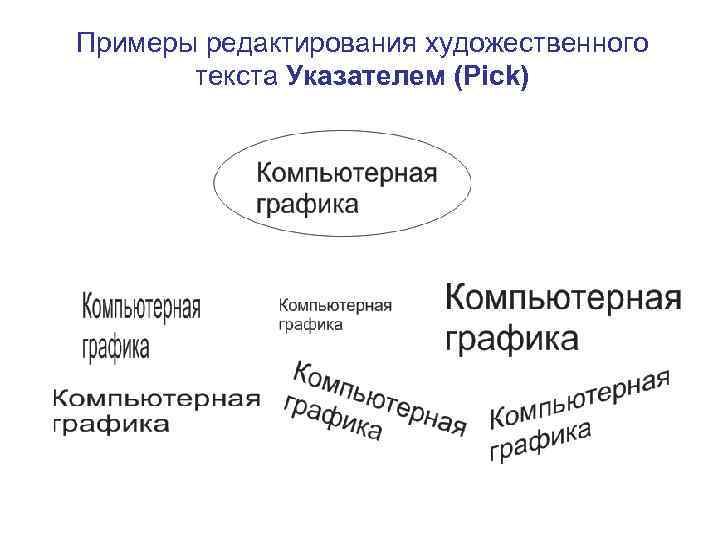 Примеры редактирования художественного текста Указателем (Pick)
 Инструментом Pick (Указатель) рамку обычного текста можно • растянуть (сжать) без изменения размера включенных в нее символов • с увеличением (уменьшением) размеров символов, если удерживать
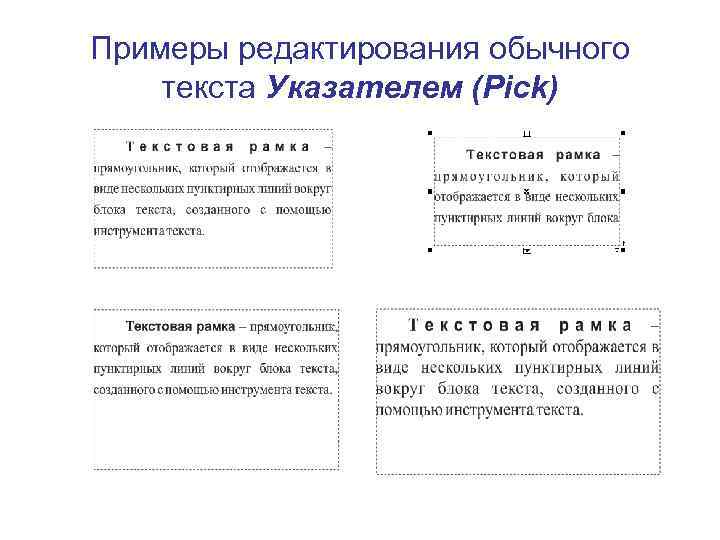 Примеры редактирования обычного текста Указателем (Pick)
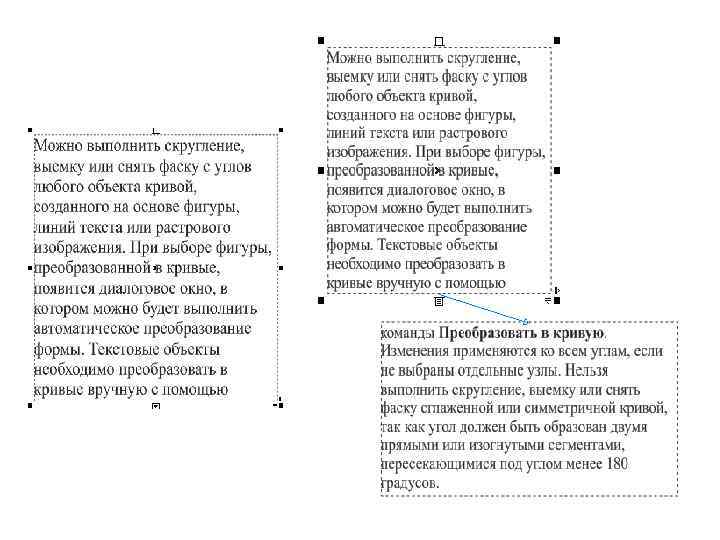
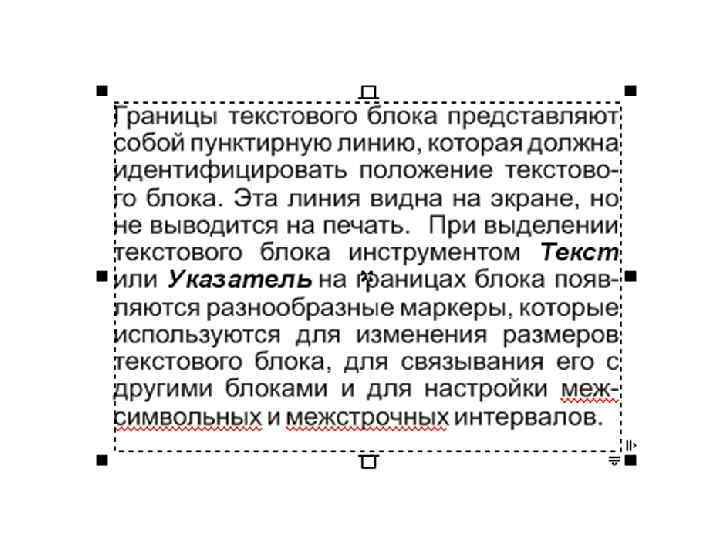
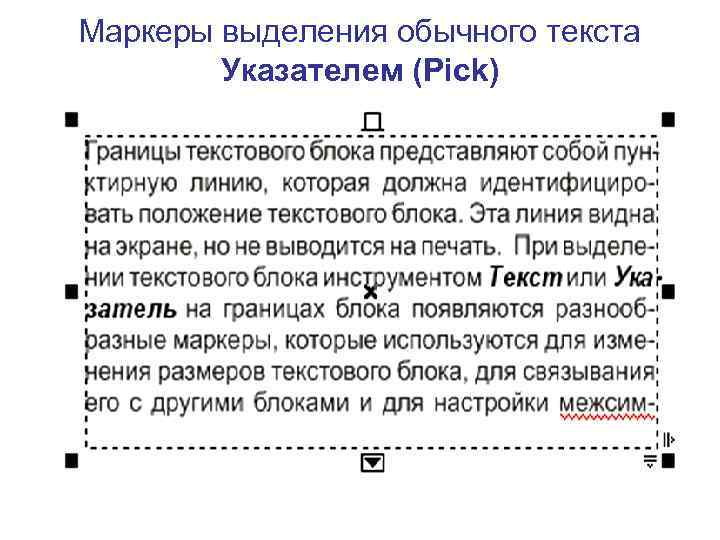 Маркеры выделения обычного текста Указателем (Pick)
 • Шесть черных маркеров – для изменения размеров текстового блока. Свойства самого текста при этом не меняются, текст просто заново заполняет текстовый блок нового размера. • Верхний и нижний маркеры связывания и изменения размеров текстового блока, обычно имеют вид пустых квадратиков. Это означает, что связь между блоками отсутствует.
 • Когда два блока связываются, пустые квадратики заполняются поперечной штриховкой, а от первого блока ко второму тянется стрелка. • Когда текст в последнем в связке текстовом блоке перестает помещаться, внутри нижнего маркера связывания текстового блока появляется треугольник. Это означает, что часть текста внутри блока не видна и следует либо увеличить размер текстового блока, либо связать с ним еще один текстовый блок.
 Редактирование инструментом Shape (Форма) Инструмент Shape (Форма) используется для различных преобразований в тексте: • изменение положения отдельных символов • изменение горизонтальных и вертикальных промежутков (интервалов) одновременно во всем тексте • выделение несмежных символов для изменения их свойств независимо от остального текста
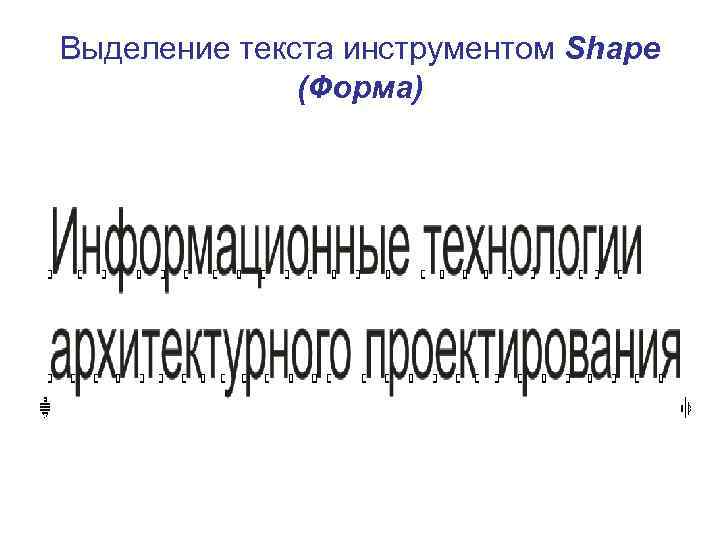 Выделение текста инструментом Shape (Форма)
 Маркеры выделения инструментом Shape (Форма) • маленький пустой квадратик рядом с каждым символом (ниже и правее) - перемещение символа • после выделения управляющих маркеров символов можно изменять формат, заливку и обводку этих символов без влияния на остальные символы • маркеры в виде стрелок: слева – направленная вниз для изменения межстрочного интервала • справа – направленная вбок для изменения межсимвольного интервала одновременно для всего текстового объекта.
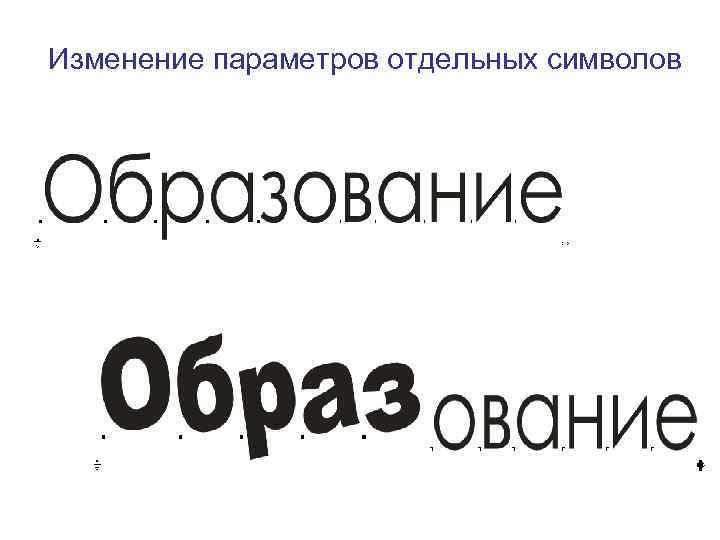 Изменение параметров отдельных символов
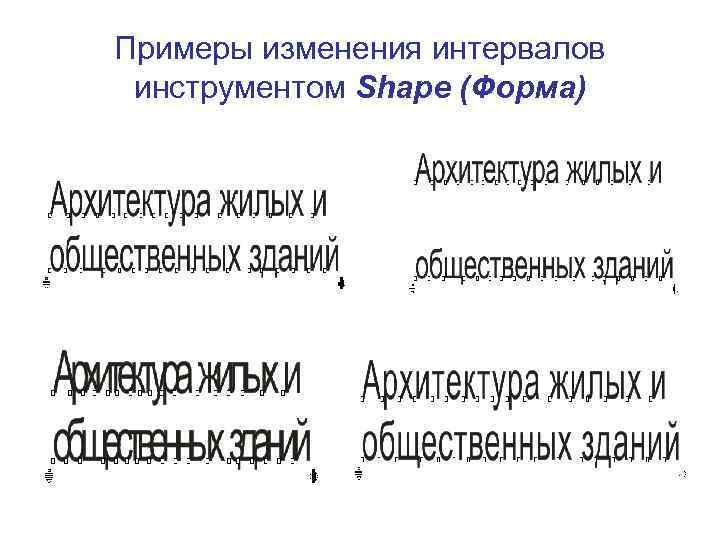 Примеры изменения интервалов инструментом Shape (Форма)
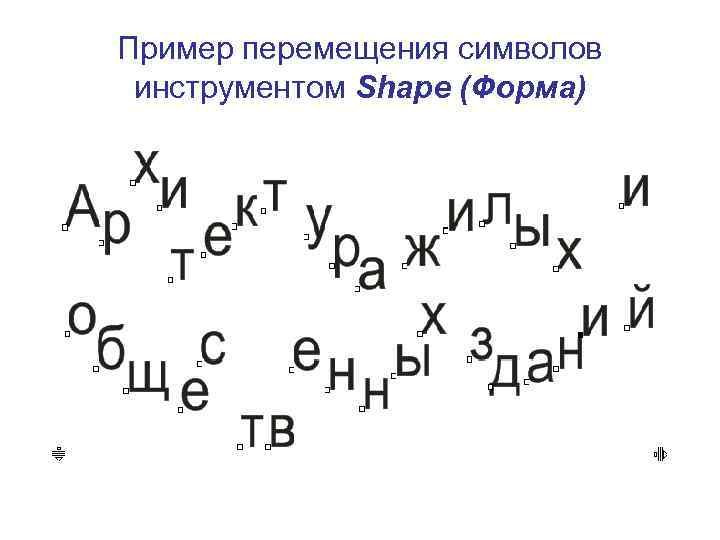 Пример перемещения символов инструментом Shape (Форма)
 Команда Align To Baseline (Выровнять) выравнивает символы по их нормальной (горизонтальной) базовой линии: • счетчик Смещение относительно базовой линии (Baseline Shift) на вкладке Эффекты (Effects) диалогового окна Форматирование cимволов (Character Formatting) равен нулю - это означает, что все управляющие узлы символов возвращаются на базовую линию
 • значения счетчиков горизонтального и вертикального смещений, а также поворота текстовых символов в группе Смещение (Shift) на вкладке Символ (Character) диалогового окна Форматирование символов (Character Formatting) остаются ненулевыми
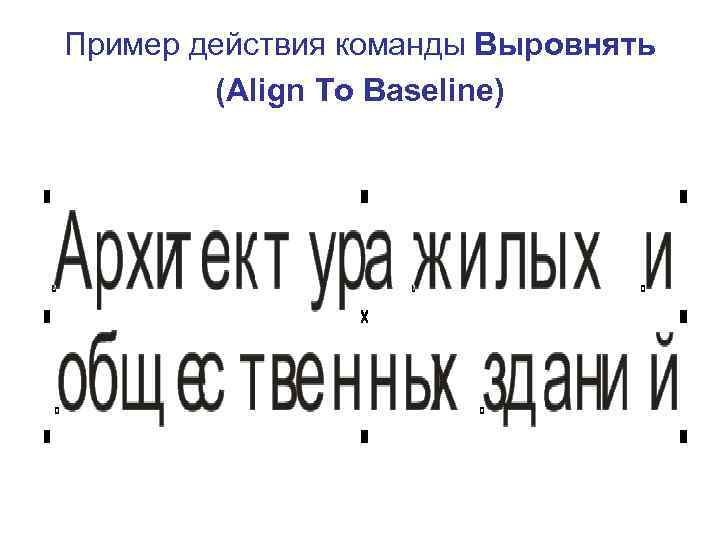 Пример действия команды Выровнять (Align To Baseline)
 Команда Выпрямить текст (Straighten Text) не только выравнивает символы по их базовой линии, но и ликвидирует горизонтальное, вертикальное смещения, а также поворот. Аналогичный эффект можно получить, если выделить текст инструментом Текст, открыть диалоговое окно Форматирование символов (Character Formatting) на вкладке Символ (Character) и ввести нулевые значения в счетчики горизонтального и вертикального смещений, а также поворота текстовых символов в группе Смещение (Shift).
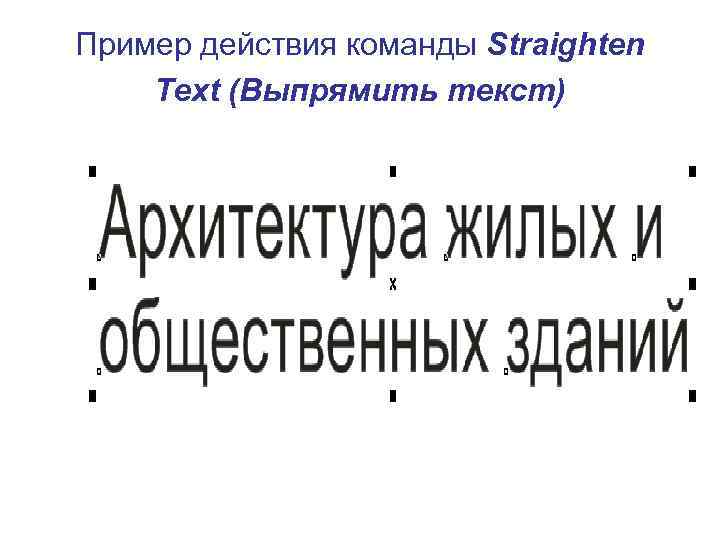 Пример действия команды Straighten Text (Выпрямить текст)
 Разъединить и объединить текст Команда Упорядочить/ Разъединить (Arrange/ Break Apart) позволяет разъединять блоки художественного и обычного текста. Если блок состоит из нескольких строк, то команда применяется сначала для разбивки блока на строки, а затем для разбивки строки на слова и символы.
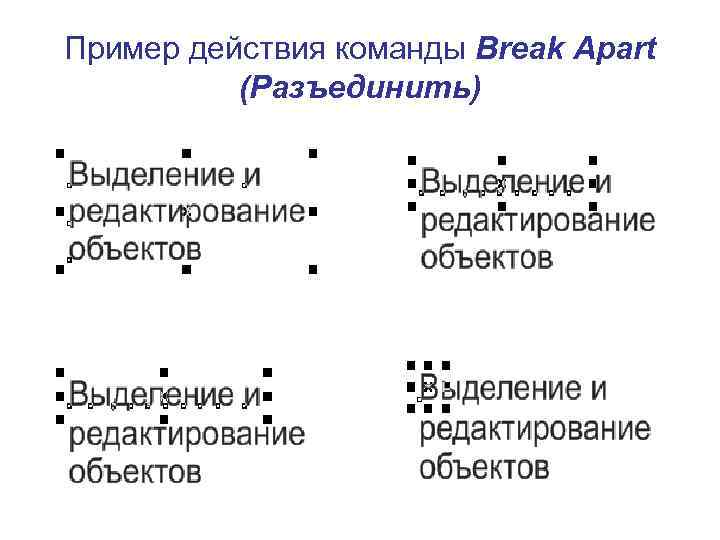 Пример действия команды Break Apart (Разъединить)
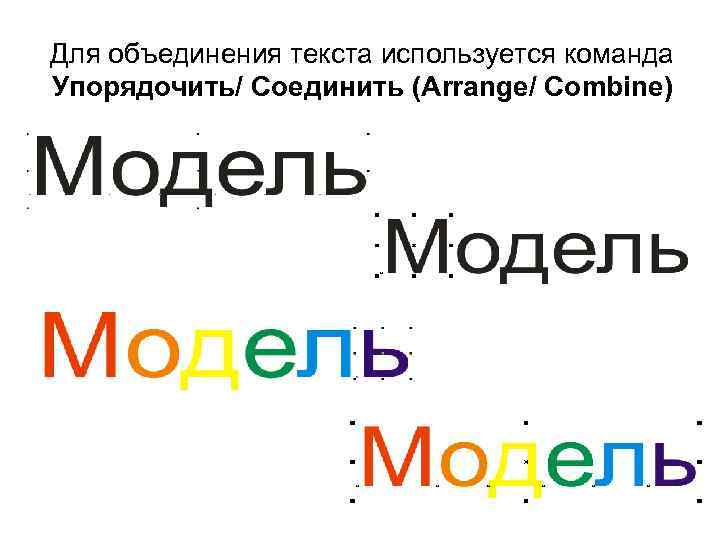 Для объединения текста используется команда Упорядочить/ Соединить (Arrange/ Combine)
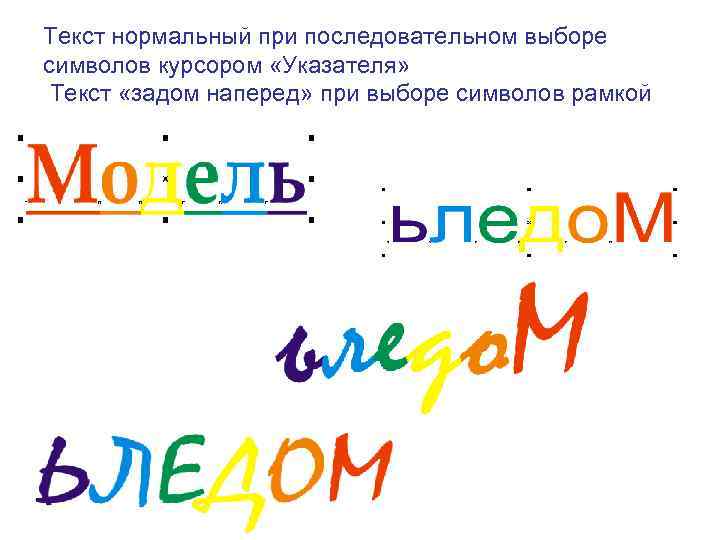 Текст нормальный при последовательном выборе символов курсором «Указателя» Текст «задом наперед» при выборе символов рамкой
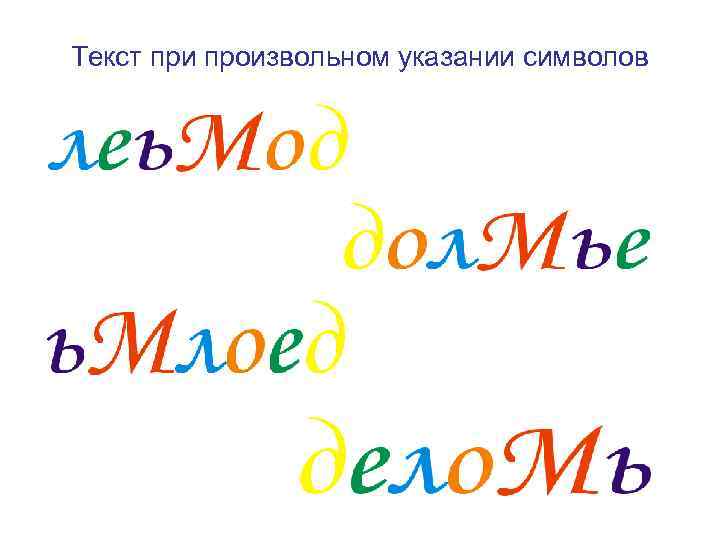 Текст при произвольном указании символов
 Преобразовать в кривые Команда Arrange/ Convert to Curves (Упорядочить/ Преобразовать в кривые) предусмотрена для обоих видов текста: • после выполнения преобразования получившиеся фигуры перестают быть текстом, что позволяет предотвратить случайные изменения документа
 • нет необходимости устанавливать подходящие шрифты, чтобы просмотреть или распечатать иллюстрацию на другом компьютере • каждый символ можно редактировать инструментом Форма для произвольного изменения его конфигурации - это позволяет создать на основе стандартного шрифта свой собственный
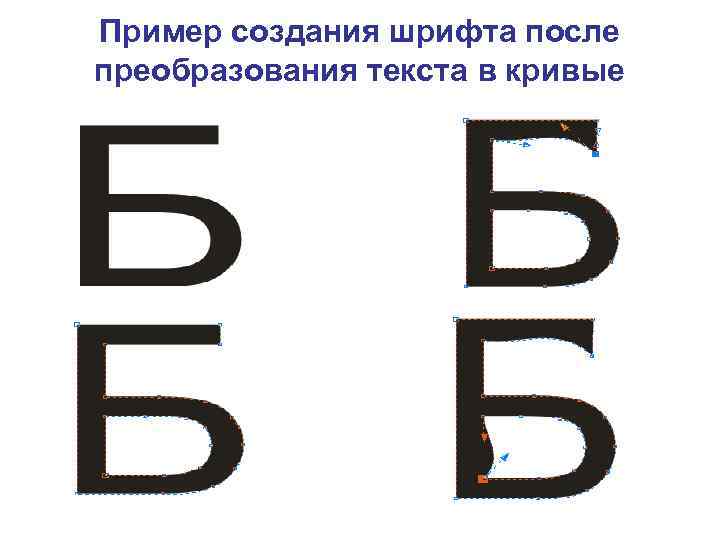 Пример создания шрифта после преобразования текста в кривые
 Преобразовать текст Команда Text/Convert (Текст/Преобразовать) преобразует художественный текст в обычный и наоборот: • если выделен художественный текст, то в меню присутствует команда Convert To Paragraph Text (Преобразовать в простой текст) • если выделен обычный текст, то в меню будет команда Convert To Artistic Text (Преобразовать в фигурный текст)
 Текст в рамку Команда Text/ Paragraph Text Frame/ Fit Text to Frame (Текст/ Простой текст/ Текст в рамку) позволяет вписать обычный текст в рамку. C помощью этой команды осуществляется подгонка текста под габариты рамки за счет изменения размера шрифта, межстрочных и межсимвольных интервалов
 • если текст занимает не все пространство рамки, то происходит увеличение его высоты таким образом, чтобы надпись была целиком вписана в габариты рамки • если надпись не помещается в рамке после увеличения интервалов, то происходит сокращение интервалов и уменьшение размера шрифта
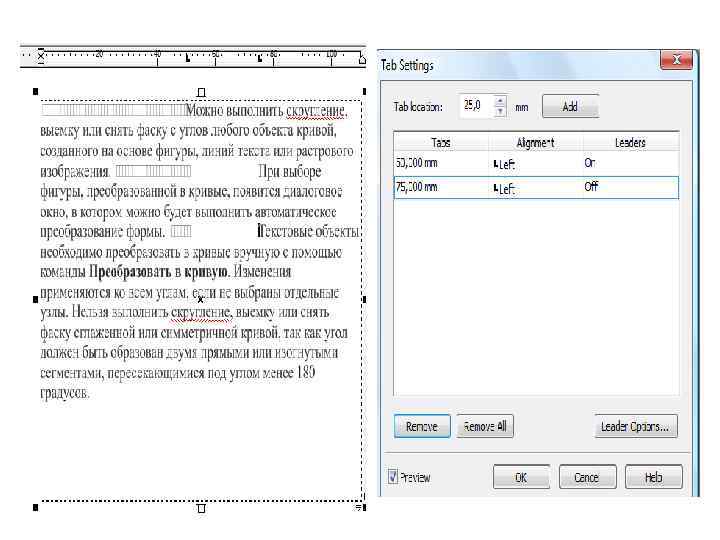
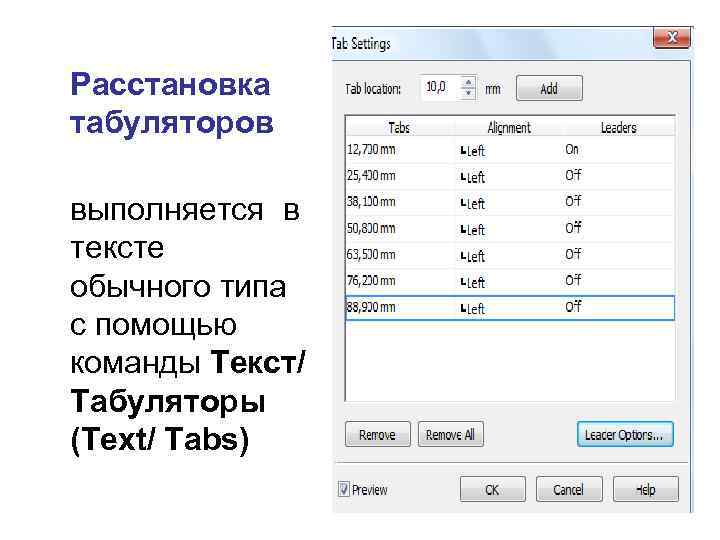 Расстановка табуляторов выполняется в тексте обычного типа с помощью команды Текст/ Табуляторы (Text/ Tabs)
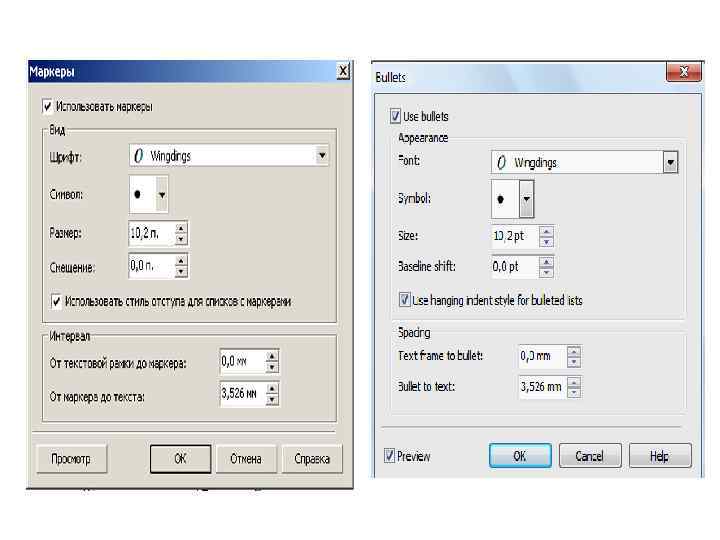
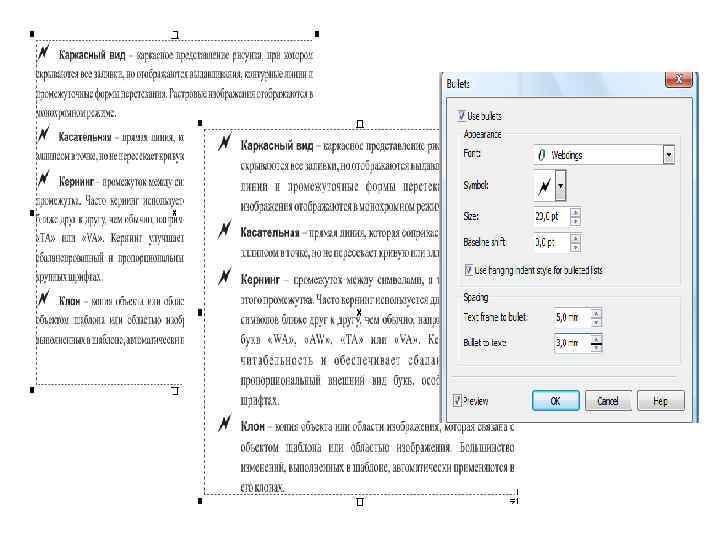
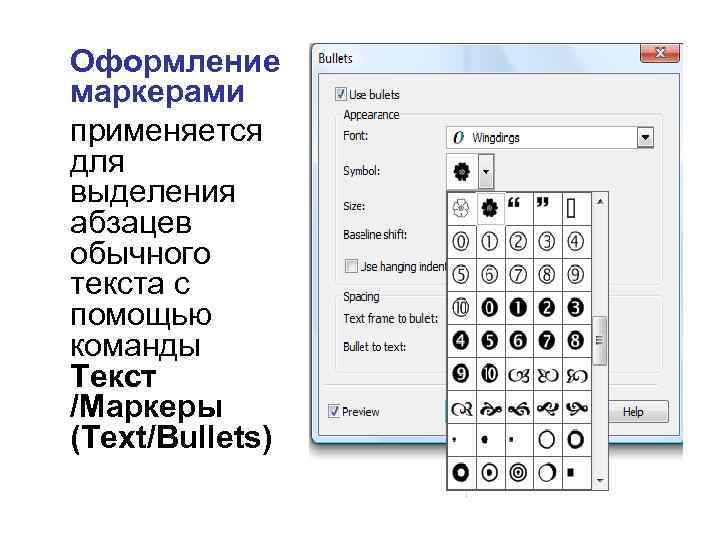 Оформление маркерами применяется для выделения абзацев обычного текста с помощью команды Текст /Маркеры (Text/Bullets)
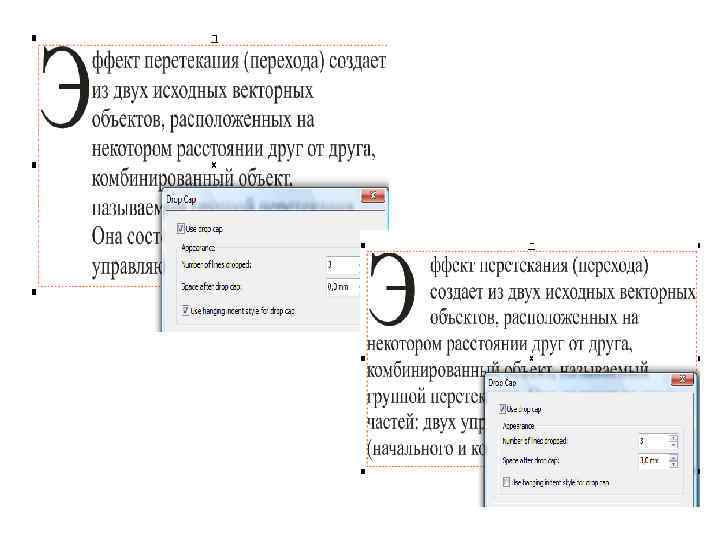
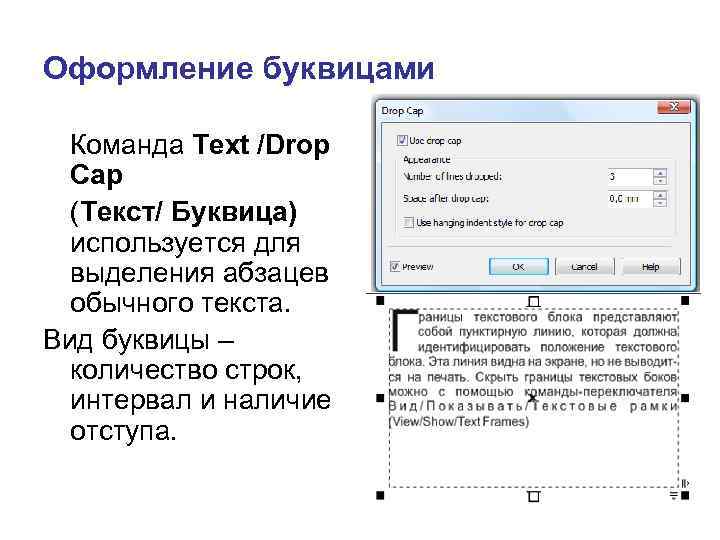 Оформление буквицами Команда Text /Drop Cap (Текст/ Буквица) используется для выделения абзацев обычного текста. Вид буквицы – количество строк, интервал и наличие отступа.
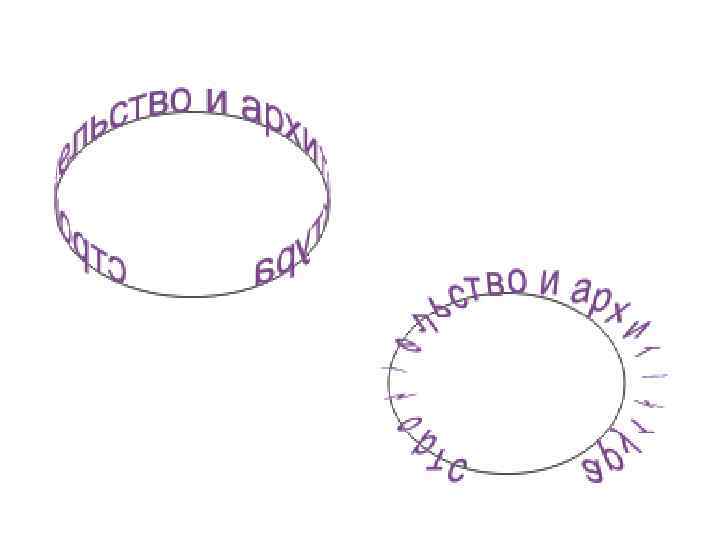
 Связывание текста с объектами Размещение текста вдоль пути позволяет разместить художественный текст вдоль замкнутого объекта или разомкнутой кривой, а обычный текст – только вдоль разомкнутой кривой • выделить инструментом Указатель предварительно напечатанный текст и нарисованный графический объект и применить команду Текст/ Текст вдоль пути (Text/ Fit Text to Path)
 Применение команды Текст вдоль пути
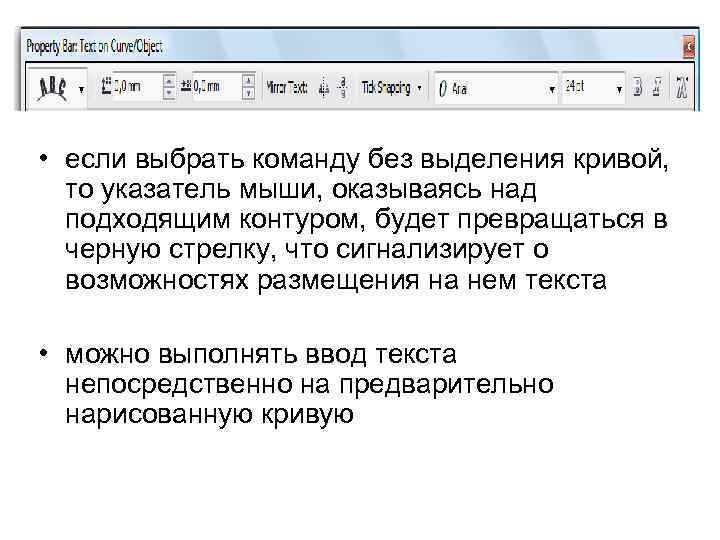 • если выбрать команду без выделения кривой, то указатель мыши, оказываясь над подходящим контуром, будет превращаться в черную стрелку, что сигнализирует о возможностях размещения на нем текста • можно выполнять ввод текста непосредственно на предварительно нарисованную кривую
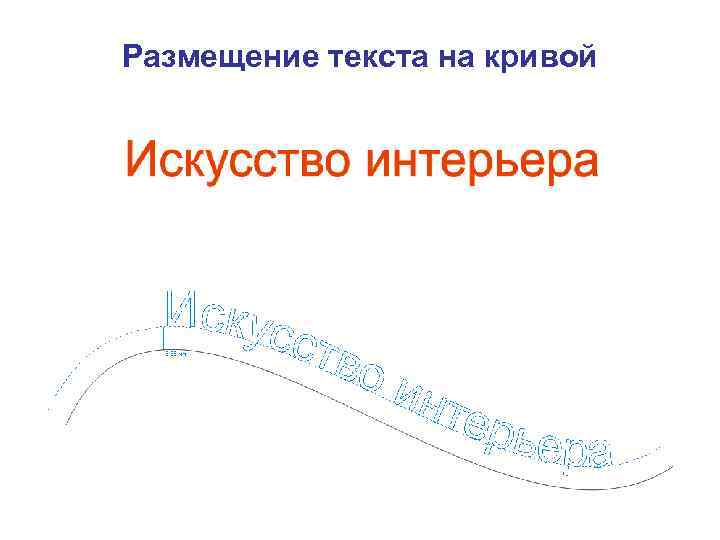 Размещение текста на кривой
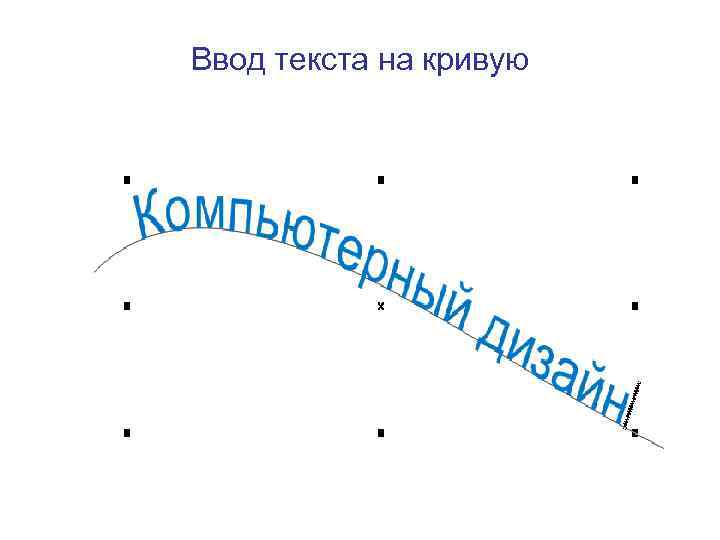 Ввод текста на кривую
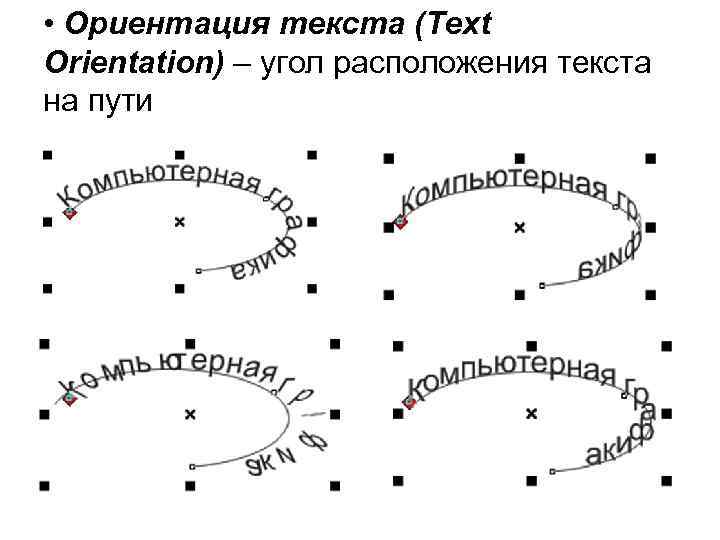 • Ориентация текста (Text Orientation) – угол расположения текста на пути
 • Расстояние до пути (Vertical Placement) – расстояние между текстом и путем • Горизонтальное смещение (Text Placement) – размещение текста в любом месте вдоль пути • Отразить по горизонтали (Mirror Horizontally) – переворот символов текста слева направо • Отразить по вертикали (Mirror Vertically) – поворот символов текста сверху вниз
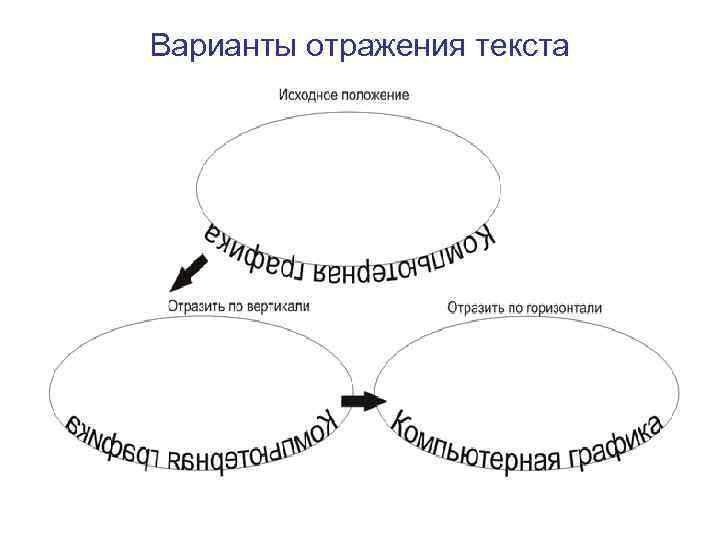 Варианты отражения текста
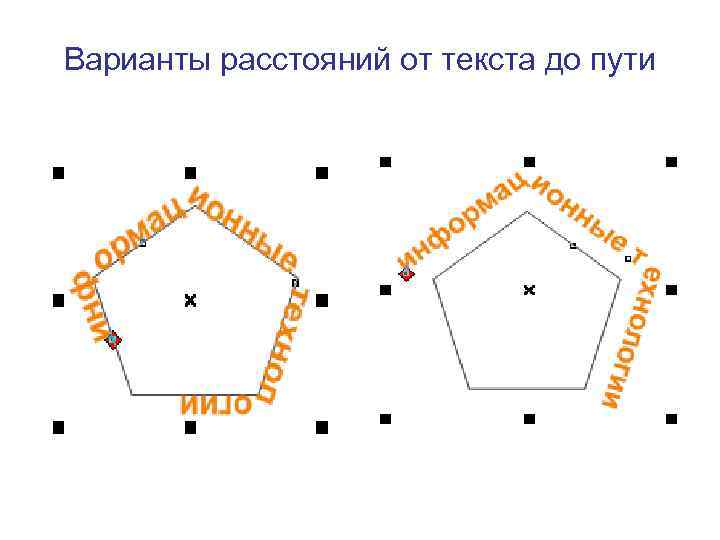 Варианты расстояний от текста до пути
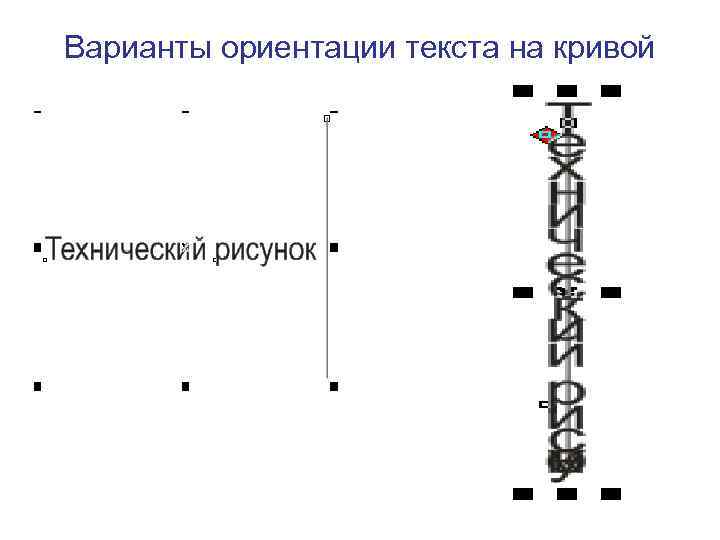 Варианты ориентации текста на кривой
 Размещение текста в пределах замкнутой кривой • позволяет рамку обычного текста вставить в графический объект • использовать объекты в качестве контейнеров для текста с целью придания произвольной формы рамке текста • ввод текста непосредственно внутрь замкнутого контура обеспечивает автоматическое выравнивание строк по форме этого контура
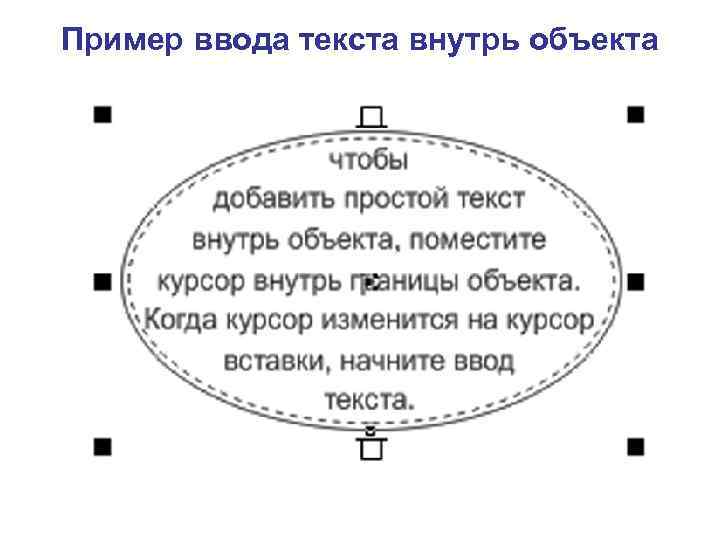 Пример ввода текста внутрь объекта
 Обтекание текстом графических примитивов выполняется для обычного текста. • при этом вокруг графических объектов образуется пустая область, называемая текстовой оборкой • вид текстовой оборки зависит от стиля обтекания и величины сдвига текста • обтекание может быть выполнено вокруг любых объектов, за исключением разомкнутых векторных контуров
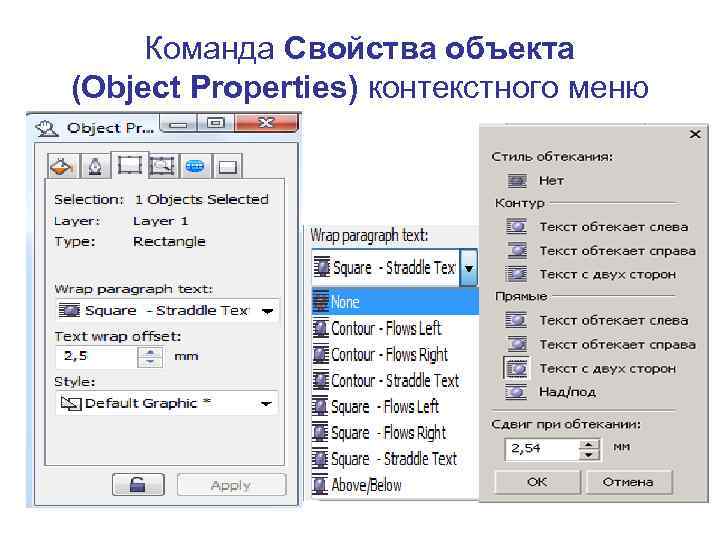 Команда Свойства объекта (Object Properties) контекстного меню
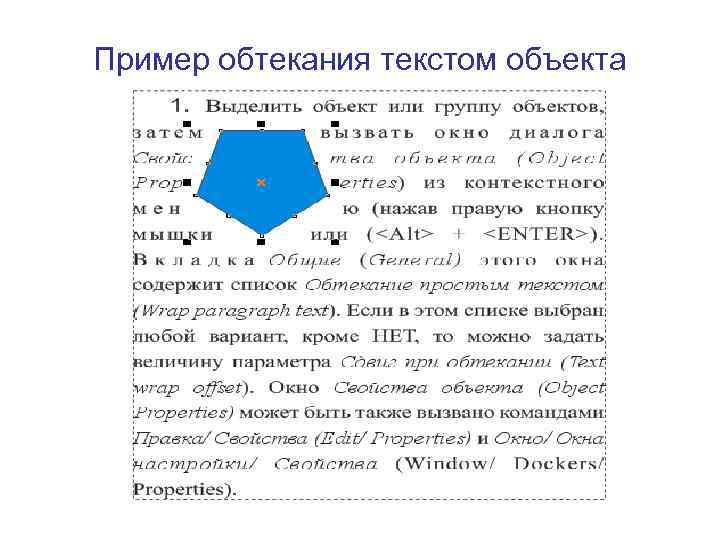 Пример обтекания текстом объекта
 Вписывание обычного текста в контур оболочки (огибающей) • Для выполнения этой операции следует импортировать или создать блок обычного текста. • Затем импортировать или создать какие -либо графические объекты и разместить их поверх текста. • С помощью инструмента Кривая Безье нарисовать поверх текста замкнутую кривую, оставив место для графических объектов.
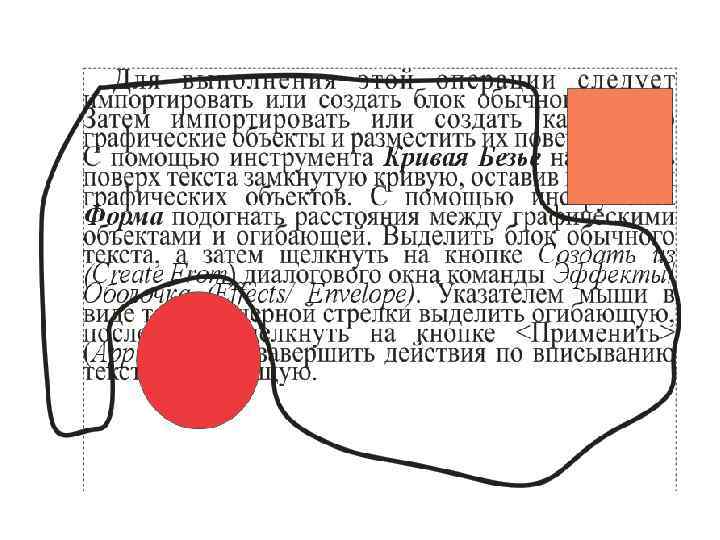
 • С помощью инструмента Форма (Shape) подогнать расстояния между графическими объектами и огибающей. • Выделить блок обычного текста, а затем щелкнуть на кнопке Создать из (Create From) диалогового окна команды Эффекты/ Оболочка (Effects/ Envelope). • Указателем мыши в виде толстой черной стрелки выделить огибающую, после чего щелкнуть на кнопке <Применить> (Apply), чтобы завершить действия по вписыванию текста в огибающую.
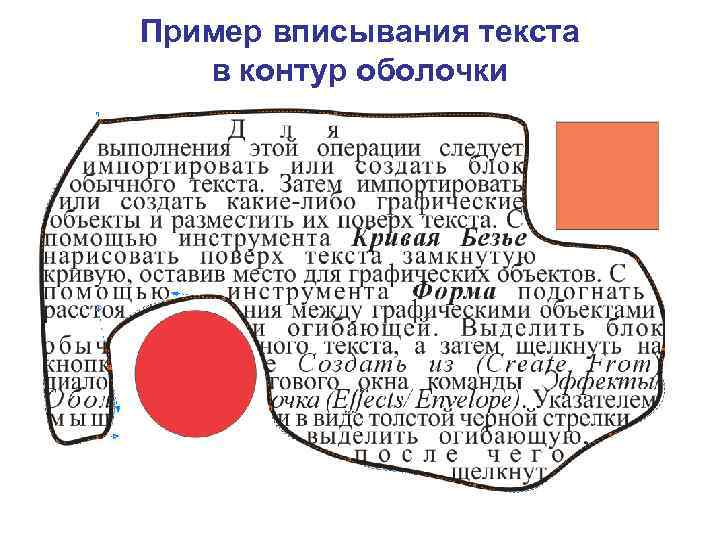 Пример вписывания текста в контур оболочки
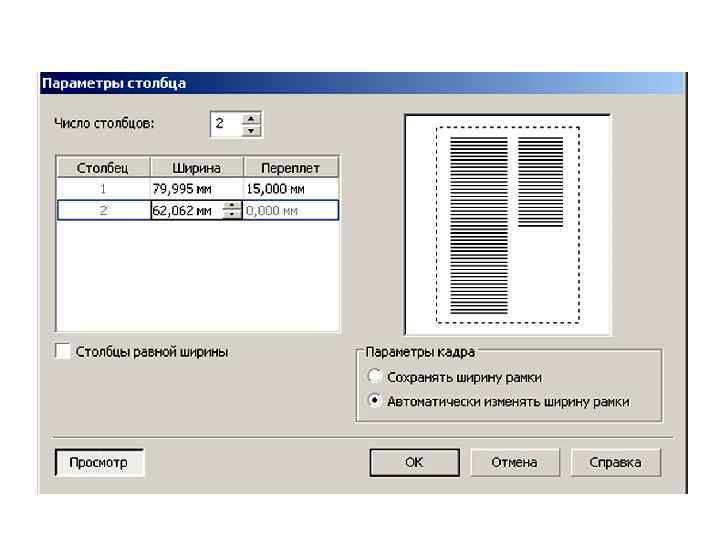
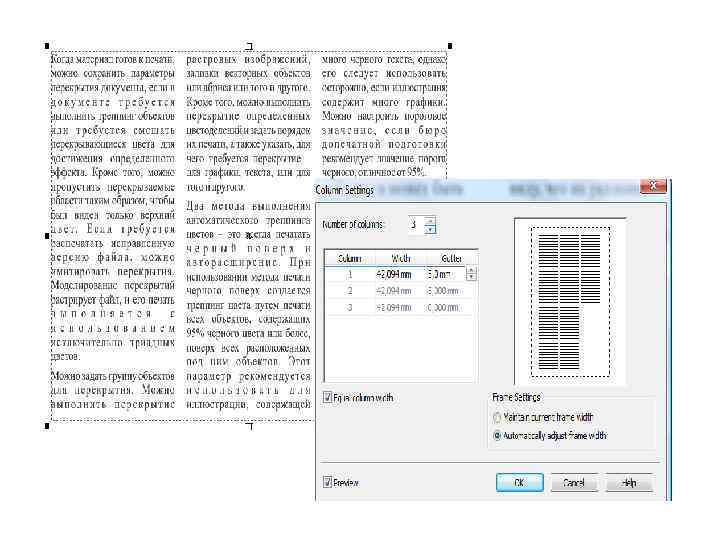
 Текст в столбцах Команда Текст/ Столбцы (Text/ Columns) позволяет расположить выделенный фрагмент обычного текста в нескольких столбцах. Параметры столбцов: • количество столбцов (до 8 колонок) • ширина (одинаковая или разная) • величина переплета

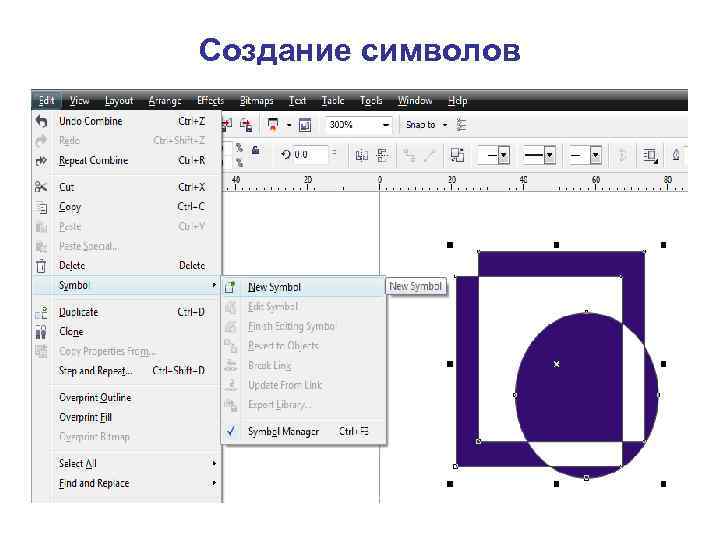
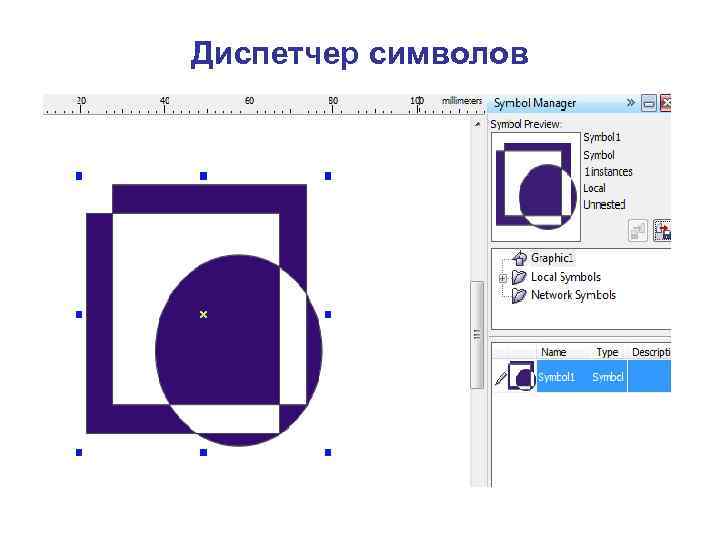
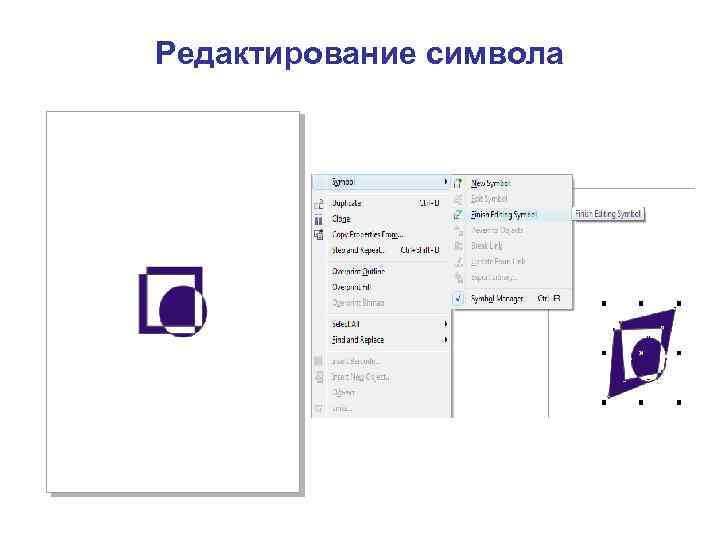
 Понятие символов • Символы – это объекты, которые определяются один раз и на которые может быть множество ссылок в рисунке. • В рисунке может быть несколько экземпляров одного символа, при этом размер файла незначительно увеличивается. • Символы упрощают и ускоряют редактирование рисунка, поскольку изменения, выполненные для символа, автоматически распространяются на все его экземпляры. • Символы создаются на основе одного или нескольких объектов.
 • При преобразовании объекта в символ новый символ добавляется в Диспетчер символов, а выбранный объект становится экземпляром. • Маркеры выбора для символов синего цвета. • Можно удалить экземпляр и неиспользуемые определения символа. • Символы не могут перекрывать слои. При преобразовании объектов, которые находятся на разных слоях, в символ объекты будут объединены на самом верхнем уровне объектов. • Преобразовать существующий объект или объекты в символ можно путем их перетаскивания в окно настройки Диспетчер символов
 Создание символов
 Диспетчер символов
 Редактирование символа
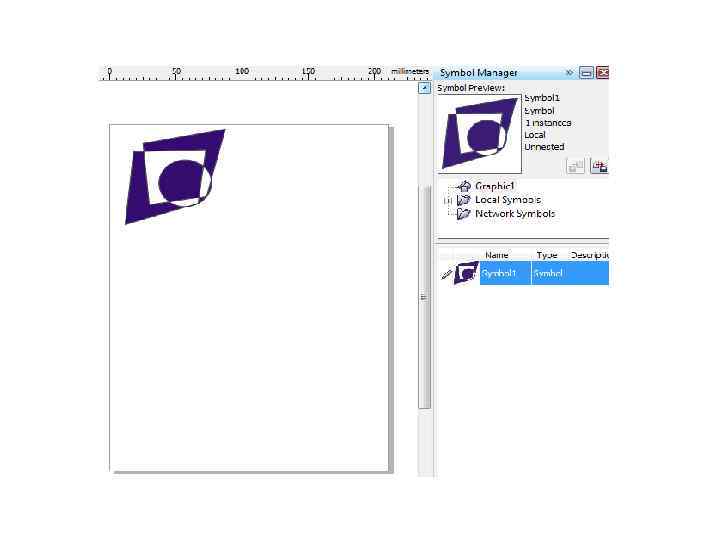
 Использование символов в рисунках • Вставка символа в рисунок, который создает экземпляр символа • Изменение определенных свойств экземпляра символа, например размера и расположения, не оказывая при этом влияния на определение символа, хранящееся в библиотеке • Преобразование экземпляра символа в объект или объекты, сохранив его свойства • Удаление экземпляра символа
 Типы шрифтов • True Type - эти шрифты устанавливаются непосредственно в Windows XP • Post. Script (или Type 1) - такие шрифты устанавливаются с помощью диспетчера шрифтов Adobe Type Manager Deluxe 4. 1 • Open Type (открытый тип) - особенностью этих шрифтов является то, что они защищены от искажения текстовых символов благодаря использованию Unicode для кодировки
 True Type • Шрифт True Type (TTF) – Формат TTF – совместная разработка компаний Apple Computer и Microsoft Corporation. • TTF является самым распространенным форматом шрифтов, используемым операционными системами Macintosh и Windows. • В формате TTF комплекты шрифтов печатаются в виде растровых изображений или векторов, в зависимости от возможностей принтера. • Шрифты True Type могут иметь любые размеры и печатаются точно так, как выглядят на экране.
 Post. Script • Post. Script является языком описания страниц, на котором написаны инструкции, отправляемые на устройство Post. Script. Все элементы в задании на печать (например, кривые и текст) представлены в виде кода Post. Script, который используется печатающим устройством для печати документа. • По умолчанию драйвер печатающего устройства загружает в него шрифты Type 1. Функцию загрузки шрифтов Type 1 можно отключить, чтобы шрифты распечатывались как графика (кривые или растровые изображения). Это полезно в случаях, когда в файле содержится много шрифтов, загрузка которых была бы неприемлема из-за времени загрузки или размера файлов этих шрифтов. • Растровые версии шрифтов True. Type выглядят лучше в мелкой печати, и печатаются они быстрее обычных шрифтов. Можно выбрать максимальное количество растровых шрифтов, которые могут содержаться в задании на печать.
 Тип шрифта может быть идентифицирован по его значку при выборе шрифта в списках Font List (Список шрифтов): • две буквы «Т» , наложенные со смещением друг на друга, – шрифт True Type • символы «Т 1» – шрифт типа Post. Script • буква «О» – шрифт открытого типа
 Выбор шрифта может осуществляться тремя способами: • на панели свойств в режиме работы с инструментом Текст (Text) • на панели инструментов Текст (Text) • в окне настройки команды Текст/ Форматирование символов (Text/ Character Formatting)
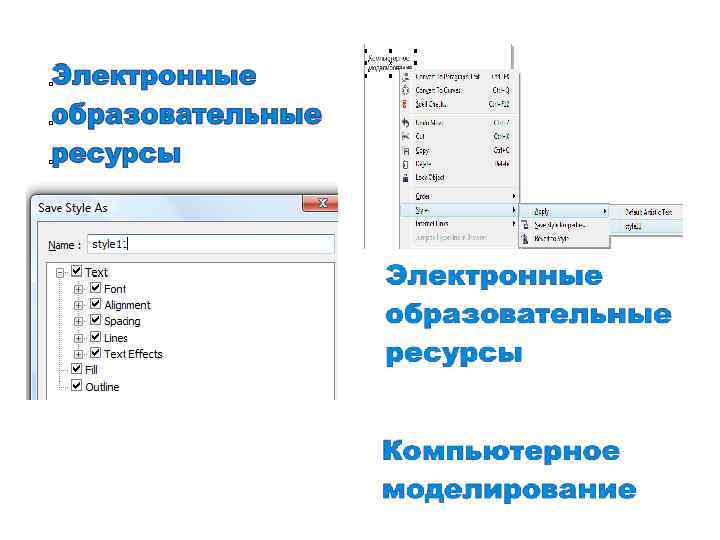
 Текстовый стиль Стиль позволяет сохранить текстовые атрибуты одного объекта, а потом применить их к другим объектам. Стили можно создавать для обычного и художественного текста. При изменении свойств стиля весь текст, отформатированный этим стилем, обновляется. Стили обычного текста поддерживают больше вариантов настройки, чем стили фигурного текста. Стили объектов могут использоваться для настройки параметров заливки и обводки.
 Для создания нового стиля из выделенного текста применяется команда контекстного меню Стили/ Сохранить свойства стиля (Styles/ Save Style Properties). Параметры форматирования: • Текст (Text) • Заливка (Fill) • Абрис (Outline)
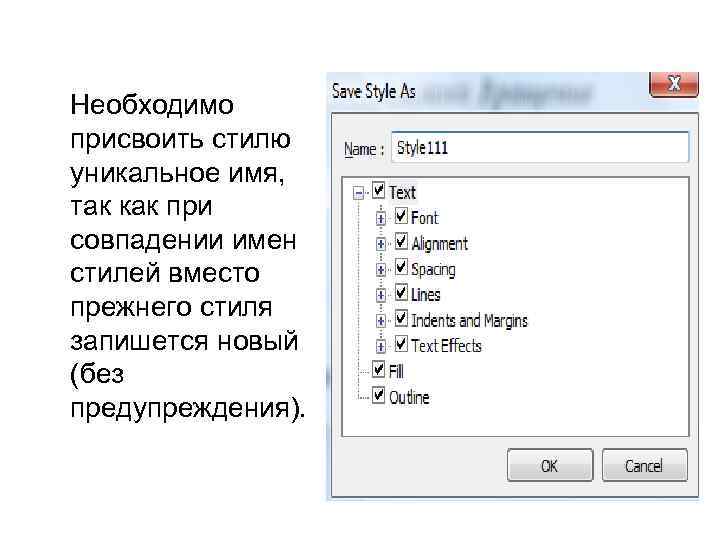 Необходимо присвоить стилю уникальное имя, так как при совпадении имен стилей вместо прежнего стиля запишется новый (без предупреждения).
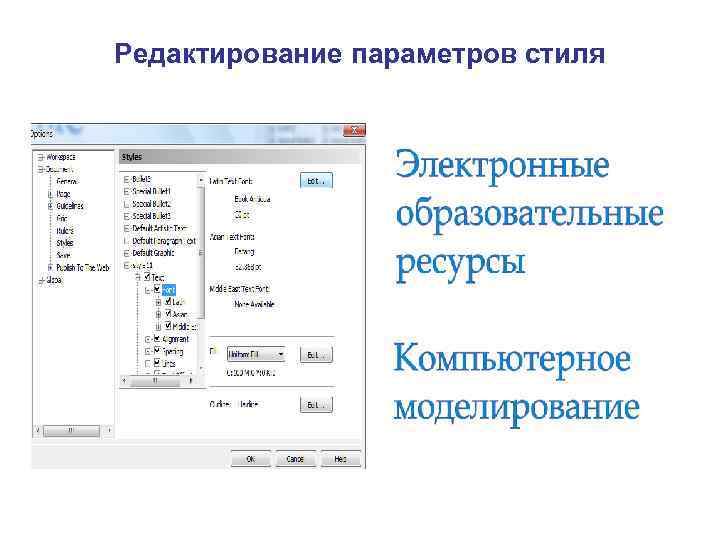 Редактирование параметров стиля
 Инструменты правописания • смена регистров в текстах любого типа с помощью команды Текст/ Регистр (Text/ Change Case) • команда Текст/ Средства проверки правописания (Text/ Writing Tools): проверка орфографии (Spell Check) проверка грамматики (Grammatik) использование тезауруса (Thesaurus) быстрое исправление (Quick Correct) выбор языка (Language) для текста настройка Параметров (Settings) проверки
 Тезаурус • позволяет выполнять просмотр таких вариантов, как синонимы, антонимы, а также связанные слова • помогает избавиться от слишком частого повторения в тексте одних и тех же слов, предложив соответствующие альтернативы • позволяет заменить слово Для использования тезауруса следует выбрать команду меню Текст/ Средства проверки правописания/ Тезаурус (Text/ Writing Tools/ Thesaurus) или выбрать в контекстном меню команду Тезаурус (Thesaurus) при активном инструменте Текст
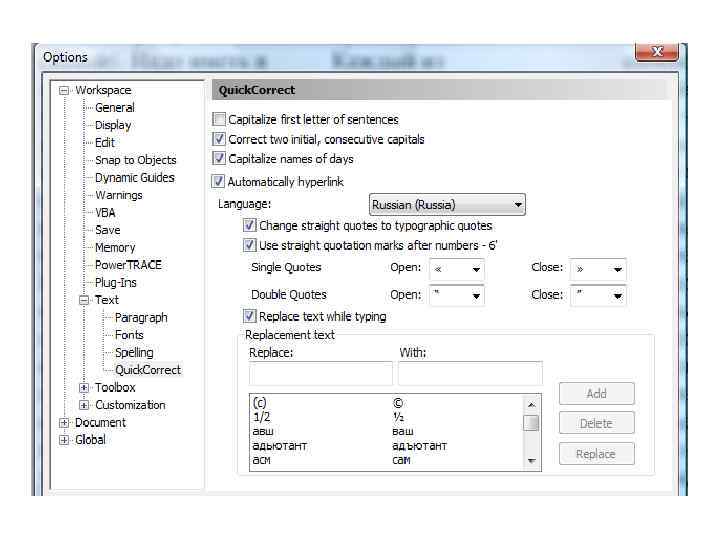
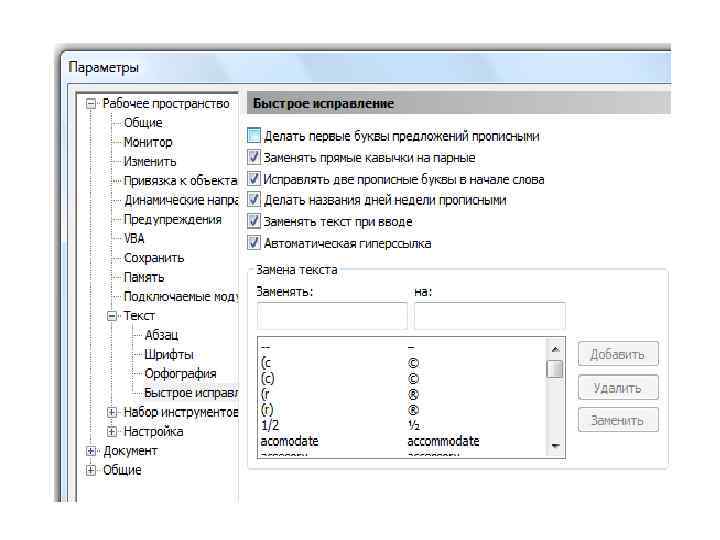
 Система быстрой коррекции • работает непосредственно при вводе, заменяя неправильно набранные слова их орфографически правильными версиями • может использоваться для замены аббревиатур их полными значениями. Для настройки системы быстрой коррекции следует выбрать команду Текст/ Средства проверки правописания/ Быстрое исправление (Text/ Writing Tools/ Quick Correct) В диалоговом окне Параметры (Options) можно включить элементы управления быстрой коррекцией.