


 Скачать презентацию Тема 6 Лекция 6 Методика коррекции тональности и
лекция6 2011.ppt
- Количество слайдов: 95
 Тема 6. Лекция 6. Методика коррекции тональности и контрастности изображения • • • Методики исправления изображения после оценки гистограммой Метод режима наложения Методы повышения контраста Режимы наложения Методы выборочной тоновой коррекции Методы тоновой коррекции цветных изображений
 Важнейшей характеристикой любого изображения является его тон. Даже новичку в области цифровой фотографии известны такие понятия, как тоновый диапазон, тональность или тоновый баланс образа. Фотография, цифровое изображение, картинка, отпечатанная типографским способом, могут быть светлыми, темными или иметь сбалансированное сочетание областей света и тени. Большая часть изображений не использует весь диапазон доступных значений яркости. Часто встречаются изображения с преобладанием темной или светлой составляющей.
 Методика коррекции тональности и контрастности изображения I. Создание нового слоя, для того, чтобы исходное изображение осталось для сравнения. II. Анализ дефектов изображения после оценки гистограммой III. Выбор инструментов для настройки тонов инструментами коррекции тональности и контрастности изображения IV. Сравнение изображения до и после с целью восстановления его исходного качества и художественной коррекции оринала. Рис. Алгоритм коррекции дефектов изображения коррекцией тональности и изменением контрастности изображения
 Если самые важные детали лежат в области темных тонов, то такое изображение принято называть темным (low-key). Фотография пейзажа в лучах заходящего солнца или любительский семейный снимок, выполненный при плохом освещении, - это примеры образов, у которых тени преобладают над светом. Темные изображения содержат наиболее важные детали в темных областях с менее выделенными объектами в полутонах и диапазоне светлых тонов. Фотографии видов города в сумерках - хороший пример таких изображений. Полутоновыми, средне-тоновыми или сбалансированными (medium-key) называются изображения, у которых все важные детали распределены равномерно между темными и яркими областями шкалы яркости. В полиграфии полный диапазон тонов принято делить на три части. Граничное положение на шкале яркости занимают так называемые точки белого или блики. Это самые яркие области изображения. Профессионалы в области печати рекомендуют в процессе тоновой коррекции задавать такие значения белой точки, которые могут быть отпечатаны на выбранном типографском оборудовании.
 Самые темные области принято называть точками черного или тенями. Они определяют другую границу тонового диапазона. При выводе на печать тени не должны превратиться в области, полностью запечатанные черной краской. Блики и тени задают границы диапазона яркостей, который делится на области четвертных, полу- (средних) и трехчетвертных тонов. Между этими поддиапазонами нет четкой границы. Можно с уверенностью сказать, что 25 процентов - это центр области четвертных тонов, 50 процентов - точка концентрации полутонов, а 75 процентов представляют собой сгущение диапазона трехчетвертных тонов. В математике такие распределения описываются нечеткими функциями принадлежности. Для оценки распределения тонов растровых изображений обычно используются так называемые гистограммы, которые показывают количество точек изображения данного тона.
 Большая часть средств тоновой коррекции Photoshop располагается в разделе главного меню Image => Adjustments (Изображение => Настройка). Многие команды этой группы способны вносить изменения в распределение тонов, но эта функция является прямой обязанностью только пяти из них. Это команды Levels (Уровни), Auto Levels (Автоматические уровни), Auto Contrast (Автоматический контраст), Curves (Кривые) и Brightness / Contrast (Яркость/Контрастность). Искушенные в цифровой ретуши пользователи программы предпочитают работать с командами Levels и Curves, и этот выбор следует считать оправданным. В самом деле, команды с высоким уровнем автоматизации (Auto Levels, Auto Contrast) во многих случаях не обеспечивают необходимой гибкости, поскольку основную часть работы выполняют самостоятельно. Начинающие пользователи часто выбирают команду Brightness/Contrast как самое доступное по средствам управления и ожидаемым результатам средство настройки тонового баланса. Практика показывает, что это грубый инструмент, работающий по принципу линейной тоновой коррекции. Он часто вносит заметные глобальные искажения в оригинал. Его интенсивное использование способно привести к потере деталей и необратимой деградации изображения.
 Большинство самых важных корректирующих команд имеют в редакторе иную интерфейсную реализацию. С ними можно работать как с корректирующими слоями. корректирующий слой дает возможность настраивать интенсивность применения исправляющих средств. Это делается простым изменением прозрачности слоя. С введением корректирующих слоев исправляющая информация отделяется от изображения. Все команды ретушера локализуются на отдельном уровне, оставляя изобразительные слои оригинала без изменений. Меньшие значения прозрачности соответствуют мягкой коррекции, и наоборот. Втретьих, эти слои разрешают эксперименты с сочетанием различных средств коррекции и их последовательностью.
 Изменение порядка следования корректирующих слоев - это самый простой способ определения рациональной последовательности операций по исправлению поврежденного оригинала. Корректирующие слои не отменяют классическую технику работы с редактором. Любители работать по старинке могут использовать привычные команды раздела Image => Adjustments (Изображение => Настройка). Для сторонников прогресса программа предоставляет двенадцать корректирующих слоев, реализующих самые востребованные средства тоновой и цветовой ретуши. Все они расположены в разделе главного меню Layer => New Adjustment Layer (Слой => Новый корректирующий слой).
 Гистограммы- это двумерный график распределения тонов в изображении. Большая часть программ редактирования растровой графики и многие развитые программы сканирования позволяют строить и анализировать подобные объекты. Гистограмма в редакторе представляется в виде диаграммы, по оси абсцисс которой откладываются числовые значения яркостей, по оси ординат - число точек изображения, имеющих данную яркость. Аргументы гистограммы упорядочиваются по возрастанию: чем правее расположена точка на горизонтальной оси, тем большую яркость она имеет. Минимальное значение яркости, равное нулю, имеет начало координат гистограммы.
 Эта точка шкалы представляет черный цвет. Самая правая точка является самой яркой. Это чистый белый цвет с яркостью, равной 255. Высота каждого столбца гистограммы равняется числу точек изображения, имеющих данную яркость. Гистограммы активно используются в процессе цифровой ретуши. По их виду часто можно сделать обоснованные заключения об удельном весе отдельных тоновых интервалов, оценить информативность цветовых каналов, обнаружить дисбаланс яркостных значений пикселов.
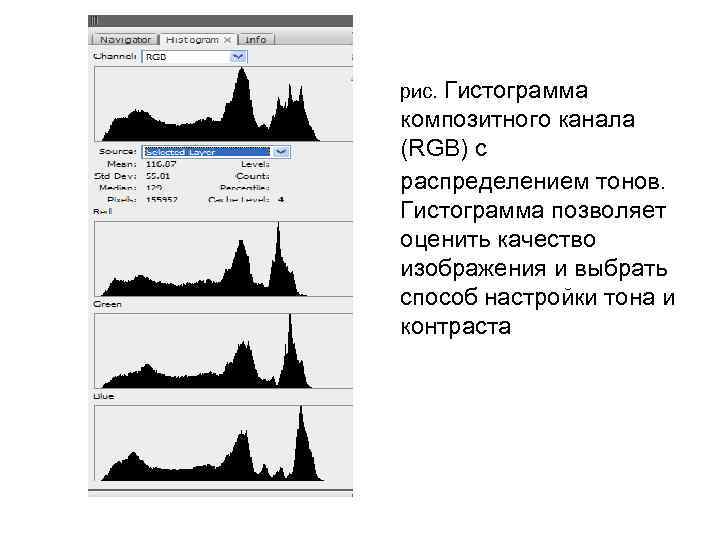 рис. Гистограмма композитного канала (RGB) с распределением тонов. Гистограмма позволяет оценить качество изображения и выбрать способ настройки тона и контраста
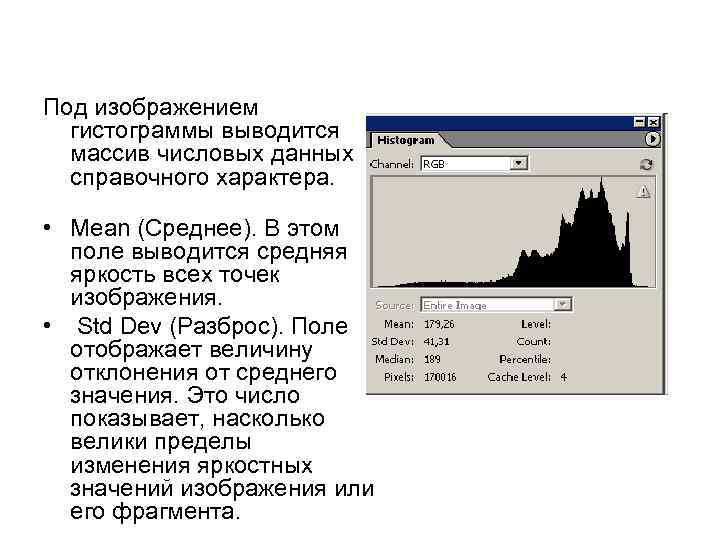 Под изображением гистограммы выводится массив числовых данных справочного характера. • Mean (Среднее). В этом поле выводится средняя яркость всех точек изображения. • Std Dev (Разброс). Поле отображает величину отклонения от среднего значения. Это число показывает, насколько велики пределы изменения яркостных значений изображения или его фрагмента.
 • Median (Медиана). Поле дает информацию о положении середины тонального диапазона изображения или его фрагмента. • Pixels (Количество пикселов). Здесь указывается общее число пикселов изображения. • Level (Уровень). Поле показывает яркость в отдельной точке или диапазон яркостей некоторого интервала. В первом случае требуется просто навести мышку на некоторую точку выше горизонтальной оси. Во втором надо выделить интересующий диапазон. Для этого требуется, удерживая левую кнопку, провести мышкой по горизонтали.
 • Count (Счетчик). Поле дает сведения о числе пикселов данного уровня яркости или попадающих в указанный диапазон яркостей. • Percentile (Процентиль). В этом поле указано процентное содержание пикселов, имеющих яркость выше выбранной величины. • Cache Level (Уровень кеширования). В этом поле выводится значение уровня кеширования, заданное в основных установках программы. Чем выше это значение, тем быстрее и менее точно визуализируется распределение яркостей пикселей изображения. Уровень кеширования самого изображения равен единице. Большие значения отвечают гистограмме, построенной на основе выборки точек оригинала.
 Если значение уровня кеширования больше единицы, то на дисплее отображается не оригинал, а только представительная выборка, составленная из отдельных пикселов изображения. Это ускоряет процедуру визуализации, поможет замаскировать эффект пастеризации и потерю отдельных тонов. Чтобы получить более предсказуемые результаты ретуши, целесообразно выбрать величину параметра снять флажок опции Use cache for histograms (Использовать кеширование гистограммы). Дня этого требуется по команде Edit=> Preferences=> Memory & Image Cache (Изображением Настройка => Кеширование памяти и изображения) вывести на экран диалоговое окно и внести в соответствующие поля все необходимые изменения. Сделанные установки будут действовать только со следующего запуска редактора.
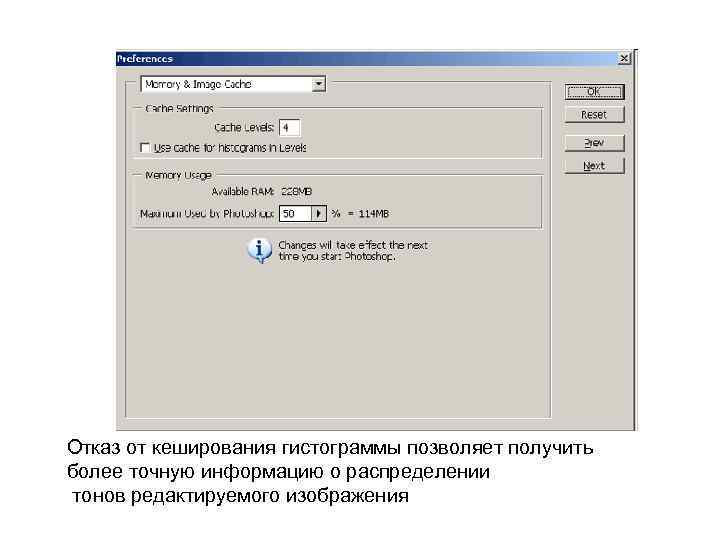 Отказ от кеширования гистограммы позволяет получить более точную информацию о распределении тонов редактируемого изображения
 В Photoshop гистограммы открытых изображений могут показывать несколько различных команд. Долгое время (до выхода версии CS) штатным средством было диалоговое окно, которое выводилось на экран по команде главного меню Image => Histogram (Изображение =>Гистограмма). Кроме того, гистограмму можно вывести при помощи команды Image => Adjustments => Threshold (Изображение =>Настройка => Изогелия) и Image => Adjustments => Levels (Изображение =>Настройка => Уровни). Для активизации этой команды достаточно нажать Ctrl+L.
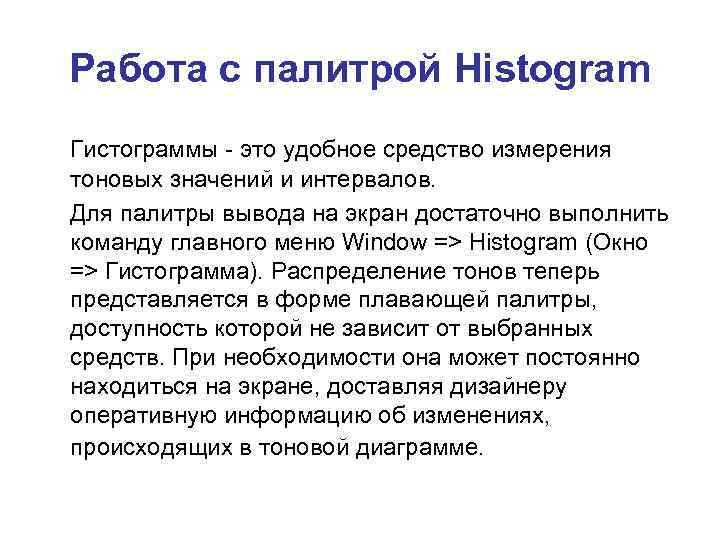 Работа с палитрой Histogram Гистограммы - это удобное средство измерения тоновых значений и интервалов. Для палитры вывода на экран достаточно выполнить команду главного меню Window => Histogram (Окно => Гистограмма). Распределение тонов теперь представляется в форме плавающей палитры, доступность которой не зависит от выбранных средств. При необходимости она может постоянно находиться на экране, доставляя дизайнеру оперативную информацию об изменениях, происходящих в тоновой диаграмме.
 Любые действия, затрагивающие тоновые характеристики изображения, динамически отображаются в этой палитре. Причем она показывает предыдущее состояние распределения и тот баланс тонов, который дает данная операция. Это позволяет контролировать корректирующие действия и выбирать правильное направление работ по тоновой коррекции.
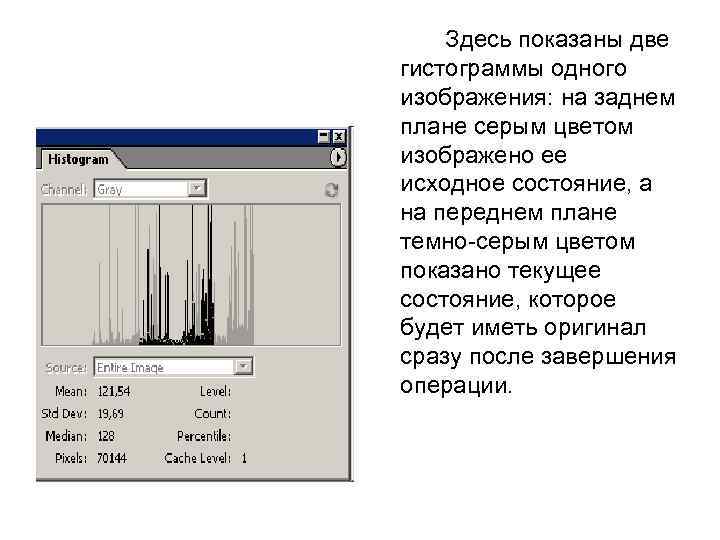 Здесь показаны две гистограммы одного изображения: на заднем плане серым цветом изображено ее исходное состояние, а на переднем плане темно-серым цветом показано текущее состояние, которое будет иметь оригинал сразу после завершения операции.
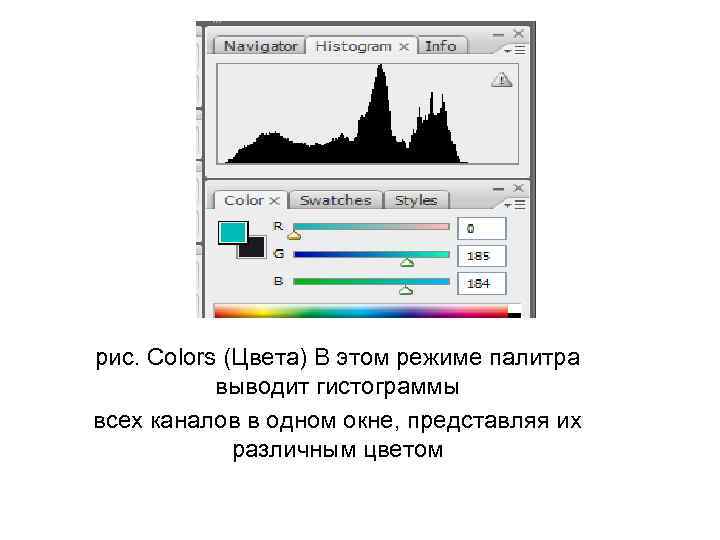 рис. Colors (Цвета) В этом режиме палитра выводит гистограммы всех каналов в одном окне, представляя их различным цветом
 рис. Гистограмма светлого изображения. Об этом свидетельствует концентрация тонов в правой (светлой) части диапазона. Как и в предыдущем примере, здесь наблюдается отсутствие самых темных тонов.
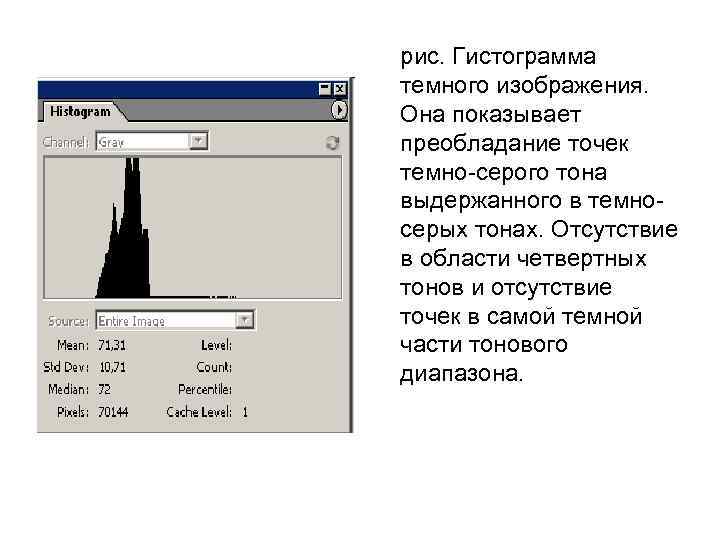 рис. Гистограмма темного изображения. Она показывает преобладание точек темно-серого тона выдержанного в темносерых тонах. Отсутствие в области четвертных тонов и отсутствие точек в самой темной части тонового диапазона.
 Особенностью палитры является возможность выбора составных частей изображения, гистограмма которых выводится на экране. Известно, что многие операции растровой графики требуют работы с несколькими слоями одного изображения, среди которых могут быть изобразительные и корректирующие слои. Цветные оригиналы могут состоять из нескольких каналов, которые являются источниками данных о вкладе отдельных цветовых координат. Распределение тонов в виде диаграмм может быть связано не только с целым изображением, оно имеет смысл и для отдельных слоев и каналов. Это важная характеристика этих компонентов изображения, и в процессе обработки ретушеру или дизайнеру часто приходится обращаться к такой информации.
 • При помощи настроек палитры можно выбрать источник для построения гистограммы и ее оценки. Для этого служат два списка палитры: Channel (Канал) и Source (Источник). Первый предназначен для цветных многоканальных изображений, второй позволяет выбрать источник гистограммы для многослойного изображения. Рассмотрим содержание списка Source (Источник). • Entire Image (Все изображение). Показывает гистограмму всего изображения, с учетом всех изобразительных слоев корректирующих слоев. • Selected Layer (Активный слой). Выводит диаграмму распределения тонов только активного слоя. • Adjustment Composite (С учетом корректирующих слоев). Отображает гистограммы корректирующего слоя с учетом нижележащих изобразительных слоев, попадающих под действие коррекции.
 Среди компьютерных ретушеров и фотографов распространено мнение о том, что растровые изображения, сбалансированные относительно распределения темных и светлых тонов, являются наиболее качественными. Гистограммы подобных оригиналов имеют обычно два пика, тяготеющих к светлой и темной части тонового диапазона. Лишь небольшая часть пикселов располагается в средней части горизонтальной оси, поэтому в этой области гистограммы имеют один или несколько заметных «провалов» . Изображения с предельной контрастностью - это оригиналы, окрашенные только черным и белым цветом. Гистограммы таких образцов обладают двумя ярко выраженными пиками, расположенными на краях тонового диапазона.
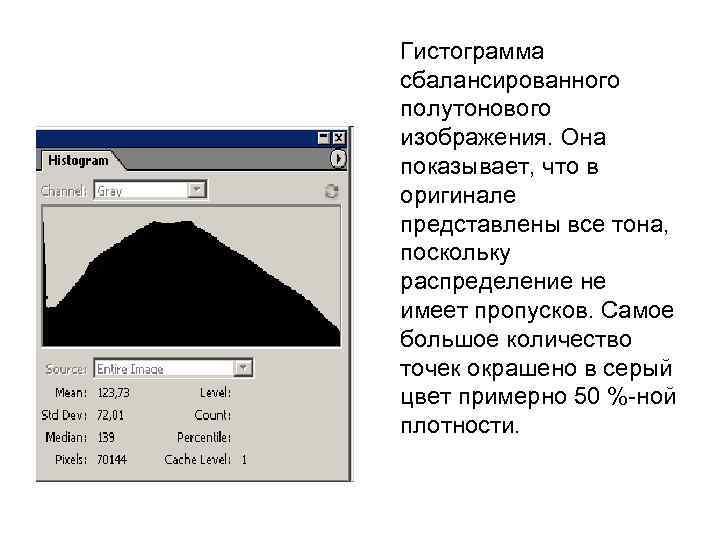 Гистограмма сбалансированного полутонового изображения. Она показывает, что в оригинале представлены все тона, поскольку распределение не имеет пропусков. Самое большое количество точек окрашено в серый цвет примерно 50 %-ной плотности.
 Гистограмма высококонтрастного изображения. Этот пример демонстрирует небольшое количество точек средних тонов и высокую их концентрацию в самой светлой и темной части диапазона.
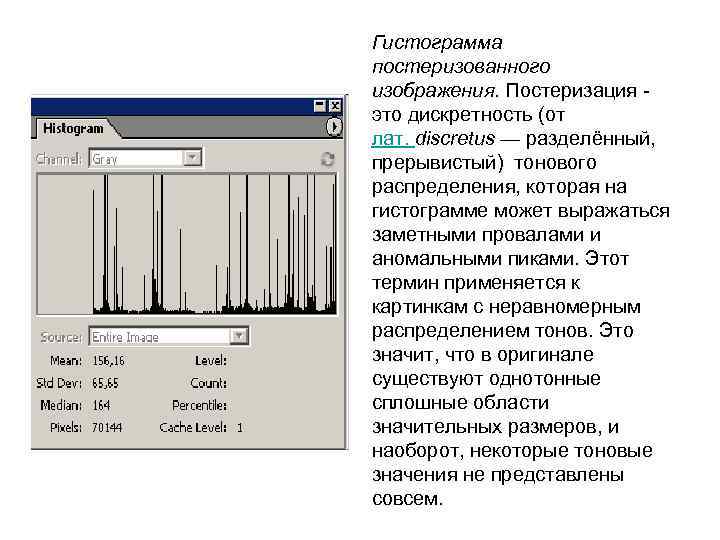 Гистограмма постеризованного изображения. Постеризация - это дискретность (от лат. discretus — разделённый, прерывистый) тонового распределения, которая на гистограмме может выражаться заметными провалами и аномальными пиками. Этот термин применяется к картинкам с неравномерным распределением тонов. Это значит, что в оригинале существуют однотонные сплошные области значительных размеров, и наоборот, некоторые тоновые значения не представлены совсем.
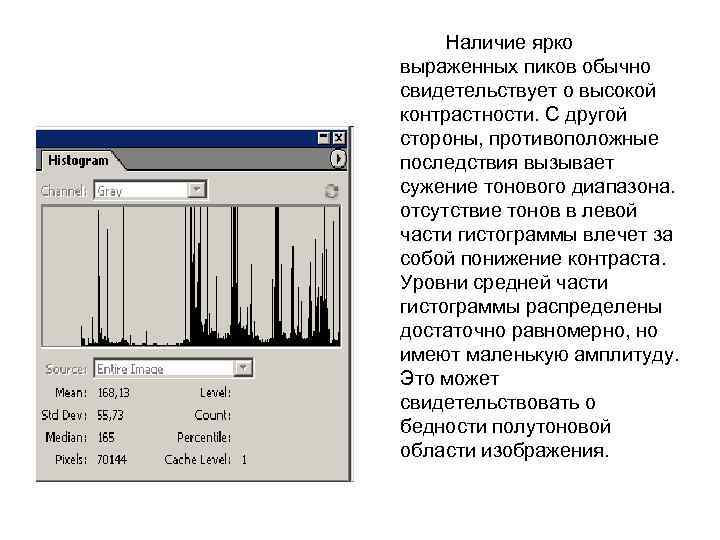 Наличие ярко выраженных пиков обычно свидетельствует о высокой контрастности. С другой стороны, противоположные последствия вызывает сужение тонового диапазона. отсутствие тонов в левой части гистограммы влечет за собой понижение контраста. Уровни средней части гистограммы распределены достаточно равномерно, но имеют маленькую амплитуду. Это может свидетельствовать о бедности полутоновой области изображения.
 Настройка тонов инструментом Curves Лучшим способом исправления изображения после оценки гистограммой будет использование инструмента Curves (Кривые). Он позволяет внести локальные коррективы в те неблагополучные тоновые диапазоны, которые были обнаружены при исследовании гистограммы. С его помощью можно выполнить самые сложные работы по настройке яркости и контраста изображения, провести цветовую коррекцию оригинала, изменить вклад отдельных цветовых каналов и многое другое. Это средство обладает большими возможностями, но отличается непростой техникой обращения.
 Диалоговое окно Curves Интерфейс Все инструменты и настройки команды Curves сведены в одно диалоговое окно, которое имеет то же название. Чтобы вывести его на экран, можно воспользоваться разделом главного меню Image => Adjustments => Curves (Изображение => Настройка => Кривые) или просто нажать Ctrl+M

 Рассмотрим основные интерфейсные средства этого инструмента. Channel (Канал). В этом списке можно выбрать канал (в примере он недоступен), для которого будет выполняться настройка распределения тонов. В композитном канале, в котором изображение представляется в своем подлинном виде, команда Curves используется, как правило, для корректировки яркости, контрастности или отдельных тонов. При работе в отдельных цветовых каналах кривые являются мощным средством цветовой коррекции и настройки цветового баланса.
 Brightness graph (Градационная кривая). Эта кривая, которую иногда называют кривой яркости, показывает соответствие входных и выходных значений яркости точек изображения. Градационная кривая представляет собой график, у которого абсциссами и ординатами являются яркости пикселов оригинала. По горизонтальной оси откладываются исходные уровни яркостей; по вертикальной оси - выходные. После первого запуска команды кривая всегда имеет форму прямой, проходящей под углом 45 градусов. Это значит, что входные и выходные уровни яркости равны. Деформация или перемещение кривой влекут за собой изменения выходных яркостей в некоторых частях тонового диапазона.
 Темная часть горизонтальной и вертикальной шкал соответствует точкам с низкой светимостью, светлая часть представляет яркие пикселы. По умолчанию для цветовой модели RGB единицами измерения яркостей служат пункты в диапазоне от 0 до 255, где черный цвет имеет минимальную нулевую яркость, а белый цвет - максимальную, равную 255. Чем светлее точка, тем дальше от начала координат она располагается на оси. Если щелкнуть мышкой по горизонтальной шкале, то упорядоченность яркостных значений изменится на противоположную. В этом случае светлые точки будут располагаться ближе к началу координат, а яркость измеряется в процентах. Яркость черного цвета равняется 100 процентам, яркость белого цвета— 0 процентам. Этот способ представления предпочитают пользователи, которые готовят изображения для вывода на печать. Он принимается по умолчанию для изображений, представленных в модели CMYK, и полутоновых изображений.
 • Control Points (Контрольные точки). Контрольные точки предназначены для настройки положения градационной кривой. Они размещаются на ней простым щелчком левой кнопки мыши. Перемещая контрольную точку, можно добиться требуемого поведения кривой в данной окрестности. Общее количество этих управляющих элементов ограничено - кривая не может иметь более шестнадцати точек. Чтобы удалить точку, достаточно перетащить ее за пределы диалогового окна или щелкнуть по ней, удерживая клавишу Ctrl. Щелчок по контрольной точке делает ее активной. Координаты активной точки выводятся в числовых полях Input и Output, а сама она изображается в виде квадрата темного цвета. • Input (Вход). Поле показывает значение аргумента (входное значение яркости) для активной контрольной точки или для текущей позиции курсора. Когда на кривой помечена активная точка, поле становится доступным для внесения изменений. В остальных случаях оно работает просто как информационное табло.
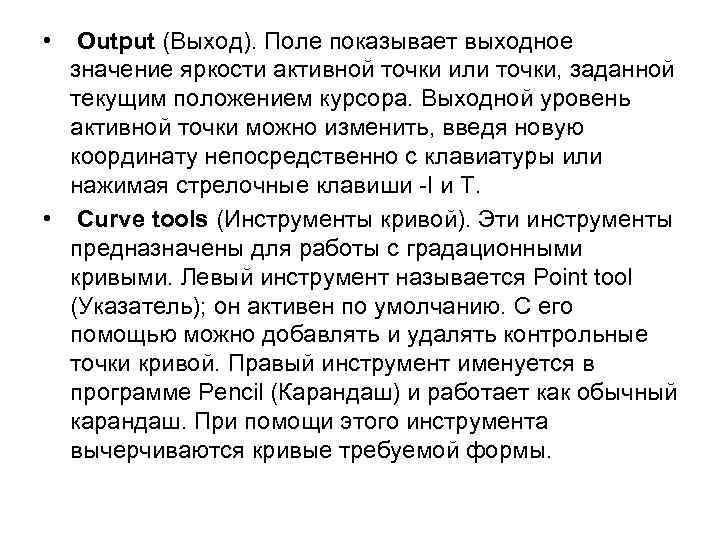 • Output (Выход). Поле показывает выходное значение яркости активной точки или точки, заданной текущим положением курсора. Выходной уровень активной точки можно изменить, введя новую координату непосредственно с клавиатуры или нажимая стрелочные клавиши -I и Т. • Curve tools (Инструменты кривой). Эти инструменты предназначены для работы с градационными кривыми. Левый инструмент называется Point tool (Указатель); он активен по умолчанию. С его помощью можно добавлять и удалять контрольные точки кривой. Правый инструмент именуется в программе Pencil (Карандаш) и работает как обычный карандаш. При помощи этого инструмента вычерчиваются кривые требуемой формы.
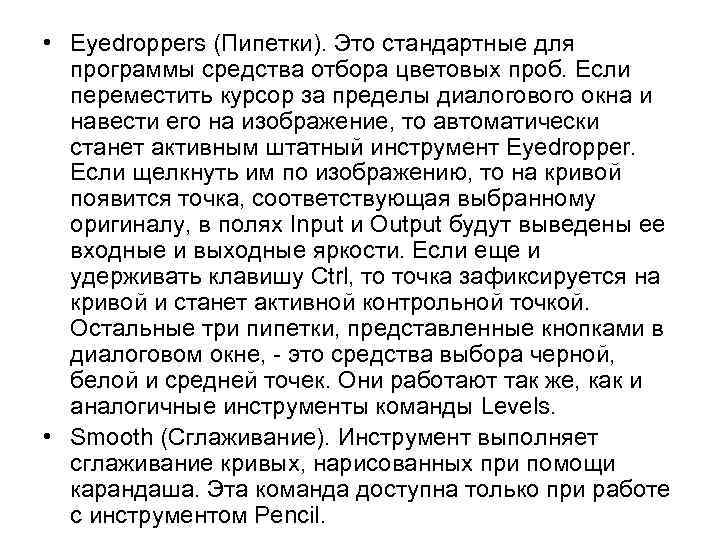 • Eyedroppers (Пипетки). Это стандартные для программы средства отбора цветовых проб. Если переместить курсор за пределы диалогового окна и навести его на изображение, то автоматически станет активным штатный инструмент Eyedropper. Если щелкнуть им по изображению, то на кривой появится точка, соответствующая выбранному оригиналу, в полях Input и Output будут выведены ее входные и выходные яркости. Если еще и удерживать клавишу Ctrl, то точка зафиксируется на кривой и станет активной контрольной точкой. Остальные три пипетки, представленные кнопками в диалоговом окне, - это средства выбора черной, белой и средней точек. Они работают так же, как и аналогичные инструменты команды Levels. • Smooth (Сглаживание). Инструмент выполняет сглаживание кривых, нарисованных при помощи карандаша. Эта команда доступна только при работе с инструментом Pencil.
 • Управляющие кнопки этого окна по своему составу и выполняемым функциям ничем не отличаются от соответствующих интерфейсных элементов диалога Levels, рассмотренного в предыдущем разделе. Единственное серьезное отличие - это расширение файлов, хранящих настройки градационной кривой. Параметры диалогового окна Curves сохраняются в файле с расширением. acv. Безымянная кнопка, расположенная в правом нижнем углу окна, предназначена для изменения его размеров. Первый щелчок на кнопке максимизирует размеры окна, повторный щелчок восстанавливает его первоначальные габариты. • Если, удерживая клавишу Alt, щелкнуть мышкой по любой точке фона окна, то появится более плотная сетка разметочных линий. Повторное применение этого приема возвращает исходную разметку.
 Работа с кривой Градационные кривые - это гибкий инструмент, позволяющий эффективно решать разнообразные задачи тоновой и цветовой коррекции. Чтобы добиться равномерного затемнения оригинала, требуется перетащить градационную кривую немного ниже ее первоначального положения.
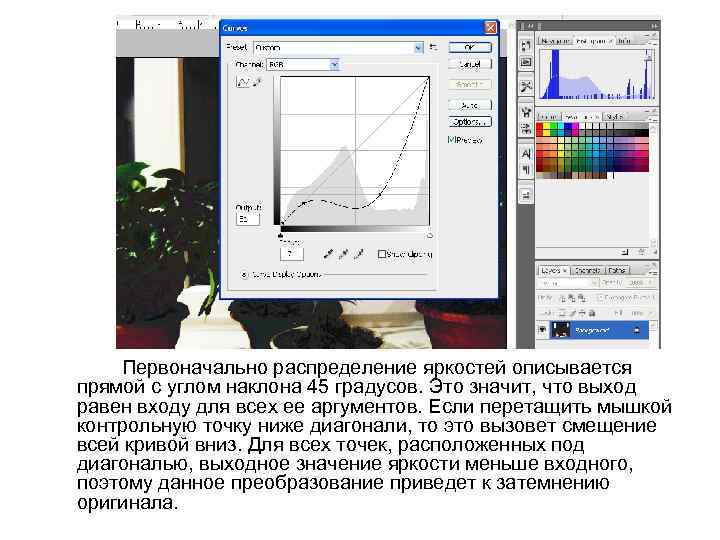 Первоначально распределение яркостей описывается прямой с углом наклона 45 градусов. Это значит, что выход равен входу для всех ее аргументов. Если перетащить мышкой контрольную точку ниже диагонали, то это вызовет смещение всей кривой вниз. Для всех точек, расположенных под диагональю, выходное значение яркости меньше входного, поэтому данное преобразование приведет к затемнению оригинала.
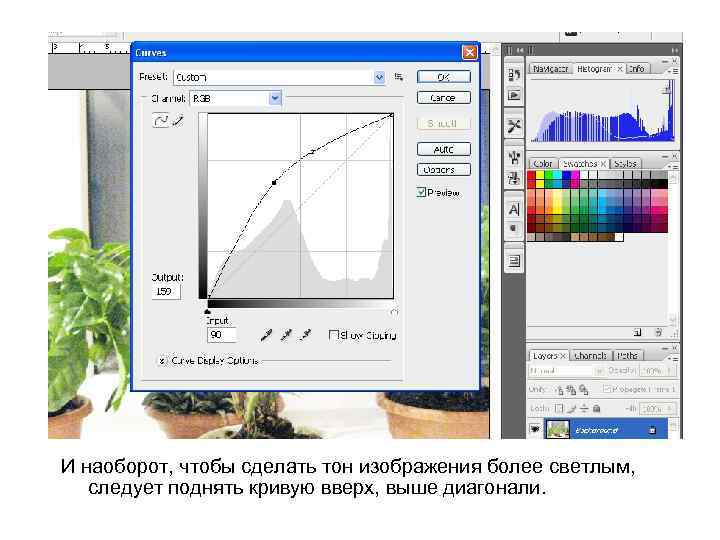 И наоборот, чтобы сделать тон изображения более светлым, следует поднять кривую вверх, выше диагонали.
 Число контрольных точек градационной кривой не может превышать 16. Это ограничение нельзя считать жестким. При помощи такого массива управляющих элементов можно разбить тоновый интервал на 17 локальных зон и выполнить для них тонкую настройку яркости. Такой точности вполне достаточно для решения большинства задач тоновой коррекции.
 Настройка тонов инструментом Levels Инструмент Levels (Уровни) позволяет внести масштабные коррективы в полутоновое изображение. С помощью этого средства можно выполнить перераспределение уровней яркости изображения, растянуть тоновый диапазон, настроить тени, светлые и средние тона. Это нелинейное средство тоновой коррекции. По сравнению командами, меняющими яркость и контрастность, оно действует более мягко и допускает более высокую степень контроля над результирующими изменениями.
 Интерфейс Программа предлагает несколько способов активизации этого средства. Для этого можно выполнить команду главного меню Image => Adjustments => Levels (Изображение => Настройка => Уровни) или воспользоваться комбинацией клавиш Ctrl+L. Рассмотрим основные ресурсы этого диалогового окна. • Список Channel (Каналы) содержит перечень всех каналов открытого изображения. • Ползунки черного и белого цвета служат для перестройки тонов изображения. Числовые поля Input Levels (Входные уровни) и Output Levels (Выходные уровни) выполняют перераспределение тонов, но достигают этого путем ввода числовых значений, а не в интерактивном режиме.
 • Кнопки с изображениями пипеток предназначены для выбора на оригинале эталонных точек, задающих уровень яркости черной, белой и нейтральной точек. • Управляющая кнопка ОК заканчивает работу с диалоговым окном и приводит в действие все сделанные установки по тоновой коррекции. • Управляющая кнопка Cancel (Отмена) заканчивает работу с диалоговым окном без изменения тоновых характеристик обрабатываемого изображения. • Управляющая кнопка Load (Загрузить) предназначена для загрузки установок диалогового окна Levels, ранее сохраненных на жестком диске.
 • Управляющая кнопка Save (Сохранить) предназначена для записи на жесткий диск заданных в диалоговом окне Levels параметров тоновой коррекции. Для хранения этих данных служат файлы с расширением. avl. • Кнопка Auto (Авто) выполняет автоматическую настройку уровней белой и черной точек. Для этого программа ищет в оригинале самый светлый и самый темный пикселы и объявляет их соответственно белой и черной точками. Чтобы исключить случайное влияние точек с экстремально высокими и низкими значениями яркостей, с каждой стороны диапазона отсекается примерно по 0, 5 % длины тонового интервала. Это принятое по умолчанию соглашение можно изменить. Доступ к настройкам автоматической коррекции открывает кнопка Dntinnc • Кнопка Options (Настройки) служит для настройки параметров автоматической коррекции. Она выводит на экран небольшое диалоговое окно, содержащее основные параметры автоматического режима настройки тона и цвета изображения. • Нажатие клавиши Alt меняет статус кнопки Cancel (Отмена). Если удерживать эту клавишу, то она превращается в кнопку Reset (Сброс), нажатие которой возвращает исходные установки диалогового окна.
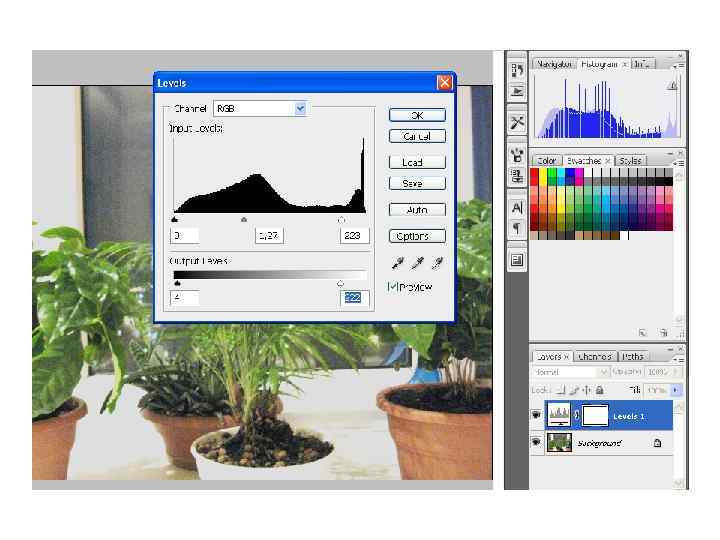
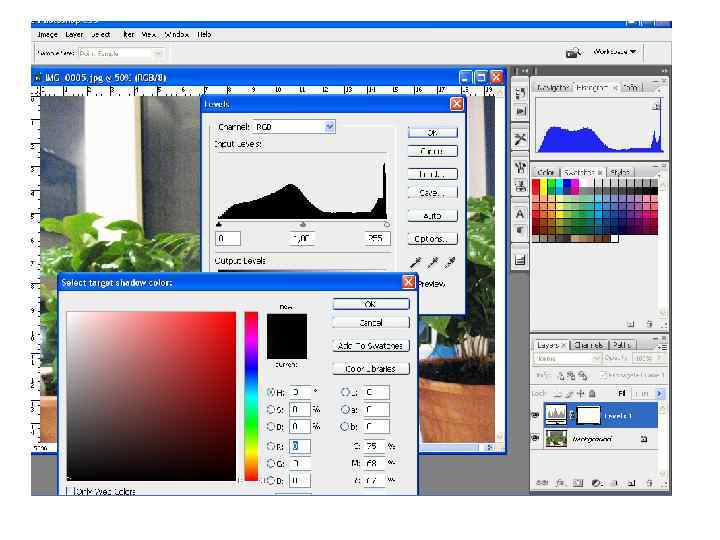
 Все изменения, как и при использовании кривых, отражаются на гистограмме. Если черный ползунок передвинут вправо, на новую позицию на яркостной шкале. Это значит, что точки с данным тоновым значением считаются черными. После приведения в действие выбранной установки они займут крайнее левое положение на шкале яркостей. Часть шкалы, ограниченная новой позицией черной точки и белой точкой, растянется на весь тоновый диапазон. Будет выполнено нелинейное перераспределение тонов, в результате которого общий тон изображения станет темнее. Все точки, расположенные левее черного ползунка, станут абсолютно черными, а точки, занимающие позиции правее его, сдвинутся в область более темных тонов. При перемещении правого ползунка, отвечающего за положение белой точки, происходят изменения, подобные рассмотренным. Меняется только направление сдвига ползунка и смещение тонового баланса изображения.
 Важную роль в ретушировании изображений играет параметр, называемый обычно гамма. Это название имеет только косвенное отношение к тому толкованию термина, которое стало общепринятым в области изобразительных искусств, где под гаммой понимают ряд гармонически взаимосвязанных оттенков цвета при создании художественных произведений. Среди фотографов и цифровых ретушеров гаммой называют величину яркости нейтрального серого цвета. При более глубоком взгляде на историю происхождения этого названия обнаруживается, что этот параметр является коэффициентом в формуле, согласно которой выполняется нелинейное преобразование яркостей в процессе тональной коррекции.
 За установку гаммы или средней точки в диалоговом окне Levels отвечает средний ползунок серого цвета. Стартовое значение этого параметра всегда равняется единице; диапазон изменения ограничен значениями 0, 1 и 9, 99. Перемещение регулятора гаммы приводит к расширению одного фрагмента тонального диапазона и сжатию другого поддиапазона. Правой части шкалы яркостей соответствуют значения гаммы меньшие единицы, в левой от регулятора части шкалы расположены точки, у которых гамма больше единицы. При смещении регулятора ближе к черной точке расширяется светлая часть тонового диапазона, и изображение в целом осветляется. И наоборот, перемещение регулятора направо придает оригиналу более темный тон.
 Ползунки, расположенные на полосе Output Levels (Выходные уровни), предназначены для снижения контраста изображений. Они ограничивают уровни самого темного и самого светлого тонов изображения. Пусть, например, левый ползунок определяющий выходную яркость черного цвета, переведен на позицию 40. Это значит, что самый темный тон будет иметь не нулевую яркость, а равную 40 пунктам. При выводе на печать это соответствует 85 процентам заполнения черной краской. Если передвинуть правый ползунок, скажем, на позицию 220, то вызовет понижение яркости и приведет к потере контраста.
 Установка уровней белого и черного Немногие выводные устройства способны корректно отобразить абсолютно белый и черный тона. С некоторыми оговорками это может сделать высококачественный монитор и некоторые другие внешние устройства. При выводе на печать возникают трудности с отображением легких оттенков белого цвета и плотных темных тонов, близких к черному. На отпечатанных оттисках первые часто представляются в виде областей без красочного покрытия, вторые могут выглядеть как сплошные зоны, залитые черной краской. Чтобы сохранить граничные тона, перед настройкой тонового баланса требуется выполнить настройку значений белой и черной точек. Анализ гистограммы показывает недостаток бликов и самых темных частей изображения. Для контрастности ипользуем регулятор средней точки (гаммы). Искомого результата можно добиться, перемещая средний ползунок на небольшое расстояние в левую сторону яркостной шкалы.
 • Выполним двойной щелчок по кнопке White Eyedropper (Пробник белого цвета). Она расположена с правой стороны в ряду кнопок данного типа. • В диалоговом окне Color Picker (Цветовая палитра), введем новые значения цветовых координат, равные: R = 242, G = 242, В = 242. Программа автоматически пересчитает эти координаты для моделей HSB, Lab и CMYK и отобразит их в соответствующих полях диалогового окна. Щелчком по кнопке ОК и закончим работу с этим диалоговым окном. • Выполним двойной щелчок по инструменту Black Eyedropper (Пробник черного цвета) и в диалоговом окне Color Picker введем новые значения цветовых координат для черного цвета. Неплохим выбором будут следующие значения: R = 13, G = 13, В = 13. • Закончим работу с диалоговым окном, нажав кнопку ОК.
 Для осветления картинки воспользуемся регулятором средней точки (гаммы). Искомого результата можно добиться, перемещая средний ползунок на небольшое расстояние в левую сторону яркостной шкалы. Для настройки гаммы можно воспользоваться командой Image => Adjustments => Levels, которая действует непосредственно на изображение. Существует и другой путь. Можно вернуться к установкам корректирующего слоя и в нем изменить положение среднего регулятора. Для этого достаточно два раза подряд щелкнуть по пиктограмме корректирующего слоя в палитре слоев. Наконец, возможно ввести еще один корректирующий слой типа Levels. Воспользуемся последним способом. • • • Создадим новый корректирующий слой типа Levels. Передвинем средний ползунок налево до тех, пока не будет достигнуто желаемое осветление. Для нашего примера неплохой компромисс, сохраняющий мелкие детали в светлой части оригинала, достигается для гаммы, примерно равной 1, 35. Щелкнем по кнопке ОК и закончим работу с диалоговым окном.
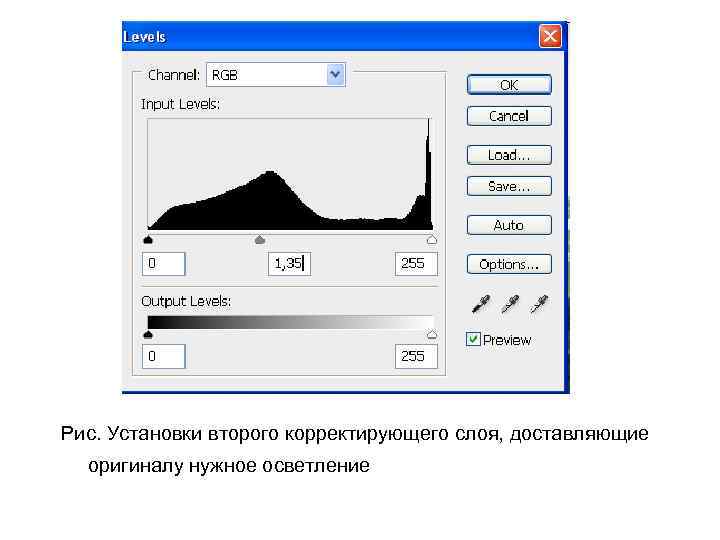 Рис. Установки второго корректирующего слоя, доставляющие оригиналу нужное осветление
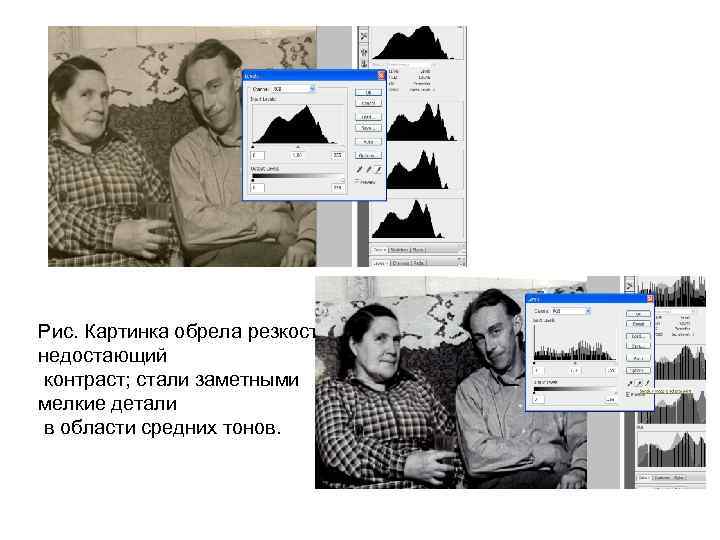 Рис. Картинка обрела резкость и недостающий контраст; стали заметными мелкие детали в области средних тонов.
 Точки, имеющие в оригинале различную яркость, могут попасть в один тоновый диапазон после внесения изменений в распределение яркостей. Особенно опасны в этом отношении операции линейной коррекции Brightness/Contrast (Яркость/Контраст), которые часто теряют детали в самых темных и светлых участках изображения. Команды Levels и Curves выполняют нелинейные преобразования тонового диапазона. Они меняют яркостные значения пикселов не пропорционально, а по некоторому нелинейному закону. При умелом обращении с этими средствами можно сохранить большую часть графической информации оригинала. Чем больше корректировок внесено в изображение, тем более высокой становится вероятность необратимых потерь данных.
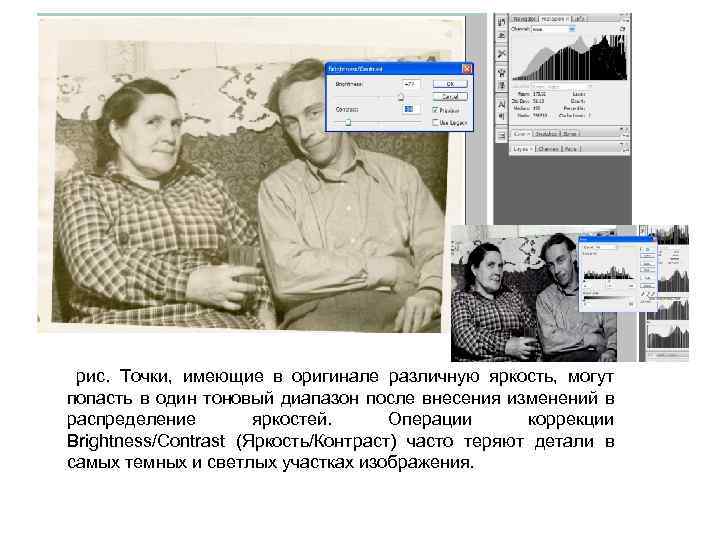 рис. Точки, имеющие в оригинале различную яркость, могут попасть в один тоновый диапазон после внесения изменений в распределение яркостей. Операции коррекции Brightness/Contrast (Яркость/Контраст) часто теряют детали в самых темных и светлых участках изображения.
 Режимы наложения Все слои, с которыми оперирует редактор, обладают различными режимами наложения (Blending mode). Только при выборе самого простого режима, который называется в программе Normal, верхние слои перекрашивают или перекрывают нижние. Во всех остальных случаях результирующее изображение получается в результате некоторого взаимодействия точек соседних слоев. Этим свойством обладают изобразительные, корректирующие слои и слои заливки.
 При наложении слоев происходит взаимодействие точек верхнего и нижнего слоев по законам, отличным от простого перекрытия пикселов нижнего слоя.
 Наложение слоев в режиме Multiply используется обычно для восстановления очень светлых, передержанных или сильно выцветших, блеклых изображений. В руководствах, посвященных работе с пакетом Photoshop, эффект от применения этого режима обычно сравнивают с наложением двух одинаковых слайдов друг на друга. Если рассматривать такой комбинированный снимок на просвет, то все тона получат большую плотность. Точное описание этого эффекта можно получить только при помощи математических зависимостей. В результирующем изображении цвета точек вычисляются путем перемножения значений яркости точек наложенного и подлежащего слоев и деления полученного результата на 255. Результатом подобных преобразований будет изображение, которое имеет более темный тон, нежели исходные слои. В тех местах, где один из операндов имеет белый цвет, будет сохранен тон второго операнда. Если в смешении участвует черная точка, то независимо от тона второго слоя в результате наложения получится черный цвет.
 • Открытое в программе изображение состоит только из слоя Background. Создадим дубликат основного слоя. Один из многих возможных способов решения этой технической задачи - это перетаскивание слоя на пиктограмму Create a new layer в палитре Layers. Новый слой получит имя Background copy и станет активным. • Изменим режим наложения слоя-дубликата. Для этого в списке режимов, расположенном в левом верхнем углу палитры, выберем пункт Multiply. Плотность тонов значительно увеличится, в результате изображение станет значительно темнее. Но полученный результат нельзя считать окончательным. • Создадим копию слоя Background copy. Новый слой получит имя Background сору 2; его режим наложения (Multiply) будет заимствован от образца. Эта операция приводит к чрезмерному затенению оригинала, поэтому надо несколько ослабить действие нового слоя. • При помощи ползунка Opacity (Непрозрачность) отрегулируем воздействие слоя Background copy 2 на нижележащие слои. В нашем примере опытным путем было подобрано значение этого параметра, равное 40 %
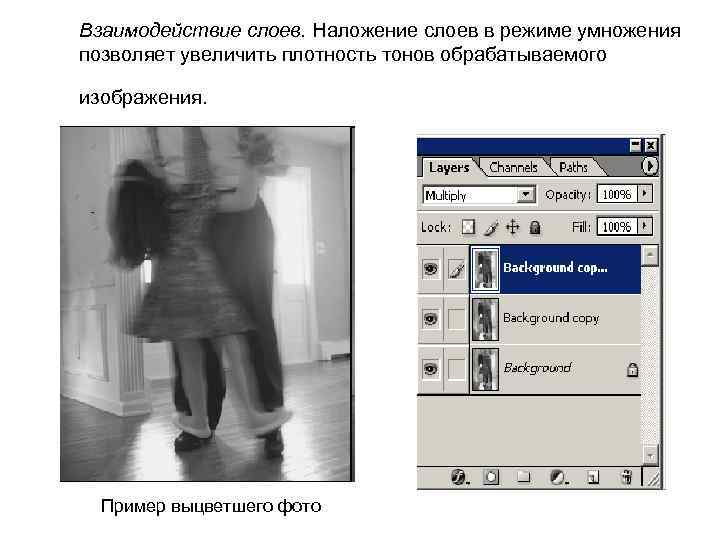 Взаимодействие слоев. Наложение слоев в режиме умножения позволяет увеличить плотность тонов обрабатываемого изображения. Пример выцветшего фото
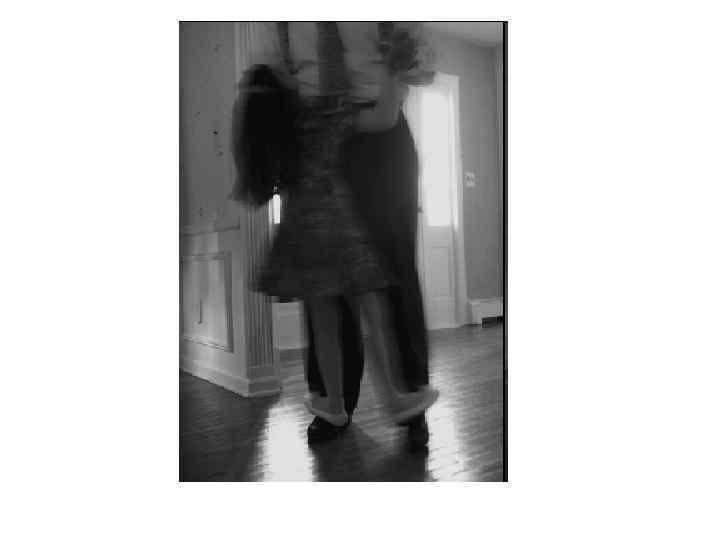
 Восстановление темного изображения Способ расчета результирующих яркостей точек здесь немного более громоздкий, чем для режима Multiply. Цвета пикселов вычисляются в два этапа: сначала перемножаются инвертированные значения яркости пикселов наложенного и подлежащего слоев, а затем инвертируются величины, полученные на предыдущем этапе. Результирующее изображение получает более светлый тон, по сравнению с исходным.

 • Создадим новый корректирующий слой типа Levels. Напомним, что для этого достаточно воспользоваться командой главного меню Layer => New Adjustment Layer => Levels или кнопкой палитры слоев. В результате будет создан новый корректирующий слой, а на экран будет выведено диалоговое окно Levels. • Согласимся с настройками, которые предлагает программа по умолчанию. Для этого необходимо щелкнуть по кнопке ОК, не меняя параметров диалогового окна. • Изменим режим наложения корректирующего слоя с Normal на Screen. Эта команда сделает значительно более светлым тон изображения. Если требуется добиться большего осветления, то можно повторить все описанные действия или воспользоваться преимуществами, которые дает корректирующий слой. Рассмотрим второй путь. • Выведем на экран диалоговое окно Levels. Для этого выполним двойной щелчок по пиктограмме корректирующего слоя в палитре слоев. Увеличим вклад светлых тонов, переместив регуляторы белого цвета и гаммы налево.
 Настройки корректирующего слоя

 Повышение контраста Overlay (Перекрытие), Soft Light (Мягкий свет), Hard Light (Жесткий свет) можно значительно повысить контраст изображения. Приведем их краткое описание. • Overlay (Перекрытие). Представляет собой комбинацию режимов Multiply и Screen. Если величина яркости пикселов фонового изображения превышает 128, то используется Screen (Осветление), в противном случае - режим Multiply (Умножение). • Soft Light (Мягкий свет). Этот режим наложения напоминает по своим последствиям смягченный режим Overlay. • Hard Light (Жесткий цвет). Этот режим похож на Overlay с высокой интенсивностью применения.
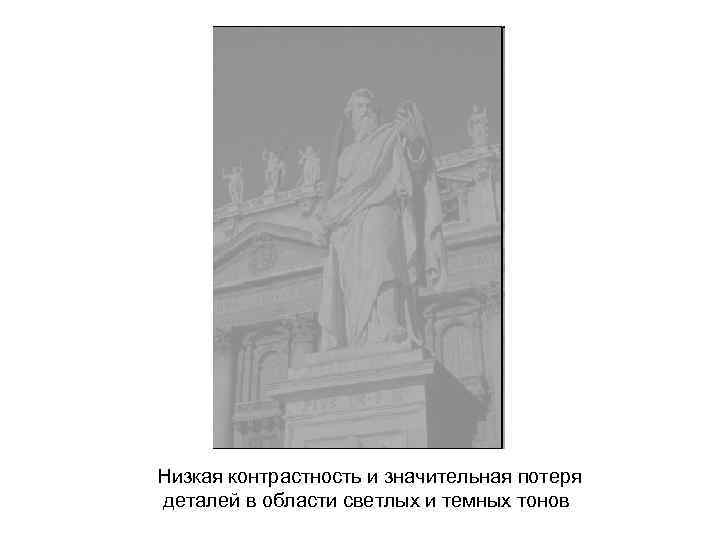 Низкая контрастность и значительная потеря деталей в области светлых и темных тонов
 • • Методика повышения контраста - наложение слоев в специально подобранных режимах. Создадим новый корректирующий слой типа Levels (Уровни). По умолчанию новый слой получит имя Level 1. Не меняя установок инструмента Levels, закроем диалоговое окно корректирующего слоя щелчком по кнопке ОК. Изменим режим наложения корректирующего слоя. Эксперименты с различными режимами показывают, что в данной ситуации лучший результат дает самый «энергичный» режим Hard Light (Жесткий свет). Контраст снимка повышается, но не настолько, чтобы считать полученный результат окончательным.
 • Создадим дубликат корректирующего слоя. Для этого требуется перетащить пиктограмму слоя Level 1 на кнопку Create a new layer в палитре Layers или воспользоваться соответствующей командой раздела главного меню Layer (Ctrl+J). Копия слоя автоматически получит режим наложения Hard Light и имя Level 1 сору. В результате будет еще более увеличен общий контраст изображения и улучшится видимость отдельных деталей. • Логичным завершением «комплекса восстановительных мероприятий» будет тонкая заключительная настройка положения белой и черной точки. Для этого требуется вызвать диалоговое окно Levels двойным щелчком на пиктограмме корректирующего слоя Level 1 copy и растянуть тоновый диапазон изображения.

 Тоновая коррекция цветных изображений Все рассмотренные методы и приемы, предназначены для обработки полутоновых изображений, т. е. оригиналов, которые представлены в градациях серого. Если цветовой моделью изображения является система RGB или CMYK, то изменение тонов влечет за собой цветовые сдвиги. Паразитные цветовые сдвиги проявляются с особой силой при масштабных или повторных преобразованиях тонового диапазона оригинала.
 Преобразование в систему Lab Предлагаемая простая методика позволяет разорвать связь между тоном и цветом, что дает возможность применить к обработке цветного изображения хорошо отработанный арсенал средств тоновой коррекции.
 Рис. Фотография снята в помещении без студийного освещения с рассеянным светом, поэтому на ней мутный серо-голубой оттенок.
 • • • Преобразуем изображение в цветовую систему Lab. Эта внутренняя модель редактора Photoshop является единственной цветовой системой, в которой данные о цвете отделены от яркостной информации. В канал L (Lightness) заносятся сведения о тоновой составляющей изображения, а все его цветовые данные хранятся в каналах а и Ь. Для преобразования цветовой модели следует выполнить команду Image => Mode => lab Color (Изображение => Режим => Система Lab). Сделаем активным канал L Для этого проще всего воспользоваться комбинацией клавиш Ctrl+1. Настроим тоновый диапазон изображения. Для обработки канала L в принципе можно применить любую из методик тоновой коррекции, рассмотренных в данном разделе. Использование в данной ситуации точного метода с числовой оценкой черной и белой точек и последующей настройкой градационной кривой ничего не добавит к материалу, изложенному ранее. Поэтому воспользуемся самым простым способом растяжения тонового диапазона.
 • Выполним команду Image => Adjustments => Levels (Изображение => Настройка => Уровни). • Передвинем регуляторы черной и белой точек к самому подножию гистограммы канала Lightness и завершим процедуру нажатием кнопки ОК. Сделаем активным композитный канал изображения. Самое оперативное решение этой задачи дает сочетание клавиш Ctrl+~ (тильда). В результате имеем значительно осветленный оригинал без малейших сдвигов. • Восстановим исходную цветовую модель изображения. Для этого выполним команду Image => Mode => RGB Color (Изображение => Режим => Система RGB) или Image => Mode => CMYK Color (Система CMYK).

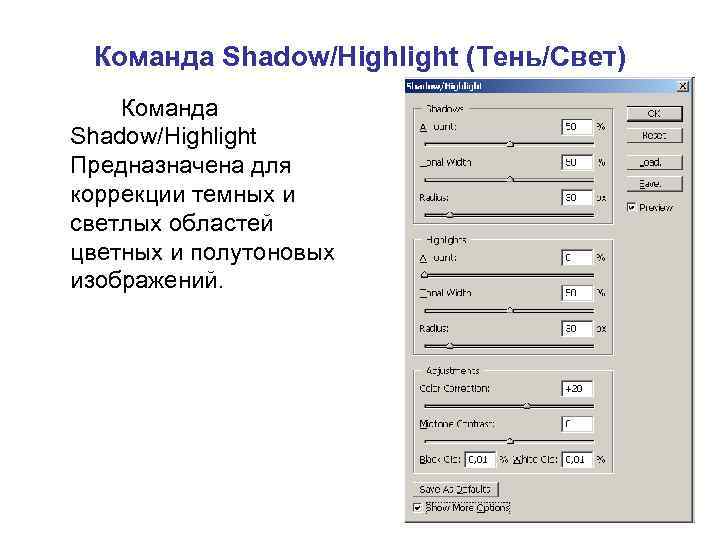 Команда Shadow/Highlight (Тень/Свет) Команда Shadow/Highlight Предназначена для коррекции темных и светлых областей цветных и полутоновых изображений.
 • Команда очень бережно обращается с гистограммами обрабатываемых изображений. Она настолько искусно перераспределяет тона, что даже ее применение с предельными установками не приводит к потере тоновых диапазонов и появлению эффекта расчески. • Это средство отличается существенной нелинейностью. Эффект от повторного его применения к одному образцу намного сильнее простой суммы воздействий. Каждая последующая обработка вносит все более заметные изменения в обрабатываемые области. Двукратная корректировка со значением параметра Amount = 50% - это намного более радикальное вмешательство в оригинал, чем однократное воздействие при Amount = 100 %.
 • Команда поддерживает интуитивный стиль работы с корректируемым оригиналом. Подбор оптимальных значений параметров и оценка результата «на глазок» - это возможная, но не универсальная техника тоновой коррекции. Она не срабатывает во всех случаях, когда требуется выполнить обработку «по числу» , отталкиваясь от точных числовых значений опорных цветов или эталонных областей. По этой причине команда никоим образом не отменяет классические средства тоновой коррекции (инструменты Levels и Curves), а только дополняет их. • Она предназначена для корректировки изображений с дефектными областями теней или светов. Проблемы с экспозицией фотоснимков, когда тональный сдвиг распространяется на все изображение, она решает хуже.

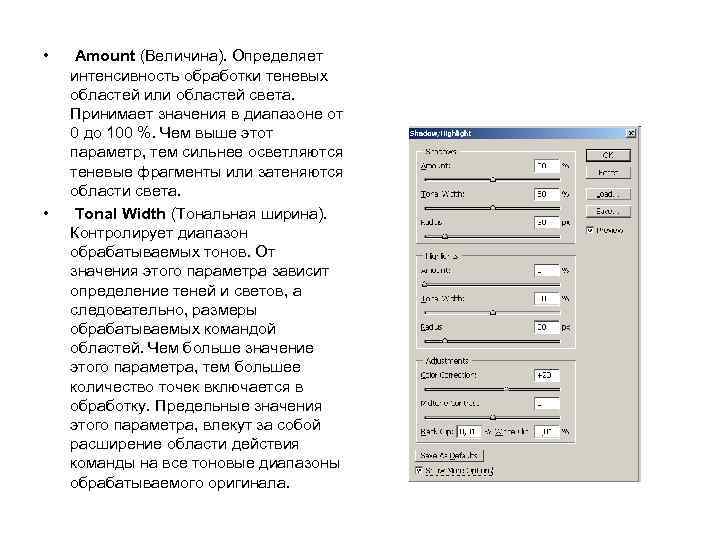 • • Amount (Величина). Определяет интенсивность обработки теневых областей или областей света. Принимает значения в диапазоне от 0 до 100 %. Чем выше этот параметр, тем сильнее осветляются теневые фрагменты или затеняются области света. Tonal Width (Тональная ширина). Контролирует диапазон обрабатываемых тонов. От значения этого параметра зависит определение теней и светов, а следовательно, размеры обрабатываемых командой областей. Чем больше значение этого параметра, тем большее количество точек включается в обработку. Предельные значения этого параметра, влекут за собой расширение области действия команды на все тоновые диапазоны обрабатываемого оригинала.
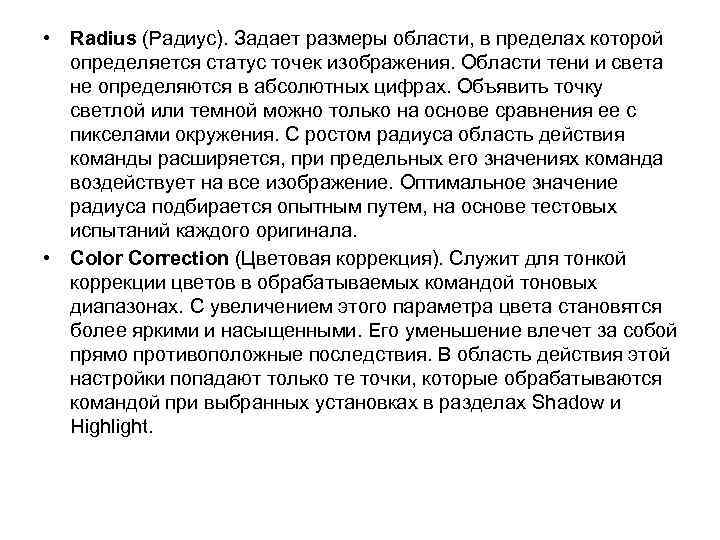 • Radius (Радиус). Задает размеры области, в пределах которой определяется статус точек изображения. Области тени и света не определяются в абсолютных цифрах. Объявить точку светлой или темной можно только на основе сравнения ее с пикселами окружения. С ростом радиуса область действия команды расширяется, при предельных его значениях команда воздействует на все изображение. Оптимальное значение радиуса подбирается опытным путем, на основе тестовых испытаний каждого оригинала. • Color Correction (Цветовая коррекция). Служит для тонкой коррекции цветов в обрабатываемых командой тоновых диапазонах. С увеличением этого параметра цвета становятся более яркими и насыщенными. Его уменьшение влечет за собой прямо противоположные последствия. В область действия этой настройки попадают только те точки, которые обрабатываются командой при выбранных установках в разделах Shadow и Highlight.
 • • • Brightness (Яркость). Служит для настройки яркости полутоновых оригиналов. Midtone Contrast (Контраст средних тонов). Выполняет настройку контраста в средних тонах. Увеличение значения этого параметра влечет за собой повышение контраста в средней части тонового диапазона; и наоборот, его уменьшение снижает контраст данной области изображения. Black Clip (Отсечка черного). Задает часть тонового диапазона, которая при обработке командой может быть преобразована в совершенно черный тон. White Clip (Отсечка белого). Задает часть тонового диапазона, которая при обработке командой может быть преобразована в белый цвет. Увеличение значения отсечки дает оригинал более высокого контраста. Save As Defaults (Сохранить в качестве установок по умолчанию). Позволяет сохранить заданные значения параметров и принять их в качестве установок по умолчанию при следующем запуске команды. Show More Options (Показать дополнительные настройки). Выбор этого параметра открывает дополнительные настройки диалогового окна, которые в обычном состоянии скрыты от пользователя.
 Рассмотрим методику работы с командой Shadow/Highlight 1. Загрузим изображение в редактор и создадим копию фонового слоя (Ctrl+J). По команде Shadow/Highlight активизируем средство корректировки светов и теней. Все исправляющие операции будут выполняться на верхнем слое, который стал активным сразу после своего создания. 2. По умолчанию команда запускается с ограниченным числом настроечных параметров, когда ретушеру доступны только регуляторы Amount в разделах Shadow и Highlight. Эксперименты с ними позволили отчасти улучшить результат, но даже после этой обработки заметна некоторая «вялость цветов» в теневых областях изображения.
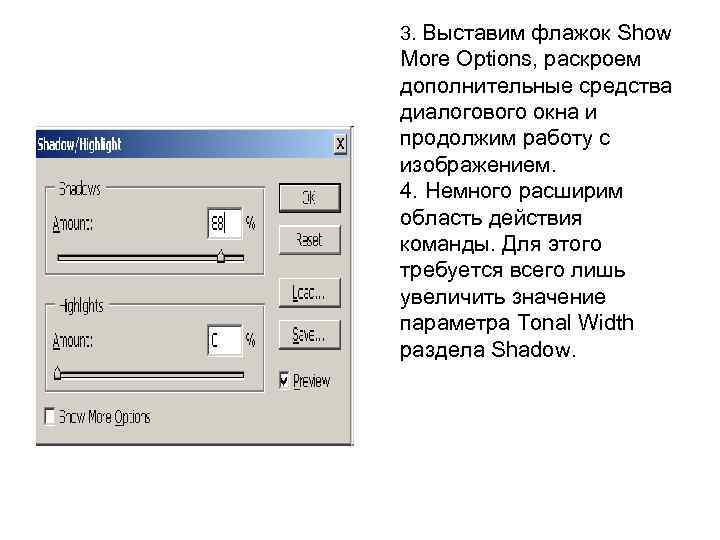 3. Выставим флажок Show More Options, раскроем дополнительные средства диалогового окна и продолжим работу с изображением. 4. Немного расширим область действия команды. Для этого требуется всего лишь увеличить значение параметра Tonal Width раздела Shadow.
 Эти опции доступны пользователю при отключенном флажке Show More Options 5. Чтобы оживить немного блеклые цвета в обрабатываемых областях, увеличим значение параметров Color Correction и Midtone Contrast. 6. В результате предпринятых действий качество изображения несколько повысилось, но для достижения результата команда применялась с достаточно агрессивными установками. Осмотр изображения при пятикратном увеличении подтвердил наличие артефактов небольшого размера, сосредоточенных главным образом на темных фрагментах травяного покрова.
 7. Превратим фон изображения в обычный слой. Для этого достаточно два раза подряд щелкнуть по пиктограмме фона в палитре слоев и согласиться со всеми установками, которые предлагает программа для переименованного слоя. Фон в любом оригинале имеет особый статус, в частности его нельзя перемещать и выбирать режимы наложения. После изменения имени эти ограничения снимаются. 8. Поставим бывший фон на самую верхнюю позицию в палитре слоев и выберем для него режим наложения Soft Light или Pin Light. Подберем такую непрозрачность верхнего слоя, которая дает хороший компромисс между яркостью теневых фрагментов и отсутствием артефактов.
