 Скачать презентацию Тема 5 Технологии обработки графических данных и создания
Тема_5_ИТУД_ГУЭ_2012_студ.ppt
- Количество слайдов: 29



Тема 5. Технологии обработки графических данных и создания компьютерных презентаций 1
План лекции: 1. Компьютерная графика, ее классификация по способу формирования изображения, размерности и др. 2. Системы компьютерной графики и их функциональные возможности. Графические форматы данных. 3. Системы создания динамических презентаций, их функциональные возможности. • Система создания презентаций Power. Point. Презентация, ее структура. Слайд. Объекты слайдов, разметка слайдов, заметки к слайдам. Управление воспроизведением презентации (самостоятельное изучение). 2
1. Компьютерная графика, ее классификация по способу формирования изображения, размерности и др. Компьютерная графика - область информатики, изучающая методы и средства создания и обработки изображения с помощью программно-аппаратных вычислительных комплексов. Направления компьютерной графики: деловая графика; научная графика; когнитивная графика; инженерная графика; иллюстративная графика; компьютерная живопись; 3 графика для машинной мультипликации.
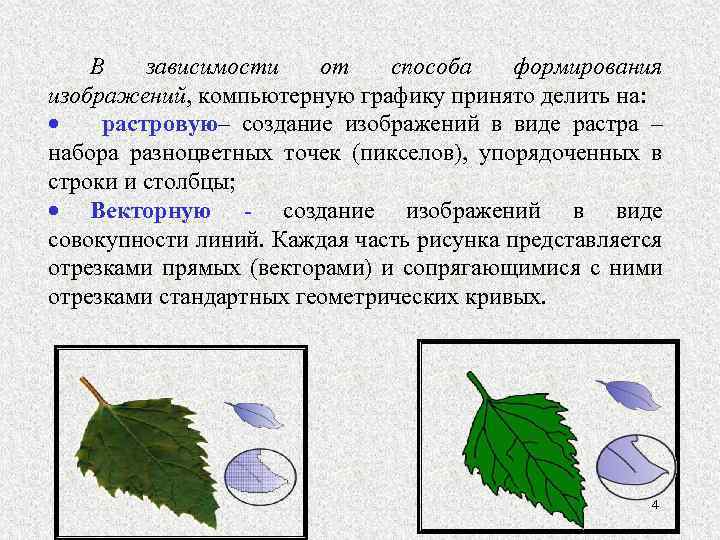
В зависимости от способа формирования изображений, компьютерную графику принято делить на: растровую– создание изображений в виде растра – набора разноцветных точек (пикселов), упорядоченных в строки и столбцы; Векторную - создание изображений в виде совокупности линий. Каждая часть рисунка представляется отрезками прямых (векторами) и сопрягающимися с ними отрезками стандартных геометрических кривых. 4

Растровая графика 5
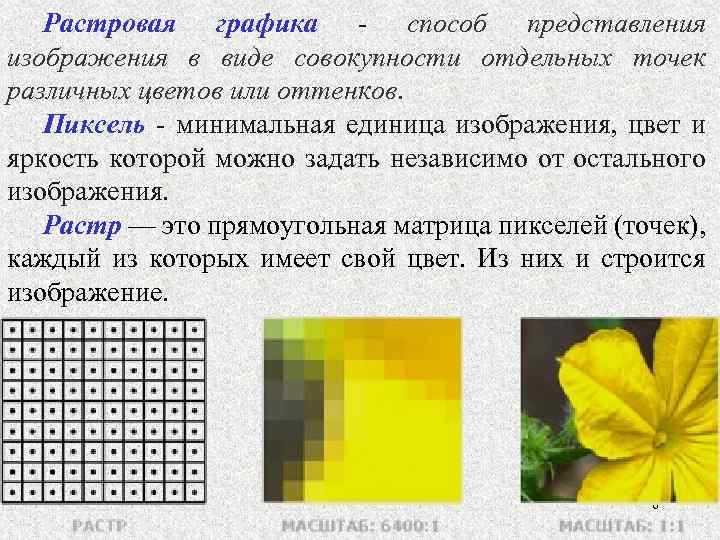
Растровая графика - способ представления изображения в виде совокупности отдельных точек различных цветов или оттенков. Пиксель - минимальная единица изображения, цвет и яркость которой можно задать независимо от остального изображения. Растр — это прямоугольная матрица пикселей (точек), каждый из которых имеет свой цвет. Из них и строится изображение. 6
Достоинства : • изображение выглядит реально и естественно, • изображение адаптировано для устройств вывода - лазерных принтеров и др. Недостатки: • занимают большой объем памяти, • трудоемкий процесс редактирования растровых изображений, масштабирование. 7
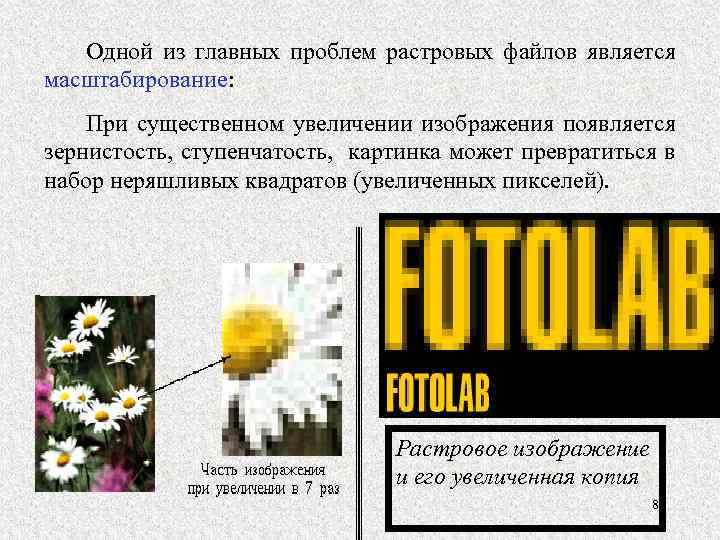
Одной из главных проблем растровых файлов является масштабирование: При существенном увеличении изображения появляется зернистость, ступенчатость, картинка может превратиться в набор неряшливых квадратов (увеличенных пикселей). Растровое изображение и его увеличенная копия 8
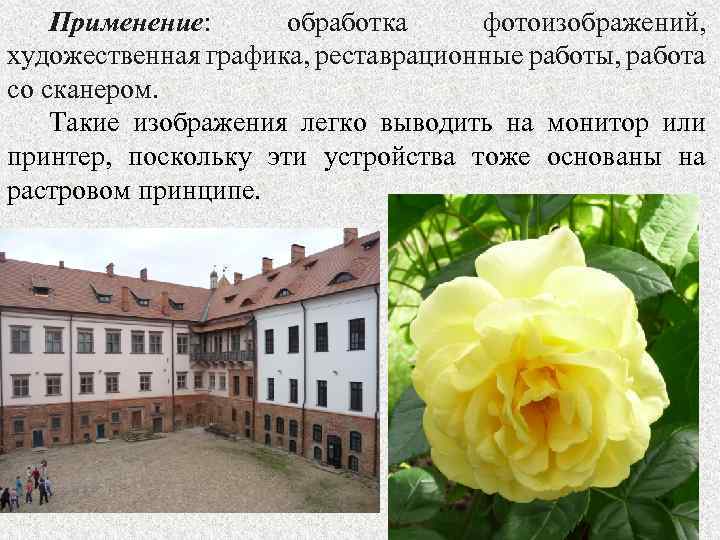
Применение: обработка фотоизображений, художественная графика, реставрационные работы, работа со сканером. Такие изображения легко выводить на монитор или принтер, поскольку эти устройства тоже основаны на растровом принципе. 9
Векторная г р а ф и к а 10
В векторной графике изображения представлены в форме совокупностей графических примитивов (точек, линий, прямоугольников, окружностей и т. д. ) и описывающих их математических формул. Каждый объект может обладать целым рядом свойств: толщина линий, цвет, заливка. . . Можно применять разнообразные операции: повороты, масштабирование, геометрические искажения, тиражирование объектов. 11
Преимущества: • векторная графика позволяет изменять размеры векторного рисунка без потери качества, • векторная графика позволяет редактировать отдельные части рисунка, не оказывая влияния на остальные, • векторные изображения, не содержащие растровых объектов, занимают относительно небольшое место в памяти компьютера. Недостатки. • векторные изображения выглядят искусственно, • легко масштабировать, но меньше оттенков и полутонов чем в растровой графике. 12
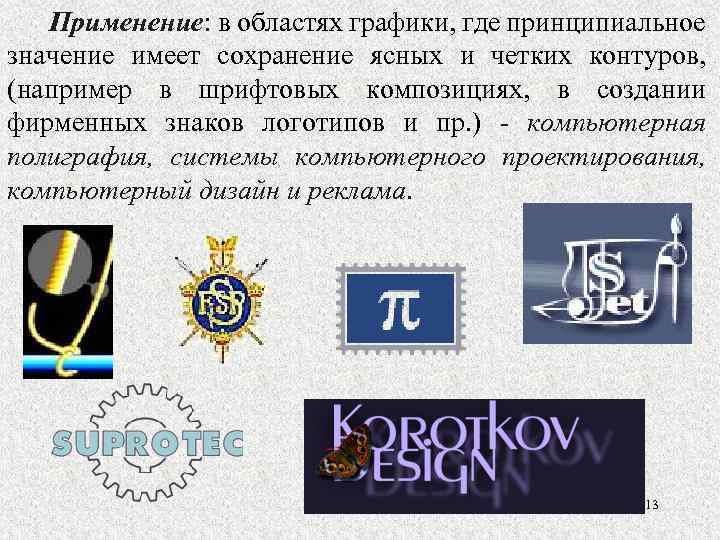
Применение: в областях графики, где принципиальное значение имеет сохранение ясных и четких контуров, (например в шрифтовых композициях, в создании фирменных знаков логотипов и пр. ) - компьютерная полиграфия, системы компьютерного проектирования, компьютерный дизайн и реклама. 13
2. Системы компьютерной графики Они предназначены для создания и редактирования графических изображений. Есть: рассчитанные на непрофессиональных пользователей, н-р, Paint; рассчитанные на профессионалов: художников-иллюстраторов, художниковдизайнеров, мультипликаторов, фотографов, полиграфистов, дизайнеров 14 Web-страниц.
Функциональные возможности Corel Draw Это СКГ для работы с векторной графикой, но позволяет и работу с растровой. Имеет множество многофункциональных графических инструментов: кисть, распылитель, каллиграфическое перо, перо с нажимом и др. Позволяет: рисование геометрических фигур и линий любых форм; преобразование растровых изображений в векторную форму; создание и редактирование простого и фигурного текста; работу с объектами; редактирование формы объекта; управление видом и стилем линий для обводки контуров любых графических и текстовых объектов рисунка; добавление к рисунку всевозможных эффектов; включение сканированных изображений; ввод изображения с цифровой фотокамеры. Имеет: разнообразные методы управления взаимным расположением объектов на рисунке; стили, шаблоны, альбомы; множество цветовых моделей и палитр; 15 средства для создания Web-страниц.
Функциональные возможности Adobe Fotoshop (для растровой графики) богатая палитра инструментов для рисования; выбор цвета и цветовых моделей, заливка; работа с контурами; работа со слоями; работа с текстом; тоновая и цветовая коррекция отсканированных изображений; монтаж изображения; художественные фильтры, имитирующие разные художественные техники; средства Web-дизайна; автоматизация работ с помощь макрокоманд; сохранение файлов в разных форматах и др. рисование геометрических фигур и линий любых форм. 16
§ Функциональные возможности Adobe Premier (для редактирования цифрового видео, снятого всеми типами цифровых камер) открытие, воспроизведение, редактирование исходных клипов; создание великолепного звука; создание титров с вертик. и горизонт. перемещением по экрану; многообразие текстовых атрибутров; богатая палитра видео- и аудиоэффектов; множество эффектов перехода от клипа к клипу; средства для настройки яркости, цветового баланса, контраста и др. эффектов; интеграция с различными программами Adobe. 17
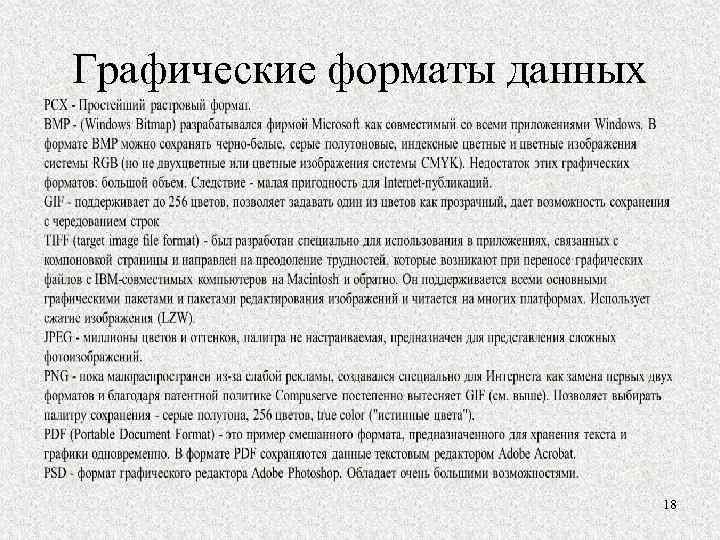
Графические форматы данных 18
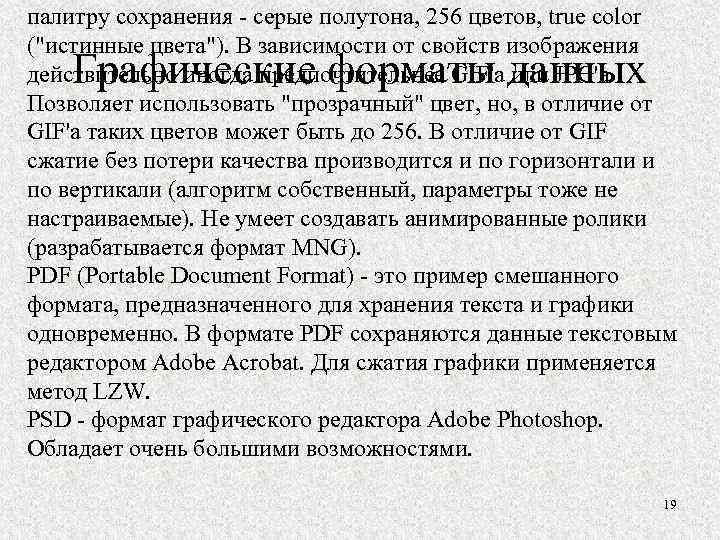
палитру сохранения - серые полутона, 256 цветов, true color ("истинные цвета"). В зависимости от свойств изображения действительно иногда предпочтительнее GIF'a или JPG'a. Позволяет использовать "прозрачный" цвет, но, в отличие от GIF'a таких цветов может быть до 256. В отличие от GIF сжатие без потери качества производится и по горизонтали и по вертикали (алгоритм собственный, параметры тоже не настраиваемые). Не умеет создавать анимированные ролики (разрабатывается формат MNG). PDF (Portable Document Format) - это пример смешанного формата, предназначенного для хранения текста и графики одновременно. В формате PDF сохраняются данные текстовым редактором Adobe Acrobat. Для сжатия графики применяется метод LZW. PSD - формат графического редактора Adobe Photoshop. Обладает очень большими возможностями. Графические форматы данных 19
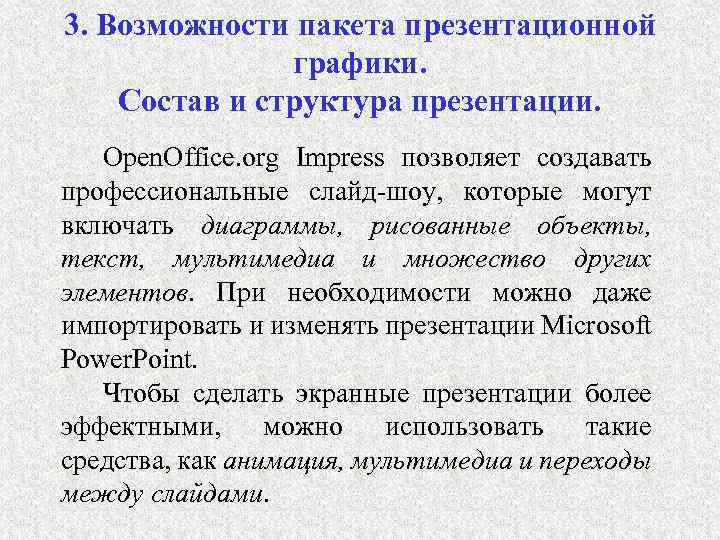
3. Возможности пакета презентационной графики. Состав и структура презентации. Open. Office. org Impress позволяет создавать профессиональные слайд-шоу, которые могут включать диаграммы, рисованные объекты, текст, мультимедиа и множество других элементов. При необходимости можно даже импортировать и изменять презентации Microsoft Power. Point. Чтобы сделать экранные презентации более эффектными, можно использовать такие средства, как анимация, мультимедиа и переходы между слайдами.
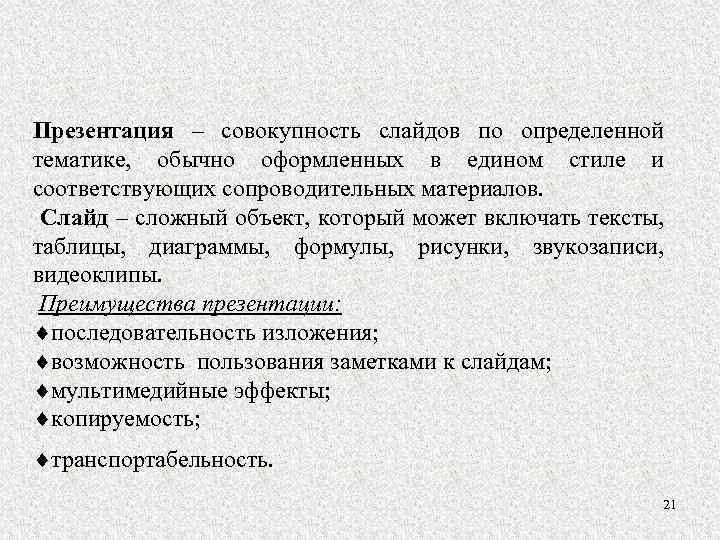
Презентация – совокупность слайдов по определенной тематике, обычно оформленных в едином стиле и соответствующих сопроводительных материалов. Слайд – сложный объект, который может включать тексты, таблицы, диаграммы, формулы, рисунки, звукозаписи, видеоклипы. Преимущества презентации: последовательность изложения; возможность пользования заметками к слайдам; мультимедийные эффекты; копируемость; транспортабельность. 21
Системы создания динамических презентаций Для непрофессиональных пользователей: Power Point – MS Office; Presentations – Corel’s Office; Freelanz Graphics – Star. Office (Sun); Impress (IBM). Для профессионалов: Astound (Gold Disk); Macromedia Direktor (Macromedia); Harvard Graphics (Software Publishing). 22
Функциональные возможности Power Point : создание, сохранение, печать, управление показом, отправка по электронной почте, вещание через Internet, упаковка для демонстрации на другом компьютере; работа со слайдами (создание, копирование, дублирование, удаление, переход); работа с текстом (форматирование, проверка орфографии); работа с объектами (вставка, копирование, дублирование, поворот, зеркальное отображение, наложение, выравнивание, изменение размера, выделение, группировка); работа с формулами, таблицами, диаграммами, картинками, рисунками; формирование внешнего вида презентации (автомакет слайда, шаблоны оформления, цветовые схемы, эффекты анимации, эффекты смены слайдов); добавление в презентацию гиперссылок, управляющих кнопок, речевого сопровождения; совместная работа в сети нескольких пользователей над презентацией. 23
Рекомендации по созданию презентации в Power Point 1. В обычном режиме создать последовательность слайдов. Для создания слайда выполнить: выбрать разметку слайда; ввести и отформатировать тексты; вставить нужный объект; применить эффекты анимации к элементам слайда; произвести оформление (шаблон, фон, цветовая схема). 1. В режиме сортировщика произвести монтаж слайдов (эффекты перехода от слайда к слайду, время показа слайдов). 1. Осуществить показ презентации. 1. Сохранить и/или напечатать. 24
Управление воспроизведением презентации в Power Point Показ слайдов: управляемый докладчиком (полный экран): o вручную; o автоматический; управляемый пользователем (окно); автоматический (полный экран): o возобновляется после 5 мин простоя; o непрерывный цикл до нажатия «Еsc» . 25
В Open. Office. org Impress возможно: • создавать векторную графику; • создавать слайды на основе шаблонов с динамическими эффектами, в том числе с анимацией и эффектами переходов; • создавать сложные презентации; • публиковать презентации в виде демонстрации на экране, раздаточных материалов или документа HTML; • демонстрировать презентации в автоматическом или ручном режиме.
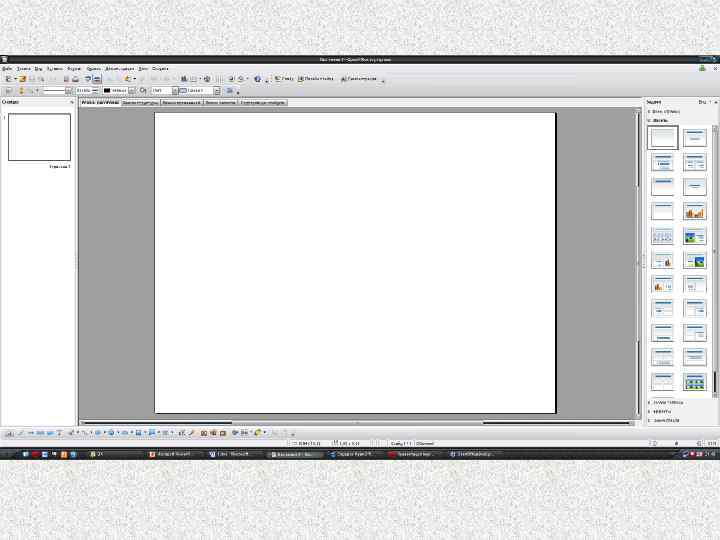
Страница слайда имеет пять режимов отображения: • Режим рисования — основной режим приложения для создания слайда; • Режим структуры — режим редактирования структуры презентации; • Режим примечаний — режим внесения служебных примечаний, недоступных при демонстрации презентации; • Режим тезисов — режим для подготовки слайдов к печати на принтере; • Сортировщик слайдов — режим перегруппировки слайдов для подготовки к демонстрации.
В первую очередь следует заняться наполнением презентации материалом. Если презентация создаётся на основе уже имеющегося текстового материала, то на его основе легко создать структуру. Сначала присвойте стили заголовков нужным частям текста и создайте оглавление, после чего скопируйте это оглавление на слайды Impress. При необходимости измените структуру.
 Скачать презентацию Тема 5 Технологии обработки графических данных и создания
Тема_5_ИТУД_ГУЭ_2012_студ.ppt