 Скачать презентацию Тема 5 Лекция 5 Методика ретуширования изображения
лекция5 2011.ppt
- Количество слайдов: 81



Тема 5. Лекция 5. Методика ретуширования изображения • • • Метод использования маскирующих и клонирующие инструментов Метод размытия дефектов фильтрами Ретушь с использованием текстур Методы работы со слоями и каналами Метод устранения надрывов и трещин Метод фильтрации муара
Термином «артефакт» в компьютерной графике принято называть любые дефекты изображения искусственного, внешнего происхождения. Для цифровых фотографий это, прежде всего, следы пыли, царапины, различные текстуры и узоры, возникающие при сканировании печатных оригиналов, зернистость фотопленки и пр. Удаления артефактов - одна из самых популярных и цитируемых проблем цифровой обработки изображений. Многолетняя практика использования растровых редакторов, в первую очередь Photoshop, позволила выработать множество различных рецептов для удаления дефектов.
Редактирование изображений (лат. redactus — приведённый в порядок) — изменение оригинала изображения классическими или цифровыми методами. Также может обозначаться термином ретуши рование, ре тушь (фр. retoucher — подрисовывать, подправлять). Целью редактирования является коррекция дефектов, подготовка к публикации, решение творческих задач. «Артефакт» в компьютерной графике- это любые дефекты изображения искусственного, внешнего происхождения. В цифровых фотографиях это, следы пыли, царапины, а также, текстуры, возникающие при сканировании. Цель настоящей методики - удаление артефактов. Задачи методики- ретуширование изображения с целью восстановления его исходного качества и художественная коррекция оринала.
Методика обработки и коррекции дефектов изображения Алгоритм коррекции дефектов изображения I. Создание нового слоя. III. Выбор метода устранения дефектов изображения в соответствии с восстановления его исходного качества и художественная коррекция оринала. II. Анализ дефектов изображения. В цифровых фотографиях это, следы пыли, царапины, а также, текстуры, возникающие при сканировании. IV. Задание параметров инструментов для коррекции изображения V. Сравнение изображения до и после с целью восстановления его исходного качества и художественной коррекции оринала.
Метод использования маскирующих и клонирующих инструментов Алгоритм маскирования и клонирования дефектов изображения I. Создание нового слоя или дубликата фонового. II. Анализ дефектов изображения III. Маскирование и клонирование стандартными инструментами Clone Stamp, Healing Brush, Patch. IV. Задание параметров инструментов для коррекции изображения V. Сравнение изображения до и после с целью восстановления его исходного качества и художественной коррекции оринала.
Работа с инструментом Clone Stamp Многочисленные заломы и царапины на фото - это самое заметное. С них и следует начать процедуру исправления снимка. • В палитре Layers создадим новый слой. Для этого достаточно щелкнуть по кнопке Create a new layer (Создать новый слой). • Выберем инструмент Clone Stamp. • На панели Option Bar (Панель свойств), расположенной в верхней части окна программы, зададим параметры инструмента. Размер кисти будет меняться динамически в процессе клонирования. Режим наложения Normal следует оставить. Непрозрачность Opacity равна 100 процентам. Включим настройку Use All Layers (Использовать все слои), чтобы штамп получил способность переносить графическую информацию с одного слоя на другой.
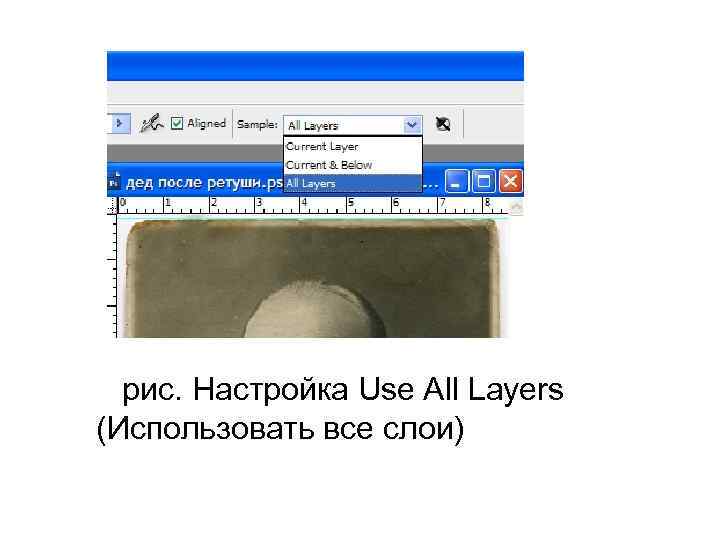
рис. Настройка Use All Layers (Использовать все слои)
• На новом слое и обработаем штампом все дефектные области фотографии при нажатой клавише Alt. Мазки клонирующей кисти переносятся не на оригинал, а накладываются на дополнительный слой. Любое неудачное действие можно отменить простым стиранием с этого слоя. Обработка фильтрами размытия и внесение дозированного шума могут замаскировать или полностью удалить вторичные артефакты. Если клонирующие мазки отделены от основного изображения и находятся на отдельном слое, то возможно применение дополнительных фильтров.

В чем заключаются преимущества данной методики по сравнению со стандартной техникой работы с клонирующим штампом? Мазки клонирующей кисти переносятся не на оригинал, а накладываются на дополнительный слой. Любое неудачное действие можно отменить простым стиранием с этого слоя. Данный способ не знает тех ограничений на глубину отката, которые сильно ограничивают область применения палитры History (История).
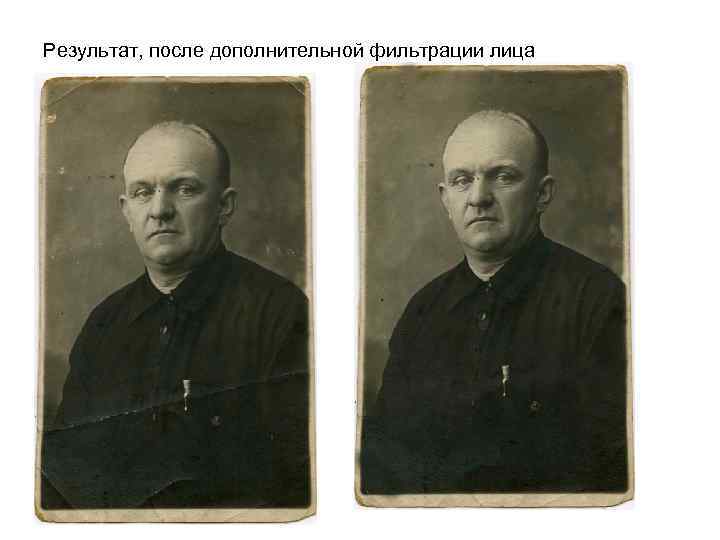
Результат, после дополнительной фильтрации лица
В некоторых случаях скрыть стыковочные швы удается посредством аккуратной обработки инструментом Smudge (Палец). Обработка фильтрами размытия и внесение дозированного шума могут замаскировать или полностью удалить вторичные артефакты. Если клонирующие мазки отделены от основного изображения и находятся на отдельном слое, то пользователю предоставляется большая свобода в применении соответствующих фильтров.
Инструмент Healing Brush Исправляющая кисть - это средство, учитывающее различные параметры источника и цели и на их основе формирует клонирующий мазок. Кисть принимает во внимание освещенность, цвет, яркость и текстуру областей, что позволяет добиваться хороших результатов для самых тяжелых повреждений. Она берет из донорской зоны только текстуру и добавляет к ней цвет и тон целевой области. Исправляющая кисть является полуавтоматическим средством ретуши, и ею невозможно работать с большим количеством слоев. Она учитывает только графическую информацию, расположенную на одном слое, поэтому в число ее настроек не входит опция Use All Layers (Использовать все слои), столь важная для инструмента Clone Stamp.
• Создадим дубликат фонового слоя. • Возьмем образец донорской области при помощи щелчка мышкой при нажатой клавише Alt. Нанесем несколько коротких последовательных мазков сначала на носовую складку, лоб, носогубную складку, морщины под глазами и в уголках глаз. Для исправления резких морщин подойдут соседние фрагменты.
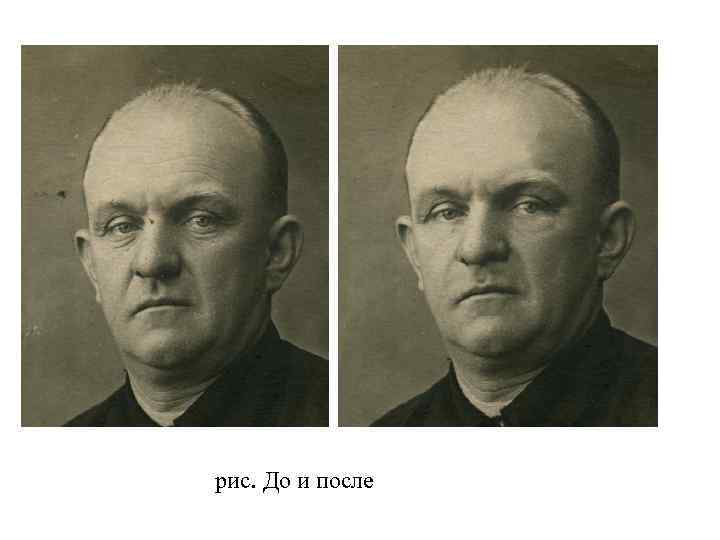
рис. До и после
Инструмент Patch (Заплата)- это тоже полуавтоматическое средство технической коррекции. В основе принципа действия этого средства лежат одинаковые с исправляющей кистью алгоритмы обработки графической информации. Зацепим инструментом выделенную область и перетащим ее на ту часть изображения, которая выбрана для клонирования. Как только будет отпущена левая кнопка мыши донорская область будет скопирована в выделение и созданная заплата будет наложена на поврежденный фрагмент. На рубашке этого человека избыточно темные складки, перенесем из донорской, более освещенной области заплату на неосвещенный участок.
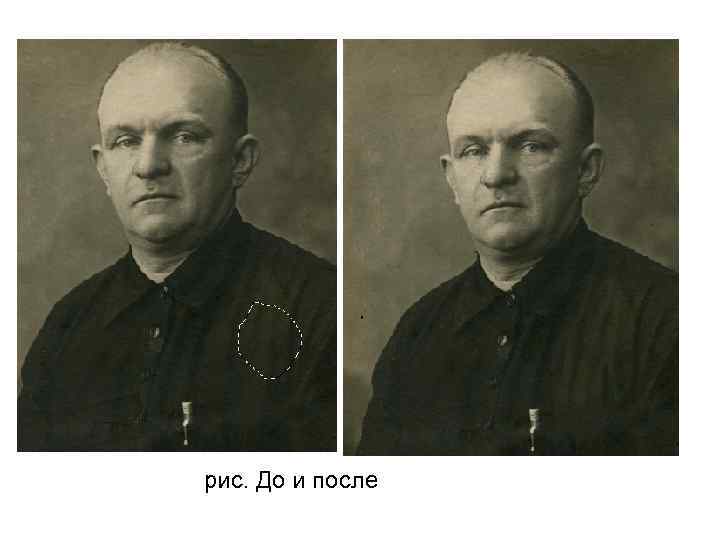
рис. До и после
Метод коррекции дефектов изображения с использованием текстур Алгоритм коррекции дефектов изображения с использованием текстур I. Создание дубликата фонового слоя, для того, чтобы исходное изображение осталось для сравнения. II. Анализ дефектов изображения IV. Задание параметров текстуры и ее сохранение. Текстура становится доступной для всех рисующих и корректирующих инструментов редактора. III. Выбор донорских областей и создание на ее основе исправленного текстуры. V. Сравнение изображения до и после с целью восстановления его исходного качества и художественной коррекции оригинала.
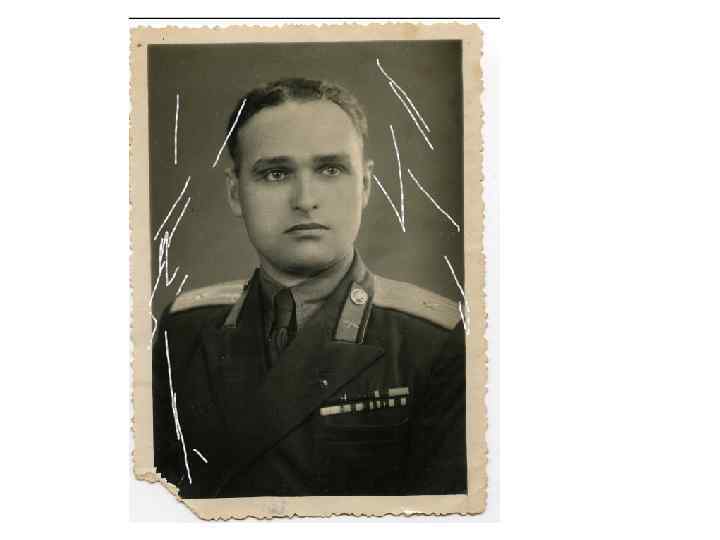
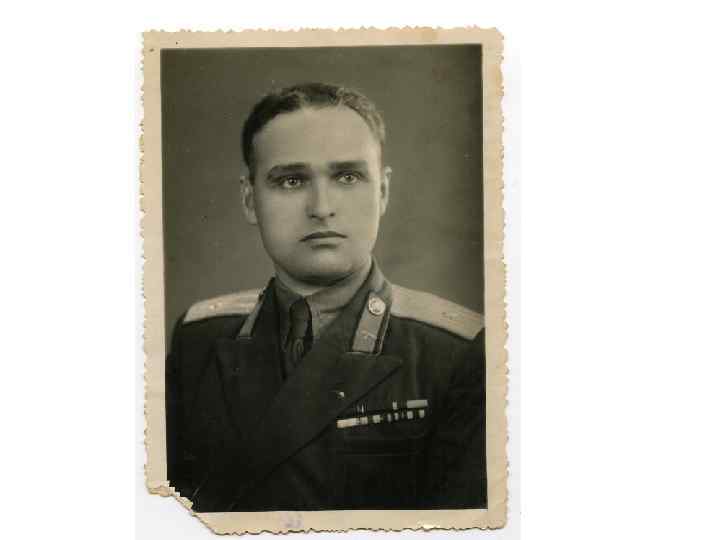
Ретушь с использованием текстур В правом верхнем углу фотографии 40 -х годов прошлого века хорошо видны сколы и царапины. Идея метода состоит в выборе донорских областей. Для этого на оригинале следует выбрать фрагмент, который по своей текстуре подобен поврежденным областям. Далее на основе исправленного образца создается текстура. После подбора параметров текстуры и ее сохранения она становится доступной для всех рисующих и корректирующих инструментов редактора. Так как текстура создается повторением выделенного образца прямоугольной формы, то на границе соседних плиток могут быть заметные швы.
• Исправление снимка начнем с исправления фона фотографии. Выделим область фона при помощи инструмента Rectangular Marquee Tool и скопируем ее содержимое в буфер обмена (Ctrl+C). • Выполним команду Filter => Pattern Maker (Фильтр => Генератор текстур). Это средство предназначено для создания и настройки текстур на основе помеченных образцов. Создание текстуры выполняется в отдельном окне. • Создадим новую текстуру на основе образца, скопированного в буфер обмена. Для этого активизируем опцию Use Clipboard as Sample (Использовать буфер обмена в качестве образца) и щелкнем по кнопке Generate (Создать), расположенной в верхней части диалогового окна.
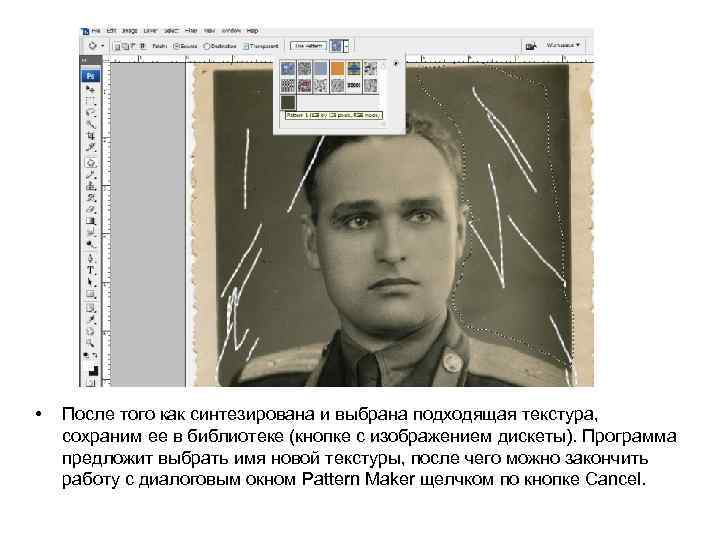
• После того как синтезирована и выбрана подходящая текстура, сохраним ее в библиотеке (кнопке с изображением дискеты). Программа предложит выбрать имя новой текстуры, после чего можно закончить работу с диалоговым окном Pattern Maker щелчком по кнопке Cancel.
• Выделим инструментом лассо реставрируемый участок в правом верхнем углу фото. • Активизируем инструмент Patch. Раскроем список всех доступных текстур. Для этого достаточно щелкнуть по самой правой кнопке панели свойств. Выберем из этого списка ранее созданную текстуру. Нажмем кнопку Use Pattern (Использовать текстуру), выделенная область заполненится созданной текстурой. Для коррекции всего изображения необходимо проделать описанный алгоритм для каждого фрагмента изображения.
Размытие дефектов Один из возможных способов борьбы с артефактами - это их размытие. Если усреднить тоновые уровни в некоторой фиксированной окрестности изображения, то характеристики соседних точек сблизятся и дефектные пикселы мимикрируют или полностью сольются со своим окружением. Принцип размытия лежит в основе многих технических средств программы. Достаточно назвать инструмент Blur (Размытие) и шесть фильтров раздела главного меню с тем же названием. Непосредственное применение средств размытия к поврежденным фрагментам часто не приводит к успеху, поскольку вносит сильные искажения в оригинал. Практика цифровой ретуши выработала несколько эффективных методик, позволяющих локализовать область действия инструментов размытия.
Метод размытия дефектов фильтрами Алгоритм коррекции дефектов изображения размытием дефектов фильтрами I. Создание дубликата фонового слоя. II. Анализ дефектов изображения III. Размытие дефектов инструментом Blur, фильтрами (размытие канала, размытие слоя) IV. Сравнение изображения до и после с целью восстановления его исходного качества и художественной коррекции оригинала.
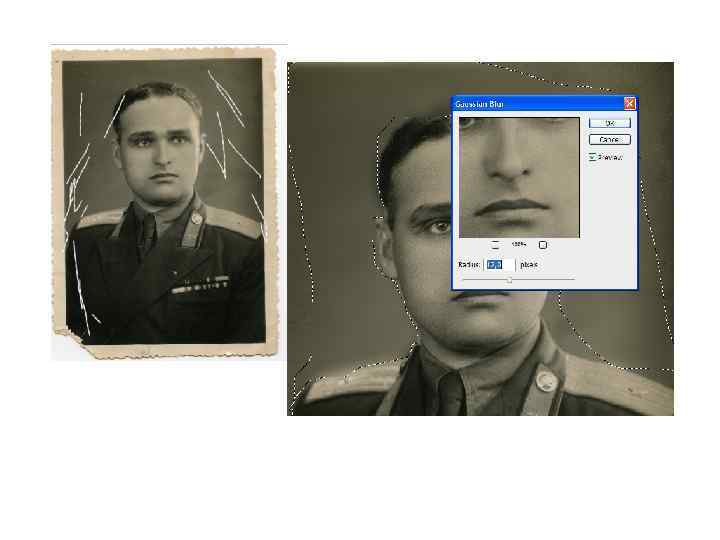
Работа с инструментом Blur - это технически очень простой способ ретуши. Повреждения на фотографиях можно устранять с помощью размытия. • • Работа с инструментами из раздела Blur Создадим новый слой поверх фонового Выделим лассо редактируемый участок. Выберем инструмент Gaussian Blur (Размытие), выберем параметр размытия. . Уберем светлые царапины, расположенные на фоновых фрагментах изображения. • Использование слоя в этом методе- это дополнительная подстраховка от ошибочных или неосторожных действий ретушера. Все недопустимые искажения, внесенные в оригинал, можно удалить простым отключением видимости слоя или его удалением.
Размытие дефектов фильтрами Размытие канала Пленерная старинная фотография очень плохо сохранилась и выцвела в тональности, но коричневатые тона придают ей определенный шарм. Анализ выявил у снимка заметный недостаток - шум, равномерно рассеянный по всему полю изображения. Причиной является неисправность сканирующего устройства. Сканеры и цифровые камеры невысокого класса имеют меньшую чувствительность в синей области спектра, поэтому часто вносят искажения в соответствующий канал изображения. Проверка фотографии подтвердил: канал синего цвета имеет заметный шум искусственного происхождения.
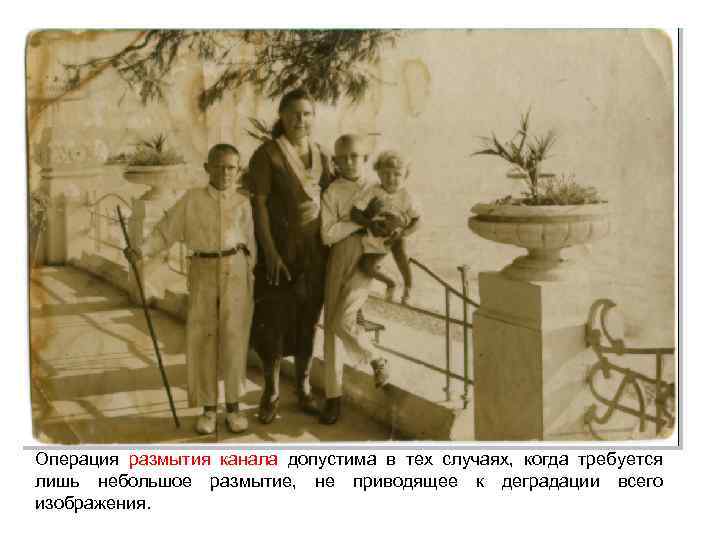
Операция размытия канала допустима в тех случаях, когда требуется лишь небольшое размытие, не приводящее к деградации всего изображения.
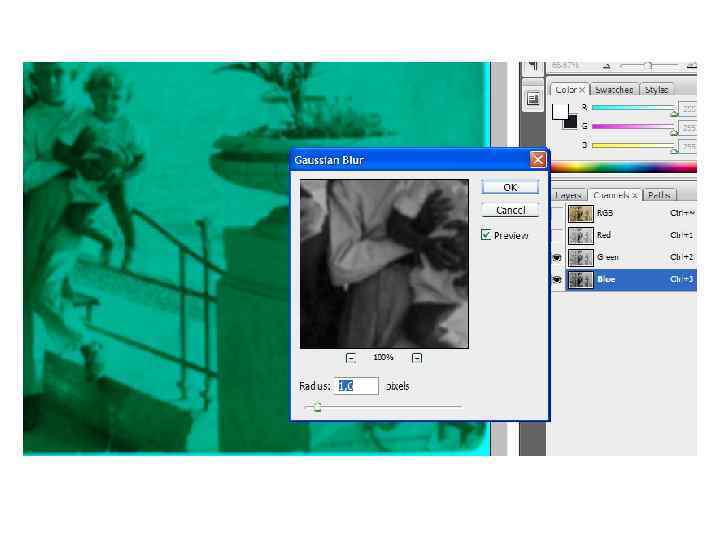
• Откроем поврежденное изображение. • Сделаем активным поврежденный канал. Канал представляет интенсивность цветовой координаты в градациях серого цвета. Дефектным оказался канал синего цвета. • Выполним команду главного меню Filter => Blur => Gaussin Blur (Фильтр => Размытие по Гауссу). Постепенно увеличивая радиус, уберем все точки постороннего происхождения на канале синего цвета. Чем выше разрешение изображения, тем большие значения радиуса размытия можно принять. • Повысим резкость изображения при помощи фильтра нерезкого маскирования. Этот фильтр вызывается по команде Filter => Sharpen => Unsharp Mask (Фильтр => Резкость => Нерезкое маскирование).
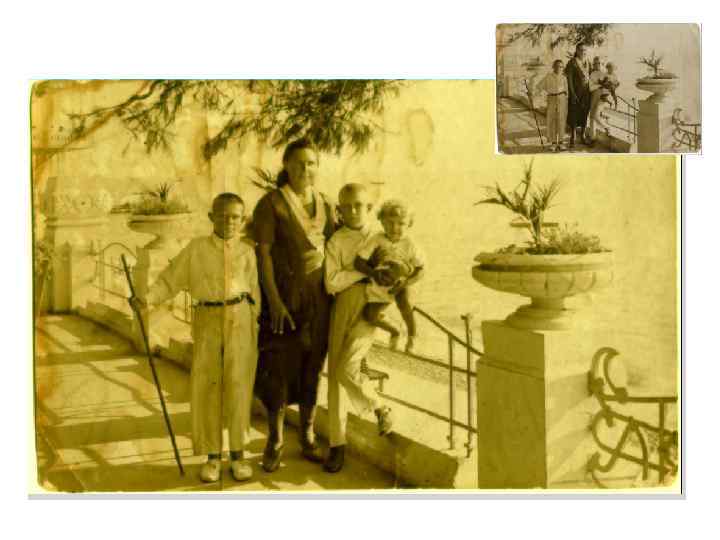
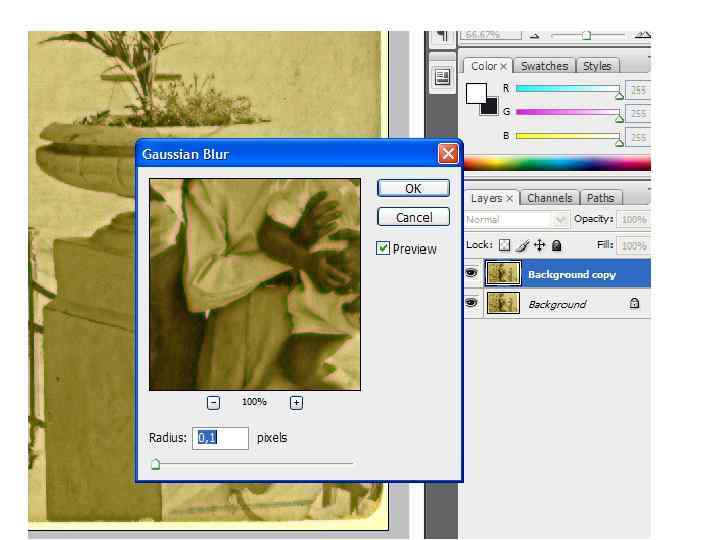
Размытие слоя Зачастую незначительное размывание канала заметно искажает цветовую гамму изображения, однако размытие слоя дает более деликатный способ использования размывающего фильтра. • Создадим дубликат слоя Background. Изменим режим наложения нового слоя на Color. Пока это не вызовет никаких видимых изменений на экране. Выполним команду Filter => Blur => Gaussian Blur (Фильтр => Размытие : => Размытие по Гауссу). • Несмотря на то что не выполнялись операции непосредственно с синим каналом, качество изображения улучшилось.
В чем преимущества этого подхода по сравнению с методикой, рассмотренной ранее? Самое главное, что в данном случае потребовалось меньшее значение радиуса размытия при равном качестве результата. Несмотря на то что не выполнялись операции непосредственно с дефектным каналом, его состояние значительно улучшилось.
Использование фильтра Dust & Scratches Фильтр Dust & Scratches (Пыль и царапины) - это средство программы, которое предназначено для удаления мелких дефектов. Принцип действия фильтра - это размытие. Управляют работой фильтра два параметра: Radius (Радиус) и Threshold (Порог). Первый определяет размеры области, в пределах которой действует размывание, второй задает минимальную разницу между тоновыми уровнями пикселей, которые считаются фильтром различными и включаются в обработку.
Метод устранения надрывов и трещин Алгоритм устранения надрывов и трещин I. Создание нового слоя, для того, чтобы исходное изображение осталось для сравнения. II. Анализ дефектов изображения III. Использование фильтра Dust & Scratches. Устранение разрывов сведением слоев. IV. Сравнение изображения до и после с целью восстановления его исходного качества и художественной коррекции оригинала.
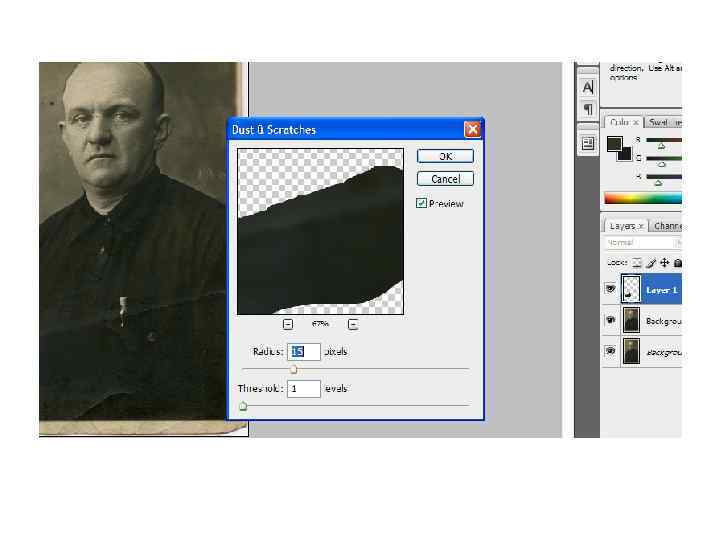
• • • Фирма Adobe рекомендует следующий порядок применения фильтра Dust & Scratches: Выберем такой масштаб изображения, который позволяет увидеть все существенные дефекты. Обычно это 100 % или более. Выберем инструмент Lasso (L), на панели свойств зададим радиус растушевки (Feather), равный примерно трем пикселам. При помощи лассо обведем поврежденную область. Превратим выделенную область рубашки в слой. Активизируем фильтр по команде Filter => Noise => Dust & Scratches (Фильтр => Шум => Пыль и царапины). В диалоговом окне фильтра передвинем регулятор Threshold влево, до нулевой величины. Это означает, что программа будет рассматривать все пикселы выделения или всего оригинала как различные. Подберем минимальное значение параметра Radius, удаляющее данный дефект или их набор. При этом все изображение может стать чрезмерно размытым. Увеличивая постепенно параметр Threshold, попытаться убрать чрезмерное размытие оригинала.
Маскирование дефектов В большинстве фотографий и цифровых изображений можно выделить семантически нагруженные, ключевые области и второстепенные части композиции, которые не оказывают решающего влияния на восприятие и оценку графического образа. При обработке последних ретушер обладает значительной свободой действий. Вместо трудоемкого ручного удаления пятен или пыли он может применить какую-нибудь полуавтоматическую схему коррекции.
Методы работы с режимами наложения и каналами. Алгоритм коррекции дефектов изображения работой с каналами и режимами наложения. I. Создание дубликата фонового слоя, для того, чтобы исходное изображение осталось для сравнения. II. Анализ дефектов изображения III. Маскирование дефектов изображения с помощью режимов наложения и слияния каналов. IV. Сравнение изображения до и после с целью восстановления его исходного качества и художественной коррекции оригинала.
Использование режимов наложения Анализ снимка показал слабость тона, пыль, пятна, муар, отслоения эмульсионного слоя и пр. В этой фотографии необходимо ликвидировать мелкие дефекты во второстепенных областях изображения. • Создадим дубликат фонового слоя. • Для нового слоя выберем режим наложения Hard Light. • Усилим резкость фильтром Unsharp Mask (Контурная резкость).
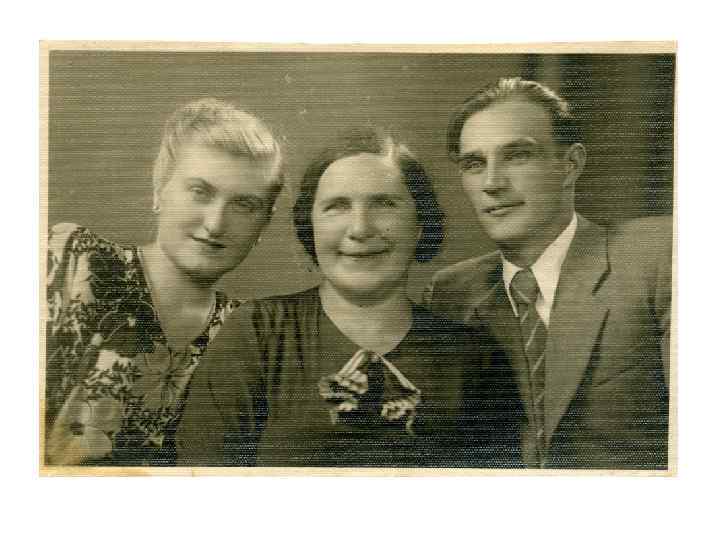
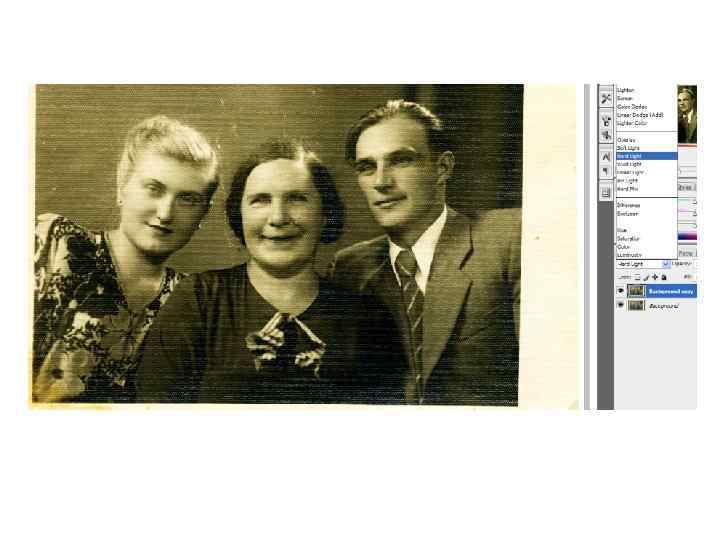
Использование режимов наложения Анализ снимка показал слабость тона, пыль, пятна, муар, отслоения эмульсионного слоя и пр. В этой фотографии необходимо ликвидировать мелкие дефекты во второстепенных областях изображения. • Создадим дубликат фонового слоя. • Для нового слоя выберем режим наложения Hard Light. • Усилим резкость фильтром Unsharp Mask (Контурная резкость).
Слияние каналов Старые полутоновые фотографии от долгого хранения имеют заметный коричневый оттенок. Обработку снимков следует начать с обследования всех трех цветовых каналов. Самым поврежденным опять оказался канал синего цвета. При конвертации в модель Grayscale надо постараться уменьшить его влияние. • Поставим цветовой датчик на самом светлом фрагменте фотографии. Здесь не требуется предельная точность измерений, поэтому такое место можно определить на глазок. Это самые светлые части фасада здания. Цветовые датчики устанавливаются при помощи инструмента Color Sampler (Цветовой датчик), который вызывается по нажатию клавиш Shift+l.
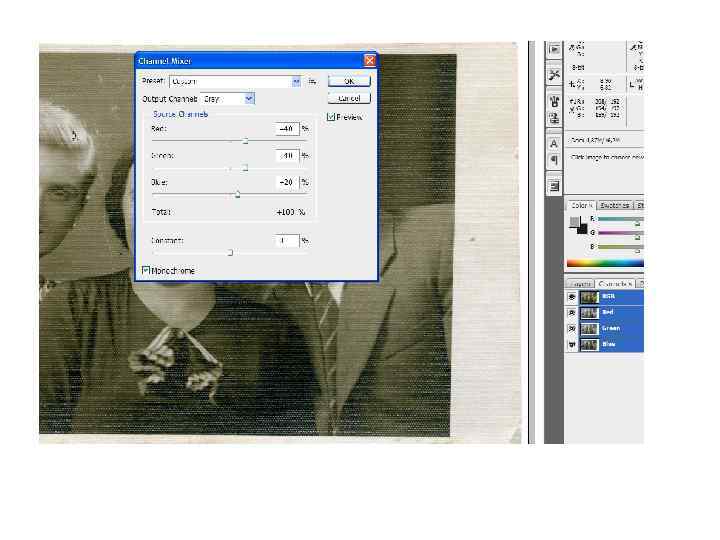
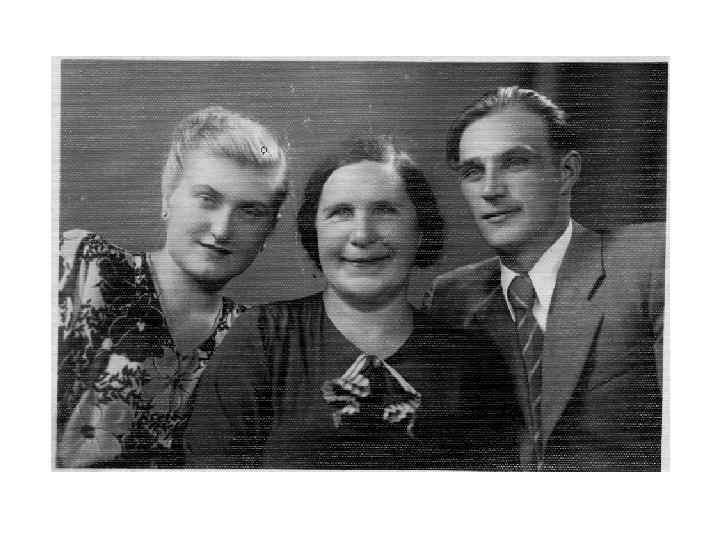
• Выведем на экран палитру Info (Информация). • Далее смешаем каналы. Image => Adjustments => Channel Mixer (Изображение => Настройка => Смеситель каналов) и выберем опцию Monochrome (Одноцветный). Обработку снимков всегда следует начать с обследования всех трех цветовых каналов. Иногда большая часть дефектов локализуется в одном из них. Если такой канал существует, то это открывает дополнительные возможности для ретуши. Например, его можно отбросить, заменить или уменьшить его вклад в результирующее изображение.
Обработка каналов в системе Lab Еще одна методика, предназначенная для удаления массовых дефектов на оцифрованных фотографиях не требует ручной обработки оригинала инструментами технической ретуши, и в этом смысле его можно зачислить в разряд полуавтоматических средств исправления дефектов.
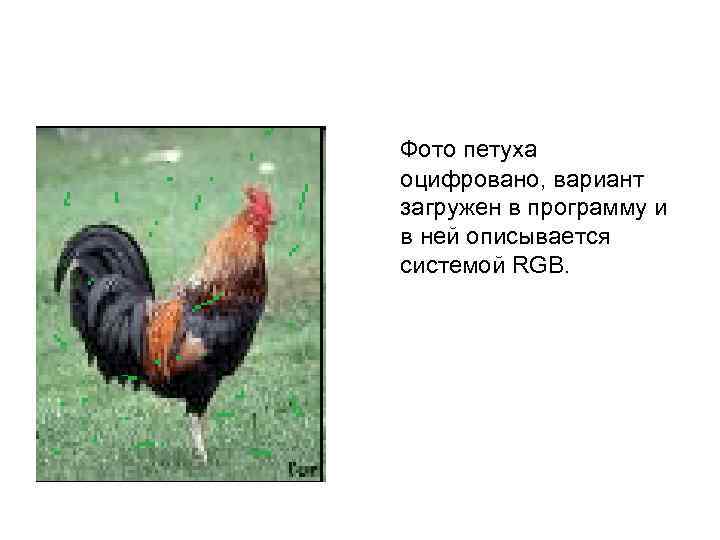
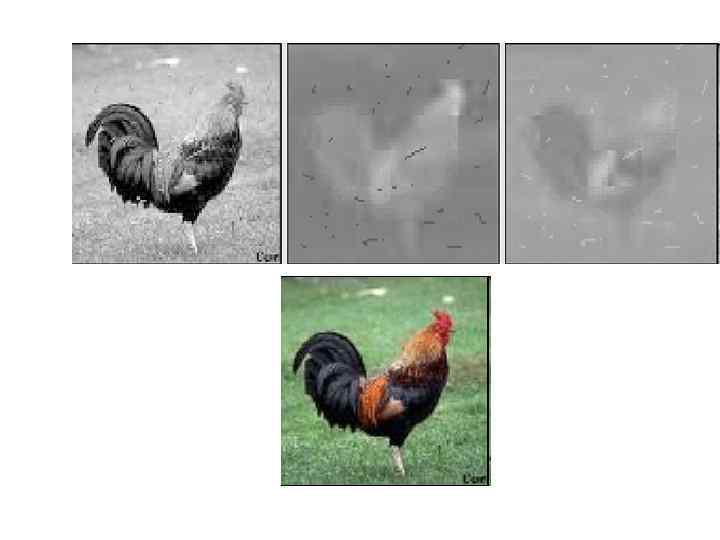
Фото петуха оцифровано, вариант загружен в программу и в ней описывается системой RGB.
• Изменим цветовую модель созданного дубликата. Для этого выполним команду Images Mode=> Lab Color (Изображением Режима Система Lab) В результате графическая информация изображения будет разделена на яркостную и цветовую составляющие. В системе Lab сведения о тоне пикселов хранятся в канале Lightness (Яркость), а данные об их цвете - в каналах а и Ь. На рис. 3. 51 показаны эти каналы в последовательности их имен в названии цветовой модели. Пример показывает, что распределение дефектов по каналам является неравномерным. Большая часть повреждений локализована в цветовых каналах а и Ь. • Сделаем активным канал а. Для этого достаточно воспользоваться сочетанием клавиш Ctrl+2.
• Обработаем канал фильтром, удаляющим пыль и царапины. В принципе эту задачу способен решить любой фильтр группы Blur (Размытие), позволяющий менять свою интенсивность. Для нашего достаточно простого примера подойдет и штатное средство удаления артефактов - фильтр Dust & Scratches (Пыль и царапины). Полного удаления дефектов канала удалось добиться при следующих значениях параметров фильтра: Radius = 3, Threshold = 4. • Выберем канал b (Ctrl+3) и обработаем его тем же фильтром. Для удаления дефектов здесь потребовались следующие установки фильтра Radius = 2, Threshold = 6. • В большинстве случаев в этой методике не требуется вмешательства в канал Lightness. Он либо вообще не содержит дефектов, либо они настолько незначительны, что автоматически ликвидируются на последующих операциях этой процедуры. В нашем случае канал содержит заметные повреждения в различных частях фона. Поэтому обработаем его фильтром Dust & Scratches с самыми щадящими установками: Radius = 1, Threshold = 5. Даже такая бережная обработка канала дает изображению несколько расфокусированный вид.
• Сделаем активным композитный канал изображения (Ctrl+~). Пометим всю картинку (Ctrl+A). Занесем изображение в буфер обмена (Ctrl+C). Перейдем в рабочее окно изображения оригинала. Вставим содержимое буфера обмена (Ctrl+V). В результате в окне исходного изображения будет создан новый слой, на котором программа поместит обработанный дубликат. • Выведем на экран палитру Layers (F 7) и выберем для верхнего слоя режим наложения Color. В результате исчезнут все дефекты и изображение приобретет первоначальную четкость
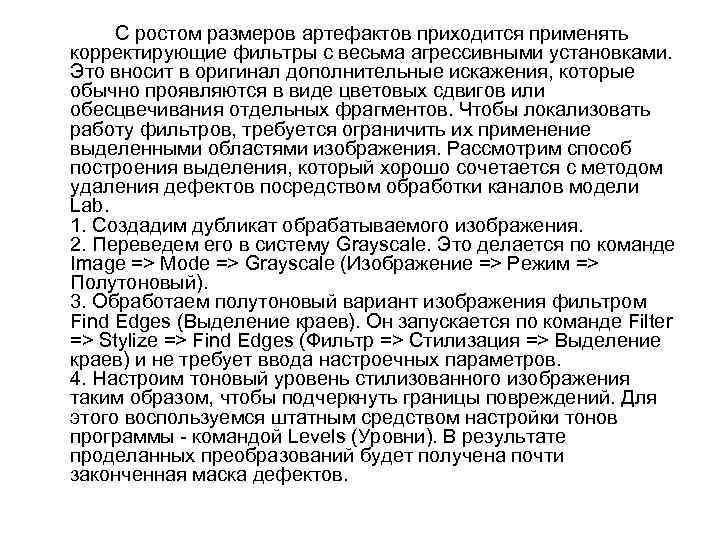
С ростом размеров артефактов приходится применять корректирующие фильтры с весьма агрессивными установками. Это вносит в оригинал дополнительные искажения, которые обычно проявляются в виде цветовых сдвигов или обесцвечивания отдельных фрагментов. Чтобы локализовать работу фильтров, требуется ограничить их применение выделенными областями изображения. Рассмотрим способ построения выделения, который хорошо сочетается с методом удаления дефектов посредством обработки каналов модели Lab. 1. Создадим дубликат обрабатываемого изображения. 2. Переведем его в систему Grayscale. Это делается по команде Image => Mode => Grayscale (Изображение => Режим => Полутоновый). 3. Обработаем полутоновый вариант изображения фильтром Find Edges (Выделение краев). Он запускается по команде Filter => Stylize => Find Edges (Фильтр => Стилизация => Выделение краев) и не требует ввода настроечных параметров. 4. Настроим тоновый уровень стилизованного изображения таким образом, чтобы подчеркнуть границы повреждений. Для этого воспользуемся штатным средством настройки тонов программы - командой Levels (Уровни). В результате проделанных преобразований будет получена почти законченная маска дефектов.
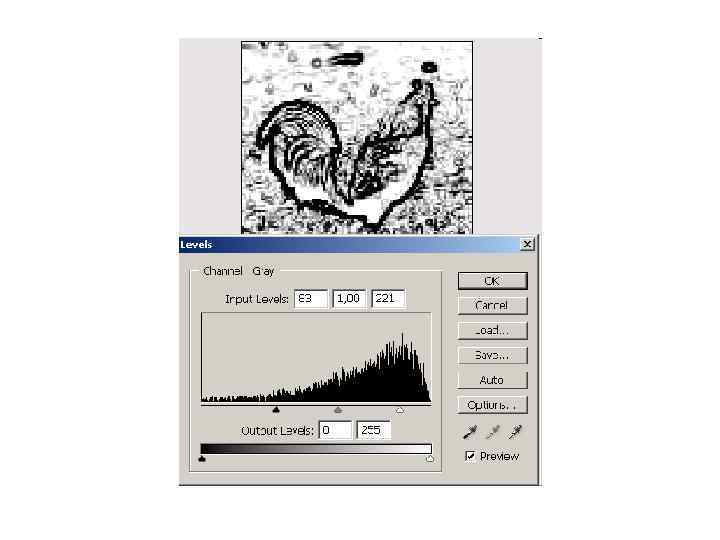
На этом рисунке хорошо видны все артефакты оригинала. Чтобы использовать картинку в качестве маски, следует немного смягчить очень резкие граничные линии. Эту задачу решает обработка фильтром Gaussian Blur (Размытие по Гауссу). Для его вызова требуется выполнить команду главного меню Filter => Blur => Gaussian Blur (Фильтр => Размытие по Гауссу) и задать небольшое значение радиуса размытия (0, 6 -0, 8). 6. Загрузим маску в исходное изображение. Для этого выполним команду Select => Load Selection (Выделение => Загрузить выделение). В списке Document диалогового окна выберем имя файла маски, а в разделе Channel (Канал) пометим пункт Gray (Серый). Итак, поставленная задача решена. Загруженная в исходное изображение маска локализует действие исправляющих фильтров и тем самым минимизирует цветовые искажения обрабатываемого оригинала. Последовательность операций, описанная в этом разделе, подготавливает изображения для дальнейшей обработки. Для удаления дефектов требуется после создания маски и загрузки ее в изображение проделать последовательность корректирующих операций, описанную в предыдущем разделе.
Разрывы, надрывы и трещины Разрывы и надрывы - это одни из самых тяжелых для ретуши дефектов. Удаление массивных повреждений такого типа часто связано с утомительной работой по реконструкции потерянных деталей и бесшовному сочленению частей.
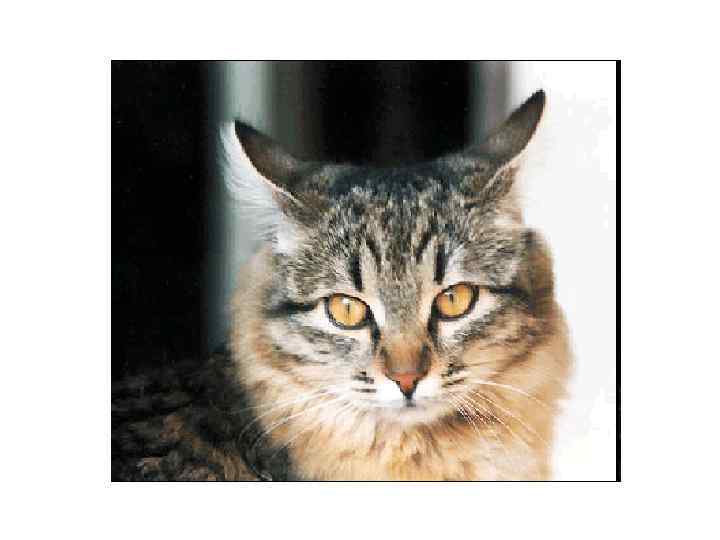
Устранение разрывов Сканируем обе части отдельно, но с общими установками. Важно также сохранить единую ориентацию фрагментов относительно базы сканера. Пусть файл, в котором хранится большая часть снимка, называется cat. tif, а файл с изображением оторванного угла - scrap. tif. 1. Откроем оба графических файла. 2. Photoshop поддерживает несколько различных способов обмена графической информацией. Использование буфера обмена знакомо, видимо, каждому пользователю, освоившему базовые операции в среде Windows. Для соединения фрагментов воспользуемся палитрой слоев (F 7). 3. Сделаем активным окно, в которое загружен файл scrap. tif. Зацепим мышкой пиктограммы слоя Background (в палитре слоев) и перетащим его на фоновый слой файла cat. tif (на рабочее окно изображения). В результате файл cat. tif получит второй слой, на котором хранится изображение оторванного угла. По умолчанию этот слой будет назван Background copy.
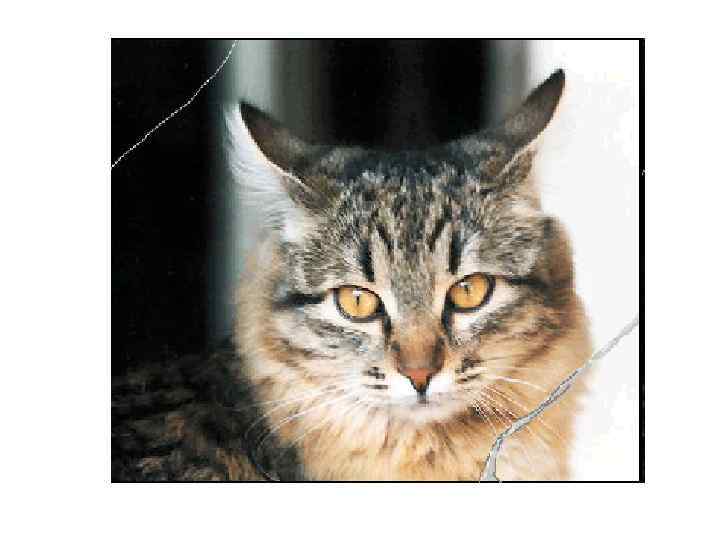
4. Активизируем инструмент Move (V) и совместим слой Background copy с фоновым слоем. Точную подгонку слоев лучше выполнять при помощи стрелочных клавиш, каждое нажатие которых смещает объект ровно на один пиксел. 5. Если требуется повернуть слой Background copy, то эту задачу проще всего решить при помощи команды Free Transform (Свободная трансформация). Самый простой способ ее вызова - это комбинация клавиш Ctrl+T. Команда позволяет масштабировать, перемещать и поворачивать объекты. Объектами могут быть помеченные области или активные слои. 6. Объединим оба слоя файла cat. tif. Для этого требуется выполнить команду Flatten Image (Выполнить сведение) из выпадающего меню палитры Layers.
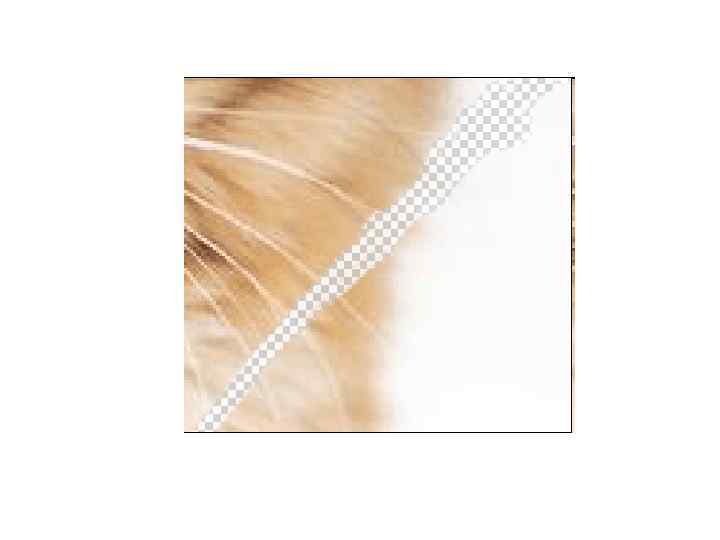
7. Выберем инструмент Background Eraser (Фоновый ластик, Е). На панели свойств установим следующие параметры ластика: Sampling = Continuous, Tolerance = 20%-- 50%, и размер кисти, который незначительно превосходит толщину стыковочного шва. Впрочем, размер кисти придется менять на ходу и не один раз. Этот ластик работает по принципу действия инструмента Magic Wand (Волшебная палочка), хорошо знакомого большинству пользователей программы. Он стирает точки, которые отличаются от пробной не более чем на заданную величину допуска. Пробной считается точка, расположенная под центральным перекрестием ластика. 8. Обработаем ластиком стыковочный шов и уберем все точки постороннего цвета. Это главным образом точки белого и светло-коричневого цвета, захваченные сканером из зоны разрыва. Эта область должна быть чистой, а оба фрагмента обязаны хорошо отделяться друг от друга на всем протяжении шва.
9. Выберем инструмент Lasso (L) и обведем оторванный угол фотографии. Трасса инструмента должна точно проходить по ранее подготовленному шву, не затрагивая обеих частей оригинала. 10. Превратим выделение в новый слой (Ctrl+J). 11. Уменьшим прозрачность нового слоя примерно до 60 процентов. Это нужно для того, чтобы лучше видеть стыковочную зону при подгонке частей. 12. Как можно точнее подгоним угол фотографии к ее основной части. Для этого надо использовать инструмент Move (V) и команду Free Transform (Ctrl+T). По окончании подгонки следует вернуть прозрачность слоя в исходное состояние. Сказать, что работа по соединению фотографии на этой операции заканчивается, нельзя. Слишком тяжелая травма была нанесена снимку. Но большая часть работы проделана успешно. Только в месте стыка частей осталась небольшая полоса, выдающая искусственный характер соединения. Ретушь можно продолжить стандартным путем. Тогда надо создать новый слой и при помощи инструмента Clone Stamp убрать все мелкие дефекты соединения. Есть и иной вариант финала. Рассмотрим его.
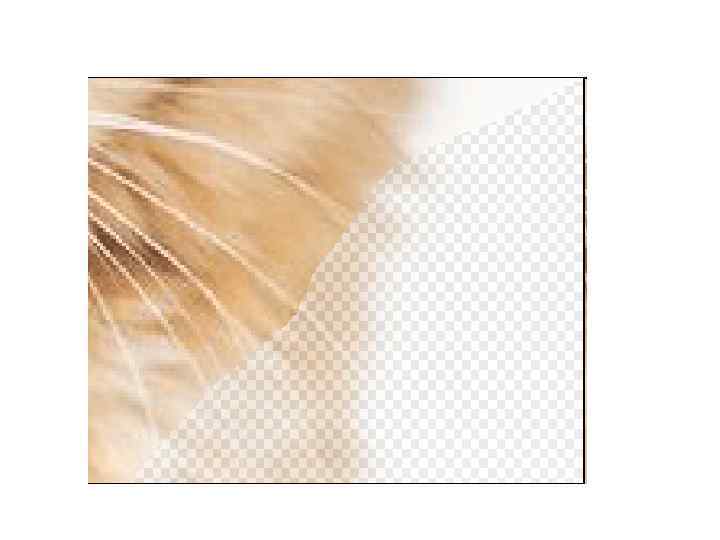
13. Выполним сведение слоев. В результате изображение будет иметь только один слой Background. 14. Создадим копию фонового слоя и выберем для него режим наложения Darken (Затемнение). 15. При помощи инструмента Move сдвинем копию фонового слоя на два-три пиксела вправо и вниз. В результате будет совершенно удалена стыковочная полоса, но изображение станет немного темнее. 16. Исправим тон фотографии. Так, для этой задачи подойдет самый простой инструмент тоновой коррекции, например Levels. Техника работы с этим средством подробно рассматривается в следующем разделе. 17. Выберем инструмент Crop (Кадрирование) и обрежем кромку снимка.
Удаление пятен Рассмотрим способ удаления пятен, который, конечно, нельзя назвать универсальным, но который легко распространяется на дефекты другого происхождения и иной физической природы - надрывы, отслоения эмульсии, загрязненные фрагменты и пр. Метод использует знакомую тактику «виртуальной заплатки» , но в несколько ином техническом исполнении.
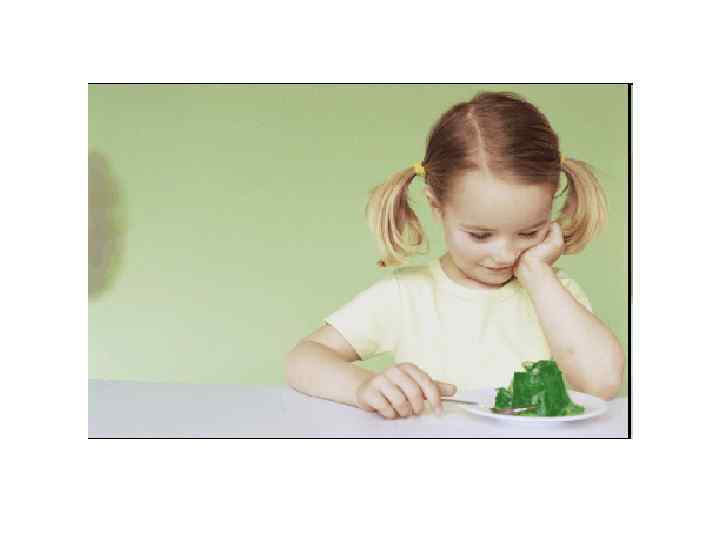
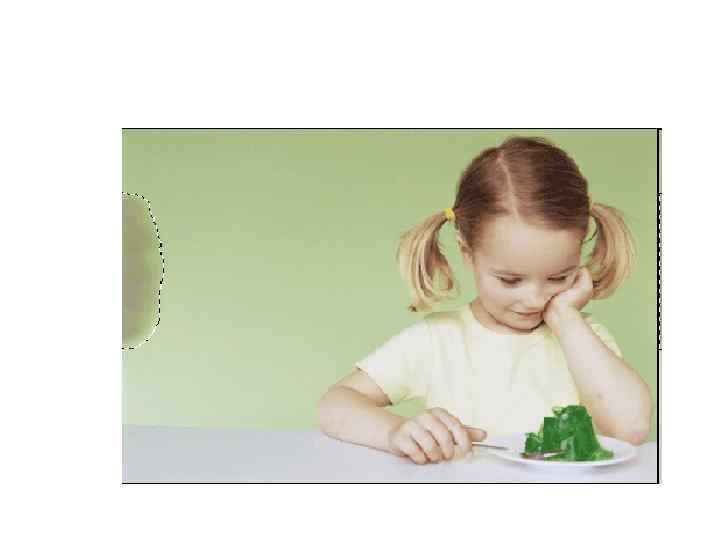
Исследуем оригинал и выберем область, свободную от загрязнений и чужеродных вкраплений. Желательно, чтобы это был фрагмент, сопоставимый по своим размерам с поврежденной областью. Очень важным является также его расположение относительно источника освещения. У поврежденного и клонируемого фрагмента распределение светов и теней должно совпадать или, по крайней мере, не очень сильно различаться. 1. Пометим загрязненную область любым удобным средством. 2. Копируем содержимое помеченной области в буфер обмена (Ctrl+C). 3. Выберем инструмент Lasso (L), зададим радиус растушевки, примерно равный 3 -5 пикселам, и обведем пятно фотографии. Выделение может немного выходить за пределы пятна
4. Выполним команду Edit => Paste Into (Правка => Вставить внутрь). Клавиатурным эквивалентом этой команды является сочетание Ctrl+Shift+V. По этой команде программа создаст новый слой Layer 1 и построит его маску, на которой разместит содержимое буфера обмена. Маска нового слоя по своей форме совпадает с пометкой, выделяющей пятно фотографии. Напомним, новый слой автоматически становится активным. 5. Выполним команду главного меню Edit => Free Transform или просто воспользуемся сочетанием клавиш Ctrl+T. В любом случае все непрозрачные точки активного слоя будут обведены трансформационной рамкой, с помощью которой нужно подогнать размеры и положение «заплатки» . 6. Несмотря на то что область-донор расположена рядом с поврежденной, между ними есть заметное тоновое различие. Его можно устранить при помощи средств тоновой коррекции пакета. Оставляя слой Layer 1 активным, выполним команду главного меню Layer =>New Adjustment Layer ro Levels (Слой = > Новый корректирующий слой => Уровни). Будет выведено диалоговое окно, в котором активизировать опцию Group With Previous Layer (Группировать с предыдущим слоем). Этот параметр ограничивает действие корректирующего слоя только графическим слоем Layerl, расположенным ниже.
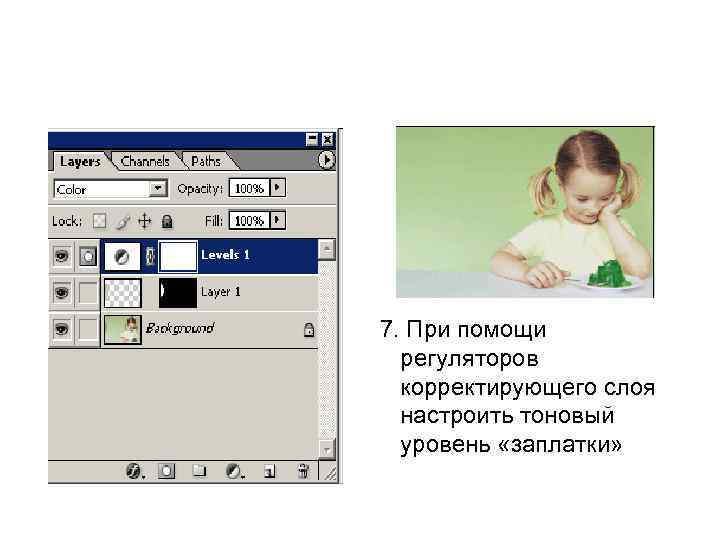
7. При помощи регуляторов корректирующего слоя настроить тоновый уровень «заплатки»
Муар и текстуры При сканировании печатных оригиналов может появляться периодический узор паразитного, внешнего происхождения, который называется муаром (moire). Обычно он проявляется в виде периодической структуры, по своему виду напоминающей регулярную сетку. В литературе, посвященной предпечатной подготовке изданий, бытуют различные мнения о причинах происхождения муара. Чаще всего при объяснении этого явления упоминают об интерференционных взаимодействиях, модуляции сигнала, углах поворота печатных растров, несовмещении печатных форм. Так часто называют оптические дефекты, вызванные самыми различными причинами, например сочленения, появляющиеся при работе с инструментом Clone Stamp, или побочные эффекты фильтров, примененных с неправильными установками.
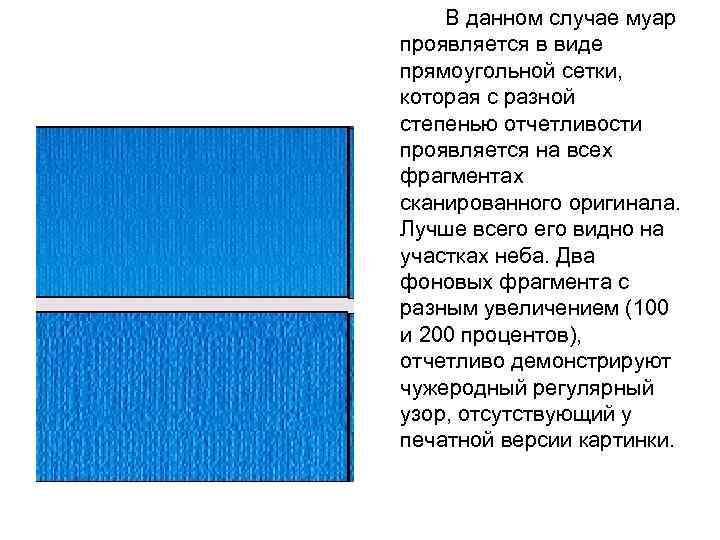
В данном случае муар проявляется в виде прямоугольной сетки, которая с разной степенью отчетливости проявляется на всех фрагментах сканированного оригинала. Лучше всего видно на участках неба. Два фоновых фрагмента с разным увеличением (100 и 200 процентов), отчетливо демонстрируют чужеродный регулярный узор, отсутствующий у печатной версии картинки.
Программное обеспечение современных сканеров располагает средствами борьбы, которые ликвидируют или минимизируют муар на стадии сканирования. В большинстве программ этот режим или команда называется Descreen (Очистить фон). Основным настроечным параметром команды является линиатура растра печатного оригинала, измеряемая в линиях на дюйм (line per inch, lpi). Чтобы правильно выбрать значение этого параметра, необязательно знать технологию офсетной печати. Достаточно ориентироваться на диапазоны линиатуры, с которыми печатается полиграфическая продукция разного типа. Приведем ориентировочные значения: газеты- 60 -85 lpi, журналы- 133 -175 lpi, высококачественные репродукции в книгах - 175 -200 lpi. Кроме этих типовых диапазонов большинство сканирующих программ позволяет задать собственное значение линиатуры. Обычно для этого используется раздел управляющего окна программы, который называется Custom.
Фильтрация муара Самым простым способом удаления муара является фильтрация оригинала. При помощи фильтра в структуру изображения вносятся дозированные, строго рассчитанные искажения, которые маскируют или полностью удаляют муар. Для решения этой задачи подходят несколько штатных фильтров программы и множество программных дополнений (plug-ins), разработанных сторонними производителями. Рассмотрим типовую методику применения фильтра. 1. Откроем изображение с муаром. 2. Создадим копию слоя Background. 3. Применим фильтр, удаляющий муар. Рассмотрим несколько наиболее популярных в этой роли фильтров.
4. Выполним команду Filter => Noise => Despeckle (Фильтр => Шум => Очистка). Этот фильтр не имеет настроечных параметров и поэтому обходится без диалогового окна. 5. Выполним команду Filter => Blur (Фильтр => Размытие). Этот фильтр вносит в изображение очень легкое размытие, поэтому его приходится применять несколько раз. Для повторного запуска этой команды (и других фильтров) есть очень удобная комбинация клавиш - Ctrl+F. 6. Выполним команду Filter => Blur More (Фильтр => Размытие => Сильное размытие). Это еще один фильтр размытия, который отличается от предыдущего только интенсивностью воздействия на изображение. Она равняется примерно трех-четырехкратному эффекту от применения фильтра Blur. Выполним команду Filter => Blur => Gaussian Blur (Фильтр => Размытие по Гауссу). В диалоговом окне ввести самое маленькое значение радиуса размытия, равное 0, 1.
7. Постепенно увеличивая этот параметр, удалить муаровый узор. Этот фильтр- очень мощное средство, которое способно справиться с любым муаром. Но большое размытие может повредить семантически значимые части композиции. Рациональное значение радиуса лежит в диапазоне от 0, 4 до 1, 2. 8. Выполним команду Filter => Noise => Median (Фильтр => Шум => Медиана). В диалоговом окне задать самый маленький радиус, равный единице. Это значение можно немного увеличить для окончательного удаления узора. 9. Закончим работу с диалоговым окном фильтра, если команда требовала выбора настроечных параметров. 10. Меняя прозрачность верхнего обрабатываемого слоя, добиться приемлемого компромисса между качеством изображения и степенью проявления муара.
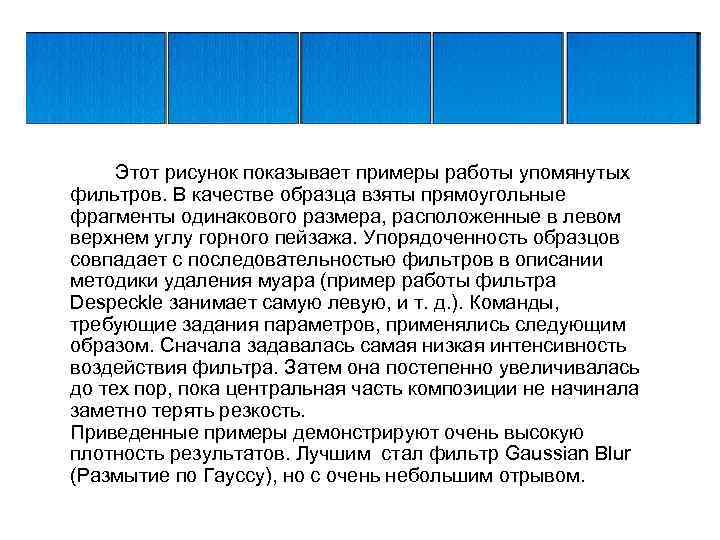
Этот рисунок показывает примеры работы упомянутых фильтров. В качестве образца взяты прямоугольные фрагменты одинакового размера, расположенные в левом верхнем углу горного пейзажа. Упорядоченность образцов совпадает с последовательностью фильтров в описании методики удаления муара (пример работы фильтра Despeckle занимает самую левую, и т. д. ). Команды, требующие задания параметров, применялись следующим образом. Сначала задавалась самая низкая интенсивность воздействия фильтра. Затем она постепенно увеличивалась до тех пор, пока центральная часть композиции не начинала заметно терять резкость. Приведенные примеры демонстрируют очень высокую плотность результатов. Лучшим стал фильтр Gaussian Blur (Размытие по Гауссу), но с очень небольшим отрывом.
Скачать презентацию Тема 5 Лекция 5 Методика ретуширования изображения
лекция5 2011.ppt