 Скачать презентацию ТЕМА 5 Графические средства отображения 1 Содержание
Лекция 5 (Графические средства отображения).ppt
- Количество слайдов: 29



ТЕМА 5 Графические средства отображения 1
Содержание: 1. 2. 3. Виды графических индикаторов Средства конфигурирования графиков Программное управление свойствами объектов 2
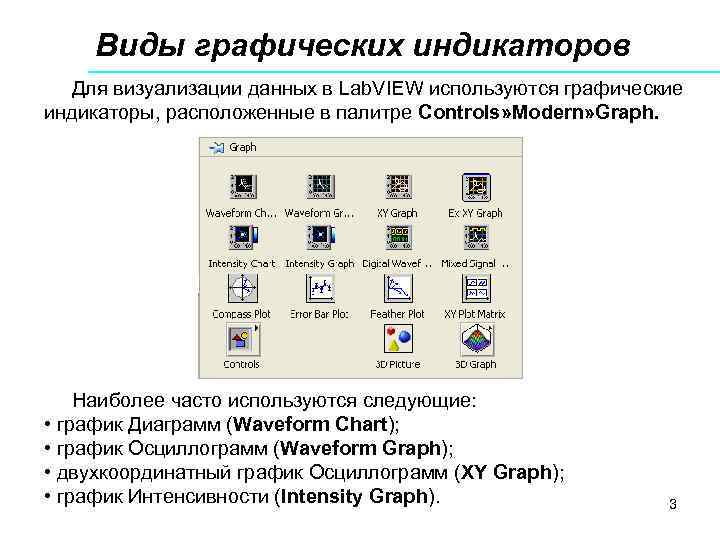
Виды графических индикаторов Для визуализации данных в Lab. VIEW используются графические индикаторы, расположенные в палитре Controls» Modern» Graph. Наиболее часто используются следующие: • график Диаграмм (Waveform Chart); • график Осциллограмм (Waveform Graph); • двухкоординатный график Осциллограмм (XY Graph); • график Интенсивности (Intensity Graph). 3

График Диаграмм (Waveform Chart) График Диаграмм предназначен для вывода на экран скалярных числовых значений по мере их поступления на терминал графика. Индикатор имеет следующие атрибуты: 1 6 2 3 5 4 1. Название (Label); 2. Шкала Y (Y-scale); 3. Шкала X (X-scale); 4. Панель управления шкалами (Scale legend); 5. Палитра инструментов для работы с графиком (Graph palette); 6. Панель управления графиком (Plot legend). 4

Режимы отображения данных График Диаграмм использует три различных режима отображения данных : strip chart, scope chart и sweep chart. Режим по умолчанию – strip chart. Режим выбирается в разделе Advanced» Update Mode контекстного меню графика. Режим strip chart представляет собой экран, прокручиваемый слева направо, подобно бумажной ленте. Режимы scope chart и sweep chart подобны экрану осциллографа и отличаются большей скоростью отображения данных по сравнению с strip chart. В режиме scope chart по достижении правой границы поле графика очищается, и заполнение диаграммы начинается с левой границы. Режим sweep chart, в отличие от режима scope chart, не очищает поле графика, а отделяет новые данные от старых вертикальной линией – маркером. 5
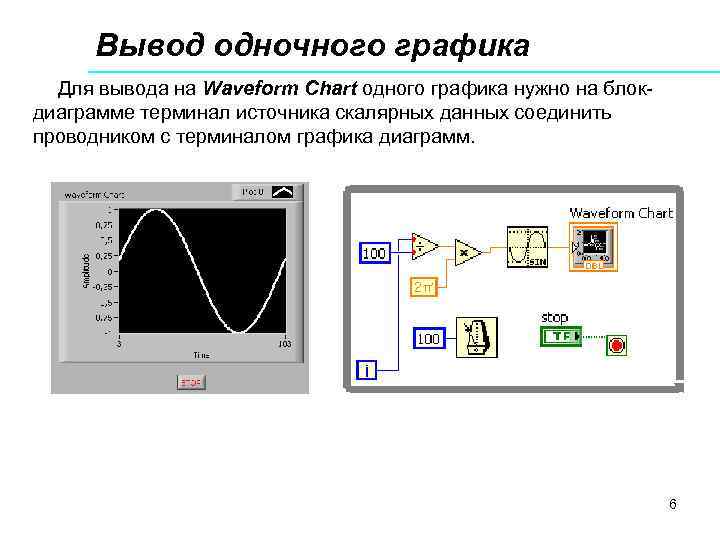
Вывод одночного графика Для вывода на Waveform Chart одного графика нужно на блокдиаграмме терминал источника скалярных данных соединить проводником с терминалом графика диаграмм. 6
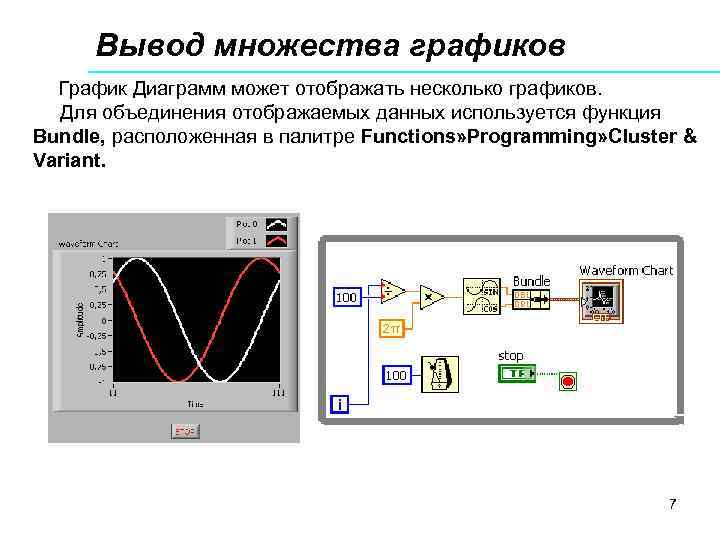
Вывод множества графиков График Диаграмм может отображать несколько графиков. Для объединения отображаемых данных используется функция Bundle, расположенная в палитре Functions» Programming» Cluster & Variant. 7
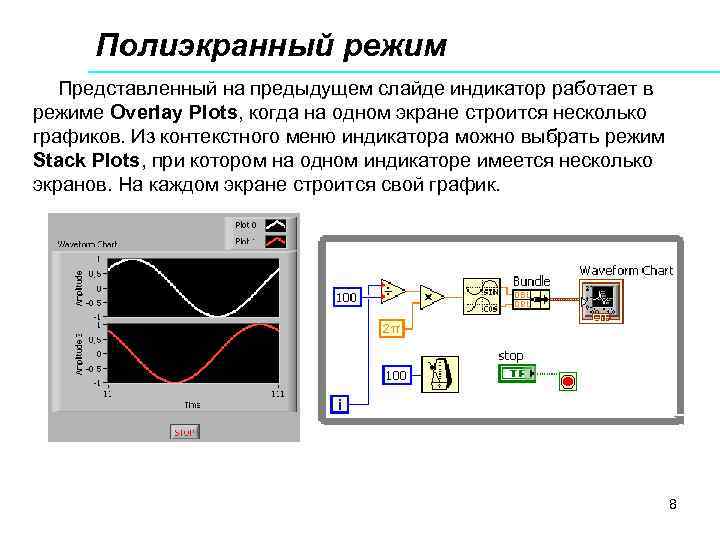
Полиэкранный режим Представленный на предыдущем слайде индикатор работает в режиме Overlay Plots, когда на одном экране строится несколько графиков. Из контекстного меню индикатора можно выбрать режим Stack Plots, при котором на одном индикаторе имеется несколько экранов. На каждом экране строится свой график. 8
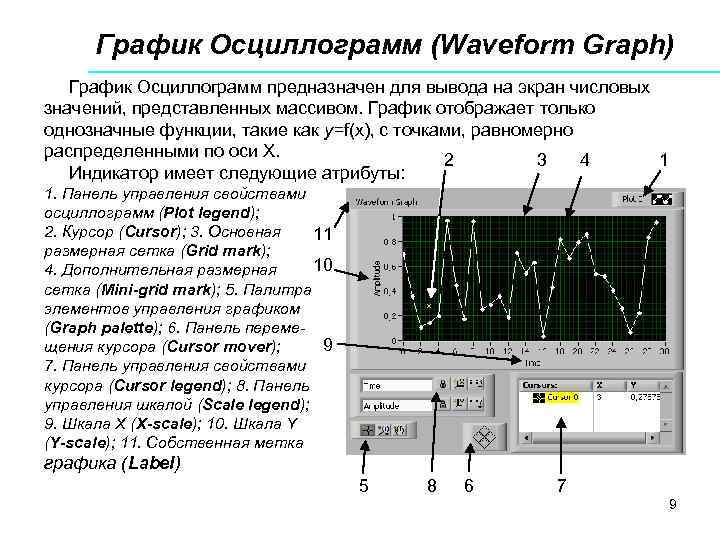
График Осциллограмм (Waveform Graph) График Осциллограмм предназначен для вывода на экран числовых значений, представленных массивом. График отображает только однозначные функции, такие как y=f(x), с точками, равномерно распределенными по оси X. 2 3 4 1 Индикатор имеет следующие атрибуты: 1. Панель управления свойствами осциллограмм (Plot legend); 2. Курсор (Cursor); 3. Основная 11 размерная сетка (Grid mark); 10 4. Дополнительная размерная сетка (Mini-grid mark); 5. Палитра элементов управления графиком (Graph palette); 6. Панель переме 9 щения курсора (Cursor mover); 7. Панель управления свойствами курсора (Cursor legend); 8. Панель управления шкалой (Scale legend); 9. Шкала X (X-scale); 10. Шкала Y (Y-scale); 11. Собственная метка графика (Label) 5 8 6 7 9
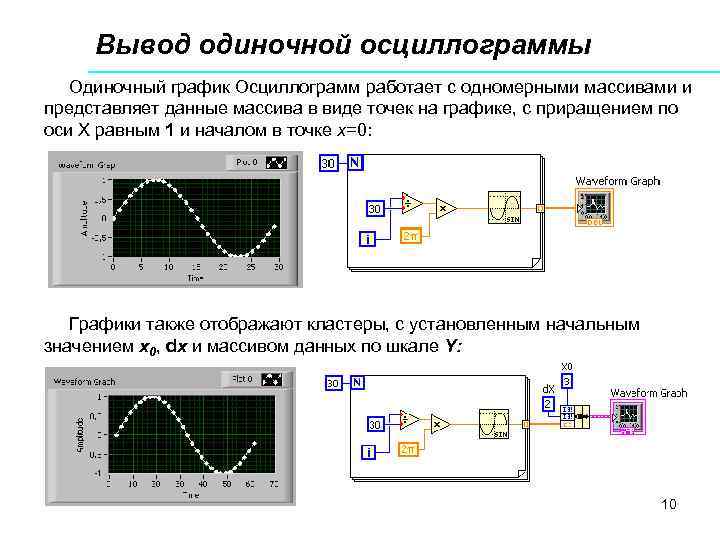
Вывод одиночной осциллограммы Одиночный график Осциллограмм работает с одномерными массивами и представляет данные массива в виде точек на графике, с приращением по оси X равным 1 и началом в точке x=0: Графики также отображают кластеры, с установленным начальным значением x 0, dx и массивом данных по шкале Y: 10
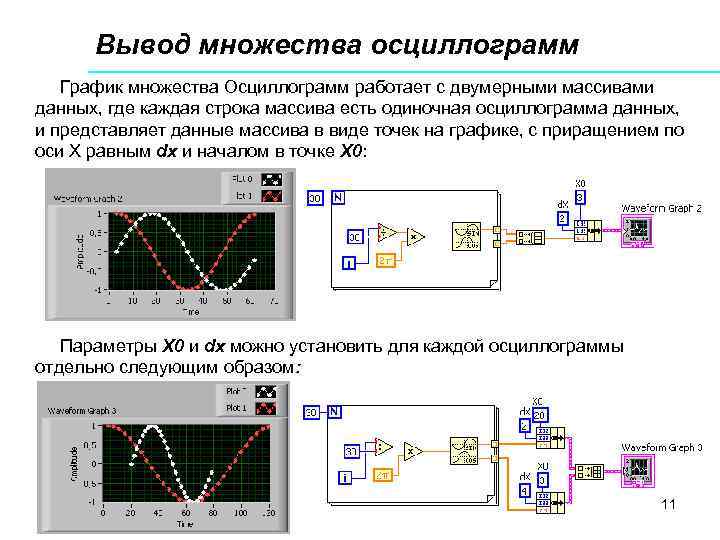
Вывод множества осциллограмм График множества Осциллограмм работает с двумерными массивами данных, где каждая строка массива есть одиночная осциллограмма данных, и представляет данные массива в виде точек на графике, с приращением по оси X равным dx и началом в точке X 0: Параметры X 0 и dx можно установить для каждой осциллограммы отдельно следующим образом: 11
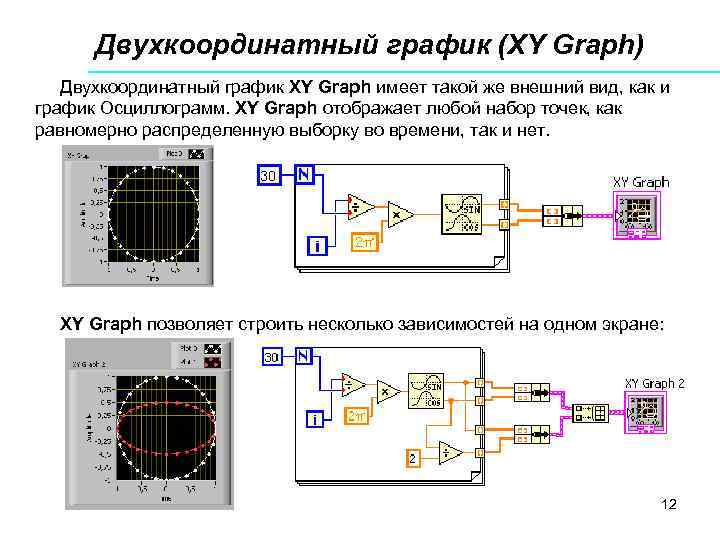
Двухкоординатный график (XY Graph) Двухкоординатный график XY Graph имеет такой же внешний вид, как и график Осциллограмм. XY Graph отображает любой набор точек, как равномерно распределенную выборку во времени, так и нет. XY Graph позволяет строить несколько зависимостей на одном экране: 12
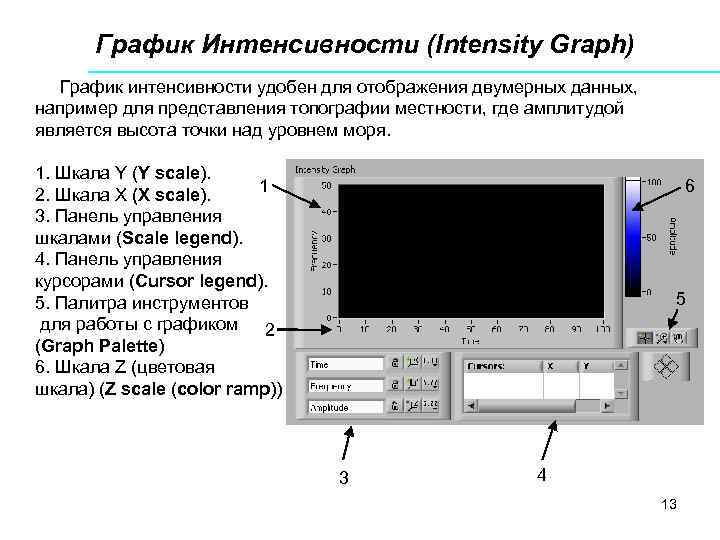
График Интенсивности (Intensity Graph) График интенсивности удобен для отображения двумерных данных, например для представления топографии местности, где амплитудой является высота точки над уровнем моря. 1. Шкала Y (Y scale). 1 2. Шкала X (X scale). 3. Панель управления шкалами (Scale legend). 4. Панель управления курсорами (Cursor legend). 5. Палитра инструментов для работы с графиком 2 (Graph Palette) 6. Шкала Z (цветовая шкала) (Z scale (color ramp)) 6 5 3 4 13
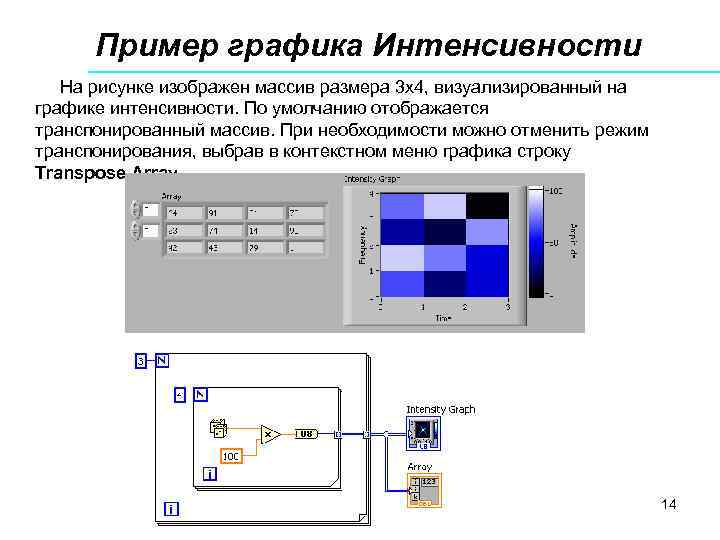
Пример графика Интенсивности На рисунке изображен массив размера 3 х4, визуализированный на графике интенсивности. По умолчанию отображается транспонированный массив. При необходимости можно отменить режим транспонирования, выбрав в контекстном меню графика строку Transpose Array. 14
Содержание: 1. 2. 3. Виды графических индикаторов Средства конфигурирования графиков Программное управление свойствами объектов 15
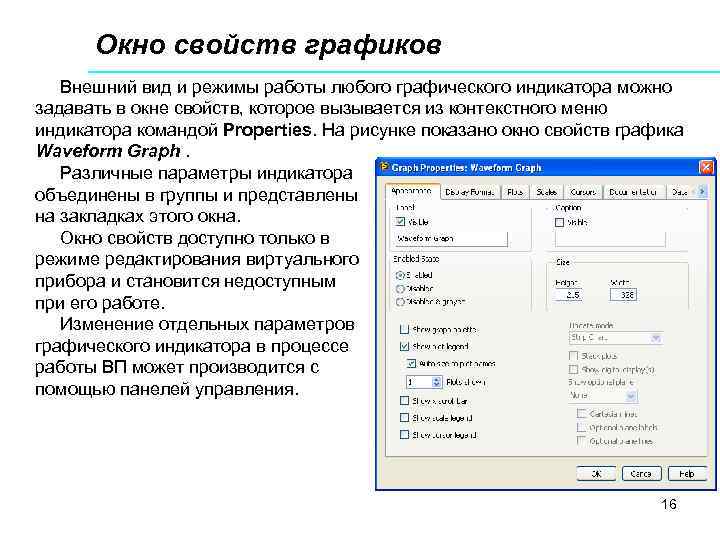
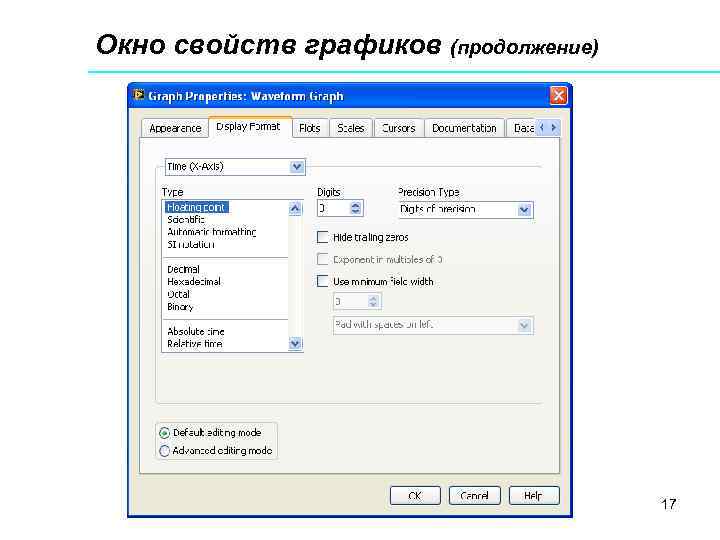
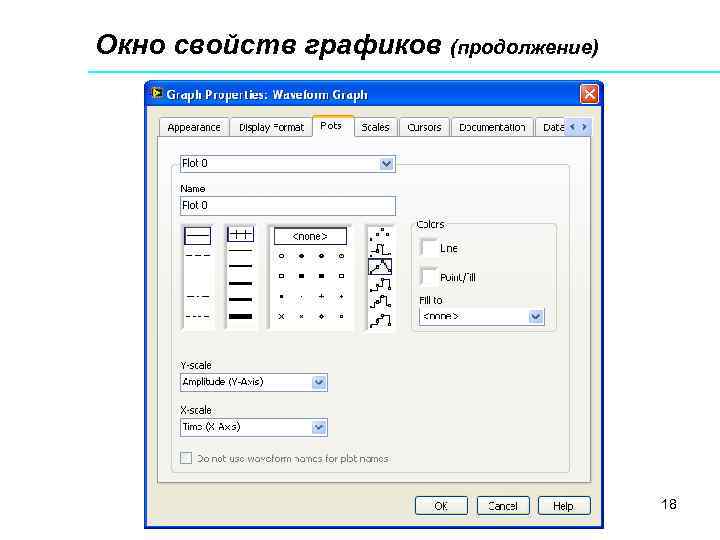
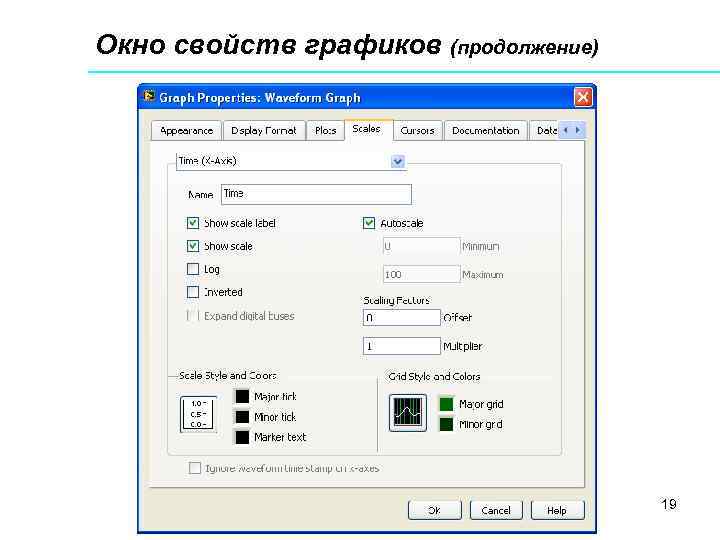
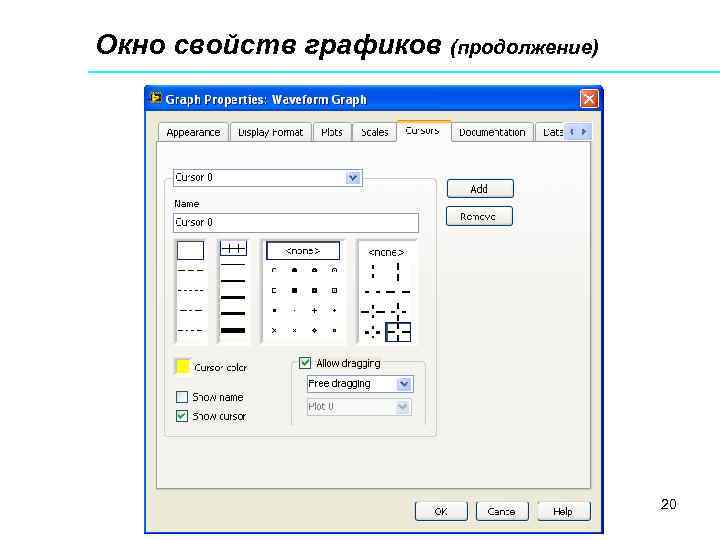
Окно свойств графиков Внешний вид и режимы работы любого графического индикатора можно задавать в окне свойств, которое вызывается из контекстного меню индикатора командой Properties. На рисунке показано окно свойств графика Waveform Graph. Различные параметры индикатора объединены в группы и представлены на закладках этого окна. Окно свойств доступно только в режиме редактирования виртуального прибора и становится недоступным при его работе. Изменение отдельных параметров графического индикатора в процессе работы ВП может производится с помощью панелей управления. 16
Окно свойств графиков (продолжение) 17
Окно свойств графиков (продолжение) 18
Окно свойств графиков (продолжение) 19
Окно свойств графиков (продолжение) 20
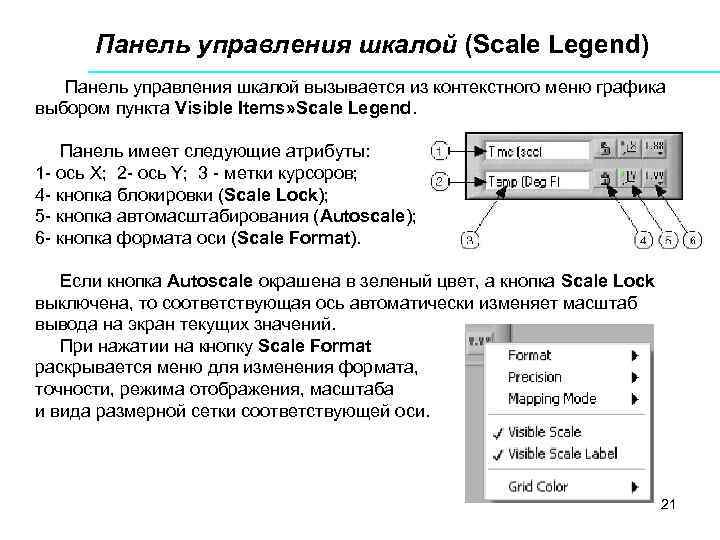
Панель управления шкалой (Scale Legend) Панель управления шкалой вызывается из контекстного меню графика выбором пункта Visible Items» Scale Legend. Панель имеет следующие атрибуты: 1 - ось Х; 2 - ось Y; 3 - метки курсоров; 4 - кнопка блокировки (Scale Lock); 5 - кнопка автомасштабирования (Autoscale); 6 - кнопка формата оси (Scale Format). Если кнопка Autoscale окрашена в зеленый цвет, а кнопка Scale Lock выключена, то соответствующая ось автоматически изменяет масштаб вывода на экран текущих значений. При нажатии на кнопку Scale Format раскрывается меню для изменения формата, точности, режима отображения, масштаба и вида размерной сетки соответствующей оси. 21
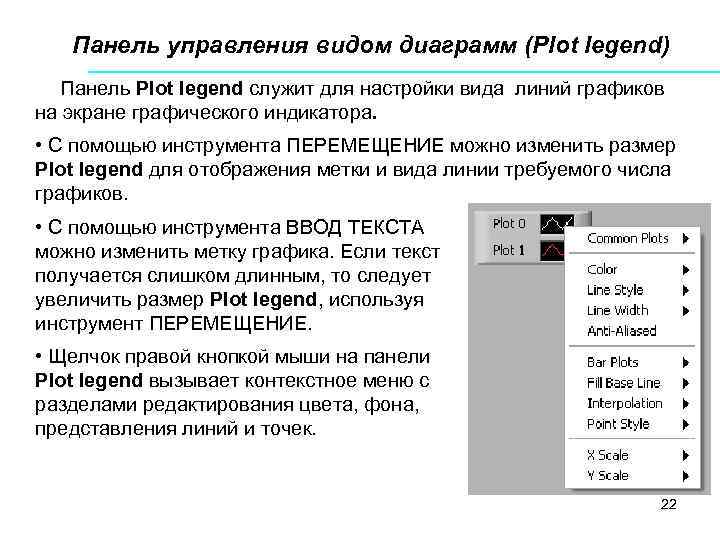
Панель управления видом диаграмм (Plot legend) Панель Plot legend служит для настройки вида линий графиков на экране графического индикатора. • С помощью инструмента ПЕРЕМЕЩЕНИЕ можно изменить размер Plot legend для отображения метки и вида линии требуемого числа графиков. • С помощью инструмента ВВОД ТЕКСТА можно изменить метку графика. Если текст получается слишком длинным, то следует увеличить размер Plot legend, используя инструмент ПЕРЕМЕЩЕНИЕ. • Щелчок правой кнопкой мыши на панели Plot legend вызывает контекстное меню с разделами редактирования цвета, фона, представления линий и точек. 22
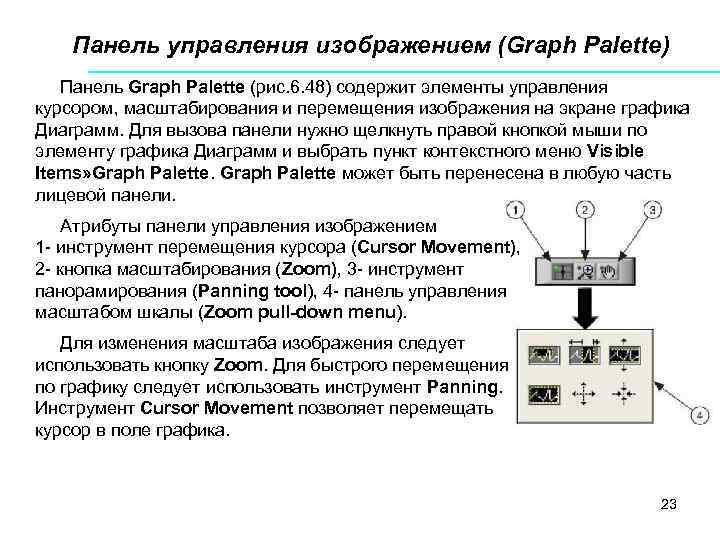
Панель управления изображением (Graph Palette) Панель Graph Palette (рис. 6. 48) содержит элементы управления курсором, масштабирования и перемещения изображения на экране графика Диаграмм. Для вызова панели нужно щелкнуть правой кнопкой мыши по элементу графика Диаграмм и выбрать пункт контекстного меню Visible Items» Graph Palette может быть перенесена в любую часть лицевой панели. Атрибуты панели управления изображением 1 - инструмент перемещения курсора (Cursor Movement), 2 - кнопка масштабирования (Zoom), 3 - инструмент панорамирования (Panning tool), 4 - панель управления масштабом шкалы (Zoom pull-down menu). Для изменения масштаба изображения следует использовать кнопку Zoom. Для быстрого перемещения по графику следует использовать инструмент Panning. Инструмент Cursor Movement позволяет перемещать курсор в поле графика. 23
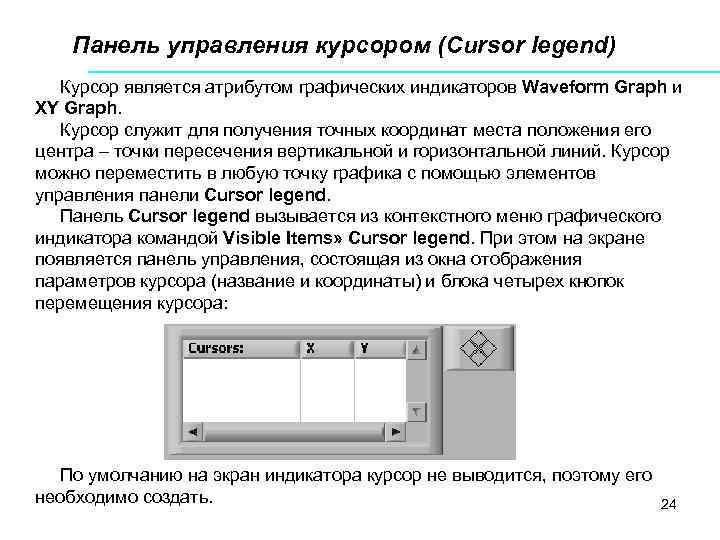
Панель управления курсором (Cursor legend) Курсор является атрибутом графических индикаторов Waveform Graph и XY Graph. Курсор служит для получения точных координат места положения его центра – точки пересечения вертикальной и горизонтальной линий. Курсор можно переместить в любую точку графика с помощью элементов управления панели Cursor legend. Панель Cursor legend вызывается из контекстного меню графического индикатора командой Visible Items» Cursor legend. При этом на экране появляется панель управления, состоящая из окна отображения параметров курсора (название и координаты) и блока четырех кнопок перемещения курсора: По умолчанию на экран индикатора курсор не выводится, поэтому его необходимо создать. 24
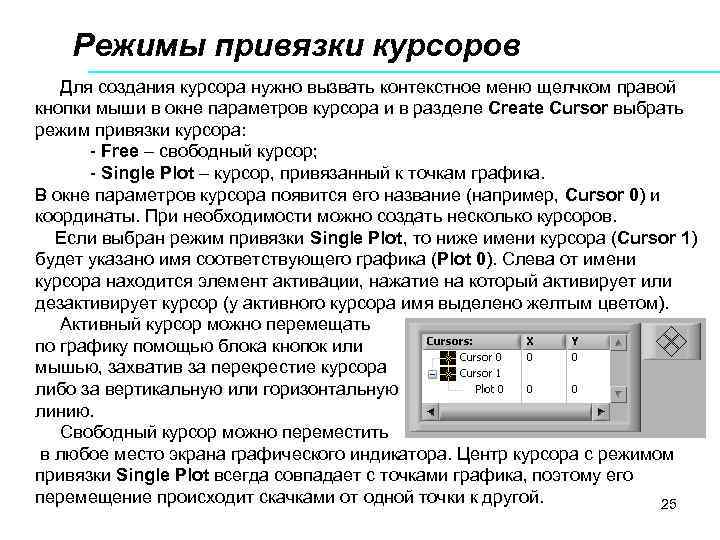
Режимы привязки курсоров Для создания курсора нужно вызвать контекстное меню щелчком правой кнопки мыши в окне параметров курсора и в разделе Create Cursor выбрать режим привязки курсора: - Free – свободный курсор; - Single Plot – курсор, привязанный к точкам графика. В окне параметров курсора появится его название (например, Cursor 0) и координаты. При необходимости можно создать несколько курсоров. Если выбран режим привязки Single Plot, то ниже имени курсора (Cursor 1) будет указано имя соответствующего графика (Plot 0). Слева от имени курсора находится элемент активации, нажатие на который активирует или дезактивирует курсор (у активного курсора имя выделено желтым цветом). Активный курсор можно перемещать по графику помощью блока кнопок или мышью, захватив за перекрестие курсора либо за вертикальную или горизонтальную линию. Свободный курсор можно переместить в любое место экрана графического индикатора. Центр курсора с режимом привязки Single Plot всегда совпадает с точками графика, поэтому его перемещение происходит скачками от одной точки к другой. 25
Содержание: 1. 2. 3. Виды графических индикаторов Средства конфигурирования графиков Программное управление свойствами объектов 26
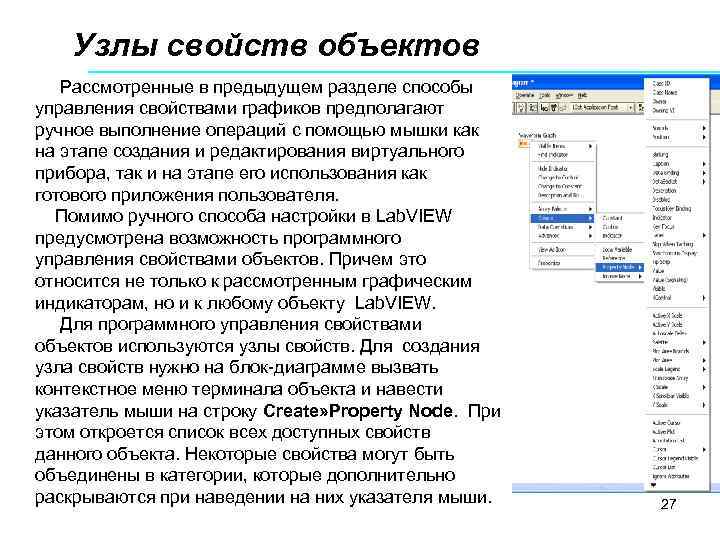
Узлы свойств объектов Рассмотренные в предыдущем разделе способы управления свойствами графиков предполагают ручное выполнение операций с помощью мышки как на этапе создания и редактирования виртуального прибора, так и на этапе его использования как готового приложения пользователя. Помимо ручного способа настройки в Lab. VIEW предусмотрена возможность программного управления свойствами объектов. Причем это относится не только к рассмотренным графическим индикаторам, но и к любому объекту Lab. VIEW. Для программного управления свойствами объектов используются узлы свойств. Для создания узла свойств нужно на блок-диаграмме вызвать контекстное меню терминала объекта и навести указатель мыши на строку Create» Property Node. При этом откроется список всех доступных свойств данного объекта. Некоторые свойства могут быть объединены в категории, которые дополнительно раскрываются при наведении на них указателя мыши. 27
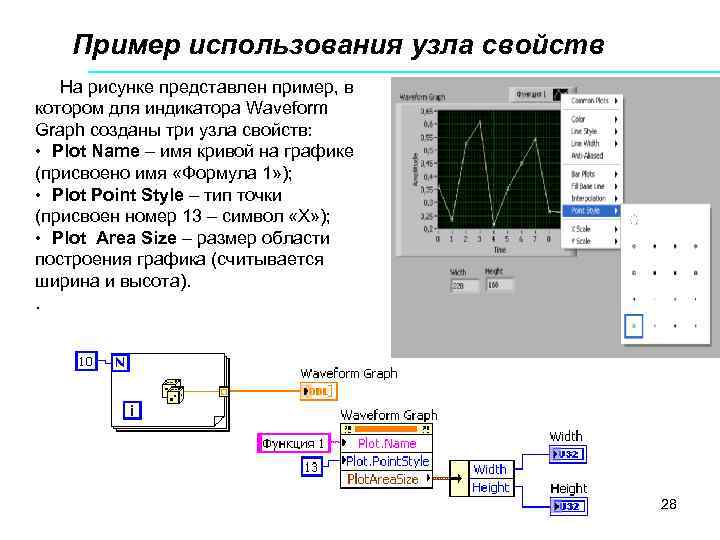
Пример использования узла свойств На рисунке представлен пример, в котором для индикатора Waveform Graph созданы три узла свойств: • Plot Name – имя кривой на графике (присвоено имя «Формула 1» ); • Plot Point Style – тип точки (присвоен номер 13 – символ «Х» ); • Plot Area Size – размер области построения графика (считывается ширина и высота). . 28
Спасибо за внимание! 29
Скачать презентацию ТЕМА 5 Графические средства отображения 1 Содержание
Лекция 5 (Графические средства отображения).ppt