

Тема 5 Элементы управления

 Скачать презентацию Тема 5 Элементы управления
Лекция 5 информатика Элементы управления.ppt
- Количество слайдов: 16
Тема 5 Элементы управления
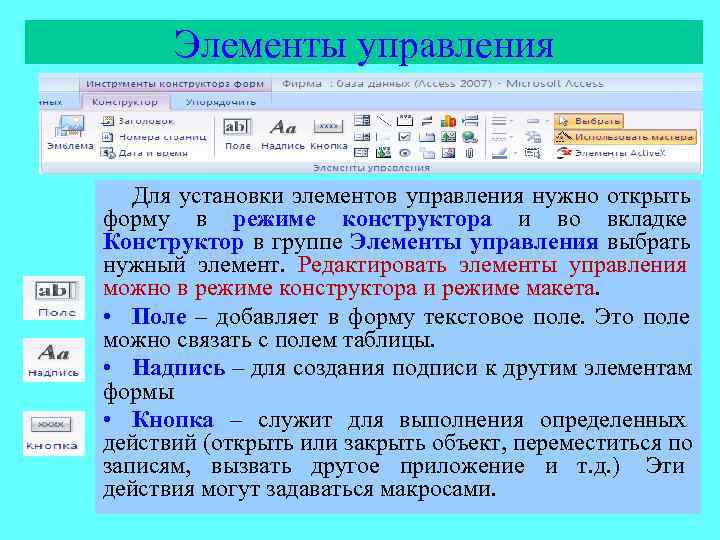
Элементы управления Для установки элементов управления нужно открыть форму в режиме конструктора и во вкладке Конструктор в группе Элементы управления выбрать нужный элемент. Редактировать элементы управления можно в режиме конструктора и режиме макета. • Поле – добавляет в форму текстовое поле. Это поле можно связать с полем таблицы. • Надпись – для создания подписи к другим элементам формы • Кнопка – служит для выполнения определенных действий (открыть или закрыть объект, переместиться по записям, вызвать другое приложение и т. д. ) Эти действия могут задаваться макросами.
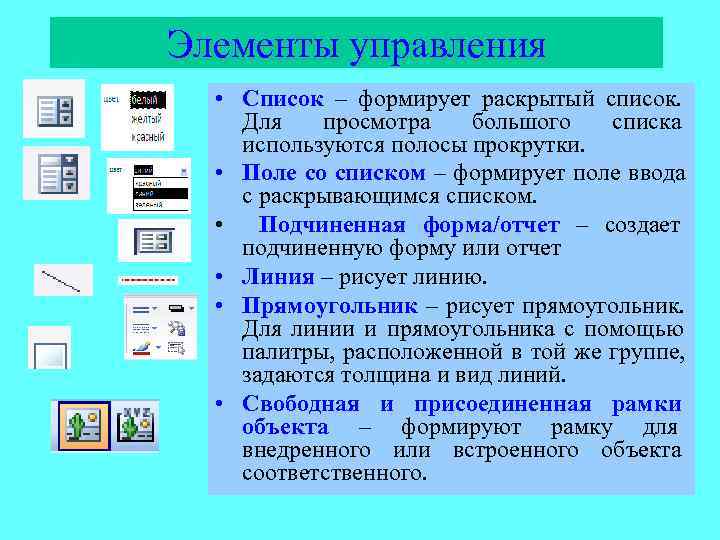
Элементы управления • Список – формирует раскрытый список. Для просмотра большого списка используются полосы прокрутки. • Поле со списком – формирует поле ввода с раскрывающимся списком. • Подчиненная форма/отчет – создает подчиненную форму или отчет • Линия – рисует линию. • Прямоугольник – рисует прямоугольник. Для линии и прямоугольника с помощью палитры, расположенной в той же группе, задаются толщина и вид линий. • Свободная и присоединенная рамки объекта – формируют рамку для внедренного или встроенного объекта соответственного.
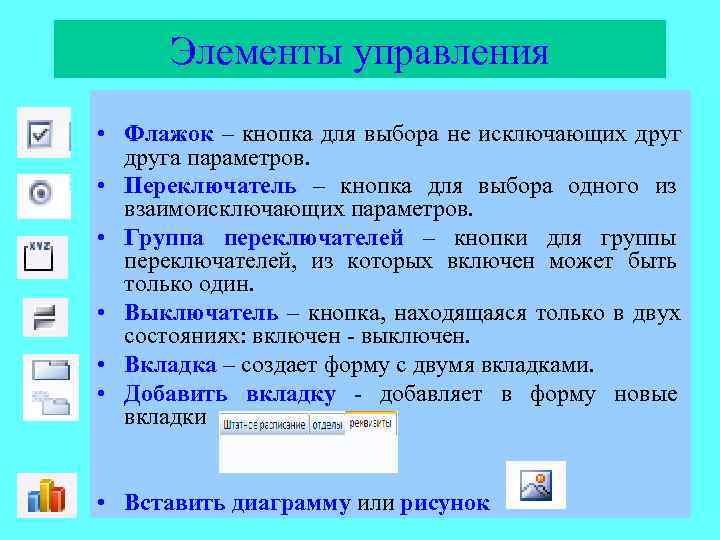
Элементы управления • Флажок – кнопка для выбора не исключающих друга параметров. • Переключатель – кнопка для выбора одного из взаимоисключающих параметров. • Группа переключателей – кнопки для группы переключателей, из которых включен может быть только один. • Выключатель – кнопка, находящаяся только в двух состояниях: включен - выключен. • Вкладка – создает форму с двумя вкладками. • Добавить вкладку - добавляет в форму новые вкладки • Вставить диаграмму или рисунок
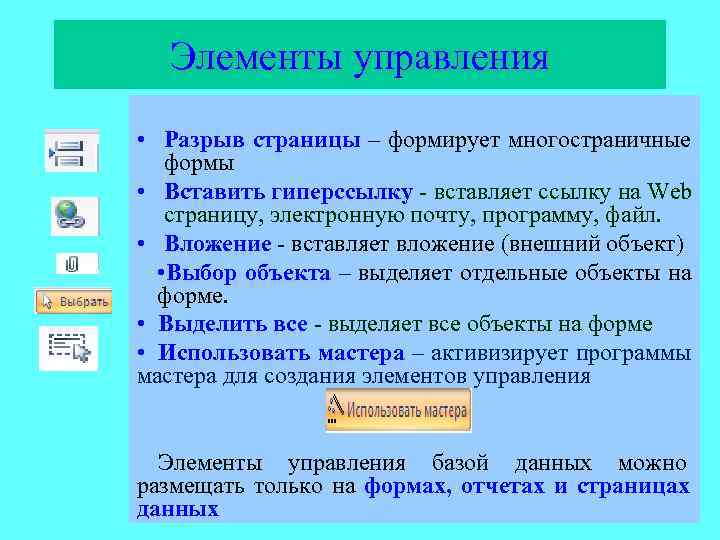
Элементы управления • Разрыв страницы – формирует многостраничные формы • Вставить гиперссылку - вставляет ссылку на Web страницу, электронную почту, программу, файл. • Вложение - вставляет вложение (внешний объект) • Выбор объекта – выделяет отдельные объекты на форме. • Выделить все - выделяет все объекты на форме • Использовать мастера – активизирует программы мастера для создания элементов управления Элементы управления базой данных можно размещать только на формах, отчетах и страницах данных
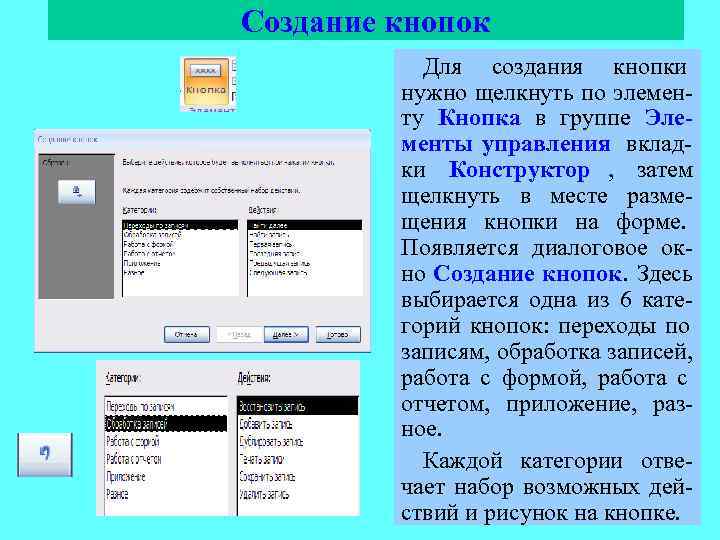
Создание кнопок Для создания кнопки нужно щелкнуть по элемен- ту Кнопка в группе Эле- менты управления вклад- ки Конструктор , затем щелкнуть в месте разме- щения кнопки на форме. Появляется диалоговое ок- но Создание кнопок. Здесь выбирается одна из 6 кате- горий кнопок: переходы по записям, обработка записей, работа с формой, работа с отчетом, приложение, раз- ное. Каждой категории отве- чает набор возможных дей- ствий и рисунок на кнопке.
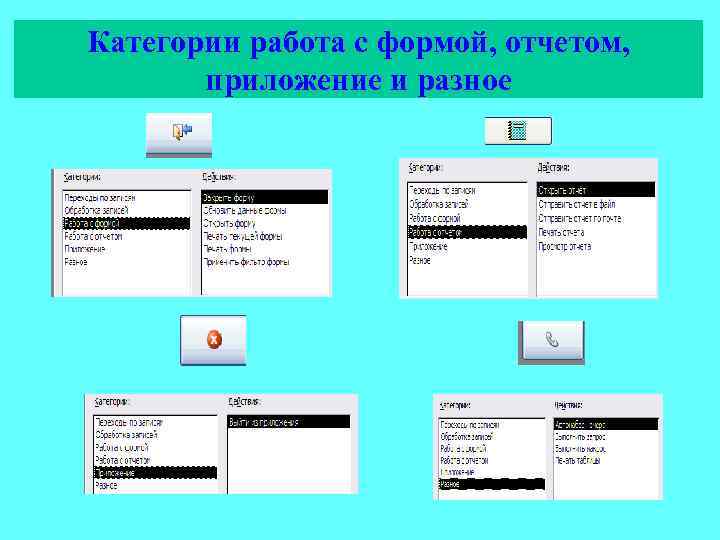
Категории работа с формой, отчетом, приложение и разное
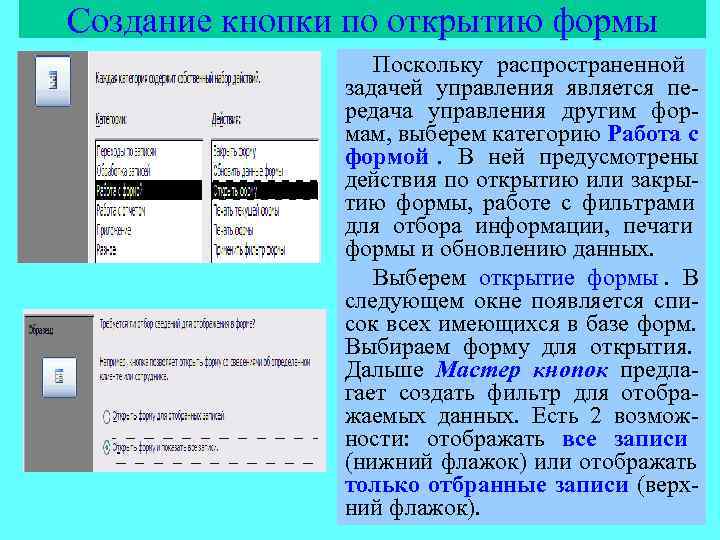
Создание кнопки по открытию формы Поскольку распространенной задачей управления является пе- редача управления другим фор- мам, выберем категорию Работа с формой. В ней предусмотрены действия по открытию или закры- тию формы, работе с фильтрами для отбора информации, печати формы и обновлению данных. Выберем открытие формы. В следующем окне появляется спи- сок всех имеющихся в базе форм. Выбираем форму для открытия. Дальше Мастер кнопок предла- гает создать фильтр для отобра- жаемых данных. Есть 2 возмож- ности: отображать все записи (нижний флажок) или отображать только отбранные записи (верх- ний флажок).
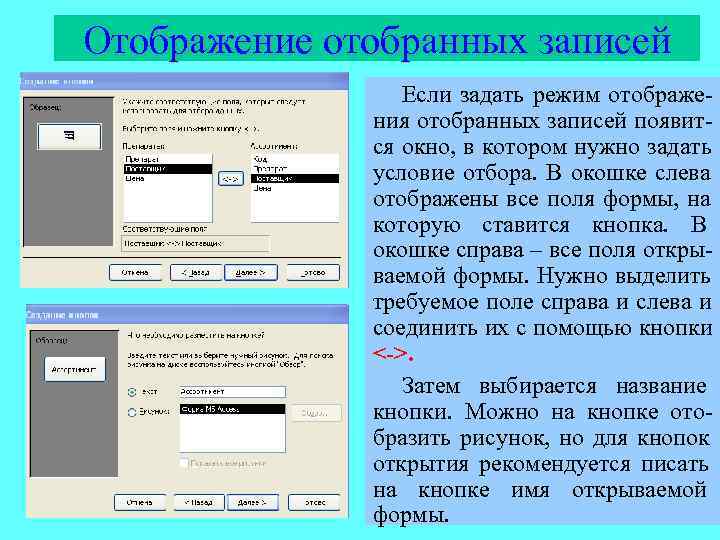
Отображение отобранных записей Если задать режим отображе- ния отобранных записей появит- ся окно, в котором нужно задать условие отбора. В окошке слева отображены все поля формы, на которую ставится кнопка. В окошке справа – все поля откры- ваемой формы. Нужно выделить требуемое поле справа и слева и соединить их с помощью кнопки <->. Затем выбирается название кнопки. Можно на кнопке ото- бразить рисунок, но для кнопок открытия рекомендуется писать на кнопке имя открываемой формы.
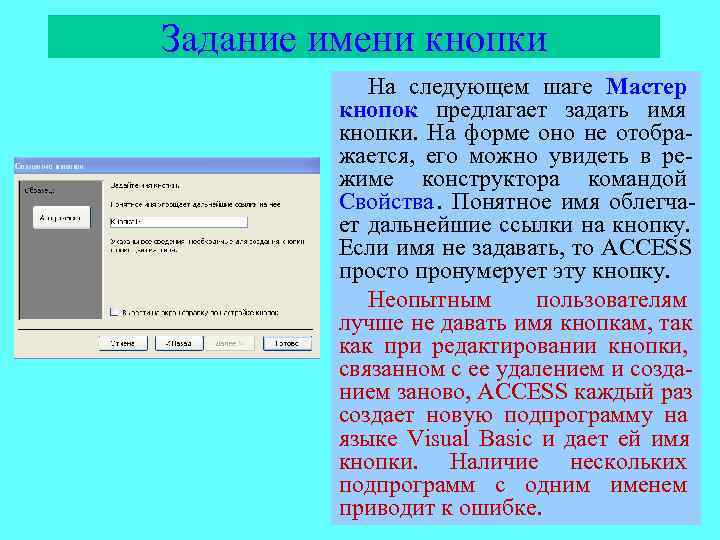
Задание имени кнопки На следующем шаге Мастер кнопок предлагает задать имя кнопки. На форме оно не отобра- жается, его можно увидеть в ре- жиме конструктора командой Свойства. Понятное имя облегча- ет дальнейшие ссылки на кнопку. Если имя не задавать, то ACCESS просто пронумерует эту кнопку. Неопытным пользователям лучше не давать имя кнопкам, так как при редактировании кнопки, связанном с ее удалением и созда- нием заново, ACCESS каждый раз создает новую подпрограмму на языке Visual Basic и дает ей имя кнопки. Наличие нескольких подпрограмм с одним именем приводит к ошибке.
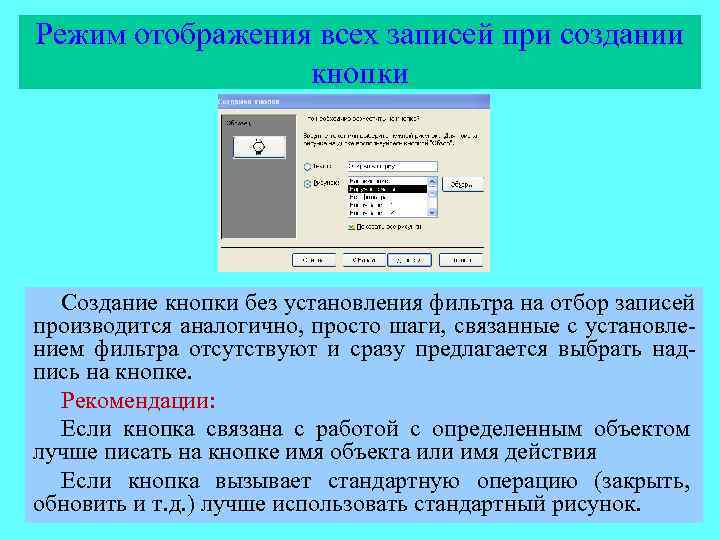
Режим отображения всех записей при создании кнопки Создание кнопки без установления фильтра на отбор записей производится аналогично, просто шаги, связанные с установле- нием фильтра отсутствуют и сразу предлагается выбрать над- пись на кнопке. Рекомендации: Если кнопка связана с работой с определенным объектом лучше писать на кнопке имя объекта или имя действия Если кнопка вызывает стандартную операцию (закрыть, обновить и т. д. ) лучше использовать стандартный рисунок.
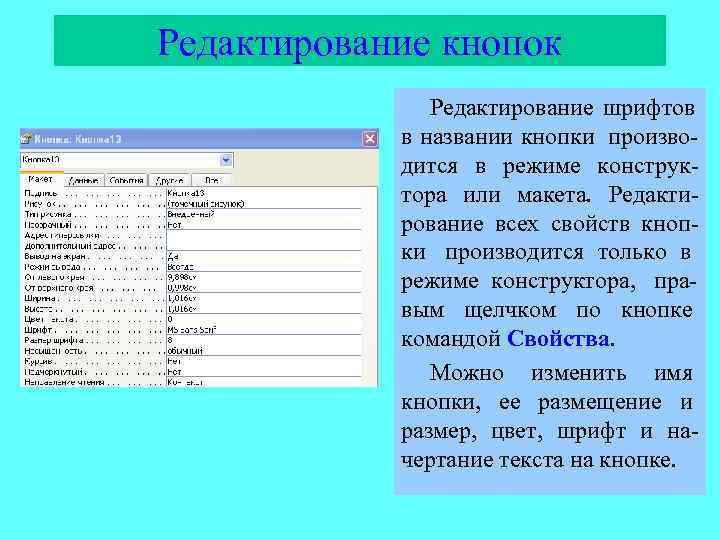
Редактирование кнопок Редактирование шрифтов в названии кнопки произво- дится в режиме конструк- тора или макета. Редакти- рование всех свойств кноп- ки производится только в режиме конструктора, пра- вым щелчком по кнопке командой Свойства. Можно изменить имя кнопки, ее размещение и размер, цвет, шрифт и на- чертание текста на кнопке.
Добавление полей на форму, отчет, страницу доступа к данным. Поля бывают трех типов: связанные, свободные и вычисляемые. Связанное поле содержит ссылку на какое то поле таблицы или запроса. Свободное поле не связано ни с каким источником информации. Вычисляемое поле содержит формулы и используется для расчетов. Добавляются поля всех видов в режиме конструктора.
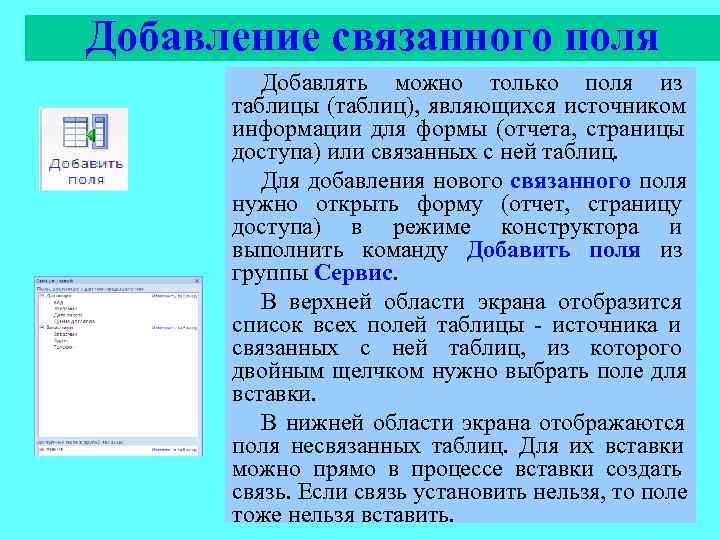
Добавление связанного поля Добавлять можно только поля из таблицы (таблиц), являющихся источником информации для формы (отчета, страницы доступа) или связанных с ней таблиц. Для добавления нового связанного поля нужно открыть форму (отчет, страницу доступа) в режиме конструктора и выполнить команду Добавить поля из группы Сервис. В верхней области экрана отобразится список всех полей таблицы - источника и связанных с ней таблиц, из которого двойным щелчком нужно выбрать поле для вставки. В нижней области экрана отображаются поля несвязанных таблиц. Для их вставки можно прямо в процессе вставки создать связь. Если связь установить нельзя, то поле тоже нельзя вставить.
Добавление свободного и вычисляемого полей Для добавления нового свободного поля используется элемент Поле панели элементов. При этом создается элемент управления Свободный. В свободное поле можно вводить данные. Вычисляемые поля создаются в свободных полях. Для этого в элемент управления свободного поля вводится формула. Правила написания формул. • В формулах используются числа, имена полей, стандартные математические операции +, - , * , / и скобки ( ). • Все формулы начинаются со знака =. • Названия полей заключаются в квадратные скобки • При создании формул удобно использовать построитель выражений, который вызывается из контекстного меню командой Свойства.
Средства поиска данных Для поиска данных в ACCESS используются команды Найти, Заменить, Сортировка, Фильтры, Запросы. Все средства поиска, кроме запросов используются в режимах таблицы или формы. Запросы создаются в режиме конструктора или с помощью мастера запросов. Команды Найти и Заменить работают в пошаговом режиме и обычно применяются как вспомогательные команды перед использованием фильтров.