


 Скачать презентацию Тема 3 Технологии программирования Пример создания программы разветвляющийся
Лекция9ПрогрВетвАлг(2006).ppt
- Количество слайдов: 7
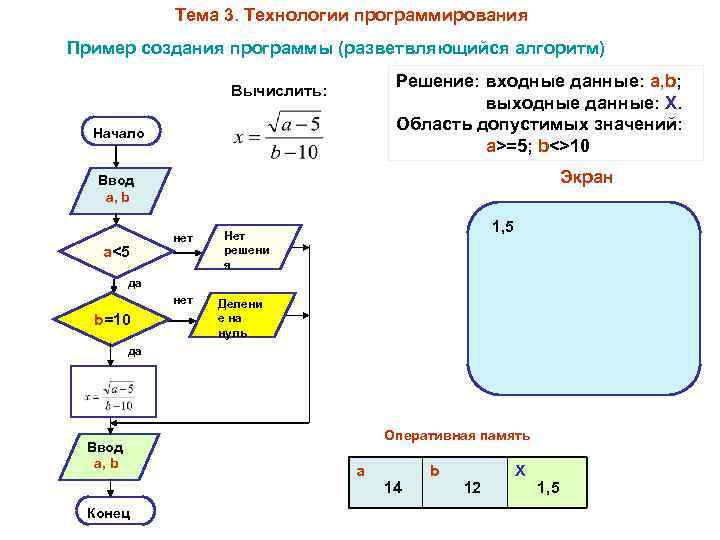 Тема 3. Технологии программирования Пример создания программы (разветвляющийся алгоритм) Решение: входные данные: a, b; выходные данные: Х. Область допустимых значений: a>=5; b<>10 Вычислить: Началo Экран Ввод a, b а<5 нет Деление на нуль 1, 5 Нет решени я да нет b=10 Делени е на нуль да Ввод a, b Конец Оперативная память a 14 b 10 12 X 1, 5
 Создание окна будущей программы. На палитре компонентов выбирается необходимые компоненты, которые помещаются на форму (Form 1). 1. Поля для ввода-редактирования строки символов (для ввода с клавиатуры входных данных). Edit 1 - для ввода а, Edit 2 - для ввода b. Для того, чтобы очистить поля ввода-редактирования текста, использовать свойство Text, которое выбирается в инспекторе объектов. 2. Вывод текста на поверхность формы. Label 1 - для того, чтобы сделать надпись «а=» , Label 2 - для того, чтобы сделать надпись «b=» . Использовать свойства (Properties), которые выбираются в инспекторе объектов: Caption –содержит текст надписи, Font – шрифт. 3. Командная кнопка. Button 1 – для запуска программы. Свойство: Caption - текст на кнопке «Вычислить» .
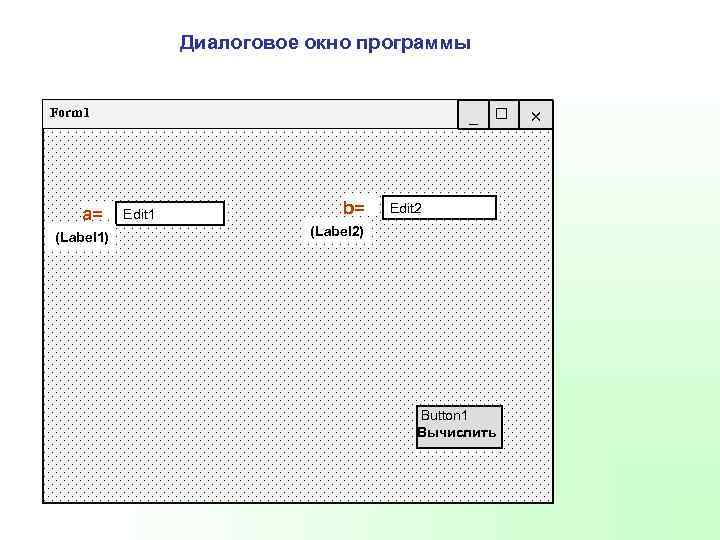 Диалоговое окно программы _ □ Form 1 а= (Label 1) Edit 1 b= Edit 2 (Label 2) Button 1 Вычислить
 Создание процедуры обработки событий В инспекторе объектов выбирается событие (Events), на которое может реагировать объект Button 1 (командная кнопка). Выбираем событие On. Click – это значит, что созданная нами программа (Procedure 1) будет выполняться, когда пользователь щелкнет мышью на кнопке Button 1. Для набора текста программы переходим в окно Unit 1. Щелкнуть два раза в поле On. Click
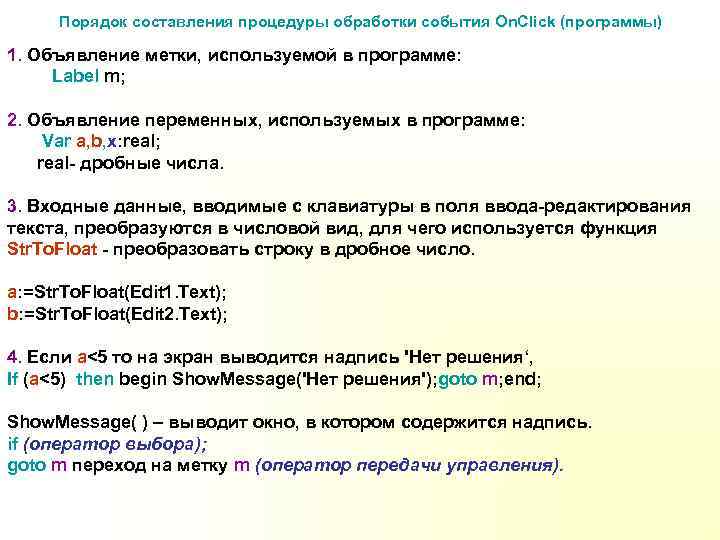 Порядок составления процедуры обработки события On. Click (программы) 1. Объявление метки, используемой в программе: Label m; 2. Объявление переменных, используемых в программе: Var a, b, x: real; real- дробные числа. 3. Входные данные, вводимые с клавиатуры в поля ввода-редактирования текста, преобразуются в числовой вид, для чего используется функция Str. To. Float - преобразовать строку в дробное число. a: =Str. To. Float(Edit 1. Text); b: =Str. To. Float(Edit 2. Text); 4. Если a<5 то на экран выводится надпись 'Нет решения‘, If (a<5) then begin Show. Message('Нет решения'); goto m; end; Show. Message( ) – выводит окно, в котором содержится надпись. if (оператор выбора); goto m переход на метку m (оператор передачи управления).
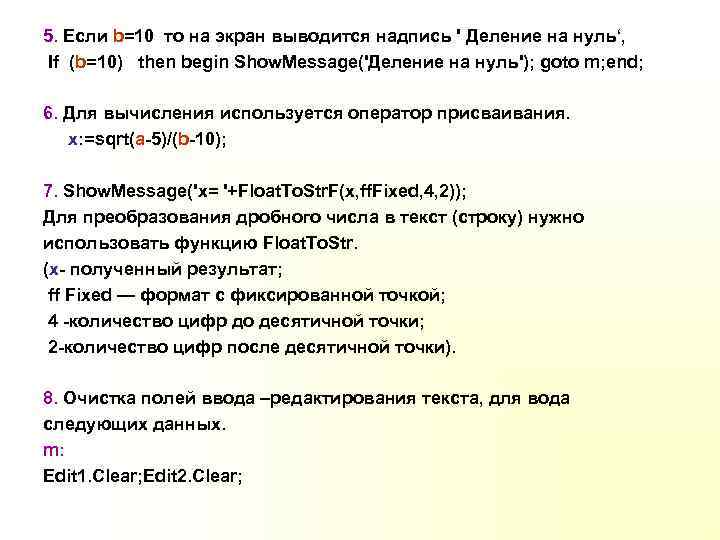 5. Если b=10 то на экран выводится надпись ' Деление на нуль‘, If (b=10) then begin Show. Message('Деление на нуль'); goto m; end; 6. Для вычисления используется оператор присваивания. x: =sqrt(a-5)/(b-10); 7. Show. Message('х= '+Float. To. Str. F(x, ff. Fixed, 4, 2)); Для преобразования дробного числа в текст (строку) нужно использовать функцию Float. To. Str. (x- полученный результат; ff Fixed — формат с фиксированной точкой; 4 -количество цифр до десятичной точки; 2 -количество цифр после десятичной точки). 8. Очистка полей ввода –редактирования текста, для вода следующих данных. m: Edit 1. Clear; Edit 2. Clear;
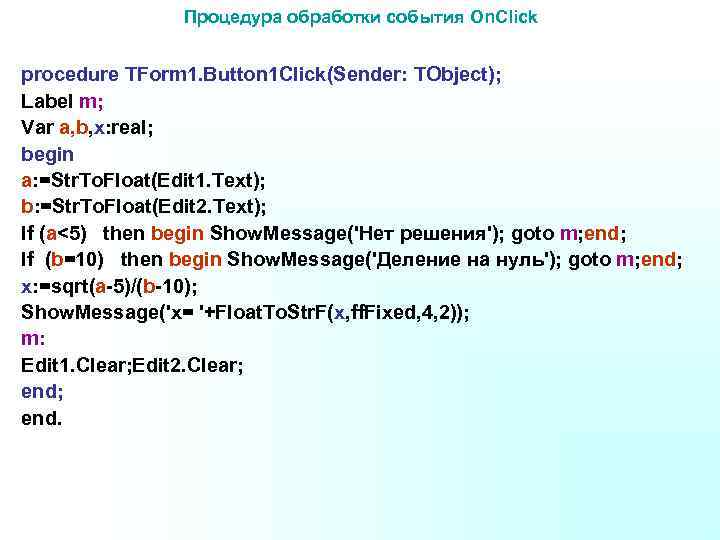 Процедура обработки события On. Click procedure TForm 1. Button 1 Click(Sender: TObject); Label m; Var a, b, x: real; begin a: =Str. To. Float(Edit 1. Text); b: =Str. To. Float(Edit 2. Text); If (a<5) then begin Show. Message('Нет решения'); goto m; end; If (b=10) then begin Show. Message('Деление на нуль'); goto m; end; x: =sqrt(a-5)/(b-10); Show. Message('х= '+Float. To. Str. F(x, ff. Fixed, 4, 2)); m: Edit 1. Clear; Edit 2. Clear; end.