

Тема 2 Редактирование объектов БД. Создание

Тема 2 Редактирование объектов БД. Создание связей. Работа с формами.
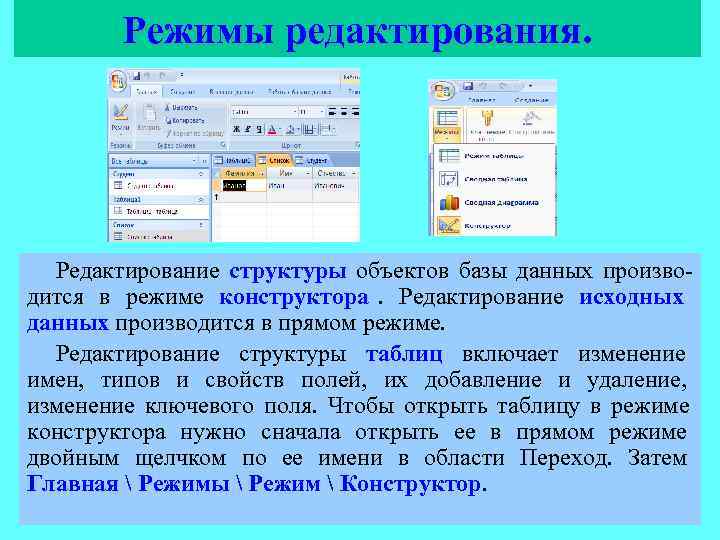
Режимы редактирования. Редактирование структуры объектов базы данных произво- дится в режиме конструктора. Редактирование исходных данных производится в прямом режиме. Редактирование структуры таблиц включает изменение имен, типов и свойств полей, их добавление и удаление, изменение ключевого поля. Чтобы открыть таблицу в режиме конструктора нужно сначала открыть ее в прямом режиме двойным щелчком по ее имени в области Переход. Затем Главная Режимы Режим Конструктор.
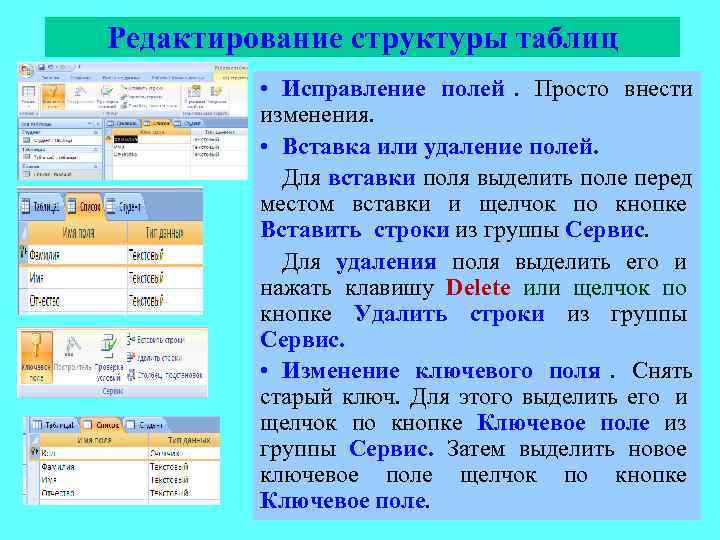
Редактирование структуры таблиц • Исправление полей. Просто внести изменения. • Вставка или удаление полей. Для вставки поля выделить поле перед местом вставки и щелчок по кнопке Вставить строки из группы Сервис. Для удаления поля выделить его и нажать клавишу Delete или щелчок по кнопке Удалить строки из группы Сервис. • Изменение ключевого поля. Снять старый ключ. Для этого выделить его и щелчок по кнопке Ключевое поле из группы Сервис. Затем выделить новое ключевое поле щелчок по кнопке Ключевое поле.
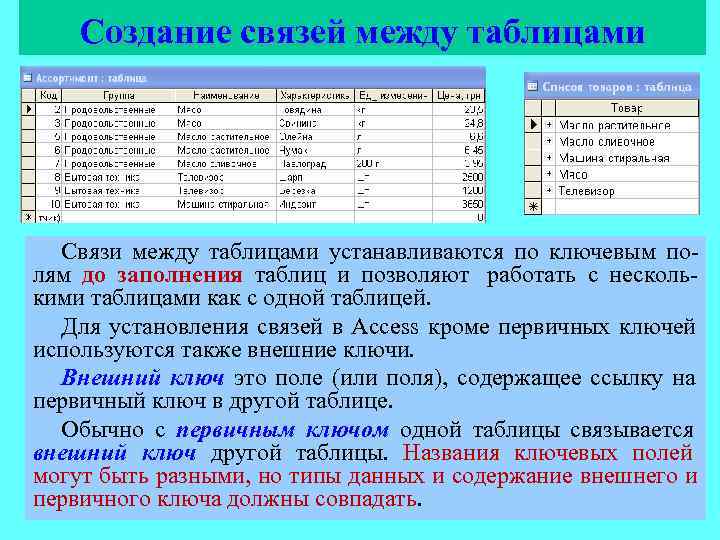
Создание связей между таблицами Связи между таблицами устанавливаются по ключевым по- лям до заполнения таблиц и позволяют работать с несколь- кими таблицами как с одной таблицей. Для установления связей в Access кроме первичных ключей используются также внешние ключи. Внешний ключ это поле (или поля), содержащее ссылку на первичный ключ в другой таблице. Обычно с первичным ключом одной таблицы связывается внешний ключ другой таблицы. Названия ключевых полей могут быть разными, но типы данных и содержание внешнего и первичного ключа должны совпадать.
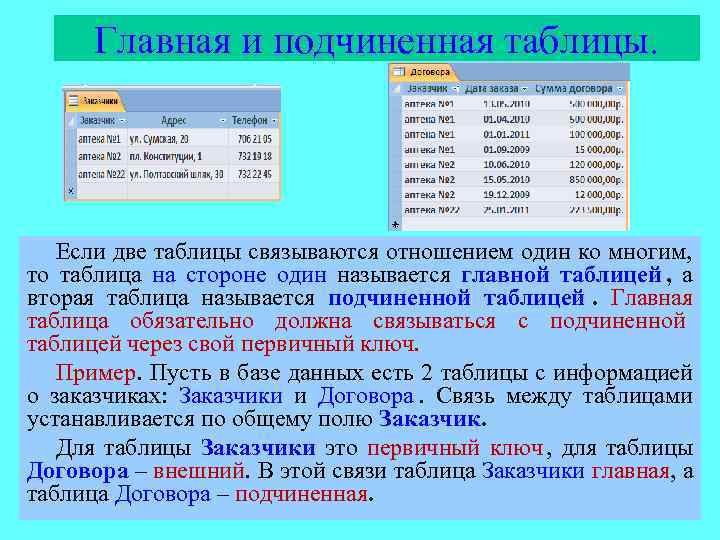
Главная и подчиненная таблицы. Если две таблицы связываются отношением один ко многим, то таблица на стороне один называется главной таблицей , а вторая таблица называется подчиненной таблицей. Главная таблица обязательно должна связываться с подчиненной таблицей через свой первичный ключ. Пример. Пусть в базе данных есть 2 таблицы с информацией о заказчиках: Заказчики и Договора. Связь между таблицами устанавливается по общему полю Заказчик. Для таблицы Заказчики это первичный ключ , для таблицы Договора – внешний. В этой связи таблица Заказчики главная, а таблица Договора – подчиненная.
Целостность данных При создании связей между таблицами важно обеспечить це- лостность данных. Целостность данных это система правил, используемых Access для поддержания связей между записями в таблицах и обеспечения защиты от случайного удаления или изменения связанных данных. Если пользователь не хочет включать обеспечение целостно- сти данных, то он берет на себя ответственность за возможное несоответствие связанных данных. Установить целостность данных можно при выполнении ряда условий: в главной таблице связанное поле должно быть первичным ключом, связанные поля должны иметь один тип данных ( исключение - поле счетчика можно связывать с числовым полем со свойством длинное целое), обе таблицы должны принадлежать одной базе данных. В общем случае можно связывать таблицы из разных баз Access.
Опции целостности данных Автоматическое обеспечение целостности данных наклады- вает ограничения на возможность изменения связанных данных. Для преодоления этих ограничений, то есть для обеспечения из- менения связанных данных, не нарушая их целостности, существуют две возможности: • Каскадное обновление связанных полей. Если разрешить эту возможность, то при изменении значения в ключевом поле главной таблицы, автоматически изменяются и соответствующие значения связанных записей в подчиненной таблице (таблицах). Например, при изменении названия заказ- чика в таблице Заказчики, это название изменится и в таблице Договора. Изменять значения связанных записей в подчиненной табли- це можно только в пределах значений из главной таблицы. • Каскадное удаление связанных записей. Позволяет при удалении записи в главной таблице автоматически удалять и все связанные записи в подчиненных таблицах. Удаление записей в подчиненной таблице не изменяет главную таблицу.
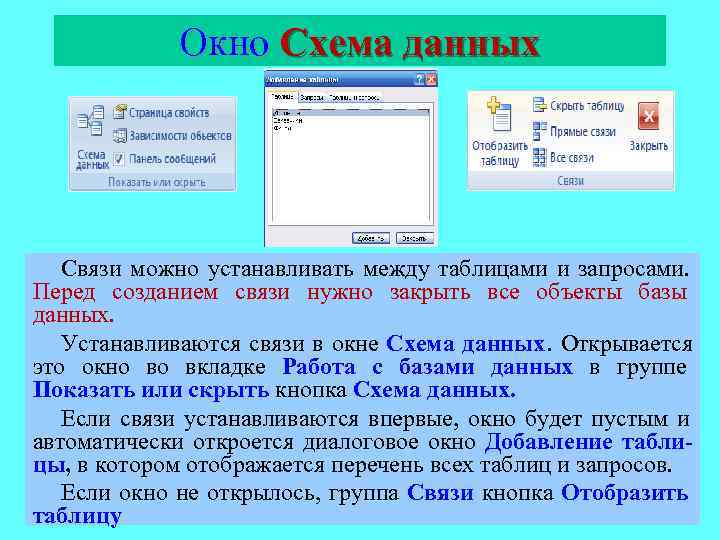
Окно Схема данных Связи можно устанавливать между таблицами и запросами. Перед созданием связи нужно закрыть все объекты базы данных. Устанавливаются связи в окне Схема данных. Открывается это окно во вкладке Работа с базами данных в группе Показать или скрыть кнопка Схема данных. Если связи устанавливаются впервые, окно будет пустым и автоматически откроется диалоговое окно Добавление табли- цы, в котором отображается перечень всех таблиц и запросов. Если окно не открылось, группа Связи кнопка Отобразить таблицу

Процедура создания связи Чтобы установить связь нуж- но выбрать поле в одной табли- це (запросе) и перетащить его на соответствующее поле во вто- рой таблице (запросе). Для установки нескольких связей нужно перед перетаскиванием нажать клавишу CTRL. В окне Изменение с вязи задать обес- печение целостности данных, поставив флажки Обеспечение целостности данных, Каскад- ное обновление связанных по- лей, Каскадное удаление свя- занных записей. Нажать клави- шу Создать.
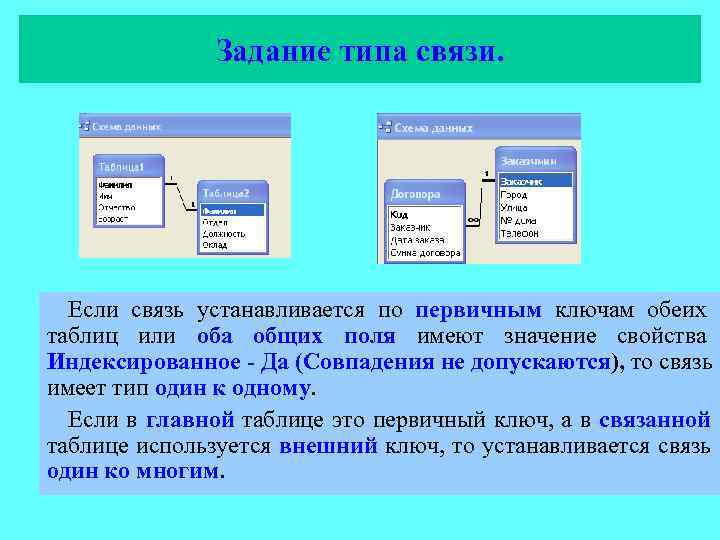
Задание типа связи. Если связь устанавливается по первичным ключам обеих таблиц или оба общих поля имеют значение свойства Индексированное - Да (Совпадения не допускаются), то связь имеет тип один к одному. Если в главной таблице это первичный ключ, а в связанной таблице используется внешний ключ, то устанавливается связь один ко многим.
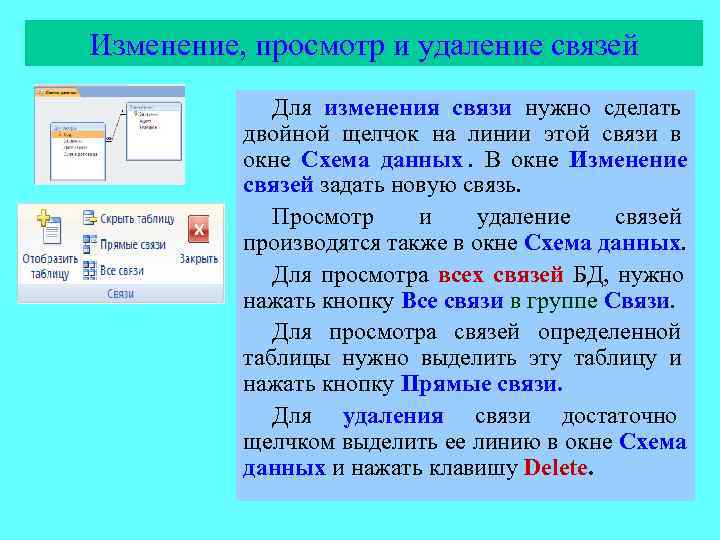
Изменение, просмотр и удаление связей Для изменения связи нужно сделать двойной щелчок на линии этой связи в окне Схема данных. В окне Изменение связей задать новую связь. Просмотр и удаление связей производятся также в окне Схема данных. Для просмотра всех связей БД, нужно нажать кнопку Все связи в группе Связи. Для просмотра связей определенной таблицы нужно выделить эту таблицу и нажать кнопку Прямые связи. Для удаления связи достаточно щелчком выделить ее линию в окне Схема данных и нажать клавишу Delete.
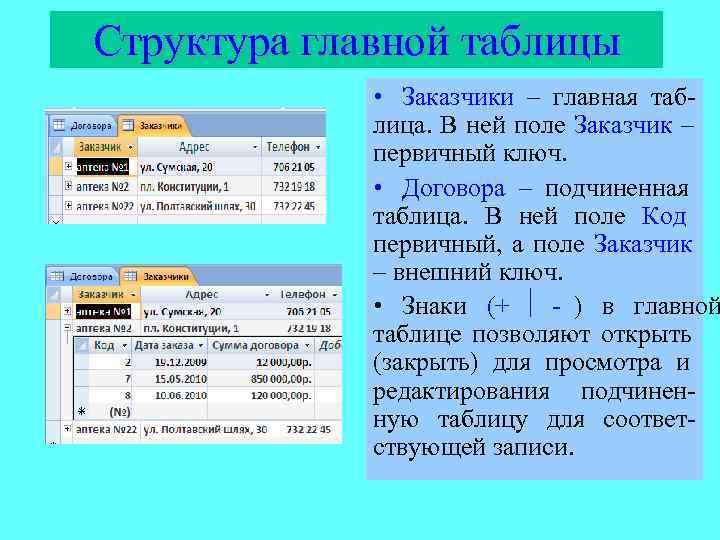
Структура главной таблицы • Заказчики – главная таб- лица. В ней поле Заказчик – первичный ключ. • Договора – подчиненная таблица. В ней поле Код первичный, а поле Заказчик – внешний ключ. • Знаки (+ - ) в главной таблице позволяют открыть (закрыть) для просмотра и редактирования подчинен- ную таблицу для соответ- ствующей записи.
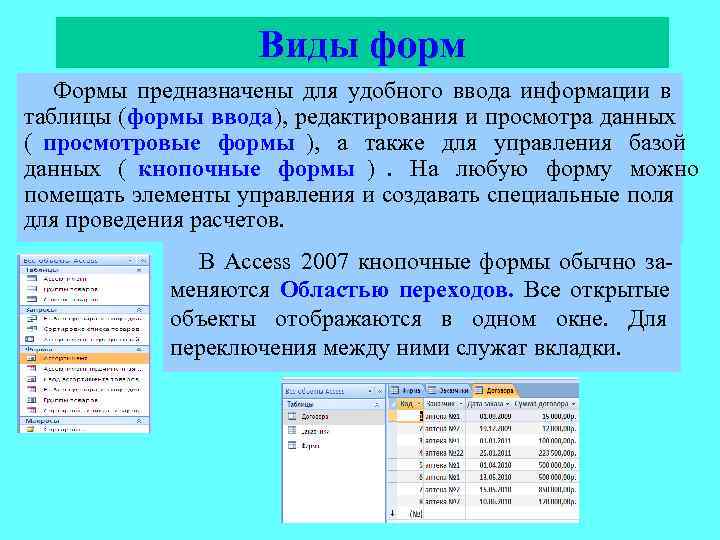
Виды форм Формы предназначены для удобного ввода информации в таблицы (формы ввода), редактирования и просмотра данных ( просмотровые формы ), а также для управления базой данных ( кнопочные формы ). На любую форму можно помещать элементы управления и создавать специальные поля для проведения расчетов. В Access 2007 кнопочные формы обычно за- меняются Областью переходов. Все открытые объекты отображаются в одном окне. Для переключения между ними служат вкладки.
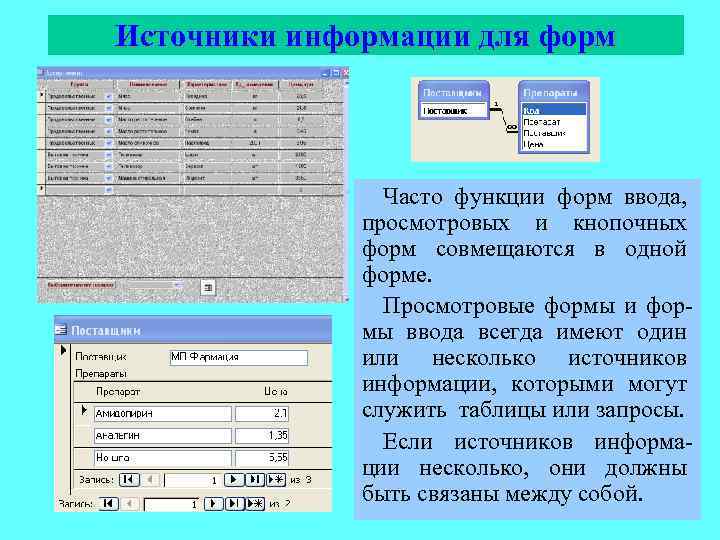
Источники информации для форм Часто функции форм ввода, просмотровых и кнопочных форм совмещаются в одной форме. Просмотровые формы и фор- мы ввода всегда имеют один или несколько источников информации, которыми могут служить таблицы или запросы. Если источников информа- ции несколько, они должны быть связаны между собой.
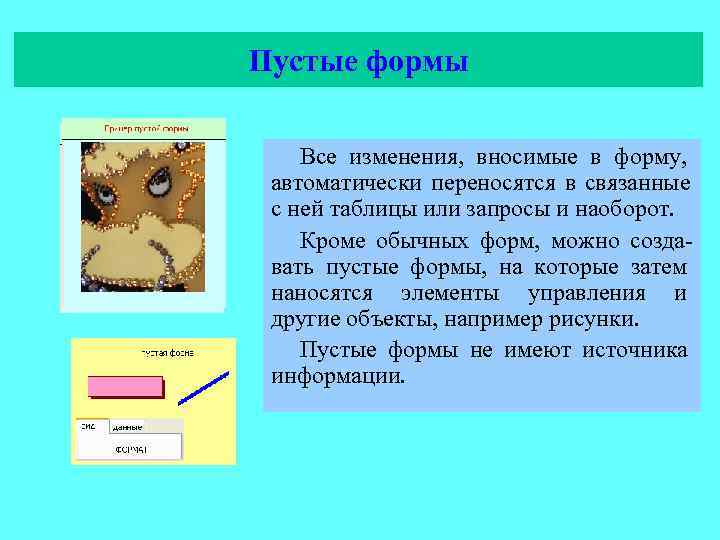
Пустые формы Все изменения, вносимые в форму, автоматически переносятся в связанные с ней таблицы или запросы и наоборот. Кроме обычных форм, можно созда- вать пустые формы, на которые затем наносятся элементы управления и другие объекты, например рисунки. Пустые формы не имеют источника информации.
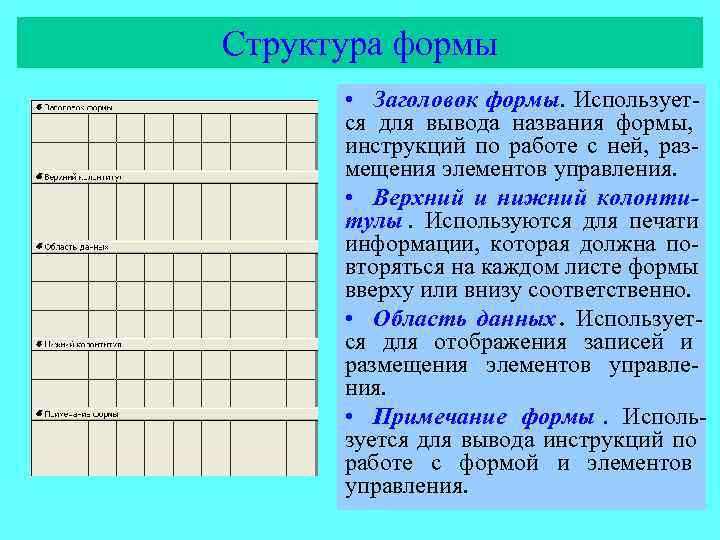
Структура формы • Заголовок формы. Использует- ся для вывода названия формы, инструкций по работе с ней, раз- мещения элементов управления. • Верхний и нижний колонти- тулы. Используются для печати информации, которая должна по- вторяться на каждом листе формы вверху или внизу соответственно. • Область данных. Использует- ся для отображения записей и размещения элементов управле- ния. • Примечание формы. Исполь- зуется для вывода инструкций по работе с формой и элементов управления.
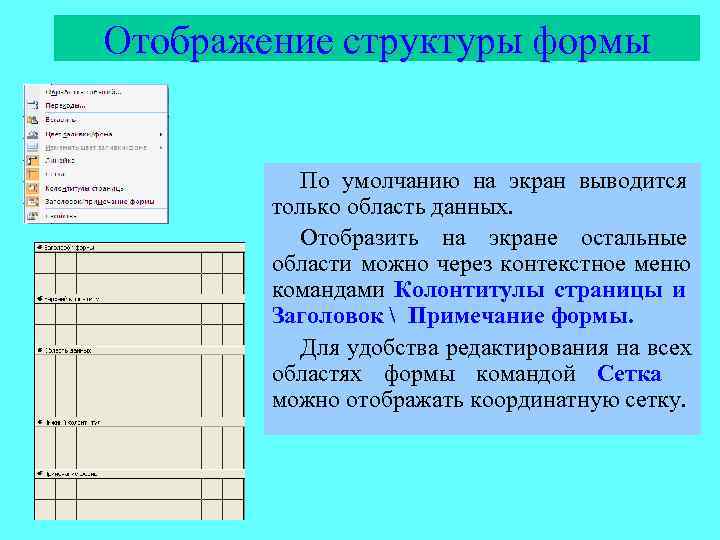
Отображение структуры формы По умолчанию на экран выводится только область данных. Отобразить на экране остальные области можно через контекстное меню командами Колонтитулы страницы и Заголовок Примечание формы. Для удобства редактирования на всех областях формы командой Сетка можно отображать координатную сетку.
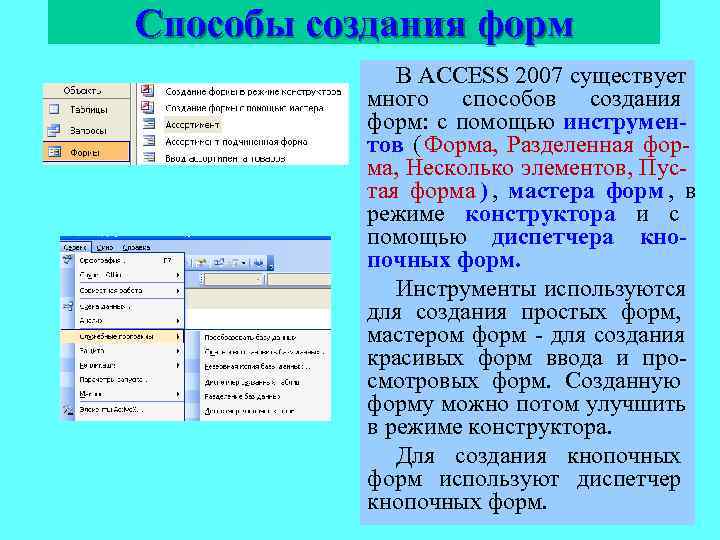
Способы создания форм В ACCESS 2007 существует много способов создания форм: с помощью инструмен- тов ( Форма, Разделенная фор- ма, Несколько элементов, Пус- тая форма ) , мастера форм , в режиме конструктора и с помощью диспетчера кно- почных форм. Инструменты используются для создания простых форм, мастером форм - для создания красивых форм ввода и про- смотровых форм. Созданную форму можно потом улучшить в режиме конструктора. Для создания кнопочных форм используют диспетчер кнопочных форм.
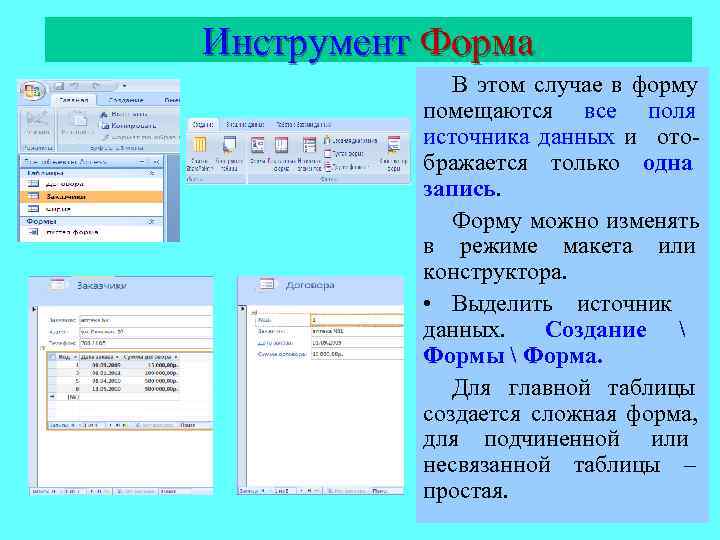
Инструмент Форма В этом случае в форму помещаются все поля источника данных и ото- бражается только одна запись. Форму можно изменять в режиме макета или конструктора. • Выделить источник данных. Создание Формы Форма. Для главной таблицы создается сложная форма, для подчиненной или несвязанной таблицы – простая.
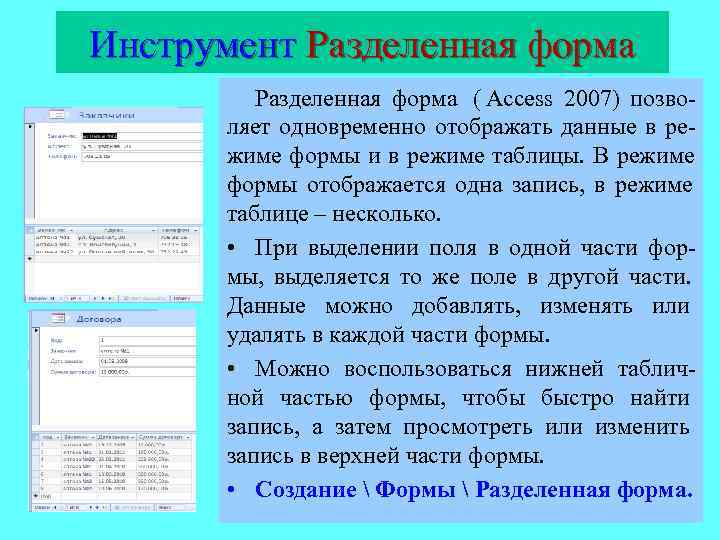
Инструмент Разделенная форма ( Access 2007) позво- ляет одновременно отображать данные в ре- жиме формы и в режиме таблицы. В режиме формы отображается одна запись, в режиме таблице – несколько. • При выделении поля в одной части фор- мы, выделяется то же поле в другой части. Данные можно добавлять, изменять или удалять в каждой части формы. • Можно воспользоваться нижней таблич- ной частью формы, чтобы быстро найти запись, а затем просмотреть или изменить запись в верхней части формы. • Создание Формы Разделенная форма.
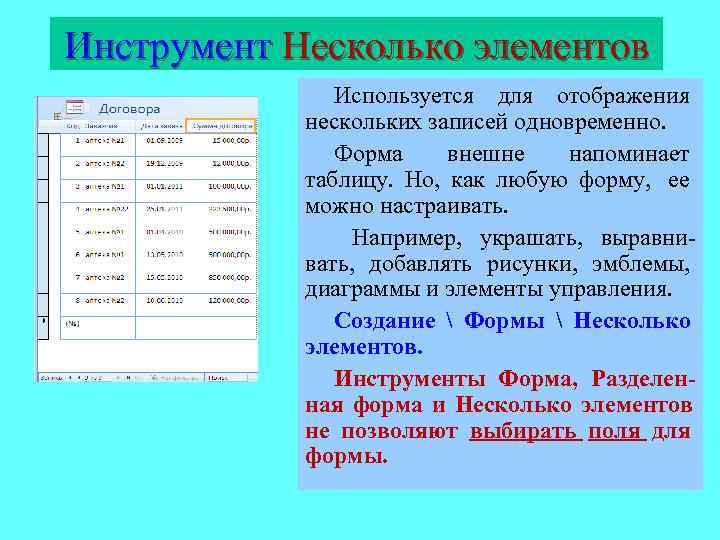
Инструмент Несколько элементов Используется для отображения нескольких записей одновременно. Форма внешне напоминает таблицу. Но, как любую форму, ее можно настраивать. Например, украшать, выравни- вать, добавлять рисунки, эмблемы, диаграммы и элементы управления. Создание Формы Несколько элементов. Инструменты Форма, Разделен- ная форма и Несколько элементов не позволяют выбирать поля для формы.
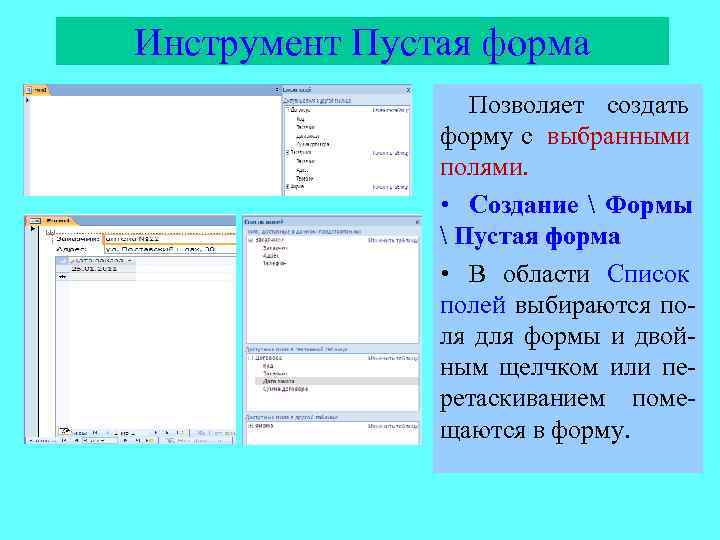
Инструмент Пустая форма Позволяет создать форму с выбранными полями. • Создание Формы Пустая форма • В области Список полей выбираются по- ля для формы и двой- ным щелчком или пе- ретаскиванием поме- щаются в форму.
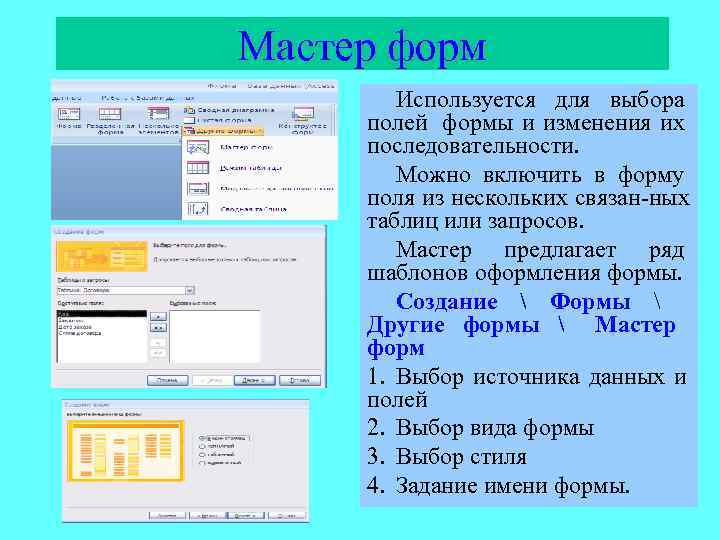
Мастер форм Используется для выбора полей формы и изменения их последовательности. Можно включить в форму поля из нескольких связан-ных таблиц или запросов. Мастер предлагает ряд шаблонов оформления формы. Создание Формы Другие формы Мастер форм 1. Выбор источника данных и полей 2. Выбор вида формы 3. Выбор стиля 4. Задание имени формы.
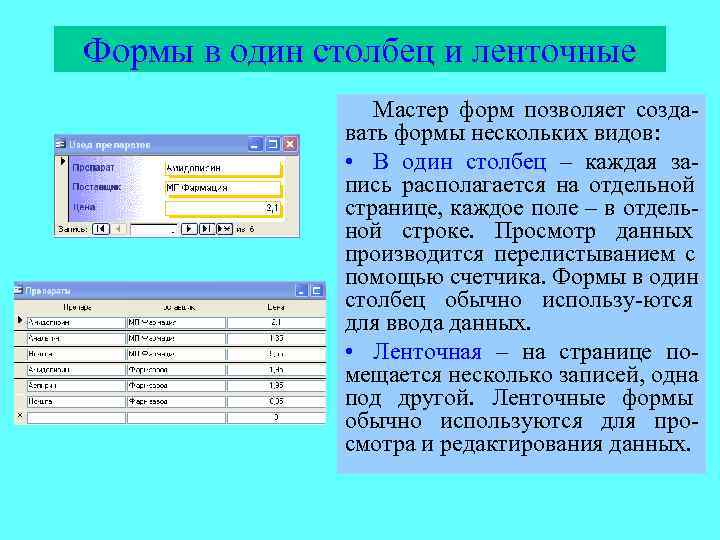
Формы в один столбец и ленточные Мастер форм позволяет созда- вать формы нескольких видов: • В один столбец – каждая за- пись располагается на отдельной странице, каждое поле – в отдель- ной строке. Просмотр данных производится перелистыванием с помощью счетчика. Формы в один столбец обычно использу-ются для ввода данных. • Ленточная – на странице по- мещается несколько записей, одна под другой. Ленточные формы обычно используются для про- смотра и редактирования данных.

Табличная и выровненные формы • Табличная – имеет вид обычной таблицы. Можно задавать линии сетки по горизонтали или вертикали, тип линий и цвет линий, фон и другие параметры. Обычно используется для просмотра и редактирования данных. • Выровненная - каждая запись располагается на отдельной странице, но поля размещаются в линию. Обычно используется для ввода данных.
Редактирование форм Недостатком мастера форм является то, что он ограничивает возможности дизайна формы и не позволяет размещать на ней элементы управления. Поэтому построенная по шаблону форма обычно требует доработки и редактируется в режиме макета или конструктора. В этих режимах можно изменять размеры объектов, их размещение, цветовую гамму, шрифты и т. д. Производится редактирование командой Свойства контекстного меню или с помощью кнопок на панели инструментов. Надо помнить, что при вызове контекстного меню для редактирования конкретного элемента формы указатель мыши помещается на этот элемент, для редактирования общих свойств формы (подписи, разделительных линий, полос прокрутки и т. д. ) указатель мыши помещается на свободное место формы.
 Скачать презентацию Тема 2 Редактирование объектов БД. Создание
Лекция 4 информатика Связи. Формы.ppt
- Количество слайдов: 26