


 Скачать презентацию Тема 2 Изучение среды Power Point 2007 Шептура
Т2 MS PowerPoint Носова Шептура.pptx
- Количество слайдов: 19
 Тема 2. Изучение среды Power. Point 2007 Шептура С. В. Носова Н. В.
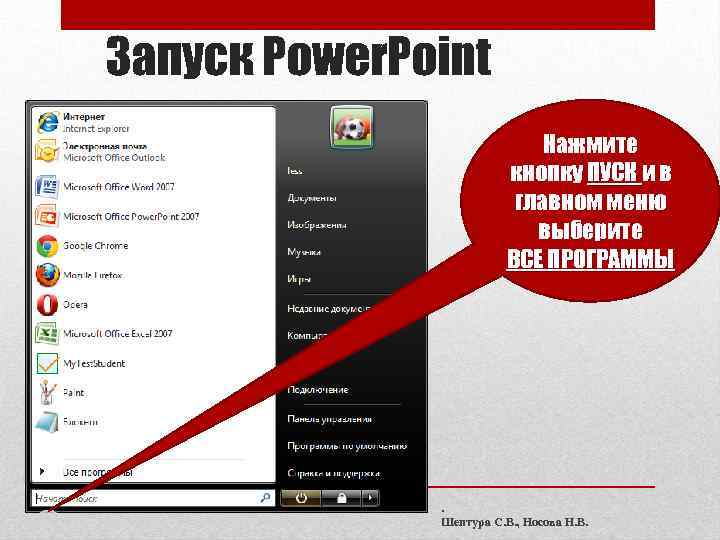 Запуск Power. Point Нажмите кнопку ПУСК и в главном меню выберите ВСЕ ПРОГРАММЫ . Шептура С. В. , Носова Н. В.
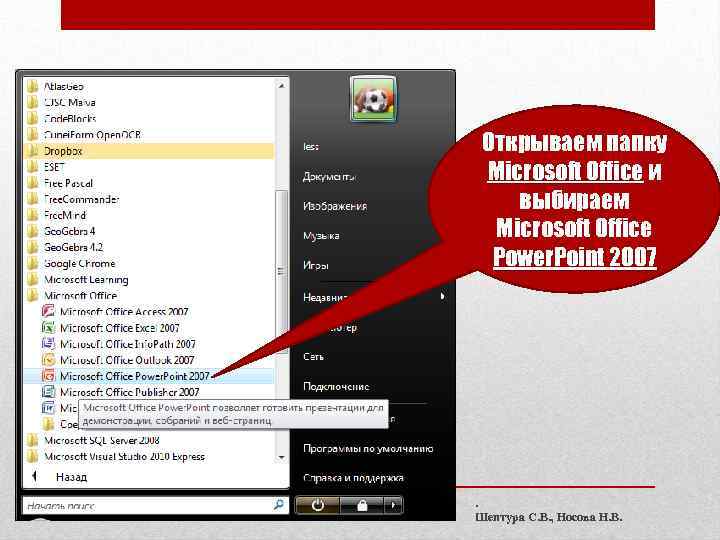 Открываем папку Microsoft Office и выбираем Microsoft Office Power. Point 2007 . Шептура С. В. , Носова Н. В.
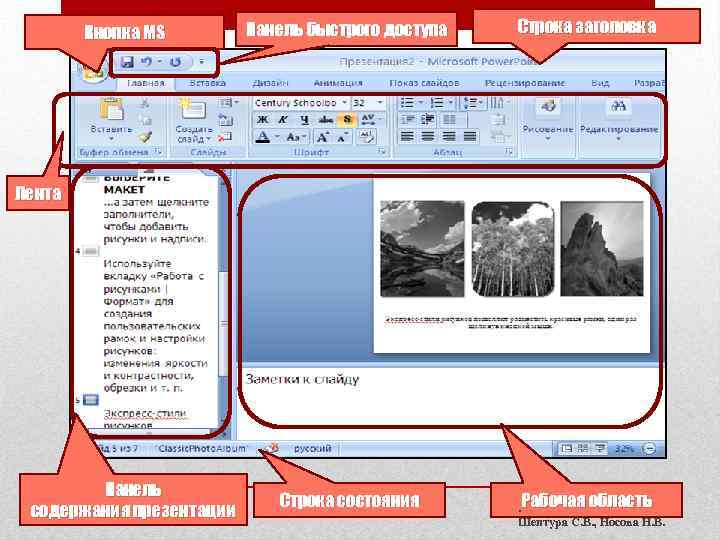 Кнопка MS Панель быстрого доступа Строка заголовка Лента Панель содержания презентации Строка состояния . Рабочая область Шептура С. В. , Носова Н. В.
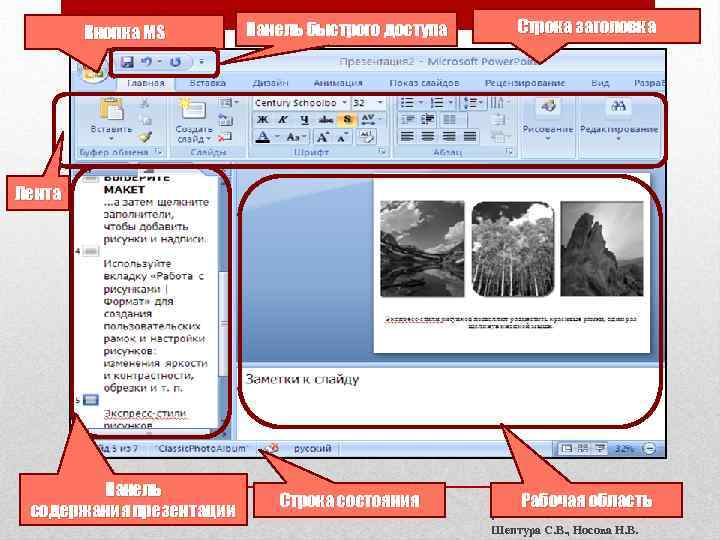 Кнопка MS Панель быстрого доступа Строка заголовка Лента Панель содержания презентации Строка состояния Рабочая область . Шептура С. В. , Носова Н. В.
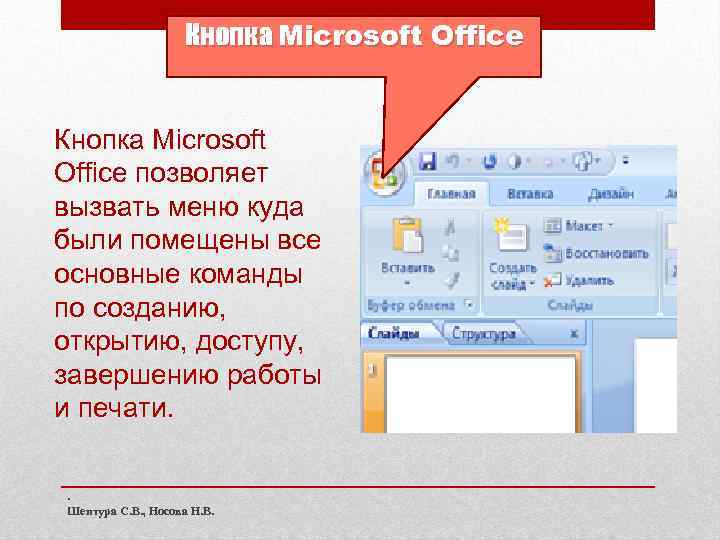 Кнопка Microsoft Office позволяет вызвать меню куда были помещены все основные команды по созданию, открытию, доступу, завершению работы и печати. . Шептура С. В. , Носова Н. В.
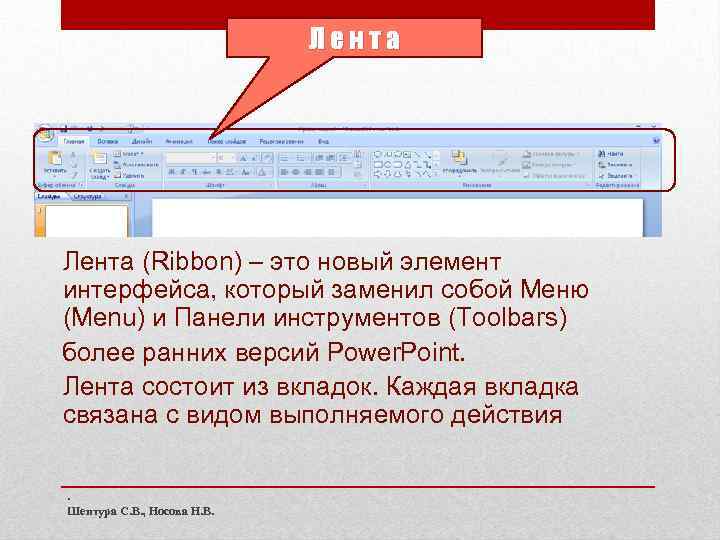 Лента (Ribbon) – это новый элемент интерфейса, который заменил собой Меню (Menu) и Панели инструментов (Toolbars) более ранних версий Power. Point. Лента состоит из вкладок. Каждая вкладка связана с видом выполняемого действия. Шептура С. В. , Носова Н. В.
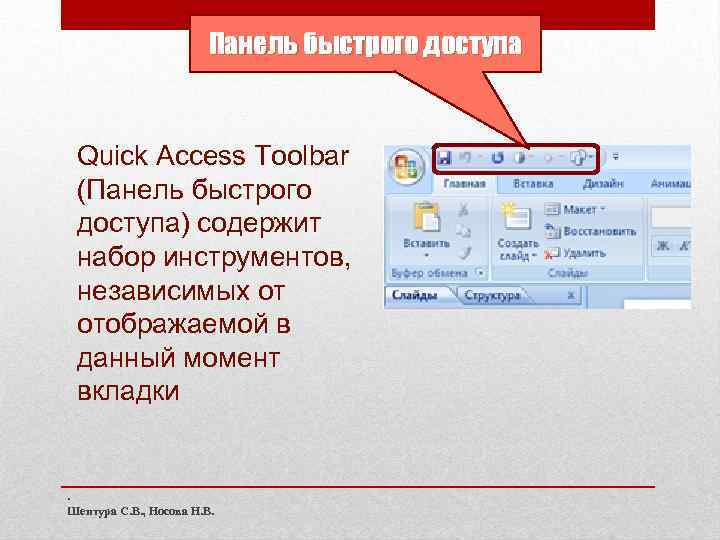 Панель быстрого доступа Quick Access Toolbar (Панель быстрого доступа) содержит набор инструментов, независимых от отображаемой в данный момент вкладки . Шептура С. В. , Носова Н. В.
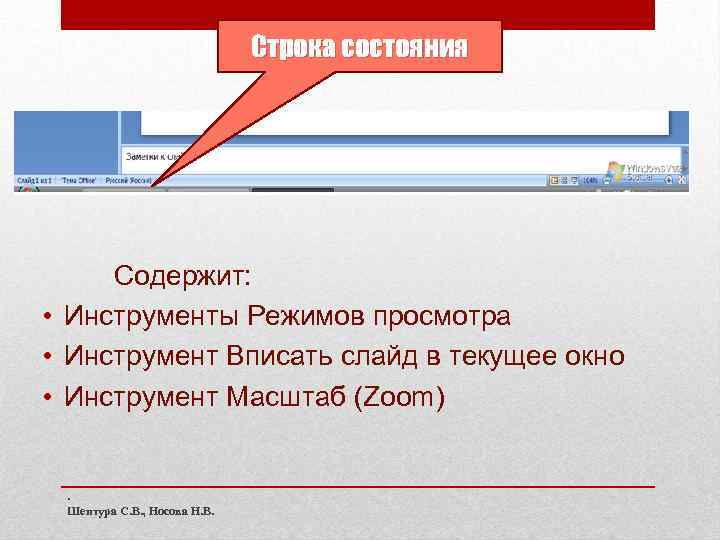 Строка состояния Содержит: • Инструменты Режимов просмотра • Инструмент Вписать слайд в текущее окно • Инструмент Масштаб (Zoom) . Шептура С. В. , Носова Н. В.
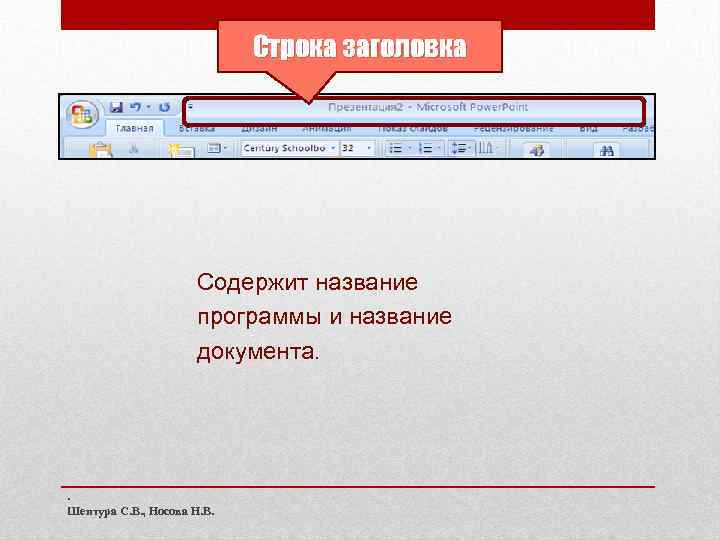 Строка заголовка Содержит название программы и название документа. . Шептура С. В. , Носова Н. В.
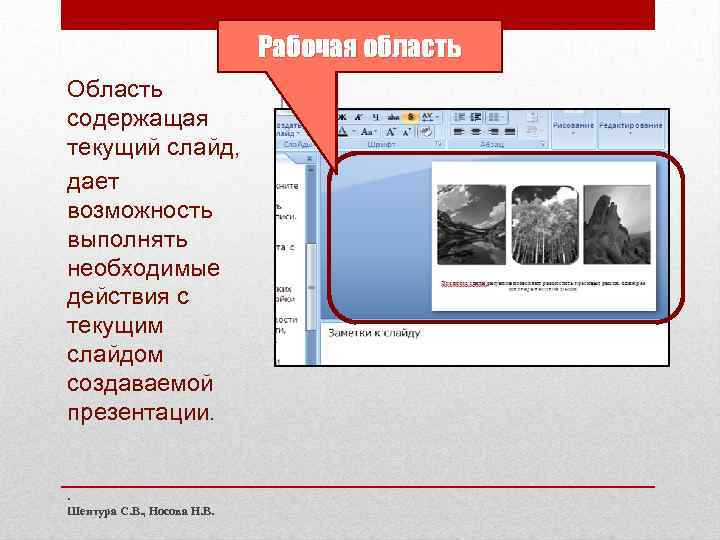 Рабочая область Область содержащая текущий слайд, дает возможность выполнять необходимые действия с текущим слайдом создаваемой презентации. . Шептура С. В. , Носова Н. В.
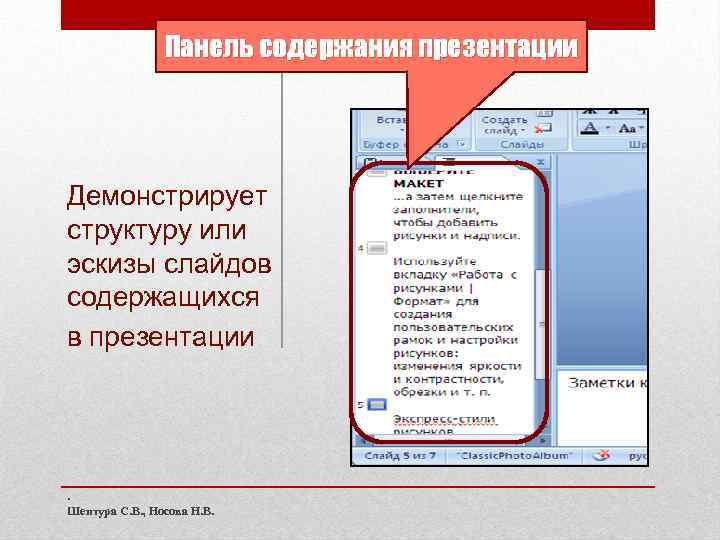 Панель содержания презентации Демонстрирует структуру или эскизы слайдов содержащихся в презентации . Шептура С. В. , Носова Н. В.
 Основные возможности Power. Point • Создание электронных презентаций содержащих текстовые, графические, звуковые и видеоматериалы, анимационные эффекты; • Оформление печатных документов для раздачи слушателям; • Создание веб-страниц для размещения и просмотра в Интернет; • Создание заметок докладчика. . Шептура С. В. , Носова Н. В.
 Этапы создания презентаций • Проектирование презентации; • Создание запланированных слайдов; • Установка последовательности слайдов; • Демонстрация презентации. . Шептура С. В. , Носова Н. В.
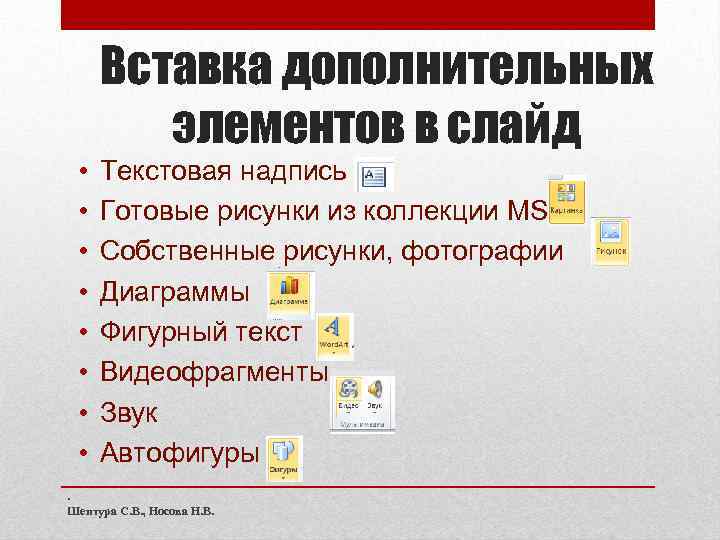 Вставка дополнительных элементов в слайд • • Текстовая надпись Готовые рисунки из коллекции MS Собственные рисунки, фотографии Диаграммы Фигурный текст Видеофрагменты Звук Автофигуры . Шептура С. В. , Носова Н. В.
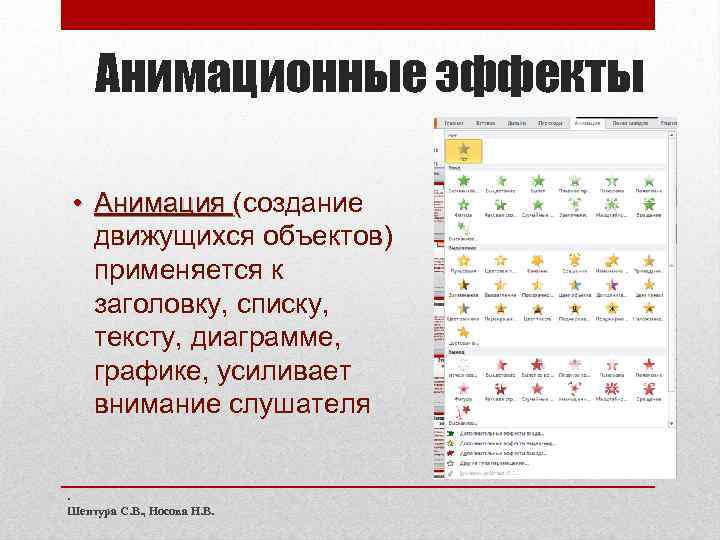 Анимационные эффекты • Анимация (создание движущихся объектов) применяется к заголовку, списку, тексту, диаграмме, графике, усиливает внимание слушателя. Шептура С. В. , Носова Н. В.
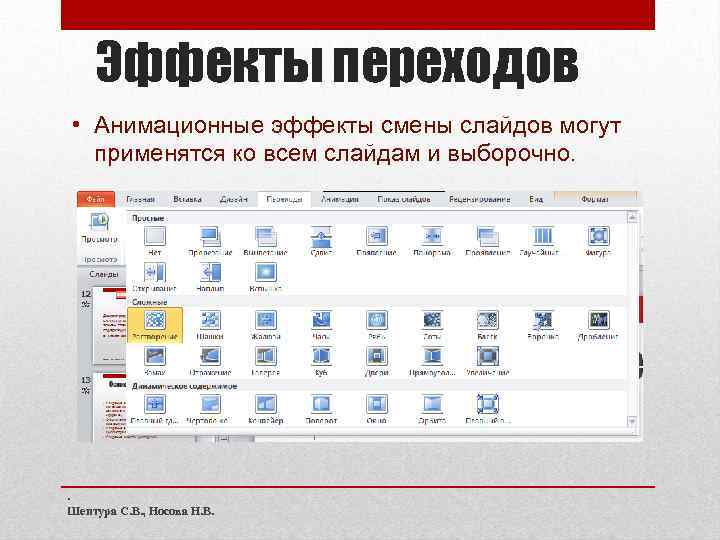 Эффекты переходов • Анимационные эффекты смены слайдов могут применятся ко всем слайдам и выборочно. . Шептура С. В. , Носова Н. В.
 Смена слайдов • Гиперссылки; • Вставка управляющих кнопок; • Автоматический режим смены слайдов . Шептура С. В. , Носова Н. В.
 Вывод: Офисное приложение MS Power. Point используется для создания презентаций – набора слайдов, содержащих тексты, графические объекты, видео-, анимационные и звуковые фрагменты, гиперссылки, кнопки и прочее. . Шептура С. В. , Носова Н. В.