 Скачать презентацию Тема 15 Некоторые графические компоненты Delphi ØРабота с
Синицын Лекция15_ГрафическиеКомпоненты.ppt
- Количество слайдов: 29



Тема 15 Некоторые графические компоненты Delphi ØРабота с компонентой TChart ØКомпонента F 1 Book ØКомпоненты Progress. Bar , Gauge ØКомпонента Track. Bar 2/14/2018 1
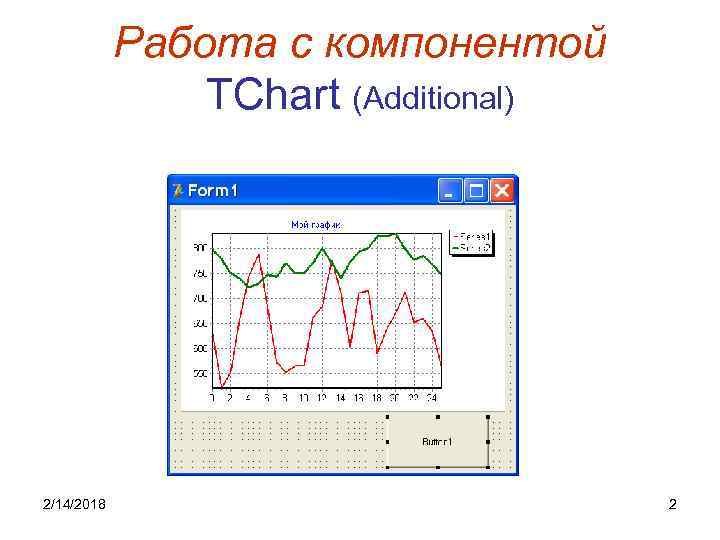
Работа с компонентой TChart (Additional) 2/14/2018 2
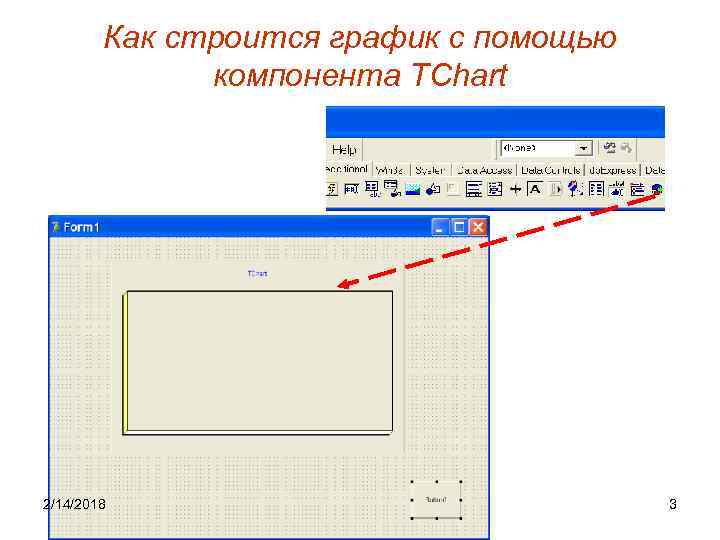
Как строится график с помощью компонента TChart 2/14/2018 3
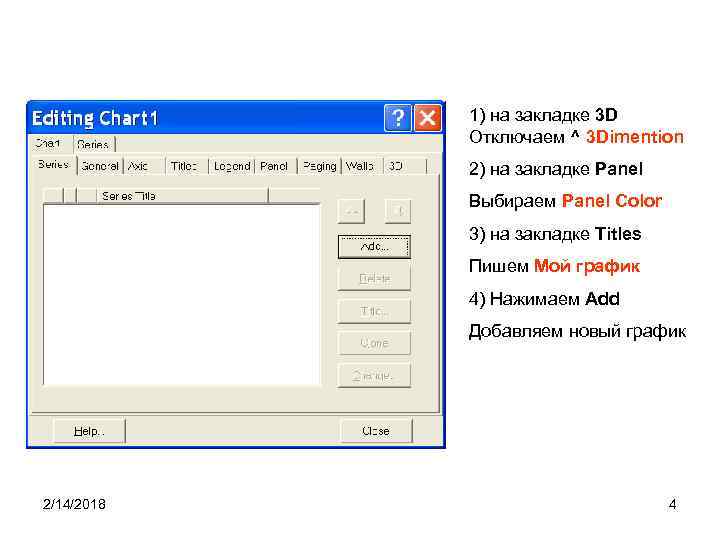
1) на закладке 3 D Отключаем ^ 3 Dimention 2) на закладке Panel Выбираем Panel Color 3) на закладке Titles Пишем Мой график 4) Нажимаем Add Добавляем новый график 2/14/2018 4
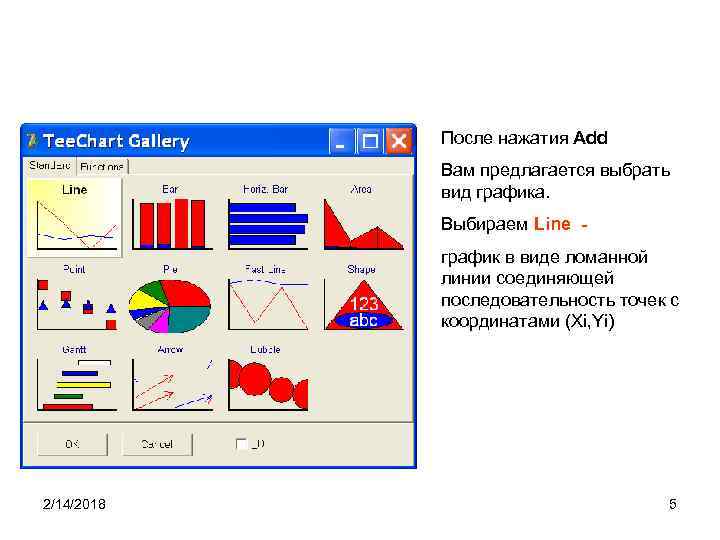
После нажатия Add Вам предлагается выбрать вид графика. Выбираем Line график в виде ломанной линии соединяющей последовательность точек с координатами (Xi, Yi) 2/14/2018 5
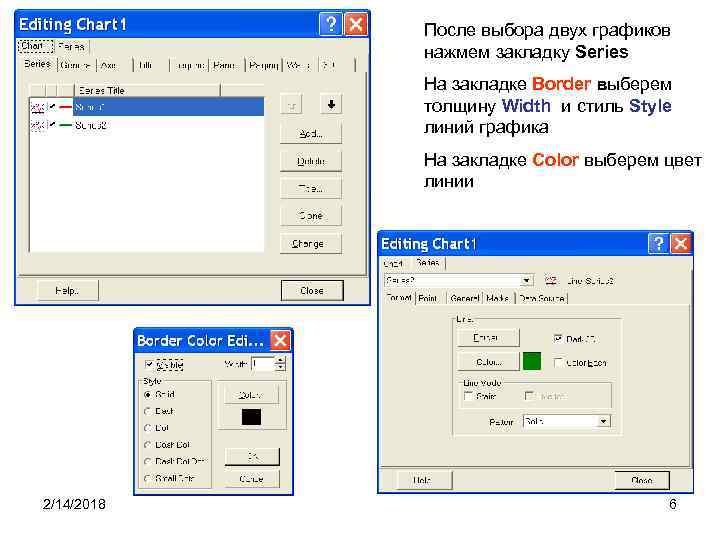
После выбора двух графиков нажмем закладку Series На закладке Border выберем толщину Width и стиль Style линий графика На закладке Color выберем цвет линии 2/14/2018 6
2/14/2018 7
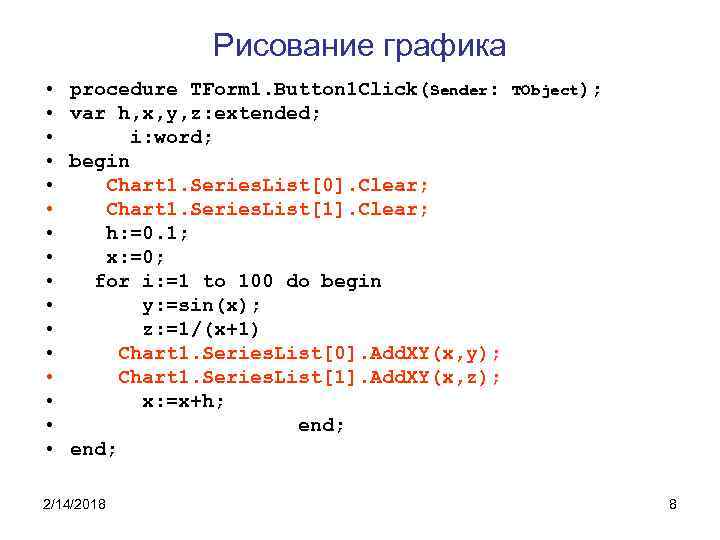
Рисование графика • • • • procedure TForm 1. Button 1 Click(Sender: var h, x, y, z: extended; i: word; begin Chart 1. Series. List[0]. Clear; Chart 1. Series. List[1]. Clear; h: =0. 1; x: =0; for i: =1 to 100 do begin y: =sin(x); z: =1/(x+1) Chart 1. Series. List[0]. Add. XY(x, y); Chart 1. Series. List[1]. Add. XY(x, z); x: =x+h; end; 2/14/2018 TObject); 8
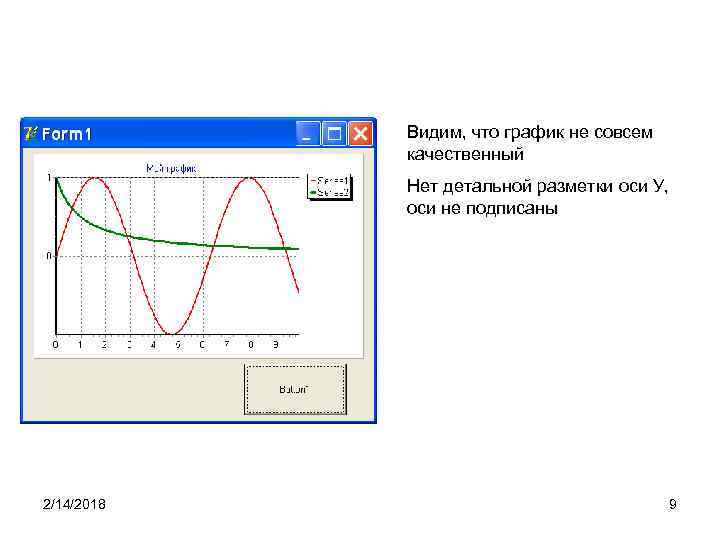
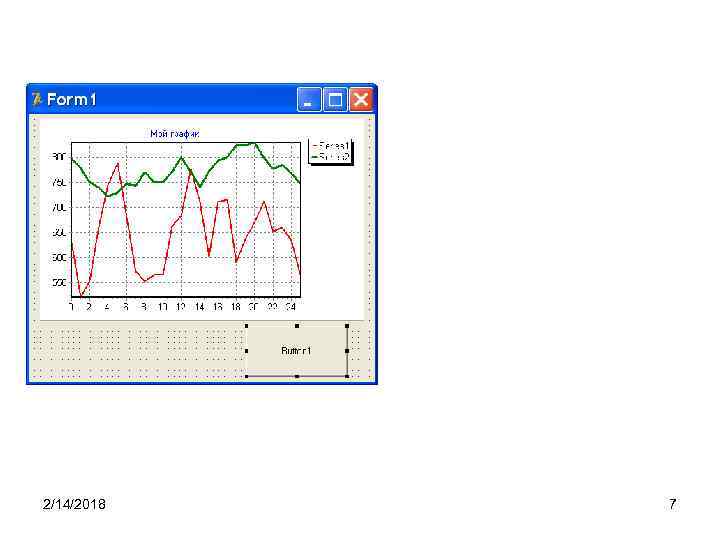
Видим, что график не совсем качественный Нет детальной разметки оси У, оси не подписаны 2/14/2018 9
Запись в буфер • • • procedure TForm 1. Button 2 Click(Sender: TObject); begin Chart 1. Copy. To. Clipboard. Metafile(True); // Копировать в буфер обмена • end; 2/14/2018 10
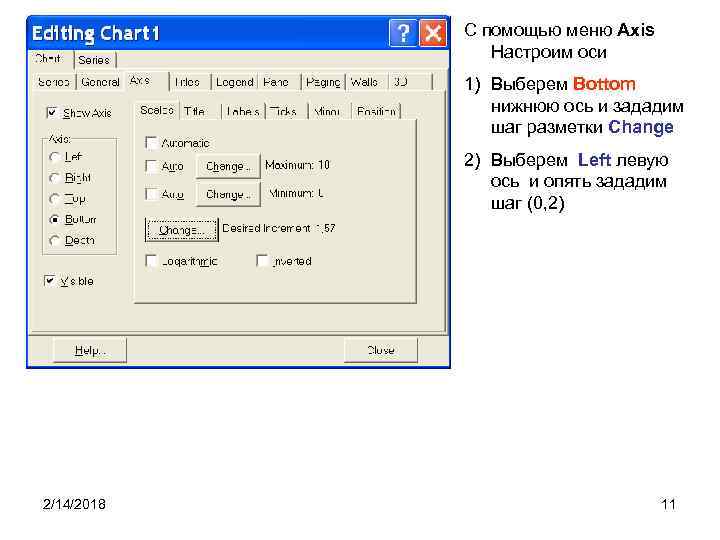
С помощью меню Axis Настроим оси 1) Выберем Bottom нижнюю ось и зададим шаг разметки Change 2) Выберем Left левую ось и опять зададим шаг (0, 2) 2/14/2018 11

Уже лучше! 2/14/2018 12
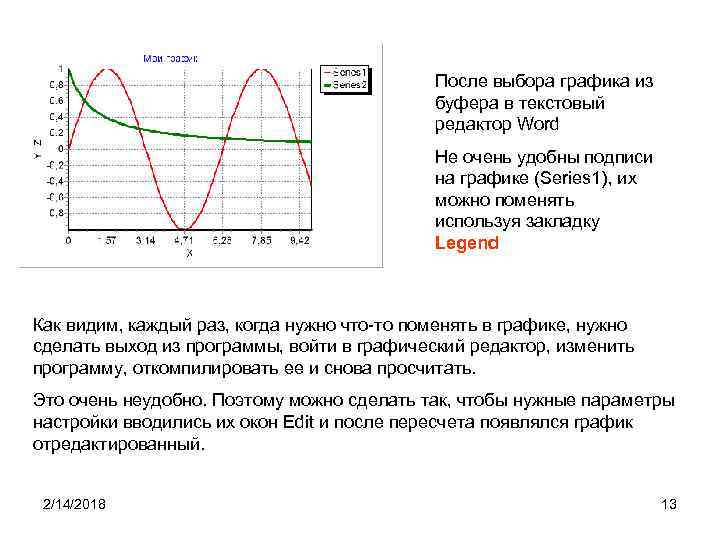
После выбора графика из буфера в текстовый редактор Word Не очень удобны подписи на графике (Series 1), их можно поменять используя закладку Legend Как видим, каждый раз, когда нужно что-то поменять в графике, нужно сделать выход из программы, войти в графический редактор, изменить программу, откомпилировать ее и снова просчитать. Это очень неудобно. Поэтому можно сделать так, чтобы нужные параметры настройки вводились их окон Edit и после пересчета появлялся график отредактированный. 2/14/2018 13
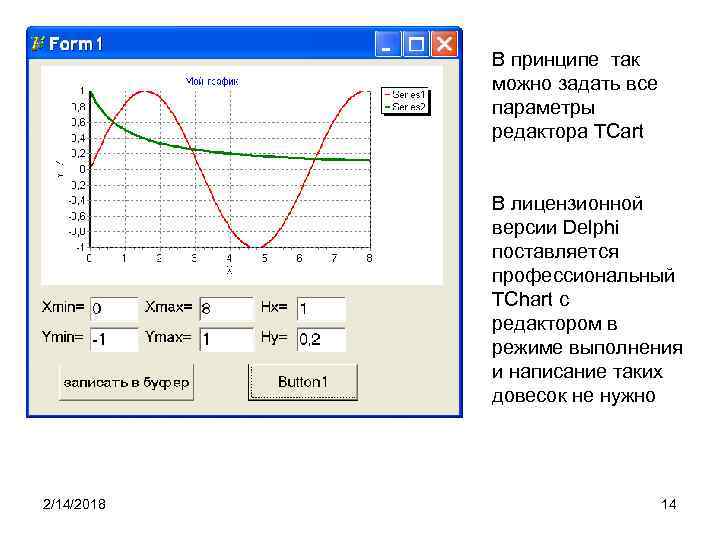
В принципе так можно задать все параметры редактора TCart В лицензионной версии Delphi поставляется профессиональный TChart c редактором в режиме выполнения и написание таких довесок не нужно 2/14/2018 14
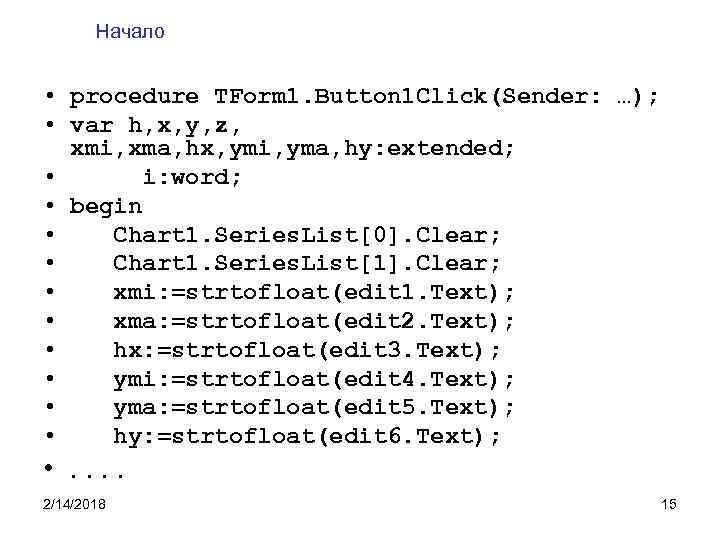
Начало • procedure TForm 1. Button 1 Click(Sender: …); • var h, x, y, z, xmi, xma, hx, ymi, yma, hy: extended; • i: word; • begin • Chart 1. Series. List[0]. Clear; • Chart 1. Series. List[1]. Clear; • xmi: =strtofloat(edit 1. Text); • xma: =strtofloat(edit 2. Text); • hx: =strtofloat(edit 3. Text); • ymi: =strtofloat(edit 4. Text); • yma: =strtofloat(edit 5. Text); • hy: =strtofloat(edit 6. Text); • . . 2/14/2018 15
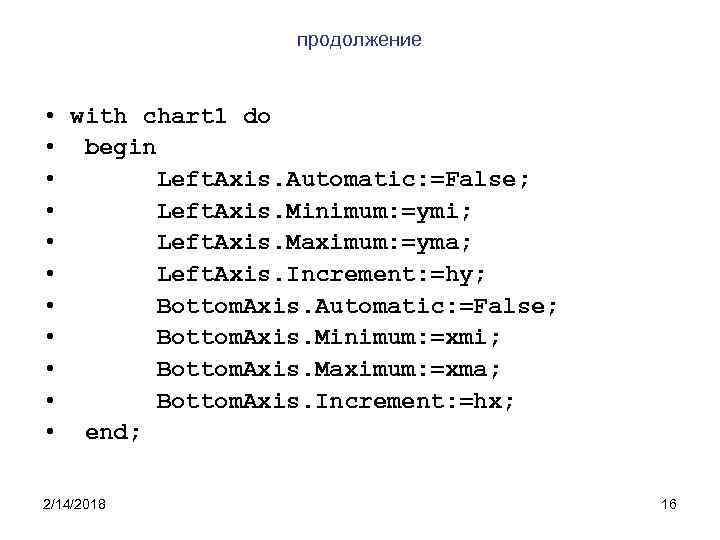
продолжение • with chart 1 do • begin • Left. Axis. Automatic: =False; • Left. Axis. Minimum: =ymi; • Left. Axis. Maximum: =yma; • Left. Axis. Increment: =hy; • Bottom. Axis. Automatic: =False; • Bottom. Axis. Minimum: =xmi; • Bottom. Axis. Maximum: =xma; • Bottom. Axis. Increment: =hx; • end; 2/14/2018 16
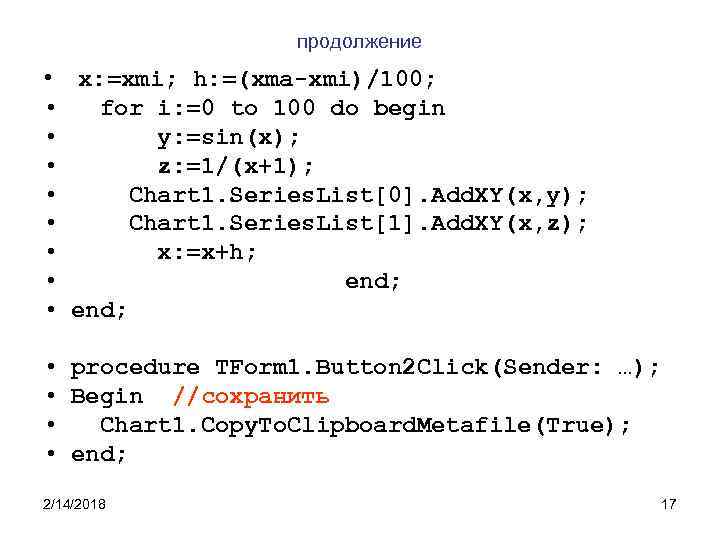
продолжение • x: =xmi; h: =(xma-xmi)/100; • for i: =0 to 100 do begin • y: =sin(x); • z: =1/(x+1); • Chart 1. Series. List[0]. Add. XY(x, y); • Chart 1. Series. List[1]. Add. XY(x, z); • x: =x+h; • end; • procedure TForm 1. Button 2 Click(Sender: …); • Begin //сохранить • Chart 1. Copy. To. Clipboard. Metafile(True); • end; 2/14/2018 17
Задача • Составить и оформить в виде отдельного модуля подпрограмму вывода графика функции f(x) на интервале [a, b] с шагом h=(b-a)/n. • Формальные параметры: a, b, n, f(x), C : Tchart • Составить программу - обработчик события в которой при нажатии кнопки организованы ввод исходных данных, обращение к подпрограмме для вывода графика функции • (S(x) описать в вызывающей программе, m передать через глобальную переменную), вывод исходных данных и результатов компоненту Tchart. 2/14/2018 18
![Задача экзамен Вывод графика комплексной функции f(x) на интервале [a, b] с шагом h=(b-a)/n](https://present5.com/presentation/-41903427_126035339/image-19.jpg "Задача экзамен Вывод графика комплексной функции f(x) на интервале [a, b] с шагом h=(b-a)/n")
Задача экзамен Вывод графика комплексной функции f(x) на интервале [a, b] с шагом h=(b-a)/n Type fun=function(x: extended): complex; procedure Grafc(a, b: extended; n: word; f: fun; c: Tchart); var h, x: extended; y: complex; i: word; begin C. Series. List[0]. Clear; C. Series. List[1]. Clear; h: =(b-a)/n; x: =a; for i: =1 to n do begin y: =f(x); C. Series. List[0]. Add. XY(x, y); C. Series. List[1]. Add. XY(x, y); x: =x+h; end; Grafc(0, 1, 40, myfc, Form 1. chart 1); 2/14/2018 19
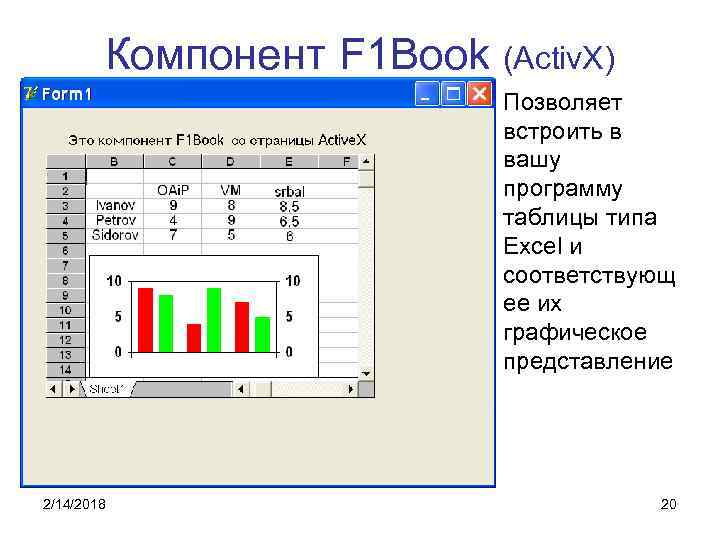
Компонент F 1 Book (Activ. X) Позволяет встроить в вашу программу таблицы типа Excel и соответствующ ее их графическое представление 2/14/2018 20
Отображение хода выполнения длительных расчетов Если программа считает неопределенно долго, то очень удобным индикатором, отображающим время, оставшееся до окончания процесса расчета являются визуальные компоненты Progress. Bar со страницы Win 32 и Gauge со страницы Samples 2/14/2018 21
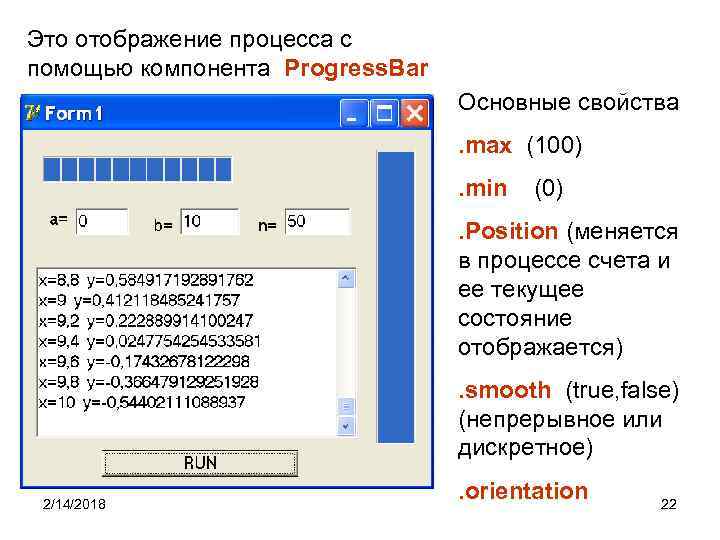
Это отображение процесса с помощью компонента Progress. Bar Основные свойства. max (100). min (0) . Position (меняется в процессе счета и ее текущее состояние отображается). smooth (true, false) (непрерывное или дискретное) 2/14/2018 . orientation 22
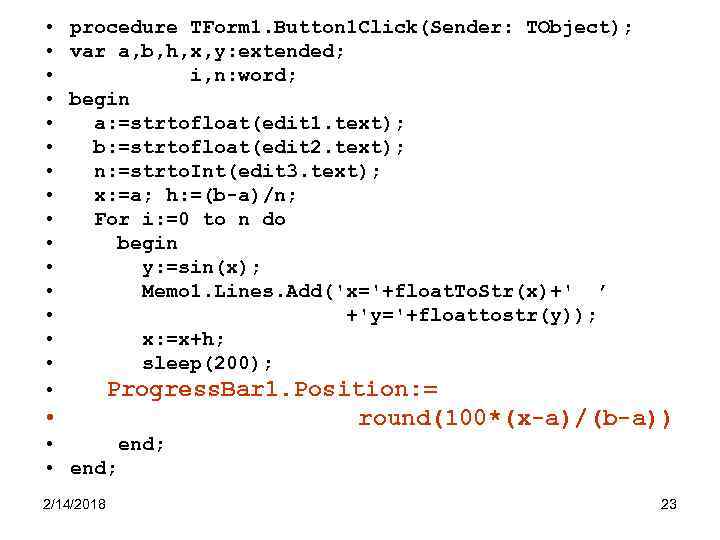
• procedure TForm 1. Button 1 Click(Sender: TObject); • var a, b, h, x, y: extended; • i, n: word; • begin • a: =strtofloat(edit 1. text); • b: =strtofloat(edit 2. text); • n: =strto. Int(edit 3. text); • x: =a; h: =(b-a)/n; • For i: =0 to n do • begin • y: =sin(x); • Memo 1. Lines. Add('x='+float. To. Str(x)+' ’ • +'y='+floattostr(y)); • x: =x+h; • sleep(200); • Progress. Bar 1. Position: = • round(100*(x-a)/(b-a)) • end; 2/14/2018 23
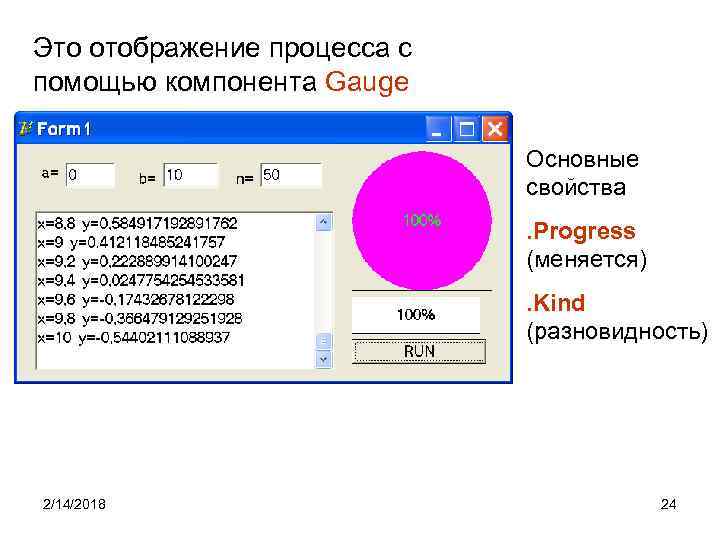
Это отображение процесса с помощью компонента Gauge Основные свойства. Progress (меняется). Kind (разновидность) 2/14/2018 24
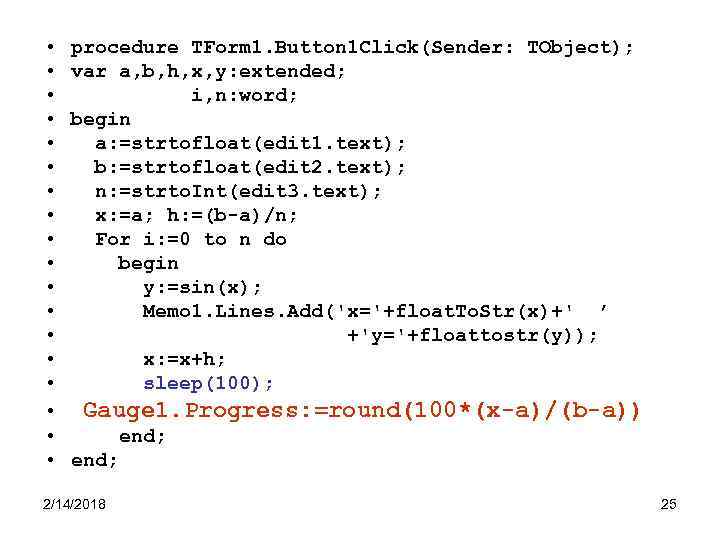
• • • • • procedure TForm 1. Button 1 Click(Sender: TObject); var a, b, h, x, y: extended; i, n: word; begin a: =strtofloat(edit 1. text); b: =strtofloat(edit 2. text); n: =strto. Int(edit 3. text); x: =a; h: =(b-a)/n; For i: =0 to n do begin y: =sin(x); Memo 1. Lines. Add('x='+float. To. Str(x)+' ’ +'y='+floattostr(y)); x: =x+h; sleep(100); Gauge 1. Progress: =round(100*(x-a)/(b-a)) end; 2/14/2018 25
Управление ходом вычислительного процесса • При длительном вычислительном процессе иногда полезно вмешаться и изменить какой-то параметр не прерывая сам процесс. • Организовать такое вмешательство можно, используя компонент • Track. Bar со страницы Win 32 • кототый предоставляет пользователю элемент управления в виде ползунка. Пользователь может перемещать ползунок во время выполнения программы, изменяя при этом свойство (целого типа) • Min<=Position <=Max 2/14/2018 26
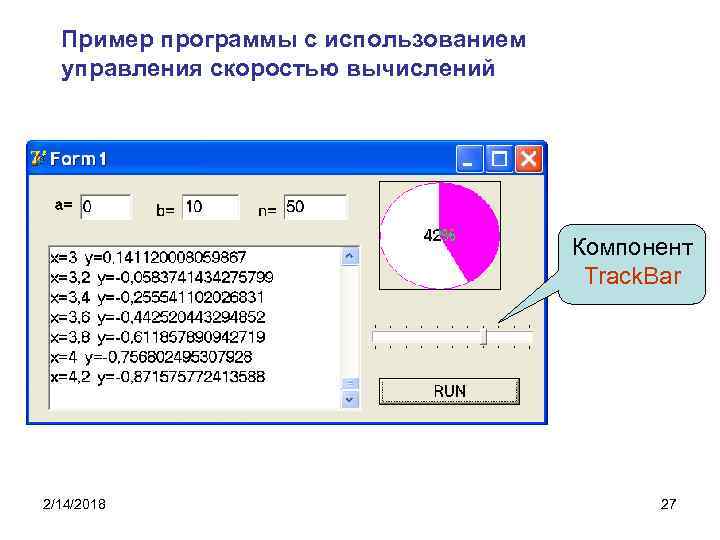
Пример программы с использованием управления скоростью вычислений Компонент Track. Bar 2/14/2018 27
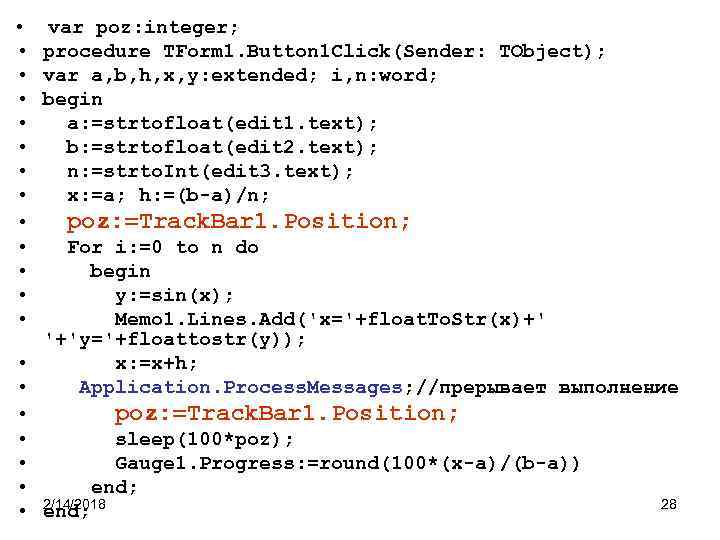
• • • • var poz: integer; procedure TForm 1. Button 1 Click(Sender: TObject); var a, b, h, x, y: extended; i, n: word; begin a: =strtofloat(edit 1. text); b: =strtofloat(edit 2. text); n: =strto. Int(edit 3. text); x: =a; h: =(b-a)/n; poz: =Track. Bar 1. Position; For i: =0 to n do begin y: =sin(x); Memo 1. Lines. Add('x='+float. To. Str(x)+' '+'y='+floattostr(y)); • x: =x+h; • Application. Process. Messages; //прерывает выполнение • poz: =Track. Bar 1. Position; • sleep(100*poz); • Gauge 1. Progress: =round(100*(x-a)/(b-a)) • end; 2/14/2018 28 • end;

Конец 2/14/2018 29
Скачать презентацию Тема 15 Некоторые графические компоненты Delphi ØРабота с
Синицын Лекция15_ГрафическиеКомпоненты.ppt