Скачать презентацию Тема 1 Понятие компьютерная графика Основные понятия
т 1.pptx
- Количество слайдов: 94
 Тема 1 Понятие «компьютерная графика» . Основные понятия о системах компьютерной графики. Представление цвета в системах компьютерной графики. Классификация существующих систем компьютерной графики. Понятия о растровой, векторной (2 -мерной и 3 -мерной) и фрактальной графике. Тема 2. Программы для создания, разработки и моделирования проектов, чертежей и электрических схем Компас 3 D
 Вы должены знать: - возможности современных систем автоматизированного проектирования по разработке конструкторских и текстовых документов; - принципы создания геометрических объектов в системах автоматизированного проектирования; должены владеть: - методикой разработки конструкторских и текстовых документов с помощью систем КОМПАС.
 знать и уметь использовать: - основные способы построения плоских и пространственных графических примитивов (простых и составных), применяемых в существующих системах конструкторской графики; - основные правила построения конструкторских графических и текстовых документов в существующих системах конструкторской графики. овладеть навыками: - создания и редактирования плоских и пространственных геометрических объектов в системах конструкторской графики; - построения рабочих и сборочных чертежей в системах конструкторской графики; - выполнения различных схем и других текстовых документов в системах конструкторской графики.
 Computer graphics - ввод, вывод, отображение, преобразование и редактирование графических объектов под управлением ЭВМ. (Борковский А. В. "Англо-русский словарь по программированию и информатике")
 Computer animation "оживление" изображений на экране дисплея, синтез динамических изображений на компьютере. ("Англо-русский словарь по вычислительной технике" п/р Е. К. Масловского)
 Компьютерная графика - область информатики, изучающая методы и свойства обработки изображений с помощью программно-аппаратных средств. Под видами компьютерной графики подразумевается способ хранения изображения Виды компьютерной графики отличаются принципами формирования изображения
 Компьютерная графика – совокупность методов, алгоритмов и программного обеспечения графических редакторов для ввода, обработки, отображения, преобразования и вывода, графической информации при помощи компьютеров.
 компьютерной графики и анимации можно подразделить на следующие группы: - пакеты компьютерной графики для полиграфии; - программы двумерной компьютерной живописи; - презентационные пакеты; - программы двумерной анимации, используемые для создания динамических изображений и спецэффектов в кино; - программы для двумерного и трехмерного моделирования, применяемые для дизайнерских и инженерных разработок; - пакеты трехмерной анимации, используемые для создания рекламных и музыкальных клипов и кинофильмов; - комплексы для обработки видеоизображений, необходимые для наложения анимационных спецэффектов на видеозапись;
 Особенно актуально применение компьютерных технологий при проектировании изделий приборо- и машиностроения. Использование компьютерных пакетов программ позволяет автоматизировать процесс проектирования, провести компьютерное моделирование сложных технологических операций, спрогнозировать работу разрабатываемого изделия.
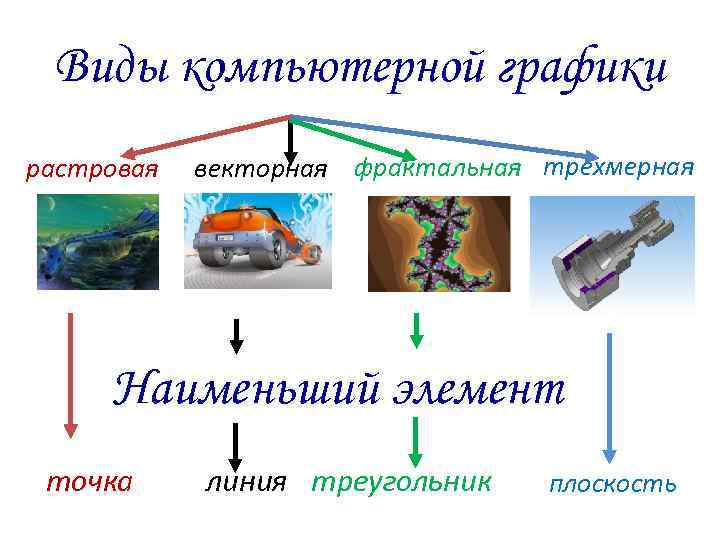 Виды компьютерной графики растровая векторная фрактальная трёхмерная Наименьший элемент точка линия треугольник плоскость
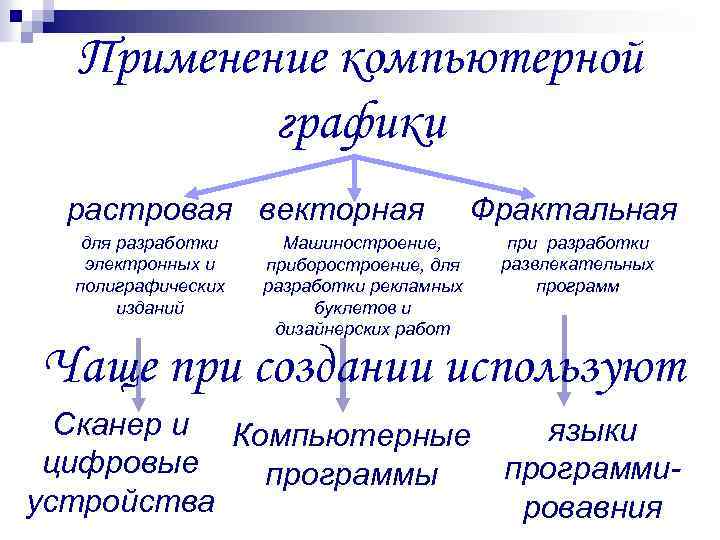 Применение компьютерной графики растровая векторная для разработки электронных и полиграфических изданий Фрактальная Машиностроение, приборостроение, для разработки рекламных буклетов и дизайнерских работ при разработки развлекательных программ Чаще при создании используют Сканер и Компьютерные цифровые программы устройства языки программировавния
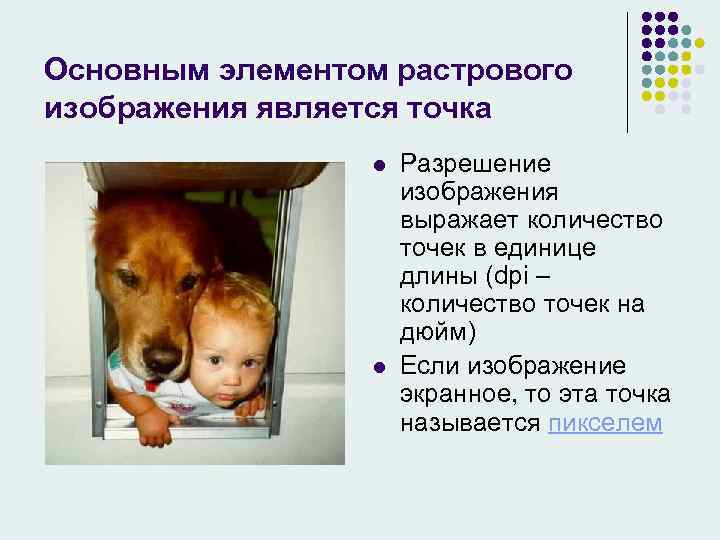 Основным элементом растрового изображения является точка l l Разрешение изображения выражает количество точек в единице длины (dpi – количество точек на дюйм) Если изображение экранное, то эта точка называется пикселем
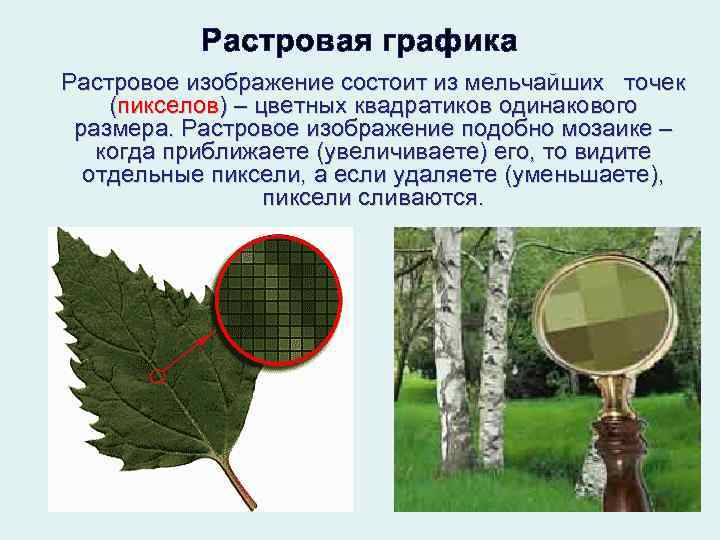 Растровая графика Растровое изображение состоит из мельчайших точек (пикселов) – цветных квадратиков одинакового размера. Растровое изображение подобно мозаике – когда приближаете (увеличиваете) его, то видите отдельные пиксели, а если удаляете (уменьшаете), пиксели сливаются.
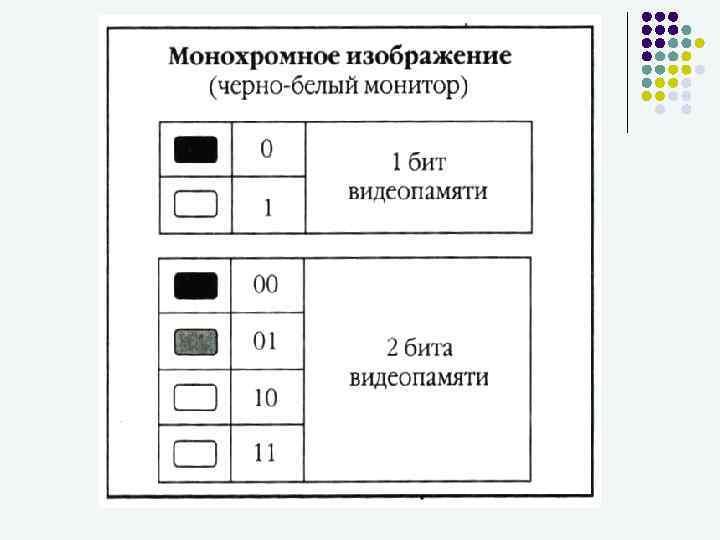
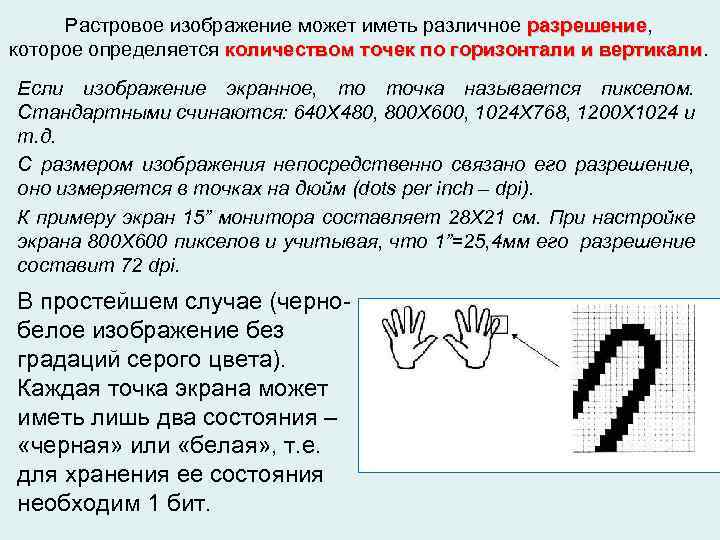 Растровое изображение может иметь различное разрешение, разрешение которое определяется количеством точек по горизонтали и вертикали Если изображение экранное, то точка называется пикселом. Стандартными счинаются: 640 Х 480, 800 Х 600, 1024 Х 768, 1200 Х 1024 и т. д. С размером изображения непосредственно связано его разрешение, оно измеряется в точках на дюйм (dots per inch – dpi). К примеру экран 15” монитора составляет 28 Х 21 см. При настройке экрана 800 Х 600 пикселов и учитывая, что 1”=25, 4 мм его разрешение составит 72 dpi. В простейшем случае (чернобелое изображение без градаций серого цвета). Каждая точка экрана может иметь лишь два состояния – «черная» или «белая» , т. е. для хранения ее состояния необходим 1 бит.
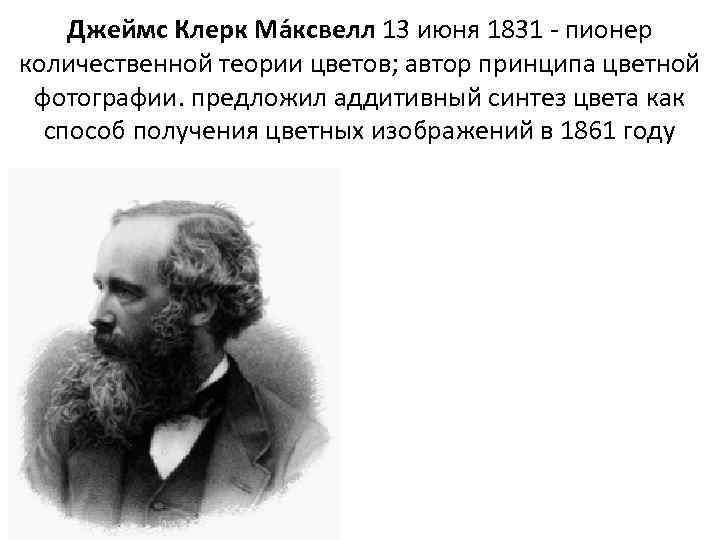 Джеймс Клерк Ма ксвелл 13 июня 1831 - пионер количественной теории цветов; автор принципа цветной фотографии. предложил аддитивный синтез цвета как способ получения цветных изображений в 1861 году
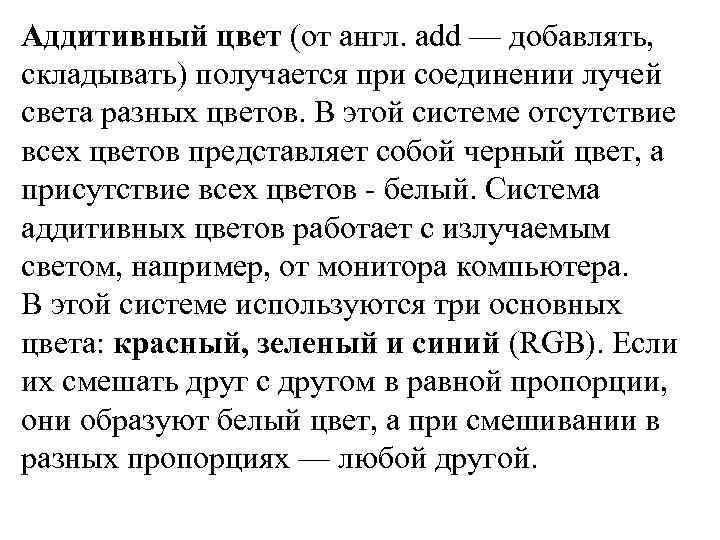 Аддитивный цвет (от англ. add — добавлять, складывать) получается при соединении лучей света разных цветов. В этой системе отсутствие всех цветов представляет собой черный цвет, а присутствие всех цветов - белый. Система аддитивных цветов работает с излучаемым светом, например, от монитора компьютера. В этой системе используются три основных цвета: красный, зеленый и синий (RGB). Если их смешать друг с другом в равной пропорции, они образуют белый цвет, а при смешивании в разных пропорциях — любой другой.
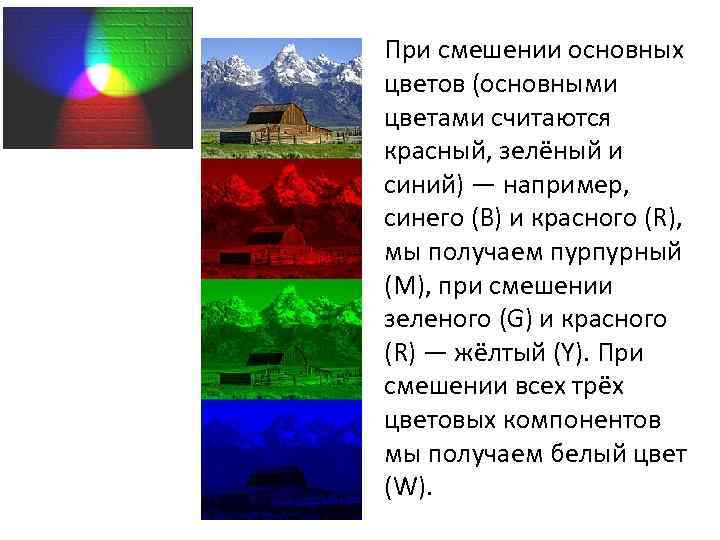 При смешении основных цветов (основными цветами считаются красный, зелёный и синий) — например, синего (B) и красного (R), мы получаем пурпурный (M), при смешении зеленого (G) и красного (R) — жёлтый (Y). При смешении всех трёх цветовых компонентов мы получаем белый цвет (W).
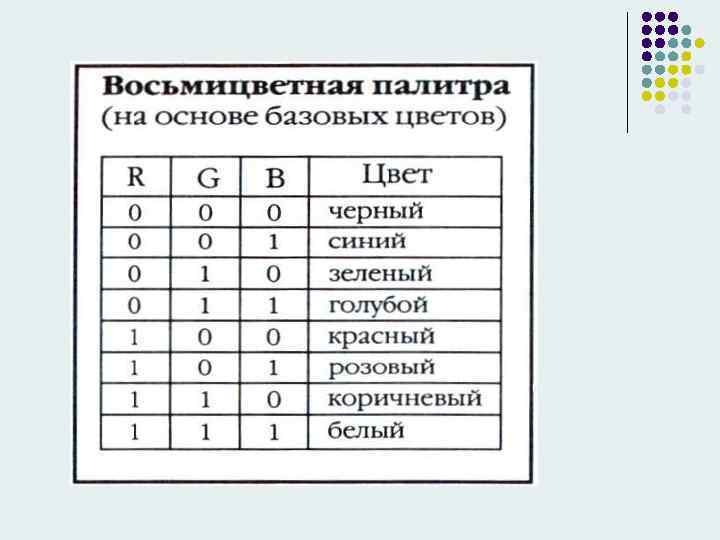
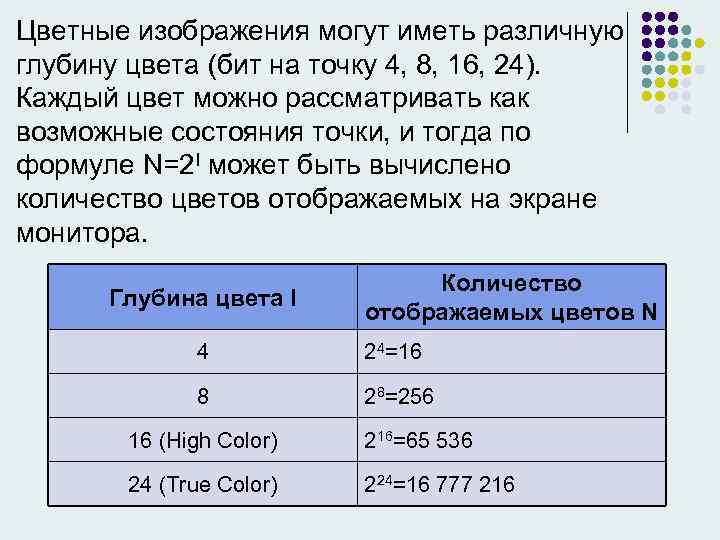 Цветные изображения могут иметь различную глубину цвета (бит на точку 4, 8, 16, 24). Каждый цвет можно рассматривать как возможные состояния точки, и тогда по формуле N=2 I может быть вычислено количество цветов отображаемых на экране монитора. Глубина цвета I Количество отображаемых цветов N 4 24=16 8 28=256 16 (High Color) 216=65 536 24 (True Color) 224=16 777 216
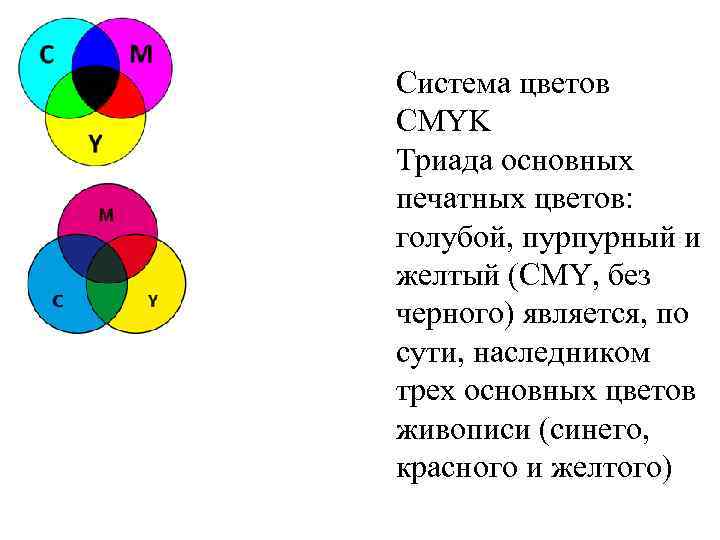 Система цветов CMYK Триада основных печатных цветов: голубой, пурпурный и желтый (CMY, без черного) является, по сути, наследником трех основных цветов живописи (синего, красного и желтого)
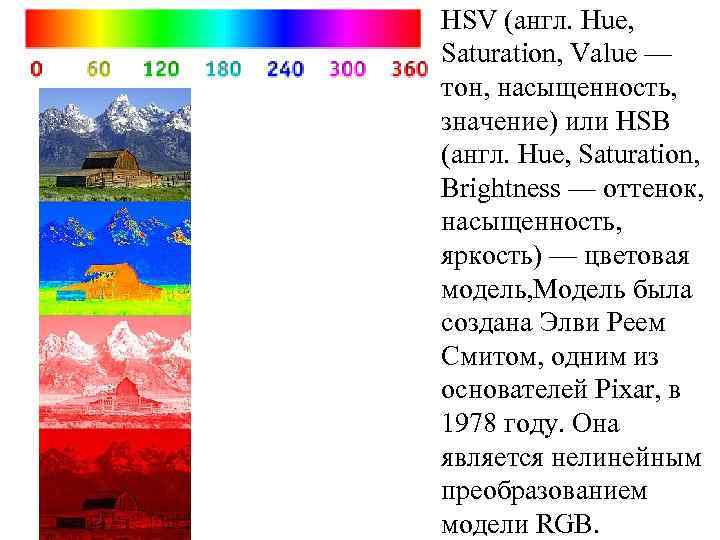 HSV (англ. Hue, Saturation, Value — тон, насыщенность, значение) или HSB (англ. Hue, Saturation, Brightness — оттенок, насыщенность, яркость) — цветовая модель, Модель была создана Элви Реем Смитом, одним из основателей Pixar, в 1978 году. Она является нелинейным преобразованием модели RGB.
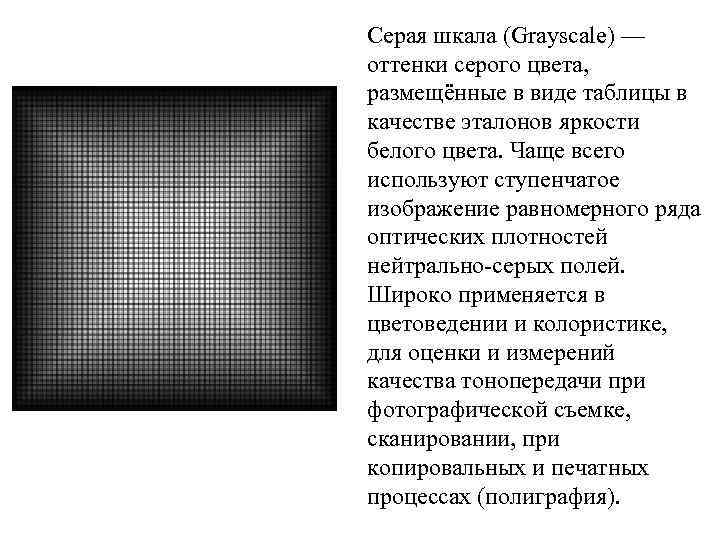 Серая шкала (Grayscale) — оттенки серого цвета, размещённые в виде таблицы в качестве эталонов яркости белого цвета. Чаще всего используют ступенчатое изображение равномерного ряда оптических плотностей нейтрально-серых полей. Широко применяется в цветоведении и колористике, для оценки и измерений качества тонопередачи при фотографической съемке, сканировании, при копировальных и печатных процессах (полиграфия).
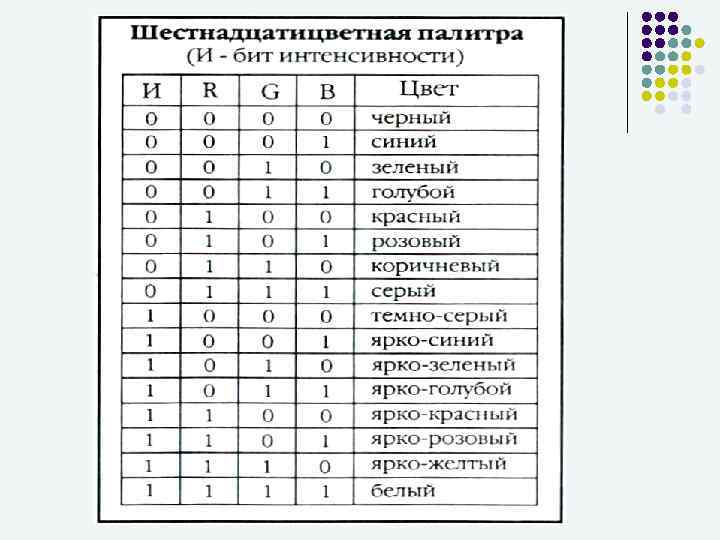
 Графический режим вывода изображения на экран определяется разрешающей способностью экрана и глубиной (интенсивностью) цвета. Полная информация о всех точках изображения, хранящаяся в видеопамяти, называется битовой картой изображения.
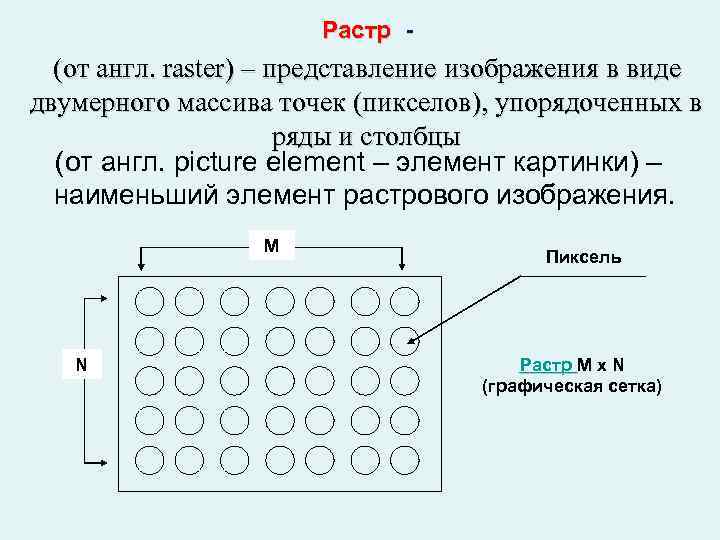 Растр - (от англ. raster) – представление изображения в виде двумерного массива точек (пикселов), упорядоченных в ряды и столбцы (от англ. picture element – элемент картинки) – наименьший элемент растрового изображения. М N Пиксель Растр M x N (графическая сетка)
 Размер файла зависит от: • глубины цвета точек; • размера изображения (в большем размере вмещается больше точек); • разрешения изображения (при большем разрешении на единицу площади изображения приходится больше точек).
 Применение растровой графики • ретуширование, реставрирование фотографий; • создание и обработка фотомонтажа; • оцифровка фотоматериалов при помощи сканирования (изображения получаются в растровом виде)
 Программы для работы с растровой графикой • • • Paint Adobe Photo. Shop GIMP Corel Photo. Paint Photostyler Picture Publisher Painter Fauve Matisse Corel Paint Shop Pro Скриншот
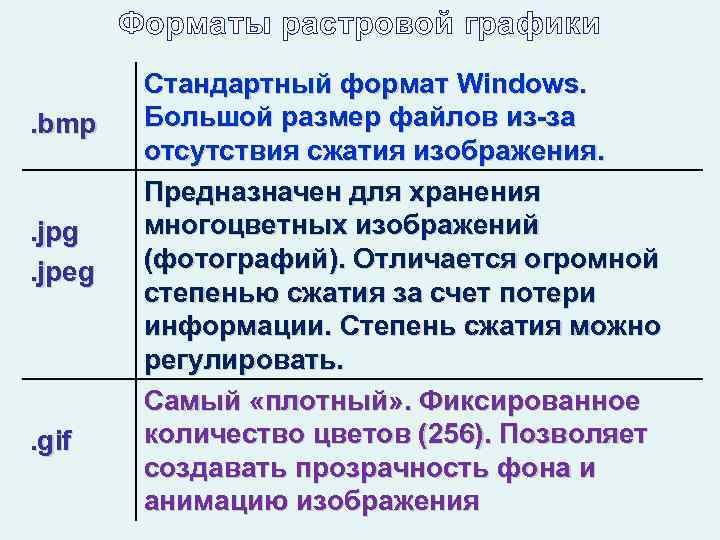 Форматы растровой графики . bmp . jpg. jpeg . gif Стандартный формат Windows. Большой размер файлов из-за отсутствия сжатия изображения. Предназначен для хранения многоцветных изображений (фотографий). Отличается огромной степенью сжатия за счет потери информации. Степень сжатия можно регулировать. Самый «плотный» . Фиксированное количество цветов (256). Позволяет создавать прозрачность фона и анимацию изображения
 Основные проблемы при работе с растровой графикой l l Большие объемы данных. Для обработки растровых изображений требуются высокопроизводительные компьютеры Увеличение изображения приводит к эффекту пикселизации, иллюстрация искажается
 С помощью, например, Photoshop мы можем: - загрузить в редактор файлы изображений различных форматов как с жесткого диска, так и со сменных накопителей; - создать новый файл, без какого-либо изображения; - с помощью инструментов редактора, таких как кисти, ластик, штамп и т. д, творить собственное художественное произведение.
 Создав изображение или загрузив его из уже имеющегося файла, можно: - произвести коррекцию размера и разрешения; - регулировать цветовой баланс, яркость и контрастность изображения; - заменить определенный цвет; - заменить цветное изображение черно-белым; - сделать черно-белое изображение цветным; - кадрировать изображение; - инвертировать изображение; - дублировать изображение; - выделять, копировать, удалять отдельные элементы изображения; вставлять отдельные элементы одного изображения в другое; создавать элементы векторной графики и редактировать их с применением различных стилей;
 - заливать всё изображение или отдельную его часть каким-либо цветом, градиентом или текстурой, с регулировкой прозрачности; - применять ко всей картинке или отдельному ее фрагменту различные фильтры, имеющие большой диапазон настроек и производящие всевозможные эффектные метаморфозы изображения; - оптимизировать отредактированное изображение с целью дальнейшего размещения на Web-узлах или подготовки к печати. Закончив работу с изображением, можно сохранить его, используя различные форматы графических файлов, в том числе и в собственном формате Photoshop, имеющем расширение *. psd.
 Растровая графика - описывает изображения с использованием цветных точек (пиксели), расположенных на сетке. Положение и форма графических примитивов задаются в системе координат n Достоинства: растровое изображение может иметь фотографическое качество. n n Недостатки: искажение, возникающее при изменении размеров, вращении и других преобразований, большой размер графических файлов.
 Векторная графика является объектной. Простейшими объектами являются: Точка, Линия, Отрезок прямой Все они задаются своими формулами
 Аппаратное обеспечение векторной графики Современные Существует узкий класс компьютерные мониторы устройств, отображают информацию в ориентированных растровом формате. Для исключительно на отображения векторного отображение векторных формата на растровом данных. К ним относятся используются мониторы с векторной преобразователи, развёрткой, программные или графопостроители, а также аппаратные, встроенные в некоторые типы лазерных видеокарту. проекторов.
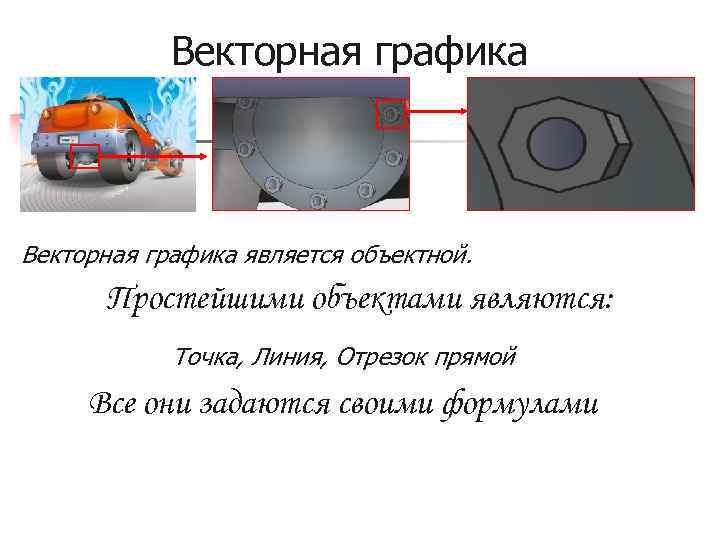
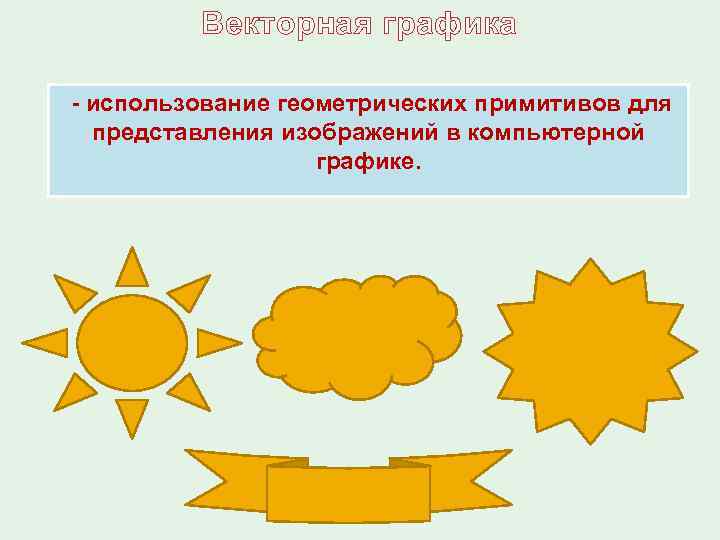 Векторная графика - использование геометрических примитивов для представления изображений в компьютерной графике.
 Примитивы векторной графики • Прямые линии; • Ломаные линии; • Многоугольники; • Окружности и эллипсы; • Кривые Безье; • Текст (в некоторых компьютерных шрифтах, таких как True. Type, каждая буква создаётся из кривых Безье). и т. д.
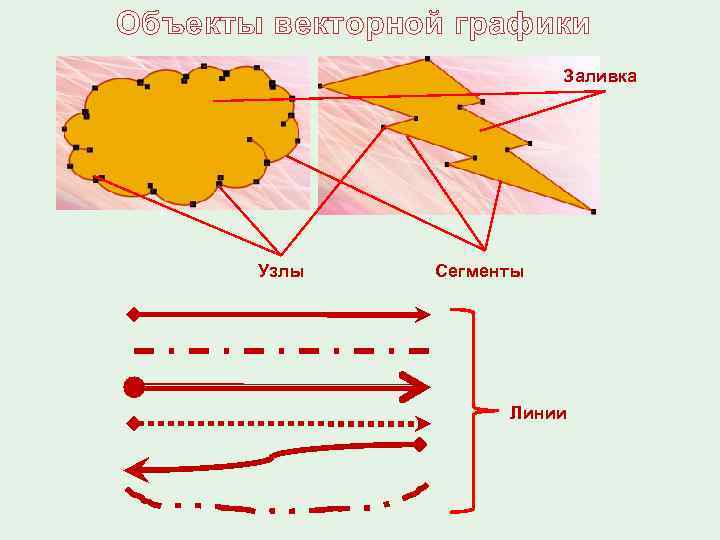 Объекты векторной графики Заливка Узлы Сегменты Линии
 Примитивы векторной графики Векторные графические редакторы позволяют вращать, перемещать, отражать, растягивать, вращать перемещать отражать растягивать скашивать, выполнять различные преобразования скашивать объектов, комбинировать примитивы в более сложные объекты. Более сложные преобразования включают операции на замкнутых фигурах: объединение, объединение дополнение, пересечение и т. д. дополнение пересечение Векторная графика идеальна для простых или составных рисунков, которые не нуждаются в фотореализме.
 Способы хранения изображений векторной графики Рассмотрим, к примеру, окружность радиуса r. Список информации, необходимой для полного описания окружности, таков: • радиус r ; • координаты центра окружности; • цвет и толщина контура; • цвет заполнения.
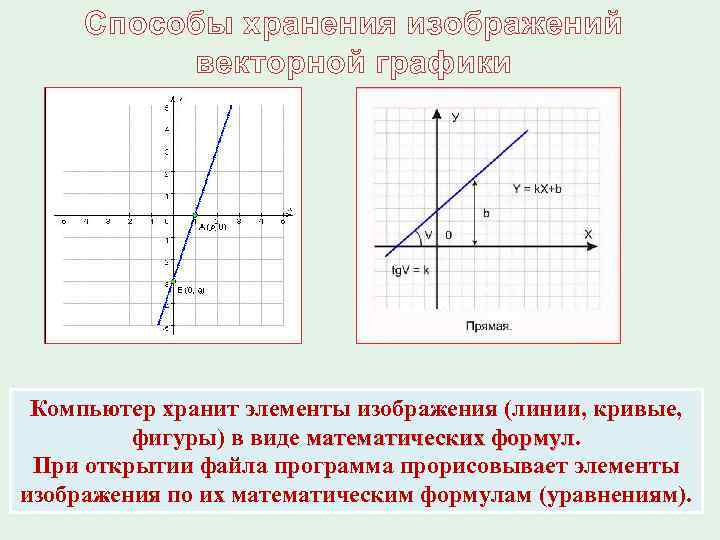 Способы хранения изображений векторной графики Компьютер хранит элементы изображения (линии, кривые, фигуры) в виде математических формул При открытии файла программа прорисовывает элементы изображения по их математическим формулам (уравнениям).
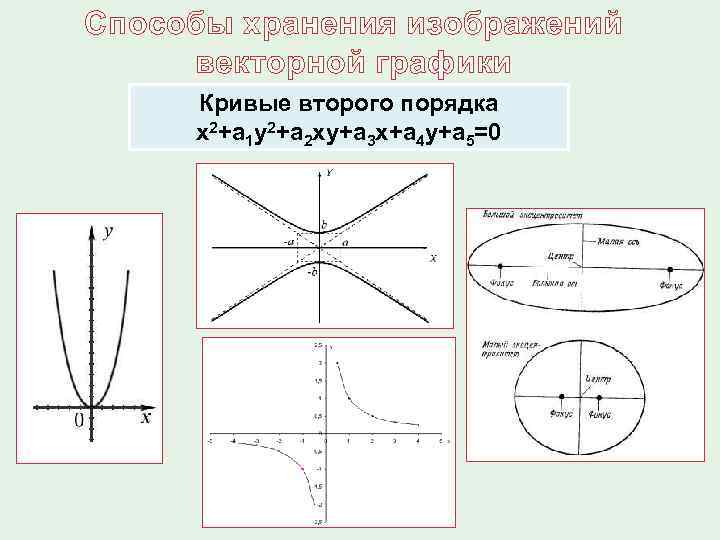 Способы хранения изображений векторной графики Кривые второго порядка х2+а 1 у2+а 2 ху+а 3 х+а 4 у+а 5=0
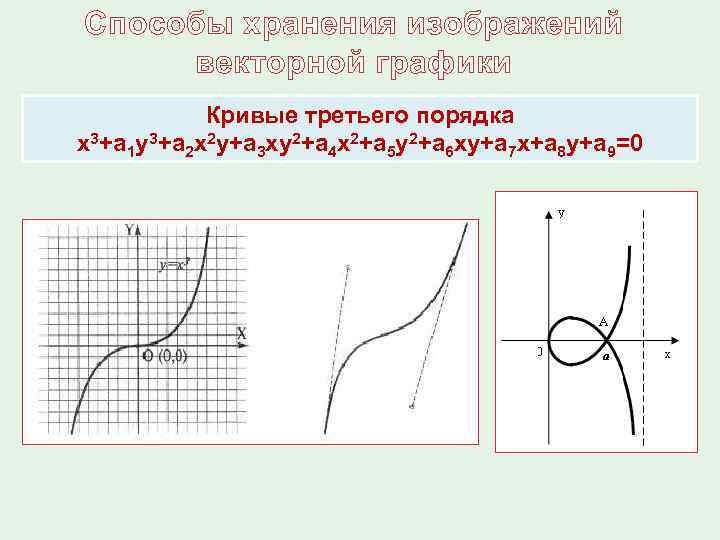 Способы хранения изображений векторной графики Кривые третьего порядка х3+а 1 у3+а 2 х2 у+а 3 ху2+а 4 х2+а 5 у2+а 6 ху+а 7 х+а 8 у+а 9=0
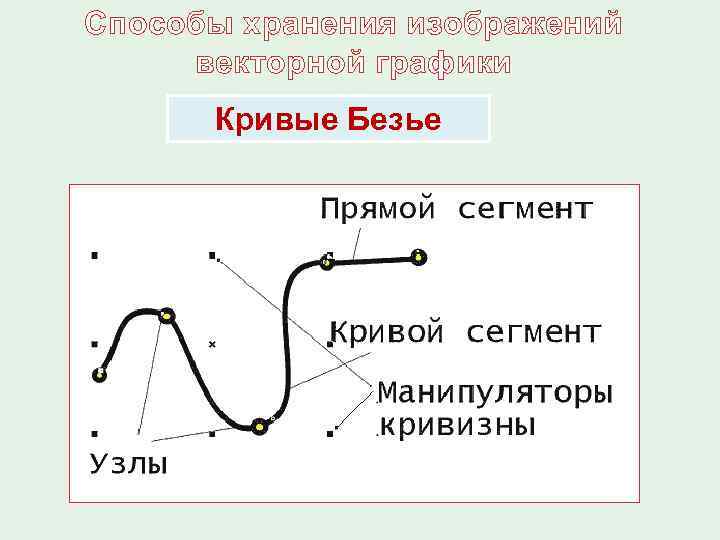 Способы хранения изображений векторной графики Кривые Безье
 Векторное представление заключается в описании элементов изображения математическими кривыми с указанием их цветов и заполненности (вспомните, круг и окружность - разные фигуры). Такое описание займет значительно меньше места, чем в растровом изображении. Если нужна фотографическая точность, цветопередача, то предпочтительнее растр. Логотипы, схемы, элементы оформления удобнее представлять в векторном формате.
 Объемное (трехмерное) изображение проще создать с помощью векторной графики. Ее технология позволяет давать компьютеру указания (команды), руководствуясь которыми он строит изображения с помощью заложенных в программу алгоритмов. Сложные объекты строятся из примитивов, на основе многоугольников (полигонов) или кривых (сплайнов), причем сплайновые модели имеют более гладкую форму, чем полигональные. Векторные - Auto. CAD, Solid Works, T-FLEX, КОМПАС-3 D и т. д.
 Способы хранения изображений векторной графики ПРЕИМУЩЕСТВА ЭТОГО СПОСОБА ОПИСАНИЯ ГРАФИКИ : ПРЕИМУЩЕСТВА ЭТОГО СПОСОБА ОПИСАНИЯ ГРАФИКИ 1. Максимальное количество информации передаётся намного меньшему размеру файла (размер не зависит от величины объекта); 2. Можно бесконечно увеличить, например, дугу окружности, и она останется гладкой; 3. При увеличении или уменьшении объектов толщина линий может быть постоянной; 4. Параметры объектов хранятся и могут быть изменены. Это означает, что перемещение, масштабирование, вращение, заполнение и т. д. не ухудшат качества рисунка.
 Способы хранения изображений векторной графики НЕДОСТАТКИ ВЕКТОРНОЙ ГРАФИКИ: 1. Не каждый объект может быть легко изображен в векторном виде; 2. Количество памяти и времени на отображение зависит от числа объектов и их сложности. 3. Перевод векторной графики в растр достаточно прост, а обратно возможен но требует ресурсов.
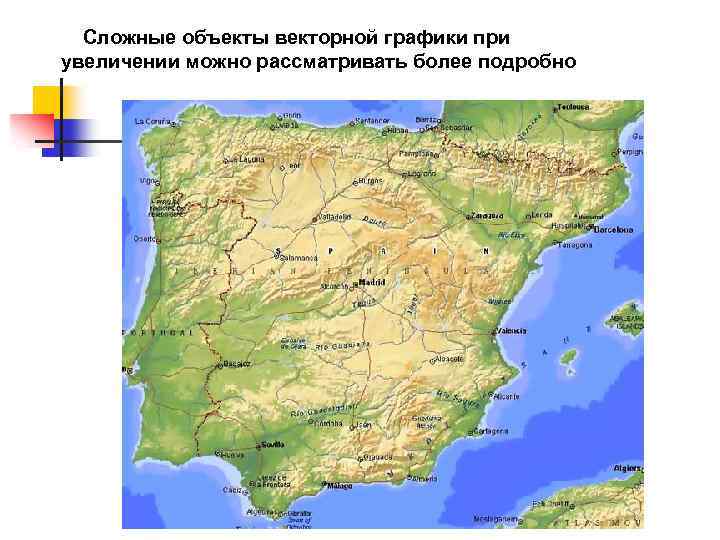 Сложные объекты векторной графики при увеличении можно рассматривать более подробно
 Векторный рисунок представляет собой совокупность примитивов, с каждым элементом векторного рисунка можно работать отдельно
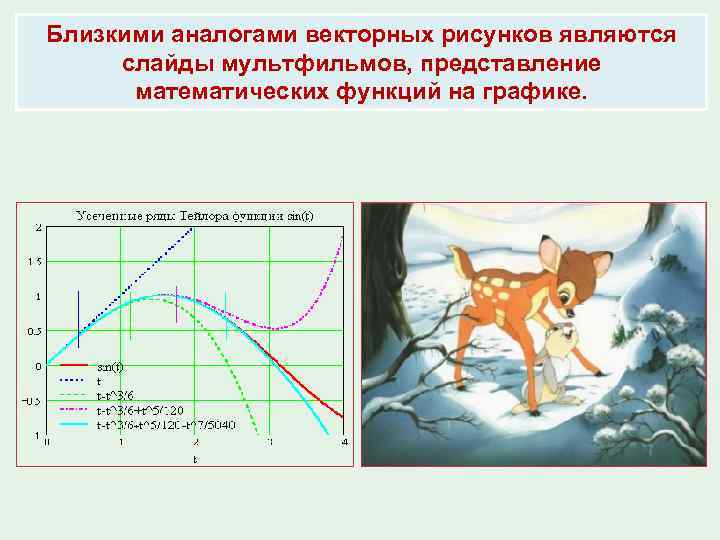 Близкими аналогами векторных рисунков являются слайды мультфильмов, представление математических функций на графике.
 Программы для работы с векторной графикой • Corel Draw • Adobe Illustrator • Auto. CAD Auto. Desk, Hewlett. Packard, Macromedia, Visio • Компас 3 D
 Применение векторной графики • для создания вывесок, этикеток, логотипов, эмблем и пр. символьных изображений; • для построения чертежей, диаграмм, графиков, схем; • для рисованных изображений с четкими контурами, не обладающих большим спектром оттенков цветов.
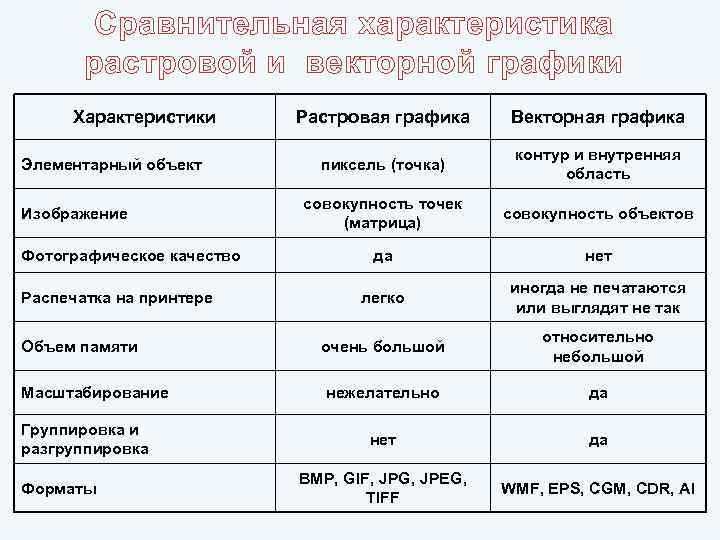 Сравнительная характеристика растровой и векторной графики Характеристики Элементарный объект Изображение Фотографическое качество Распечатка на принтере Объем памяти Масштабирование Группировка и разгруппировка Форматы Растровая графика Векторная графика пиксель (точка) контур и внутренняя область совокупность точек (матрица) совокупность объектов да нет легко иногда не печатаются или выглядят не так очень большой относительно небольшой нежелательно да нет да BMP, GIF, JPG, JPEG, TIFF WMF, EPS, CGM, CDR, AI
 Области применения Векторная графика Растровая графика l l При разработке электронных (мультимедийных) и полиграфических изданий В Интернете Вывод: Большинство графических редакторов, предназначенных для работы с растровыми иллюстрациями, ориентированы не столько на создание изображений, сколько на их обработку. l l В машиностроении и строительстве В рекламных агентствах В дизайнерских бюро В редакциях и издательствах Вывод: Большинство векторных редакторов предназначены, в первую очередь, для конструкторских работ, создания иллюстраций и в меньшей степени для их обработки. В оформительских работах, основанных на применении шрифтов и простейших геометрических элементов.
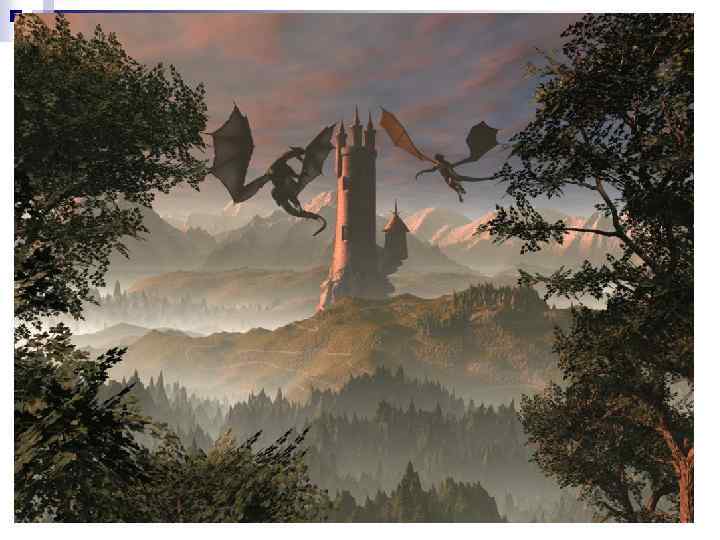
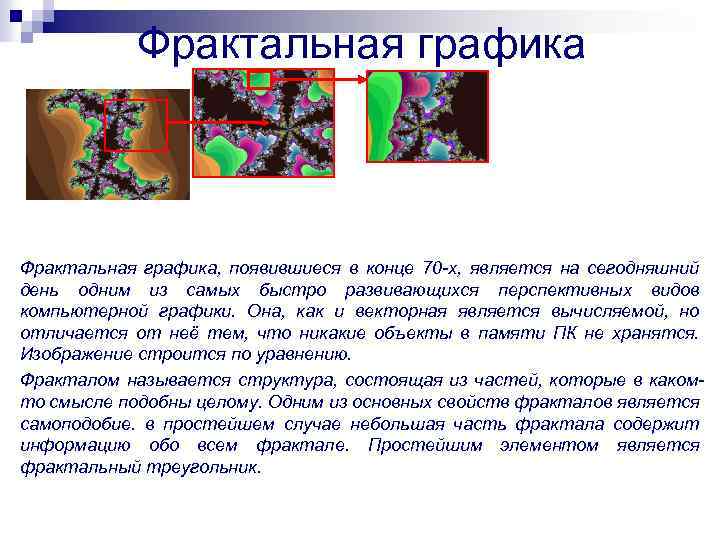 Фрактальная графика, появившиеся в конце 70 -х, является на сегодняшний день одним из самых быстро развивающихся перспективных видов компьютерной графики. Она, как и векторная является вычисляемой, но отличается от неё тем, что никакие объекты в памяти ПК не хранятся. Изображение строится по уравнению. Фракталом называется структура, состоящая из частей, которые в какомто смысле подобны целому. Одним из основных свойств фракталов является самоподобие. в простейшем случае небольшая часть фрактала содержит информацию обо всем фрактале. Простейшим элементом является фрактальный треугольник.
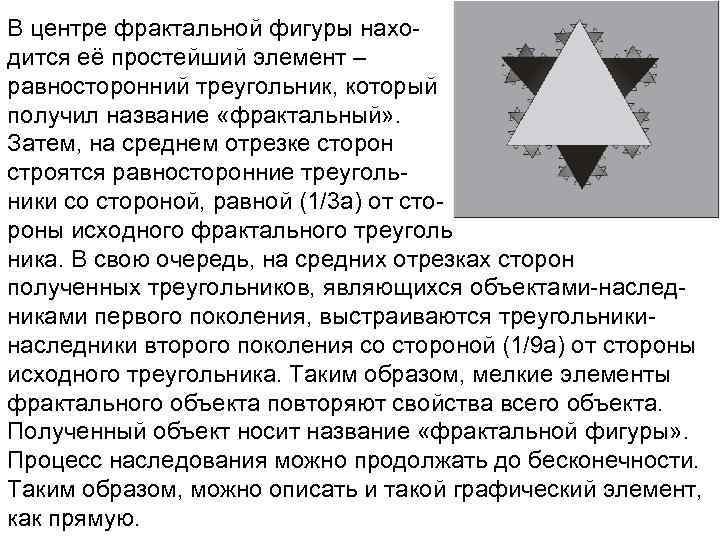 В центре фрактальной фигуры находится её простейший элемент – равносторонний треугольник, который получил название «фрактальный» . Затем, на среднем отрезке сторон строятся равносторонние треугольники со стороной, равной (1/3 a) от стороны исходного фрактального треуголь ника. В свою очередь, на средних отрезках сторон полученных треугольников, являющихся объектами-наследниками первого поколения, выстраиваются треугольникинаследники второго поколения со стороной (1/9 а) от стороны исходного треугольника. Таким образом, мелкие элементы фрактального объекта повторяют свойства всего объекта. Полученный объект носит название «фрактальной фигуры» . Процесс наследования можно продолжать до бесконечности. Таким образом, можно описать и такой графический элемент, как прямую.
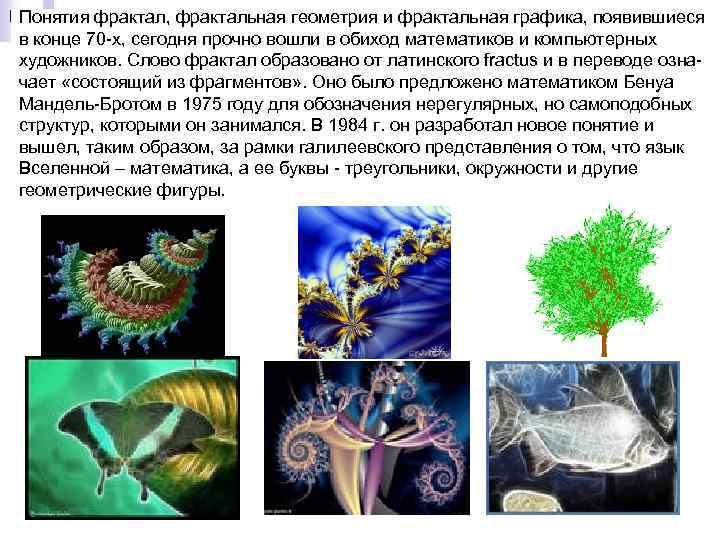 Понятия фрактал, фрактальная геометрия и фрактальная графика, появившиеся в конце 70 -х, сегодня прочно вошли в обиход математиков и компьютерных художников. Слово фрактал образовано от латинского fractus и в переводе означает «состоящий из фрагментов» . Оно было предложено математиком Бенуа Мандель-Бротом в 1975 году для обозначения нерегулярных, но самоподобных структур, которыми он занимался. В 1984 г. он разработал новое понятие и вышел, таким образом, за рамки галилеевского представления о том, что язык Вселенной – математика, а ее буквы - треугольники, окружности и другие геометрические фигуры.
 Изменяя и комбинирую окраску фрактальных фигур можно моделировать образы живой и неживой природы (например, ветви дерева или снежинки), а также, составлять из полученных фигур «фрактальную композицию» . Фрактальная графика, также как векторная и трёхмерная, является вычисляемой. Её главное отличие в том, что изображение строится по уравнению или системе уравнений. Поэтому в памяти компьютера для выполнения всех вычислений, ничего кроме формулы хранить не требуется. Только изменив коэффициенты уравнения, можно получить совершенно другое изображение. Эта идея нашла использование в компьютерной графике благодаря компактности математического аппарата, необходимого для ее реализации. Так, с помощью нескольких математических коэффициентов можно задать линии и поверхности очень сложной формы.
 Вы сами задаете форму рисунка математической формулой, исследуете сходимость процесса, варьируя его параметры, выбираете вид изображения и палитру цветов, то есть творите рисунок «с нуля» . С точки зрения машинной графики фрактальная геометрия незаменима при генерации искусственных облаков, гор, поверхности моря. Фактически благодаря фрактальной графике найден способ эффективной реализации сложных неевклидовых объектов, образы которых весьма похожи на природные. Геометрические фракталы на экране компьютера — это узоры, построенные самим компьютером по заданной программе. В этом одно из отличий фрактальных графических редакторов (и в частности — Painter) от прочих графических программ. Земля – классический пример фрактального объекта. Из космоса она выглядит, как шар, если приблизится к ней мы обнаружим океаны, континенты, побережья и цепи гор. Будем рассматривать горы ближе, станут, видны еще более мелкие детали. Кусочек земли на поверхности горы в своем масштабе столь же сложный, не ровный, как сама гора, еще более сильное увеличение покажет крошечные частички грунта, каждая из который сама является фрактальным объектом.
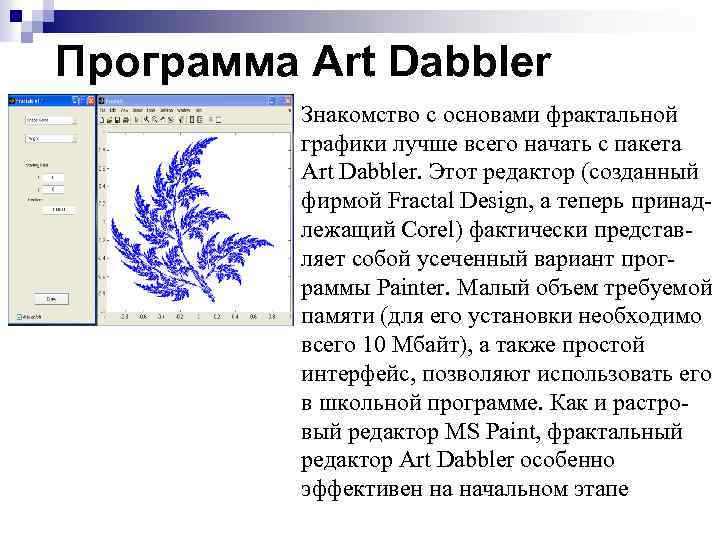 Программа Art Dabbler Знакомство с основами фрактальной графики лучше всего начать с пакета Art Dabbler. Этот редактор (созданный фирмой Fractal Design, а теперь принадлежащий Corel) фактически представляет собой усеченный вариант программы Painter. Малый объем требуемой памяти (для его установки необходимо всего 10 Мбайт), а также простой интерфейс, позволяют использовать его в школьной программе. Как и растровый редактор MS Paint, фрактальный редактор Art Dabbler особенно эффективен на начальном этапе
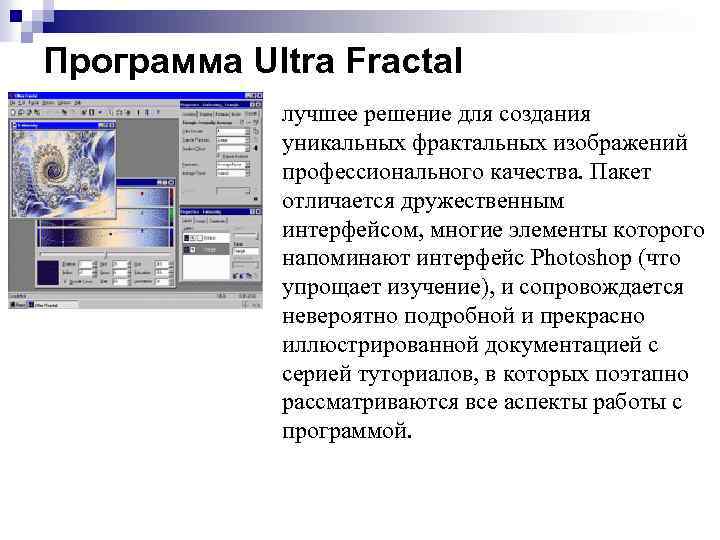 Программа Ultra Fractal лучшее решение для создания уникальных фрактальных изображений профессионального качества. Пакет отличается дружественным интерфейсом, многие элементы которого напоминают интерфейс Photoshop (что упрощает изучение), и сопровождается невероятно подробной и прекрасно иллюстрированной документацией с серией туториалов, в которых поэтапно рассматриваются все аспекты работы с программой.
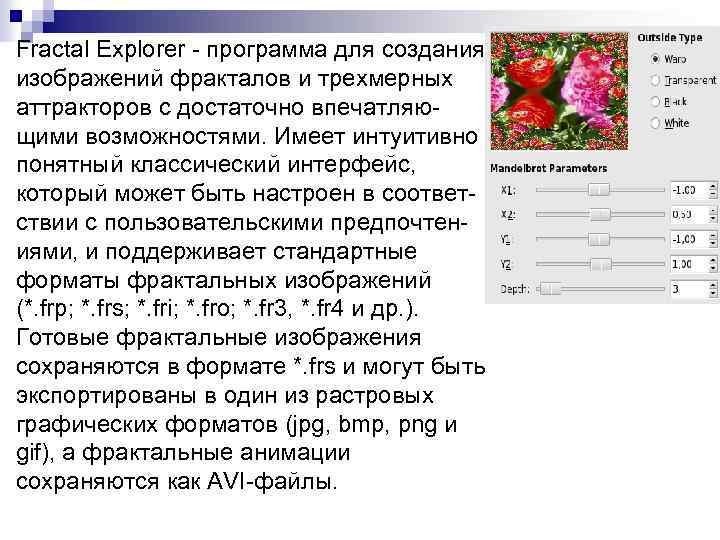 Fractal Explorer - программа для создания изображений фракталов и трехмерных аттракторов с достаточно впечатляющими возможностями. Имеет интуитивно понятный классический интерфейс, который может быть настроен в соответствии с пользовательскими предпочтениями, и поддерживает стандартные форматы фрактальных изображений (*. frp; *. frs; *. fri; *. fro; *. fr 3, *. fr 4 и др. ). Готовые фрактальные изображения сохраняются в формате *. frs и могут быть экспортированы в один из растровых графических форматов (jpg, bmp, png и gif), а фрактальные анимации сохраняются как AVI-файлы.
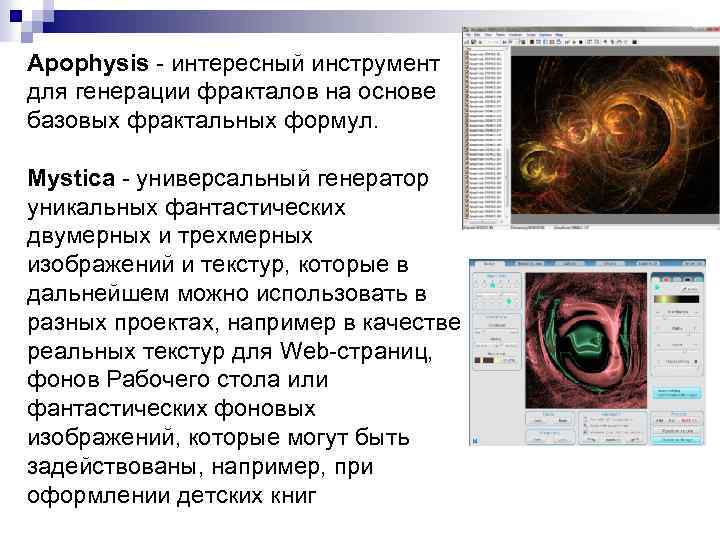 Apophysis - интересный инструмент для генерации фракталов на основе базовых фрактальных формул. Mystica - универсальный генератор уникальных фантастических двумерных и трехмерных изображений и текстур, которые в дальнейшем можно использовать в разных проектах, например в качестве реальных текстур для Web-страниц, фонов Рабочего стола или фантастических фоновых изображений, которые могут быть задействованы, например, при оформлении детских книг
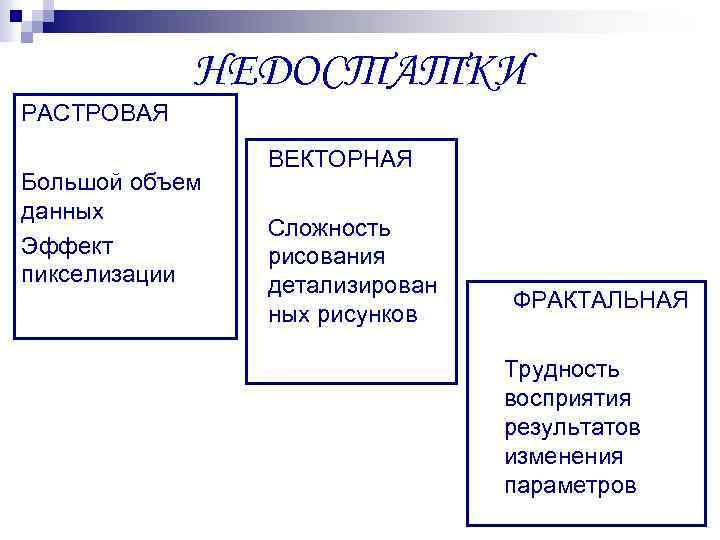 НЕДОСТАТКИ РАСТРОВАЯ Большой объем данных Эффект пикселизации ВЕКТОРНАЯ Сложность рисования детализирован ных рисунков ФРАКТАЛЬНАЯ Трудность восприятия результатов изменения параметров
 В трехмерной компьютерной графике все объекты обычно представляются как набор поверхностей или частиц. Минимальную поверхность называют полигоном. В качестве полигона обычно выбирают треугольники. визуализация графики бывает только растровая, векторная и фрактальная, а способ визуализации это только растр (набор пикселей), а от количества этих пикселей зависит способ задания изображения.
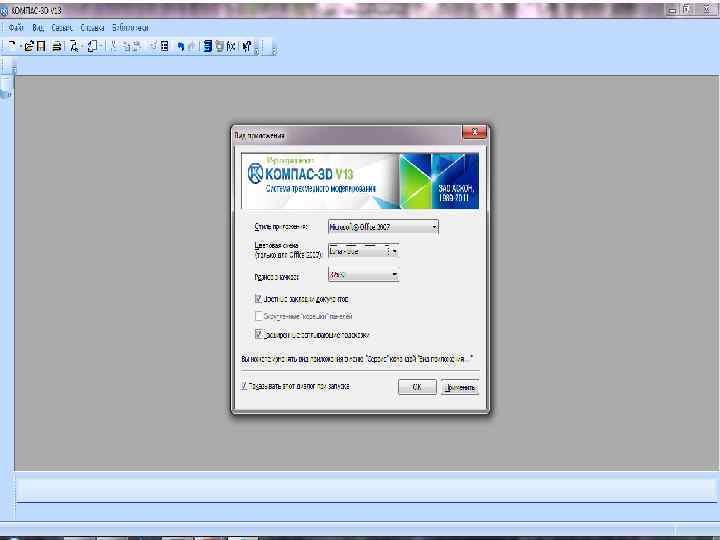
 Комплекс систем автоматизированного проектирования и конструирования КОМПАС-3 D разработанная компанией АСКОН – это многофункциональная комплексная система компьютерной графики, позволяющая создавать плоские чертежи, текстовые конструкторские документы, объемные 3 D-детали, объемные 3 D- сборки; производить проектный расчет на стадии конструирования изделий, обладает собственной информационной базой, позволяющей облегчить труд конструктора. Основные компоненты КОМПАС-3 D — собственно система трехмерного твердотельного моделирования, чертежнографический редактор и система проектирования спецификаций.
 КОМПАС-3 D V 13 предназначен для использования на персональных компьютерах типа IBM PC, работающих под управлением русскоязычной (локализованной) либо корректно русифицированной 32 - или 64 -разрядной версии операционных систем MS Windows 2000/XP/Vista/7. Минимально допустимые уровни ОС: – Windows XP SP 3, – Windows Vista SP 2. – Windows 7. Объем свободного пространства на жестком диске для установки базового комплекта -1, 2 Гб, Машиностроительная конфигурация - + 600 Мб, Приборостроительная + 500 Мб, Строительная + 2 Гб
 Установочный комплект состоит из трех частей. – Базовая часть комплекта КОМПАС-3 D V 13 (далее — Базовый комплект). Он включает в себя полный набор программ системы КОМПАС, средства разработки и библиотеки. – Машиностроительная конфигурация для КОМПАС-3 D V 13 (далее — Машиностроительная конфигурация). Она включает в себя служебные файлы и библиотеки, необходимые для использования КОМПАС-3 D в машиностроительном проектировании. – Строительная конфигурация для КОМПАС-3 D V 13 (далее — Строительная конфигурация). Она включает в себя служебные файлы и библиотеки, необходимые для использования КОМПАС 3 D в промышленно-строительном проектировании. - Система КОМПАС- Электрик
 Основная задача, решаемая системой КОМПАСЭлектрик - автоматизация конструкторских работ, связанных с выпуском документации на электрооборудование объектов производства. Система КОМПАС-Электрик выпущена в двух вариантах. ▼ КОМПАС-Электрик Express. Ориентирован на выпуск схем электрических принципиальных и перечней элементов к ним. ▼ КОМПАС-Электрик. Ориентирован на выпуск полного комплекта документов на электрооборудование и комплекта эксплуатационной документации на программируемые логические контроллеры.
 Система может применяться в проектно конструкторских организациях, подразделениях и группах, которые занимаются проектированием различных видов электрооборудования: - низковольтные комплектные устройства, - системы управления, защиты и автоматики, - электрические подстанции, - другие объекты производства, в которых для выполнения электрических связей используется проводной монтаж.
 Цель автоматизации проектирования в системе КОМПАСЭлектрик — повышение скорости проектирования и качества выпускаемой документации. Объекты базы данных системы всегда доступны пользователю для редактирования и пополнения новыми объектами. Работа над проектом электрооборудования может начинаться с создания любого документа. Данные, введенные при создании одного документа, автоматически передаются в другие документы проекта. Наличие большого числа настроек, как в КОМПАСЭлектрик, так и в КОМПАС-График. Наличие различных Мастеров для выполнения сложных операций при проектировании. Удобный пользовательский интерфейс системы. При создании документов система контролирует действия пользователя для исключения ошибок.
 Дистрибутив системы КОМПАС-Электрик входит в состав установочного комплекта Приборостроительной конфигурации инсталляционного пакета системы КОМПАС-3 D V 13. Установка системы КОМПАС- Электрик включает в себя три этапа: - Установку Базового пакета КОМПАС-3 D V 13 (если он не установлен); - Установку системы КОМПАС-Электрик;
 Компоненты системы КОМПАС"Электрик за один сеанс работы мастера установки можно установить в одном из вариантов: - Локальное рабочее место, - Клиентское рабочее место, - Хранилище базы данных
 Локальное рабочее место Полноценное рабочее место конструктора-электрика, готовое к работе сразу после установки системы КОМПАС-Электрик. Такой тип установки предлагается по умолчанию. При этом на компьютере создаются как рабочее место конструктора, так и хранилище файла базы данных. В таком случае в локальной сети могут находиться клиентские рабочие места, которые будут использовать файл базы данных, установленной на локальном рабочем месте. Перед установкой локального рабочего места убедитесь, что на компьютере установлены серверная и клиентская части требуемой СУБД. Если предполагается использование СУБД Microsoft ® Access, то никаких дополнительных компонентов устанавливать не требуется.
 Клиентское рабочее место Рабочее место конструктора-электрика, на котором устанав-ливаются все компоненты системы, кроме хранилища базы данных и серверной части СУБД. При такой установке в локальной сети должно быть предварительно организовано хранилище базы данных (в виде хранилища файла базы данных либо в составе локального рабочего места). Перед установкой клиентского рабочего места убедитесь, что на компьютере установлена клиентская часть требуемого типа СУБД. Если предполагается использование СУБД Microsoft ® Access, то никаких дополнительных компонентов устанавливать не требуется.
 Хранилище базы данных Место расположения файла базы данных на одном из компьютеров, объединенных локальной сетью. При такой установке на выбранный компьютер копируется только файл базы данных, а на других компьютерах локальной сети устанавливаются клиентские рабочие места системы КОМПАС" Электрик. Перед установкой хранилища файла базы данных убедитесь, что на компьютере установлена серверная часть требуемого типа СУБД. Если предполагается использование СУБД Microsoft ® Access, то никаких дополнительных компонентов устанавливать не требуется.
 Система КОМПАС- Электрик состоит из двух основных компонентов - База данных, - Редактор схем и отчетов. База данных системы является основой для проектирования документации. В Редакторе схем и отчетов идет процесс создания и выпуска документов проекта.
 База данных содержит Библиотеку условных графических обозначений (УГО), используемых при создании схем различного типа. Данные об условных графических обозначениях объектов схем используются Редактором схем и отчетов при создании проектов электрооборудования. База данных открыта для пользователей, т. е. в нее можно заносить новые условные графические обозначения и описания комплектующих изделий. Добавление в Библиотеку новых УГО выполняется в среде КОМПАС-График под управлением Мастера сохранения.
 Редактор схем и отчетов включает следующие компоненты: - Менеджер проектов, - Мастер сохранения УГО, - Набор команд для наполнения чертежей схем. Вся работа с проектом ведется в Менеджере проектов. С помощью Менеджера проектов выполняется создание и открытие проектов, документов и листов. Мастер сохранения УГО предназначен для пополнения Библиотеки новыми УГО. Наполнение документов проекта выполняется с помощью команд Редактора схем и отчетов. Результатом работы конструктора в системе автоматизированного проектирования КОМПАС-Электрик Express является выпуск комплекта документов. Все полученные документы упаковываются в файл проекта. Это обеспечивает их централизованное хранение.
 Создание новых УГО представляют собой описания элементов (аппаратов), используемых при создании схем в проектах оборудования. В базе данных хранятся УГО для схем различного типа. Совокупность всех условных графических обозначений, хранимых в базе данных, представляет Библиотеку УГО. Каждое УГО состоит из графической части и текстовых полей. Графическая часть УГО состоит из функциональной области, которая поясняет функцию элемента в аппарате, и выводов, к которым подключаются линии связи на схемах. Текстовые поля АС 1, АС 2…. ; З 1, З 2…. ; БЦО, НДП и т. д. содержат текстовый комментарий к графике УГО. Добавление в базу новых условных графических обозначений состоит из трех этапов.
 1. Создание графической части. 2. Нанесение на графику текстовых полей. 3. Процедура сохранения в Библиотеку Создание графической части и нанесение текстовых полей выполняется средствами чертежно-графического редактора КОМПАС-График. Сохранение условного графического обозначения выполняется под управлением Мастера сохранения.
 Создание графической части УГО Чтобы создать графическую часть УГО, выполните следующие действия. 1. Запустите систему КОМПАС-График и создайте новый фрагмент или новый лист чертежа. В листе создайте новый вид. 2. Включите режим отрисовки сетки с шагом 1 мм и минимальным расстоянием между точками, равным 2 пикселям. Для этого вызовите команду Сервис — Параметры и на вкладке Текущее окно появившегося диалога установите указанные параметры сетки. 3. Постройте изображение нового УГО.
 Подключение библиотеки КОМПАС-Электрик Express Чтобы подключить библиотеку, выполните следующие действия. 1. Запустите систему КОМПАС-3 D. 2. Вызвать команду Менеджер библиотек. 3. Добавьте в Менеджер библиотек описание прикладной библиотеки ke. rtw. В Менеджере библиотек появится библиотека КОМПАСЭлектрик Express. 4. Подключить добавленную библиотеку. Рекомендуется подключать библиотеку КОМПАС-Электрик Express в режиме меню. В этом случае в пункте Библиотеки главного меню системы КОМПАС-График появится команда КОМПАС-Электрик Express. Ее подменю содержит команды библиотеки.
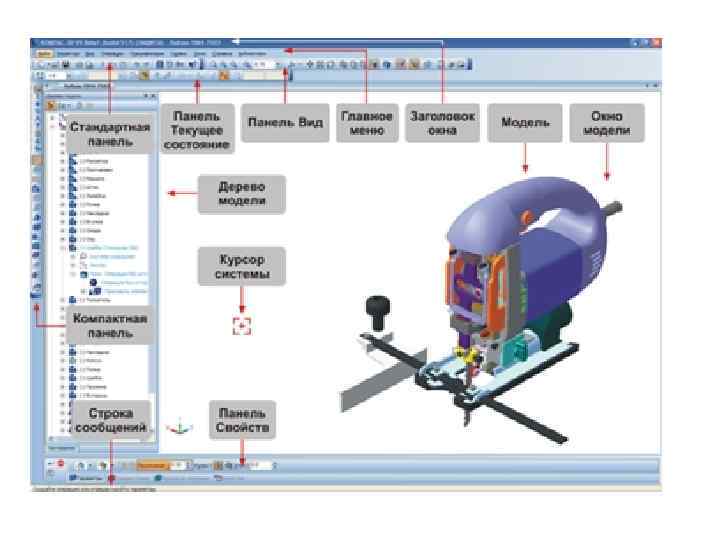
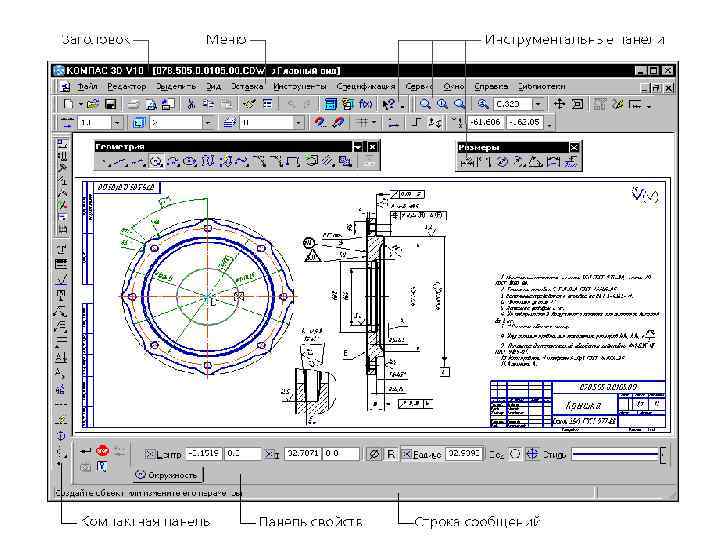
 Основные элементы интерфейса КОМПАС-3 D