


 Скачать презентацию Текстовый редактор 1 Понятие о шрифтах. Основные
Информатика_л3.ppt
- Количество слайдов: 24
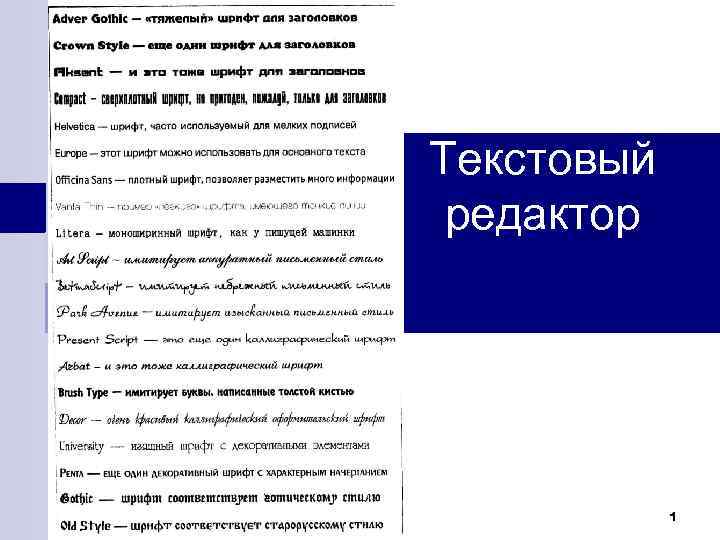 Текстовый редактор 1
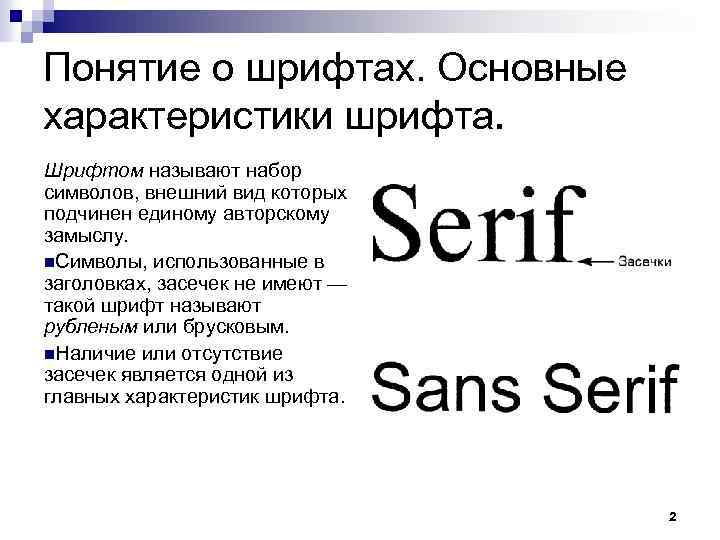 Понятие о шрифтах. Основные характеристики шрифта. Шрифтом называют набор символов, внешний вид которых подчинен единому авторскому замыслу. n. Символы, использованные в заголовках, засечек не имеют — такой шрифт называют рубленым или брусковым. n. Наличие или отсутствие засечек является одной из главных характеристик шрифта. 2
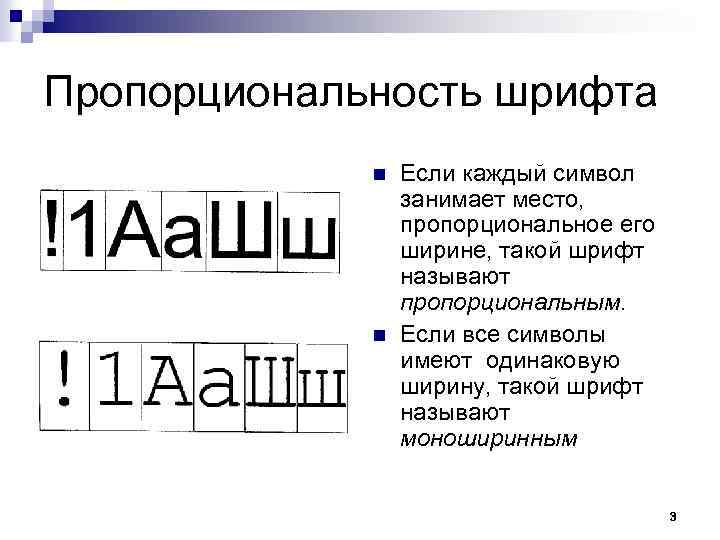 Пропорциональность шрифта n n Если каждый символ занимает место, пропорциональное его ширине, такой шрифт называют пропорциональным. Если все символы имеют одинаковую ширину, такой шрифт называют моноширинным 3
 Гарнитура и начертание шрифта Внешний вид символов, составляющих шрифтовой набор, называется гарнитурой. n Шрифты различаются начертанием. • обычный (Plain), • полужирный (Bold); • курсив (Italic); • полужирный курсив (Bold Italic). n При работе с компьютером часто можно встретить подчеркнутый шрифт. n 4
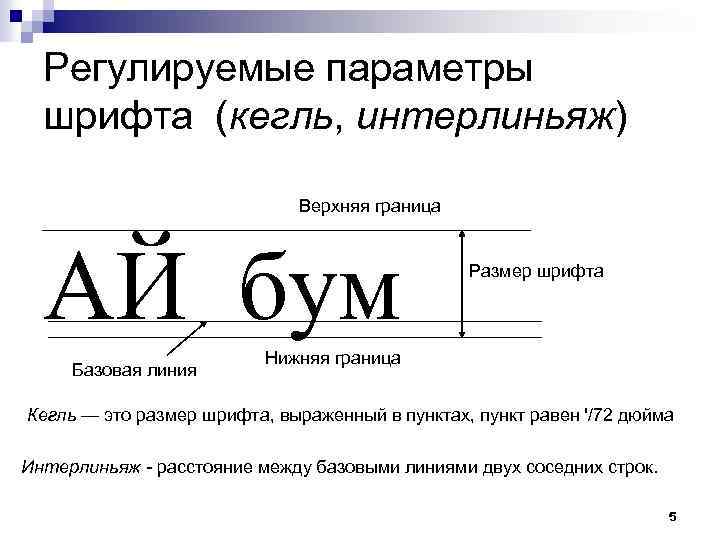 Регулируемые параметры шрифта (кегль, интерлиньяж) Верхняя граница АЙ бум Базовая линия Размер шрифта Нижняя граница Кегль — это размер шрифта, выраженный в пунктах, пункт равен '/72 дюйма Интерлиньяж - расстояние между базовыми линиями двух соседних строк. 5
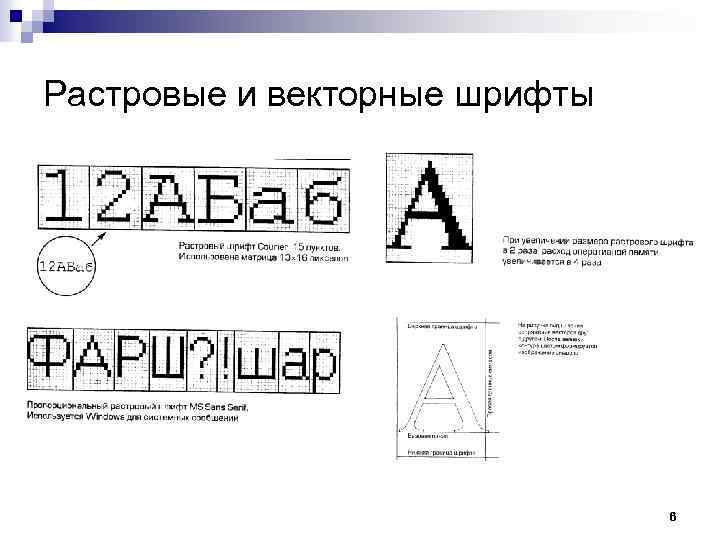 Растровые и векторные шрифты 6
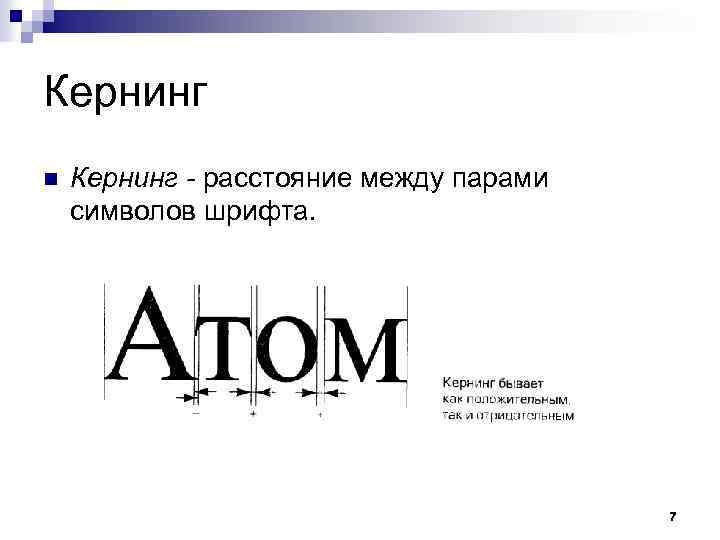 Кернинг n Кернинг - расстояние между парами символов шрифта. 7
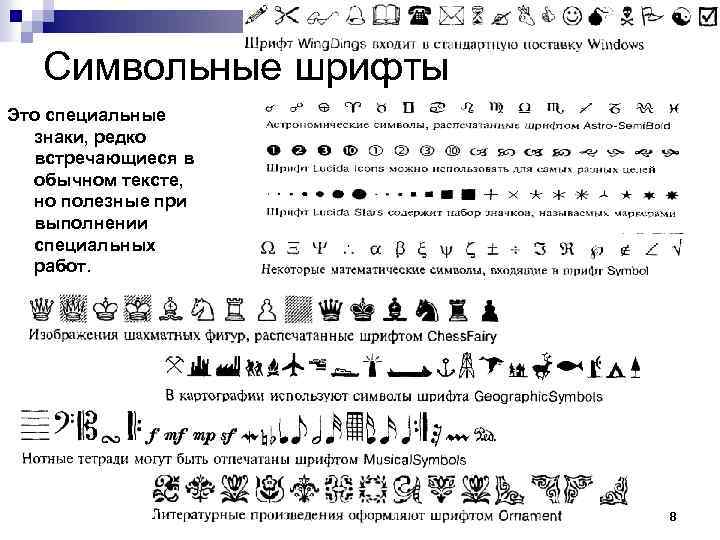 Символьные шрифты Это специальные знаки, редко встречающиеся в обычном тексте, но полезные при выполнении специальных работ. 8
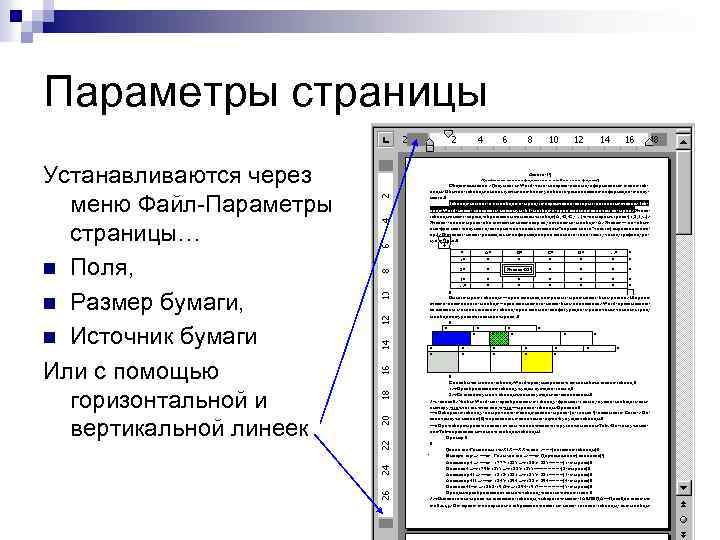 Параметры страницы Устанавливаются через меню Файл-Параметры страницы… n Поля, n Размер бумаги, n Источник бумаги Или с помощью горизонтальной и вертикальной линеек 9
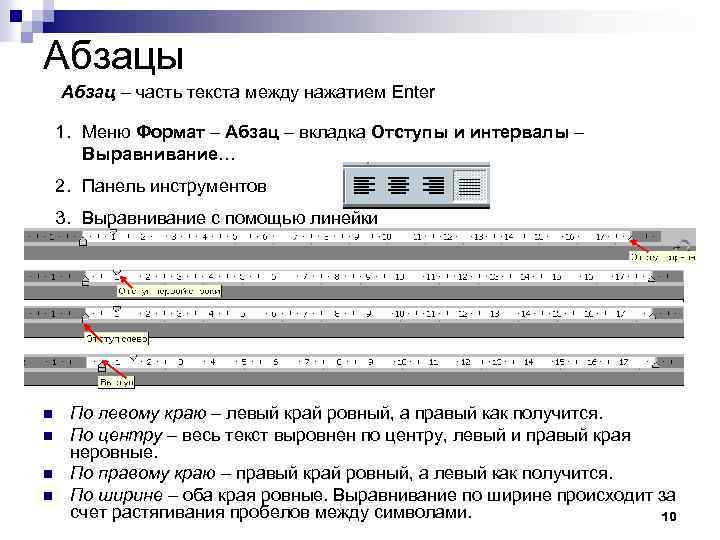 Абзацы Абзац – часть текста между нажатием Enter 1. Меню Формат – Абзац – вкладка Отступы и интервалы – Выравнивание… 2. Панель инструментов 3. Выравнивание с помощью линейки n n По левому краю – левый край ровный, а правый как получится. По центру – весь текст выровнен по центру, левый и правый края неровные. По правому краю – правый край ровный, а левый как получится. По ширине – оба края ровные. Выравнивание по ширине происходит за счет растягивания пробелов между символами. 10
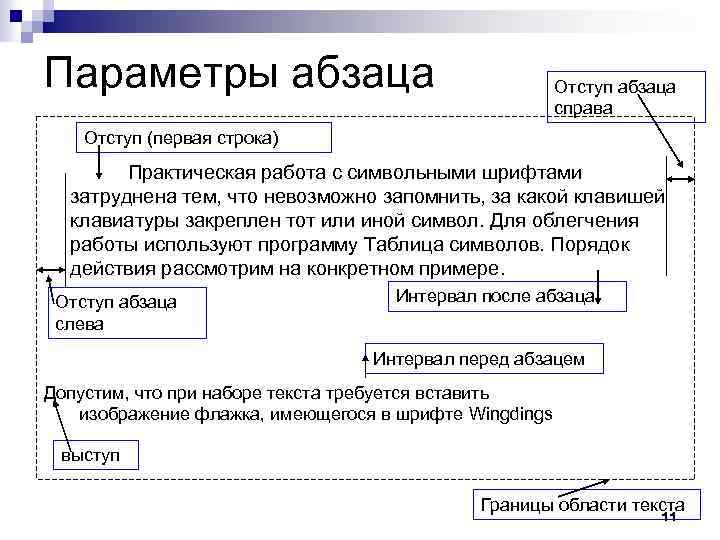 Параметры абзаца Отступ абзаца справа Отступ (первая строка) Практическая работа с символьными шрифтами затруднена тем, что невозможно запомнить, за какой клавишей клавиатуры закреплен тот или иной символ. Для облегчения работы используют программу Таблица символов. Порядок действия рассмотрим на конкретном примере. Отступ абзаца слева Интервал после абзаца Интервал перед абзацем Допустим, что при наборе текста требуется вставить изображение флажка, имеющегося в шрифте Wingdings выступ Границы области текста 11
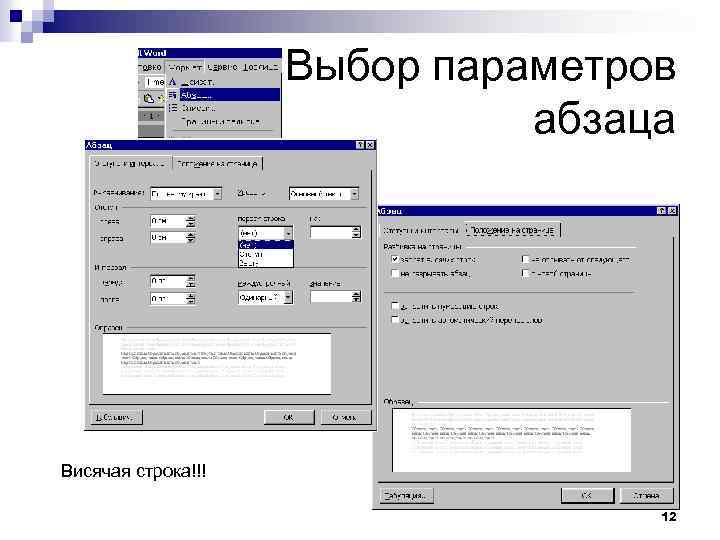 Выбор параметров абзаца Висячая строка!!! 12
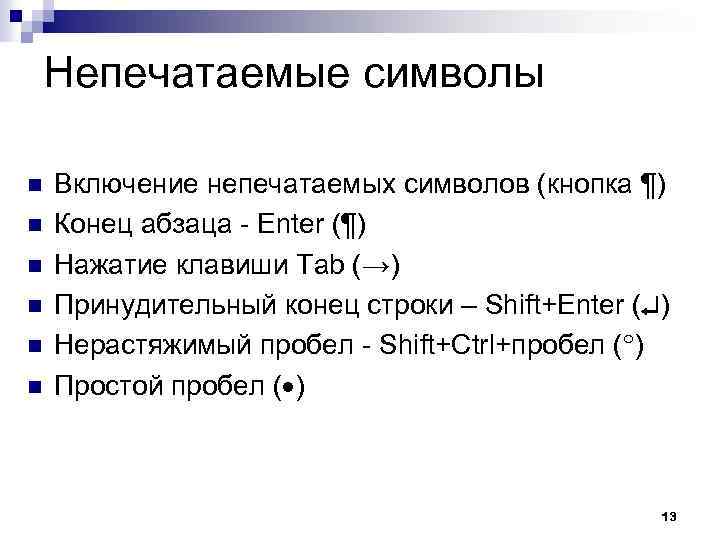 Непечатаемые символы n n n Включение непечатаемых символов (кнопка ¶) Конец абзаца - Enter (¶) Нажатие клавиши Tab (→) Принудительный конец строки – Shift+Enter ( ) Нерастяжимый пробел - Shift+Ctrl+пробел ( ) Простой пробел ( ) 13
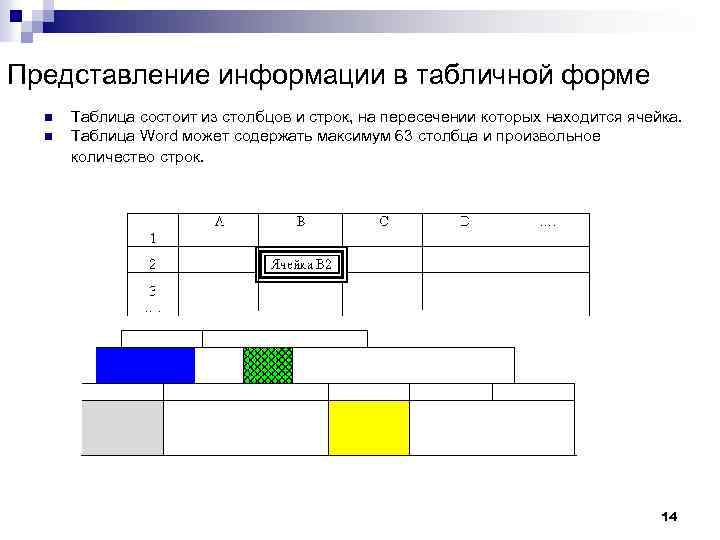 Представление информации в табличной форме n n Таблица состоит из столбцов и строк, на пересечении которых находится ячейка. Таблица Word может содержать максимум 63 столбца и произвольное количество строк. 14
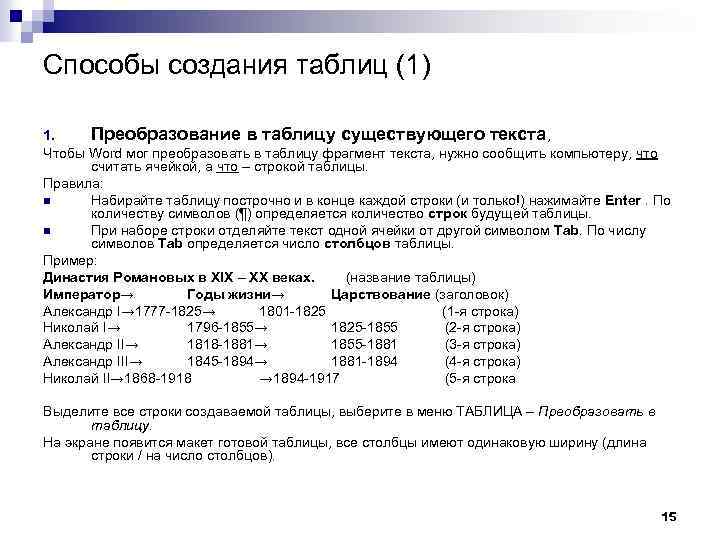 Способы создания таблиц (1) 1. Преобразование в таблицу существующего текста, Чтобы Word мог преобразовать в таблицу фрагмент текста, нужно сообщить компьютеру, что считать ячейкой, а что – строкой таблицы. Правила: n Набирайте таблицу построчно и в конце каждой строки (и только!) нажимайте Enter. По количеству символов (¶) определяется количество строк будущей таблицы. n При наборе строки отделяйте текст одной ячейки от другой символом Tab. По числу символов Tab определяется число столбцов таблицы. Пример: Династия Романовых в XIX – XX веках. (название таблицы) Император→ Годы жизни→ Царствование (заголовок) Александр I→ 1777 -1825→ 1801 -1825 (1 -я строка) Николай I→ 1796 -1855→ 1825 -1855 (2 -я строка) Александр II→ 1818 -1881→ 1855 -1881 (3 -я строка) Александр III→ 1845 -1894→ 1881 -1894 (4 -я строка) Николай II→ 1868 -1918 → 1894 -1917 (5 -я строка Выделите все строки создаваемой таблицы, выберите в меню ТАБЛИЦА – Преобразовать в таблицу. На экране появится макет готовой таблицы, все столбцы имеют одинаковую ширину (длина строки / на число столбцов). 15
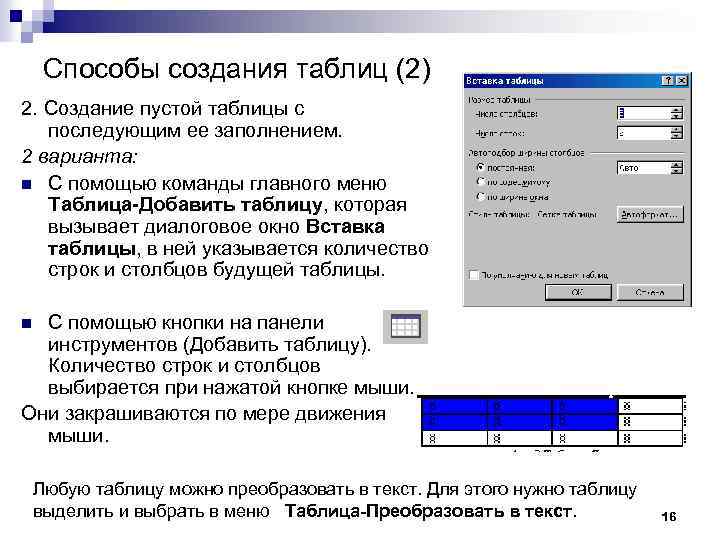 Способы создания таблиц (2) 2. Создание пустой таблицы с последующим ее заполнением. 2 варианта: n С помощью команды главного меню Таблица-Добавить таблицу, которая вызывает диалоговое окно Вставка таблицы, в ней указывается количество строк и столбцов будущей таблицы. С помощью кнопки на панели инструментов (Добавить таблицу). Количество строк и столбцов выбирается при нажатой кнопке мыши. Они закрашиваются по мере движения мыши. n Любую таблицу можно преобразовать в текст. Для этого нужно таблицу выделить и выбрать в меню Таблица-Преобразовать в текст. 16
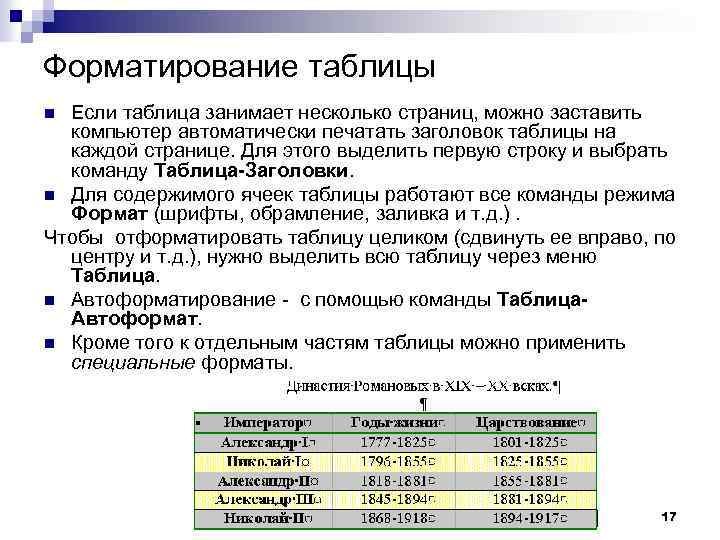 Форматирование таблицы Если таблица занимает несколько страниц, можно заставить компьютер автоматически печатать заголовок таблицы на каждой странице. Для этого выделить первую строку и выбрать команду Таблица-Заголовки. n Для содержимого ячеек таблицы работают все команды режима Формат (шрифты, обрамление, заливка и т. д. ). Чтобы отформатировать таблицу целиком (сдвинуть ее вправо, по центру и т. д. ), нужно выделить всю таблицу через меню Таблица. n Автоформатирование - с помощью команды Таблица. Автоформат. n Кроме того к отдельным частям таблицы можно применить специальные форматы. n 17
 Операции с таблицами (выделение) Выделить таблицу: Установить курсор в любую ячейку таблицы и выполнить команду Таблица-Выделить таблицу, или подвести указатель мыши к левому верхнему углу таблицы и щелкнуть мышью по появившемуся крестику. Выделить строку: Установить указатель мыши на поле левее строки и щелкнуть мышью Выделить столбец: Установить указатель мыши на верхнюю границу столбца и щелкнуть мышью Выделить ячейку: Установить курсор в ячейку и тройной щелчок мыши или перед первой буквой 1 раз щелкнуть мышью Выделить блок ячеек: Установить курсор на левую верхнюю (или правую нижнюю) ячейку, нажать левую кнопку мыши и, не отпуская ее, протянуть до противоположного угла. Снять выделение: Поставить указатель мыши в произвольное место правее или ниже таблицы и щелкнуть мышью 18
 Операции с таблицами (вставка) n n Вставить столбец: Выделить столбец, перед которым или после которого нужно вставить, и меню Таблица-Добавить столбцы, указать слева или справа. Вставить строку: Выделить строку, перед которой или после которой нужно вставить и меню Таблица-Добавить строки. Добавить строку в конец таблицы: Установить курсор в правую нижнюю строку и Тав или установить курсор за последнюю строку и нажать Enter. Вставить блок ячеек: Установить курсор в место вставки, выделить блок ячеек, соответствующий конфигурации вставки, команда Таблица-Добавить ячейки, указать направление сдвига остальных ячеек: сдвигать вправо/вниз 19
 Операции с таблицами Объединить ячейки: Выделить и Таблица-Объединить ячейки n Разбить таблицу: Установить курсор на строку, перед которой требуется разрыв и Таблица-Разбить таблицу, указать количество столбцов и строк. Объединить части таблицы - Удалить клавишей Del символы абзаца (¶) между различными частями таблицы. n Удалить текст в ячейках: Выделить и нажать Del n Удалить ячейку, строку, столбец, таблицу: Выделить и меню Таблица-Удалить…. n Изменить ширину/высоту: Подвести указатель мыши к линии сетки и «перетащить» в нужное место, или переместить на линейке маркеры столбца/строки, или с помощью меню Таблица-Высота и ширина ячейки. Высота измеряется в пунктах, ширина в см. Единицы измерения задаются в меню Сервис-Параметры-вкладка Общие-Единицы измерения. n Выровнять все столбцы/строки: Выделить и Таблица. Выронять высоту строк/ширину столбцов. n 20
 Использование формул в таблице Word позволяет выполнять некоторые вычисления, записывая в отдельные ячейки формулы с помощью команды меню Таблица-Формулы. Формула задается как выражение, в котором могут быть использованы: n Абсолютные ссылки на ячейки в виде списка (разделяемые ; ), n Ключевые слова для ссылки на блок: LEFT (ячеки, расположенные левее ячейки с формулой), RIGHT (правее), ABOVE (выше), BELOW (ниже) n Константы – числа, текст в двойных кавычках n Знаки операций (+ - * / % ^ = <. <= >= <>) n Встроенные функции 21
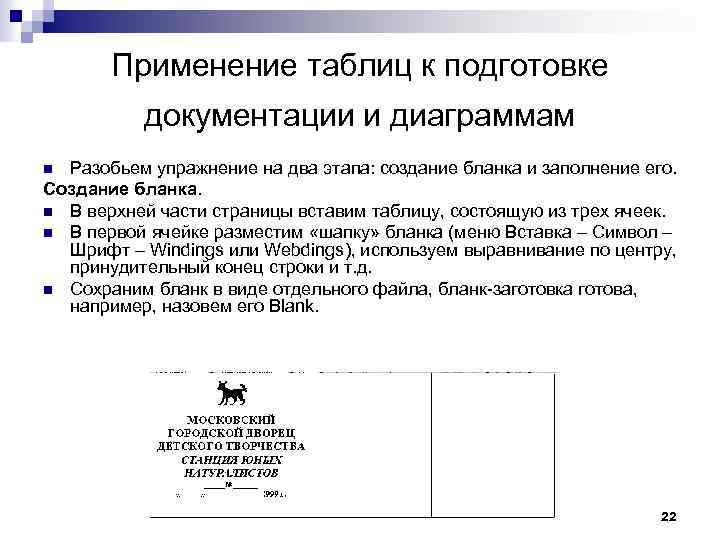 Применение таблиц к подготовке документации и диаграммам Разобьем упражнение на два этапа: создание бланка и заполнение его. Создание бланка. n В верхней части страницы вставим таблицу, состоящую из трех ячеек. n В первой ячейке разместим «шапку» бланка (меню Вставка – Символ – Шрифт – Windings или Webdings), используем выравнивание по центру, принудительный конец строки и т. д. n Сохраним бланк в виде отдельного файла, бланк-заготовка готова, например, назовем его Blank. n 22
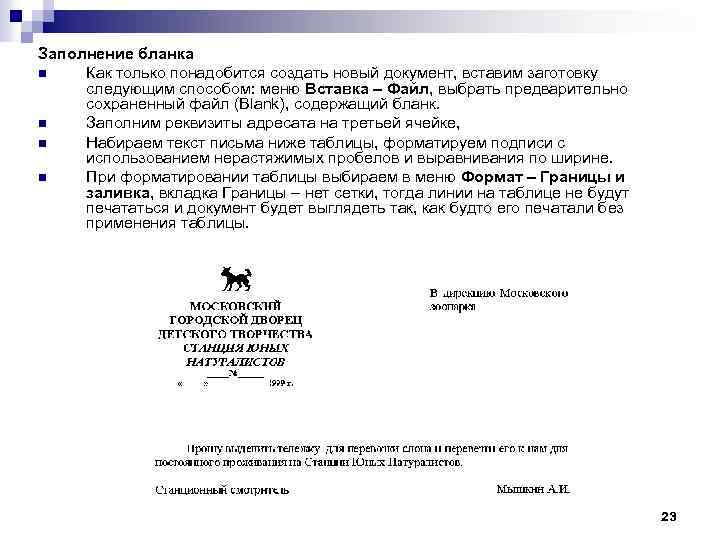 Заполнение бланка n Как только понадобится создать новый документ, вставим заготовку следующим способом: меню Вставка – Файл, выбрать предварительно сохраненный файл (Blank), содержащий бланк. n Заполним реквизиты адресата на третьей ячейке, n Набираем текст письма ниже таблицы, форматируем подписи с использованием нерастяжимых пробелов и выравнивания по ширине. n При форматировании таблицы выбираем в меню Формат – Границы и заливка, вкладка Границы – нет сетки, тогда линии на таблице не будут печататься и документ будет выглядеть так, как будто его печатали без применения таблицы. 23
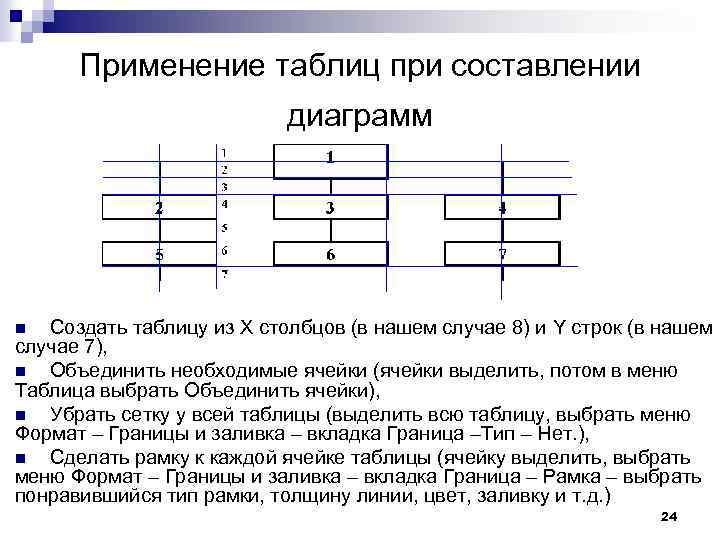 Применение таблиц при составлении диаграмм Создать таблицу из Х столбцов (в нашем случае 8) и Y строк (в нашем случае 7), n Объединить необходимые ячейки (ячейки выделить, потом в меню Таблица выбрать Объединить ячейки), n Убрать сетку у всей таблицы (выделить всю таблицу, выбрать меню Формат – Границы и заливка – вкладка Граница –Тип – Нет. ), n Сделать рамку к каждой ячейке таблицы (ячейку выделить, выбрать меню Формат – Границы и заливка – вкладка Граница – Рамка – выбрать понравившийся тип рамки, толщину линии, цвет, заливку и т. д. ) n 24