


 Скачать презентацию Текстовый процессор Microsoft Word Офисные пакеты В
Word.ppt
- Количество слайдов: 76
 Текстовый процессор Microsoft Word
 Офисные пакеты В настоящее время наметилась тенденция объединения функциональных возможностей приложений прикладного программного обеспечения. Классическим примером такого объединения считается процесс развития офисных пакетов. Эти пакеты направлены на решение широкого класса задач, возникающих в процессе работы офиса. Как правило, эти пакеты содержат: – текстовый редактор, – электронную таблицу, – систему управления базами данных (СУБД), – системы деловой графики, – системы подготовки динамических презентаций, – средства работы в Интернете, – менеджер планирования мероприятий, – организации совместной работы над проектами в офисе и другие приложения.
 Офисные пакеты В развитии офисных пакетов наметилась общая тенденция – универсализация. Современные офисные пакеты стали реализовывать все больше функций, в том числе и нетипичных для повседневной офисной деятельности, среди которых – профессиональная подготовка графики, верстка текста, администрирование баз данных (БД), ориентация на коллективную работу и интеграция с World Wide Web (WWW). Весте с тем в современных офисных пакетах реализуется идея специализации – установки только необходимых компонентов, позволяющих сэкономить ресурсы компьютера. Остальные компоненты инсталлируются автоматически по мере возникновения потребности у пользователя. В настоящее время существует ряд пакетов для автоматизации
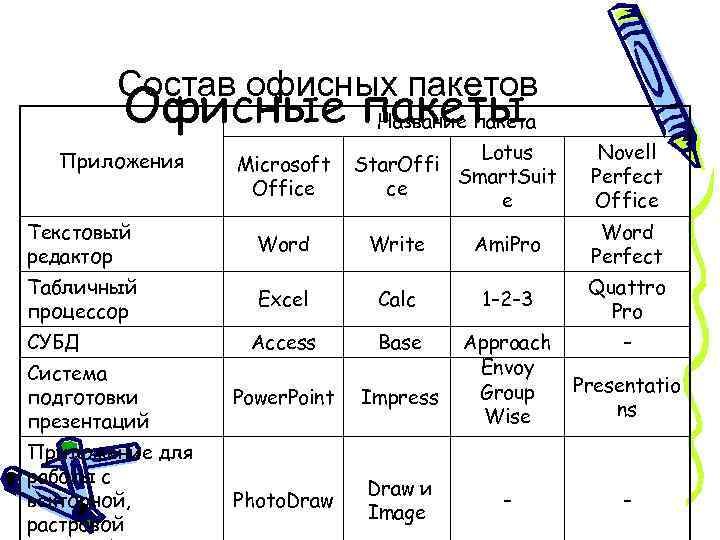 Состав офисных пакетов Офисные пакеты Название пакета Приложения Microsoft Office Lotus Star. Offi Smart. Suit ce e Novell Perfect Office Текстовый редактор Word Write Ami. Pro Word Perfect Табличный процессор Excel Calc 1– 2– 3 Quattro Pro Access Base Power. Point Impress Approach Envoy Group Wise Presentatio ns Photo. Draw и Image – – СУБД Система подготовки презентаций Приложение для работы с векторной, растровой –
 Офисный пакет Пакет Microsoft Office прошел путь от набора офисных Microsoft Office приложений до более широкой интегрированной системы Microsoft Office System, которая содержит большее число пользовательских приложений. Пакет является ключевым компонентом этой системы. Он сохраняет лучшие черты предыдущих версий семейства Microsoft Office: – легкость работы с документами и информацией, – интеллектуальность – и тесную интеграцию приложений. В то же время он выходит за рамки традиционных пакетов для работы в офисе: его новые технологии обеспечивают более полные возможности взаимодействия людей, данных и бизнес-процессов.
 Офисный пакет Microsoft Office System 2003 включают следующие Microsoft Office приложения: • Word 2003 - текстовый процессор, предназначенный для создания профессионально оформленных текстовых документов различной сложности. • Excel 2003 - электронные таблицы, предназначенные для построения и анализа таблиц, диаграмм и графиков. • Outlook 2003 - настольный органайзер, призванный помочь пользователю планировать рабочее время и упорядочить время проведения различных мероприятий. Он предназначен для работы с электронной почтой. • Power. Point 2003 - помогает создать красочные, наглядно оформленные мультимедийные
 • Офисный пакет Publisher 2003 - набор дизайнерских средств и Microsoft Office средств публикации в Web для бизнес- пользователей, желающих самостоятельно выпускать собственные маркетинговые и информационные материалы профессионального качества. • Outlook 2003 с диспетчером контактов Business Contact Manager - позволяет малым предприятиям лучше управлять всеми деловыми контактами и каналами сбыта. Использование Business Contact Manager помогает отслеживать рыночную ситуацию, обеспечивает просмотр таких важных данных, как динамика сбыта, потенциальные доходы и вероятность заключения сделки для повышения объема продаж. • Info. Path 2003 - новый продукт в составе системы
 • Офисный пакет Front. Page 2003 - полнофункциональное средство создания, редактирования Office веб-сайтом. Microsoft и управления Содержит модуль Microsoft Share. Point Team Services, облегчающий публикацию в корпоративной интранет -сети общих документов и данных. • One. Note 2003 - новое приложение системы Microsoft Office, предназначенное для создания электронных заметок. С его помощью удобно делать электронные заметки по поводу прочитанного материала, упорядочивать их и отправлять по электронной почте. • Visio 2003 - средство построения диаграмм, которое позволяет создавать технические и бизнесдиаграммы. Visio 2003 также автоматизирует визуальное представление данных за счет прямой синхронизации с источниками данных.
 • Офисный пакет Project 2003 - мощная платформа управления Microsoft Office проектами, которая позволяет руководителям проектов планировать работы, управлять календарными планами и ресурсами, составлять отчеты о ходе выполнения задач. Приложение предназначено для руководителей проектов, которым необходима настольная система для независимого управления проектами, однако не требуется строгая координация с другими руководителями проектов или возможность управления ресурсами с помощью центрального хранилища данных.
 Общие сведения о Одной из наиболее распространенных задач, решаемых стекстовых процессорах использованием офисного пакета, является подготовка текстовых документов – писем, статей, отчетов, прайс–листов, рекламных материалов и т. д. Удобство и эффективность применения компьютеров для подготовки текстовых документов привели к созданию множества соответствующих программных продуктов. Функциональные возможности этих продуктов варьируются от возможностей простейших редакторов текстов (предназначен ных для создания текстов простой структуры) до возможностей сложных издательских систем (создание документов для типографского издания). Выделяют следующие группы программных
 Общие сведения о Редакторы текстов ориентированы на обработку текстовых процессорах простых текстов. К этим программным продуктам относят: – встроенные в систему программирования редакторы программ, например, редакторы систем программирования C++, Delphi и др. ; – включаемые в операционные оболочки редакторы, к примеру, NCEdit оболочки Norton. Commander и Note. Pad оболочки Windows 9 х/NT. Эти продукты, как правило, выполняют следующие функции: n создание нового текстового документа, открытие или закрытие существующего, сохранение документа на диске под старым или новым именем; n перемещение и мультиплицирование фрагментов текста из одного места в другое (в ряде случаев – из одного файла в другой);
 Общие сведения о Редакторы документов, помимо функций редакторов текстовых процессорах текстов, обеспечивают более сложную модификацию документа: – возможность использования различных шрифтов (размеров и начертаний) символов и способов их выделения (цветом, утолщением, курсивом, подчеркиванием и др. ); – задание произвольных межстрочных интервалов и выравнивание краев абзаца; – просмотр документа в том виде, в каком он будет распечатан; – установку при печати размеров бумажного носителя и отступов; – отмену и повторение предыдущих действий пользователя; – печать верхних и нижних заголовков страниц (колонтитулов) и автоматическую нумерацию страниц; – обработку и нумерацию сносок; – построение оглавлений, индексов и т. д. ; – набор текста в несколько колонок;
 Общие сведения о – удобный интерфейс и средства импорта документов, созданных в иных редакторах; текстовых процессорах – включение в документ различных объектов (графических файлов, рисунков, формул, диаграмм и др. ); – поддержку автоматического переноса слов на новую строку; – проверку правописания и подбор синонимов; – создание макрокоманд и модулей на встроенном языке программирования VBA; – работу с документами формата HTML и установку гипертекстовых ссылок.
 Общие сведения о Существует большое разнообразие редакторов текстовых процессорах документов. Доминирующее положение в Республике Беларусь и России занимает Microsoft Word. В США и Западной Европе распространены также редакторы Word Perfect и LATEX. Текстовый редактор Microsoft Word обеспечивает редактирование текстов и приближается по предоставляемым возможностям к издательским системам. Редактор реализован по принципу WYSIWYG. Несмотря на большой набор функциональных возможностей, редактор MS Word мало приспособлен для оформления газет и иных документов со сложным многоколоночным набором,
 Общие сведения о Word Perfect обладает приблизительно такими же текстовых процессорах возможностями, как и MS Word, однако его интерфейс более сложен, а русифицированные версии не обеспечивают корректную работу c рядом принтеров. В LATEX документы создаются со встроенными командами форматирования. Эти команды образуют специальный язык, с помощью которого описываются стили документа, виды форматирования, формулы и таблицы. Процесс подготовки документа менее нагляден, чем в редакторе Word, но время подготовки документов с большим количеством формул сокращено.
 Общие сведения о Издательские системы ориентированы на подготовку текстовых оформление газет, журналов и рекламных буклетов, процессорах книг. Эти системы позволяют готовить сложные документы высокого качества и выводить их на фотонаборные автоматы или на бумажные носители. Как правило, издательские системы обладают возможностями цветоделения для подготовки высококачественных цветных изданий. Использование издательских систем для набора и редактирования исходного текста в ряде случаев не оправдано. Так, системы Ventura Publisher, Aldus Page. Maker и Microsoft Publisher 2003 менее удобны, работают медленнее и по функциональным возможностям редактирования текста значительно уступают редакторам документов.
 Общие сведения о Издательские системы ориентированы на подготовку текстовых оформление газет, журналов и рекламных буклетов, процессорах книг. Эти системы позволяют готовить сложные документы высокого качества и выводить их на фотонаборные автоматы или на бумажные носители. Как правило, издательские системы обладают возможностями цветоделения для подготовки высококачественных цветных изданий. Использование издательских систем для набора и редактирования исходного текста в ряде случаев не оправдано. Так, системы Ventura Publisher, Aldus Page. Maker и Microsoft Publisher 2003 менее удобны, работают медленнее и по функциональным возможностям редактирования текста значительно уступают редакторам документов.
 Текстовый процессор Microsoft Word
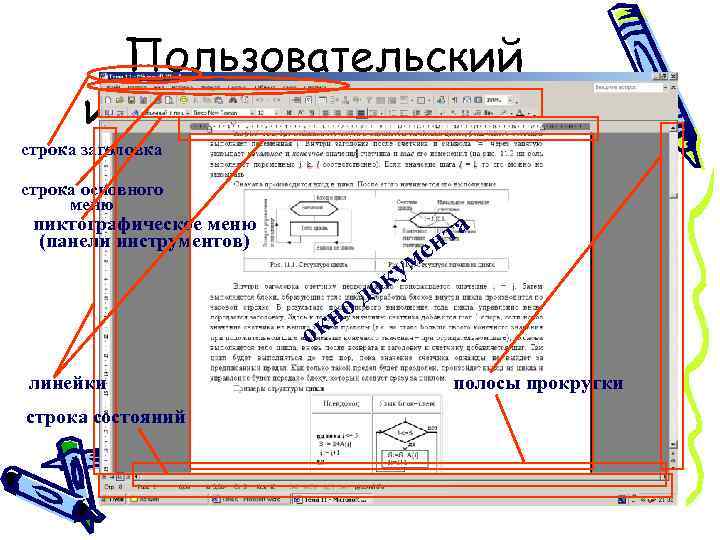 Пользовательский интерфейс Word 2003 строка заголовка строка основного меню та н пиктографическое меню (панели инструментов) ме у ок од кн о линейки строка состояний полосы прокрутки
 Пользовательский В основном меню перечислены группы команд работы интерфейс Word 2003 с документом. С использованием этих команд выполняются все действия в редакторе. – Пункт меню Файл содержит команды работы с документами на уровне файлов. С помощью команд этого меню создаются новые, открываются существующие и сохраняются редактируемые документы. Меню содержит команды подготовки документов к печати и завершения работы с редактором Word. В нижней части списка меню указан перечень имен файлов (документов) с которыми пользователь работал в последнее время. Выбор из этого перечня имени одного из файлов позволяет загрузить файл для редактирования. – С помощью команд пункта меню Правка осуществляется редактирование документа. Редактирование предусматривает работу с фрагментами текста, поиск и замену текста по заданной модели, переход к указанной странице по ее номеру или по поставленным в тексте документа закладкам,
 Пользовательский – Команды, находящиеся в пункте меню Вид, предназначены для выбора формы представления документа на интерфейс устанавливаются панели экране. С Word 2003 помощью этих команд инструментов, линейки, осуществляется изменение масштаба изображения документа в окне редактора. – Команды пункта меню Вставка позволяют включать в текст различные объекты (принудительное окончание и нумерацию страниц, отсутствующие на клавиатуре специальные символы, сноски, примечания, оглавление и указатели, диаграммы, другие текстовые и графические файлы, закладки, гиперссылки и пр. ). – С помощью группы команд пункта меню Формат выполняется форматирование текста (изменение шрифтов, величины межстрочных интервалов, абзацных отступов, смена регистров, установка многоколоночного текста и буквицы, автонумерация, задание стилей).
 Пользовательский – В пункте меню Сервис находятся команды лексикограмматической обработки документов. С их помощью интерфейс Word 2003 синонимов осуществляется проверка орфографии и подбор слов, включается режим автоматической коррекции для исправления типичных ошибок при наборе текста, устанавливаются опции режимов работы редактора Word, осуществляется запись макрокоманд, формируются адресные этикетки почтовой рассылки. – Команды пункта Таблица используются при работе с таблицами. – С помощью меню Окно осуществляется переключение с одного открытого документа на другой и разделение окна редактора на несколько частей. – В пункте меню Справка находится справочная информация о редакторе Word.
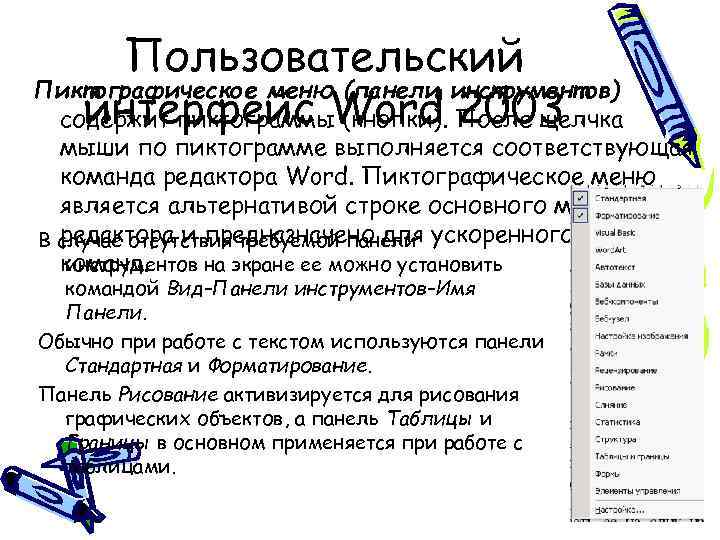 Пользовательский Пиктографическое меню (панели инструментов) интерфейс Word 2003 содержит пиктограммы (кнопки). После щелчка мыши по пиктограмме выполняется соответствующая команда редактора Word. Пиктографическое меню является альтернативой строке основного меню редактора и предназначено для В случае отсутствия требуемой панели ускоренного запуска команд. инструментов на экране ее можно установить командой Вид–Панели инструментов–Имя Панели. Обычно при работе с текстом используются панели Стандартная и Форматирование. Панель Рисование активизируется для рисования графических объектов, а панель Таблицы и Границы в основном применяется при работе с таблицами.
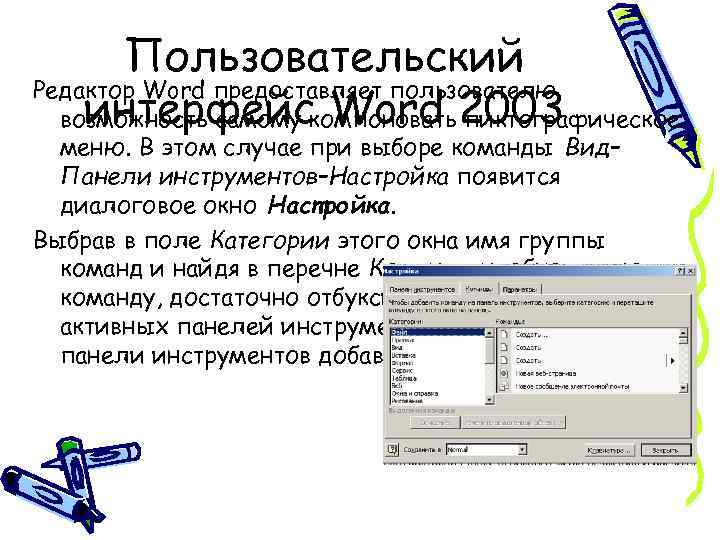 Пользовательский Редактор Word предоставляет пользователю интерфейс Word пиктографическое возможность самому компоновать 2003 меню. В этом случае при выборе команды Вид– Панели инструментов–Настройка появится диалоговое окно Настройка. Выбрав в поле Категории этого окна имя группы команд и найдя в перечне Команды необходимую команду, достаточно отбуксировать ее на одну из активных панелей инструментов. В результате на этой панели инструментов добавится новая пиктограмма.
 Работа с документом на уровне файловых Новый документ создается командой меню Файл– операций Создать. В результате на экране появляется диалоговое окно Создать, в котором пользователю требуется выбрать шаблон документа. Имеется возможность создать документ в виде Web–страницы, Записки, Отчета, Письма, Списка публикаций и пр. (например, выбрав вкладку Общие и тип – Новый документ, нажать ОК). Подготовка к набору текста. Перед набором текста целесообразно установить параметры документа. Для их установки требуется выполнить следующие действия.
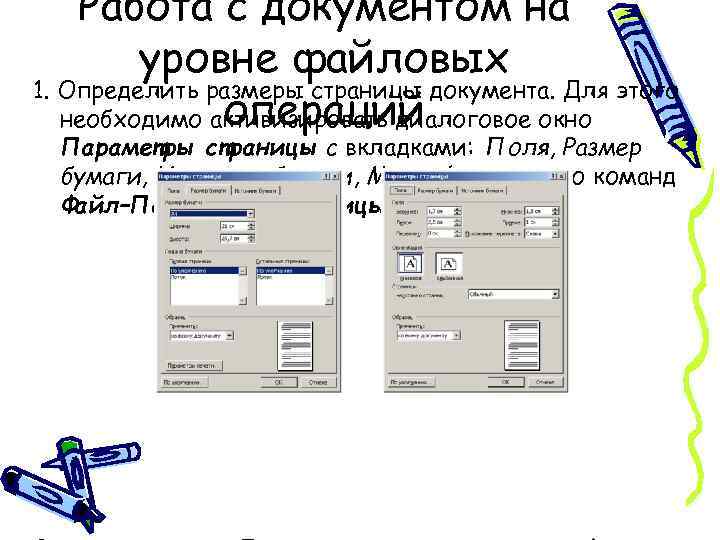 Работа с документом на уровне файловых 1. Определить размеры страницы документа. Для этого операций необходимо активизировать диалоговое окно Параметры страницы с вкладками: Поля, Размер бумаги, Источник бумаги, Макет (с помощью команд Файл–Параметры страницы).
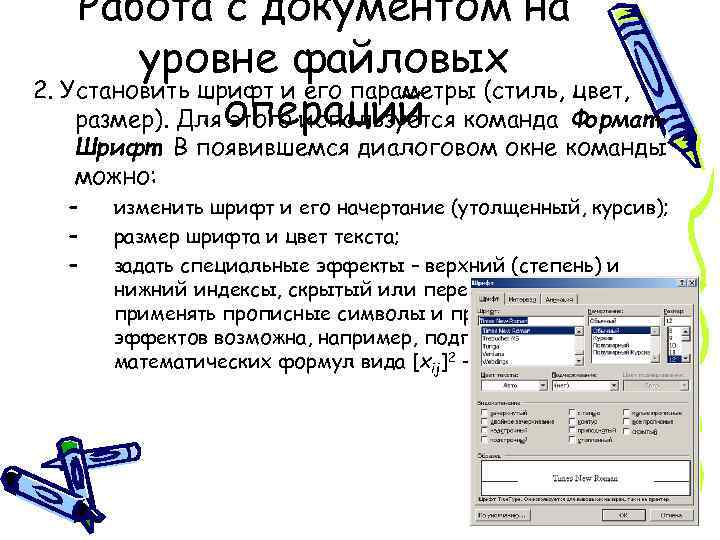 Работа с документом на уровне файловых 2. Установить шрифт и его параметры (стиль, цвет, размер). Для операций этого используется команда Формат– Шрифт. В появившемся диалоговом окне команды можно: – – – изменить шрифт и его начертание (утолщенный, курсив); размер шрифта и цвет текста; задать специальные эффекты – верхний (степень) и нижний индексы, скрытый или перечеркнутый текст, применять прописные символы и пр. С применением этих эффектов возможна, например, подготовка простейших математических формул вида [xij]2 – 1.
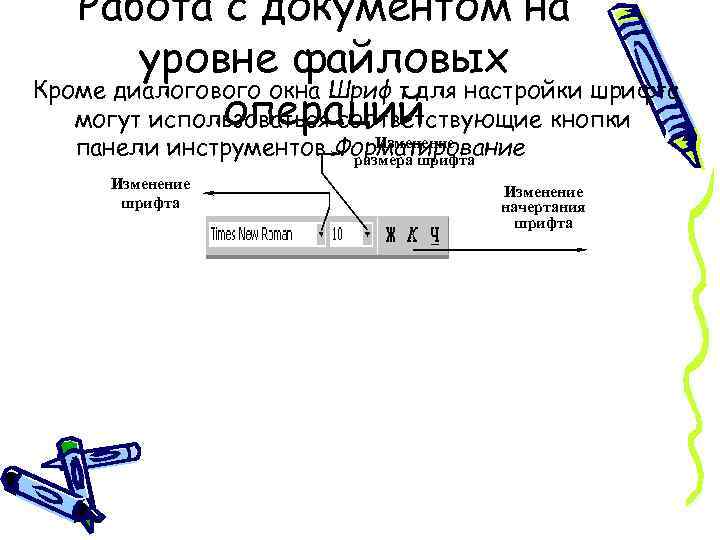 Работа с документом на уровне файловых Кроме диалогового окна Шрифт для настройки шрифта операций могут использоваться соответствующие кнопки Изменение панели инструментов Форматирование размера шрифта Изменение начертания шрифта
 Работа с документом на уровне файловых Если воспользоваться вкладкой Интервал команды, то возможно: операций – – поместить текст выше или ниже линии строки на заданную величину (поля Смещение и На), уплотнить или растянуть текст на заданную величину (поля Интервал и На). С использованием вкладки Анимация устанавливаются различные видеоэффекты. При печати документа эти эффекты не проявляются. Как правило, они используются при создании Web-страниц или для привлечения внимания на этапе редактирования документа. Для изменения шрифта и других параметров в уже набранном фрагменте текста требуется выделить этот фрагмент и затем использовать возможности команды Формат–Шрифт.
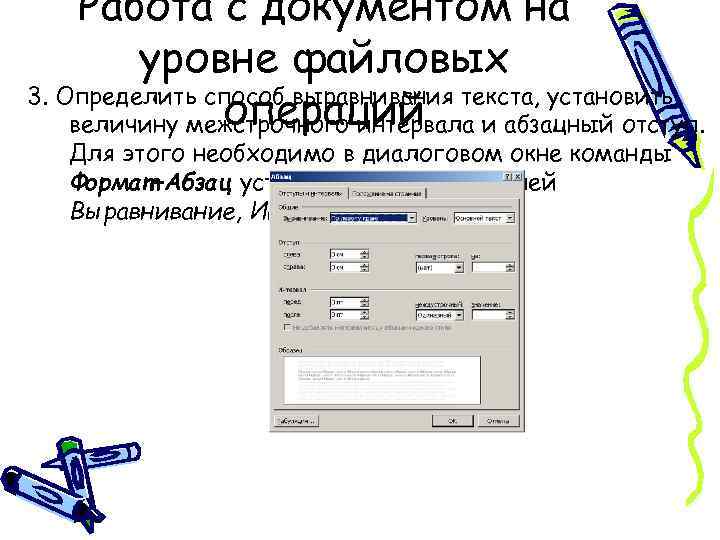 Работа с документом на уровне файловых 3. Определить способ выравнивания текста, установить операций величину межстрочного интервала и абзацный отступ. Для этого необходимо в диалоговом окне команды Формат–Абзац установить значения полей Выравнивание, Интервал и отступ:
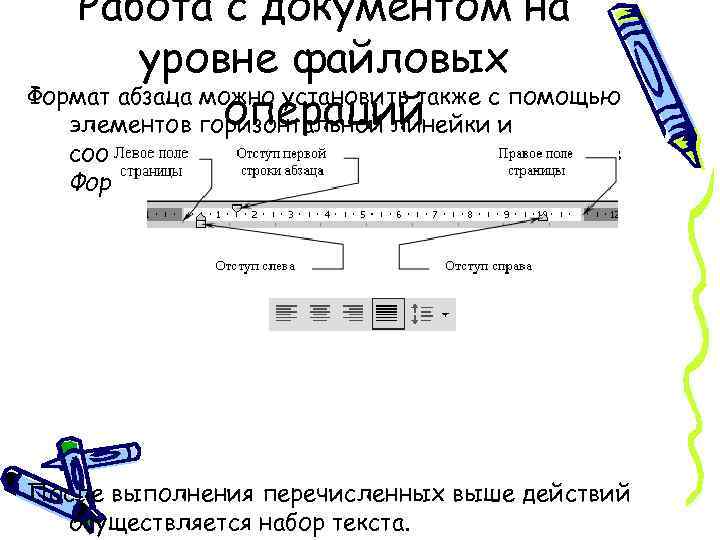 Работа с документом на уровне файловых Формат абзаца можно установить также с помощью операций элементов горизонтальной линейки и соответствующих кнопок панели инструментов Форматирование После выполнения перечисленных выше действий осуществляется набор текста.
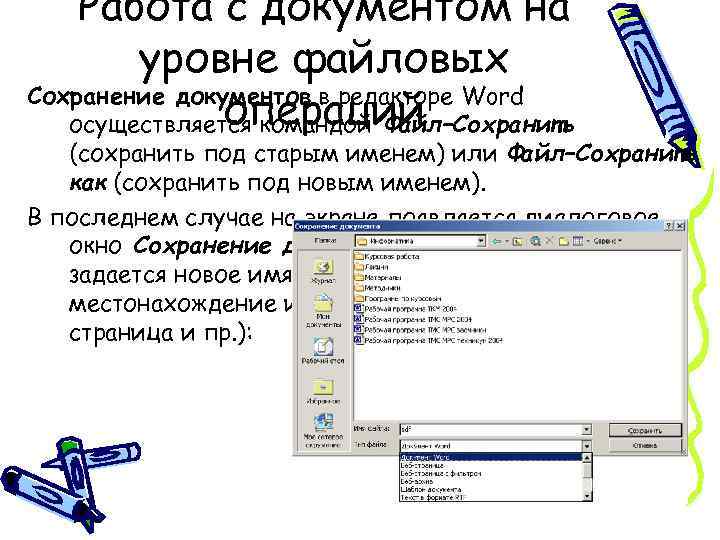 Работа с документом на уровне файловых Сохранение документов в редакторе Word операций осуществляется командой Файл–Сохранить (сохранить под старым именем) или Файл–Сохранить как (сохранить под новым именем). В последнем случае на экране появляется диалоговое окно Сохранение документа, в полях которого задается новое имя файла, указывается его местонахождение и тип (Document Word, Web– страница и пр. ):
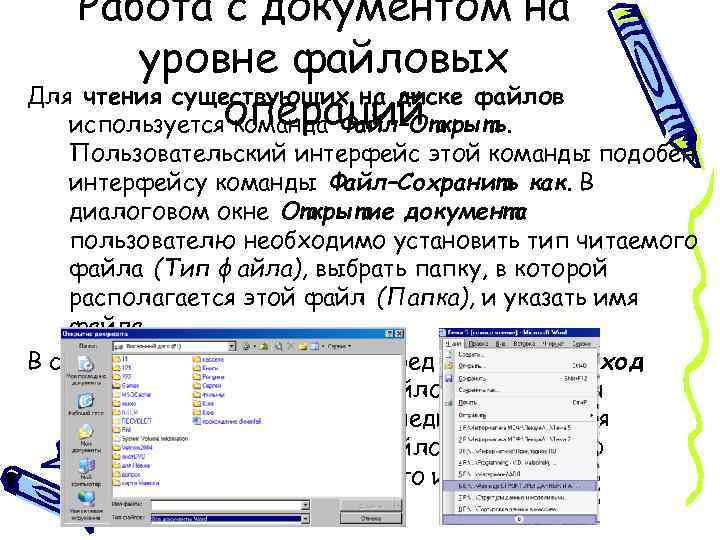 Работа с документом на уровне файловых Для чтения существующих на диске файлов используетсяопераций команда Файл–Открыть. Пользовательский интерфейс этой команды подобен интерфейсу команды Файл–Сохранить как. В диалоговом окне Открытие документа пользователю необходимо установить тип читаемого файла (Тип файла), выбрать папку, в которой располагается этой файл (Папка), и указать имя файла. В списке команд меню Файл перед командой Выход приводится список имен файлов, с которыми пользователь работал в последнее время. Для открытия одного из этих файлов необходимо выбрать соответствующую его имени запись.
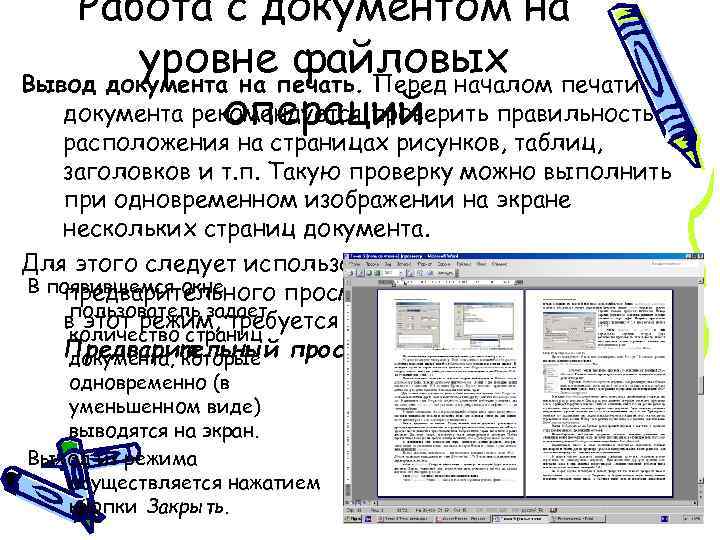 Работа с документом на уровнепечать. Перед началом печати файловых Вывод документа на документа рекомендуется проверить правильность операций расположения на страницах рисунков, таблиц, заголовков и т. п. Такую проверку можно выполнить при одновременном изображении на экране нескольких страниц документа. Для этого следует использовать режим В появившемся окне предварительного просмотра. Чтобы переключиться пользователь задает в этот режим, требуется выбрать команду Файл– количество страниц Предварительный просмотр. документа, которые одновременно (в уменьшенном виде) выводятся на экран. Выход из режима осуществляется нажатием кнопки Закрыть.
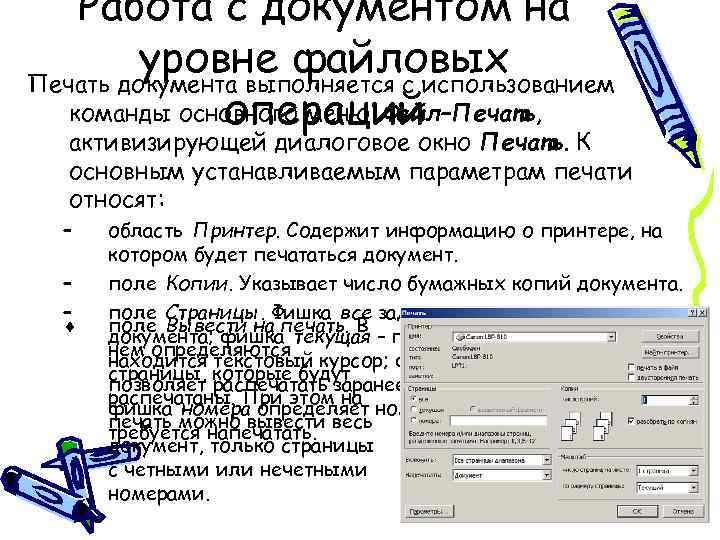 Работа с документом на уровне файловых Печать документа выполняется с использованием команды основного меню Файл–Печать, операций активизирующей диалоговое окно Печать. К основным устанавливаемым параметрам печати относят: – – – ¨ область Принтер. Содержит информацию о принтере, на котором будет печататься документ. поле Копии. Указывает число бумажных копий документа. поле Страницы. Фишка все задает печать всех страниц поле Вывести на печать. В документа; фишка текущая – печать страницы, на которой нем определяются находится текстовый курсор; фишка выделенный фрагмент страницы, которые будут позволяет распечатать заранее выделенный фрагмент; распечатаны. При этом на фишка номера определяет номера страниц, которые печать можно вывести весь требуется напечатать. документ, только страницы с четными или нечетными номерами.
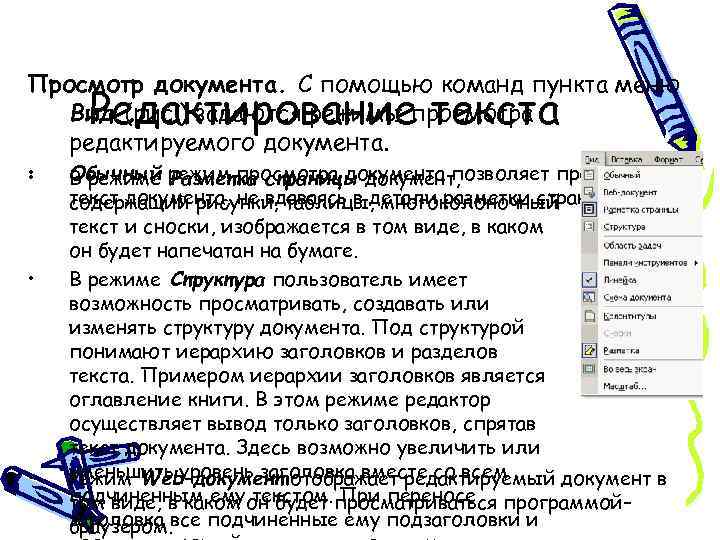 Просмотр документа. С помощью команд пункта меню Вид (рис. ) задаются режимы просмотра редактируемого документа. Редактирование текста • • Обычный режим просмотра документа позволяет просмотреть В режиме Разметка страницы документ, текст документа, не вдаваясь в детали разметки страниц. содержащий рисунки, таблицы, многоколоночный текст и сноски, изображается в том виде, в каком он будет напечатан на бумаге. В режиме Структура пользователь имеет возможность просматривать, создавать или изменять структуру документа. Под структурой понимают иерархию заголовков и разделов текста. Примером иерархии заголовков является оглавление книги. В этом режиме редактор осуществляет вывод только заголовков, спрятав текст документа. Здесь возможно увеличить или уменьшить уровень заголовка вместе со всем Режим Web–документ отображает редактируемый документ в подчиненным емуон будет просматриваться программой– том виде, в каком текстом. При переносе заголовка все подчиненные ему подзаголовки и браузером.
 Редактирование текста Перемещение текста в окне. Большинство документов невозможно целиком просмотреть на экране. Для их просмотра требуется прокручивать текст в окне редактора. При этом возможна прокрутка с помощью клавиатуры или мыши. В первом случае, используя клавиши управления курсором, текстовый курсор перемещают по редактируемому документу. При достижении курсором границы окна документа текст в окне начинает прокручиваться. Клавиши управления курсором могут использоваться в сочетании с клавишей
 Редактирование текста Выделение фрагмента в редакторе Word осуществляется с помощью клавиш управления курсором или мышью. Для выделения фрагмента с помощью клавиш управления курсором необходимо: 1) 2) 3) подвести текстовый курсор к началу (концу) выделяемого фрагмента текста; нажать клавишу
 Редактирование текста Редактирование документа предполагает: – – удаление – удаляются отдельные части документа, которые необходимо исключить; добавление – в документ вводится текст, начиная с определенной позиции; перемещение – перемещаются фрагменты текста с целью изменения последовательности изложения; копирование – мультиплицируются повторяющиеся фрагменты текста.
 Редактирование текста Для удаления ошибочно введенного символа слева от текстового курсора требуется нажать клавишу
 . Для удаления больших фрагментов текста их целесообразно предварительно выделить и затем нажать клавишу .
 Редактирование текста Существуют два режима добавления текста: вставка и замена. Для переключения этих режимов используется клавиша
 Редактирование текста Для перемещения или копирования фрагментов текста в редакторе Word существуют две технологии: – – Первая предусматривает использование буфера обмена (Clipboard), а вторая – непосредственного перетаскивания (drop–and– drap). Первая технология предпочтительнее при перемещении или копировании фрагментов на большие расстояния. Вторую технологию следует применять для перемещения фрагментов на небольшие расстояния (в пределах видимого текста).
 Редактирование текста Буфер обмена применяется в редакторе Word при перемещении, копировании и удалении фрагментов текста. Под буфером обмена понимается участок памяти, в который временно помещается вырезанный или скопированный фрагмент текста или графики. Алгоритм использования буфера обмена имеет вид: 1) 2) 3) 4) выделить фрагмент, который необходимо переместить или скопировать; вырезать (Правка–Вырезать) или скопировать (Правка– Копировать) этот фрагмент в буфер обмена; подвести текстовый курсор в позицию, начиная с которой требуется поместить находящийся в буфере обмена фрагмент; вставить фрагмент из буфера обмена в документ (Правка– Вставить).
 Редактирование текста Следует отметить, что в буфере обмена фрагмент попрежнему остается. Поэтому его можно еще раз вставить в другой участок текста или в другой документ. Аналогично, используя буфер обмена, можно вставлять информацию в текст документа Word из другой Windows–программы и обратно. Например, можно вставить в документ Word участок таблицы Excel, предварительно его выделив и поместив в буфер обмена. При помещении фрагмента в буфер обмена информация, находящаяся ранее в этом буфере, теряется. Однако, в отличие от предшествующих версий пакета Office, версия Office 2003 поддерживает до 12 буферов обмена. Для работы с ними следует использовать
 Редактирование текста Технология drag–and–drop применяется при перемещении фрагментов текста или графики в рамках одного документа. Алгоритм ее использования имеет следующий вид: 1) 2) 3) выделить фрагмент, который необходимо переместить; подвести указатель мыши на выделенный фрагмент; нажать левую кнопку мыши и, не отпуская эту кнопку, переместить указатель мыши в позицию, начиная с которой требуется поместить фрагмент.
 Редактирование текста Повторение и отмена выполненных действий. Работая в редакторе Word, пользователь имеет возможность отменить или повторить последние выполненные действия. Отмена осуществляется с помощью команды Правка– Отменить и начинается с последнего действия в обратном порядке выполнения (последнее, предпоследнее и т. д). Повторение действия, которое ранее было отме нено, выполняется с помощью команды Правка– Повторить.
 Редактирование текста Использование стилей. Редактор Word ориентирован на создание документов, структура которых имеет несколько уровней иерархии. Так, например, документ обычно содержит разделы, главы, параграфы, обычный текст, подписи к таблицам и рисункам и пр. Оформления заголовков и подписей (шрифт, начертание, размеры, цвет, абзацные отступы и пр. ) отличаются друг от друга. Для того чтобы избавить пользователя от форматирования каждого заголовка и подписи, используется таблица стилей. В этом случае достаточно один раз установить стиль заголовков раздела, главы, подраздела и подписи, а затем многократно его использовать.
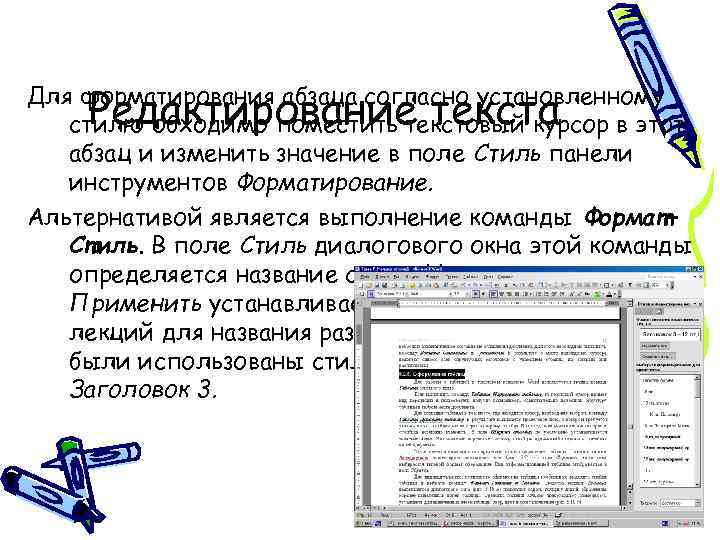 Редактирование текста Для форматирования абзаца согласно установленному стилю обходимо поместить текстовый курсор в этот абзац и изменить значение в поле Стиль панели инструментов Форматирование. Альтернативой является выполнение команды Формат– Стиль. В поле Стиль диалогового окна этой команды определяется название стиля. Нажатие кнопки Применить устанавливает новый стиль. В конспекте лекций для названия разделов, глав и параграфов были использованы стили Заголовок 1, Заголовок 2, Заголовок 3.
 Редактирование текста Для установки новых параметров стиля следует выполнить команду Формат–Стиль. Нажатие кнопки Изменить позволяет вызвать диалоговое окно, в котором посредством кнопки Формат пользователь имеет возможность изменить параметры стиля (шрифт, абзац, нумерацию и пр. ). Использование стилей позволяет создавать документы с единым оформлением структурных заголовков, подписей и гиперссылок. Если структурные заголовки документа определены с использованием стилей, то возможно автоматическое составление оглавления документа. Для этого необходимо выполнить команду Вставка– Оглавление и указатели. В результате в месте нахождения курсора появится список всех
 Средства создания Текстовый процессор Microsoft Word позволяет списков создавать списки трех видов: – – – маркированные; нумерованные; многоуровневые.
 Средства создания Маркированные и нумерованные списки. Для создания списков маркированного или нумерованного списка можно воспользоваться одним из двух способов: – – установить параметры списка и набирать элементы списка; набрать элементы списка, проследить, чтобы каждый элемент списка находился в отдельном абзаце, выделить нужные абзацы и установить параметры списка. Параметры списка можно установить в диалоговом окне Список (открывается командой меню Формат Список) на одной из вкладок – Маркированный, Нумерованный, Многоуровневый. Также для нумерованных и маркированных списков можно использовать кнопки Нумерация и Маркеры панели инструментов Форматирование.
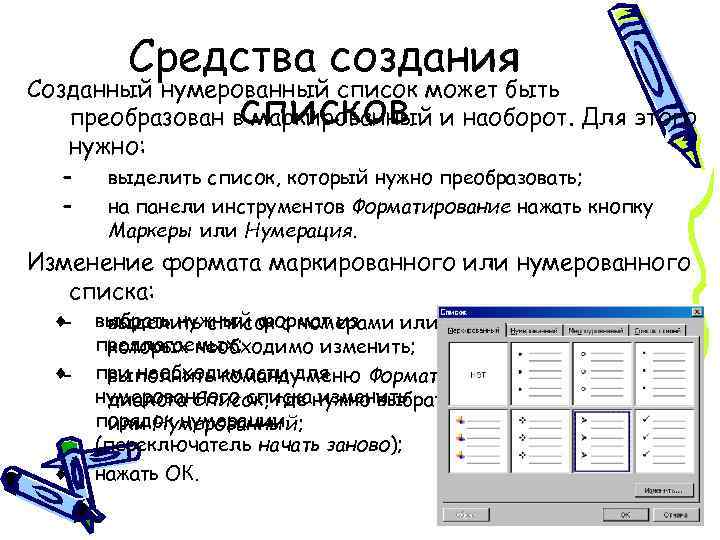 Средства создания Созданный нумерованный список может быть списков преобразован в маркированный и наоборот. Для этого нужно: – – выделить список, который нужно преобразовать; на панели инструментов Форматирование нажать кнопку Маркеры или Нумерация. Изменение формата маркированного или нумерованного списка: ¨ – ¨ выбрать нужный формат из выделить список с номерами или маркерами, формат предлагаемых; которых необходимо изменить; при необходимости для выполнить команду меню Формат Список – откроется окно нумерованного списканужно выбрать вкладку Маркированный диалога Список, где изменить порядок нумерации или Нумерованный; (переключатель начать заново); нажать ОК.
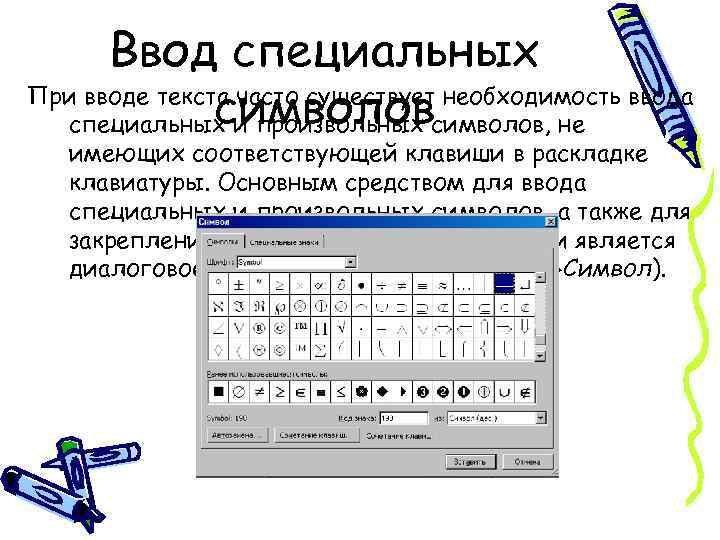 Ввод специальных При вводе текста часто существует необходимость ввода символов специальных и произвольных символов, не имеющих соответствующей клавиши в раскладке клавиатуры. Основным средством для ввода специальных и произвольных символов, а также для закрепления их за избранными клавишами является диалоговое окно Символ (меню Вставка Символ).
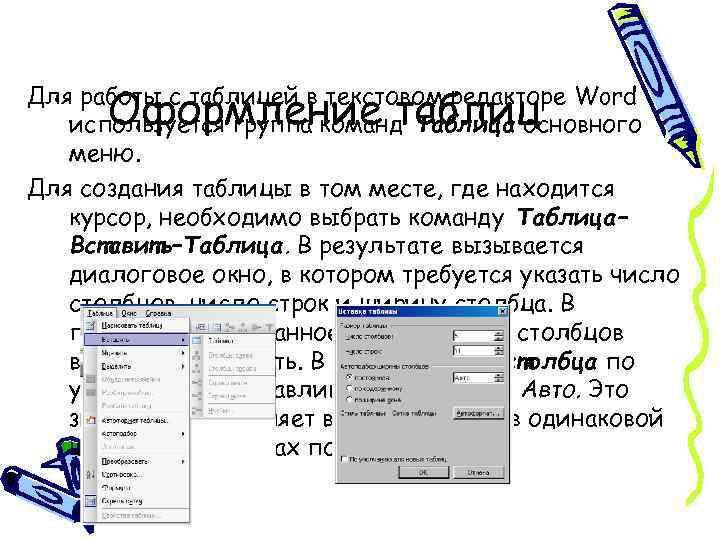 Оформление таблиц Для работы с таблицей в текстовом редакторе Word используется группа команд Таблица основного меню. Для создания таблицы в том месте, где находится курсор, необходимо выбрать команду Таблица– Вставить–Таблица. В результате вызывается диалоговое окно, в котором требуется указать число столбцов, число строк и ширину столбца. В последствии указанное число строк и столбцов возможно изменить. В поле Ширина столбца по умолчанию устанавливается значение Авто. Это значение определяет вставку столбцов одинаковой ширины в пределах полей документа.
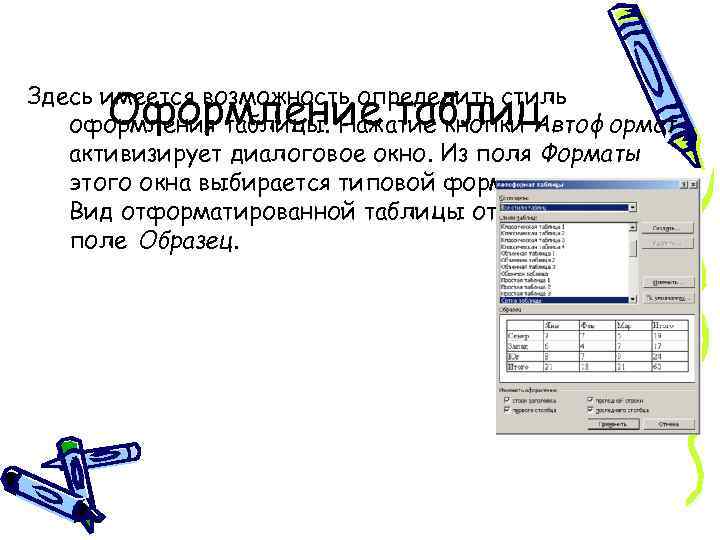 Оформление таблиц Здесь имеется возможность определить стиль оформления таблицы. Нажатие кнопки Автоформат активизирует диалоговое окно. Из поля Форматы этого окна выбирается типовой формат оформления. Вид отформатированной таблицы отображается в поле Образец.
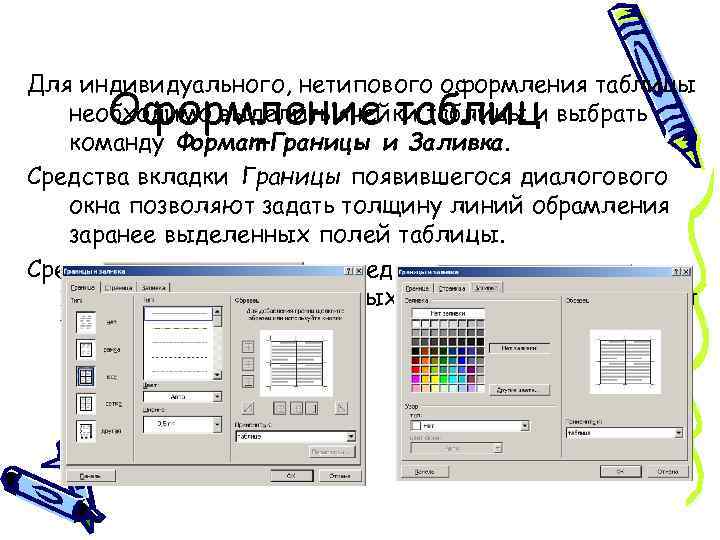 Для индивидуального, нетипового оформления таблицы необходимо выделить ячейки таблицы и выбрать команду Формат–Границы и Заливка. Средства вкладки Границы появившегося диалогового окна позволяют задать толщину линий обрамления заранее выделенных полей таблицы. Средства вкладки Заливка представляют возможность установить для выделенных ячеек таблицы узор, цвет и фон заполнения. Оформление таблиц
 Оформление таблиц Работа с таблицей предусматривает выполнение следующих операций: – – – – добавление строк, столбцов или ячеек в таблицу; разделение таблицы; объединение и разбиение ячеек таблицы; удаление ячеек, строк и столбцов; сортировка строк; изменение ширины столбцов и высоты строк таблицы; запись формул.
 Оформление таблиц Для добавления в таблицу новых строк (столбцов, ячеек) достаточно реализовать следующий алгоритм: 1) 2) 3) выделить то количество строк (столбцов, ячеек) таблицы, которое необходимо вставить; вызвать из меню Таблица команду Добавить; выбрать соответствующий пункт Столбцы слева/Столбцы справа, Строка сверху/Строка снизу или Ячейки; Для удаления ячеек, строк или столбцов таблицы необходимо предварительно их выделить и выполнить команду Таблица–Удалить с соответствующим пунктом (ячейки, строки и столбцы). Для удаления содержимого выделенных ячеек, строк или столбцов таблицы необходимо нажать клавишу
 Оформление таблиц Для разделения таблицы на части необходимо поместить курсор в строку, за которой вводится раздел, и вызвать команду Таблица–Разбить таблицу. Эта команда выполняется и в случае необходимости ввода строки перед размещенной в начале текста таблицей. Для объединения нескольких ячеек строки таблицы в одну необходимо выделить эти ячейки и вызвать команду Таблица–Объединить ячейки. Для разбиения одной ячейки на несколько следует поместить текстовый курсор в ячейку и вызвать команду Таблица–Разбить ячейки.
 Оформление таблиц Сортировка строк. Для упорядочивания информации в лексикографическом порядке требуется: 1) 2) 3) отпозиционировать курсор в столбец, содержимое которого требуется отсортировать; вызвать команду Таблица–Сортировка; задать направление сортировки.
 Оформление таблиц Изменение ширины столбца и высоты строки осуществляется двумя способами. – – Первый способ предусматривает использование мыши. Необходимо поместить курсор мыши на разделительную линию столбца или строки (курсор мыши примет форму двунаправленной стрелки). Затем, нажав левую кнопку мыши и не отпуская ее, передвинуть разделительную линию на требуемую величину. Второй способ позволяет более точно установить размеры. Для этого, предварительно переместив курсор в требуемую ячейку, вызывают команду Таблица–Свойства таблицы. Выбрав в появившемся диалоговом окне вкладку Столбец или Строка, устанавливают требуемые значения.
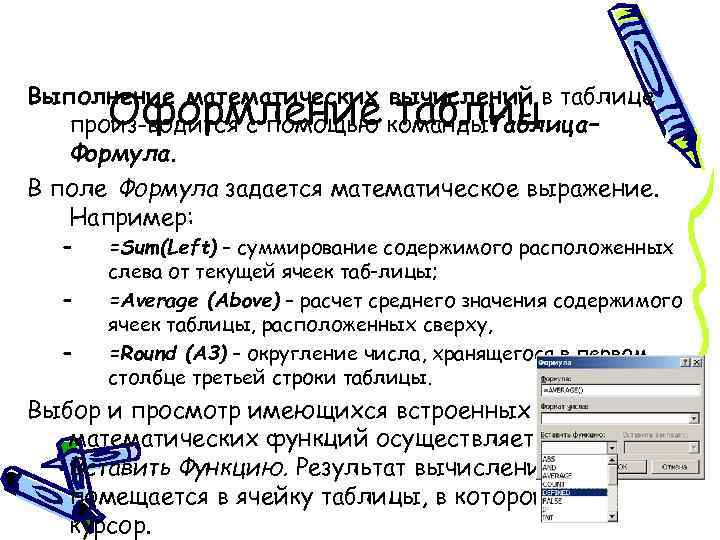 Оформление таблиц Выполнение математических вычислений в таблице произ водится с помощью команды. Таблица– Формула. В поле Формула задается математическое выражение. Например: – – – =Sum(Left) – суммирование содержимого расположенных слева от текущей ячеек таб лицы; =Average (Above) – расчет среднего значения содержимого ячеек таблицы, расположенных сверху, =Round (A 3) – округление числа, хранящегося в первом столбце третьей строки таблицы. Выбор и просмотр имеющихся встроенных математических функций осуществляется в поле Вставить Функцию. Результат вычисления помещается в ячейку таблицы, в которой находится курсор.
 графических объектов в документах обладает Текстовый процессор Microsoft Word значительными возможностями по работе с объектами нетекстовой природы. Среди таких объектов могут быть стандартные объекты, созданные другими программами (рисунки, анимационные и звуковые клипы и многое другое), а также объекты, созданные средствами самого текстового процессора. В частности, программа позволяет создавать и встраивать геометрические фигуры, художественные заголовки, диаграммы, формульные выражения, заготовленные векторные иллюстрации, в том числе и анимированные, то есть в ней имеются средства, отдаленно напоминающие средства специализированных графических редакторов.
 Общие приемы работы с графическими можно выполнять Управление графическими объектами с помощью: объектами – – – мыши; панели инструментов, соответствующей типу объекта (она открывается автоматически, когда объект выделен); диалогового окна Формат объекта, которое открывают из контекстного меню объекта. С помощью мыши можно управлять только размером, поворотом и положением объекта на странице. Размер и поворот объекта мышью изменяются перемещением соответствующих маркеров объекта, а положение объекта на странице изменяется перетаскиванием самого объекта. С помощью панели инструментов управляют индивидуальными свойствами объектов (у разных типов объектов они различны), а с помощью
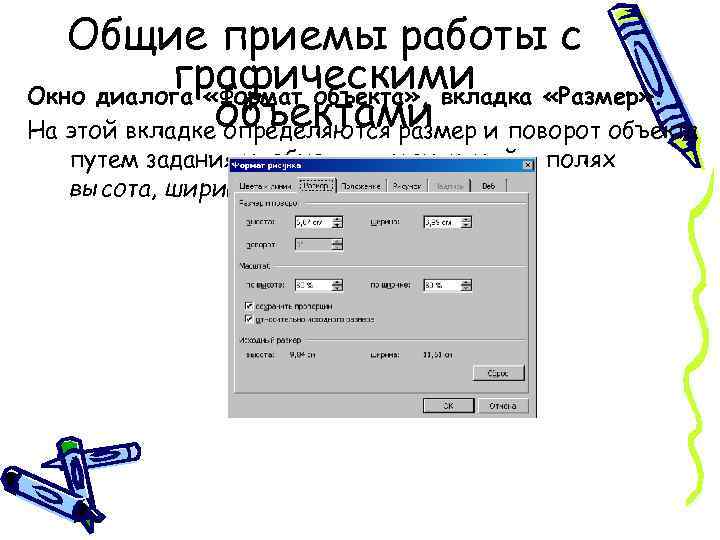 Общие приемы работы с графическими Окно диалога «Формат объекта» , вкладка «Размер» . На этой вкладкеобъектами определяются размер и поворот объекта путем задания необходимых значений в полях высота, ширина и поворот.
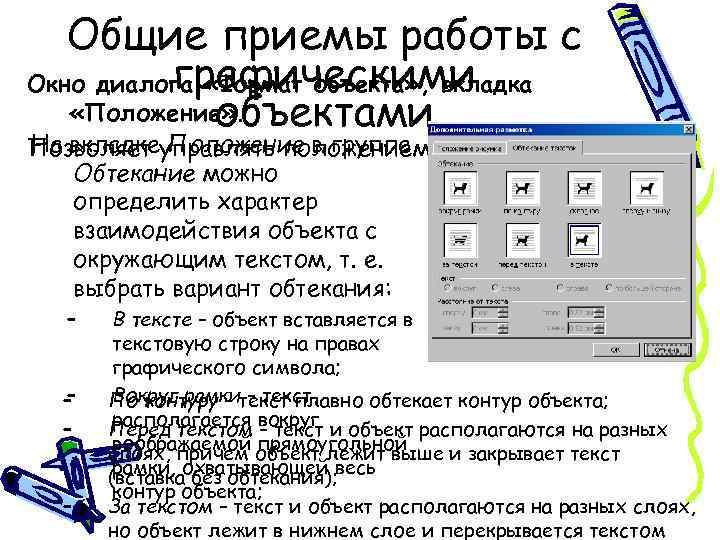 Общие приемы работы с графическими Окно диалога «Формат объекта» , вкладка «Положение» . объектами На вкладке Положение в группе Позволяет управлять положением объекта на странице: Обтекание можно определить характер взаимодействия объекта с окружающим текстом, т. е. выбрать вариант обтекания: – – – В тексте – объект вставляется в текстовую строку на правах графического символа; Вокруг рамки – текст По контуру – текст плавно обтекает контур объекта; располагается вокруг Перед текстом – текст и объект располагаются на разных воображаемой прямоугольной слоях, причем объект лежит выше и закрывает текст рамки, без обтекания); (вставкаохватывающей весь контур объекта; За текстом – текст и объект располагаются на разных слоях, но объект лежит в нижнем слое и перекрывается текстом
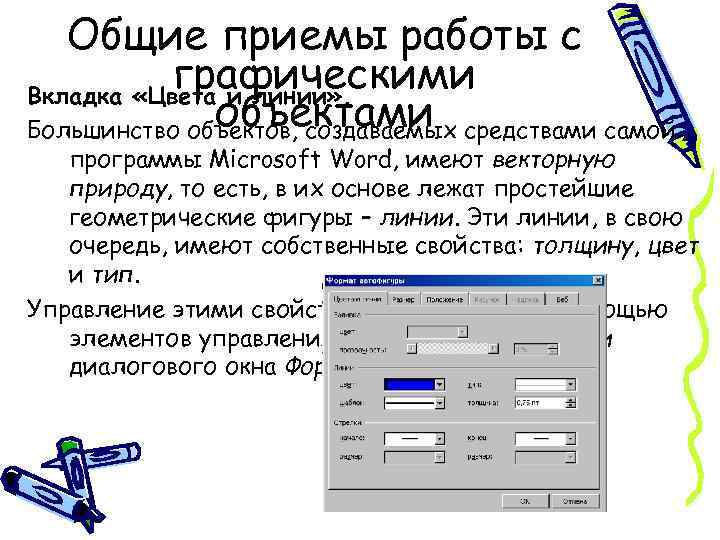 Общие приемы работы с графическими Вкладка «Цвета и линии» . объектами Большинство объектов, создаваемых средствами самой программы Microsoft Word, имеют векторную природу, то есть, в их основе лежат простейшие геометрические фигуры – линии. Эти линии, в свою очередь, имеют собственные свойства: толщину, цвет и тип. Управление этими свойствами выполняют с помощью элементов управления вкладки Цвета и линии диалогового окна Формат объекта:
 Общие приемы работы с графическими Вкладка «Цвета и линии» . объектами Большинство объектов, создаваемых средствами самой программы Microsoft Word, имеют векторную природу, то есть, в их основе лежат простейшие геометрические фигуры – линии. Эти линии, в свою очередь, имеют собственные свойства: толщину, цвет и тип. Управление этими свойствами выполняют с помощью элементов управления вкладки Цвета и линии диалогового окна Формат объекта:
 Средства рисования в Редактор Word позволяет включать в документ Word разнообразные графические фигуры. Вызов пиктографического меню Рисование осуществляется выбором команды Вид–Панели инструментов основного меню редактора и установкой фишки Рисование в появившемся окне. При этом предварительно требуется переключиться в режим просмотра Разметка страницы (команда Вид –Разметка страницы).
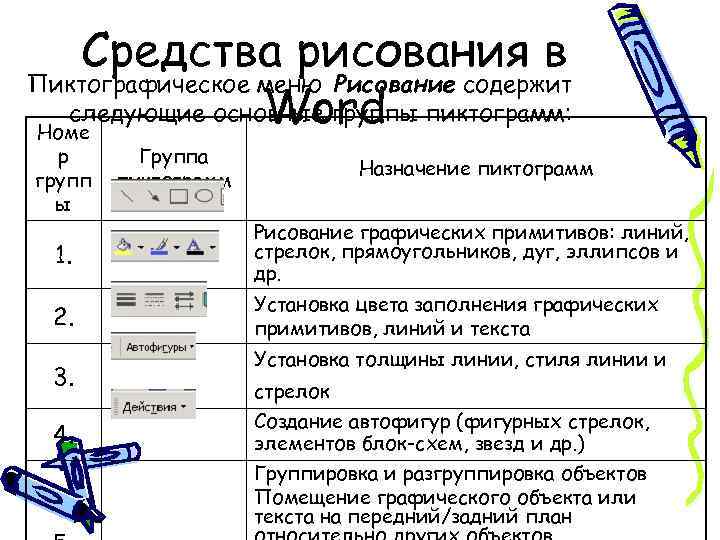 Средства рисования в Пиктографическое меню Рисование содержит следующие основные группы пиктограмм: Word Номе р групп ы Группа пиктограмм Назначение пиктограмм 1. Рисование графических примитивов: линий, стрелок, прямоугольников, дуг, эллипсов и др. 2. Установка цвета заполнения графических примитивов, линий и текста 3. 4. Установка толщины линии, стиля линии и стрелок Создание автофигур (фигурных стрелок, элементов блок-схем, звезд и др. ) Группировка и разгруппировка объектов Помещение графического объекта или текста на передний/задний план
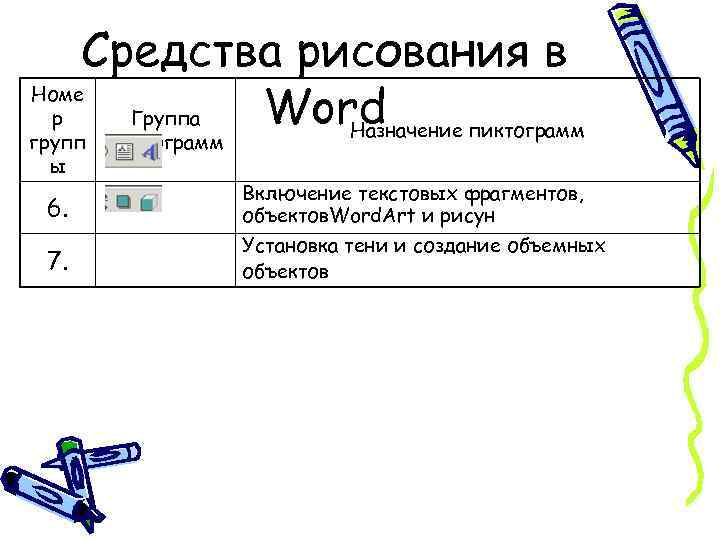 Средства рисования в Номе Word р Группа Назначение пиктограмм групп ы пиктограмм 6. Включение текстовых фрагментов, объектов. Word. Art и рисун 7. Установка тени и создание объемных объектов
 Средства рисования в С использованием пиктограмм группы 1 создаются Word простейшие графические фигуры. Для этого необходимо: 1) 2) нажать пиктограмму требуемого образа (при нажатой кнопке курсор мыши на поле документа имеет вид прицела); нажать в поле документа кнопку мыши и переместить (при нажатой кнопке) курсор мыши. В результате в окне документа появится выбранная графическая фигура. Используя пиктограммы группы 2, можно задать цвета заполнения графических фигур, линий обрамления этих фигур и текста соответственно.
 Средства рисования в Группа команд 5, вызываемая нажатием пиктограммы Действия, используется для выполнения ряда Word преобразований над созданными объектами. – – – В случае перекрытия несколькими графическими объектами друга для определения порядка их наложения используется команда Порядок. Выполнив эту команду для предварительно выбранного графического объекта, пользователь имеет возможность поместить его на передний или задний, план относительно других графических объектов или текста. Выполнив для нескольких предварительно выбранных графических объектов команду Группировать, пользователь объединяет эти объекты в один. Выбор нескольких объектов осуществляется при нажатой клавише
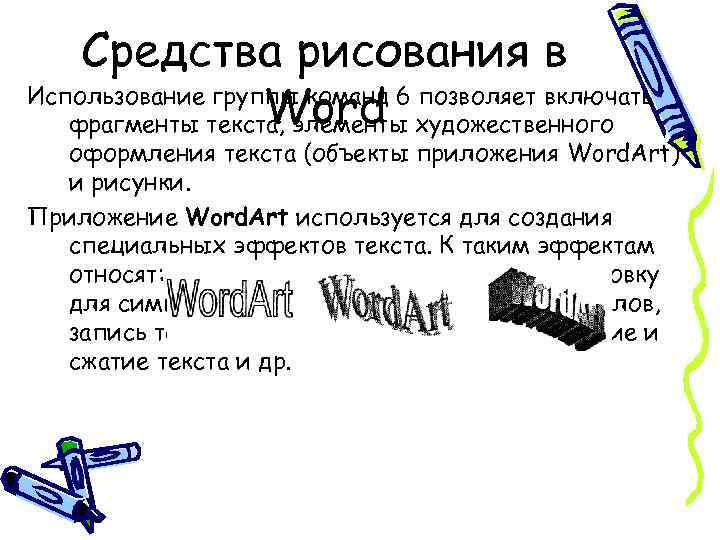 Средства рисования в Использование группы команд 6 позволяет включать Word фрагменты текста, элементы художественного оформления текста (объекты приложения Word. Art) и рисунки. Приложение Word. Art используется для создания специальных эффектов текста. К таким эффектам относят: разворот и вращение символов, установку для символов фона и тени, обрамление символов, запись текста по вертикали и дуге, растягивание и сжатие текста и др.
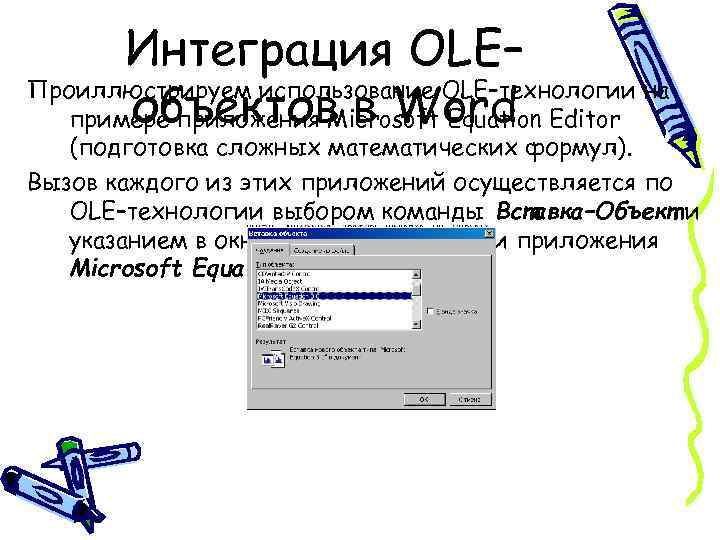 Интеграция OLE– Проиллюстрируем использование OLE–технологии на объектов в Word примере приложения Microsoft Equation Editor (подготовка сложных математических формул). Вызов каждого из этих приложений осуществляется по OLE–технологии выбором команды Вставка–Объект и указанием в окне Тип объекта имени приложения Microsoft Equation Editor 3. 0.
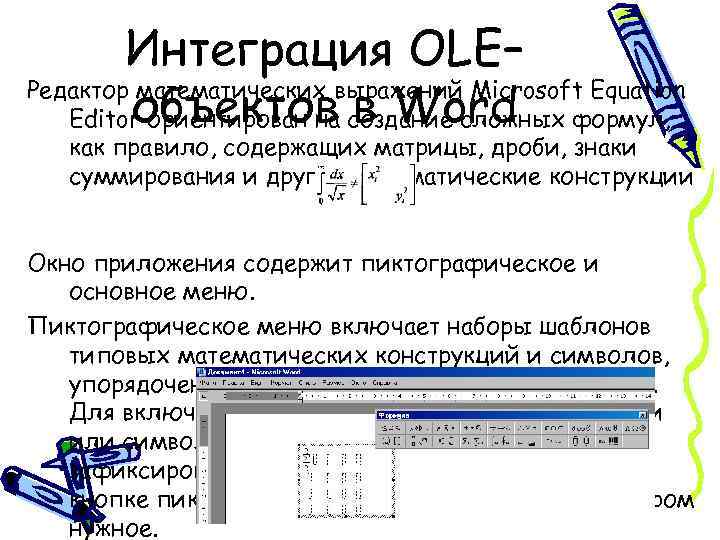 Интеграция OLE– Редактор математических выражений Microsoft Equation объектов в Word Editor ориентирован на создание сложных формул, как правило, содержащих матрицы, дроби, знаки суммирования и другие математические конструкции Окно приложения содержит пиктографическое и основное меню. Пиктографическое меню включает наборы шаблонов типовых математических конструкций и символов, упорядоченных по функциональному назначению. Для включения в формулу требуемой конструкции или символа пользователю необходимо зафиксировать курсор мыши на соответствующей кнопке пиктографического меню и выбрать курсором нужное.