

Текстовий документ та його об’єкти За новою програмою

Текстовий документ та його об’єкти За новою програмою

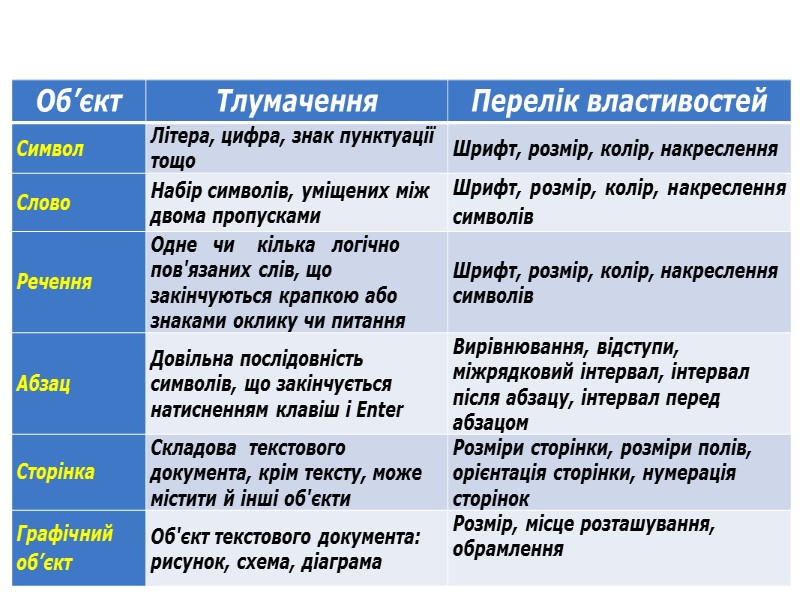
Текстовий документ та його об’єкти Текстовий документ — документ, який складається з текстових об'єктів (символів, слів, абзаців) та, можливо, інших об'єктів (графічних, мультимедійних тощо).
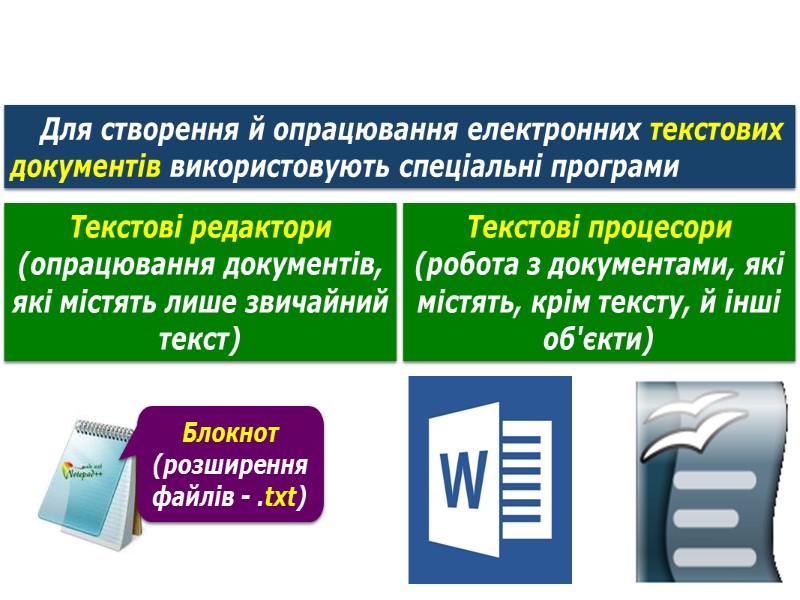
Текстовий документ та його об’єкти Блокнот (розширення файлів - .txt) Для створення й опрацювання електронних текстових документів використовують спеціальні програми Текстові редактори (опрацювання документів, які містять лише звичайний текст) Текстові процесори (робота з документами, які містять, крім тексту, й інші об'єкти)
Текстовий документ та його об’єкти Широко розповсюдженим текстовим процесором є програма з пакета Microsoft Office — Microsoft Word. Розширення файлів docx чи doc (від англ. document — документ). Текстовий процесор — програма, призначена для створення й опрацювання текстових документів.
Текстовий документ та його об’єкти Іншим прикладом текстового процесора є програма з пакета LibreOffice — Writer. Файли, створені в цій програмі, мають розширення odt

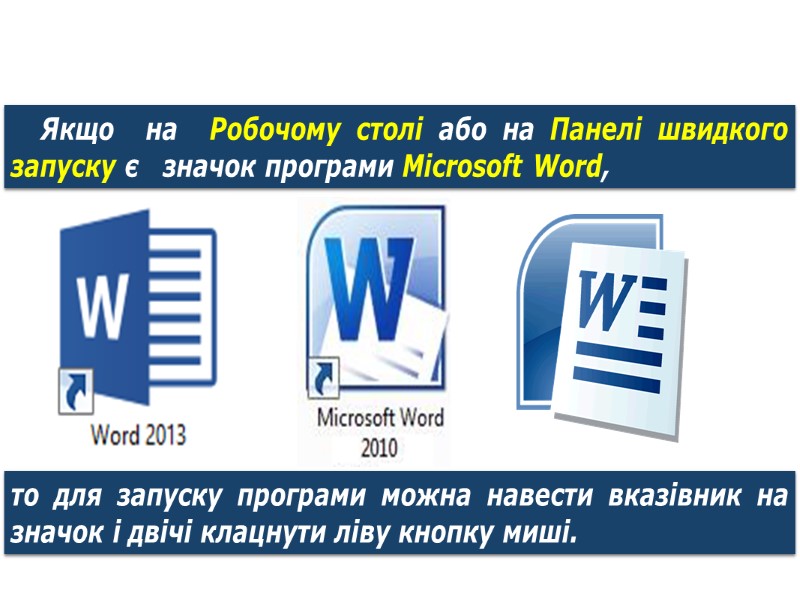
Текстовий документ та його об’єкти Завантажити текстовий процесор Microsoft Word можна кількома способами. Наприклад відкрити документ, що має один із значків:
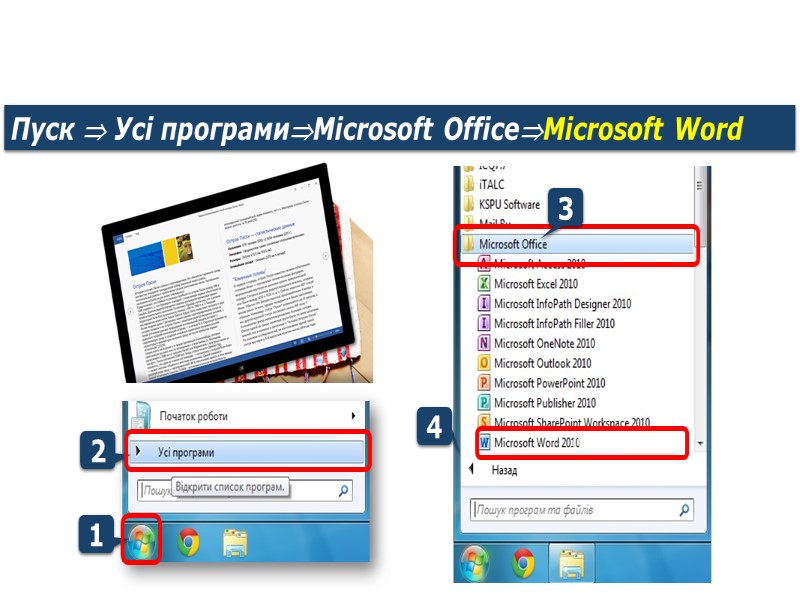
Запуск програми Microsoft Word Пуск Усі програмиMicrosoft OfficeMicrosoft Word 1 2 4 00 3
Запуск програми Microsoft Word Якщо на Робочому столі або на Панелі швидкого запуску є значок програми Microsoft Word, то для запуску програми можна навести вказівник на значок і двічі клацнути ліву кнопку миші.
Вікно програми Microsoft Word 2013 Вкладка Файл Стрічка Вкладки Робоча область Рядок стану Група інструментів Панель швидкого доступу Смуга прокручування
Текстовий документ та його об’єкти У верхній частині вікна програми може розташовуватися горизонтальна лінійка з маркерами, а в лівій - вертикальна лінійка, на якій розміщено шкалу в сантиметрах. Використовуючи маркери та позначки на цих лінійках, можна швидко змінювати значення деяких властивостей об'єктів текстового документа (розміри полів, відступи абзаців тощо).

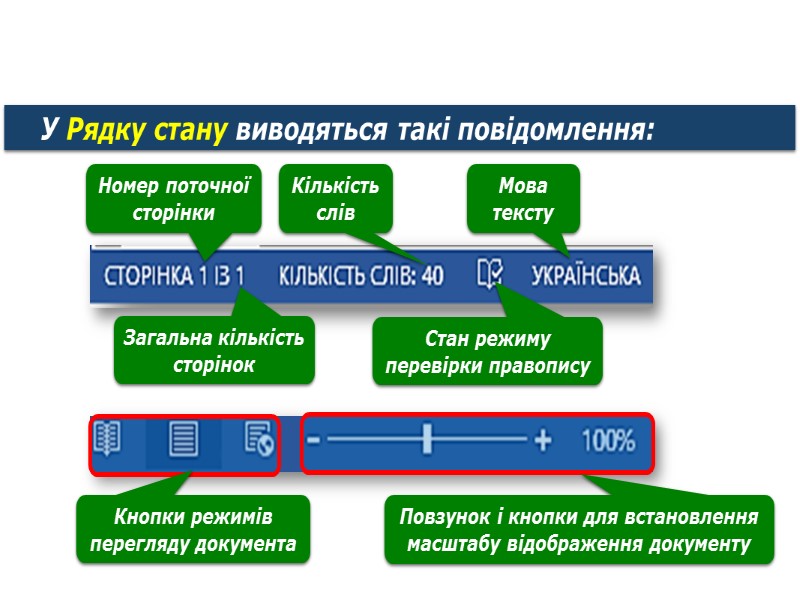
Рядок стану У Рядку стану виводяться такі повідомлення: Номер поточної сторінки Загальна кількість сторінок Кількість слів Стан режиму перевірки правопису Мова тексту Кнопки режимів перегляду документа Повзунок і кнопки для встановлення масштабу відображення документу

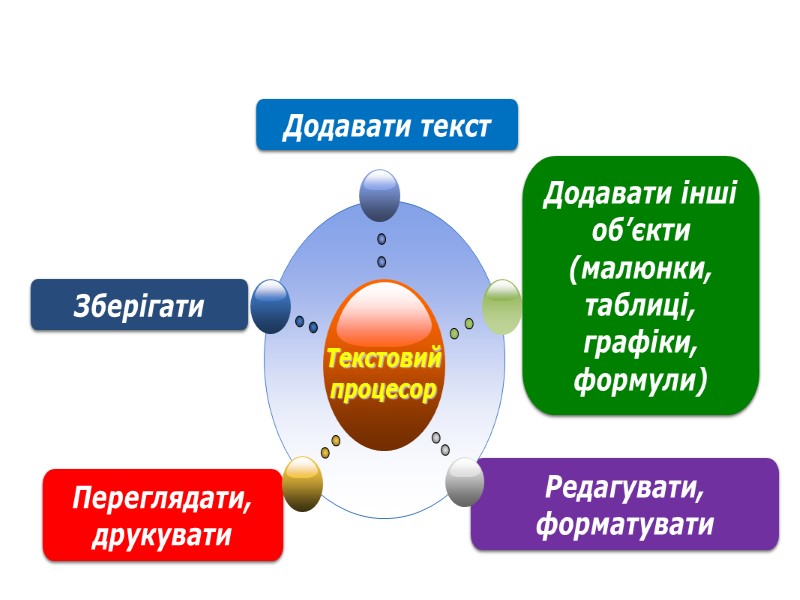
Текстовий документ та його об’єкти Зберігати Додавати текст Додавати інші об’єкти (малюнки, таблиці, графіки, формули) Переглядати, друкувати Редагувати, форматувати

Об’єкти текстового документа
Відкриття текстового документу Файл Відкрити За допомогою вказівки Останні можна відкрити один із документів, з якими працювали останнім часом.

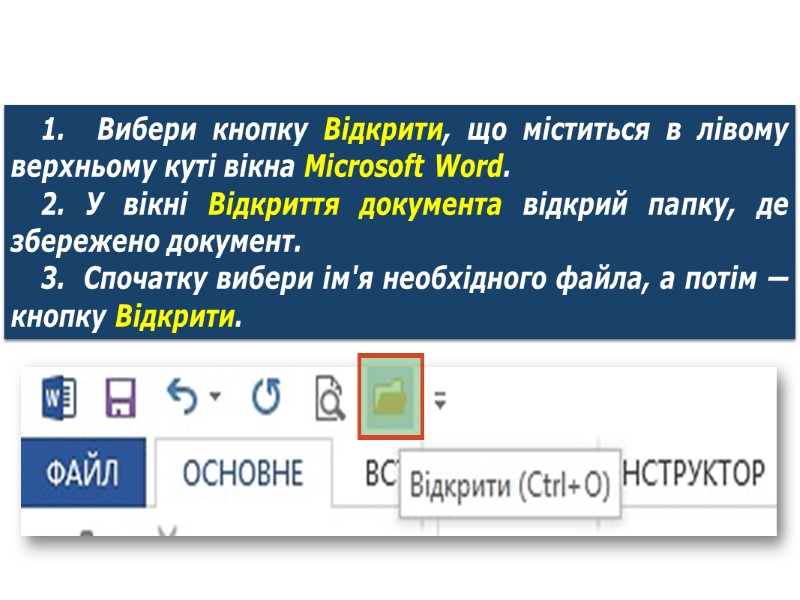
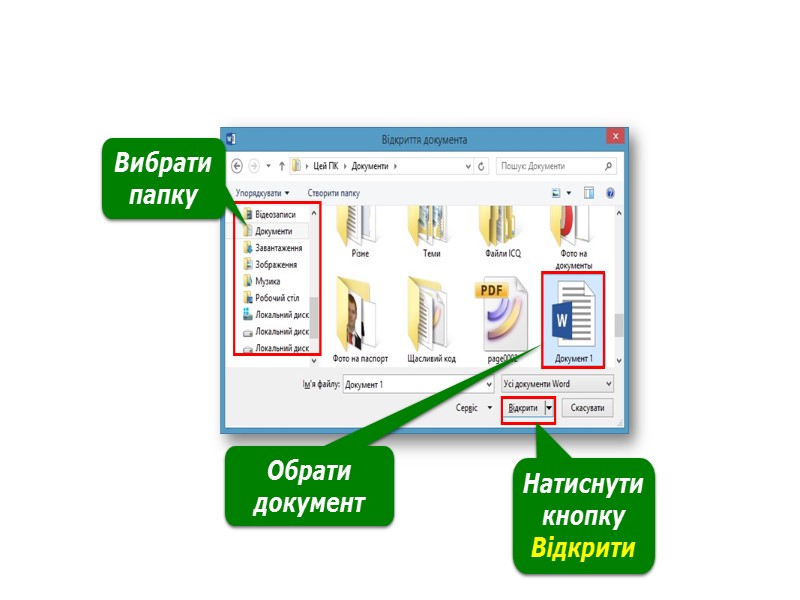
Щоб відкрити текстовий документ: 1. Вибери кнопку Відкрити, що міститься в лівому верхньому куті вікна Microsoft Word. 2. У вікні Відкриття документа відкрий папку, де збережено документ. 3. Спочатку вибери ім'я необхідного файла, а потім — кнопку Відкрити.
Вікно Відкриття документа Вибрати папку Обрати документ Натиснути кнопку Відкрити
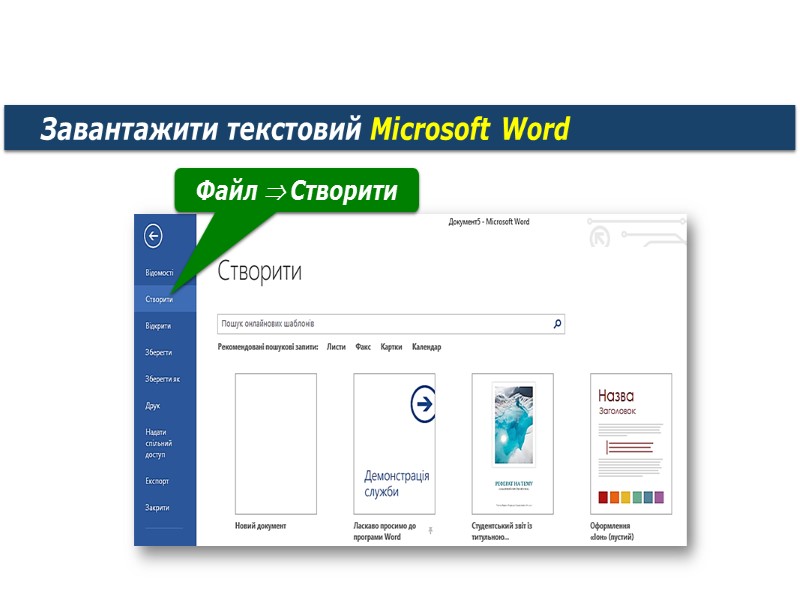
Створення текстового документа на основі шаблону Завантажити текстовий Microsoft Word Файл Створити
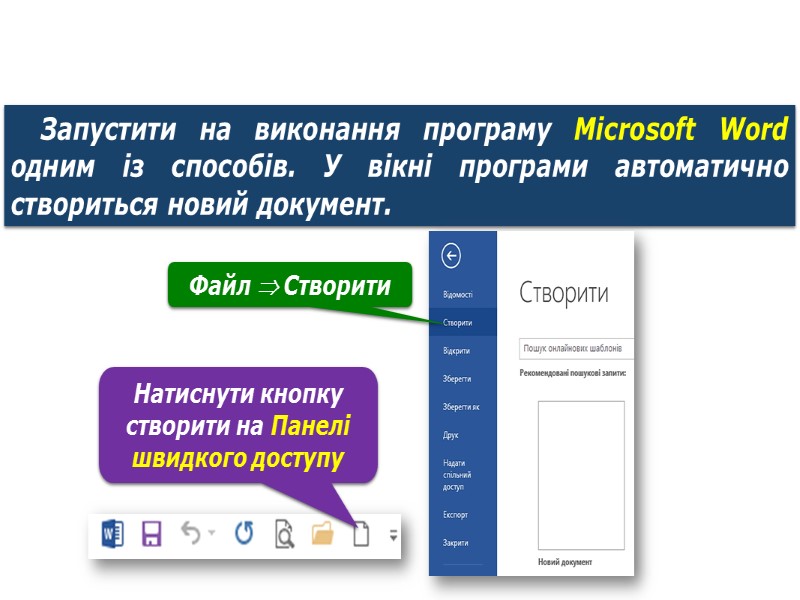
Створення текстового документа з порожнього Запустити на виконання програму Microsoft Word одним із способів. У вікні програми автоматично створиться новий документ. Файл Створити Натиснути кнопку створити на Панелі швидкого доступу

Збереження текстового документа Натиснути кнопку Зберегти на Панелі швидкого доступу Файл Зберегти або Файл Зберегти як…
Текстовий документ та його об’єкти Текстовий документ Містить Створюють Графічні об’єкти Текстові об’єкти Виділяють Слово Речення Абзац Сторінка Миша Клавіатура Текстовий редактор Текстовий процесор
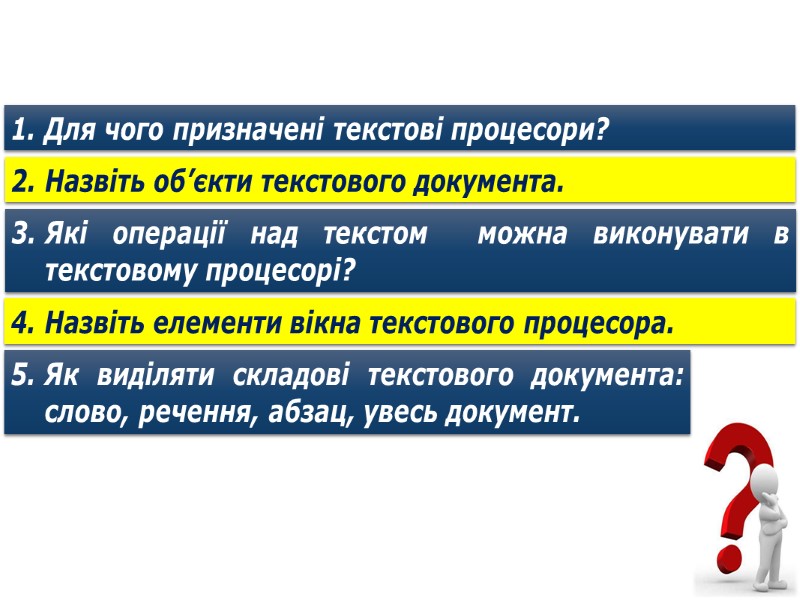
Дайте відповіді на запитання Для чого призначені текстові процесори? Назвіть об’єкти текстового документа. Які операції над текстом можна виконувати в текстовому процесорі? Назвіть елементи вікна текстового процесора. Як виділяти складові текстового документа: слово, речення, абзац, увесь документ.

Розгадайте кросворд 1 1. Об’єкт вікна Word, де розміщено основні елементи керування об’єктами 2 2. Об’єкт, що вказує на поточне місце в документі 3 3. Унесення змін у зовнішній вигляд тексту 4 4. Унесення змін у вміст тексту 5 5. Програма для опрацювання текстових документів 6 6. Створення копії документа на папері 7 7. Основний об’єкт опрацювання у текстовому процесорі Розгадати кросворд (в зошиті)
 Скачать презентацию Текстовий документ та його об’єкти За новою програмою
655-5_klas_do_opracyuvannya.pptx
- Количество слайдов: 22