Теги HTML для работы с таблицами и формами

Теги HTML для работы с таблицами и формами Лекция № 14
Рассматриваемые вопросы Представление таблиц в коде HTML Теги таблицы, строки и ячейки Объединение ячеек таблицы Назначение форм в HTML Элементы формы Принципы работы формы

Часть 1: таблицы
Назначение таблиц Благодаря универсальности таблиц, большому числу параметров, управляющих их видом, таблицы надолго стали определенным стандартом для верстки веб-страниц. Таблица с невидимой границей представляет собой словно модульную сетку, в блоках которой удобно размещать элементы веб-страницы. Но это не совсем правильный подход, т. к. каждый объект HTML, в том числе и таблица, создан для решения определённых задач. Назначение таблиц – представление табличных данных. Сейчас на смену табличной вёрстке пришёл метод блочной вёрстки.
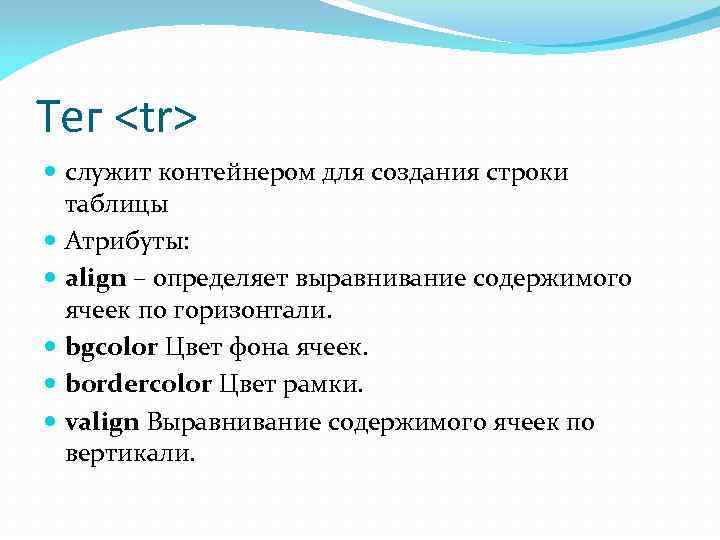
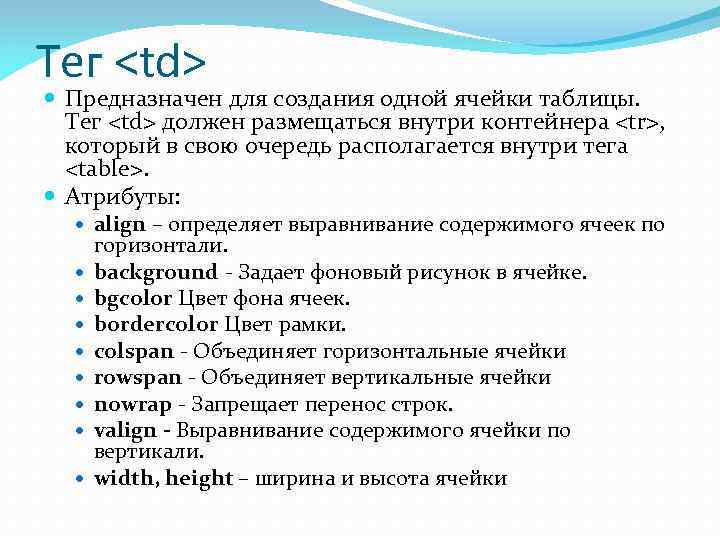
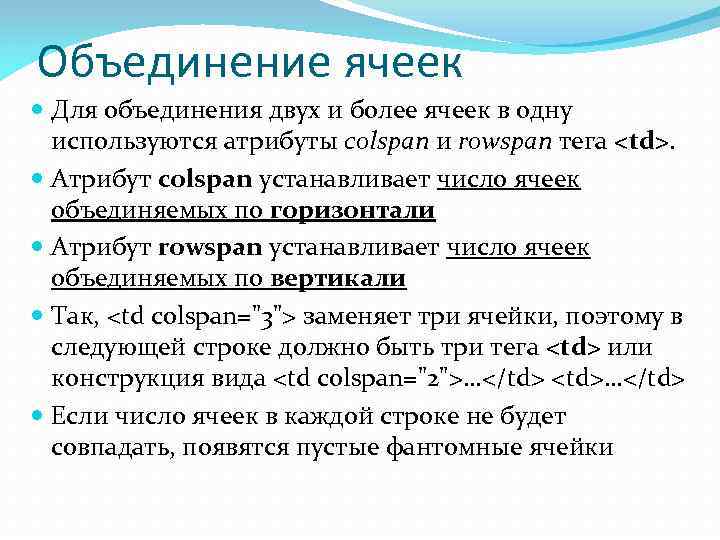
Создание таблицы Таблица состоит из строк и столбцов ячеек, которые могут содержать текст и рисунки. Для добавления таблицы на веб-страницу используется тег
| . Таблица должна содержать хотя бы одну ячейку. Тег | позволяет создавать ячейку-заголовок столбца. Текст в ней – полужирный по умолчанию.
| Ячейка 1 | "
src="https://present5.com/presentation/1/34616655_180093357.pdf-img/34616655_180093357.pdf-6.jpg"
alt="Пример таблицы
Тег
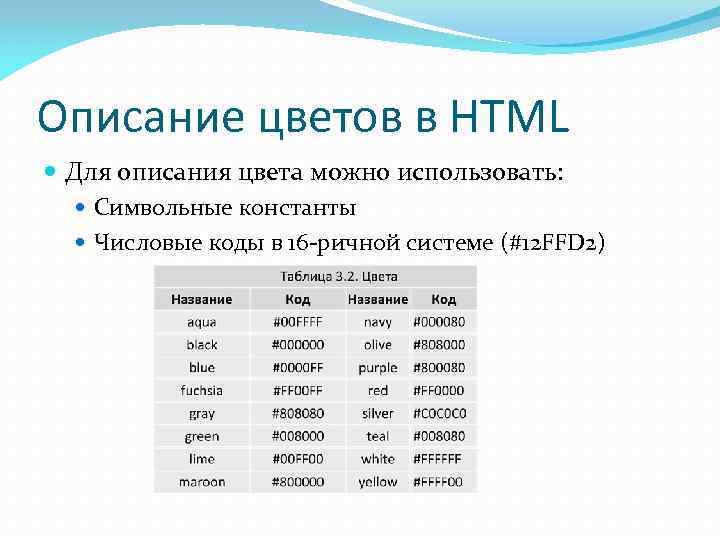
Описание цветов в HTML Для описания цвета можно использовать: Символьные константы Числовые коды в 16 -ричной системе (#12 FFD 2) 
Часть 2: формы 
Назначение Формы – механизм обратной связи от пользователя (его ответная реакция на информацию, размещённую на странице) С помощью форм можно отправить письмо на адрес электропочты Отправить запрос для обработки информации пользователя сценарием на сервере (например, передача данных анкеты для сохранения в БД на сервере) 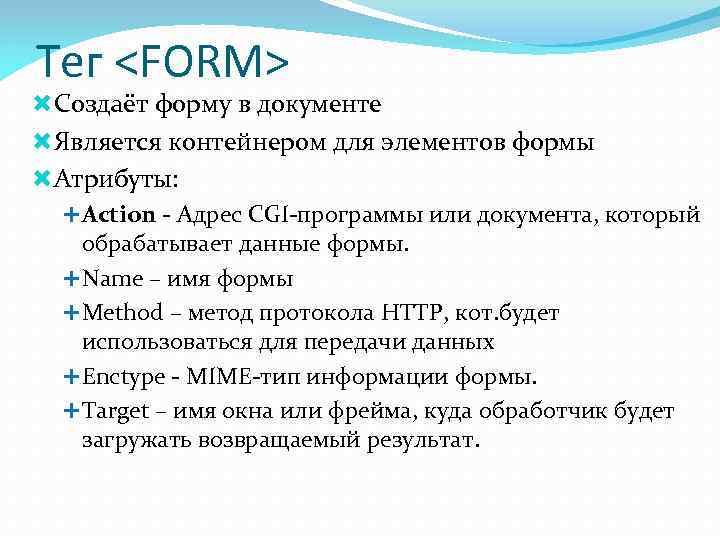
Тег 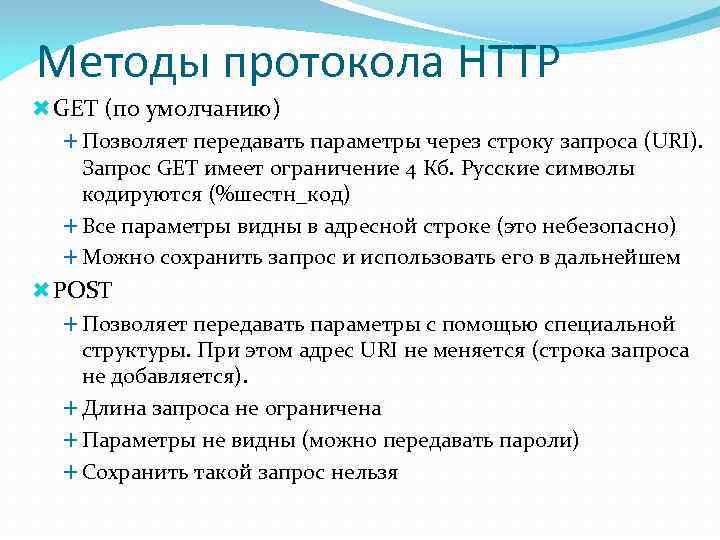
Методы протокола HTTP GET (по умолчанию) Позволяет передавать параметры через строку запроса (URI). Запрос GET имеет ограничение 4 Кб. Русские символы кодируются (%шестн_код) Все параметры видны в адресной строке (это небезопасно) Можно сохранить запрос и использовать его в дальнейшем POST Позволяет передавать параметры с помощью специальной структуры. При этом адрес URI не меняется (строка запроса не добавляется). Длина запроса не ограничена Параметры не видны (можно передавать пароли) Сохранить такой запрос нельзя 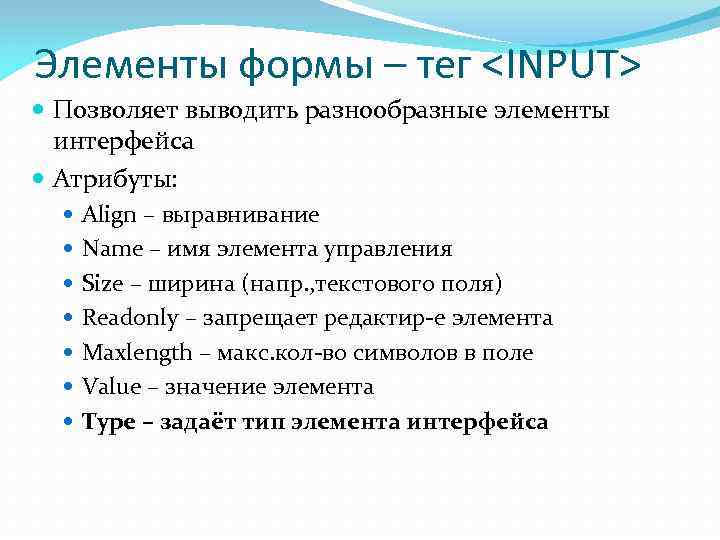
Элементы формы – тег Позволяет выводить разнообразные элементы интерфейса Атрибуты: Align – выравнивание Name – имя элемента управления Size – ширина (напр. , текстового поля) Readonly – запрещает редактир-е элемента Maxlength – макс. кол-во символов в поле Value – значение элемента Type – задаёт тип элемента интерфейса 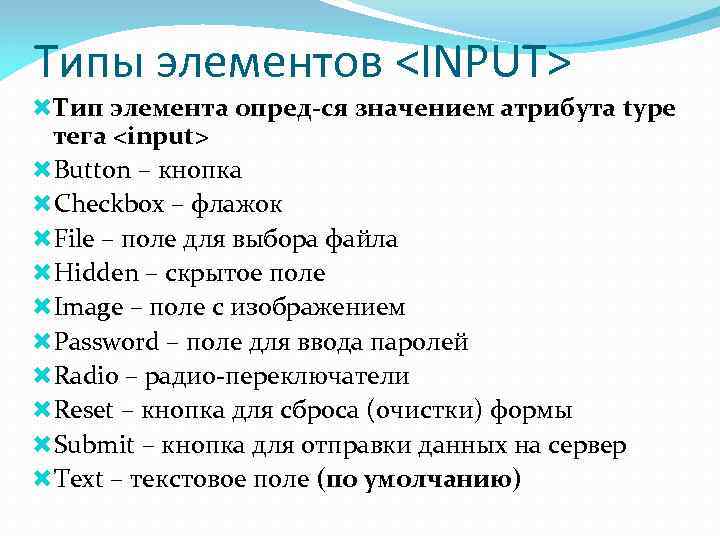
Типы элементов Тип элемента опред-ся значением атрибута type тега Button – кнопка Checkbox – флажок File – поле для выбора файла Hidden – скрытое поле Image – поле с изображением Password – поле для ввода паролей Radio – радио-переключатели Reset – кнопка для сброса (очистки) формы Submit – кнопка для отправки данных на сервер Text – текстовое поле (по умолчанию) 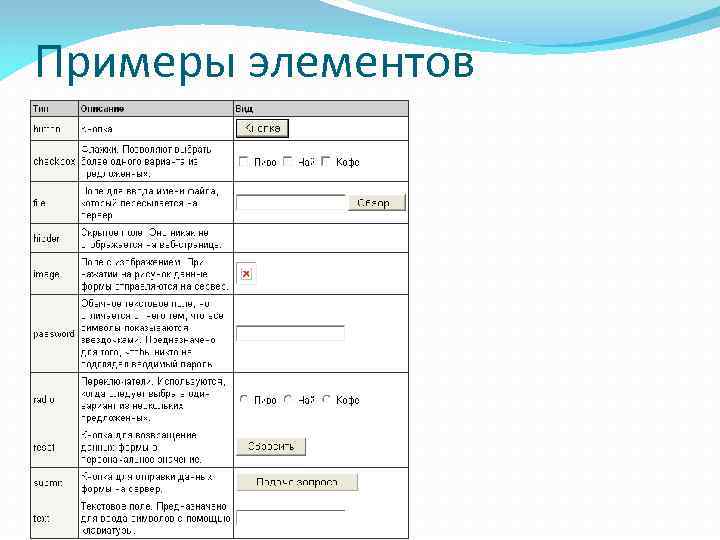
Примеры элементов 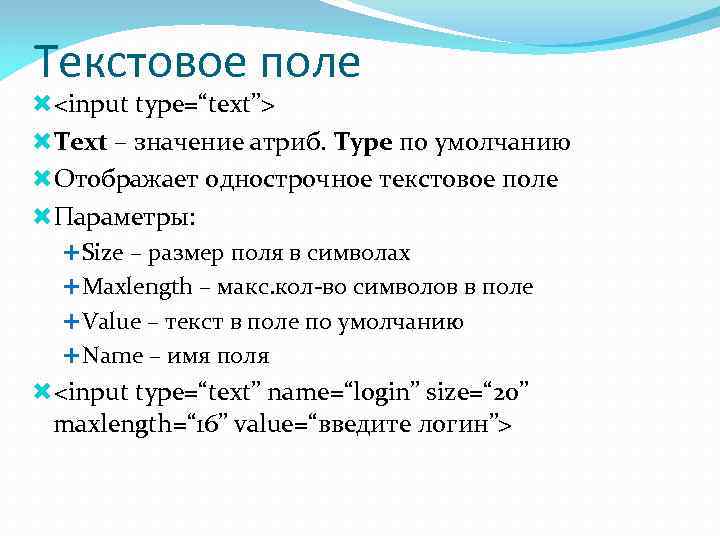
Текстовое поле Text – значение атриб. Type по умолчанию Отображает однострочное текстовое поле Параметры: Size – размер поля в символах Maxlength – макс. кол-во символов в поле Value – текст в поле по умолчанию Name – имя поля 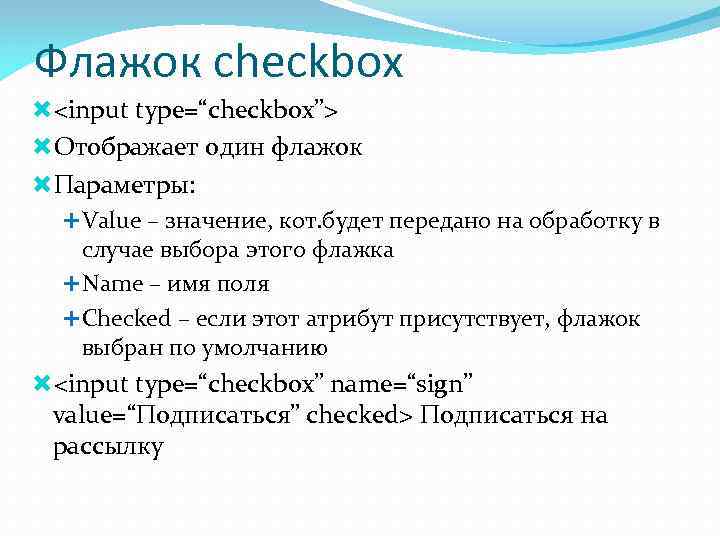
Флажок checkbox Отображает один флажок Параметры: Value – значение, кот. будет передано на обработку в случае выбора этого флажка Name – имя поля Checked – если этот атрибут присутствует, флажок выбран по умолчанию Подписаться на рассылку 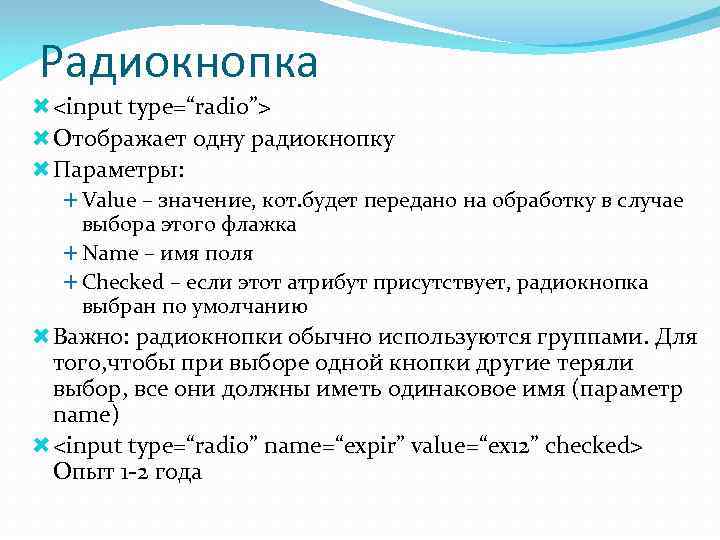
Радиокнопка Отображает одну радиокнопку Параметры: Value – значение, кот. будет передано на обработку в случае выбора этого флажка Name – имя поля Checked – если этот атрибут присутствует, радиокнопка выбран по умолчанию Важно: радиокнопки обычно используются группами. Для того, чтобы при выборе одной кнопки другие теряли выбор, все они должны иметь одинаковое имя (параметр name) Опыт 1 -2 года 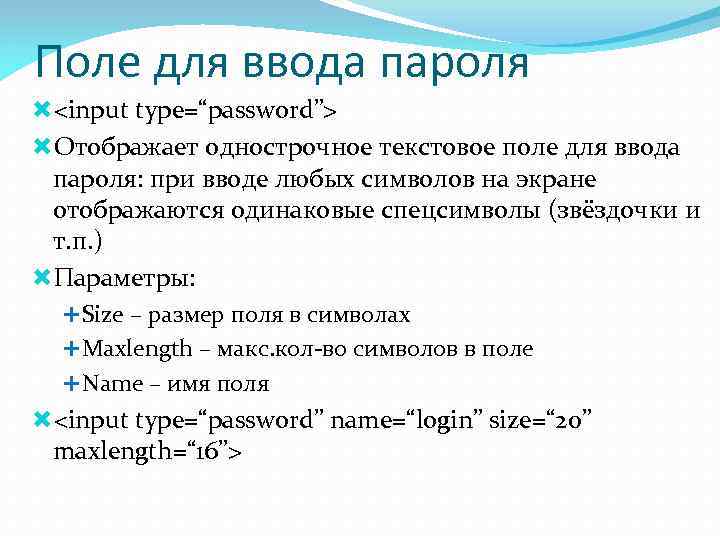
Поле для ввода пароля Отображает однострочное текстовое поле для ввода пароля: при вводе любых символов на экране отображаются одинаковые спецсимволы (звёздочки и т. п. ) Параметры: Size – размер поля в символах Maxlength – макс. кол-во символов в поле Name – имя поля 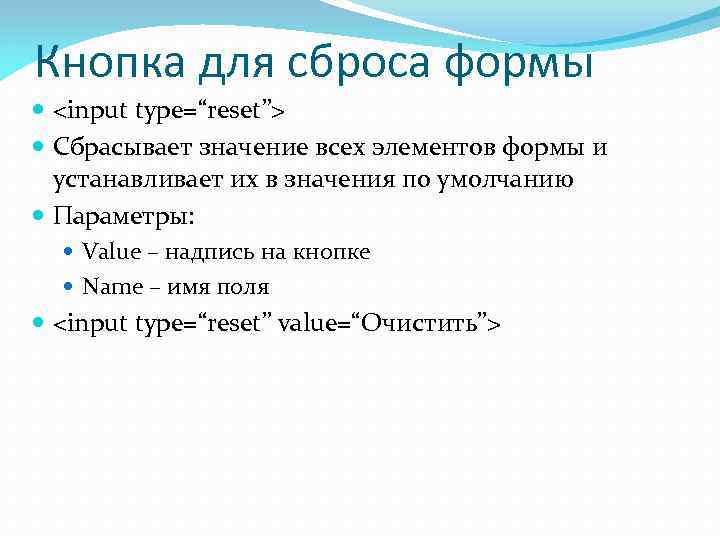
Кнопка для cброса формы Сбрасывает значение всех элементов формы и устанавливает их в значения по умолчанию Параметры: Value – надпись на кнопке Name – имя поля 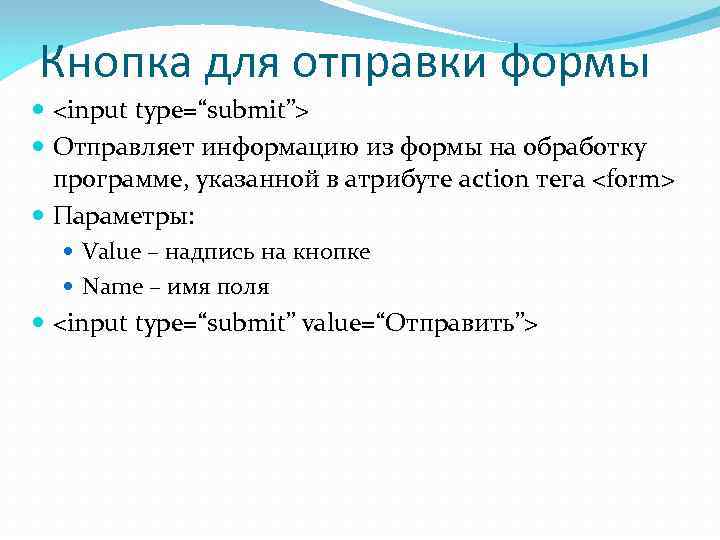
Кнопка для отправки формы Отправляет информацию из формы на обработку программе, указанной в атрибуте action тега 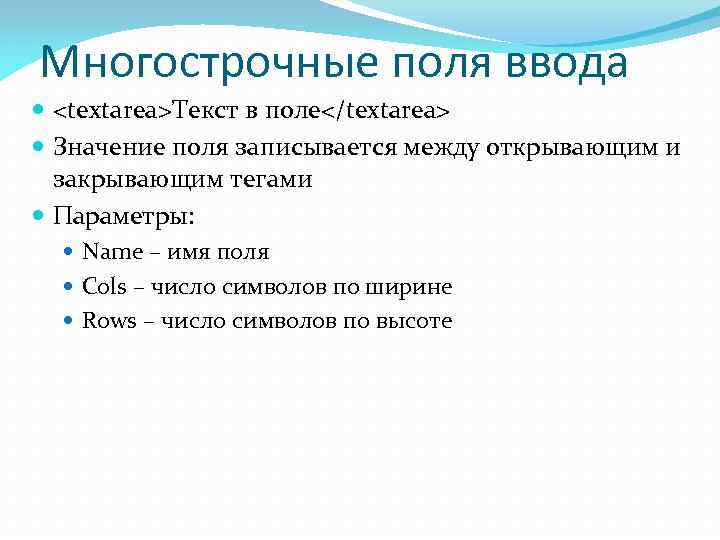
Многострочные поля ввода Значение поля записывается между открывающим и закрывающим тегами Параметры: Name – имя поля Cols – число символов по ширине Rows – число символов по высоте 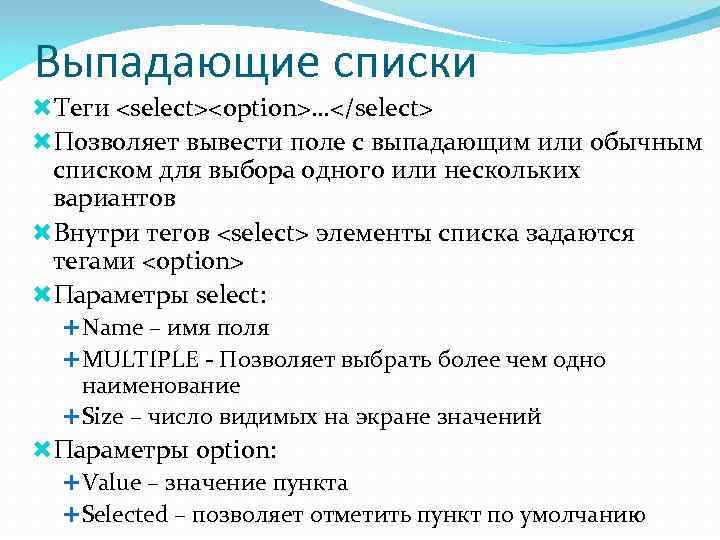
Выпадающие списки Теги Позволяет вывести поле с выпадающим или обычным списком для выбора одного или нескольких вариантов Внутри тегов Пример списка 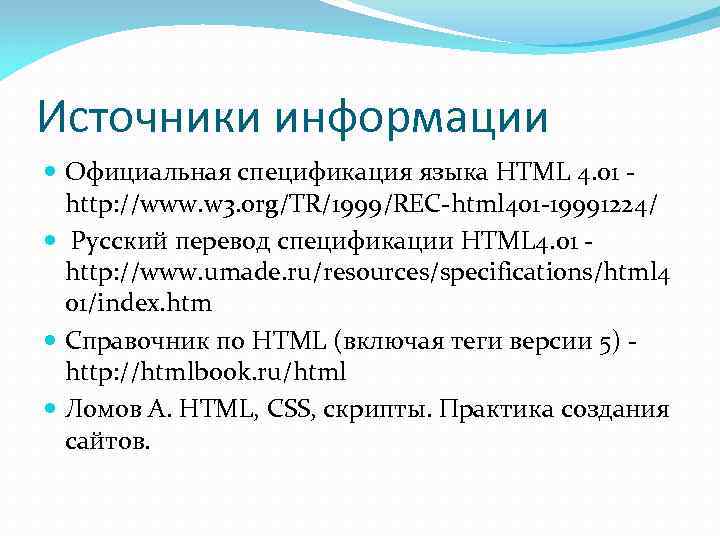
Источники информации Официальная спецификация языка HTML 4. 01 - http: //www. w 3. org/TR/1999/REC-html 401 -19991224/ Русский перевод спецификации HTML 4. 01 - http: //www. umade. ru/resources/specifications/html 4 01/index. htm Справочник по HTML (включая теги версии 5) - http: //htmlbook. ru/html Ломов А. HTML, CSS, скрипты. Практика создания сайтов.  Скачать презентацию Теги HTML для работы с таблицами и формами
14_Теги HTML для работы с таблицами и формами.pptx
| |||||||||||||||||||
|---|---|---|---|---|---|---|---|---|---|---|---|---|---|---|---|---|---|---|---|---|---|