


 Скачать презентацию TEACHER ЖУРНАЛ УЧИТЕЛЯ Иванов А П fizika 03
ЖУРНАЛ УЧИТЕЛЯ.pptx
- Количество слайдов: 41
 TEACHER ЖУРНАЛ УЧИТЕЛЯ Иванов А. П. fizika 03. ru 1
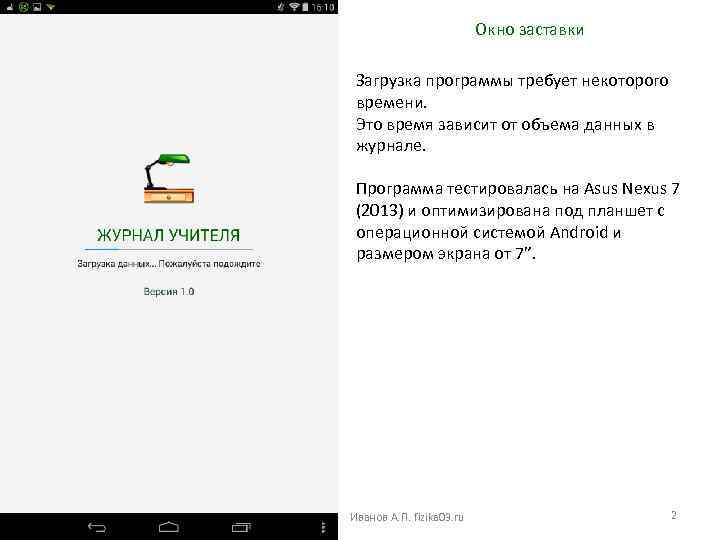 Окно заставки Загрузка программы требует некоторого времени. Это время зависит от объема данных в журнале. Программа тестировалась на Asus Nexus 7 (2013) и оптимизирована под планшет с операционной системой Android и размером экрана от 7”. Иванов А. П. fizika 03. ru 2
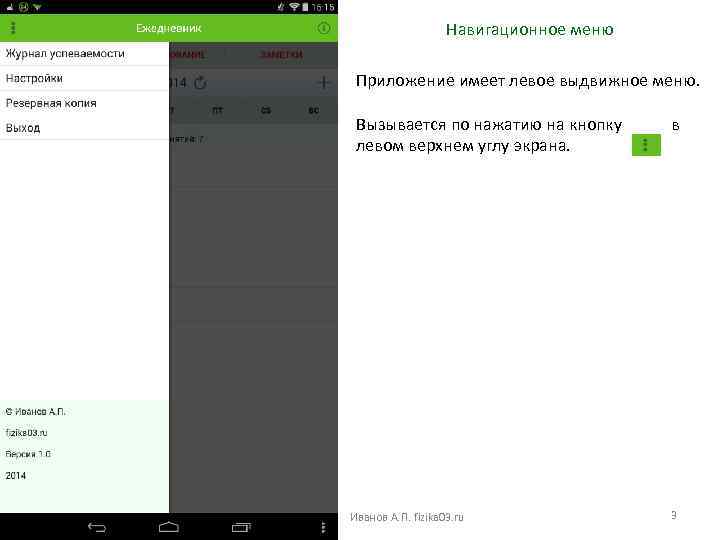 Навигационное меню Приложение имеет левое выдвижное меню. Вызывается по нажатию на кнопку в левом верхнем углу экрана. Иванов А. П. fizika 03. ru 3
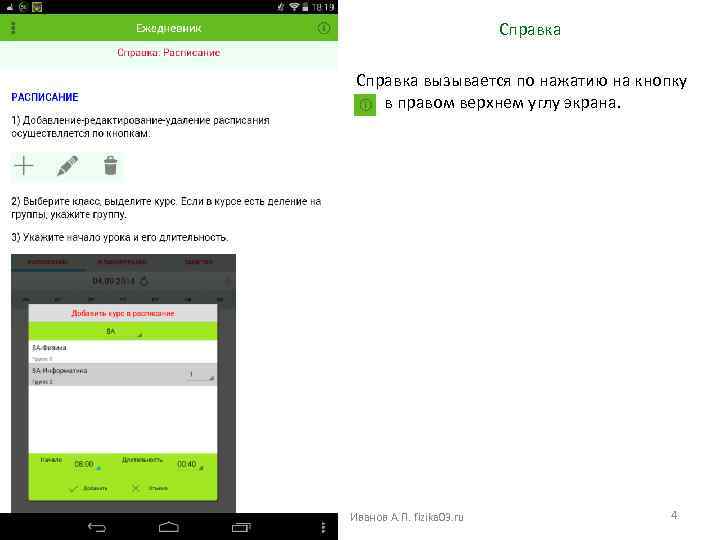 Справка вызывается по нажатию на кнопку в правом верхнем углу экрана. Иванов А. П. fizika 03. ru 4
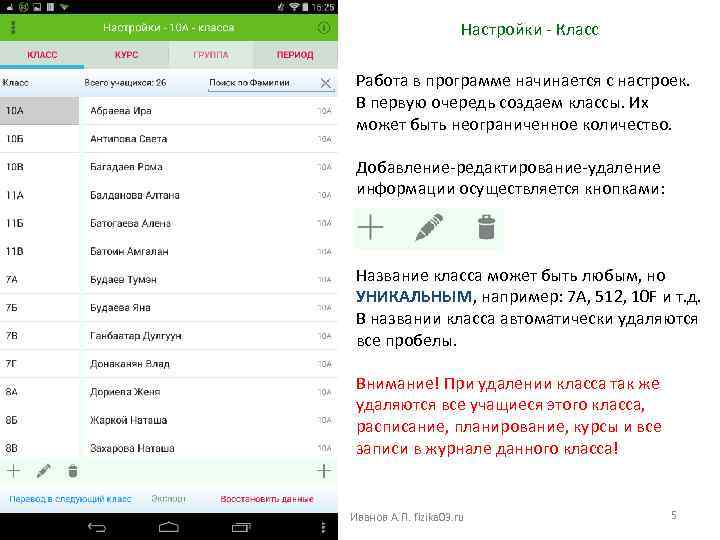 Настройки - Класс Работа в программе начинается с настроек. В первую очередь создаем классы. Их может быть неограниченное количество. Добавление-редактирование-удаление информации осуществляется кнопками: Название класса может быть любым, но УНИКАЛЬНЫМ, например: 7 А, 512, 10 F и т. д. В названии класса автоматически удаляются все пробелы. Внимание! При удалении класса так же удаляются все учащиеся этого класса, расписание, планирование, курсы и все записи в журнале данного класса! Иванов А. П. fizika 03. ru 5
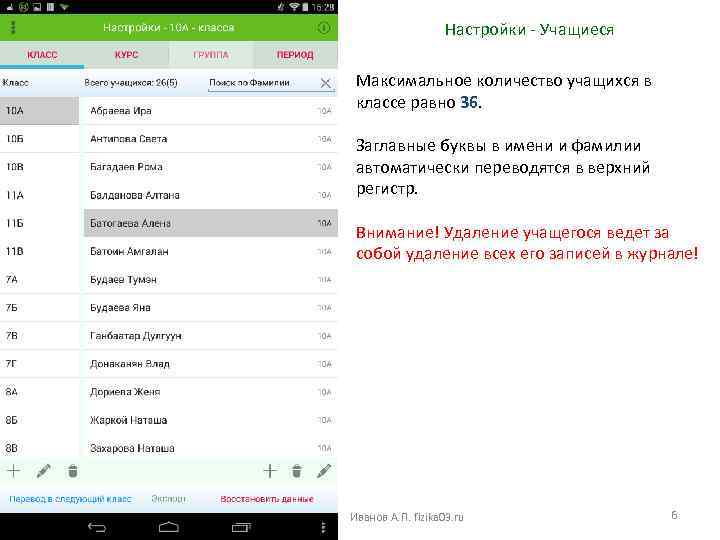 Настройки - Учащиеся Максимальное количество учащихся в классе равно 36. Заглавные буквы в имени и фамилии автоматически переводятся в верхний регистр. Внимание! Удаление учащегося ведет за собой удаление всех его записей в журнале! Иванов А. П. fizika 03. ru 6
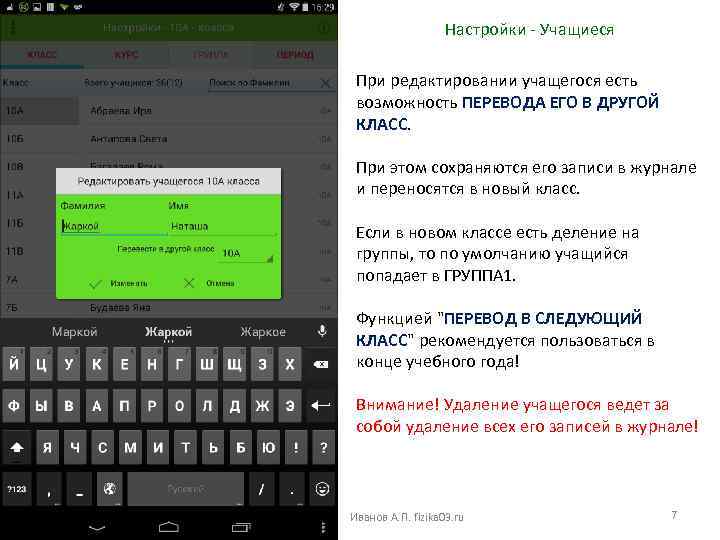 Настройки - Учащиеся При редактировании учащегося есть возможность ПЕРЕВОДА ЕГО В ДРУГОЙ КЛАСС. При этом сохраняются его записи в журнале и переносятся в новый класс. Если в новом классе есть деление на группы, то по умолчанию учащийся попадает в ГРУППА 1. Функцией "ПЕРЕВОД В СЛЕДУЮЩИЙ КЛАСС" рекомендуется пользоваться в конце учебного года! Внимание! Удаление учащегося ведет за собой удаление всех его записей в журнале! Иванов А. П. fizika 03. ru 7
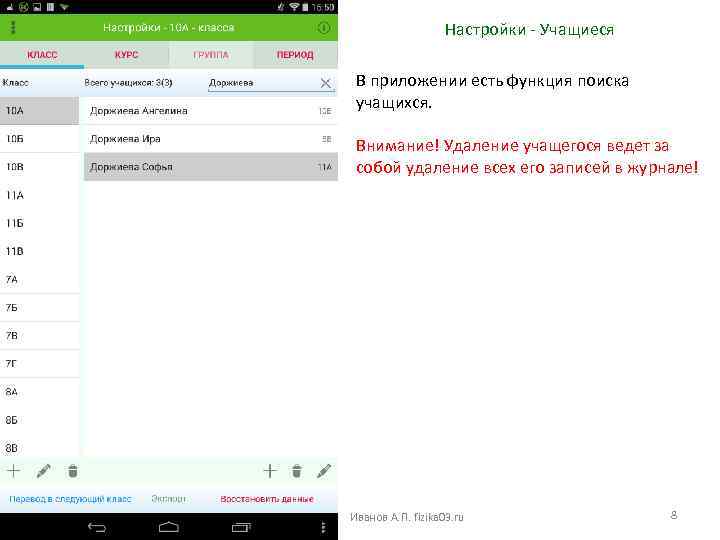 Настройки - Учащиеся В приложении есть функция поиска учащихся. Внимание! Удаление учащегося ведет за собой удаление всех его записей в журнале! Иванов А. П. fizika 03. ru 8
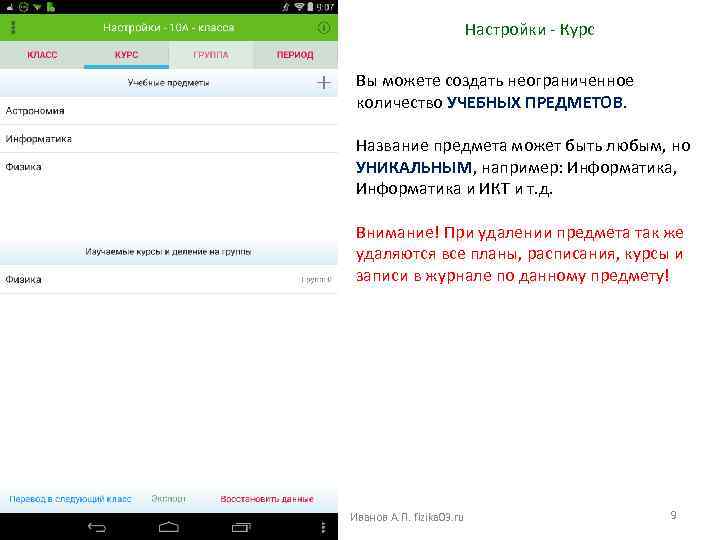 Настройки - Курс Вы можете создать неограниченное количество УЧЕБНЫХ ПРЕДМЕТОВ. Название предмета может быть любым, но УНИКАЛЬНЫМ, например: Информатика, Информатика и ИКТ и т. д. Внимание! При удалении предмета так же удаляются все планы, расписания, курсы и записи в журнале по данному предмету! Иванов А. П. fizika 03. ru 9
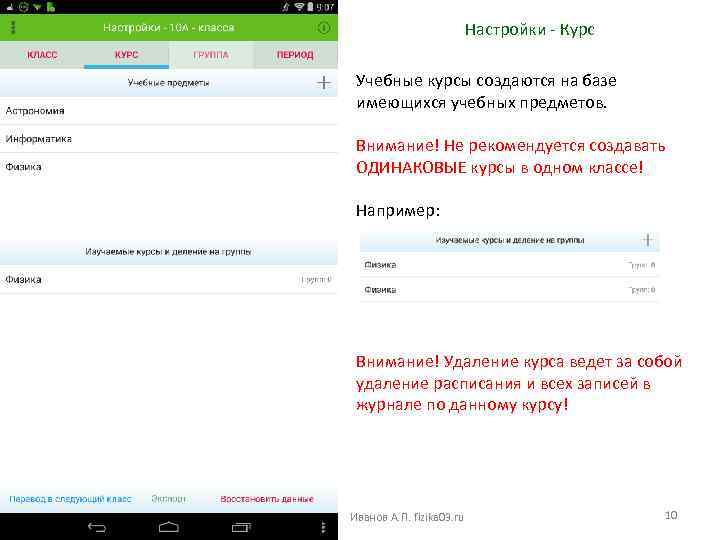 Настройки - Курс Учебные курсы создаются на базе имеющихся учебных предметов. Внимание! Не рекомендуется создавать ОДИНАКОВЫЕ курсы в одном классе! Например: Внимание! Удаление курса ведет за собой удаление расписания и всех записей в журнале по данному курсу! Иванов А. П. fizika 03. ru 10
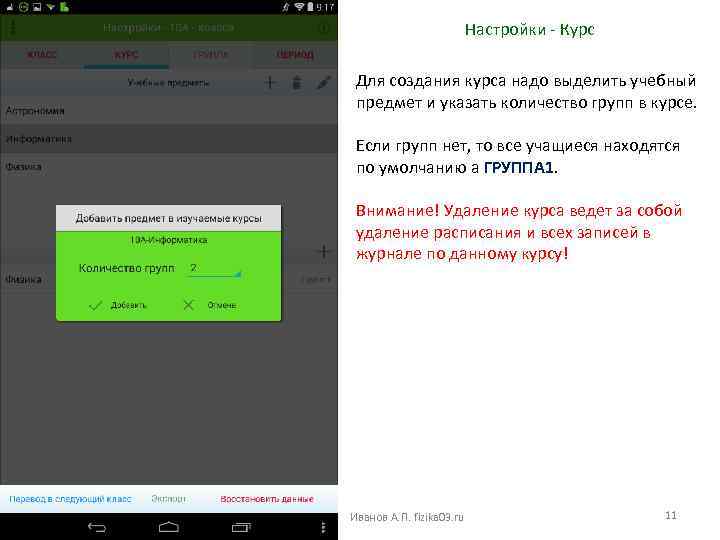 Настройки - Курс Для создания курса надо выделить учебный предмет и указать количество групп в курсе. Если групп нет, то все учащиеся находятся по умолчанию а ГРУППА 1. Внимание! Удаление курса ведет за собой удаление расписания и всех записей в журнале по данному курсу! Иванов А. П. fizika 03. ru 11
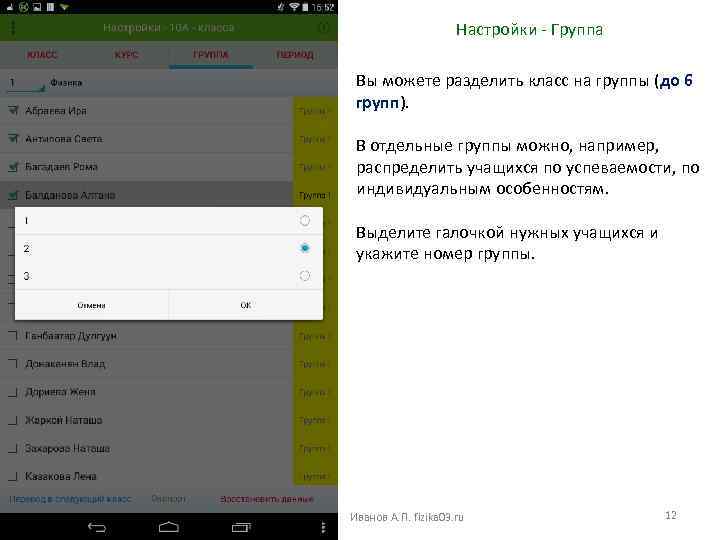 Настройки - Группа Вы можете разделить класс на группы (до 6 групп). В отдельные группы можно, например, распределить учащихся по успеваемости, по индивидуальным особенностям. Выделите галочкой нужных учащихся и укажите номер группы. Иванов А. П. fizika 03. ru 12
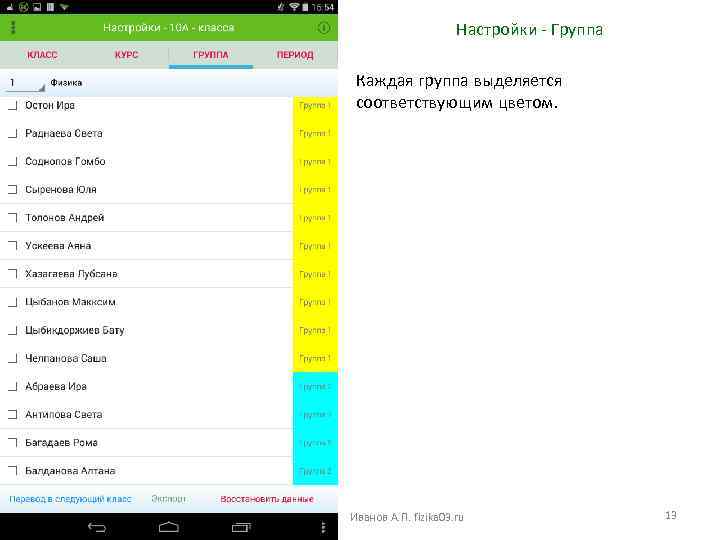 Настройки - Группа Каждая группа выделяется соответствующим цветом. Иванов А. П. fizika 03. ru 13
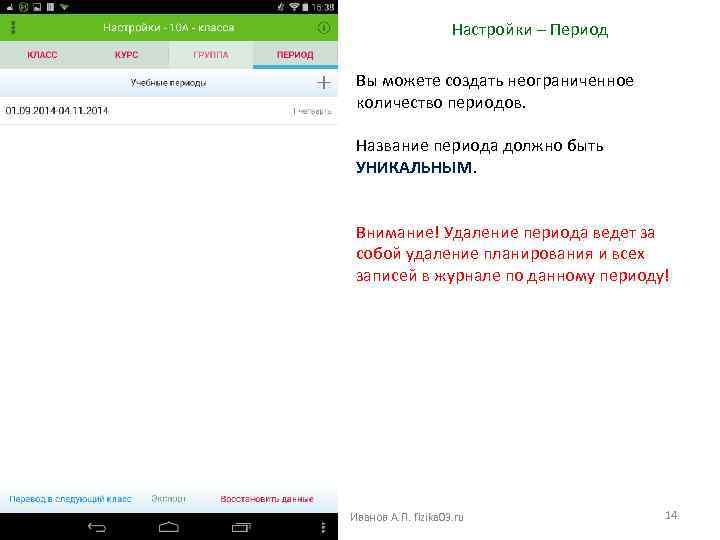 Настройки – Период Вы можете создать неограниченное количество периодов. Название периода должно быть УНИКАЛЬНЫМ. Внимание! Удаление периода ведет за собой удаление планирования и всех записей в журнале по данному периоду! Иванов А. П. fizika 03. ru 14
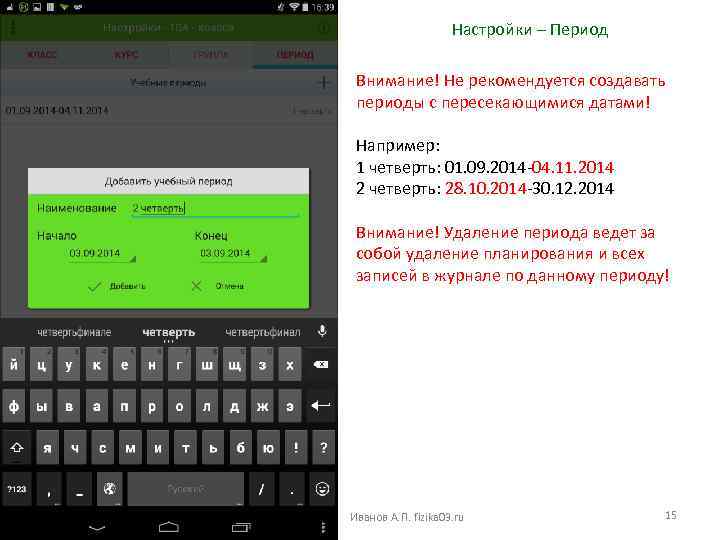 Настройки – Период Внимание! Не рекомендуется создавать периоды с пересекающимися датами! Например: 1 четверть: 01. 09. 2014 -04. 11. 2014 2 четверть: 28. 10. 2014 -30. 12. 2014 Внимание! Удаление периода ведет за собой удаление планирования и всех записей в журнале по данному периоду! Иванов А. П. fizika 03. ru 15
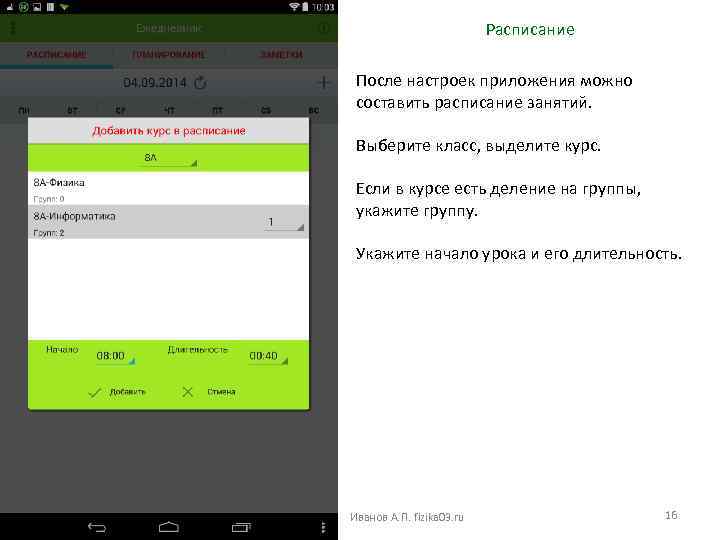 Расписание После настроек приложения можно составить расписание занятий. Выберите класс, выделите курс. Если в курсе есть деление на группы, укажите группу. Укажите начало урока и его длительность. Иванов А. П. fizika 03. ru 16
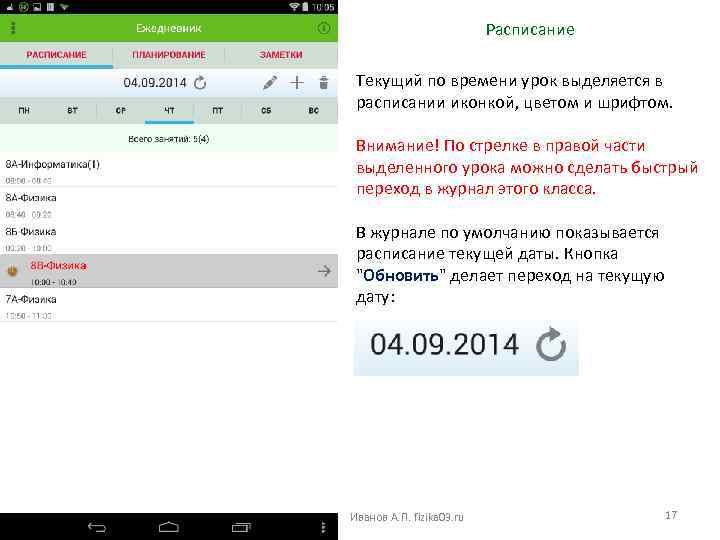 Расписание Текущий по времени урок выделяется в расписании иконкой, цветом и шрифтом. Внимание! По стрелке в правой части выделенного урока можно сделать быстрый переход в журнал этого класса. В журнале по умолчанию показывается расписание текущей даты. Кнопка "Обновить" делает переход на текущую дату: Иванов А. П. fizika 03. ru 17
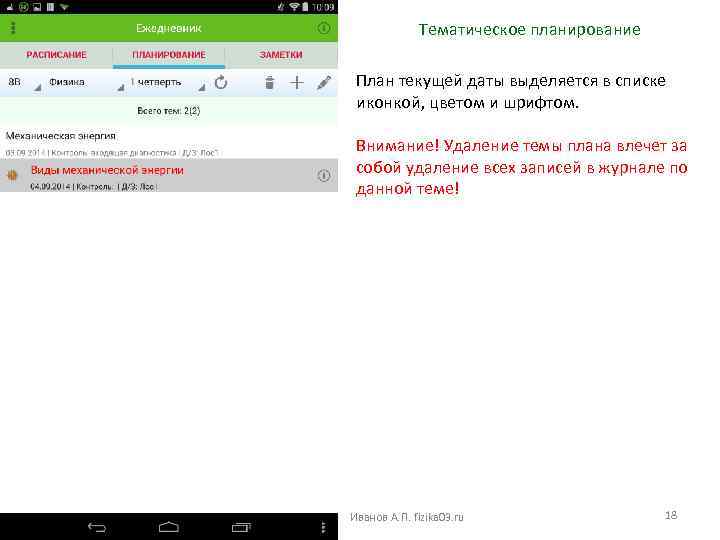 Тематическое планирование План текущей даты выделяется в списке иконкой, цветом и шрифтом. Внимание! Удаление темы плана влечет за собой удаление всех записей в журнале по данной теме! Иванов А. П. fizika 03. ru 18
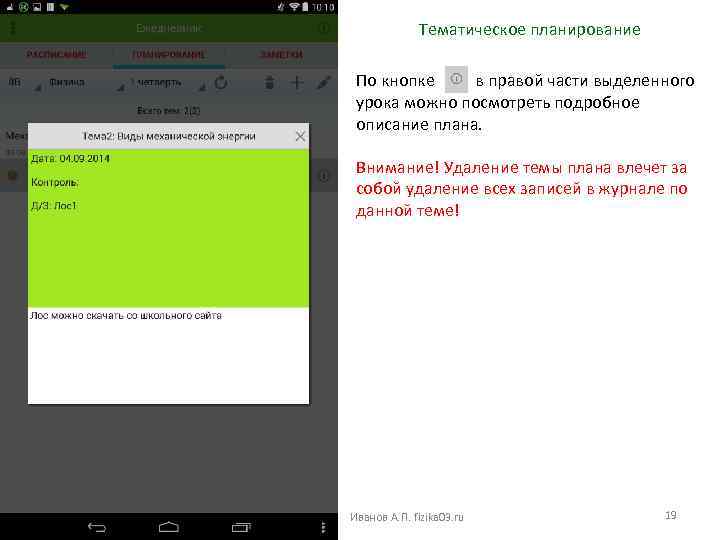 Тематическое планирование По кнопке в правой части выделенного урока можно посмотреть подробное описание плана. Внимание! Удаление темы плана влечет за собой удаление всех записей в журнале по данной теме! Иванов А. П. fizika 03. ru 19
 Тематическое планирование При добавлении плана есть возможность его дублирования в другие параллели. В окне добавления-редактирования плана есть функция "ИНДИКАТОР ЗАПИСИ В ЖУРНАЛ". Функция напоминает о том, что данная тема плана внесена в БУМАЖНЫЙ ШКОЛЬНЫЙ ЖУРНАЛ. При включении индикатора тема плана будет выделена напоминающей желтой полосой в правой части строки: Внимание! Удаление темы плана влечет за собой удаление всех записей в журнале по данной теме! Иванов А. П. fizika 03. ru 20
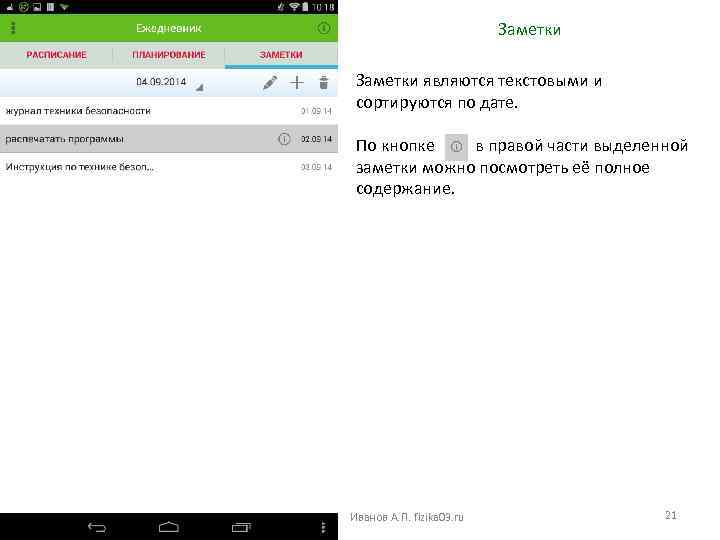 Заметки являются текстовыми и сортируются по дате. По кнопке в правой части выделенной заметки можно посмотреть её полное содержание. Иванов А. П. fizika 03. ru 21
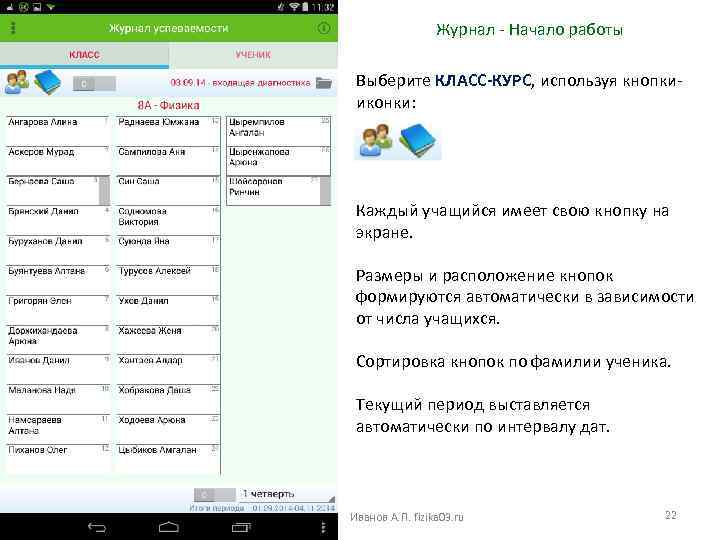 Журнал - Начало работы Выберите КЛАСС-КУРС, используя кнопкииконки: Каждый учащийся имеет свою кнопку на экране. Размеры и расположение кнопок формируются автоматически в зависимости от числа учащихся. Сортировка кнопок по фамилии ученика. Текущий период выставляется автоматически по интервалу дат. Иванов А. П. fizika 03. ru 22
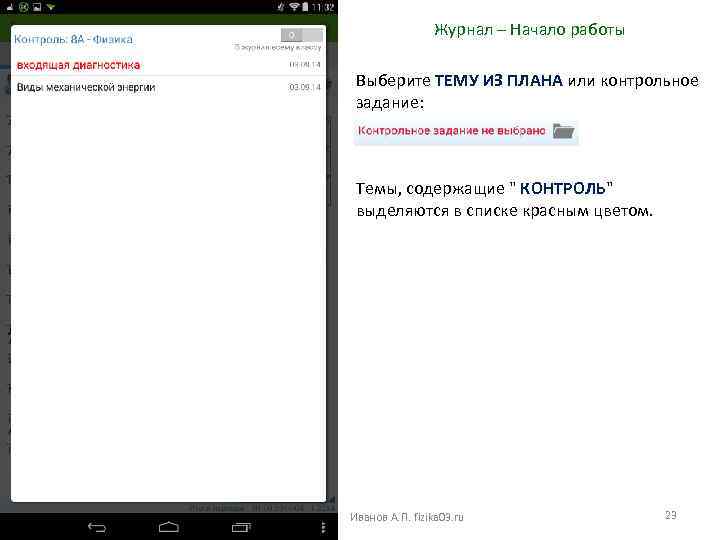 Журнал – Начало работы Выберите ТЕМУ ИЗ ПЛАНА или контрольное задание: Темы, содержащие " КОНТРОЛЬ" выделяются в списке красным цветом. Иванов А. П. fizika 03. ru 23
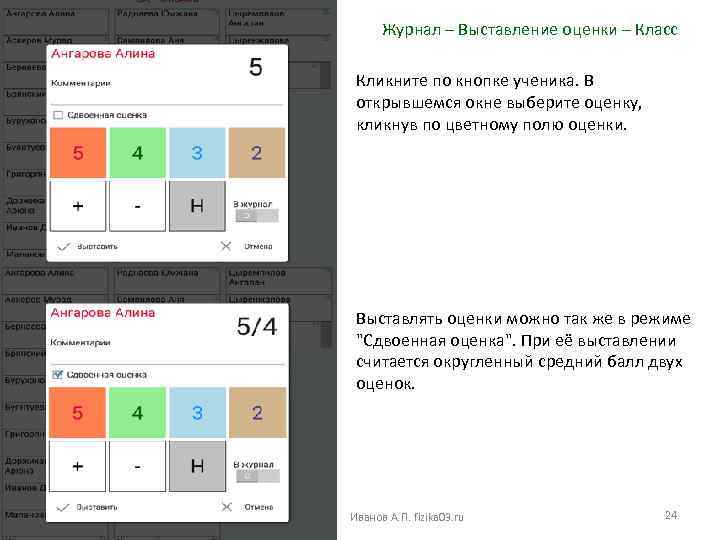 Журнал – Выставление оценки – Класс Кликните по кнопке ученика. В открывшемся окне выберите оценку, кликнув по цветному полю оценки. Выставлять оценки можно так же в режиме "Сдвоенная оценка". При её выставлении считается округленный средний балл двух оценок. Иванов А. П. fizika 03. ru 24
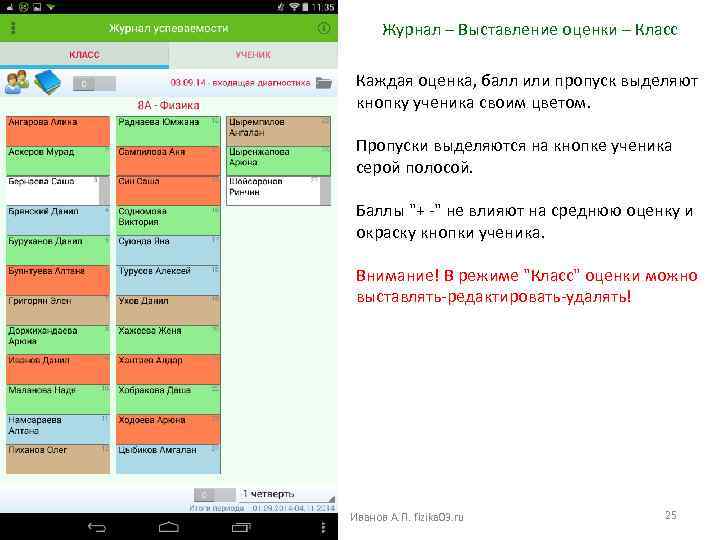 Журнал – Выставление оценки – Класс Каждая оценка, балл или пропуск выделяют кнопку ученика своим цветом. Пропуски выделяются на кнопке ученика серой полосой. Баллы "+ -" не влияют на среднюю оценку и окраску кнопки ученика. Внимание! В режиме "Класс" оценки можно выставлять-редактировать-удалять! Иванов А. П. fizika 03. ru 25
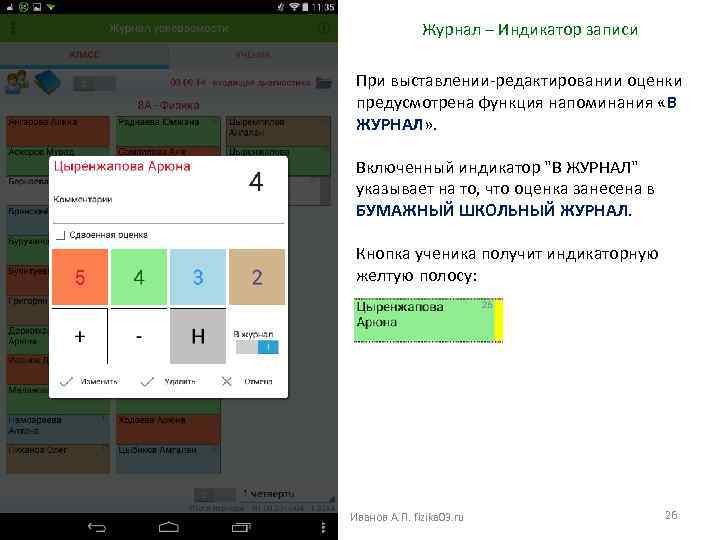 Журнал – Индикатор записи При выставлении-редактировании оценки предусмотрена функция напоминания «В ЖУРНАЛ» . Включенный индикатор "В ЖУРНАЛ" указывает на то, что оценка занесена в БУМАЖНЫЙ ШКОЛЬНЫЙ ЖУРНАЛ. Кнопка ученика получит индикаторную желтую полосу: Иванов А. П. fizika 03. ru 26
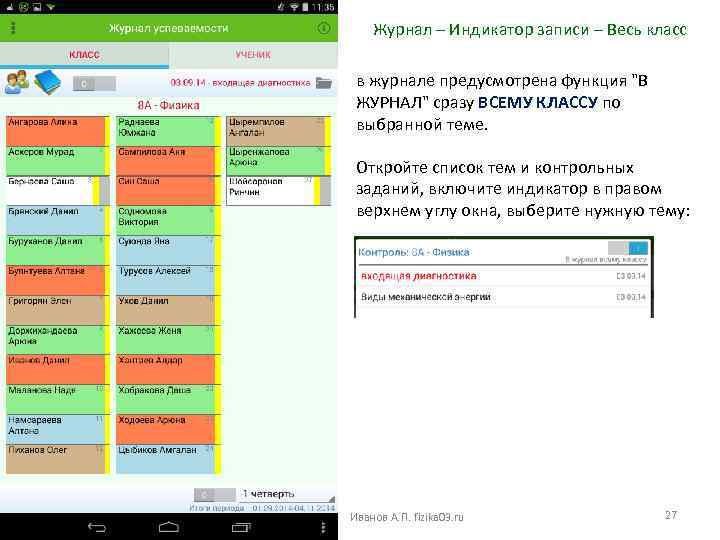 Журнал – Индикатор записи – Весь класс в журнале предусмотрена функция "В ЖУРНАЛ" сразу ВСЕМУ КЛАССУ по выбранной теме. Откройте список тем и контрольных заданий, включите индикатор в правом верхнем углу окна, выберите нужную тему: Иванов А. П. fizika 03. ru 27
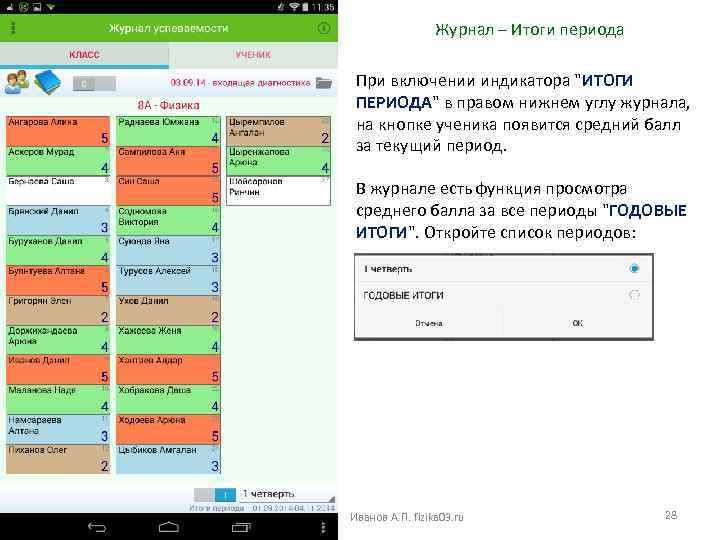 Журнал – Итоги периода При включении индикатора "ИТОГИ ПЕРИОДА" в правом нижнем углу журнала, на кнопке ученика появится средний балл за текущий период. В журнале есть функция просмотра среднего балла за все периоды "ГОДОВЫЕ ИТОГИ". Откройте список периодов: Иванов А. П. fizika 03. ru 28
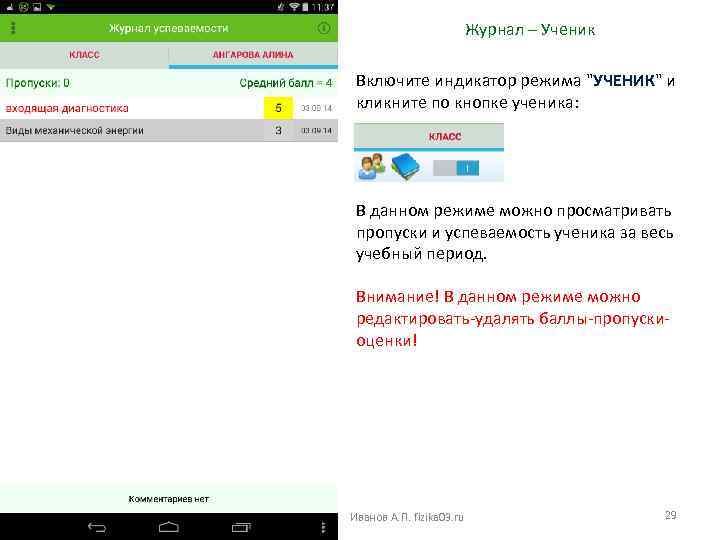 Журнал – Ученик Включите индикатор режима "УЧЕНИК" и кликните по кнопке ученика: В данном режиме можно просматривать пропуски и успеваемость ученика за весь учебный период. Внимание! В данном режиме можно редактировать-удалять баллы-пропускиоценки! Иванов А. П. fizika 03. ru 29
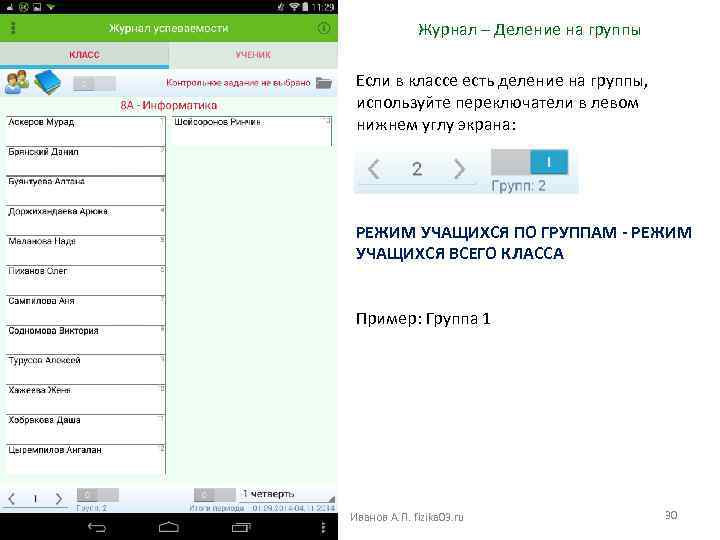 Журнал – Деление на группы Если в классе есть деление на группы, используйте переключатели в левом нижнем углу экрана: РЕЖИМ УЧАЩИХСЯ ПО ГРУППАМ - РЕЖИМ УЧАЩИХСЯ ВСЕГО КЛАССА Пример: Группа 1 Иванов А. П. fizika 03. ru 30
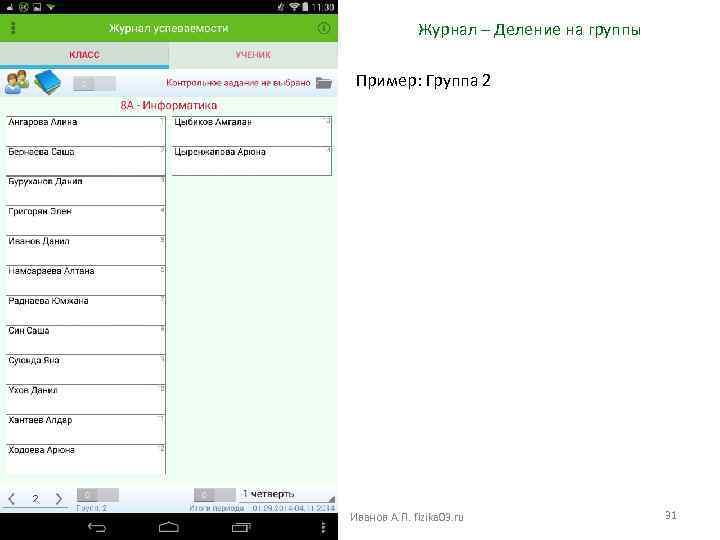 Журнал – Деление на группы Пример: Группа 2 Иванов А. П. fizika 03. ru 31
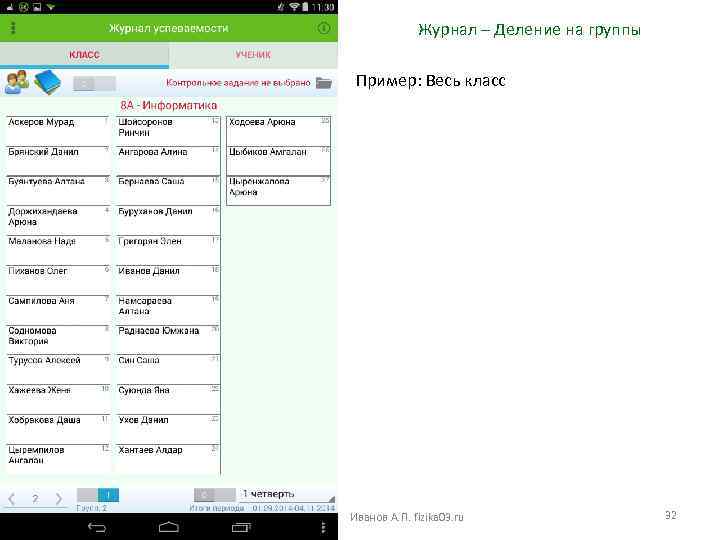 Журнал – Деление на группы Пример: Весь класс Иванов А. П. fizika 03. ru 32
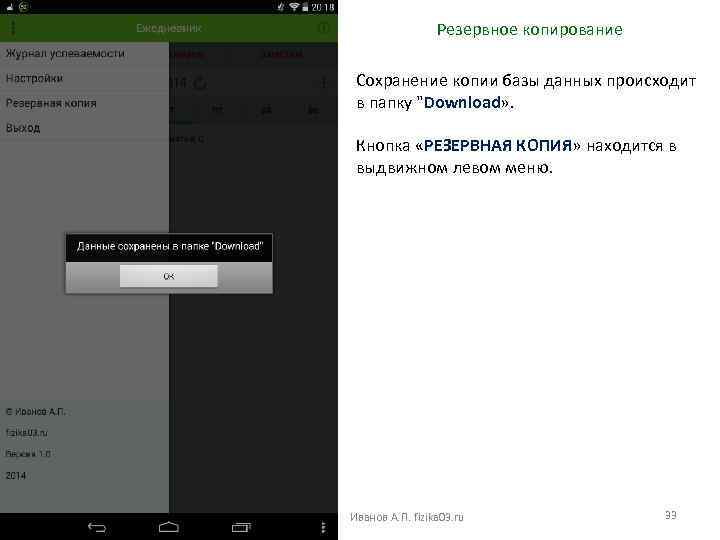 Резервное копирование Сохранение копии базы данных происходит в папку "Download» . Кнопка «РЕЗЕРВНАЯ КОПИЯ» находится в выдвижном левом меню. Иванов А. П. fizika 03. ru 33
 Восстановление данных Восстановление резервной копии данных происходит из папки "Download» . Иванов А. П. fizika 03. ru 34
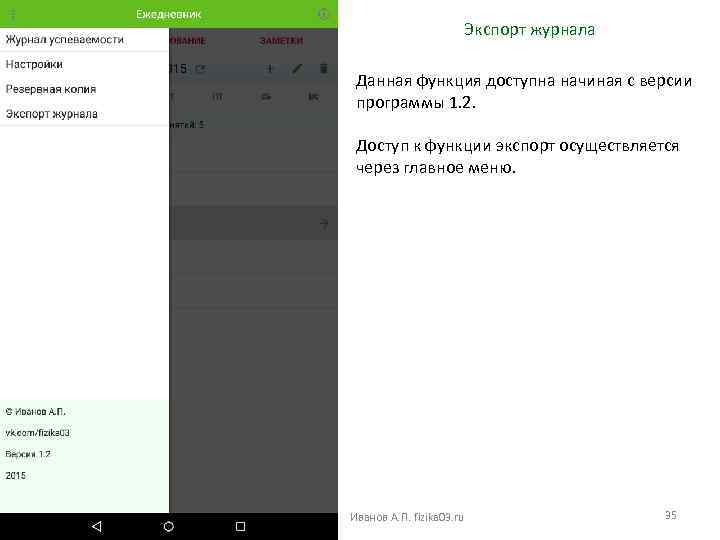 Экспорт журнала Данная функция доступна начиная с версии программы 1. 2. Доступ к функции экспорт осуществляется через главное меню. Иванов А. П. fizika 03. ru 35
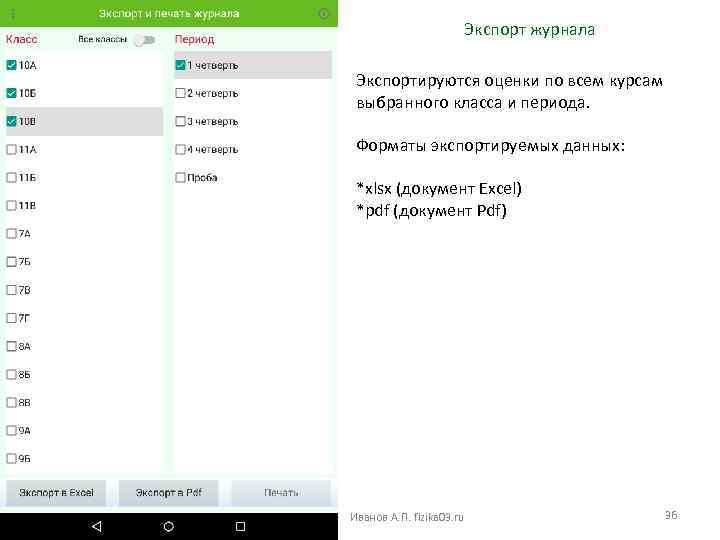 Экспорт журнала Экспортируются оценки по всем курсам выбранного класса и периода. Форматы экспортируемых данных: *xlsx (документ Excel) *pdf (документ Pdf) Иванов А. П. fizika 03. ru 36
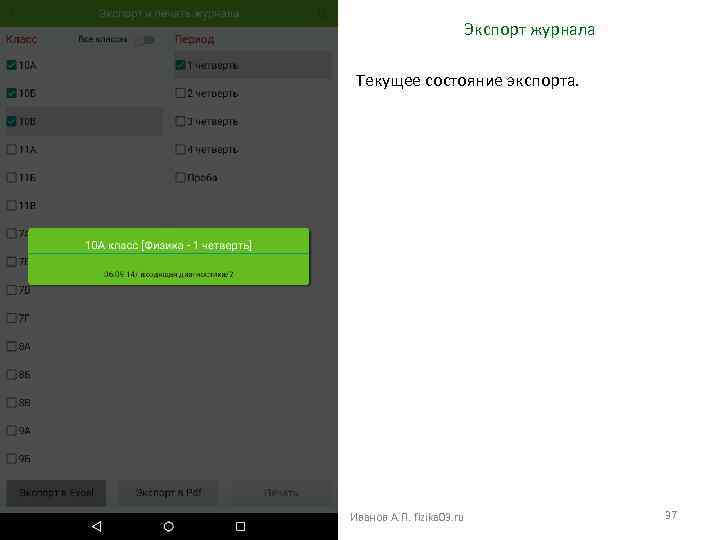 Экспорт журнала Текущее состояние экспорта. Иванов А. П. fizika 03. ru 37
 Техническое описание - Настройки • Добавление-удаление-редактирование класса • Добавление до 36 учащихся в класс • Добавление-удаление-редактирование учебных предметов • Формирование из выбранных предметов учебные курсы • Возможность деления учебного курса на группы (до 6 групп) • Распределение учащихся по группам • Выделение групп цветом • Перевод учащихся в другой класс, назначаются курсы нового класса, распределение класса по группам сохраняется. Вновь прибывший ученик попадает по умолчанию в основную "ГРУППА 1". Сохраняются оценки по курсам нового класса. • Поиск учеников по фамилии • Cправка-помощник по настройкам журнала • Формирование учебных периодов • Текущий в списке период выделяется шрифтом и цветом • Составление учебных периодов (четверть, полугодие и т. д. ) • Сохранение копии базы данных в папку "Download" • Восстановление резервной копии данных из папки "Download" Иванов А. П. fizika 03. ru 38
 Техническое описание - РАСПИСАНИЕ-ПЛАНИРОВАНИЕ-ЗАМЕТКИ • Составление расписания занятий на неделю • Выделение текущего дня недели • Установка продолжительности урока (по умолчанию 40 минут) • Автоматическое выставление времени окончания урока • Текущий урок в расписании выделяется шрифтом и цветом • Кнопка перехода в журнал при выделении класса в расписании • Составление тематического планирования • Сегодняшний урок выделяется в списке и занимает определенную позицию • При добавлении темы есть возможность дублировать её в другие классы • При выделении темы появляется кнопка подробного её описания • По умолчанию показаны темы текущего учебного периода • Индикатор записи темы в журнал(бумажный) • Добавление заметки • Сортировка заметок по дате • Выделение заметки по текущей дате • Cправка-помощник Иванов А. П. fizika 03. ru 39
 Техническое описание - ЖУРНАЛ • Режим работы по группам-весь класс • Формирование размеров кнопок учащихся в зависимости от их количества • Режимы работы "Класс": выставление-удаление-редактирование оценок • Режимы работы "Ученик": удаление-редактирование оценки • Выделение контрольных заданий цветом • Выставление одной или сдвоенной оценки, пропусков занятий и баллов • Текущее задание выделено в списке • Индикатор записи оценки в журнал(бумажный) • Индикатор можно выставлять отдельно ученику или сразу всему классу • Подсчет среднего балла и пропусков занятий за период • Подсчет среднего балла за все периоды (ГОДОВЫЕ ИТОГИ) • Раскраска кнопок учеников цветом-оценкой • Если оценка сдвоенная, то цветом выделяется среднее округленное значение этих оценок • Режим просмотра итоговых, выделенных цветом оценок за выбранный период (весь класс). • Cправка-помощник по работе журнала Иванов А. П. fizika 03. ru 40
 Техническое описание - ЭКСПОРТ • Экспорт данных в формате *xlsx (документ Excel) • Экспорт данных в формате *pdf (документ Pdf) • Представление данных журнала в виде таблицы • Экспортируются оценки по всем курсам выбранного класса и периода • Экспортируется средний балл учащегося за период • Есть функция экспорта "Все классы" • Ячейки таблицы форматированы (выравнивание, стиль и цвет границы) • Есть фиксация ячейки для удобной прокрутки страницы • Ориентация страницы альбомная (для печати) • При печати один класс вмещается на одну страницу предварительного просмотра • Установлена область печати • Установлены верхний и нижний колонтитулы • При экспорте документ сохраняется в папке "Download". Иванов А. П. fizika 03. ru 41