 Скачать презентацию Табличный процессор Microsoft Excel Основные понятия Microsoft
L1_Microsoft_Excel.ppt
- Количество слайдов: 21




Табличный процессор Microsoft Excel Основные понятия
Microsoft Excel l l Microsoft Excel - это программа управления электронными таблицами общего назначения, которая используется для вычислений, организации и анализа деловых данных. Электронные таблицы (ЭТ) - это двумерные массивы (которые обычно называют рабочими листами), состоящие из столбцов и строк. Программные средства для проектирования электронных таблиц называют также табличными процессорами (ТП).
С помощью ТП можно производить различные расчеты в следующих областях: бухгалтерский и банковский учет, l планирование и распределение ресурсов, l проектно-сметные работы, l инженерно-технические расчеты, l обработка больших массивов информации, l исследование динамических процессов и т. д. При работе с ТП таблица данных изображается на экране; при этом можно организовать просмотр любой ее части. Для производства расчетов в нужные места таблицы вносятся формулы. При изменении начальных данных производится автоматический, пересчет формул. Графические средства позволяют представлять данные таблицы в виде диаграмм различного типа. l
Функции табличных процессоров l l l l l создание и редактирование электронных таблиц; оформление и печать электронных таблиц; создание многотабличных документов, объединенных формулами; построение диаграмм, их модификация и решение экономических задач графическими методами; работа с электронными таблицами как с базами данных: сортировка таблиц, выборка данных по запросам; создание итоговых и сводных таблиц; использование при построении таблиц информации из внешних баз данных; решение экономических задач типа «что-если» путем подбора параметров; решение оптимизационных задач; статистическая обработка данных; и т. д.
Виды информации l l l числовые значения; текстовые значения; даты и время суток; примечания; формулы; гиперссылки на адреса Интернета и другие документы.
Документ MS Excel l Электронная таблица Excel - это программа, работающая под управлением операционной системы Windows и, следовательно, являющаяся ее приложением. Файл, обрабатываемый любым приложением, называется документом. Документ, создаваемый и обрабатываемый приложением Excel, называется книгой, или рабочей книгой. При запуске Excel открывается новый документ с именем Книга 1.
Ячейки l l Рабочий лист Excel состоит из столбцов и строк. Столбцы идентифицированы буквами латинского алфавита (А, В, С. . . ), расположенными в заголовочной части таблицы. Строки идентифицированы цифрами (1, 2, 3. . . ), расположенными в первой колонке. лист содержит 256 столбцов и 65536 строк. Место пересечения столбца и строки называется ячейкой. Каждая ячейка имеет свой уникальный адрес, состоящий из имени столбца и номера строки, например, А 56, Р 13. Адрес ячейки иначе называется ссылкой на ячейку. Активная ячейка (выделенный жирной рамкой прямоугольник) доступна для ввода и редактирования данных.
Свойства ячейки l l Можно сказать, что ячейка электронной таблицы имеет несколько свойств (уровней), а именно: адрес, содержимое, значение, формат, имя, примечание. Содержимым ячейки может быть число, текст, формула. Число - это допустимая форма представления числа (обычная или - для очень больших и очень малых значении экспоненциальная, т. е. в виде мантиссы и порядка). Текстэто любая последовательность символов. Признаком формулы является символ = , с которого она начинается. Значением ячейки для числа и текста являются они сами, для формулы - результат вычисления по этой формуле. Вид, в котором может быть представлено значение, определяется форматом. Формат включает в себя форму представления числа (например, процентный или денежный), гарнитуру и размер шрифта, начертание и т. д.
Совокупность ячеек l l При работе с электронной таблицей все действия выполняются над выделенным объектом. Таким объектом может быть одна ячейка или совокупность ячеек. Совокупность ячеек - это строка, столбец, диапазон строк или столбцов, а также блок (прямоугольный фрагмент таблицы) смежных или несмежных ячеек.
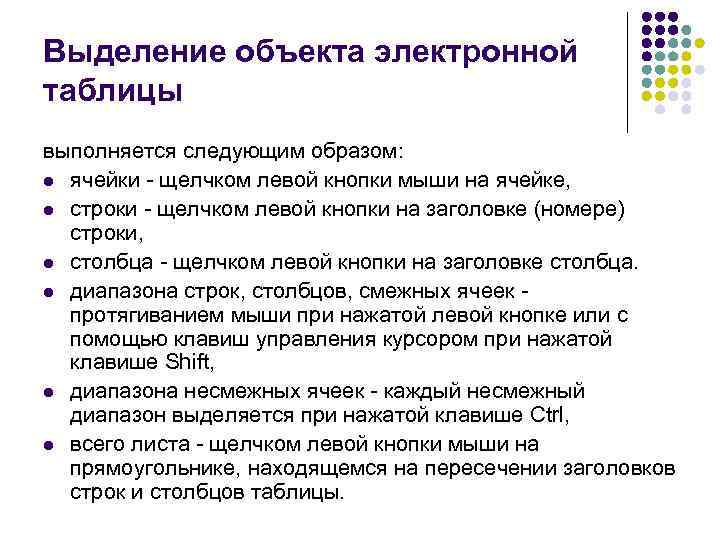
Выделение объекта электронной таблицы выполняется следующим образом: l ячейки - щелчком левой кнопки мыши на ячейке, l строки - щелчком левой кнопки на заголовке (номере) строки, l столбца - щелчком левой кнопки на заголовке столбца. l диапазона строк, столбцов, смежных ячеек протягиванием мыши при нажатой левой кнопке или с помощью клавиш управления курсором при нажатой клавише Shift, l диапазона несмежных ячеек - каждый несмежный диапазон выделяется при нажатой клавише Ctrl, l всего листа - щелчком левой кнопки мыши на прямоугольнике, находящемся на пересечении заголовков строк и столбцов таблицы.
Копирование, перемещение данных l l Для того, чтобы скопировать, переместить или удалить любой объект Excel, его необходимо сначала выделить. Копирование/перемещение выделенного объекта можно выполнить стандартными средствами Windows, реализованными в Excel в виде команд Вырезать, Копировать, Вставить.
Копирование, перемещение данных Кроме того, копирование и перемещение объекта можно выполнить, используя способ "перетащить и оставить". В этом случае объект перемещается с помощью мыши при нажатой левой кнопке. Для перемещения выделенного блока смежных ячеек с помощью мыши необходимо: l установить курсор мыши на границе выделения блока так, чтобы он коснулся границы (курсор должен иметь вид белой стрелки), l нажать левую кнопку мыши и потянуть, перемещая блок на новое место, l отпустить левую кнопку мыши. Для копирования выделенного блока смежных ячеек его нужно перемещать при нажатой клавише Ctrl.
Удаление данных l l Для удаления выделенного блока ячеек можно выполнить команду Удалить. . . , выбрав ее в контекстном меню или в меню Правка. Только содержимое выделенного блока ячеек можно удалить, нажав на клавишу Delete или выбрав в контекстном меню команду Очистить, которая открывает меню следующего уровня, содержащего пункты: Все, Форматы, Содержимое, Примечания. Выбор команды этого меню определяет, какая часть информации о ячейках будет удалена.
Формулы l l l Для выполнения вычислений и обработки данных в электронной таблице Excel используется мощный аппарат формул и функций. Формула - это выражение, состоящее из операндов, соединенных знаками операций. Формула в Excel обязательно должна начинаться со знака =, а иначе введенные данные будут восприниматься как текст. Выражения, входящие в формулу, могут быть арифметическими, логическими и строковыми (текстовыми строками).
Операндами могут быть l l l числа (целые и вещественные, в том числе и в экспоненциальной форме, например 5, 6 Е-4, что равно 0, 00056), текстовые константы, адреса ячеек, функции (математические, статистические, функции времени и даты, финансовые и другие), выражения в круглых скобках (арифметические, логические или строковые).
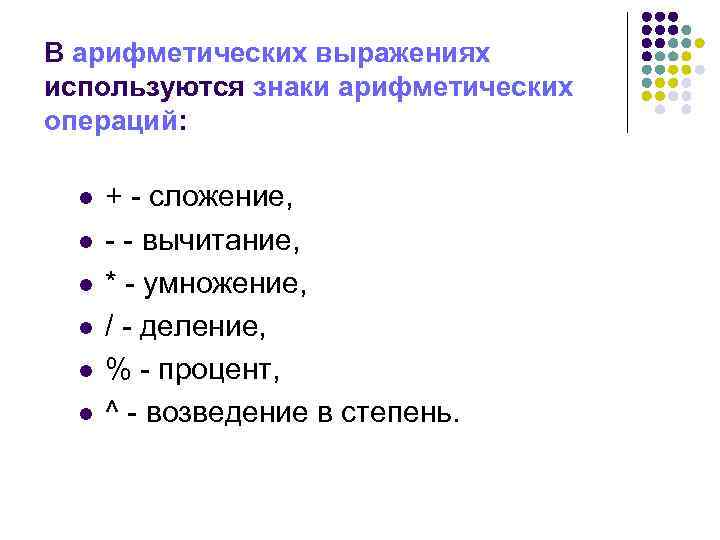
В арифметических выражениях используются знаки арифметических операций: l l l + - сложение, - - вычитание, * - умножение, / - деление, % - процент, ^ - возведение в степень.
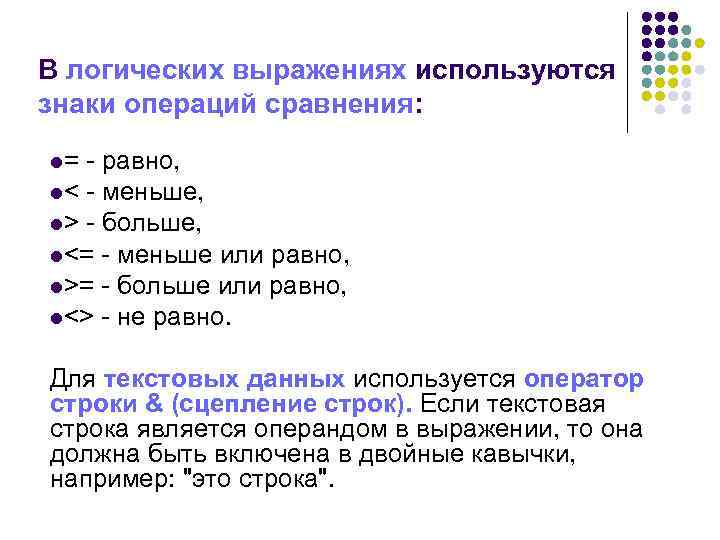
В логических выражениях используются знаки операций сравнения: l= - равно, l< - меньше, l> - больше, l<= - меньше или равно, l>= - больше или равно, l<> - не равно. Для текстовых данных используется оператор строки & (сцепление строк). Если текстовая строка является операндом в выражении, то она должна быть включена в двойные кавычки, например: "это строка".
Ошибки в формулах Если значение формулы не может быть вычислено, то в ячейке появится сообщение об ошибке, начинающееся со знака #, например: l #ДЕЛ/0! - деление на ноль, l #ИМЯ! - неверное имя функции или области, l #ЗНАЧ! - недопустимый тип аргумента или операнда, l #Н/Д - недопустимые данные, l #ССЫЛКА! - неверная ссылка, l #ЧИСЛО! - проблема с числовым значением l ###### - размер ячейки недостаточен для размещения числа или результата, необходимо увеличить ширину столбца.
Относительные и абсолютные ссылки l l Относительные ссылки - это обычные адреса ячеек (например В 2, С 3, F 5), которые при копировании формул изменяются. Если скопировать формулу с относительной ссылкой, то относительные ссылки в ней изменятся в соответствии с новым местоположением ячейки, а именно, в относительных адресах происходит смещение на величину переноса. Абсолютная ссылка на ячейку – это адрес ячейки, который в копируемой формуле не изменялся. Например, абсолютная ссылка на ячейку С 5 может иметь вид $C 5, C$5, $C$5. При копировании будут изменяться только те атрибуты адреса, перед которыми не стоит символ $. Ссылка типа $C$5 при копировании остается неизменной.
Копирование формул Довольно часто необходимо выполнять расчеты по одной и той же формуле для совокупности исходных данных, расположенных в диапазоне ячеек. В этом случае достаточно набрать формулу в первой ячейке диапазона для результатов и скопировать ее на весь диапазон. Первыйспособ l Введите формулу в первую ячейку диапазона. l Выделите ячейку с формулой и подведите курсор мыши к маркеру заполнения (черному квадратику в правом нижнем углу ячейки), курсор должен принять вид тонкого черного крестика. l Нажмите левую кнопку мыши и протяните курсор до конца диапазона, на который копируется формула, выделяя его, отпустите кнопку мыши. Диапазон заполнится формулами.
Копирование формул (другие способы) Второйспособ l Введите формулу в первую ячейку диапазона. l Выполните копирование этой ячейки одним из возможных способов (принятых в Windows и его приложениях), например, нажмите кнопку <Копировать> на панели инструментов Стандартная; ячейка будет обрамлена бегущей мерцающей рамкой. l Установите курсор мыши на эту ячейку (он должен принять вид широкого белого крестика), нажмите левую кнопку мыши и протяните курсор от этой ячейки до конца диапазона, выделяя его. Нажмите клавишу Enter. Диапазон заполнится формулами. Третийспособ l Введите формулу в первую ячейку диапазона. l Выделите весь диапазон, на который будет распространяться формула, включая ячейку с формулой. l Выполните команду Правка, Заполнить и выберите направление заполнения (Вниз или Вправо) в зависимости от выделенного диапазона. l Описанные способы заполнения диапазона ячеек формулами примени мы не только к одной ячейке с формулой, но и к совокупности ячеек в одной строке или столбце.
Скачать презентацию Табличный процессор Microsoft Excel Основные понятия Microsoft
L1_Microsoft_Excel.ppt