 Скачать презентацию Табличный процессор Excel МОУ Средняя общеобразовательная школа
ba27d5e17da6462a910e389da52269a9.ppt
- Количество слайдов: 19




Табличный процессор Excel МОУ «Средняя общеобразовательная школа № 14 с углубленным изучением отдельных предметов» авт. Кудимова Н. В.
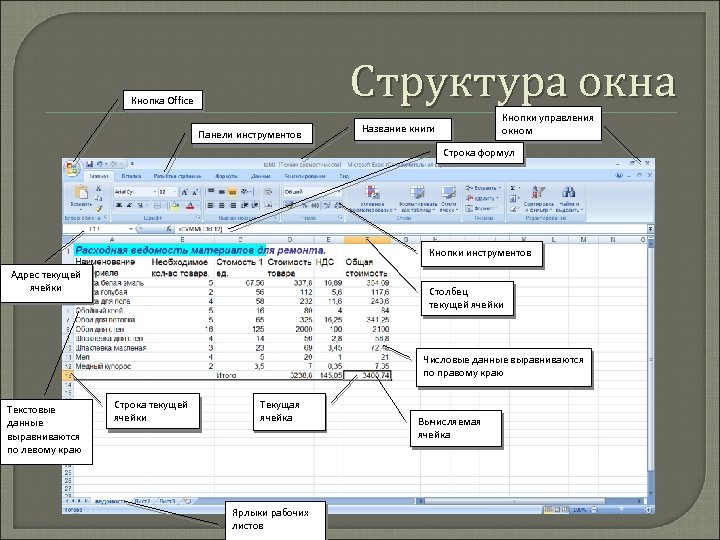
Структура окна Кнопка Office Панели инструментов Кнопки управления окном Название книги Строка формул Кнопки инструментов Адрес текущей ячейки Столбец текущей ячейки Числовые данные выравниваются по правому краю Текстовые данные выравниваются по левому краю Строка текущей ячейки Текущая ячейка Ярлыки рабочих листов Вычисляемая ячейка
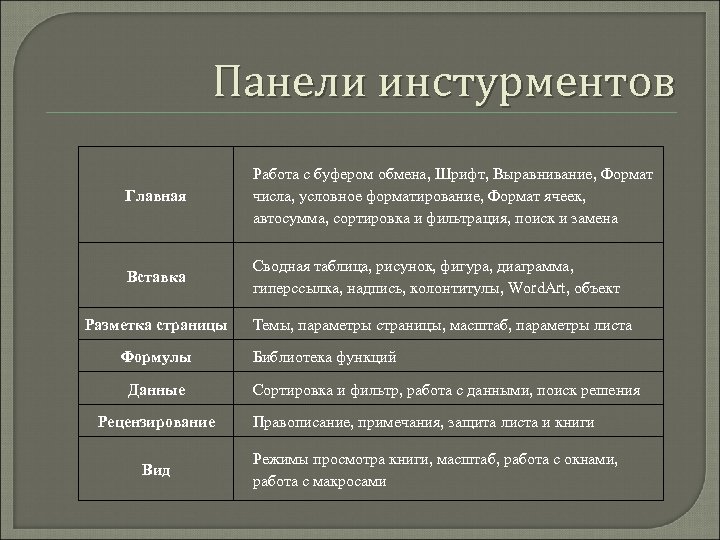
Панели инстурментов Главная Работа с буфером обмена, Шрифт, Выравнивание, Формат числа, условное форматирование, Формат ячеек, автосумма, сортировка и фильтрация, поиск и замена Вставка Сводная таблица, рисунок, фигура, диаграмма, гиперссылка, надпись, колонтитулы, Word. Art, объект Разметка страницы Формулы Данные Рецензирование Вид Темы, параметры страницы, масштаб, параметры листа Библиотека функций Сортировка и фильтр, работа с данными, поиск решения Правописание, примечания, защита листа и книги Режимы просмотра книги, масштаб, работа с окнами, работа с макросами
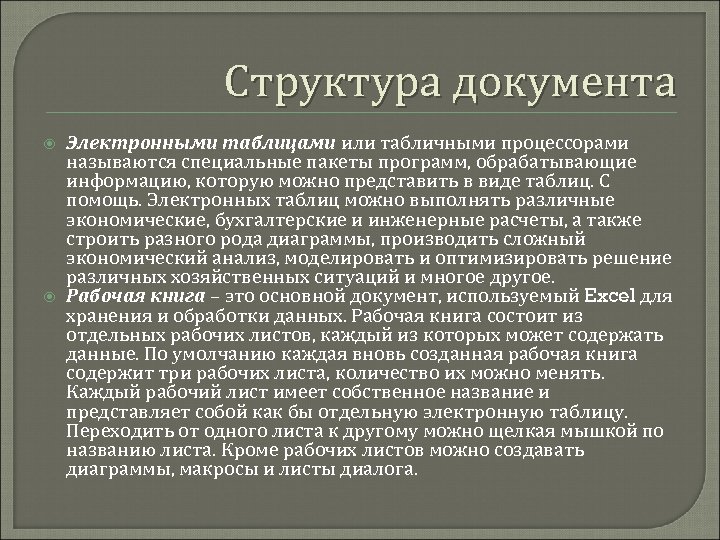
Структура документа Электронными таблицами или табличными процессорами называются специальные пакеты программ, обрабатывающие информацию, которую можно представить в виде таблиц. С помощь. Электронных таблиц можно выполнять различные экономические, бухгалтерские и инженерные расчеты, а также строить разного рода диаграммы, производить сложный экономический анализ, моделировать и оптимизировать решение различных хозяйственных ситуаций и многое другое. Рабочая книга – это основной документ, используемый Excel для хранения и обработки данных. Рабочая книга состоит из отдельных рабочих листов, каждый из которых может содержать данные. По умолчанию каждая вновь созданная рабочая книга содержит три рабочих листа, количество их можно менять. Каждый рабочий лист имеет собственное название и представляет собой как бы отдельную электронную таблицу. Переходить от одного листа к другому можно щелкая мышкой по названию листа. Кроме рабочих листов можно создавать диаграммы, макросы и листы диалога.
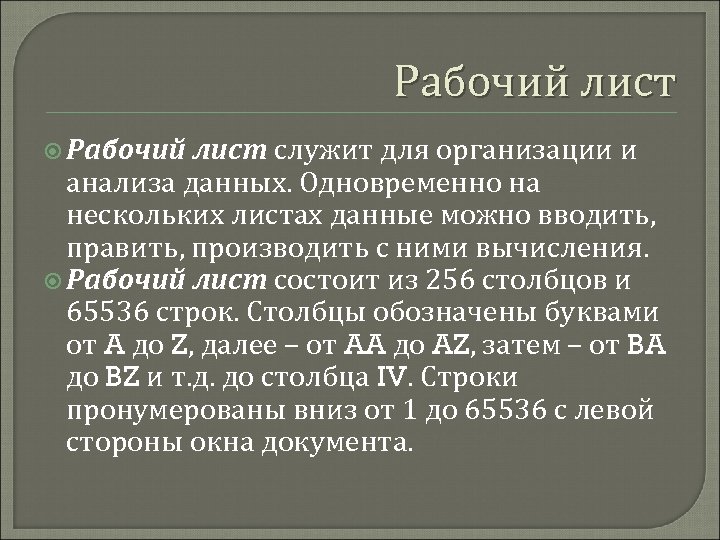
Рабочий лист служит для организации и анализа данных. Одновременно на нескольких листах данные можно вводить, править, производить с ними вычисления. Рабочий лист состоит из 256 столбцов и 65536 строк. Столбцы обозначены буквами от A до Z, далее – от AA до AZ, затем – от BA до BZ и т. д. до столбца IV. Строки пронумерованы вниз от 1 до 65536 с левой стороны окна документа.
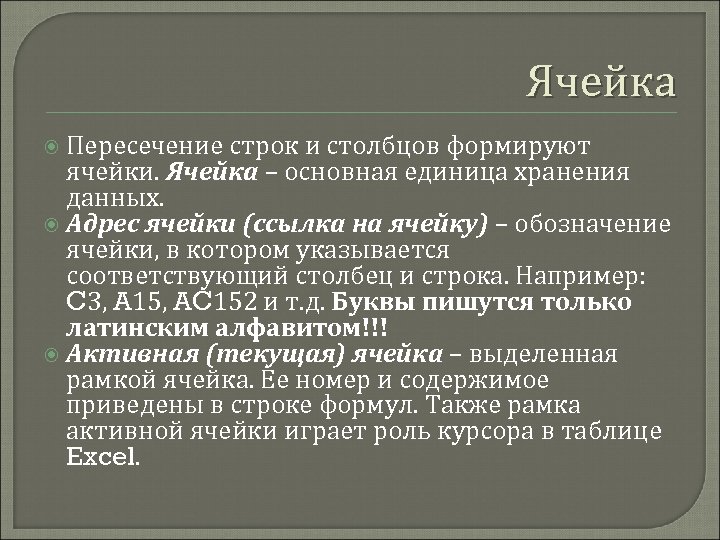
Ячейка Пересечение строк и столбцов формируют ячейки. Ячейка – основная единица хранения данных. Адрес ячейки (ссылка на ячейку) – обозначение ячейки, в котором указывается соответствующий столбец и строка. Например: C 3, A 15, AC 152 и т. д. Буквы пишутся только латинским алфавитом!!! Активная (текущая) ячейка – выделенная рамкой ячейка. Ее номер и содержимое приведены в строке формул. Также рамка активной ячейки играет роль курсора в таблице Excel.
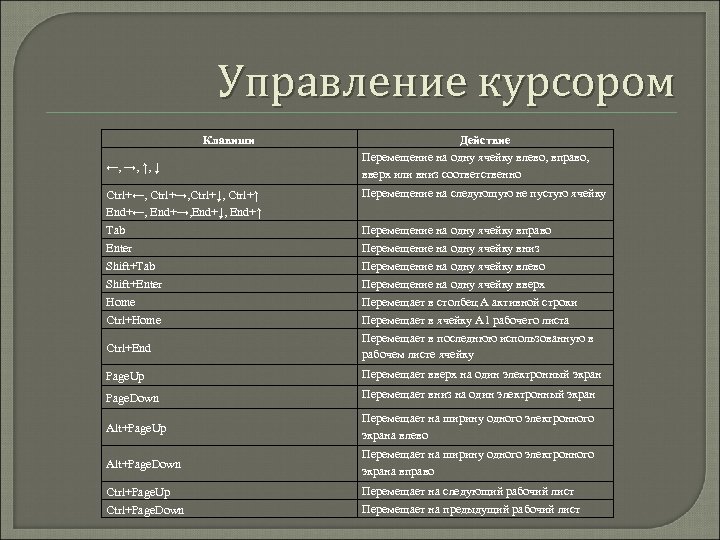
Управление курсором Клавиши ←, →, ↑, ↓ Действие Перемещение на одну ячейку влево, вправо, вверх или вниз соответственно Ctrl+←, Ctrl+→, Ctrl+↓, Ctrl+↑ End+←, End+→, End+↓, End+↑ Перемещение на следующую не пустую ячейку Tab Enter Shift+Tab Shift+Enter Home Ctrl+Home Перемещение на одну ячейку вправо Перемещение на одну ячейку вниз Перемещение на одну ячейку влево Перемещение на одну ячейку вверх Перемещает в столбец А активной строки Перемещает в ячейку А 1 рабочего листа Перемещает в последнюю использованную в рабочем листе ячейку Ctrl+End Page. Up Перемещает вверх на один электронный экран Page. Down Перемещает вниз на один электронный экран Alt+Page. Up Перемещает на ширину одного электронного экрана влево Alt+Page. Down Перемещает на ширину одного электронного экрана вправо Ctrl+Page. Up Перемещает на следующий рабочий лист Ctrl+Page. Down Перемещает на предыдущий рабочий лист
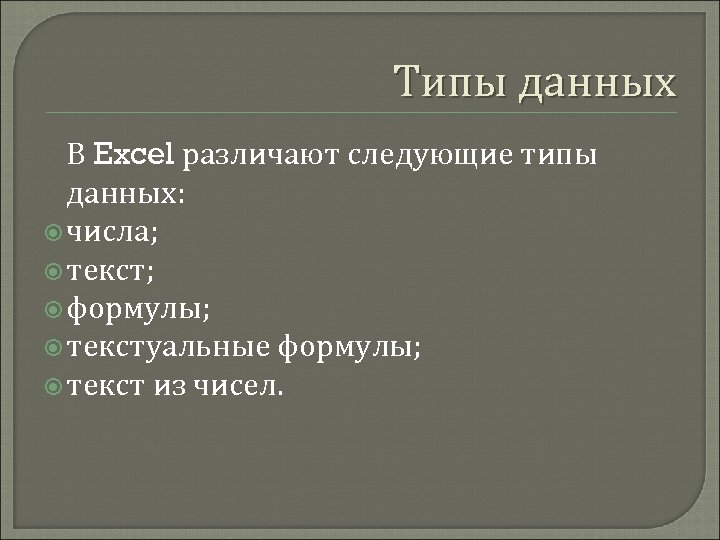
Типы данных В Excel различают следующие типы данных: числа; текст; формулы; текстуальные формулы; текст из чисел.
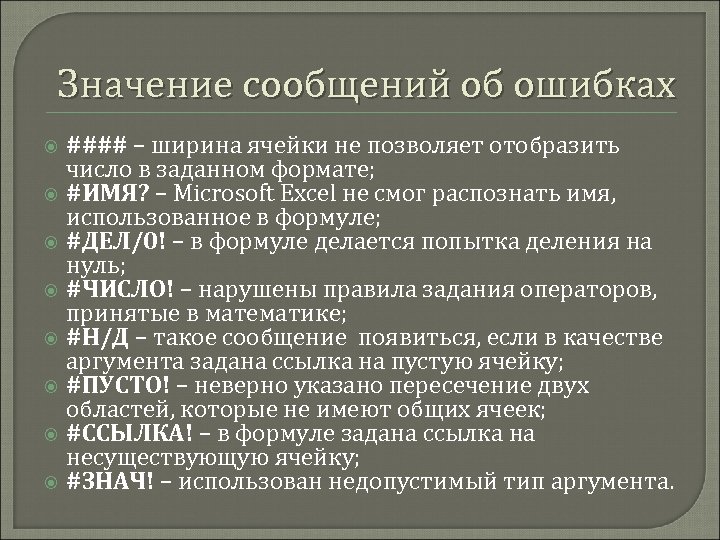
Значение сообщений об ошибках #### – ширина ячейки не позволяет отобразить число в заданном формате; #ИМЯ? – Microsoft Excel не смог распознать имя, использованное в формуле; #ДЕЛ/0! – в формуле делается попытка деления на нуль; #ЧИСЛО! – нарушены правила задания операторов, принятые в математике; #Н/Д – такое сообщение появиться, если в качестве аргумента задана ссылка на пустую ячейку; #ПУСТО! – неверно указано пересечение двух областей, которые не имеют общих ячеек; #ССЫЛКА! – в формуле задана ссылка на несуществующую ячейку; #ЗНАЧ! – использован недопустимый тип аргумента.
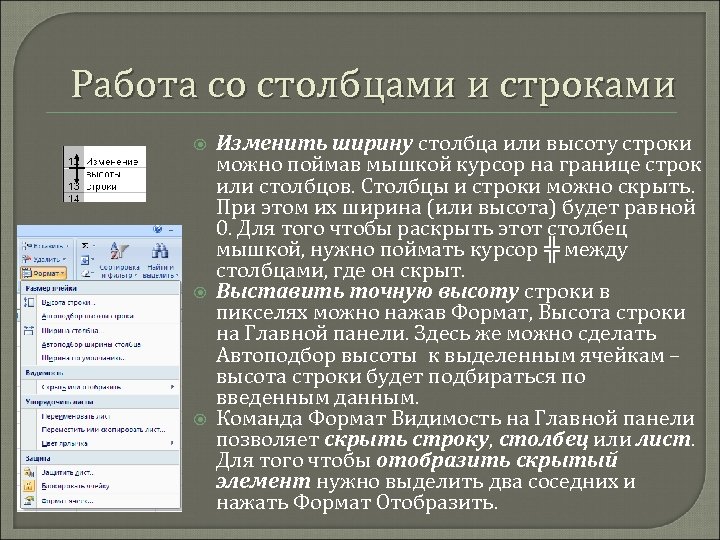
Работа со столбцами и строками Изменить ширину столбца или высоту строки можно поймав мышкой курсор на границе строк или столбцов. Столбцы и строки можно скрыть. При этом их ширина (или высота) будет равной 0. Для того чтобы раскрыть этот столбец мышкой, нужно поймать курсор ╬ между столбцами, где он скрыт. Выставить точную высоту строки в пикселях можно нажав Формат, Высота строки на Главной панели. Здесь же можно сделать Автоподбор высоты к выделенным ячейкам – высота строки будет подбираться по введенным данным. Команда Формат Видимость на Главной панели позволяет скрыть строку, столбец или лист. Для того чтобы отобразить скрытый элемент нужно выделить два соседних и нажать Формат Отобразить.
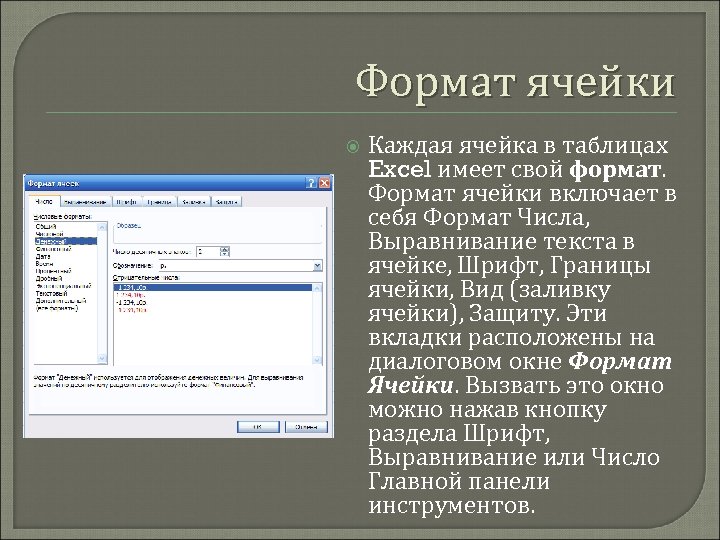
Формат ячейки Каждая ячейка в таблицах Excel имеет свой формат. Формат ячейки включает в себя Формат Числа, Выравнивание текста в ячейке, Шрифт, Границы ячейки, Вид (заливку ячейки), Защиту. Эти вкладки расположены на диалоговом окне Формат Ячейки. Вызвать это окно можно нажав кнопку раздела Шрифт, Выравнивание или Число Главной панели инструментов.
Число можно представить в формате: Общий – как введен; Числовой – с выбранным количеством десятичных знаков; Денежный и Финансовый – с добавлением символа валюты Дата и время – в выбираемом формате; Процентный – число умножается на 100 и добавляется знак % Дробный – десятичная часть числа дается в виде простой дроби.
Ввод формул Формулы необходимы для вычислений. Документ Excel считается хорошо оформленным, если при вводе исходных данных результаты в ячейках пересчитываются автоматически. В таблицах Excel предусмотрены возможности для ввода различных формул. Формула начинается со знака «=» и завершается нажатием клавиши Enter. В формуле может использоваться шесть арифметических операторов: «+» , «-» , «*» , «/» , «^» - возведение в степень, «%» - процент. Например, выражение =А 1+В 2 означает сложить содержимое ячеек А 1 и В 2. =А 1*20% - вычисление 20% от значения ячейки А 1. Порядок действий и скобки расставляются как обычно в математике. На листе отображается только результат выполнения формулы! Сама формула отображается в строке формул! Диапазоны в формулах можно задавать так: «: » - двоеточие задает непрерывный диапазон ячеек. Например диапазон А 1: С 2 включает ячейки А 1, А 2, В 1, В 2, С 1, С 2. Чтобы ввести формулу, вводят сначала знак «=» , а потом саму формулу. Активная ячейка и строка формул отображают формулу так, как она введена. Если формула закончена, нажимают клавишу ввода; активная ячейка отобразит результат вычисления формулы. Строка формул продолжает показывать саму формулу, когда эта ячейка становится активной. Формула также распознается, если ввод значения в ячейку начинается со знака «-» или «+» .
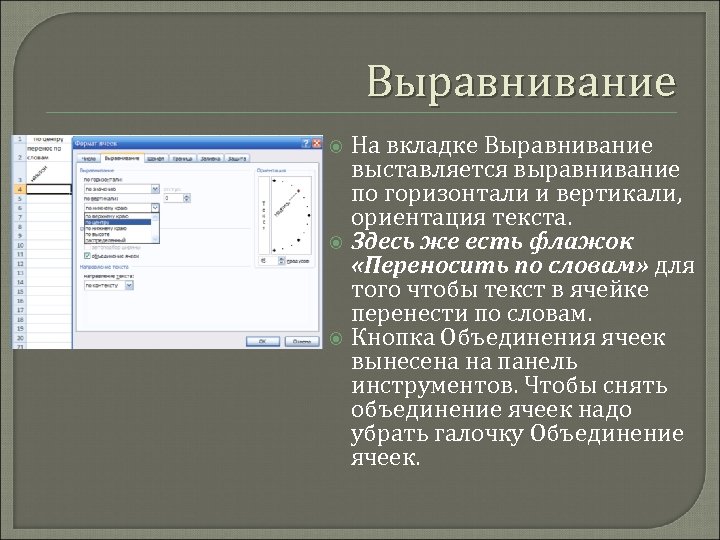
Выравнивание На вкладке Выравнивание выставляется выравнивание по горизонтали и вертикали, ориентация текста. Здесь же есть флажок «Переносить по словам» для того чтобы текст в ячейке перенести по словам. Кнопка Объединения ячеек вынесена на панель инструментов. Чтобы снять объединение ячеек надо убрать галочку Объединение ячеек.
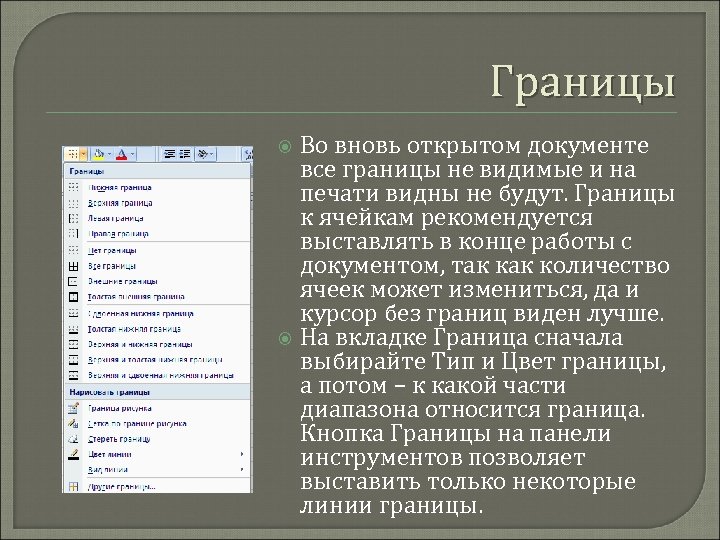
Границы Во вновь открытом документе все границы не видимые и на печати видны не будут. Границы к ячейкам рекомендуется выставлять в конце работы с документом, так количество ячеек может измениться, да и курсор без границ виден лучше. На вкладке Граница сначала выбирайте Тип и Цвет границы, а потом – к какой части диапазона относится граница. Кнопка Границы на панели инструментов позволяет выставить только некоторые линии границы.
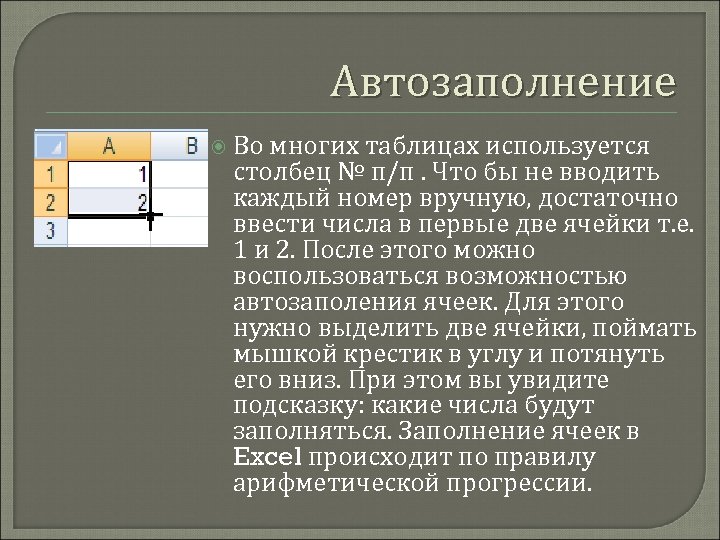
Автозаполнение Во многих таблицах используется столбец № п/п. Что бы не вводить каждый номер вручную, достаточно ввести числа в первые две ячейки т. е. 1 и 2. После этого можно воспользоваться возможностью автозаполения ячеек. Для этого нужно выделить две ячейки, поймать мышкой крестик в углу и потянуть его вниз. При этом вы увидите подсказку: какие числа будут заполняться. Заполнение ячеек в Excel происходит по правилу арифметической прогрессии.
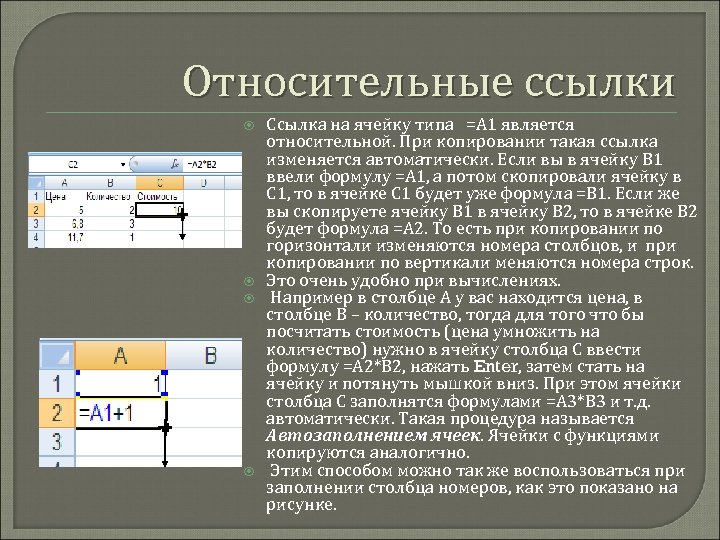
Относительные ссылки Ссылка на ячейку типа =А 1 является относительной. При копировании такая ссылка изменяется автоматически. Если вы в ячейку В 1 ввели формулу =А 1, а потом скопировали ячейку в С 1, то в ячейке С 1 будет уже формула =В 1. Если же вы скопируете ячейку В 1 в ячейку В 2, то в ячейке В 2 будет формула =А 2. То есть при копировании по горизонтали изменяются номера столбцов, и при копировании по вертикали меняются номера строк. Это очень удобно при вычислениях. Например в столбце А у вас находится цена, в столбце В – количество, тогда для того что бы посчитать стоимость (цена умножить на количество) нужно в ячейку столбца С ввести формулу =А 2*В 2, нажать Enter, затем стать на ячейку и потянуть мышкой вниз. При этом ячейки столбца С заполнятся формулами =А 3*В 3 и т. д. автоматически. Такая процедура называется Автозаполнением ячеек. Ячейки с функциями копируются аналогично. Этим способом можно так же воспользоваться при заполнении столбца номеров, как это показано на рисунке.
Абсолютные ссылки отличаются от относительных тем, что при копировании не изменяются. Записываются они со знаком «$» . Например, =$A$1. Это иногда используется в задачах, если нужна ссылка на одну определенную ячейку, например в ячейке хранится курс рубля к доллару или минимальная заработная плата исходя из которой вы будете рассчитывать остальные показания. В формуле можно использовать абсолютные и относительные ссылки, комбинируя их таким образом, чтобы автозаполнение ячеек было как можно более удобным и результаты пересчитывались автоматически. Например =А 2*$F$1 – ссылка на F 1 абсолютная, а на А 2 - относительная. Для расчетов в документах можно использовать и смешанные ссылки. Например, =$A 1 или =A$1. Знак $ не позволяет меняться тому, перед чем он поставлен. Если пред названием строки, то не меняется номер строки, если перед столбцом, то не меняется название столбца. Такие ссылки вы можете использовать, предварительно продумав алгоритм заполнения рассчитываемого документа.
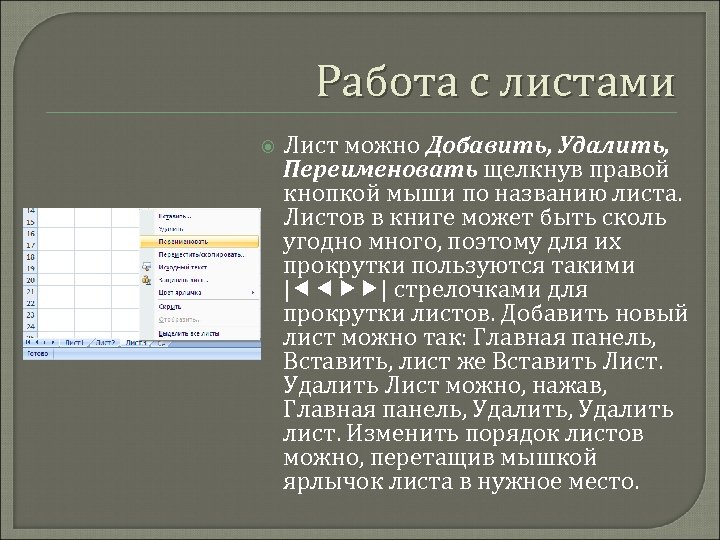
Работа с листами Лист можно Добавить, Удалить, Переименовать щелкнув правой кнопкой мыши по названию листа. Листов в книге может быть сколь угодно много, поэтому для их прокрутки пользуются такими | | стрелочками для прокрутки листов. Добавить новый лист можно так: Главная панель, Вставить, лист же Вставить Лист. Удалить Лист можно, нажав, Главная панель, Удалить лист. Изменить порядок листов можно, перетащив мышкой ярлычок листа в нужное место.
Скачать презентацию Табличный процессор Excel МОУ Средняя общеобразовательная школа
ba27d5e17da6462a910e389da52269a9.ppt