 Скачать презентацию Свойства объектов изучить свойства объектов
Компоненты_свойства.ppt
- Количество слайдов: 19



Свойства объектов
• изучить свойства объектов в среде Delphi. • Научиться пользоваться основными визуальными компонентами и их свойствами. Задачи урока: образовательная: • применение знания языка программ. Pascal для программирования в среде Delphi; развивающая: • формирование умения применять ранее полученные знания; воспитательная: • формирование научного мировоззрения, привитие интереса к предмету.
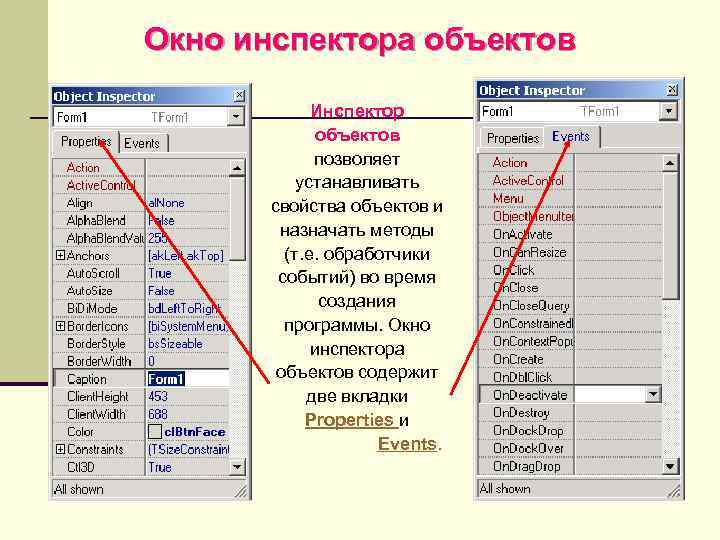
Окно инспектора объектов Инспектор объектов позволяет устанавливать свойства объектов и назначать методы (т. е. обработчики событий) во время создания программы. Окно инспектора объектов содержит две вкладки Properties и Events.
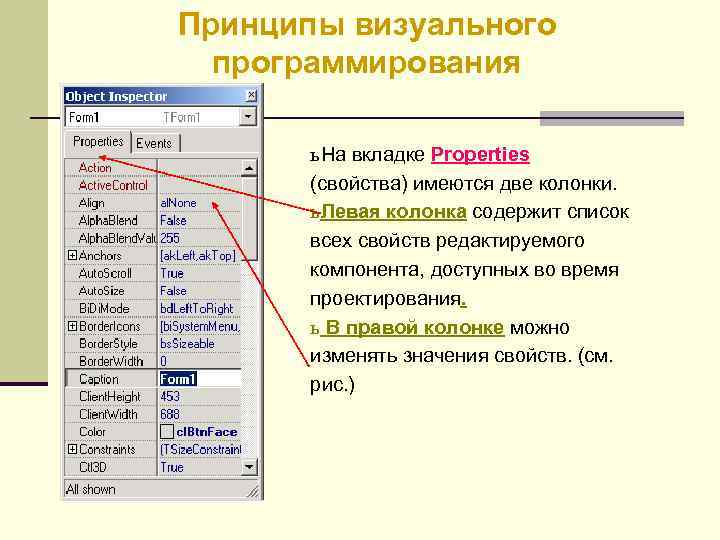
Принципы визуального программирования ь На вкладке Properties (свойства) имеются две колонки. ь Левая колонка содержит список всех свойств редактируемого компонента, доступных во время проектирования. ь В правой колонке можно изменять значения свойств. (см. рис. )
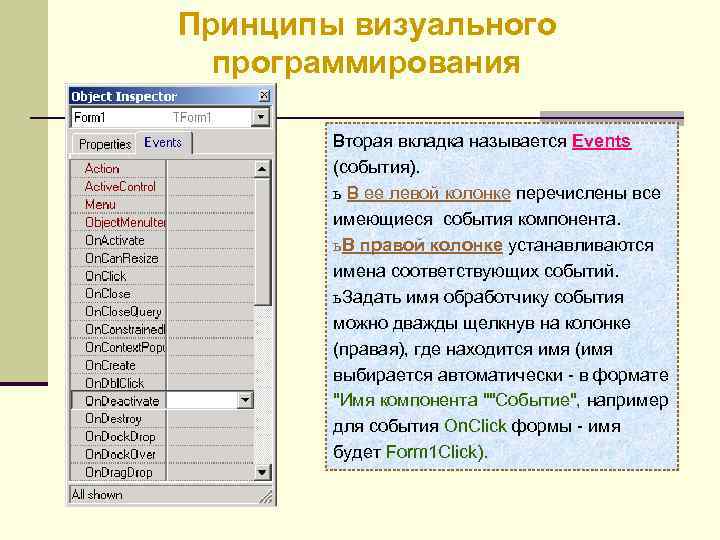
Принципы визуального программирования Вторая вкладка называется Events (события). ь В ее левой колонке перечислены все имеющиеся события компонента. ь В правой колонке устанавливаются имена соответствующих событий. ь Задать имя обработчику события можно дважды щелкнув на колонке (правая), где находится имя (имя выбирается автоматически - в формате "Имя компонента ""Событие", например для события On. Click формы - имя будет Form 1 Click).
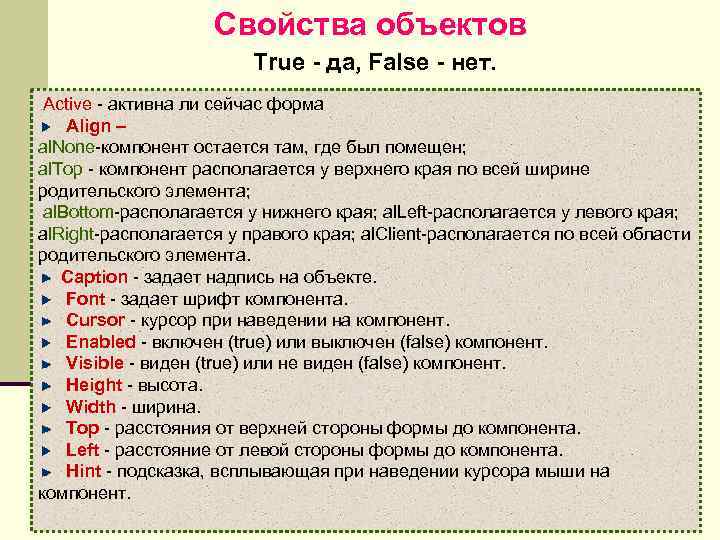
Свойства объектов True - да, False - нет. Active - активна ли сейчас форма Align – al. None-компонент остается там, где был помещен; al. Top - компонент располагается у верхнего края по всей ширине родительского элемента; al. Bottom-располагается у нижнего края; al. Left-располагается у левого края; al. Right-располагается у правого края; al. Client-располагается по всей области родительского элемента. Caption - задает надпись на объекте. Font - задает шрифт компонента. Cursor - курсор при наведении на компонент. Enabled - включен (true) или выключен (false) компонент. Visible - виден (true) или не виден (false) компонент. Height - высота. Width - ширина. Top - расстояния от верхней стороны формы до компонента. Left - расстояние от левой стороны формы до компонента. Hint - подсказка, всплывающая при наведении курсора мыши на компонент.
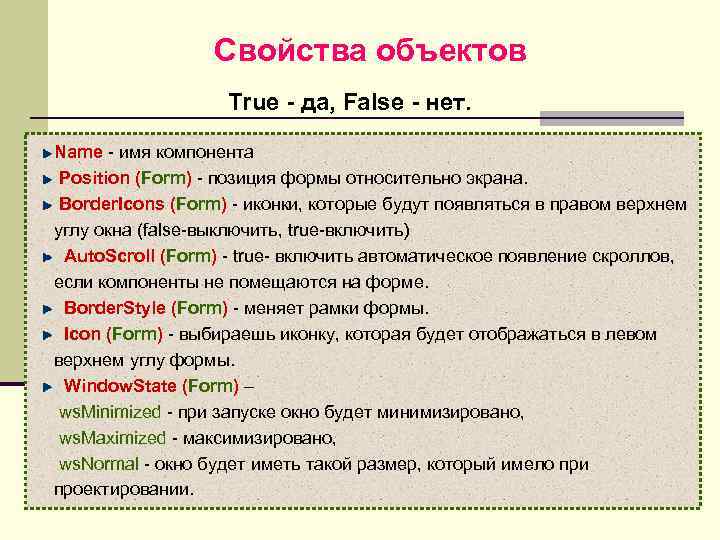
Свойства объектов True - да, False - нет. Name - имя компонента Position (Form) - позиция формы относительно экрана. Border. Icons (Form) - иконки, которые будут появляться в правом верхнем углу окна (false-выключить, true-включить) Auto. Scroll (Form) - true- включить автоматическое появление скроллов, если компоненты не помещаются на форме. Border. Style (Form) - меняет рамки формы. Icon (Form) - выбираешь иконку, которая будет отображаться в левом верхнем углу формы. Window. State (Form) – ws. Minimized - при запуске окно будет минимизировано, ws. Maximized - максимизировано, ws. Normal - окно будет иметь такой размер, который имело при проектировании.
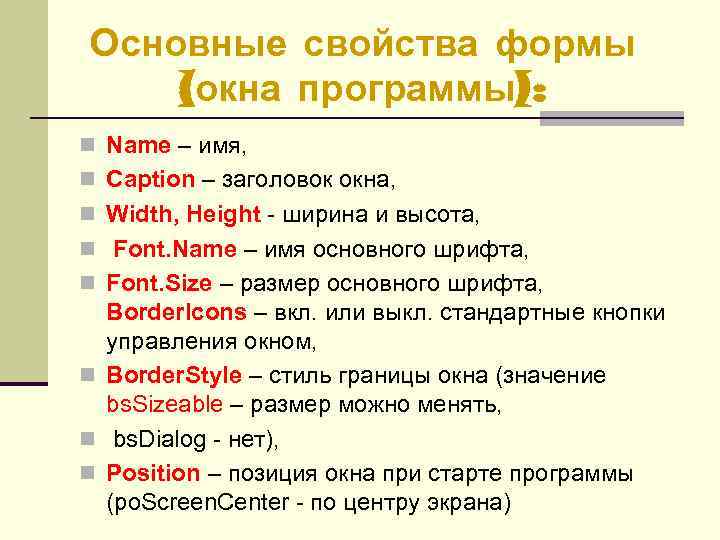
Основные свойства формы (окна программы): n Name – имя, n Caption – заголовок окна, n Width, Height - ширина и высота, n Font. Name – имя основного шрифта, n Font. Size – размер основного шрифта, Border. Icons – вкл. или выкл. стандартные кнопки управления окном, n Border. Style – стиль границы окна (значение bs. Sizeable – размер можно менять, n bs. Dialog - нет), n Position – позиция окна при старте программы (po. Screen. Center - по центру экрана)
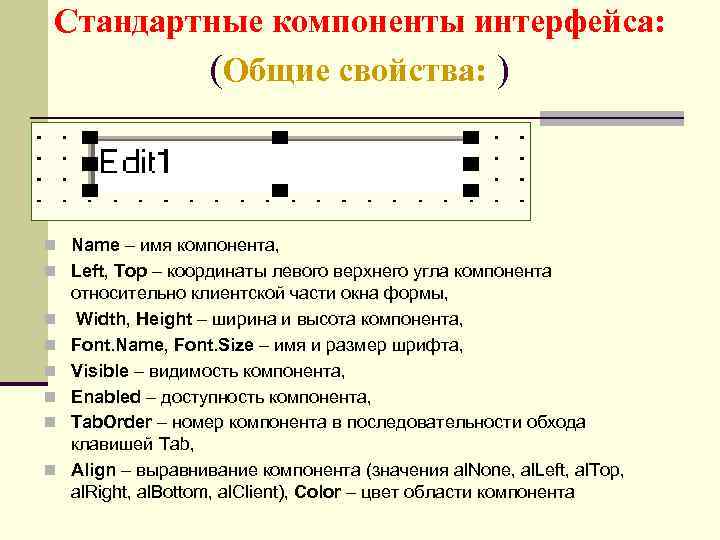
Стандартные компоненты интерфейса: (Общие свойства: ) n Name – имя компонента, n Left, Top – координаты левого верхнего угла компонента n n n относительно клиентской части окна формы, Width, Height – ширина и высота компонента, Font. Name, Font. Size – имя и размер шрифта, Visible – видимость компонента, Enabled – доступность компонента, Tab. Order – номер компонента в последовательности обхода клавишей Tab, Align – выравнивание компонента (значения al. None, al. Left, al. Top, al. Right, al. Bottom, al. Client), Color – цвет области компонента
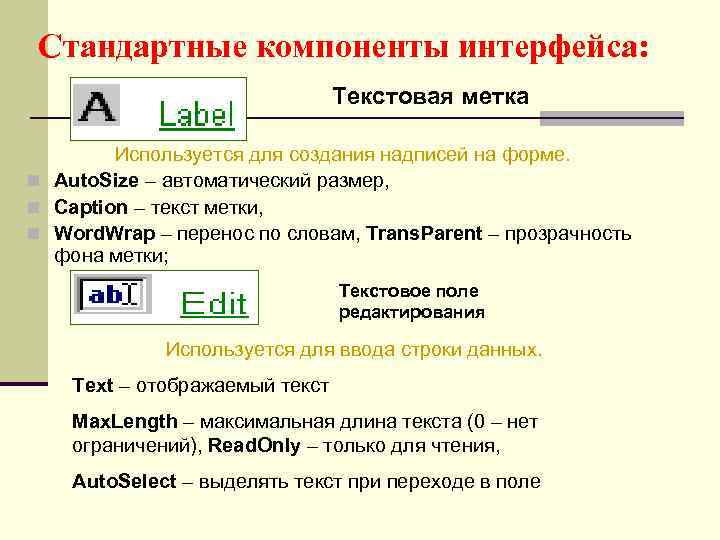
Стандартные компоненты интерфейса: Текстовая метка Используется для создания надписей на форме. n Auto. Size – автоматический размер, n Caption – текст метки, n Word. Wrap – перенос по словам, Trans. Parent – прозрачность фона метки; Текстовое поле редактирования Используется для ввода строки данных. Text – отображаемый текст Max. Length – максимальная длина текста (0 – нет ограничений), Read. Only – только для чтения, Auto. Select – выделять текст при переходе в поле
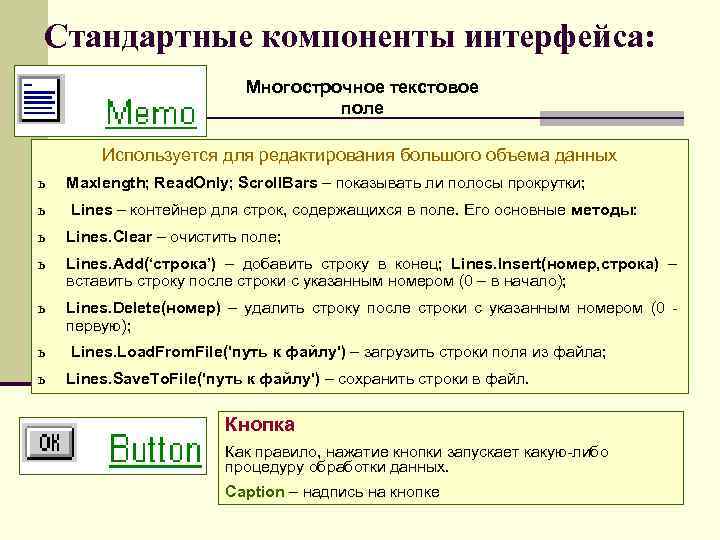
Стандартные компоненты интерфейса: Многострочное текстовое поле Используется для редактирования большого объема данных ь Maxlength; Read. Only; Scroll. Bars – показывать ли полосы прокрутки; ь Lines – контейнер для строк, содержащихся в поле. Его основные методы: ь Lines. Clear – очистить поле; ь Lines. Add(‘строка’) – добавить строку в конец; Lines. Insert(номер, строка) – вставить строку после строки с указанным номером (0 – в начало); ь Lines. Delete(номер) – удалить строку после строки с указанным номером (0 первую); ь Lines. Load. From. File('путь к файлу') – загрузить строки поля из файла; ь Lines. Save. To. File('путь к файлу') – сохранить строки в файл. Кнопка Как правило, нажатие кнопки запускает какую-либо процедуру обработки данных. Caption – надпись на кнопке
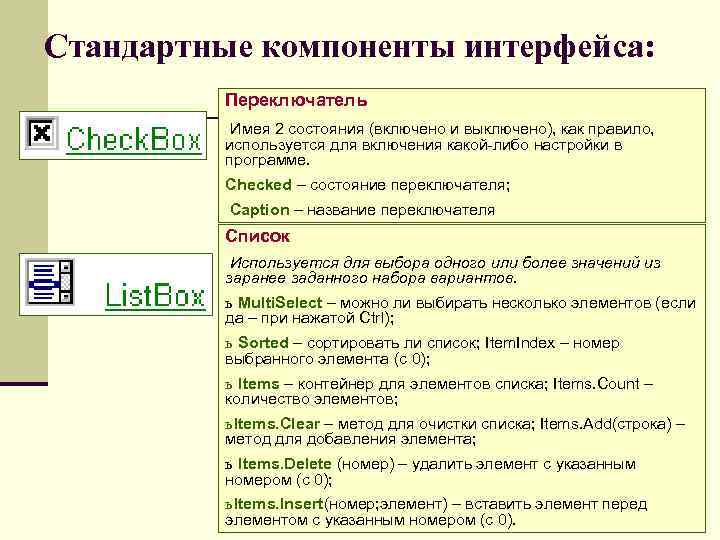
Стандартные компоненты интерфейса: Переключатель Имея 2 состояния (включено и выключено), как правило, используется для включения какой-либо настройки в программе. Checked – состояние переключателя; Caption – название переключателя Список Используется для выбора одного или более значений из заранее заданного набора вариантов. ь Multi. Select – можно ли выбирать несколько элементов (если да – при нажатой Ctrl); ь Sorted – сортировать ли список; Item. Index – номер выбранного элемента (с 0); ь Items – контейнер для элементов списка; Items. Count – количество элементов; ь Items. Clear – метод для очистки списка; Items. Add(строка) – метод для добавления элемента; ь Items. Delete (номер) – удалить элемент с указанным номером (с 0); ь Items. Insert(номер; элемент) – вставить элемент перед элементом с указанным номером (с 0).
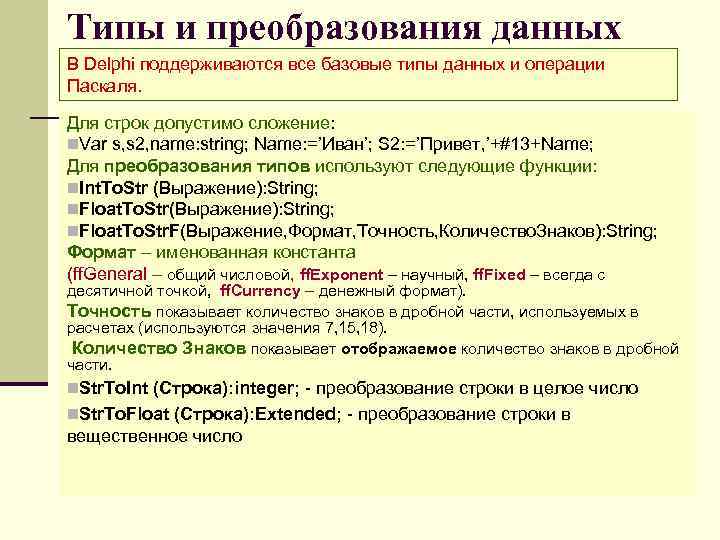
Типы и преобразования данных В Delphi поддерживаются все базовые типы данных и операции Паскаля. Для строк допустимо сложение: n. Var s, s 2, name: string; Name: =’Иван’; S 2: =’Привет, ’+#13+Name; Для преобразования типов используют следующие функции: n. Int. To. Str (Выражение): String; n. Float. To. Str. F(Выражение, Формат, Точность, Количество. Знаков): String; Формат – именованная константа (ff. General – общий числовой, ff. Exponent – научный, ff. Fixed – всегда с десятичной точкой, ff. Currency – денежный формат). Точность показывает количество знаков в дробной части, используемых в расчетах (используются значения 7, 15, 18). Количество Знаков показывает отображаемое количество знаков в дробной части. n. Str. To. Int (Строка): integer; - преобразование строки в целое число n. Str. To. Float (Строка): Extended; - преобразование строки в вещественное число
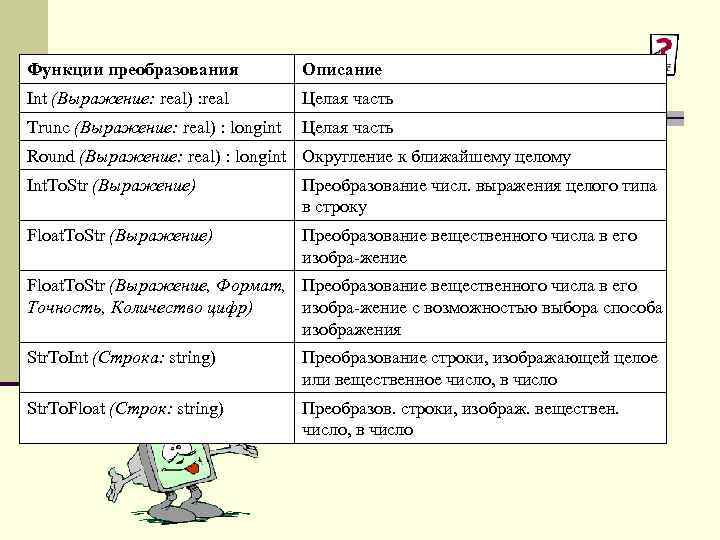
Функции преобразования Описание Int (Выражение: real) : real Целая часть Trunc (Выражение: real) : longint Целая часть Round (Выражение: real) : longint Округление к ближайшему целому Int. To. Str (Выражение) Преобразование числ. выражения целого типа в строку Float. To. Str (Выражение) Преобразование вещественного числа в его изобра жение Float. To. Str (Выражение, Формат, Преобразование вещественного числа в его Точность, Количество цифр) изобра жение с возможностью выбора способа изображения Str. To. Int (Строка: string) Преобразование строки, изображающей целое или вещественное число, в число Str. To. Float (Строк: string) Преобразов. строки, изображ. веществен. число, в число
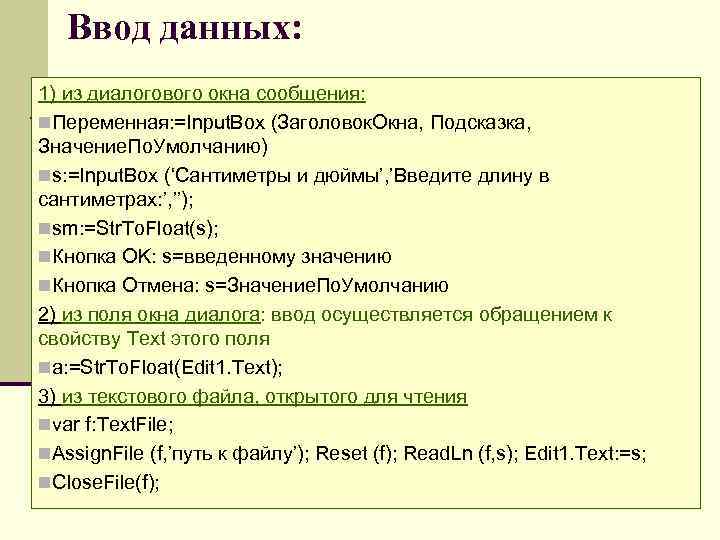
Ввод данных: 1) из диалогового окна сообщения: n. Переменная: =Input. Box (Заголовок. Окна, Подсказка, Значение. По. Умолчанию) ns: =Input. Box (‘Сантиметры и дюймы’, ’Введите длину в сантиметрах: ’, ’’); nsm: =Str. To. Float(s); n. Кнопка OK: s=введенному значению n. Кнопка Отмена: s=Значение. По. Умолчанию 2) из поля окна диалога: ввод осуществляется обращением к свойству Text этого поля na: =Str. To. Float(Edit 1. Text); 3) из текстового файла, открытого для чтения nvar f: Text. File; n. Assign. File (f, ’путь к файлу’); Reset (f); Read. Ln (f, s); Edit 1. Text: =s; n. Close. File(f);
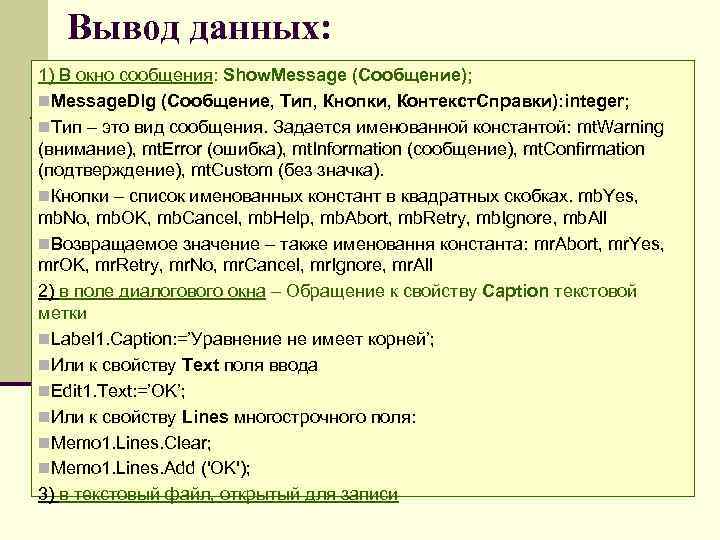
Вывод данных: 1) В окно сообщения: Show. Message (Сообщение); n. Message. Dlg (Сообщение, Тип, Кнопки, Контекст. Справки): integer; n. Тип – это вид сообщения. Задается именованной константой: mt. Warning (внимание), mt. Error (ошибка), mt. Information (сообщение), mt. Confirmation (подтверждение), mt. Custom (без значка). n. Кнопки – список именованных констант в квадратных скобках. mb. Yes, mb. No, mb. OK, mb. Cancel, mb. Help, mb. Abort, mb. Retry, mb. Ignore, mb. All n. Возвращаемое значение – также именовання константа: mr. Abort, mr. Yes, mr. OK, mr. Retry, mr. No, mr. Cancel, mr. Ignore, mr. All 2) в поле диалогового окна – Обращение к свойству Caption текстовой метки n. Label 1. Caption: =’Уравнение не имеет корней’; n. Или к свойству Text поля ввода n. Edit 1. Text: =’OK’; n. Или к свойству Lines многострочного поля: n. Memo 1. Lines. Clear; n. Memo 1. Lines. Add ('OK'); 3) в текстовый файл, открытый для записи
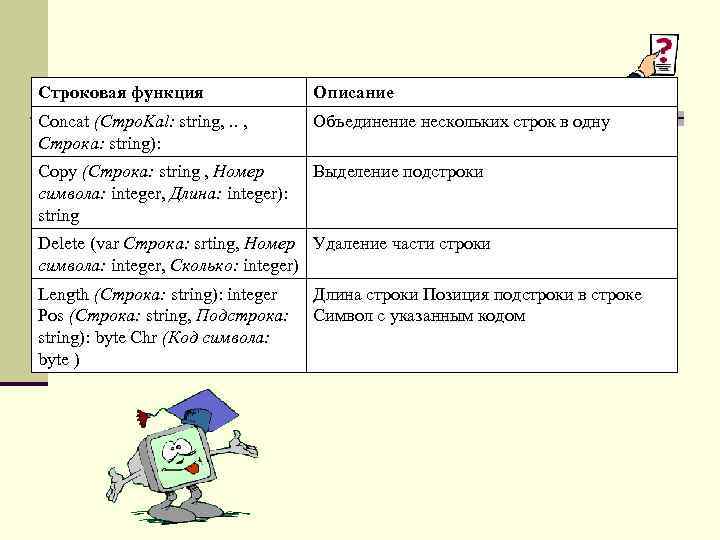
Строковая функция Описание Concat (Cmpo. Kal: string, . . , Строка: string): Объединение нескольких строк в одну Copy (Строка: string , Номер символа: integer, Длина: integer): string Выделение подстроки Delete (var Строка: srting, Номер Удаление части строки символа: integer, Сколько: integer) Length (Строка: string): integer Pos (Строка: string, Подстрока: string): byte Chr (Код символа: byte ) Длина строки Позиция подстроки в строке Символ с указанным кодом
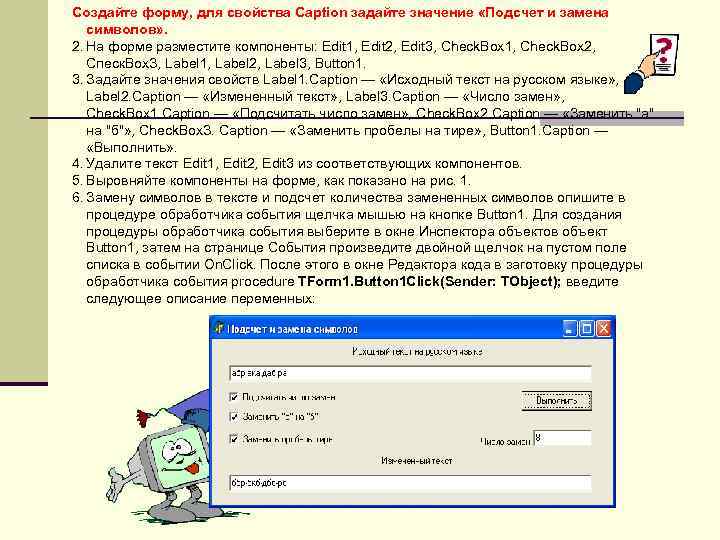
Создайте форму, для свойства Caption задайте значение «Подсчет и замена символов» . 2. На форме разместите компоненты: Edit 1, Edit 2, Edit 3, Check. Box 1, Check. Box 2, Спеск. Вох. З, Label 1, Label 2, Label 3, Button 1. 3. Задайте значения свойств Label 1. Caption — «Исходный текст на русском языке» , Label 2. Caption — «Измененный текст» , Label 3. Caption — «Число замен» , Check. Box 1. Caption — «Подсчитать число замен» , Check. Box 2. Caption — «Заменить "а" на "б"» , Check. Вох. З. Caption — «Заменить пробелы на тире» , Button 1. Caption — «Выполнить» . 4. Удалите текст Edit 1, Edit 2, Edit 3 из соответствующих компонентов. 5. Выровняйте компоненты на форме, как показано на рис. 1. 6. Замену символов в тексте и подсчет количества замененных символов опишите в процедуре обработчика события щелчка мышью на кнопке Button 1. Для создания процедуры обработчика события выберите в окне Инспектора объектов объект Button 1, затем на странице События произведите двойной щелчок на пустом поле списка в событии On. Click. После этого в окне Редактора кода в заготовку процедуры обработчика события procedure TForm 1. Button 1 Click(Sender: TObject); введите следующее описание переменных:
Домашнее задание 1. Выучить все основные понятия по конспекту
Скачать презентацию Свойства объектов изучить свойства объектов
Компоненты_свойства.ppt