 Скачать презентацию Свидетелство за основно образование Особености при подготовка и
9c79dc0172a4dd25b3d98f65f34779df.ppt
- Количество слайдов: 23



Свидетелство за основно образование Особености при подготовка и печат в модул „Дипломи“ Регистриране в модул Админ. РД www. adminpro-bg. com
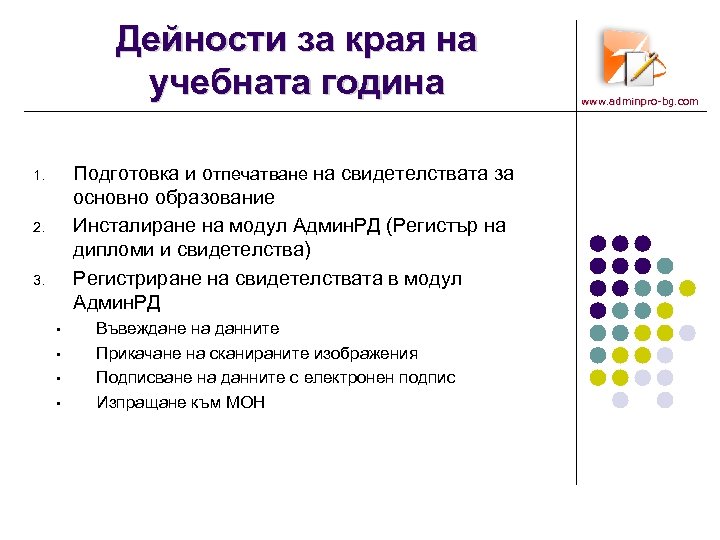
Дейности за края на учебната година Подготовка и отпечатване на свидетелствата за основно образование Инсталиране на модул Админ. РД (Регистър на дипломи и свидетелства) Регистриране на свидетелствата в модул Админ. РД 1. 2. 3. • • Въвеждане на данните Прикачане на сканираните изображения Подписване на данните с електронен подпис Изпращане към МОН www. adminpro-bg. com
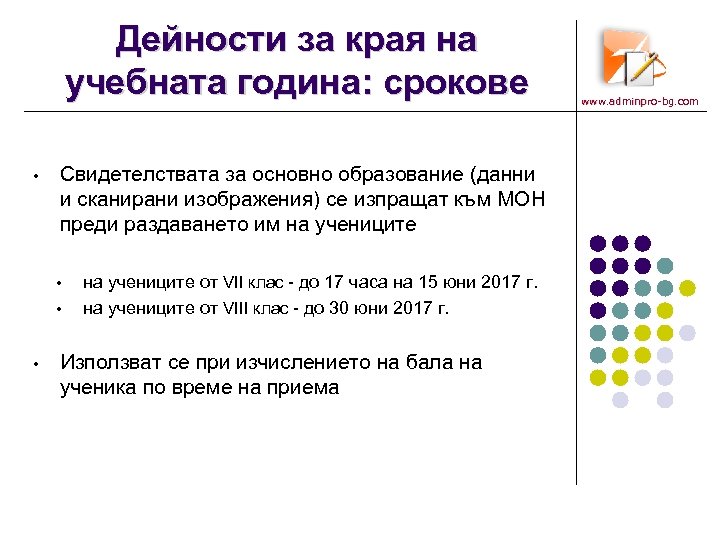
Дейности за края на учебната година: срокове • Свидетелствата за основно образование (данни и сканирани изображения) се изпращат към МОН преди раздаването им на учениците • • • на учениците от VII клас - до 17 часа на 15 юни 2017 г. на учениците от VIII клас - до 30 юни 2017 г. Използват се при изчислението на бала на ученика по време на приема www. adminpro-bg. com

www. adminpro-bg. com Част 1. Печат на свидетелство за основно образование
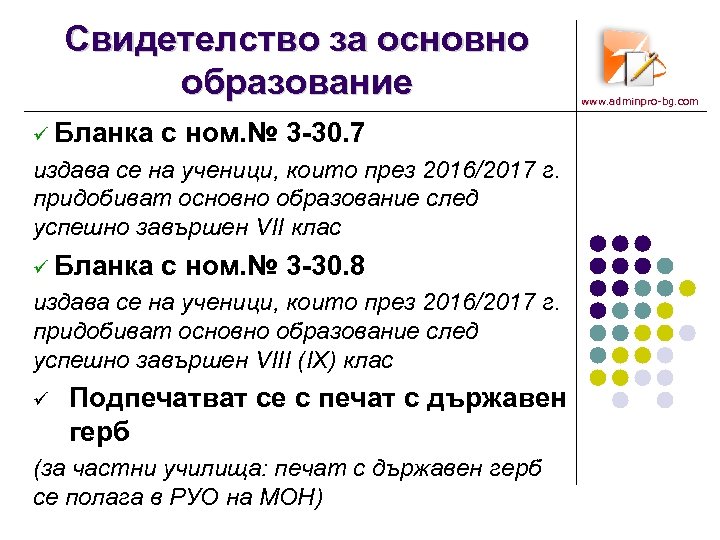
Свидетелство за основно образование ü Бланка с ном. № 3 -30. 7 издава се на ученици, които през 2016/2017 г. придобиват основно образование след успешно завършен VII клас ü Бланка с ном. № 3 -30. 8 издава се на ученици, които през 2016/2017 г. придобиват основно образование след успешно завършен VIII (IX) клас ü Подпечатват се с печат с държавен герб (за частни училища: печат с държавен герб се полага в РУО на МОН) www. adminpro-bg. com
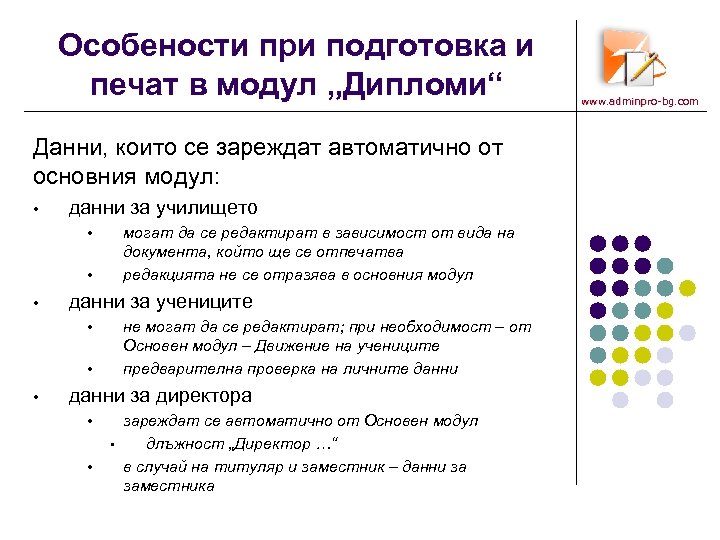
Особености при подготовка и печат в модул „Дипломи“ Данни, които се зареждат автоматично от основния модул: • данни за училището могат да се редактират в зависимост от вида на документа, който ще се отпечатва редакцията не се отразява в основния модул • • • данни за учениците не могат да се редактират; при необходимост – от Основен модул – Движение на учениците предварителна проверка на личните данни • • • данни за директора • • • зареждат се автоматично от Основен модул длъжност „Директор …“ в случай на титуляр и заместник – данни за заместника www. adminpro-bg. com
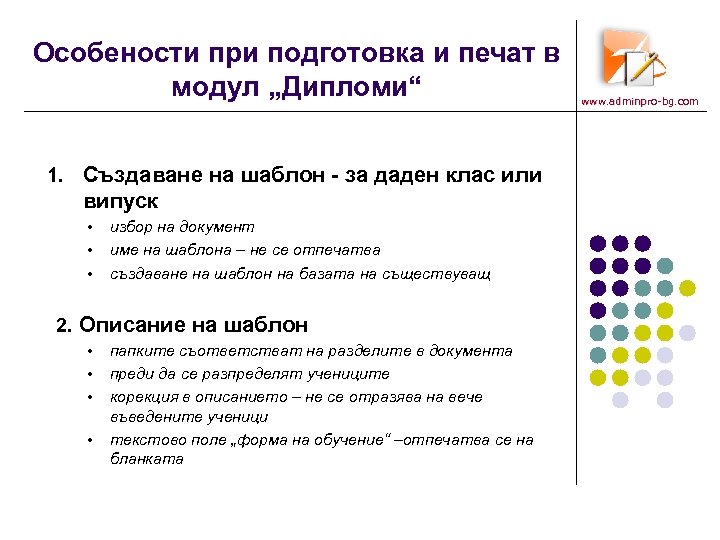
Особености при подготовка и печат в модул „Дипломи“ 1. Създаване на шаблон - за даден клас или випуск • • • избор на документ име на шаблона – не се отпечатва създаване на шаблон на базата на съществуващ 2. Описание на шаблон • • папките съответстват на разделите в документа преди да се разпределят учениците корекция в описанието – не се отразява на вече въведените ученици текстово поле „форма на обучение“ –отпечатва се на бланката www. adminpro-bg. com
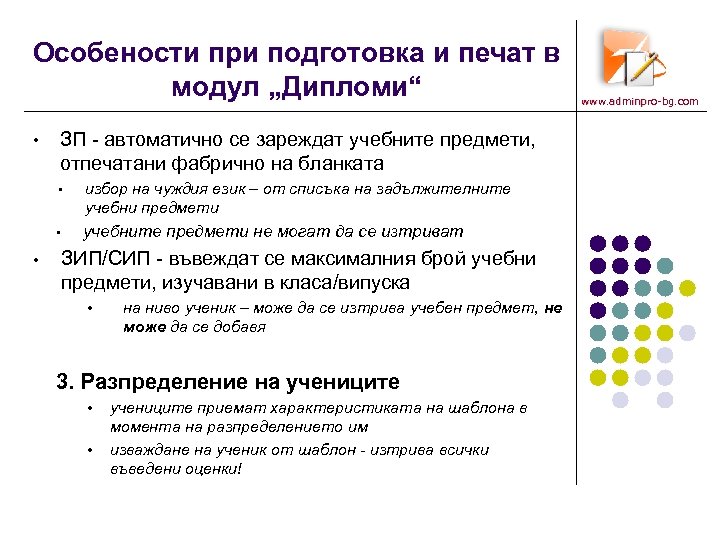
Особености при подготовка и печат в модул „Дипломи“ • ЗП - автоматично се зареждат учебните предмети, отпечатани фабрично на бланката • • • избор на чуждия език – от списъка на задължителните учебни предмети учебните предмети не могат да се изтриват ЗИП/СИП - въвеждат се максималния брой учебни предмети, изучавани в класа/випуска • на ниво ученик – може да се изтрива учебен предмет, не може да се добавя 3. Разпределение на учениците • • учениците приемат характеристиката на шаблона в момента на разпределението им изваждане на ученик от шаблон - изтрива всички въведени оценки! www. adminpro-bg. com
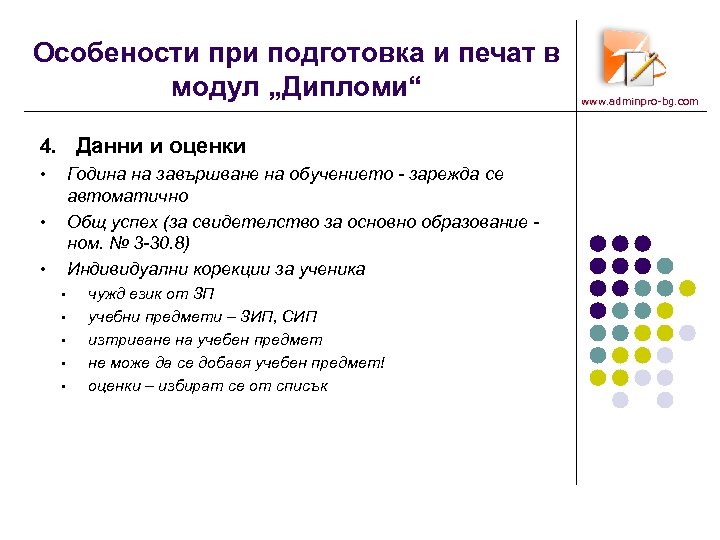
Особености при подготовка и печат в модул „Дипломи“ 4. Данни и оценки Година на завършване на обучението - зарежда се автоматично Общ успех (за свидетелство за основно образование ном. № 3 -30. 8) Индивидуални корекции за ученика • • чужд език от ЗП учебни предмети – ЗИП, СИП изтриване на учебен предмет не може да се добавя учебен предмет! оценки – избират се от списък www. adminpro-bg. com
Особености при подготовка и печат в модул „Дипломи“ 5. Подготовка за отпечатване • • въвеждане на регистрационен номер и дата на издаване възможност за въвеждане на серия и фабричен номер на бланката (за нуждите на прехвърлянето към Админ. РД) опция за преномериране за частни училища – въвеждане на името на пълномощника на РУО на МОН www. adminpro-bg. com
Особености при подготовка и печат в модул „Дипломи“ 6. Предварителен преглед за печат • • • за всяка страница на документа (заглавна/вътрешна) отваря принтера, инсталиран по подразбиране не се визуализират имената на учебните предмети, които са фабрично отпечатани на бланката 7. Фиксиране на мястото на текста върху бланката 8. Отпечатване върху бланка 9. Подписи, печат с държавен герб www. adminpro-bg. com
www. adminpro-bg. com Част 2. Регистриране в Регистър на документи за завършено образование и професионална квалификация
Инсталация на модул Админ. РД • Инсталационен файл - www. adminprobg. com – раздел Админ. РД • Изисквания към компютъра • • • инсталирана платформа MS. NET Framework (минимум версия 2. 0, препоръчително версия 3. 5) min 3 GB свободно дисково пространство; min 1 GB RAM; min 1, 5 GHz процесор Инсталация – за основен компютър • • • настройка на надеждните местоположения възможност за работа в мрежа икона на работния плот www. adminpro-bg. com
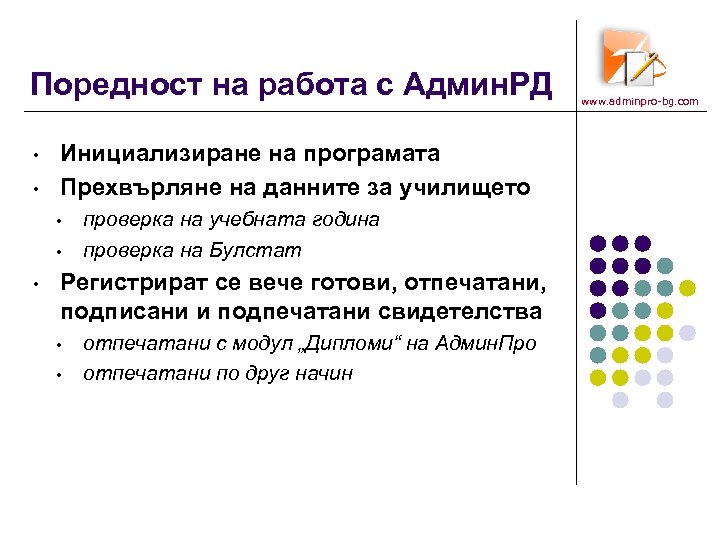
Поредност на работа с Админ. РД • • Инициализиране на програмата Прехвърляне на данните за училището • • • проверка на учебната година проверка на Булстат Регистрират се вече готови, отпечатани, подписани и подпечатани свидетелства • • отпечатани с модул „Дипломи“ на Админ. Про отпечатани по друг начин www. adminpro-bg. com
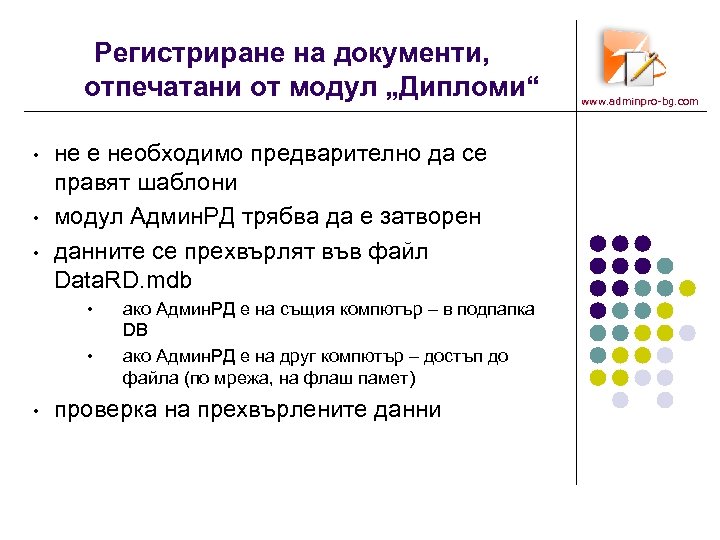
Регистриране на документи, отпечатани от модул „Дипломи“ • • • не е необходимо предварително да се правят шаблони модул Админ. РД трябва да е затворен данните се прехвърлят във файл Data. RD. mdb • • • ако Админ. РД е на същия компютър – в подпапка DB ако Админ. РД е на друг компютър – достъп до файла (по мрежа, на флаш памет) проверка на прехвърлените данни www. adminpro-bg. com
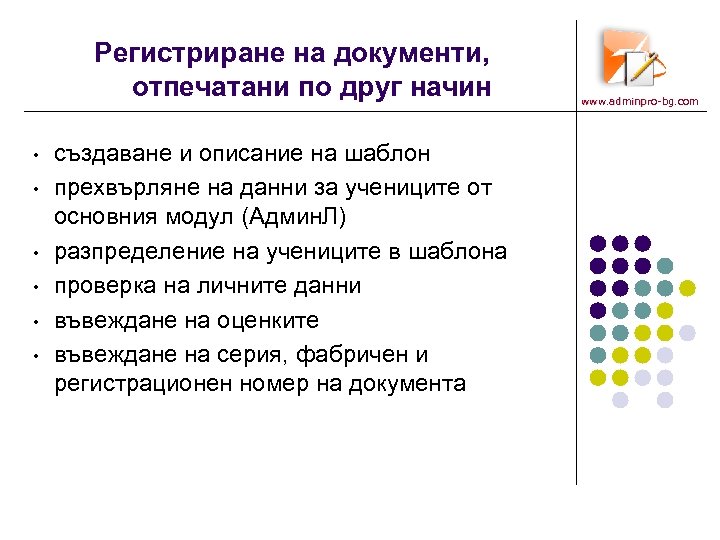
Регистриране на документи, отпечатани по друг начин • • • създаване и описание на шаблон прехвърляне на данни за учениците от основния модул (Админ. Л) разпределение на учениците в шаблона проверка на личните данни въвеждане на оценките въвеждане на серия, фабричен и регистрационен номер на документа www. adminpro-bg. com
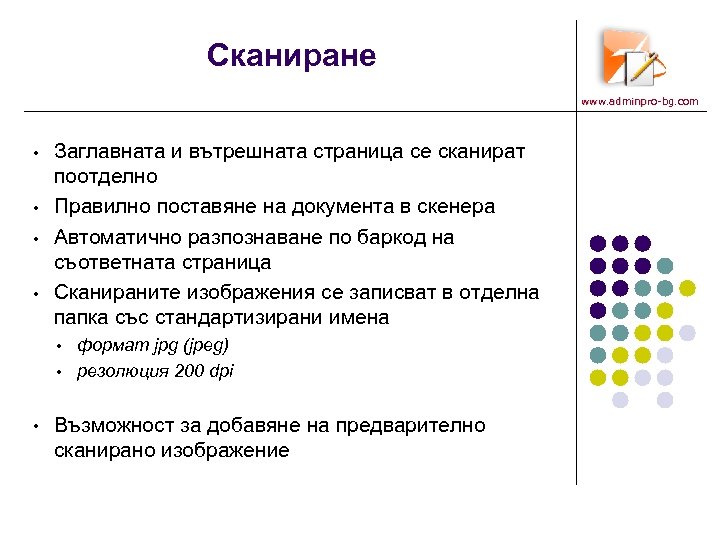
Сканиране www. adminpro-bg. com • • Заглавната и вътрешната страница се сканират поотделно Правилно поставяне на документа в скенера Автоматично разпознаване по баркод на съответната страница Сканираните изображения се записват в отделна папка със стандартизирани имена формат jpg (jpeg) • резолюция 200 dpi • • Възможност за добавяне на предварително сканирано изображение
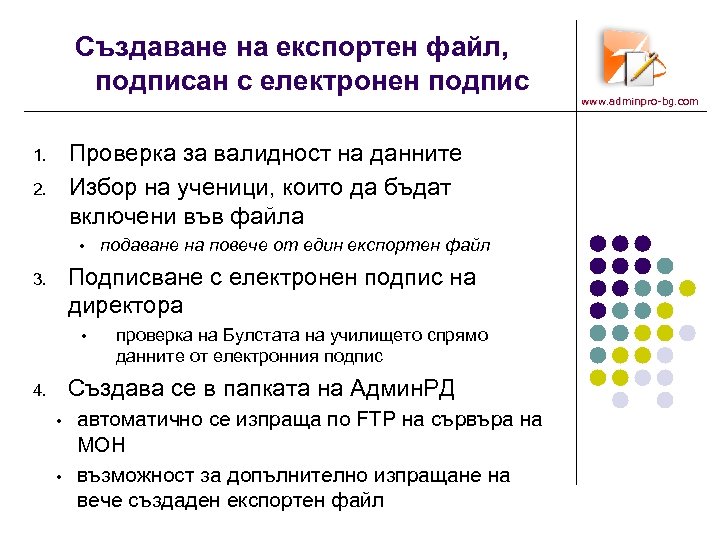
Създаване на експортен файл, подписан с електронен подпис Проверка за валидност на данните Избор на ученици, които да бъдат включени във файла 1. 2. • подаване на повече от един експортен файл Подписване с електронен подпис на директора 3. • проверка на Булстата на училището спрямо данните от електронния подпис Създава се в папката на Админ. РД 4. • • автоматично се изпраща по FTP на сървъра на МОН възможност за допълнително изпращане на вече създаден експортен файл www. adminpro-bg. com
Подаване на експортен файл към МОН www. adminpro-bg. com Файловете се подават към сървър на МОН по FTP • • автоматично след създаване на експортния файл възможност за допълнително изпращане на вече създаден експортен файл
Обработка на подадените към МОН файлове www. adminpro-bg. com Файловете се обработват по реда на постъпването им • не се изпраща е-mail за резултата от обработката
Проверка на данните в Регистъра на МОН www. adminpro-bg. com • • Публичен достъп – по ЕГН Служебен достъп – за училището на адрес http: //www 2. mon. bg/adminrd • потребителско име и парола – аналогични на тези в НЕИСПУО – модул „Институци“
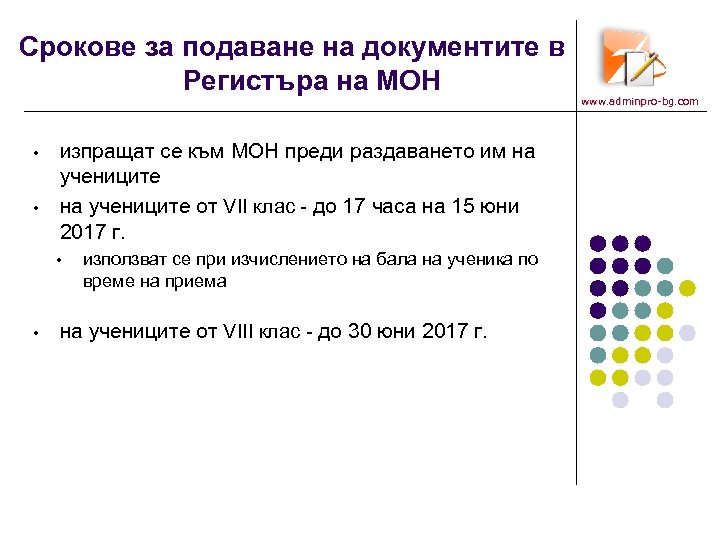
Срокове за подаване на документите в Регистъра на МОН • • изпращат се към МОН преди раздаването им на учениците от VII клас - до 17 часа на 15 юни 2017 г. • • използват се при изчислението на бала на ученика по време на приема на учениците от VIII клас - до 30 юни 2017 г. www. adminpro-bg. com
За контакт: www. adminpro-bg. com Телефони: тел. 02/869 1618 тел. 02/490 1618 Е-mail: info@adminpro-bg. com support@adminpro-bg. com Дежурство: 10, 11, 17, 18 юни – от 10 до 16 часа
Скачать презентацию Свидетелство за основно образование Особености при подготовка и
9c79dc0172a4dd25b3d98f65f34779df.ppt