

СУБД MS Access 2003 Основные приемы работы Создание


СУБД MS Access 2003 Основные приемы работы Создание файла БД Создание таблиц БД Установка связей между таблицами
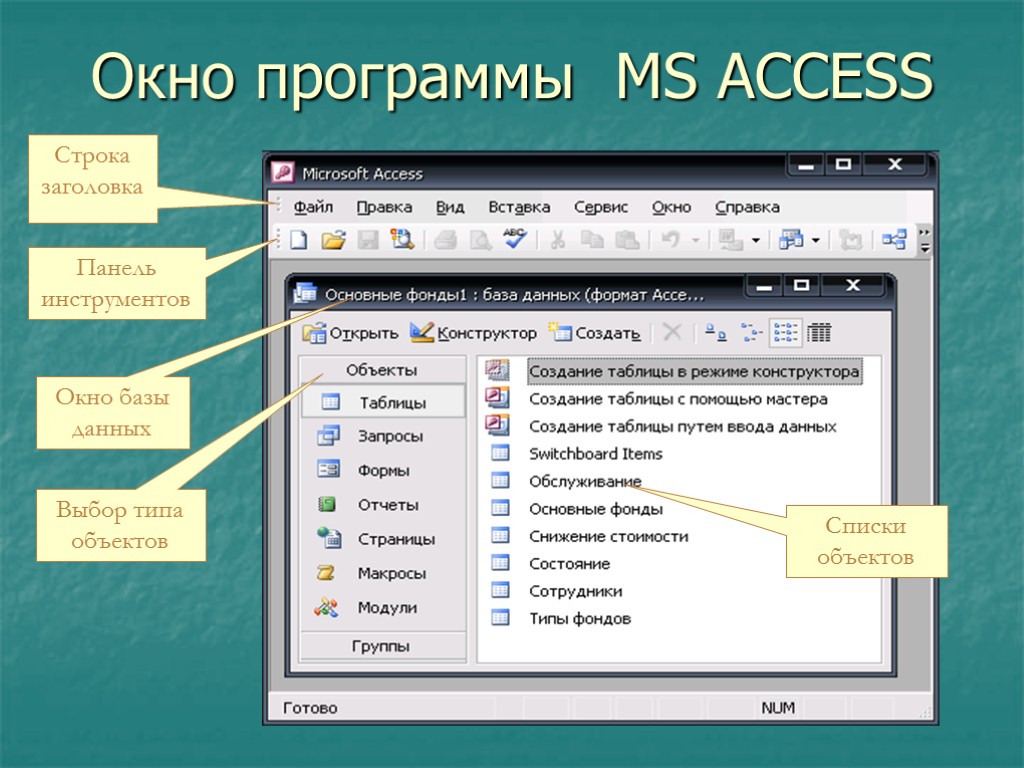
Окно программы MS ACCESS Строка заголовка Панель инструментов Окно базы данных Выбор типа объектов Списки объектов

Объекты MS ACCESS Таблицы – для хранения данных базы данных Формы – для удобного заполнения и просмотра данных Запросы – для отбора данных из таблиц по заданным критериям Отчеты – для вывода данных на печать Макросы – для сохранения последовательности часто выполняемых действий с данными Модули – для программирования на языке VBA часто выполняемых действий с данными

Режимы объектов Все объекты MS Access могут находиться в двух основных взаимоисключающих режимах: Режим использования Режим конструктора Объект (таблица, форма, запрос, отчет) В этом режиме производится работа с данными (просмотр, ввод, изменение…) В этом режиме производится создание и изменение структуры объекта (внешнего вида) данные видно– структуру нет Структура видна – данные нет

Файл базы данных Все объекты базы данных объединяются в один файл с расширением *.mdb Работа по созданию базы данных начинается с определения имени и местоположения на диске файла базы.

Работа с таблицами

Структура таблицы Таблица Поле запись Имя поля

Способы создания таблиц Создания пустой таблицы Создание новой таблицы с использованием существующих данных Мастер БД Мастер таблиц Режим таблицы Режим конструктора Импорт из другой программы или базы данных (использует данные других БД или программ) Запрос на создание таблицы (использует данные текущей БД)

Операции с таблицами В режиме конструктора В режиме таблицы Редактирование структуры: Имен полей Типов данных Свойств полей Ключа Редактирование данных: Просмотр Добавление Удаление Изменение Проверка орфографии Поиск Фильтрация Сортировка Печать

Конструктор таблиц Задание списка полей Установка типа данных Задание свойств текущего поля Задание ключевого поля

Тип данных определяет, какого вида данные допускается вводить в поле. Например, недопустим ввод текста в поле денежного типа. Выбор соответствующего типа данных обеспечивает ввод данных в правильной форме для сортировки, вычислений и других операций. Access поддерживает следующие типы данных. Типы данных

Каждое поле имеет свойства, изменяя которые, можно управлять сохранением, обработкой и отображением данных поля. Для задания свойства поля необходимо выбрать его в верхней части окна конструктора таблиц и в нижней части окна ввести значение этого свойства или выбрать его из списка. Набор доступных свойств определяется типом данных Свойства полей

Ключевое поле - это одно или несколько полей, по которым однозначно идентифицируются записи в таблице. Ключевое поле Типы ключевых полей Простой ключ Составной ключ Одно поле, содержащее уникальные значения, однозначно определяющие записи в таблице Несколько полей, содержащие уникальные сочетания данных, однозначно определяющие данные в таблице
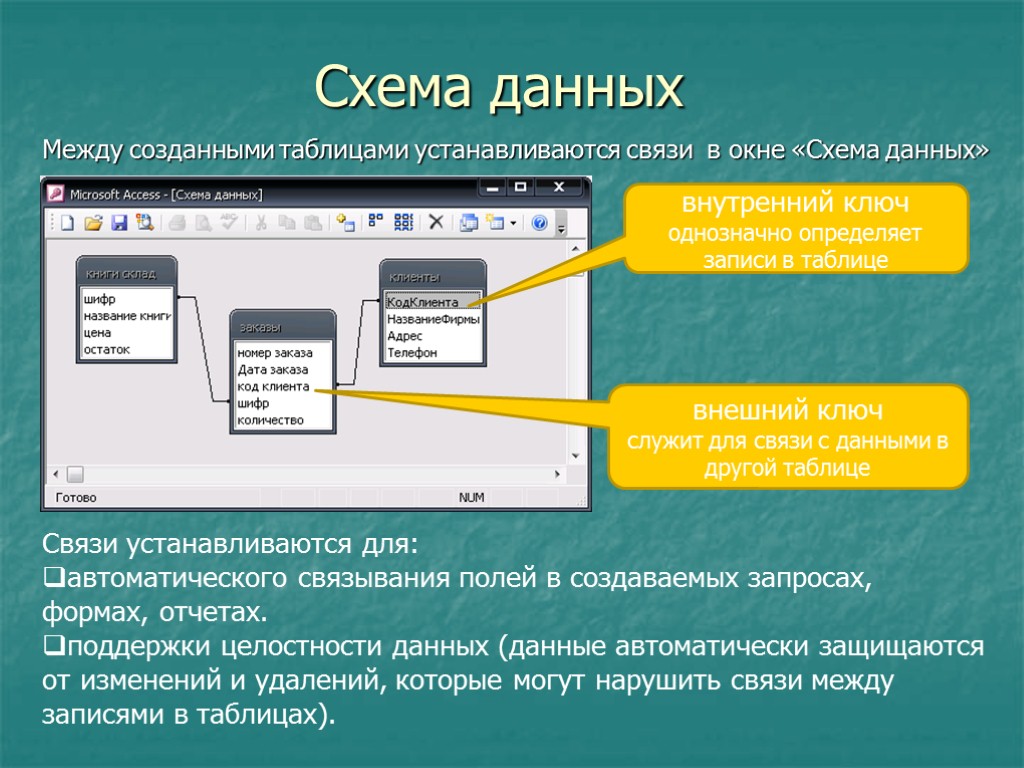
Схема данных Между созданными таблицами устанавливаются связи в окне «Схема данных» внутренний ключ однозначно определяет записи в таблице внешний ключ служит для связи с данными в другой таблице Связи устанавливаются для: автоматического связывания полей в создаваемых запросах, формах, отчетах. поддержки целостности данных (данные автоматически защищаются от изменений и удалений, которые могут нарушить связи между записями в таблицах).

Добавление записей в таблицу. Добавлять записи в существующую таблицу необходимо в режиме таблицы. Чтобы открыть таблицу в этом режиме, необходимо выделить таблицу и нажать кнопку Открыть. Режим таблицы используется для добавления новых или редактирования уже введенных данных. Новые данные просто вводятся в поля активной таблицы. В конце каждой таблицы всегда есть так называемая пустая запись, помеченная звездочкой. Когда начинается ввод данных в пустую запись под ней появляется новая пустая запись. Редактирование данных. Для редактирования данных, курсор помещается в нужное поле таблицы и вводятся новые данные или вносятся необходимые исправления. Во время редактирования записи слева от нее появляется изображение карандаша, указывая на то, что запись редактируется. Как только, осуществляется переход на другую строку, изменения записываются в таблицу. Удаление записей. Для удаления записи необходимо ее выделить и выполнить команду Правка/Удалить запись. В Access удаления необратимы. Единственный способ восстановить удаленную запись – ввести ее снова. Изменение данных таблицы

Внешний вид рабочих таблиц можно изменять по своему усмотрению. Можно: расширять, сужать столбцы; передвигать их в другое место; прятать; фиксировать (чтобы они всегда были видны при горизондальной прокрутке); изменять шрифты, используемые в рабочей таблице. Изменение внешнего вида таблицы

Для нахождения определенной записи используется команда Правка/Найти. Если необходимо найти несколько записей, которые удовлетворяют определенному критерию, то следует использовать запрос. Поиск данных

Access поддерживает различные способы обмена данными как между базами данных Access, так и с другими базами данных. Копирование таблиц в другие базы данных Access. Копирование производится через буфер обмена из одной базы данных в другую. При этом можно выбрать режим копирования: только структура; структура и данные; добавление данных в таблицу. Импортирование и присоединение других таблиц. Импортирование данных, существующих в других форматах (электронных таблиц, файла других баз данных. Существует два способа использования в Access данных, хранящихся в других форматах файлов: импортировать данные в БД Access, где они сохранятся в таблице в формате Access; присоединить таблицу, хранящуюся в другом формате и работать с данными не изменяя их формата. Экспортирование данных. MS Access имеет возможность для записи файлов в других форматах. Обмен данными
 Скачать презентацию СУБД MS Access 2003 Основные приемы работы Создание
subd_access_rabota_s_tablicami.ppt
- Количество слайдов: 18