


 Скачать презентацию Створення сайту система School Champion Реєстрація
40a5c63f39464a7ea675a8d6583b5d9a.ppt
- Количество слайдов: 17
 Створення сайту система School Champion
 * *Реєстрація в schoolchampion *Крок 1: Вибір домена та хостинга сайту. *Крок 2: Підготовка та оформлення сайту. *Крок 3: Редактор сайту. *Крок 4: Шаблон дизайну. *Крок 5: Додавання блоків на сторінки сайту. *Крок 6: Додавання сторінок. *Крок 7: Додавання матеріалів.
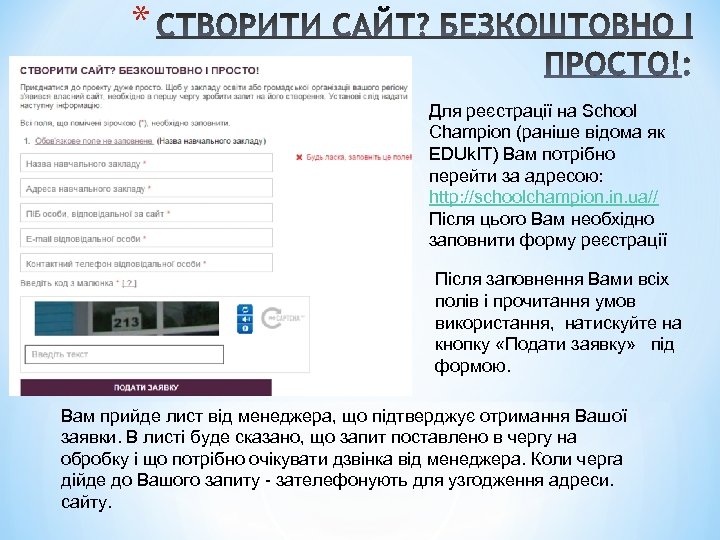 * Для реєстрації на School Champion (раніше відома як EDUk. IT) Вам потрібно перейти за адресою: http: //schoolchampion. in. ua// Після цього Вам необхідно заповнити форму реєстрації Після заповнення Вами всіх полів і прочитання умов використання, натискуйте на кнопку «Подати заявку» під формою. Вам прийде лист від менеджера, що підтверджує отримання Вашої заявки. В листі буде сказано, що запит поставлено в чергу на обробку і що потрібно очікувати дзвінка від менеджера. Коли черга дійде до Вашого запиту - зателефонують для узгодження адреси. сайту.
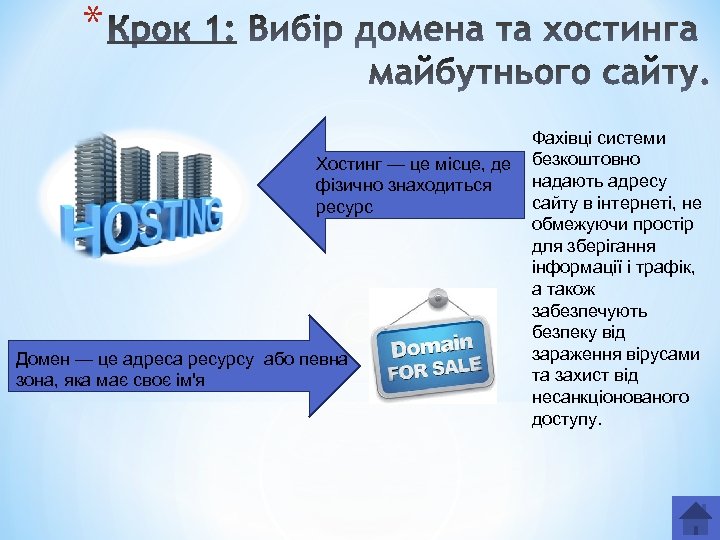 * Хостинг — це місце, де фізично знаходиться ресурс Домен — це адреса ресурсу або певна зона, яка має своє ім'я Фахівці системи безкоштовно надають адресу сайту в інтернеті, не обмежуючи простір для зберігання інформації і трафік, а також забезпечують безпеку від зараження вірусами та захист від несанкціонованого доступу.
 * Всі сайти учасників проекту обробляються фахівцями з SEO ("search engine optimization", "пошукова оптимізація"). Коли сайт тільки створений (або створений давно, але не дуже заповнений) - він ще не встигає "поширитися" по каталогах пошукових систем. Відповідно, Google (або інша пошукова система) не може відразу виявити сайт Вашого закладу. Потрібен певний час Після того, як ви створите сайт, вам буде потрібно: - придумати йому назву і вибрати мову. - вибрати дизайн.
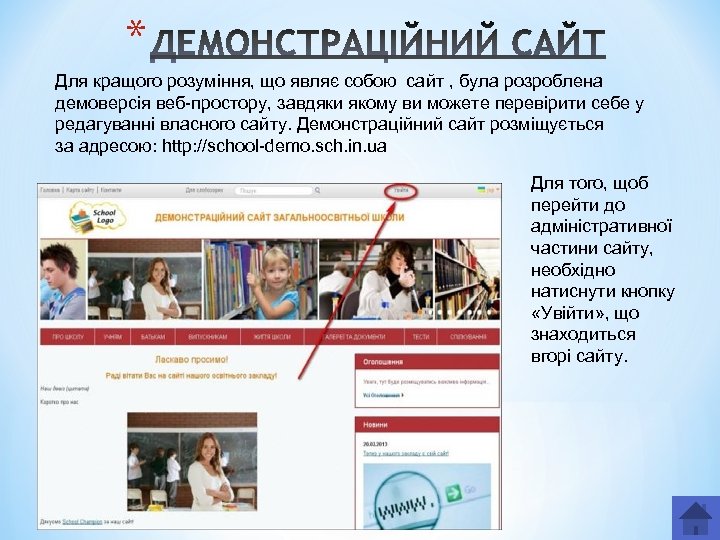 * Для кращого розуміння, що являє собою сайт , була розроблена демоверсія веб-простору, завдяки якому ви можете перевірити себе у редагуванні власного сайту. Демонстраційний сайт розміщується за адресою: http: //school-demo. sch. in. ua Для того, щоб перейти до адміністративної частини сайту, необхідно натиснути кнопку «Увійти» , що знаходиться вгорі сайту.
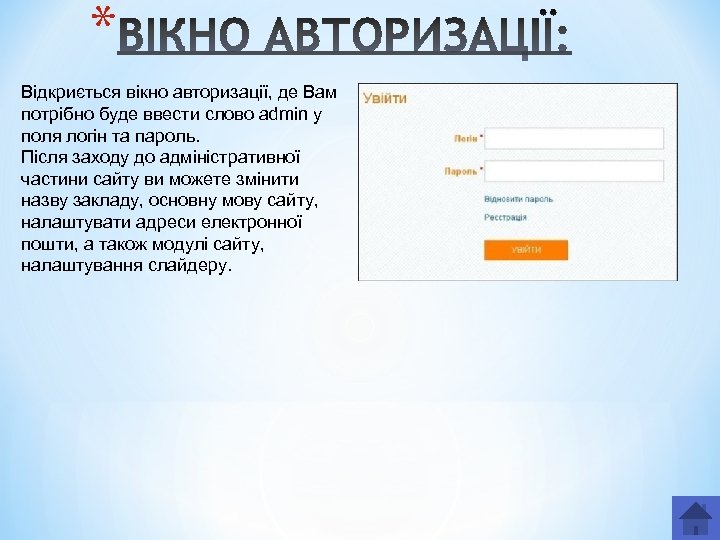 * Відкриється вікно авторизації, де Вам потрібно буде ввести слово admin у поля логін та пароль. Після заходу до адміністративної частини сайту ви можете змінити назву закладу, основну мову сайту, налаштувати адреси електронної пошти, а також модулі сайту, налаштування слайдеру.
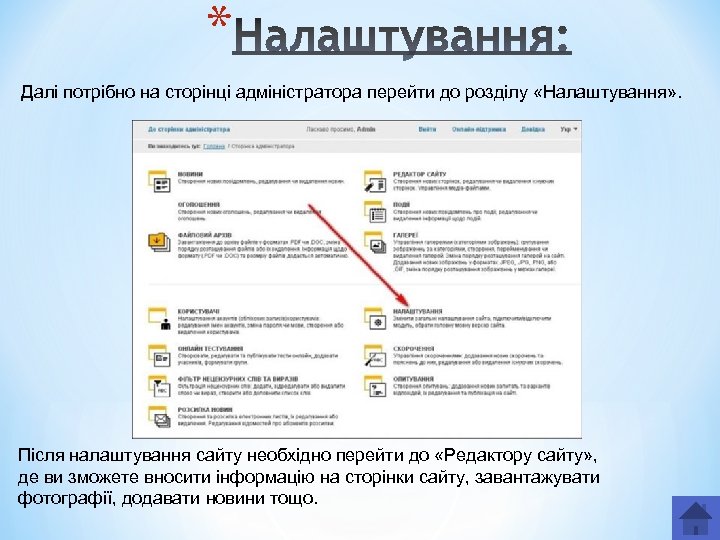 * Далі потрібно на сторінці адміністратора перейти до розділу «Налаштування» . Після налаштування сайту необхідно перейти до «Редактору сайту» , де ви зможете вносити інформацію на сторінки сайту, завантажувати фотографії, додавати новини тощо.
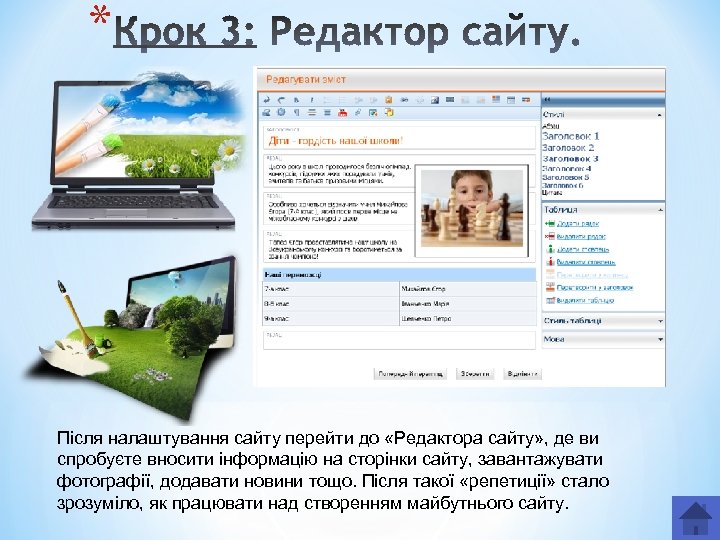 * сайту Після налаштування сайту перейти до «Редактора сайту» , де ви спробуєте вносити інформацію на сторінки сайту, завантажувати фотографії, додавати новини тощо. Після такої «репетиції» стало зрозуміло, як працювати над створенням майбутнього сайту.
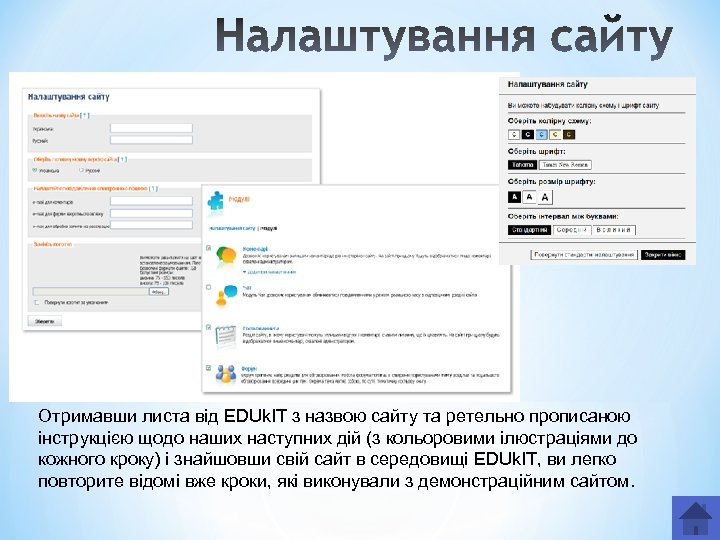 Отримавши листа від EDUk. IT з назвою сайту та ретельно прописаною інструкцією щодо наших наступних дій (з кольоровими ілюстраціями до кожного кроку) і знайшовши свій сайт в середовищі EDUk. IT, ви легко повторите відомі вже кроки, які виконували з демонстраційним сайтом.
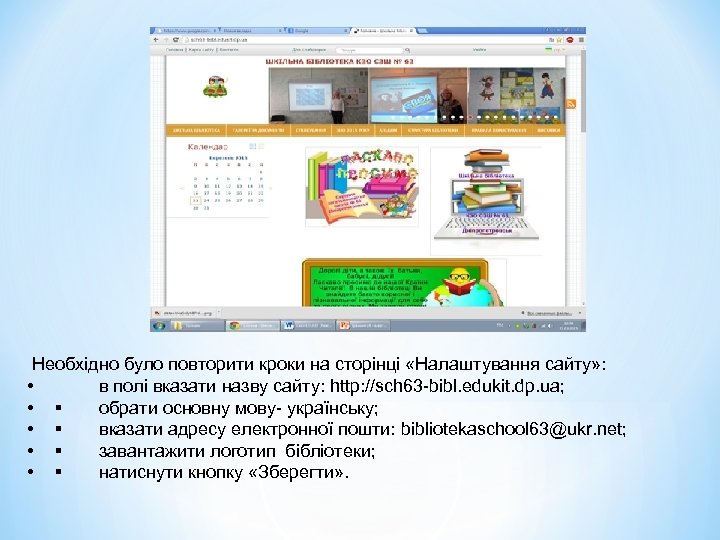 Необхідно було повторити кроки на сторінці «Налаштування сайту» : • в полі вказати назву сайту: http: //sch 63 -bibl. edukit. dp. ua; • обрати основну мову- українську; • вказати адресу електронної пошти: bibliotekaschool 63@ukr. net; • завантажити логотип бібліотеки; • натиснути кнопку «Зберегти» .
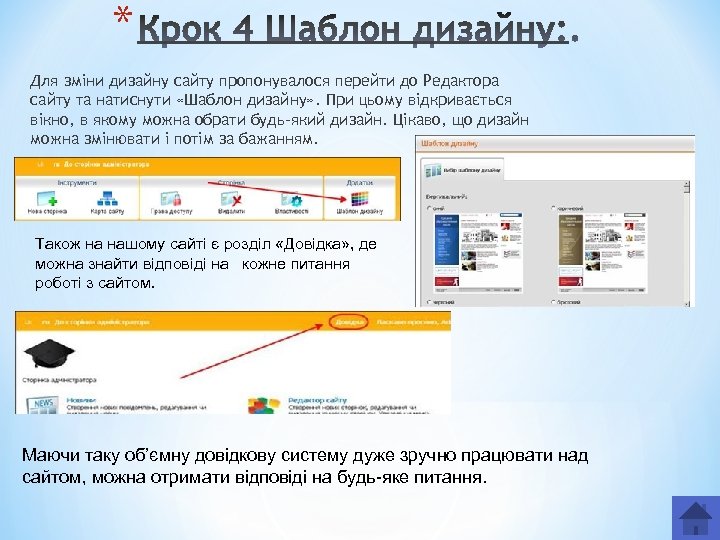 * Для зміни дизайну сайту пропонувалося перейти до Редактора сайту та натиснути «Шаблон дизайну» . При цьому відкривається вікно, в якому можна обрати будь-який дизайн. Цікаво, що дизайн можна змінювати і потім за бажанням. Також на нашому сайті є розділ «Довідка» , де можна знайти відповіді на кожне питання роботі з сайтом. Маючи таку об’ємну довідкову систему дуже зручно працювати над сайтом, можна отримати відповіді на будь-яке питання.
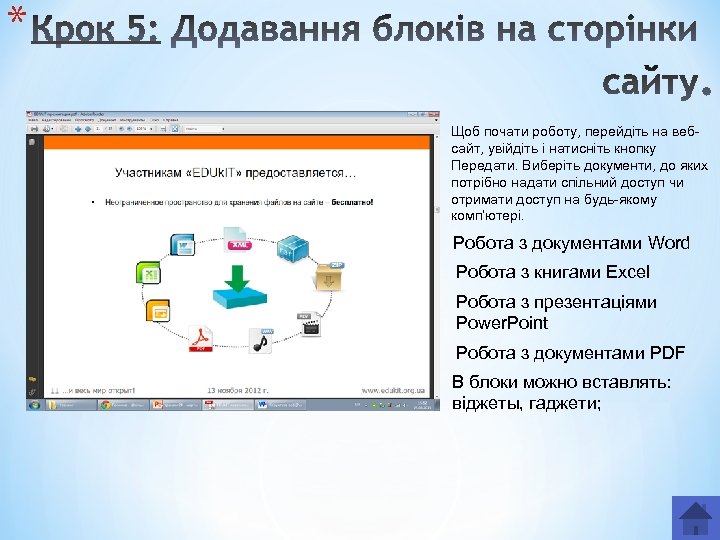 * Щоб почати роботу, перейдіть на вебсайт, увійдіть і натисніть кнопку Передати. Виберіть документи, до яких потрібно надати спільний доступ чи отримати доступ на будь-якому комп’ютері. Робота з документами Word Робота з книгами Excel Робота з презентаціями Power. Point Робота з документами PDF В блоки можно вставлять: віджеты, гаджети;
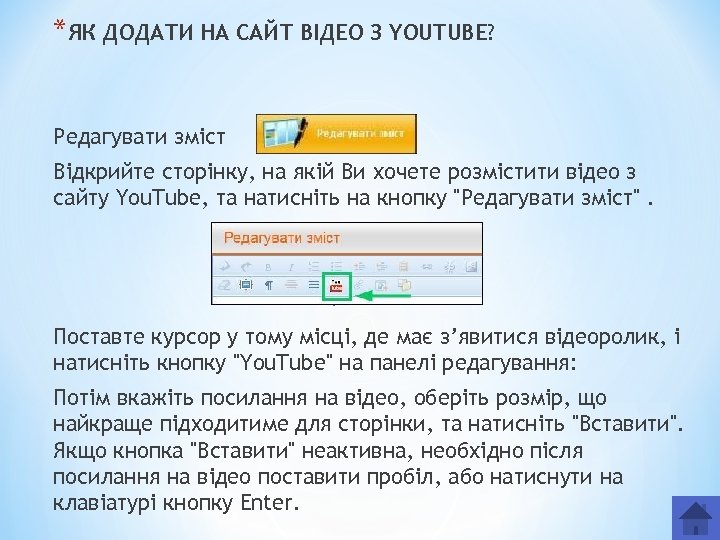 *ЯК ДОДАТИ НА САЙТ ВІДЕО З YOUTUBE? Редагувати зміст Відкрийте сторінку, на якій Ви хочете розмістити відео з сайту You. Tube, та натисніть на кнопку "Редагувати зміст". Поставте курсор у тому місці, де має з’явитися відеоролик, і натисніть кнопку "You. Tube" на панелі редагування: Потім вкажіть посилання на відео, оберіть розмір, що найкраще підходитиме для сторінки, та натисніть "Вставити". Якщо кнопка "Вставити" неактивна, необхідно після посилання на відео поставити пробіл, або натиснути на клавіатурі кнопку Enter.
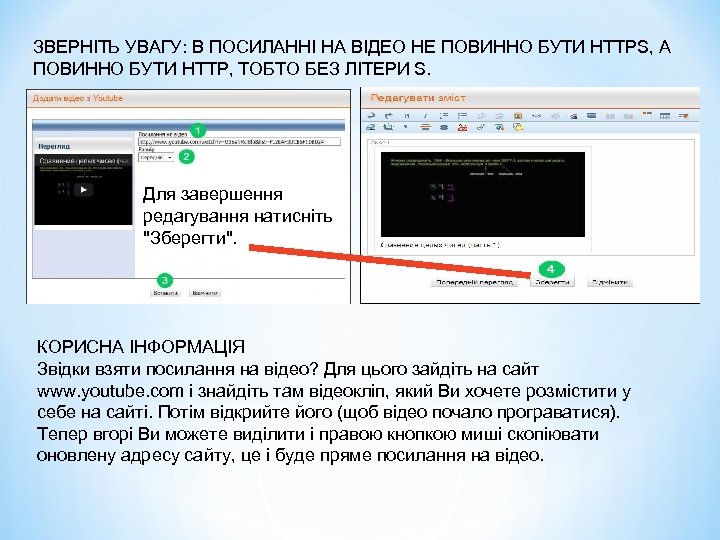 ЗВЕРНІТЬ УВАГУ: В ПОСИЛАННІ НА ВІДЕО НЕ ПОВИННО БУТИ HTTPS, А ПОВИННО БУТИ HTTP, ТОБТО БЕЗ ЛІТЕРИ S. Для завершення редагування натисніть "Зберегти". КОРИСНА ІНФОРМАЦІЯ Звідки взяти посилання на відео? Для цього зайдіть на сайт www. youtube. com і знайдіть там відеокліп, який Ви хочете розмістити у себе на сайті. Потім відкрийте його (щоб відео почало програватися). Тепер вгорі Ви можете виділити і правою кнопкою миші скопіювати оновлену адресу сайту, це і буде пряме посилання на відео.
 ВІДЕОУРОКИ http: //schoolchampion. in. ua/dopomoha/videouroki/ ПЕРШІ КРОКИ ПРИ РОБОТІ З САЙТОМ СТВОРЕННЯ ТА РЕДАГУВАННЯ СТОРІНОК ЗАВАНТАЖЕННЯ ЗОБРАЖЕНЬ ДО САЙТУ ДОДАВАННЯ ТА РЕДАГУВАННЯ НОВИН РОБОТА З ГІПЕРПОСИЛАННЯМИ СТВОРЕННЯ ГАЛЕРЕЙ ЗОБРАЖЕНЬ ДОДАВАННЯ ФАЙЛІВ ДО АРХІВУ
 Вітаю із створенням сайту, який, я надіюсь, буде цікавим та змістовним для учнів, що прагнуть чогось навчитись. Дякую за увагу!