 Скачать презентацию Створення редагування та форматування таблиць в текстовому документі
8 клас Урок 10.pptx
- Количество слайдов: 48



Створення, редагування та форматування таблиць в текстовому документі. 8 Урок 10 За новою програмою
Розділ 3 § 3. 2 Запитання 8 1. Наведіть приклади використання таблиць у вивченні різних шкільних предметів та в повсякденному житті. 2. Як перемістити курсор у табличному процесорі? 3. Які властивості має графічне зображення в текстовому документі? Які значення вони можуть приймати? © Вивчаємо інформатику teach-inf. at. ua
Розділ 3 § 3. 2 Таблиці та їх властивості Для впорядкування і наочного подання в документах різноманітних даних використовують таблиці. Дані, представлені у таблиці, компактні і зручні для сприймання. © Вивчаємо інформатику teach-inf. at. ua 8
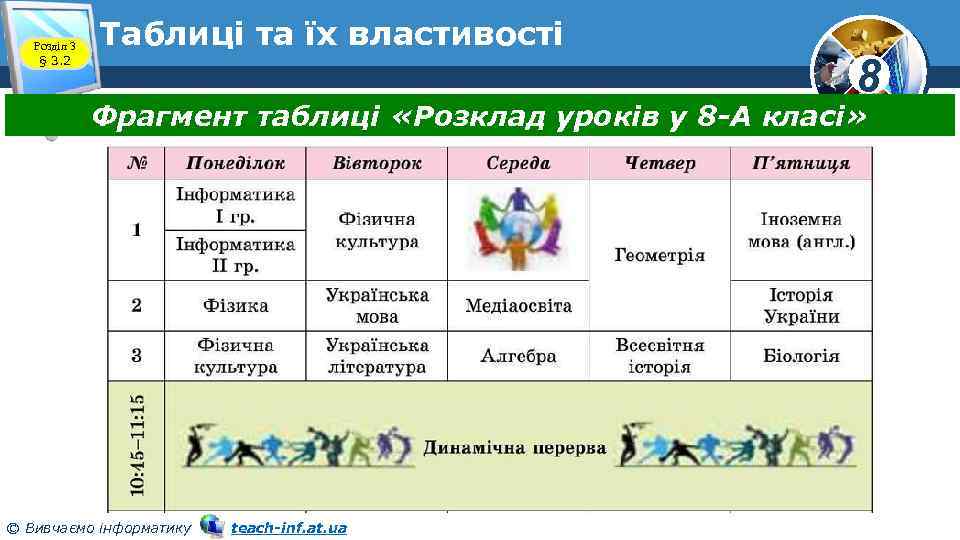
Розділ 3 § 3. 2 Таблиці та їх властивості 8 Фрагмент таблиці «Розклад уроків у 8 -А класі» © Вивчаємо інформатику teach-inf. at. ua
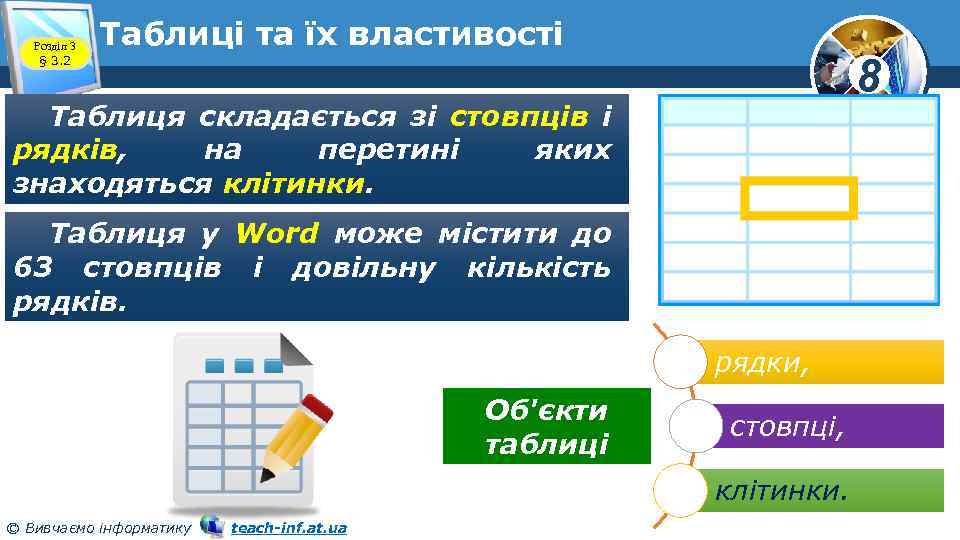
Розділ 3 § 3. 2 Таблиці та їх властивості 8 Таблиця складається зі стовпців і рядків, на перетині яких знаходяться клітинки. Таблиця у Word може містити до 63 стовпців і довільну кількість рядків. рядки, Об'єкти таблиці стовпці, клітинки. © Вивчаємо інформатику teach-inf. at. ua
Розділ 3 § 3. 2 Таблиці та їх властивості 8 Висота рядків і ширина стовпців таблиці може бути різною. Кілька клітинок можуть бути об'єднані в одну, а деякі з клітинок можуть бути розділені на кілька. Орієнтація тексту в клітинці може бути горизонтальною або вертикальною. Для різних об'єктів таблиці можна встановити межі та заливку різного типу. © Вивчаємо інформатику teach-inf. at. ua
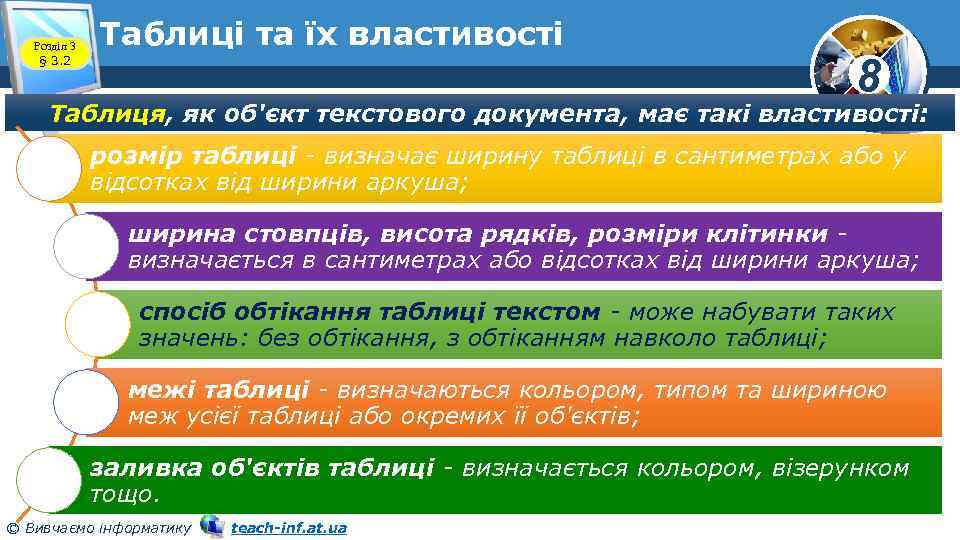
Розділ 3 § 3. 2 Таблиці та їх властивості 8 Таблиця, як об'єкт текстового документа, має такі властивості: розмір таблиці - визначає ширину таблиці в сантиметрах або у відсотках від ширини аркуша; ширина стовпців, висота рядків, розміри клітинки визначається в сантиметрах або відсотках від ширини аркуша; спосіб обтікання таблиці текстом - може набувати таких значень: без обтікання, з обтіканням навколо таблиці; межі таблиці - визначаються кольором, типом та шириною меж усієї таблиці або окремих її об'єктів; заливка об'єктів таблиці - визначається кольором, візерунком тощо. © Вивчаємо інформатику teach-inf. at. ua
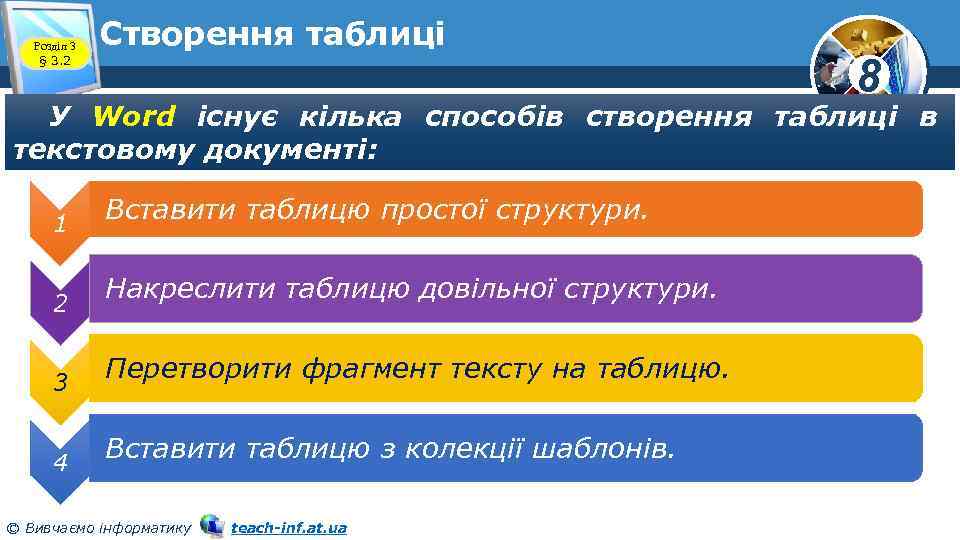
Розділ 3 § 3. 2 Створення таблиці 8 У Word існує кілька способів створення таблиці в текстовому документі: 1 2 3 4 Вставити таблицю простої структури. Накреслити таблицю довільної структури. Перетворити фрагмент тексту на таблицю. Вставити таблицю з колекції шаблонів. © Вивчаємо інформатику teach-inf. at. ua
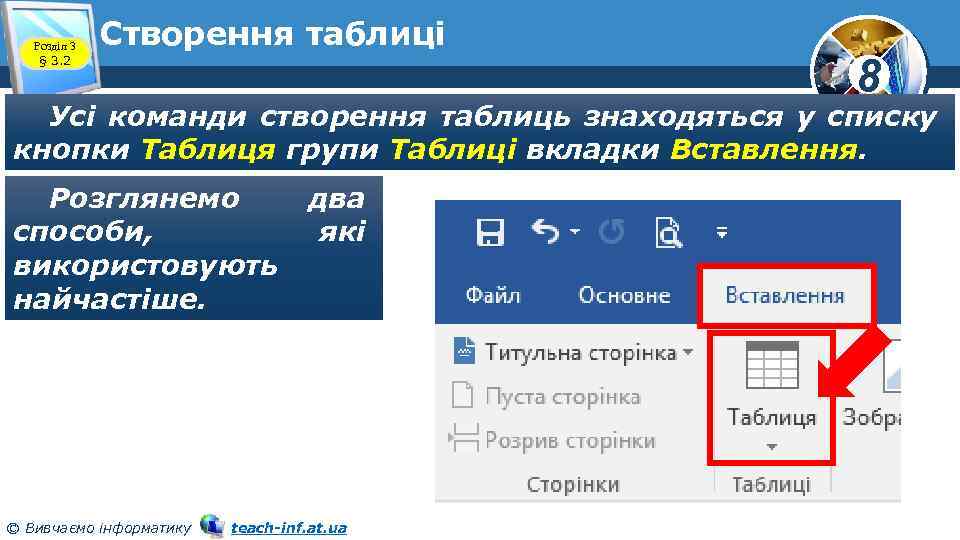
Розділ 3 § 3. 2 Створення таблиці 8 Усі команди створення таблиць знаходяться у списку кнопки Таблиця групи Таблиці вкладки Вставлення. Розглянемо способи, використовують найчастіше. © Вивчаємо інформатику два які teach-inf. at. ua
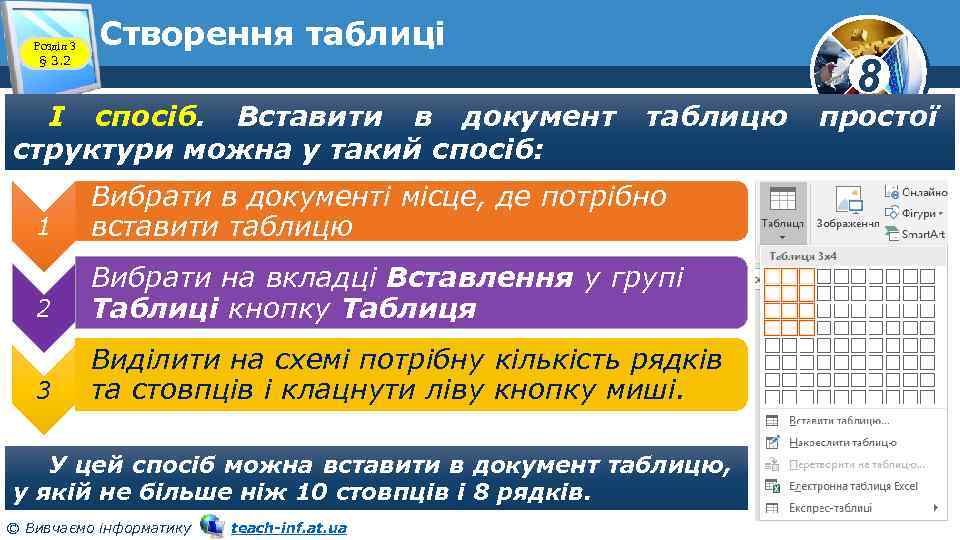
Розділ 3 § 3. 2 Створення таблиці І спосіб. Вставити в документ структури можна у такий спосіб: таблицю 1 Вибрати в документі місце, де потрібно вставити таблицю 2 Вибрати на вкладці Вставлення у групі Таблиці кнопку Таблиця 3 Виділити на схемі потрібну кількість рядків та стовпців і клацнути ліву кнопку миші. У цей спосіб можна вставити в документ таблицю, у якій не більше ніж 10 стовпців і 8 рядків. © Вивчаємо інформатику teach-inf. at. ua 8 простої
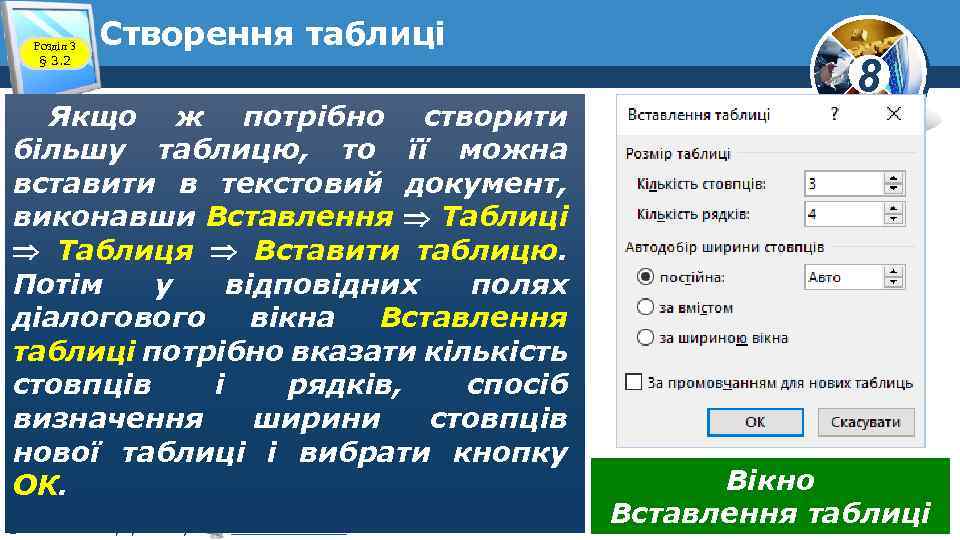
Розділ 3 § 3. 2 Створення таблиці Якщо ж потрібно створити більшу таблицю, то її можна вставити в текстовий документ, виконавши Вставлення Таблиці Таблиця Вставити таблицю. Потім у відповідних полях діалогового вікна Вставлення таблиці потрібно вказати кількість стовпців і рядків, спосіб визначення ширини стовпців нової таблиці і вибрати кнопку ОК. © Вивчаємо інформатику teach-inf. at. ua 8 Вікно Вставлення таблиці
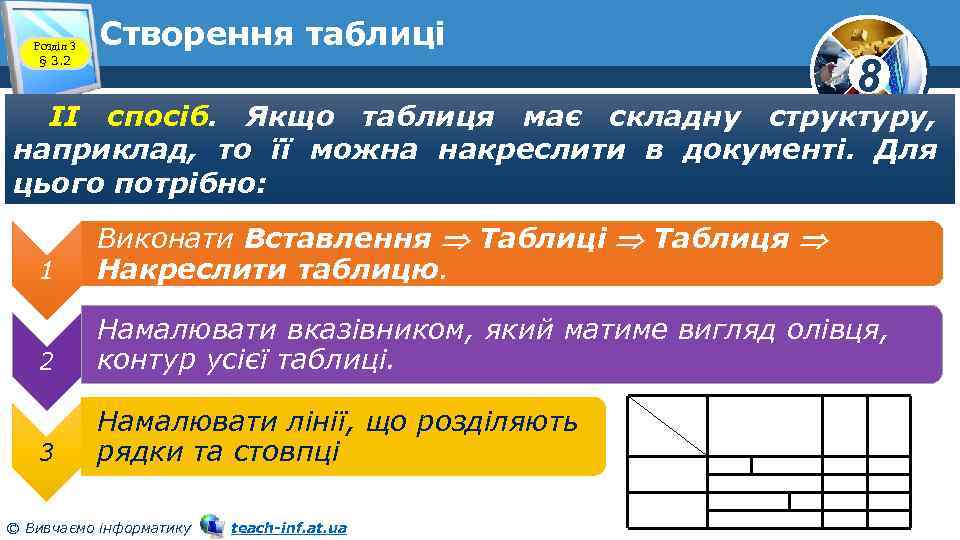
Розділ 3 § 3. 2 Створення таблиці 8 II спосіб. Якщо таблиця має складну структуру, наприклад, то її можна накреслити в документі. Для цього потрібно: 1 Виконати Вставлення Таблиці Таблиця Накреслити таблицю. 2 Намалювати вказівником, який матиме вигляд олівця, контур усієї таблиці. 3 Намалювати лінії, що розділяють рядки та стовпці © Вивчаємо інформатику teach-inf. at. ua
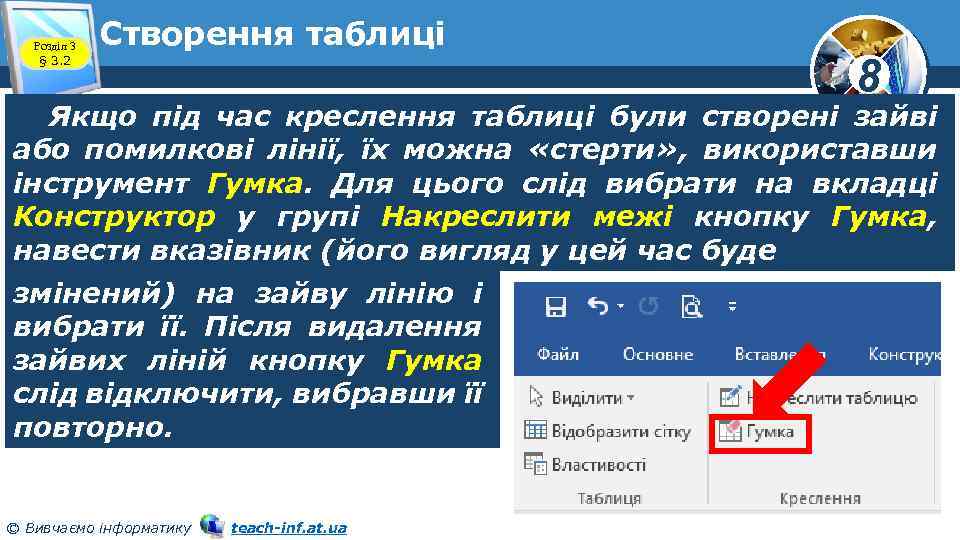
Розділ 3 § 3. 2 Створення таблиці 8 Якщо під час креслення таблиці були створені зайві або помилкові лінії, їх можна «стерти» , використавши інструмент Гумка. Для цього слід вибрати на вкладці Конструктор у групі Накреслити межі кнопку Гумка, навести вказівник (його вигляд у цей час буде змінений) на зайву лінію і вибрати її. Після видалення зайвих ліній кнопку Гумка слід відключити, вибравши її повторно. © Вивчаємо інформатику teach-inf. at. ua
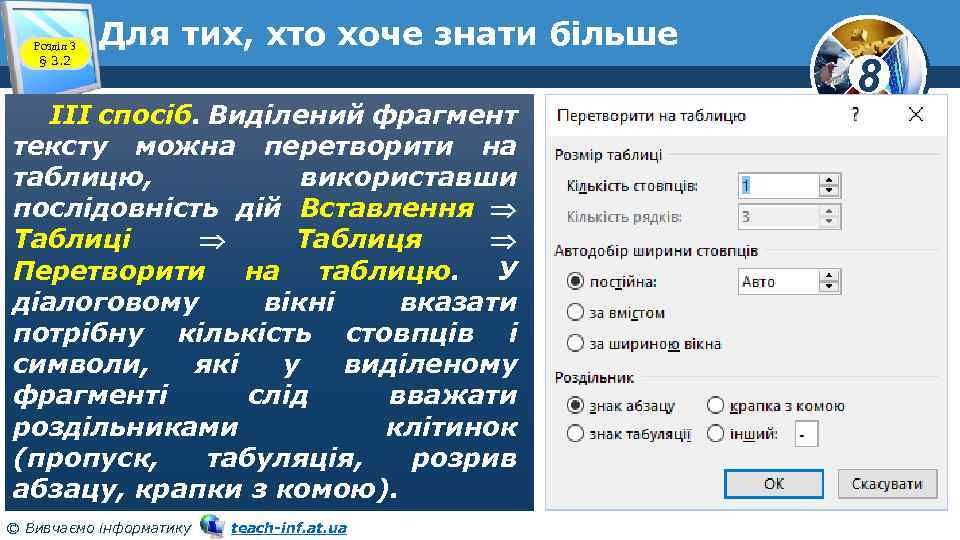
Розділ 3 § 3. 2 Для тих, хто хоче знати більше IІІ спосіб. Виділений фрагмент тексту можна перетворити на таблицю, використавши послідовність дій Вставлення Таблиці Таблиця Перетворити на таблицю. У діалоговому вікні вказати потрібну кількість стовпців і символи, які у виділеному фрагменті слід вважати роздільниками клітинок (пропуск, табуляція, розрив абзацу, крапки з комою). © Вивчаємо інформатику teach-inf. at. ua 8
Розділ 3 § 3. 2 Введення даних у таблицю і переміщення по таблиці 8 Після того як таблицю створено, її потрібно заповнити даними. Текст уводиться в поточну клітинку таблиці за відомими вам правилами введення тексту. Під час введення даних у клітинки ширина стовпця і висота рядка автоматично змінюються, бо такий режим встановлено в програмі за замовчуванням. © Вивчаємо інформатику teach-inf. at. ua
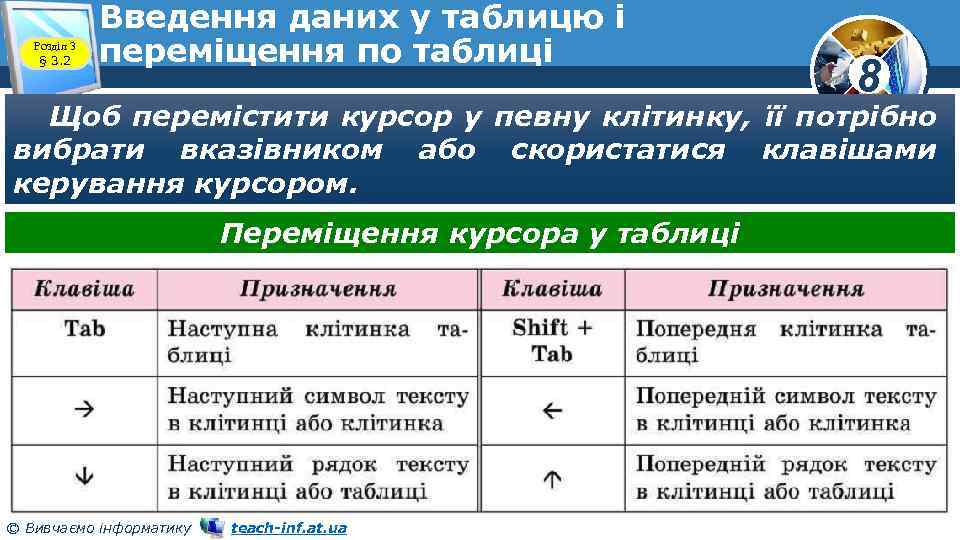
Розділ 3 § 3. 2 Введення даних у таблицю і переміщення по таблиці 8 Щоб перемістити курсор у певну клітинку, її потрібно вибрати вказівником або скористатися клавішами керування курсором. Переміщення курсора у таблиці © Вивчаємо інформатику teach-inf. at. ua
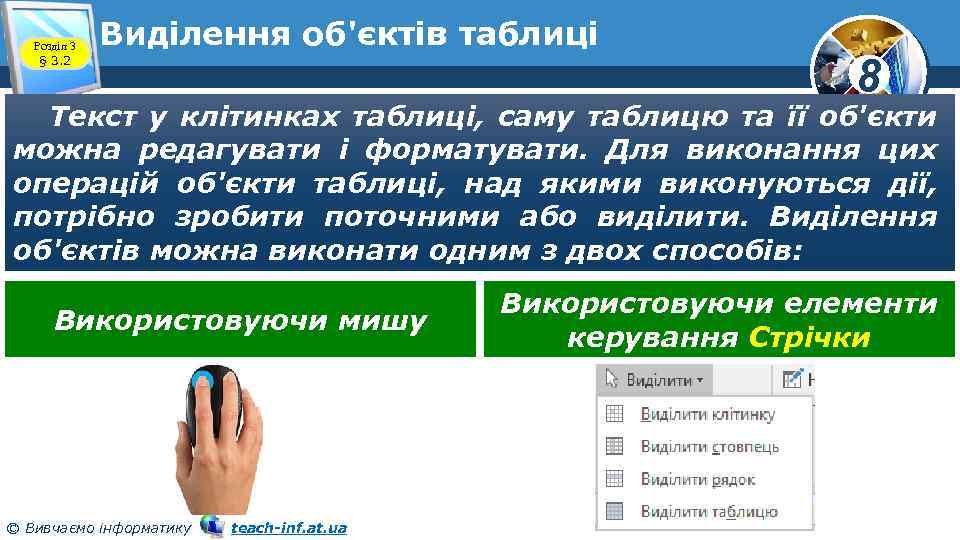
Розділ 3 § 3. 2 Виділення об'єктів таблиці 8 Текст у клітинках таблиці, саму таблицю та її об'єкти можна редагувати і форматувати. Для виконання цих операцій об'єкти таблиці, над якими виконуються дії, потрібно зробити поточними або виділити. Виділення об'єктів можна виконати одним з двох способів: Використовуючи мишу © Вивчаємо інформатику teach-inf. at. ua Використовуючи елементи керування Стрічки
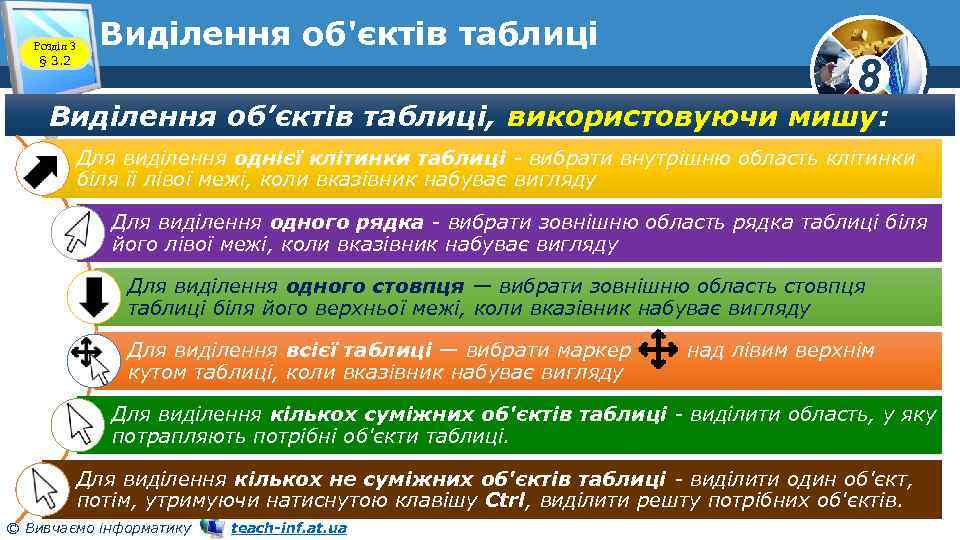
Розділ 3 § 3. 2 Виділення об'єктів таблиці 8 Виділення об’єктів таблиці, використовуючи мишу: Для виділення однієї клітинки таблиці - вибрати внутрішню область клітинки біля її лівої межі, коли вказівник набуває вигляду Для виділення одного рядка - вибрати зовнішню область рядка таблиці біля його лівої межі, коли вказівник набуває вигляду Для виділення одного стовпця — вибрати зовнішню область стовпця таблиці біля його верхньої межі, коли вказівник набуває вигляду Для виділення всієї таблиці — вибрати маркер кутом таблиці, коли вказівник набуває вигляду над лівим верхнім Для виділення кількох суміжних об'єктів таблиці - виділити область, у яку потрапляють потрібні об'єкти таблиці. Для виділення кількох не суміжних об'єктів таблиці - виділити один об'єкт, потім, утримуючи натиснутою клавішу Ctrl, виділити решту потрібних об'єктів. © Вивчаємо інформатику teach-inf. at. ua
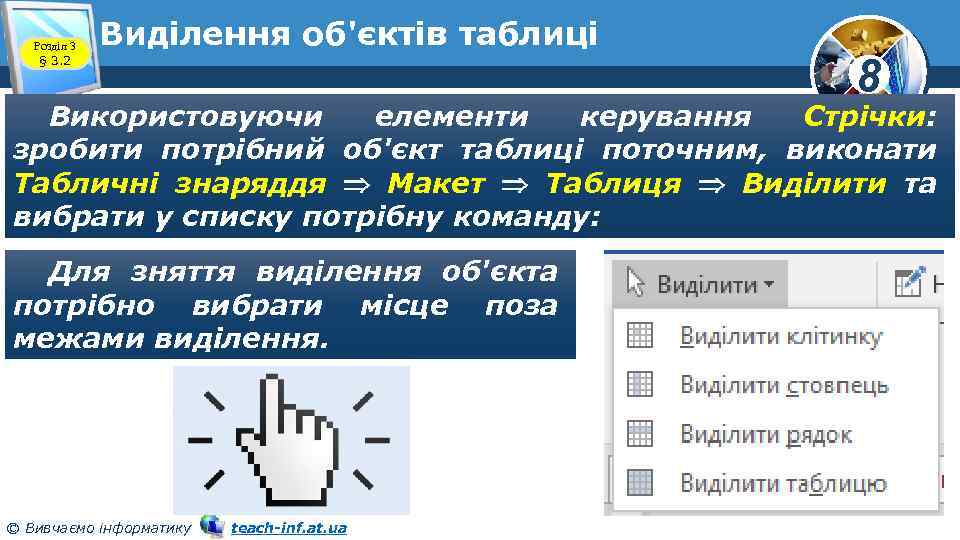
Розділ 3 § 3. 2 Виділення об'єктів таблиці 8 Використовуючи елементи керування Стрічки: зробити потрібний об'єкт таблиці поточним, виконати Табличні знаряддя Макет Таблиця Виділити та вибрати у списку потрібну команду: Для зняття виділення об'єкта потрібно вибрати місце поза межами виділення. © Вивчаємо інформатику teach-inf. at. ua
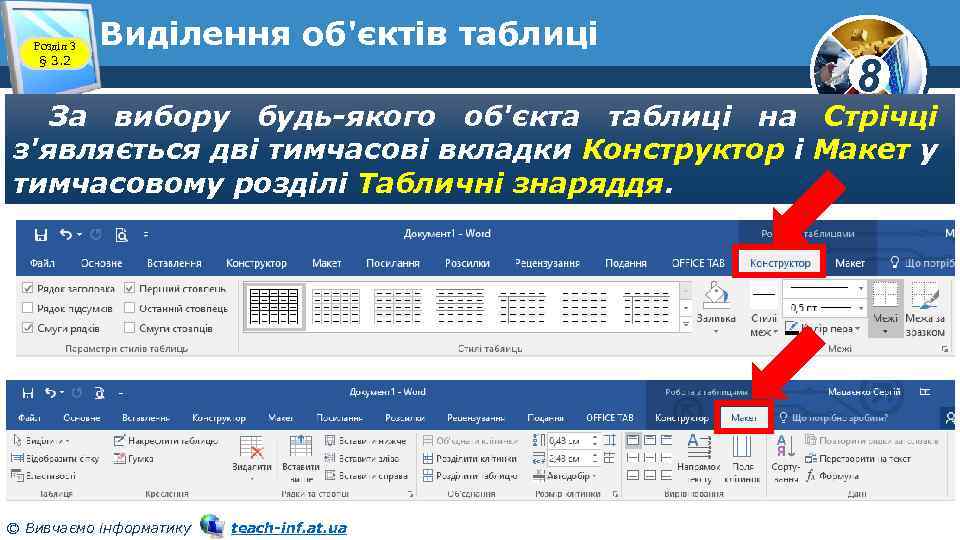
Розділ 3 § 3. 2 Виділення об'єктів таблиці 8 За вибору будь-якого об'єкта таблиці на Стрічці з'являється дві тимчасові вкладки Конструктор і Макет у тимчасовому розділі Табличні знаряддя. © Вивчаємо інформатику teach-inf. at. ua
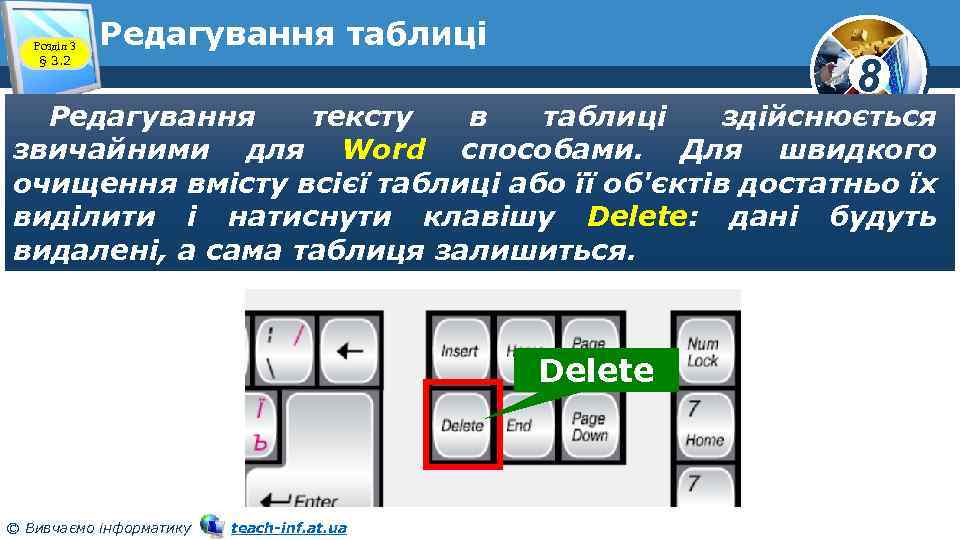
Розділ 3 § 3. 2 Редагування таблиці 8 Редагування тексту в таблиці здійснюється звичайними для Word способами. Для швидкого очищення вмісту всієї таблиці або її об'єктів достатньо їх виділити і натиснути клавішу Delete: дані будуть видалені, а сама таблиця залишиться. Delete © Вивчаємо інформатику teach-inf. at. ua
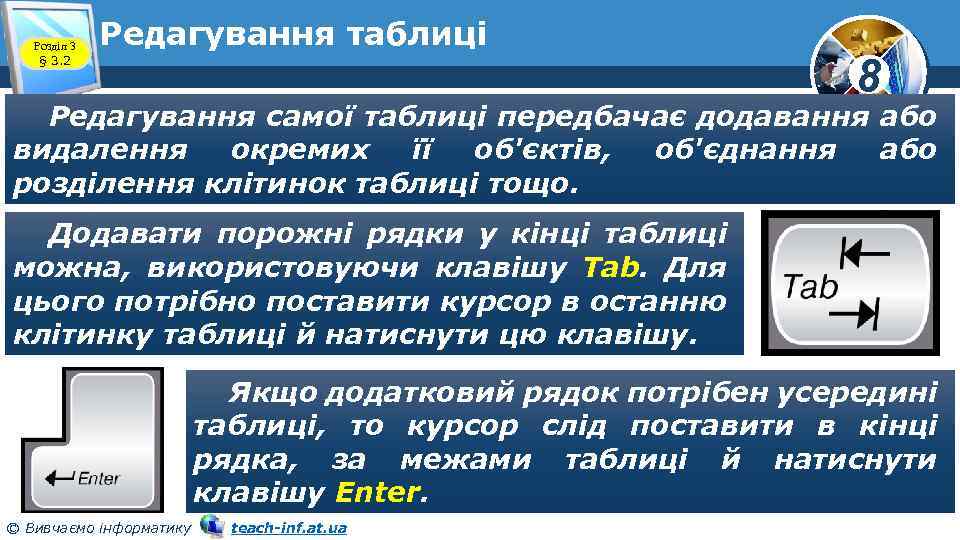
Розділ 3 § 3. 2 Редагування таблиці 8 Редагування самої таблиці передбачає додавання або видалення окремих її об'єктів, об'єднання або розділення клітинок таблиці тощо. Додавати порожні рядки у кінці таблиці можна, використовуючи клавішу Tab. Для цього потрібно поставити курсор в останню клітинку таблиці й натиснути цю клавішу. Якщо додатковий рядок потрібен усередині таблиці, то курсор слід поставити в кінці рядка, за межами таблиці й натиснути клавішу Enter. © Вивчаємо інформатику teach-inf. at. ua
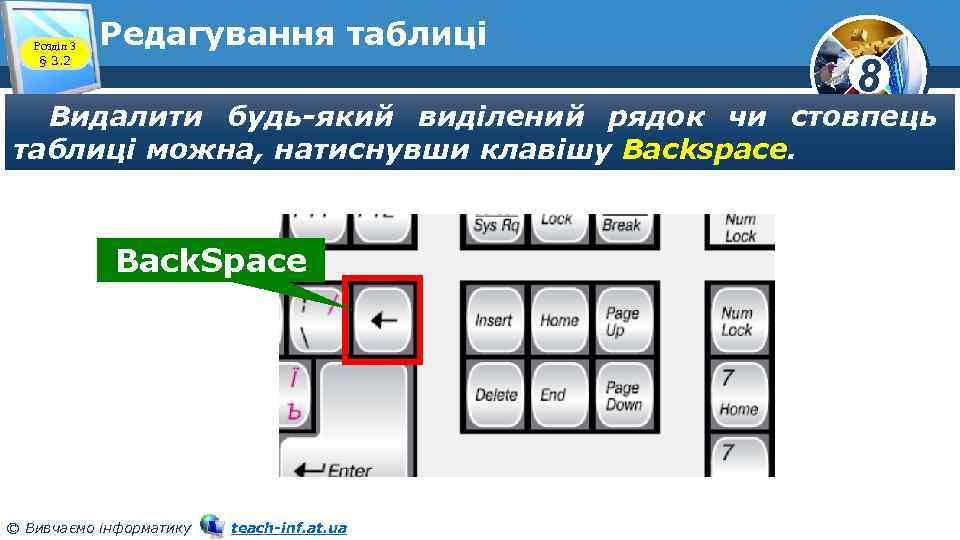
Розділ 3 § 3. 2 Редагування таблиці 8 Видалити будь-який виділений рядок чи стовпець таблиці можна, натиснувши клавішу Backspace. Back. Space © Вивчаємо інформатику teach-inf. at. ua
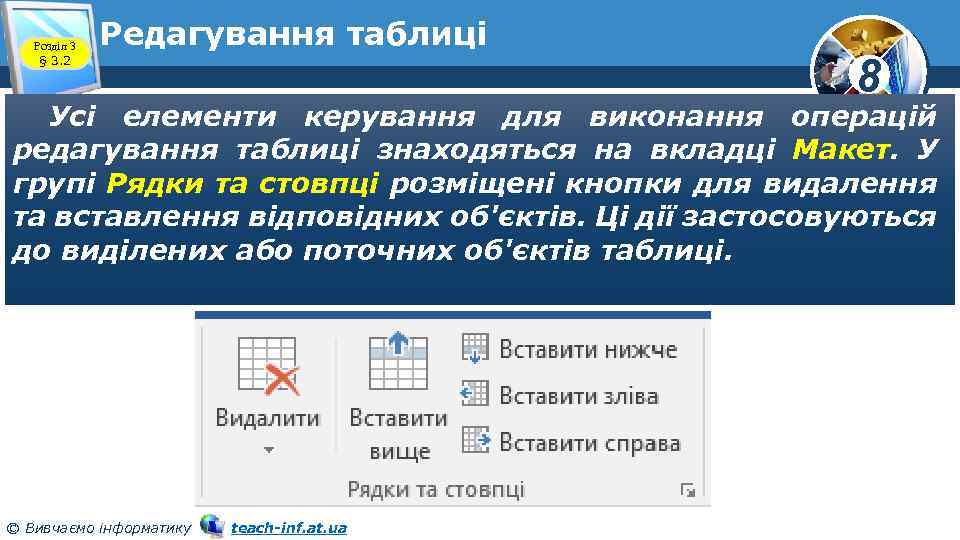
Розділ 3 § 3. 2 Редагування таблиці 8 Усі елементи керування для виконання операцій редагування таблиці знаходяться на вкладці Макет. У групі Рядки та стовпці розміщені кнопки для видалення та вставлення відповідних об'єктів. Ці дії застосовуються до виділених або поточних об'єктів таблиці. © Вивчаємо інформатику teach-inf. at. ua
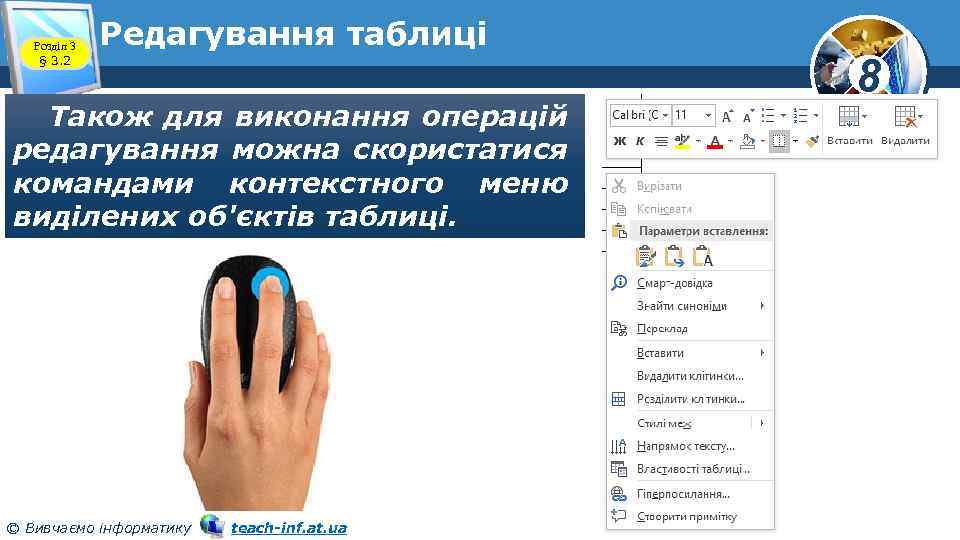
Розділ 3 § 3. 2 Редагування таблиці Також для виконання операцій редагування можна скористатися командами контекстного меню виділених об'єктів таблиці. © Вивчаємо інформатику teach-inf. at. ua 8
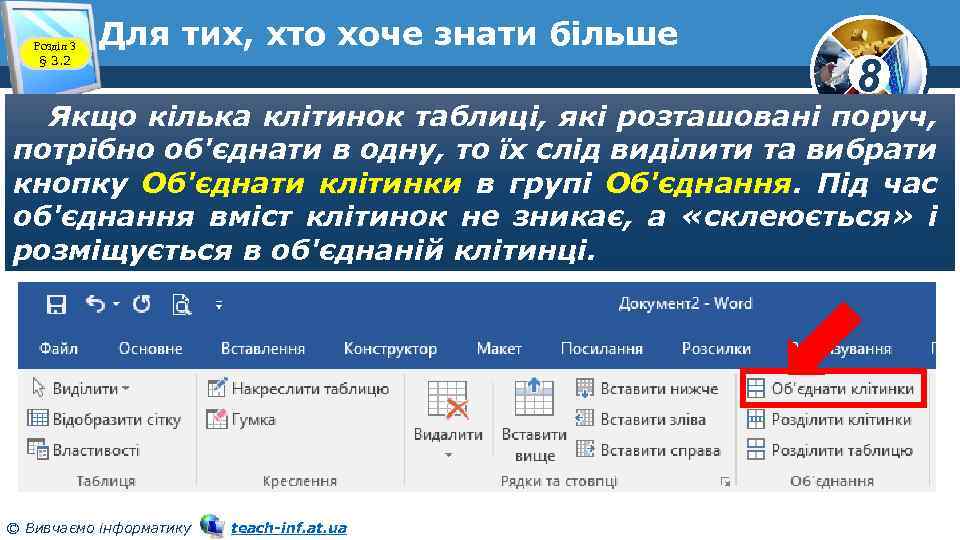
Розділ 3 § 3. 2 Для тих, хто хоче знати більше 8 Якщо кілька клітинок таблиці, які розташовані поруч, потрібно об'єднати в одну, то їх слід виділити та вибрати кнопку Об'єднати клітинки в групі Об'єднання. Під час об'єднання вміст клітинок не зникає, а «склеюється» і розміщується в об'єднаній клітинці. © Вивчаємо інформатику teach-inf. at. ua
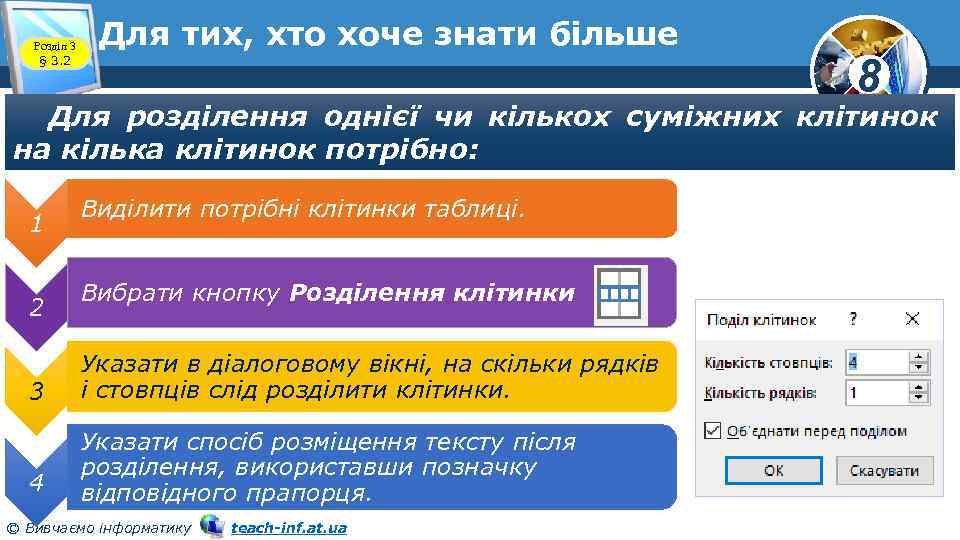
Розділ 3 § 3. 2 Для тих, хто хоче знати більше 8 Для розділення однієї чи кількох суміжних клітинок на кілька клітинок потрібно: 1 2 Виділити потрібні клітинки таблиці. Вибрати кнопку Розділення клітинки 3 Указати в діалоговому вікні, на скільки рядків і стовпців слід розділити клітинки. 4 Указати спосіб розміщення тексту після розділення, використавши позначку відповідного прапорця. © Вивчаємо інформатику teach-inf. at. ua
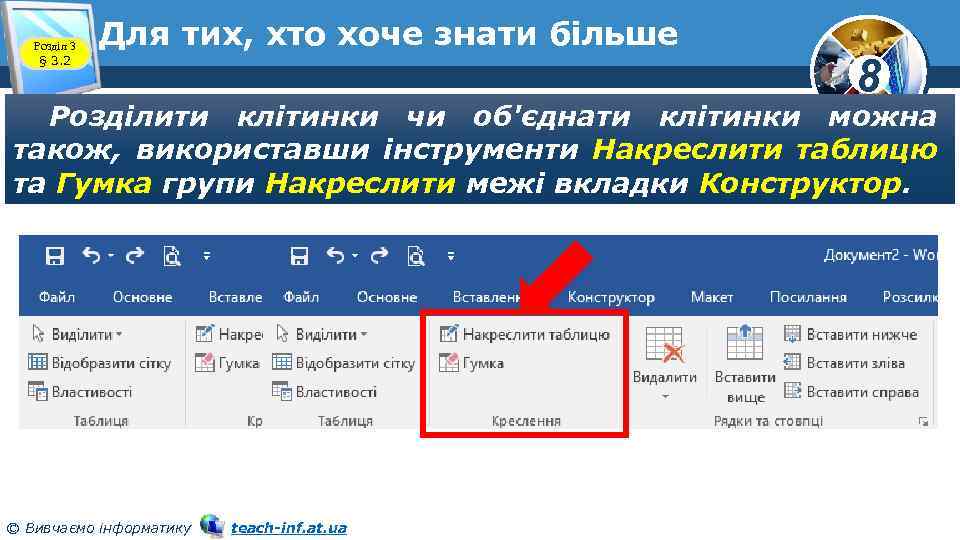
Розділ 3 § 3. 2 Для тих, хто хоче знати більше 8 Розділити клітинки чи об'єднати клітинки можна також, використавши інструменти Накреслити таблицю та Гумка групи Накреслити межі вкладки Конструктор. © Вивчаємо інформатику teach-inf. at. ua
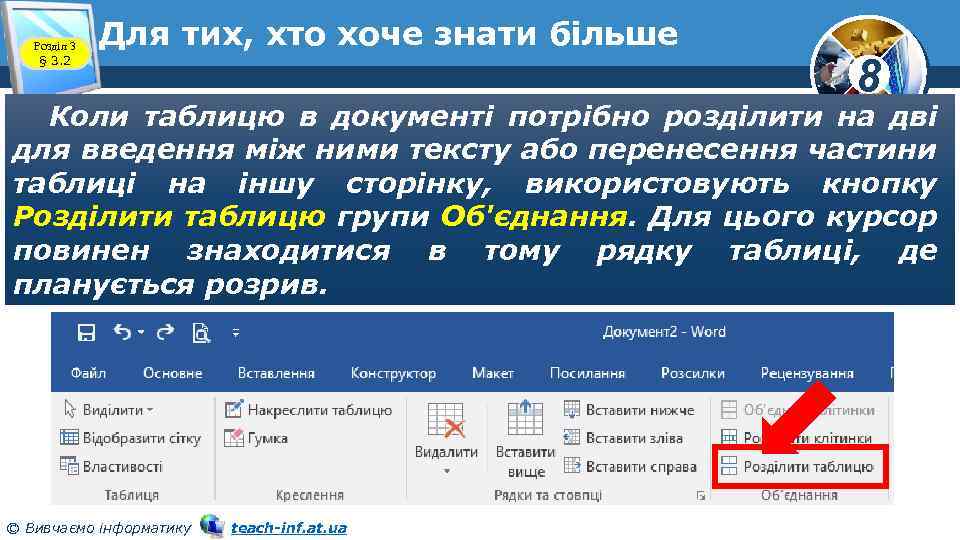
Розділ 3 § 3. 2 Для тих, хто хоче знати більше 8 Коли таблицю в документі потрібно розділити на дві для введення між ними тексту або перенесення частини таблиці на іншу сторінку, використовують кнопку Розділити таблицю групи Об'єднання. Для цього курсор повинен знаходитися в тому рядку таблиці, де планується розрив. © Вивчаємо інформатику teach-inf. at. ua
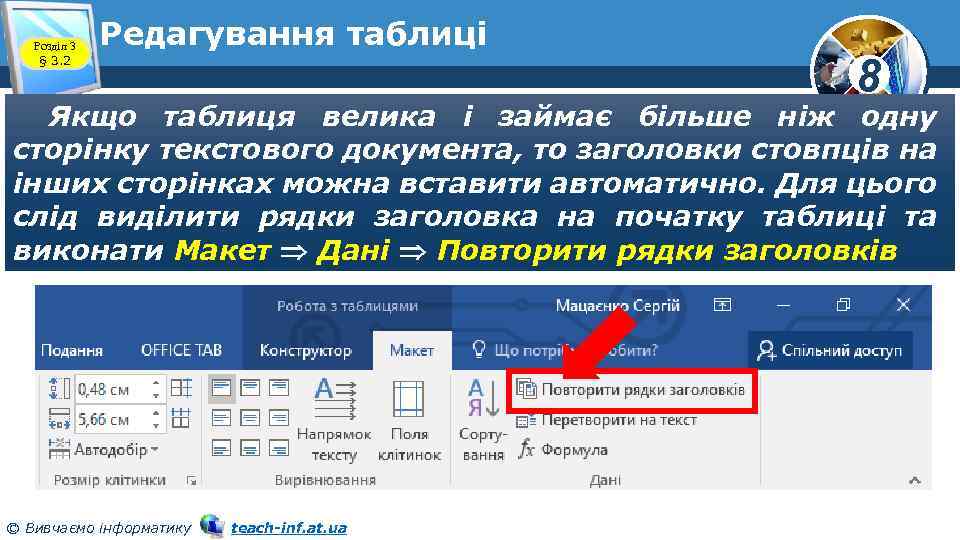
Розділ 3 § 3. 2 Редагування таблиці 8 Якщо таблиця велика і займає більше ніж одну сторінку текстового документа, то заголовки стовпців на інших сторінках можна вставити автоматично. Для цього слід виділити рядки заголовка на початку таблиці та виконати Макет Дані Повторити рядки заголовків © Вивчаємо інформатику teach-inf. at. ua
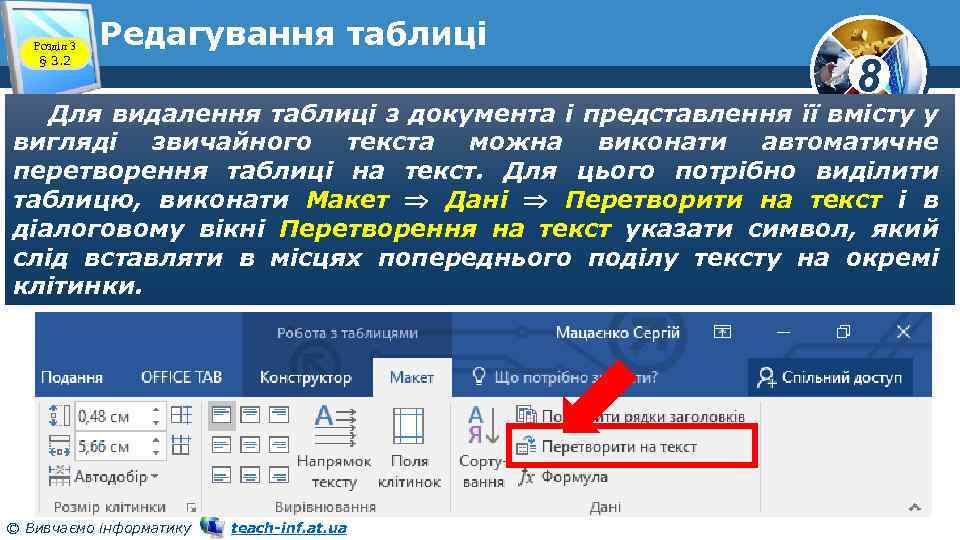
Розділ 3 § 3. 2 Редагування таблиці 8 Для видалення таблиці з документа і представлення її вмісту у вигляді звичайного текста можна виконати автоматичне перетворення таблиці на текст. Для цього потрібно виділити таблицю, виконати Макет Дані Перетворити на текст і в діалоговому вікні Перетворення на текст указати символ, який слід вставляти в місцях попереднього поділу тексту на окремі клітинки. © Вивчаємо інформатику teach-inf. at. ua
Розділ 3 § 3. 2 Форматування таблиці 8 Під форматуванням таблиці розуміють такі операції: встановлення ширини стовбців та висоти рядків, способу вирівнювання таблиці на сторінці документа і тексту в клітинках, напрямку тексту в клітинці, кольору і товщини меж клітинок, заливки в клітинках тощо. © Вивчаємо інформатику teach-inf. at. ua
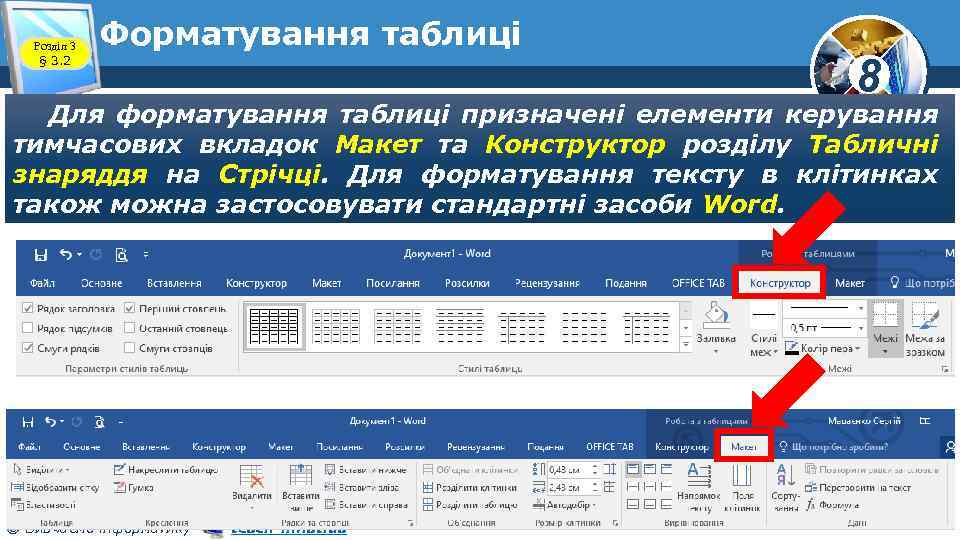
Розділ 3 § 3. 2 Форматування таблиці 8 Для форматування таблиці призначені елементи керування тимчасових вкладок Макет та Конструктор розділу Табличні знаряддя на Стрічці. Для форматування тексту в клітинках також можна застосовувати стандартні засоби Word. © Вивчаємо інформатику teach-inf. at. ua
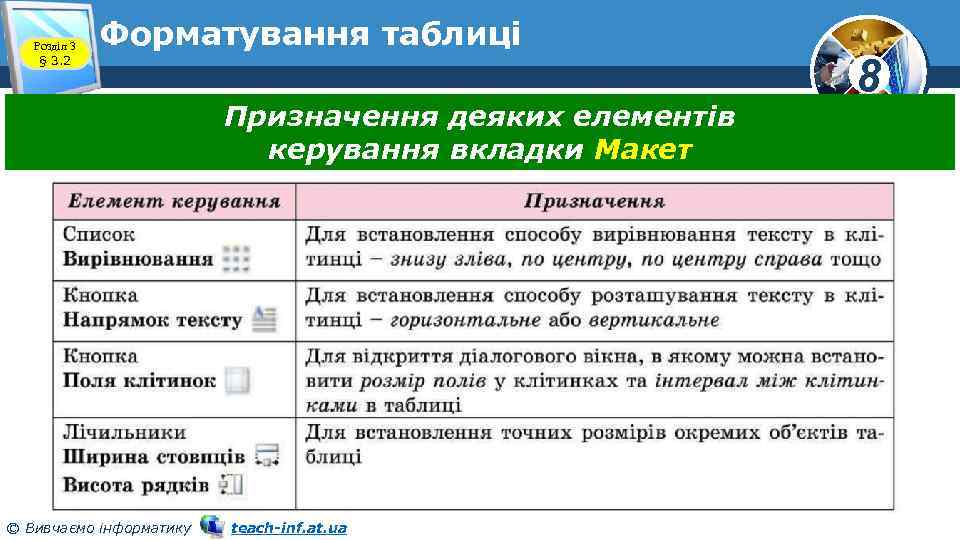
Розділ 3 § 3. 2 Форматування таблиці Призначення деяких елементів керування вкладки Макет © Вивчаємо інформатику teach-inf. at. ua 8
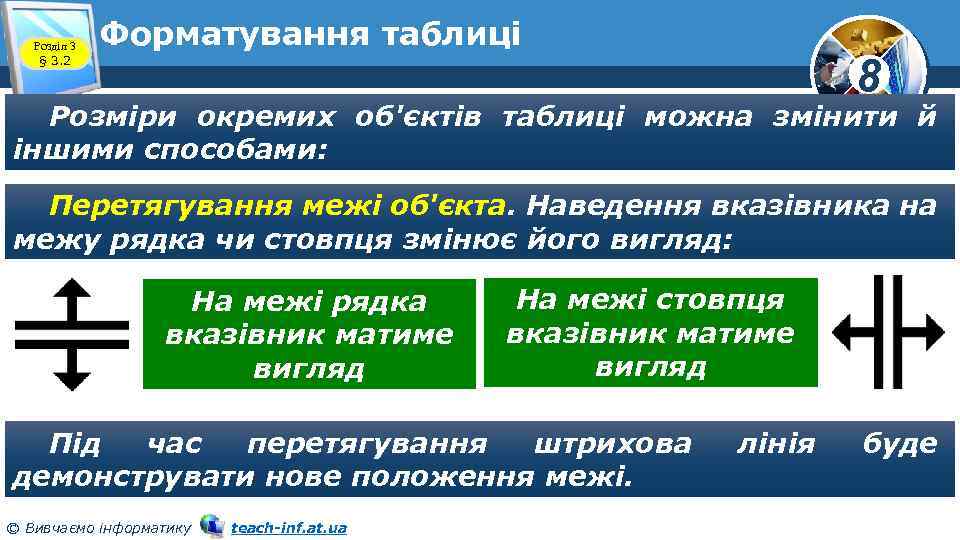
Розділ 3 § 3. 2 Форматування таблиці 8 Розміри окремих об'єктів таблиці можна змінити й іншими способами: Перетягування межі об'єкта. Наведення вказівника на межу рядка чи стовпця змінює його вигляд: На межі рядка вказівник матиме вигляд На межі стовпця вказівник матиме вигляд Під час перетягування штрихова демонструвати нове положення межі. © Вивчаємо інформатику teach-inf. at. ua лінія буде
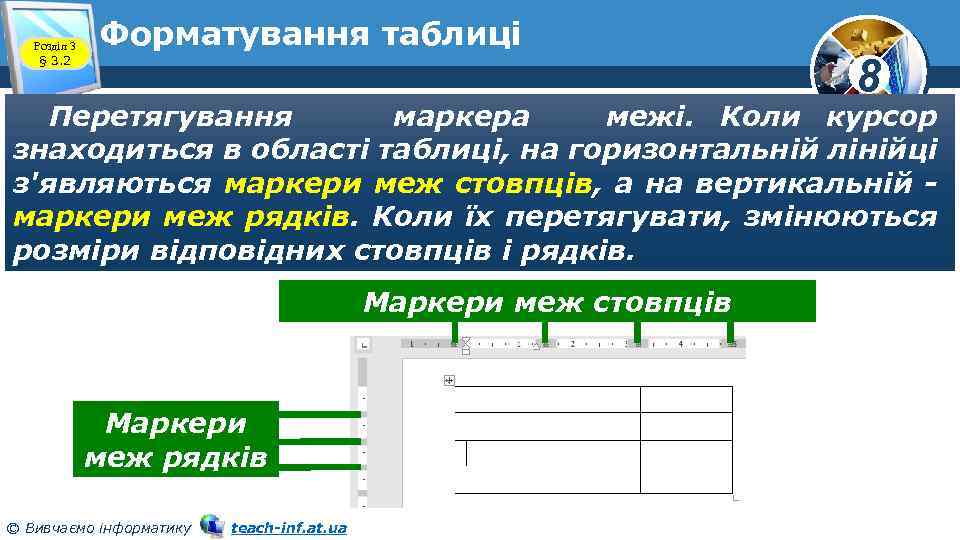
Розділ 3 § 3. 2 Форматування таблиці 8 Перетягування маркера межі. Коли курсор знаходиться в області таблиці, на горизонтальній лінійці з'являються маркери меж стовпців, а на вертикальній маркери меж рядків. Коли їх перетягувати, змінюються розміри відповідних стовпців і рядків. Маркери меж стовпців Маркери меж рядків © Вивчаємо інформатику teach-inf. at. ua
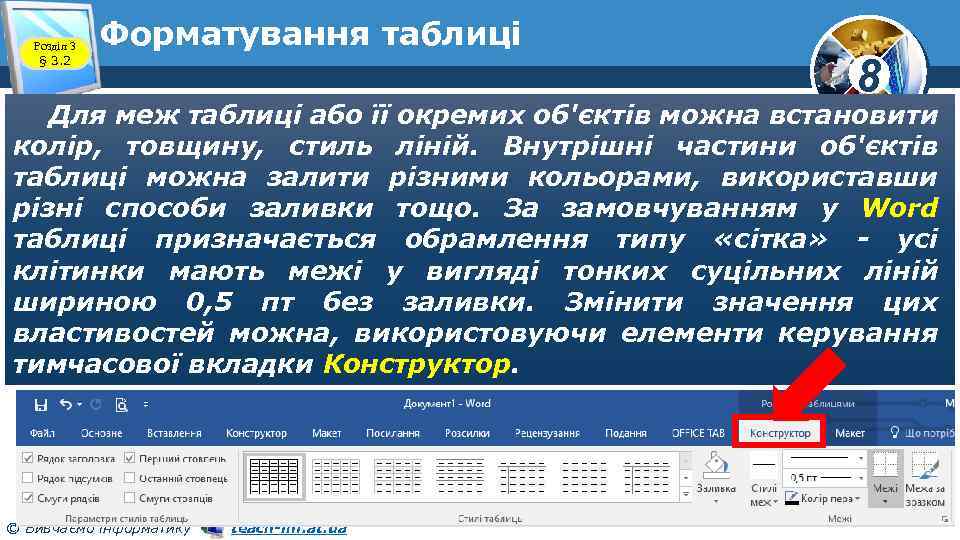
Розділ 3 § 3. 2 Форматування таблиці 8 Для меж таблиці або її окремих об'єктів можна встановити колір, товщину, стиль ліній. Внутрішні частини об'єктів таблиці можна залити різними кольорами, використавши різні способи заливки тощо. За замовчуванням у Word таблиці призначається обрамлення типу «сітка» - усі клітинки мають межі у вигляді тонких суцільних ліній шириною 0, 5 пт без заливки. Змінити значення цих властивостей можна, використовуючи елементи керування тимчасової вкладки Конструктор. © Вивчаємо інформатику teach-inf. at. ua
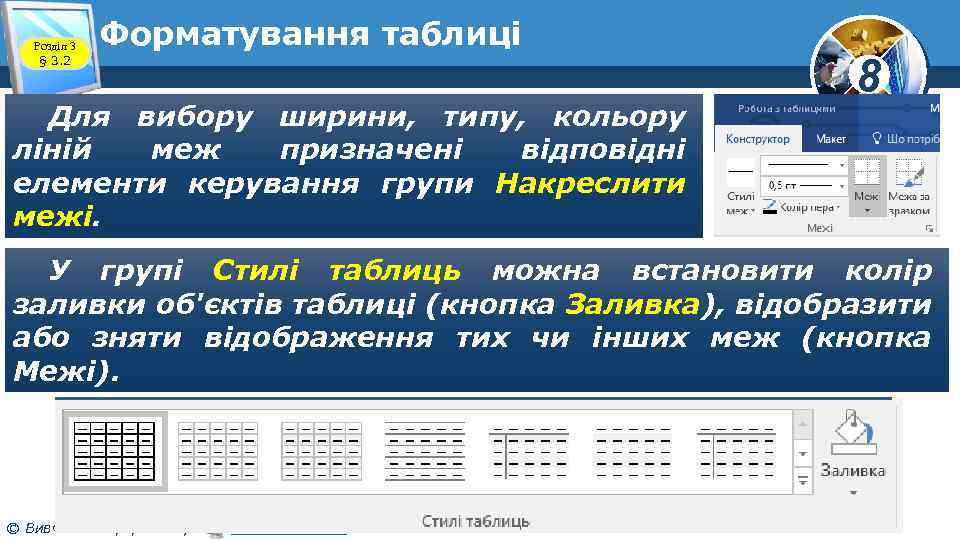
Розділ 3 § 3. 2 Форматування таблиці Для вибору ширини, типу, кольору ліній меж призначені відповідні елементи керування групи Накреслити межі. 8 У групі Стилі таблиць можна встановити колір заливки об'єктів таблиці (кнопка Заливка), відобразити або зняти відображення тих чи інших меж (кнопка Межі). © Вивчаємо інформатику teach-inf. at. ua
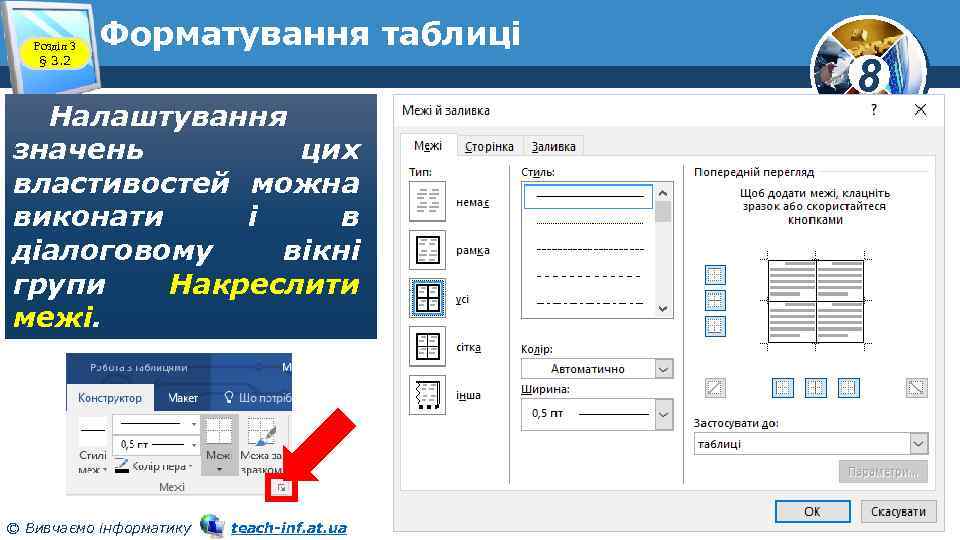
Розділ 3 § 3. 2 Форматування таблиці Налаштування значень цих властивостей можна виконати і в діалоговому вікні групи Накреслити межі. © Вивчаємо інформатику teach-inf. at. ua 8
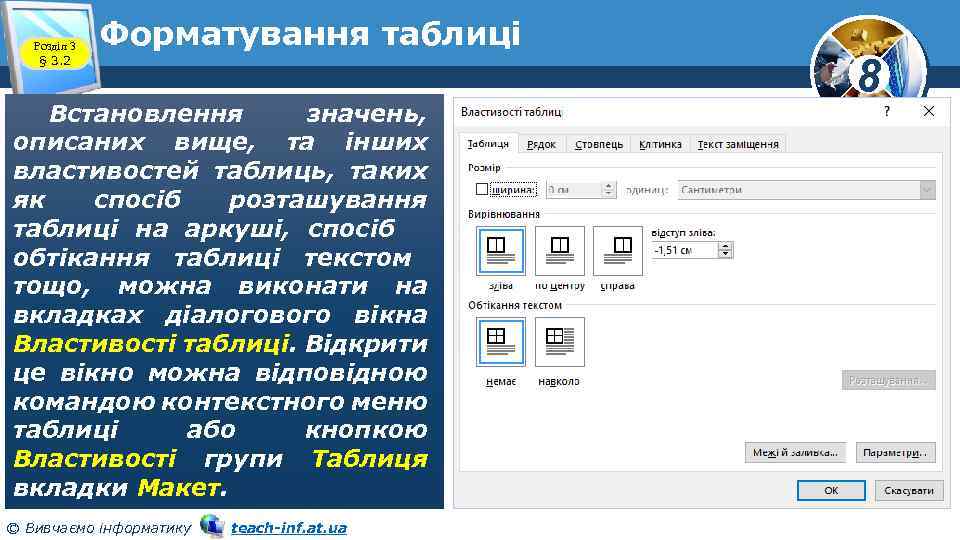
Розділ 3 § 3. 2 Форматування таблиці Встановлення значень, описаних вище, та інших властивостей таблиць, таких як спосіб розташування таблиці на аркуші, спосіб обтікання таблиці текстом тощо, можна виконати на вкладках діалогового вікна Властивості таблиці. Відкрити це вікно можна відповідною командою контекстного меню таблиці або кнопкою Властивості групи Таблиця вкладки Макет. © Вивчаємо інформатику teach-inf. at. ua 8
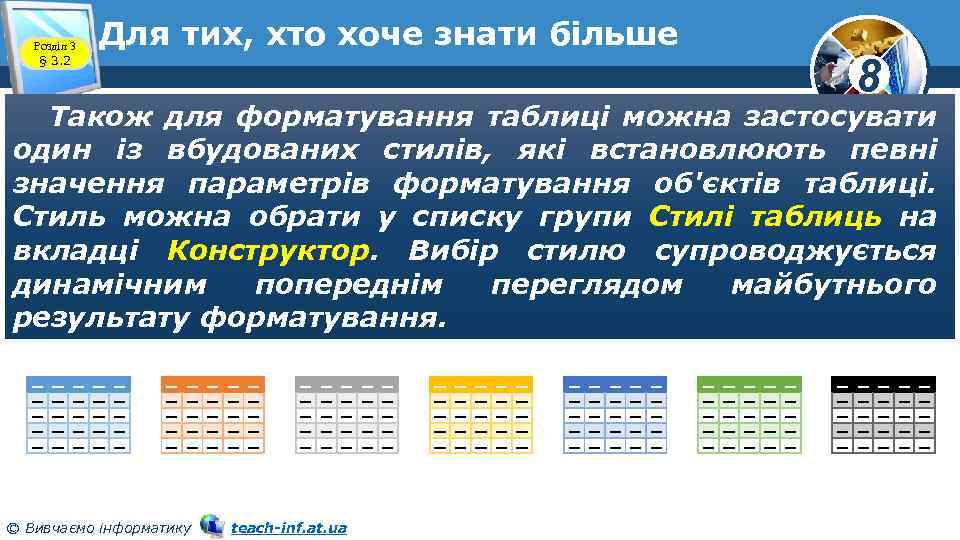
Розділ 3 § 3. 2 Для тих, хто хоче знати більше 8 Також для форматування таблиці можна застосувати один із вбудованих стилів, які встановлюють певні значення параметрів форматування об'єктів таблиці. Стиль можна обрати у списку групи Стилі таблиць на вкладці Конструктор. Вибір стилю супроводжується динамічним попереднім переглядом майбутнього результату форматування. © Вивчаємо інформатику teach-inf. at. ua
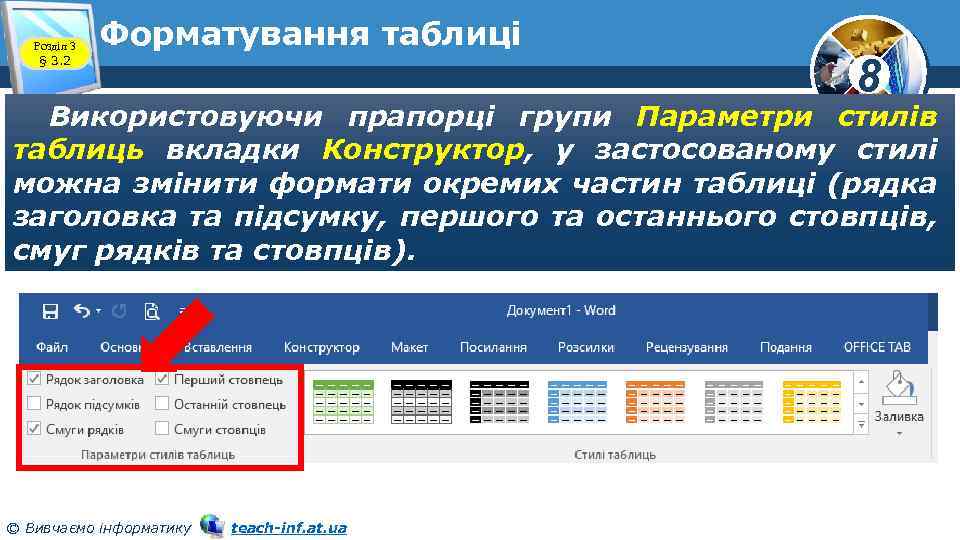
Розділ 3 § 3. 2 Форматування таблиці 8 Використовуючи прапорці групи Параметри стилів таблиць вкладки Конструктор, у застосованому стилі можна змінити формати окремих частин таблиці (рядка заголовка та підсумку, першого та останнього стовпців, смуг рядків та стовпців). © Вивчаємо інформатику teach-inf. at. ua
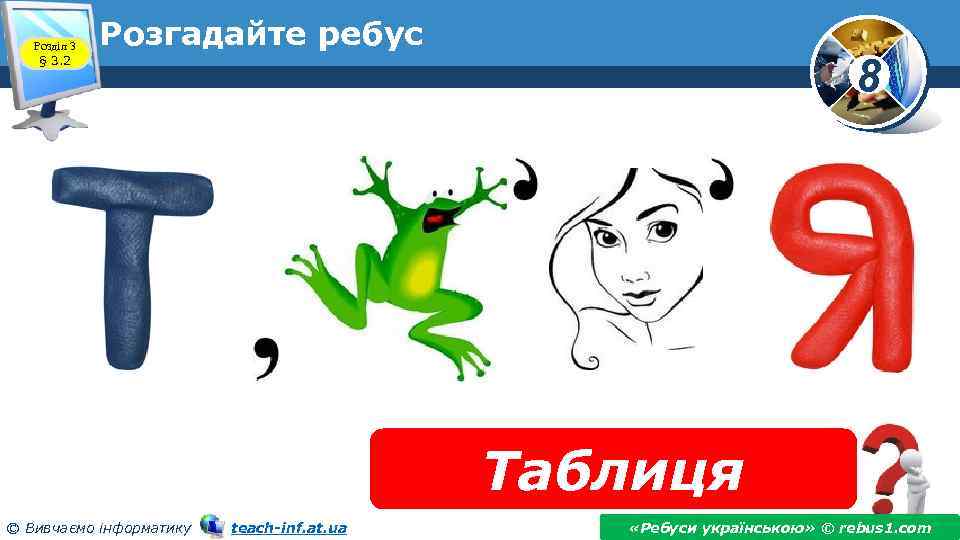
Розділ 3 § 3. 2 Розгадайте ребус 8 Таблиця © Вивчаємо інформатику teach-inf. at. ua «Ребуси українською» © rebus 1. com
Розділ 3 § 3. 2 Дайте відповіді на запитання 8 1. Для чого в документі використовують таблиці? Із чого вони складаються? Які об'єкти містять? 2. Які властивості таблиці та їх можливі значення? 3. Якими способами можна текстовий документ? вставити таблицю 4. Що розуміють під терміном «таблиця складної структури» ? Яким способом її зручніше створити? 5. Як виділити різні об'єкти таблиці? © Вивчаємо інформатику teach-inf. at. ua в
Розділ 3 § 3. 2 Дайте відповіді на запитання 8 6. Як можна видалити або вставити рядки чи стовпці в таблиці? 7. У чому полягатиме відмінність натискання клавіш Delete та Backspace при виділеному фрагменті таблиці? 8. У кінці таблиці потрібно додати ще один рядок. Як це зробити швидко? Як можна діяти, щоб вставити рядок у середині таблиці? 9. Як змінити розміри стовпців чи рядків? 10. Які напрямки тексту можна встановити в клітинці? Як це зробити? © Вивчаємо інформатику teach-inf. at. ua
Розділ 3 § 3. 2 Домашнє завдання 8 Проаналізувати § 3. 2, ст. 81 -90 © Вивчаємо інформатику teach-inf. at. ua
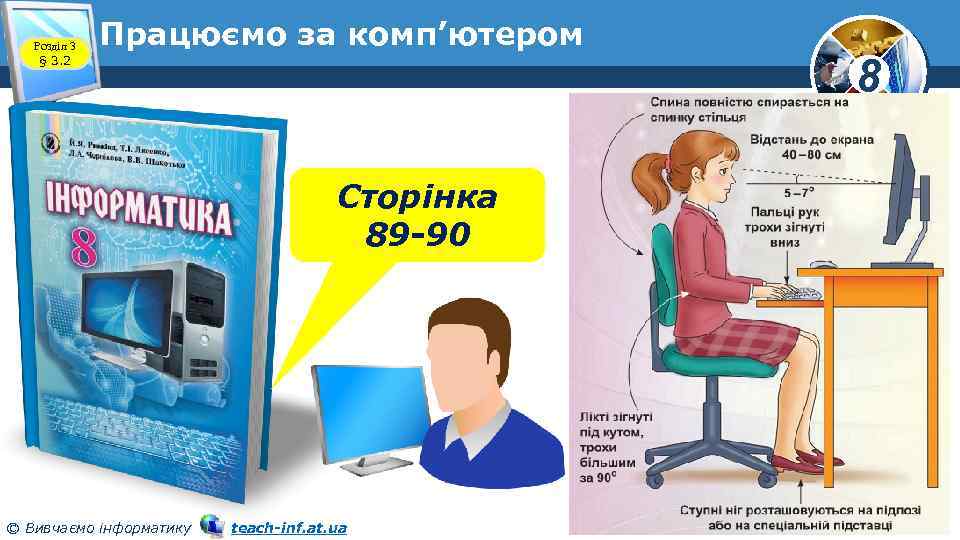
Розділ 3 § 3. 2 Працюємо за комп’ютером Сторінка 89 -90 © Вивчаємо інформатику teach-inf. at. ua 8
Дякую за увагу! 8 Урок 10 За новою програмою
Скачать презентацию Створення редагування та форматування таблиць в текстовому документі
8 клас Урок 10.pptx